KOLFAT / دليل مستخدم MEDIA KOLFAT 2.0
MEDIA KOLFAT 2.0
دليل مستخدم MEDIA KOLFAT 2.0
اتبع التطبيق المثبت فعليًا على Windows من البداية إلى نتائج التنظيم المتحققة. استُخدمت صور وفيديوهات تجريبية مولدة ونسخ احتياطية مستقلة. جميع صور التطبيق لقطات PNG أصلية حقيقية.
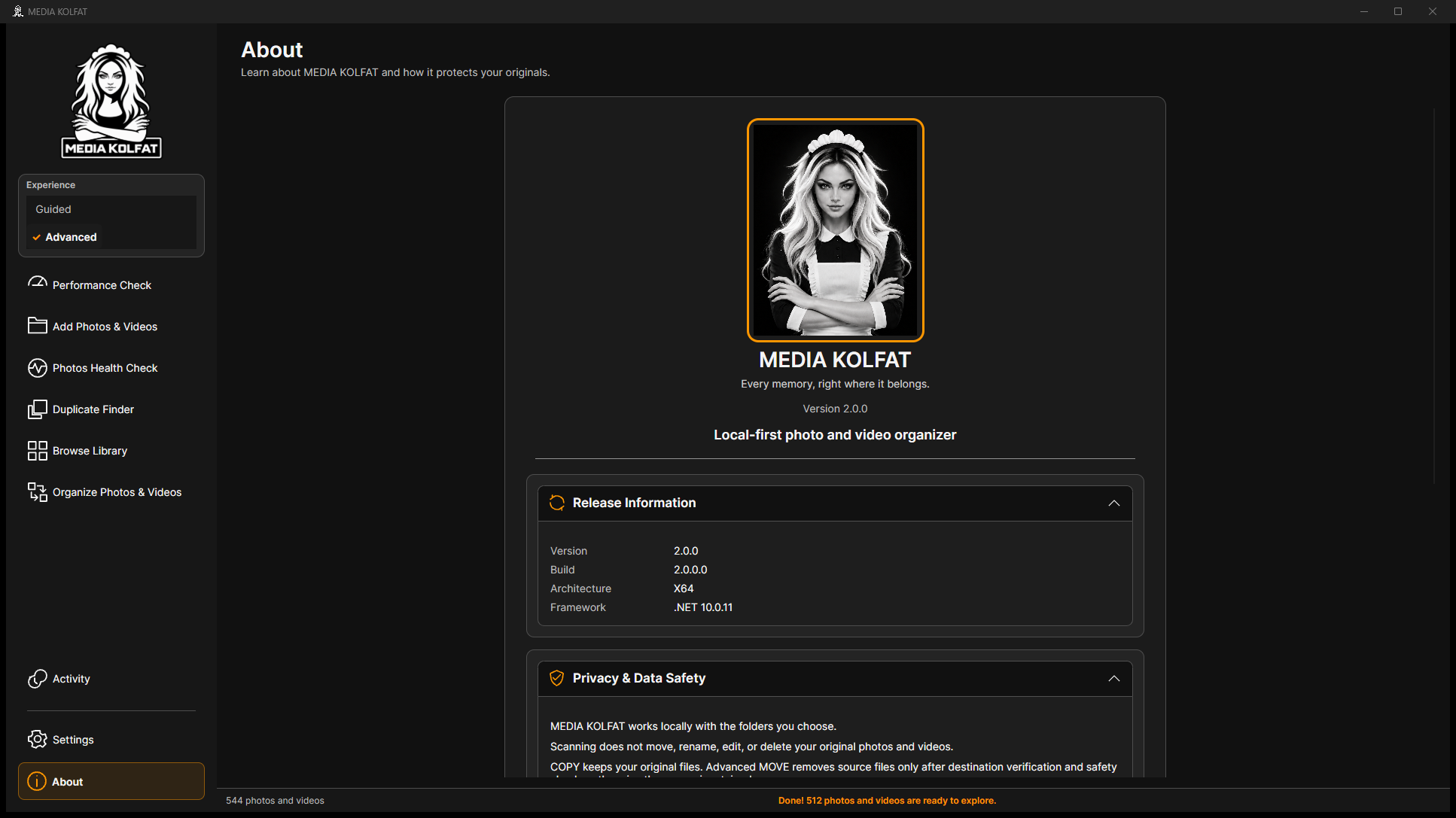
تم التحقق باستخدام MEDIA KOLFAT 2.0.0، والبنية 2.0.0.0. تعرض اللقطات الواجهة الإنجليزية. تتغير الأعداد عند إضافة المجموعة الكبيرة؛ راجع أعدادك الفعلية.
أنشئ نسخة احتياطية مستقلة أولًا. ابدأ باستخدام COPY لأنه يحتفظ بالمصادر. يحذف Advanced MOVE ملفات المصدر بعد التحقق من الوجهة وفحوص السلامة. احتفظ بالنسخة الاحتياطية حتى مراجعة النتائج والتقرير.
المحتويات
1. البدء وفهم الإرشاد 2. اختيار المصدر يدويًا 3. الاكتشاف التلقائي والمواقع 4. فحص المعاينات والتواريخ 5. البحث عن النسخ المتطابقة 6. التصفح والبحث والتحديد والتدوير 7. إكمال Guided COPY 8. تعليق COPY واستئنافها وإيقافها واستعادتها 9. استخدام Advanced MOVE مع نسخة احتياطية 10. قراءة Activity وتقارير النص 11. الإعدادات وفهم البداية الجديدة 12. التعافي من المشكلات الشائعة
1. البدء وفهم الإرشاد
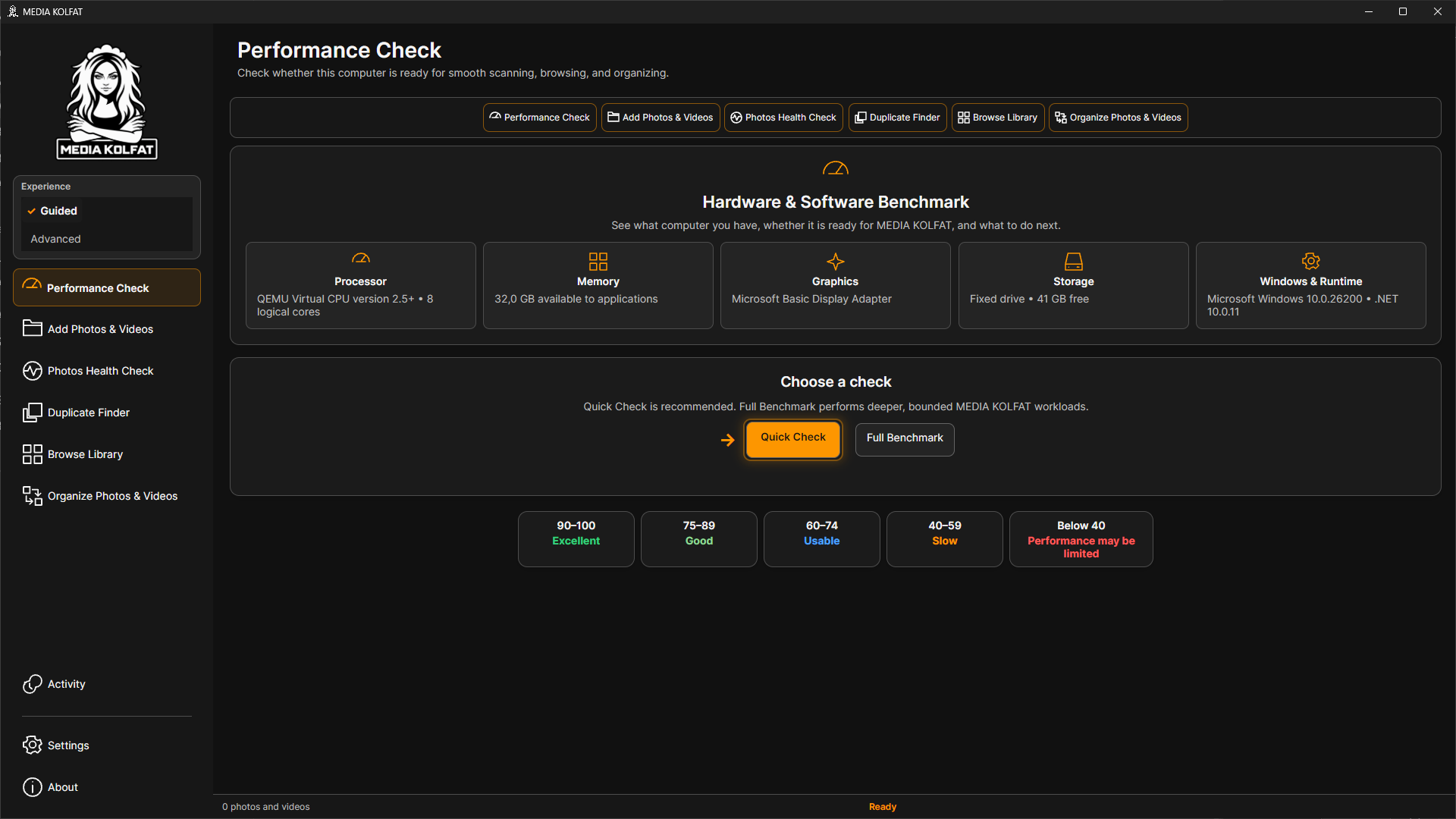
افتح التطبيق المثبت. يتضمن الشريط الجانبي Performance Check وAdd Photos & Videos وPhotos Health Check وDuplicate Finder وBrowse Library وOrganize Photos & Videos وActivity وSettings وAbout . يوفر Experience وضعي Guided وAdvanced .
الخطوة 1. ابدأ باختيار Guided . الرمادي للخطوات التالية، والكهرماني للحالية، وعلامات الصح الخضراء للمكتملة.
بدء حقيقي في Guided . فتح ملف PNG الأصلي
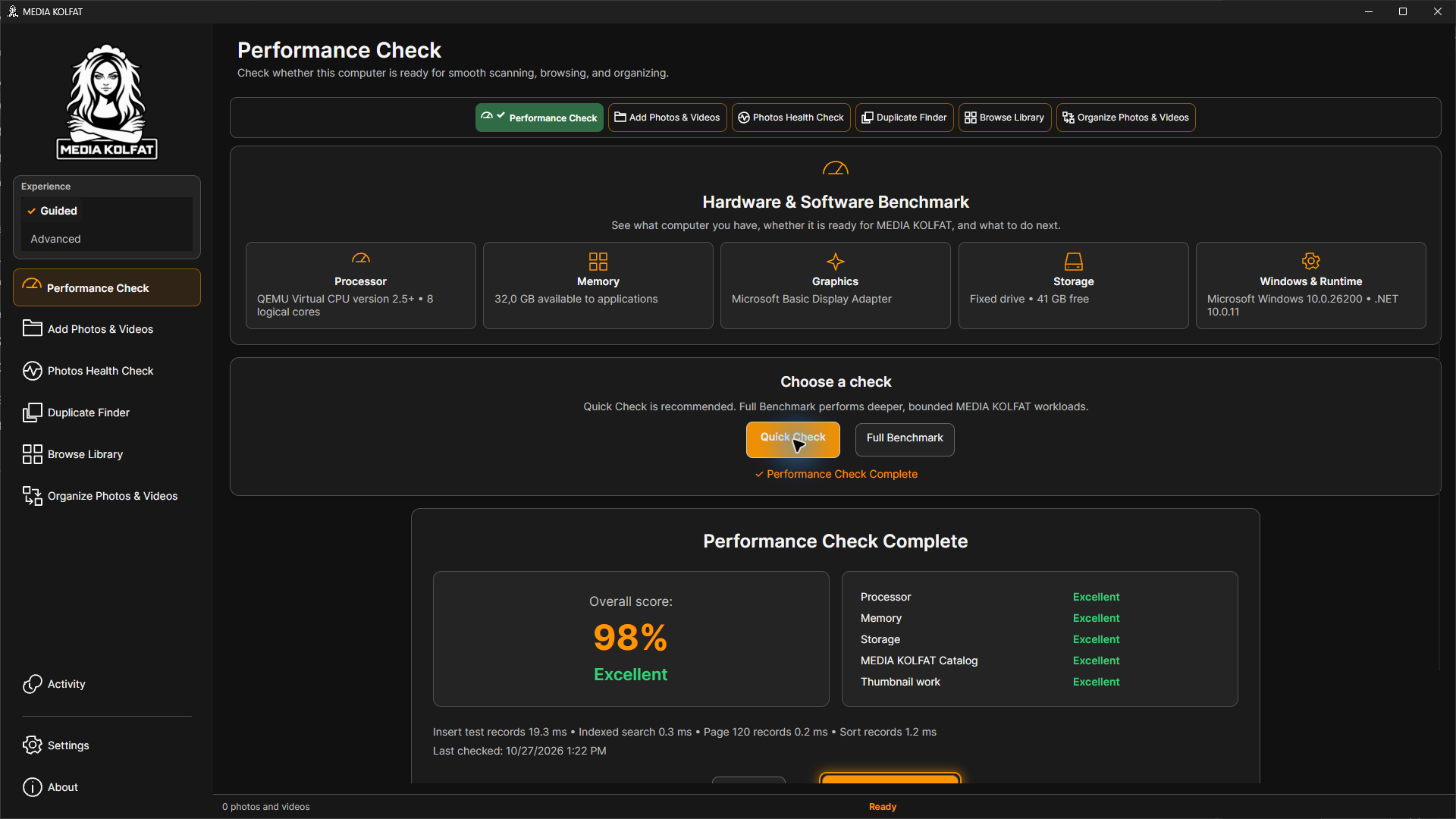
الخطوة 2. شغّل Run Quick Check وانتظر. حصل الجهاز التجريبي على 98%؛ قد تختلف نتيجتك.
فحص مكتمل بنتيجة 98%. فتح ملف PNG الأصلي
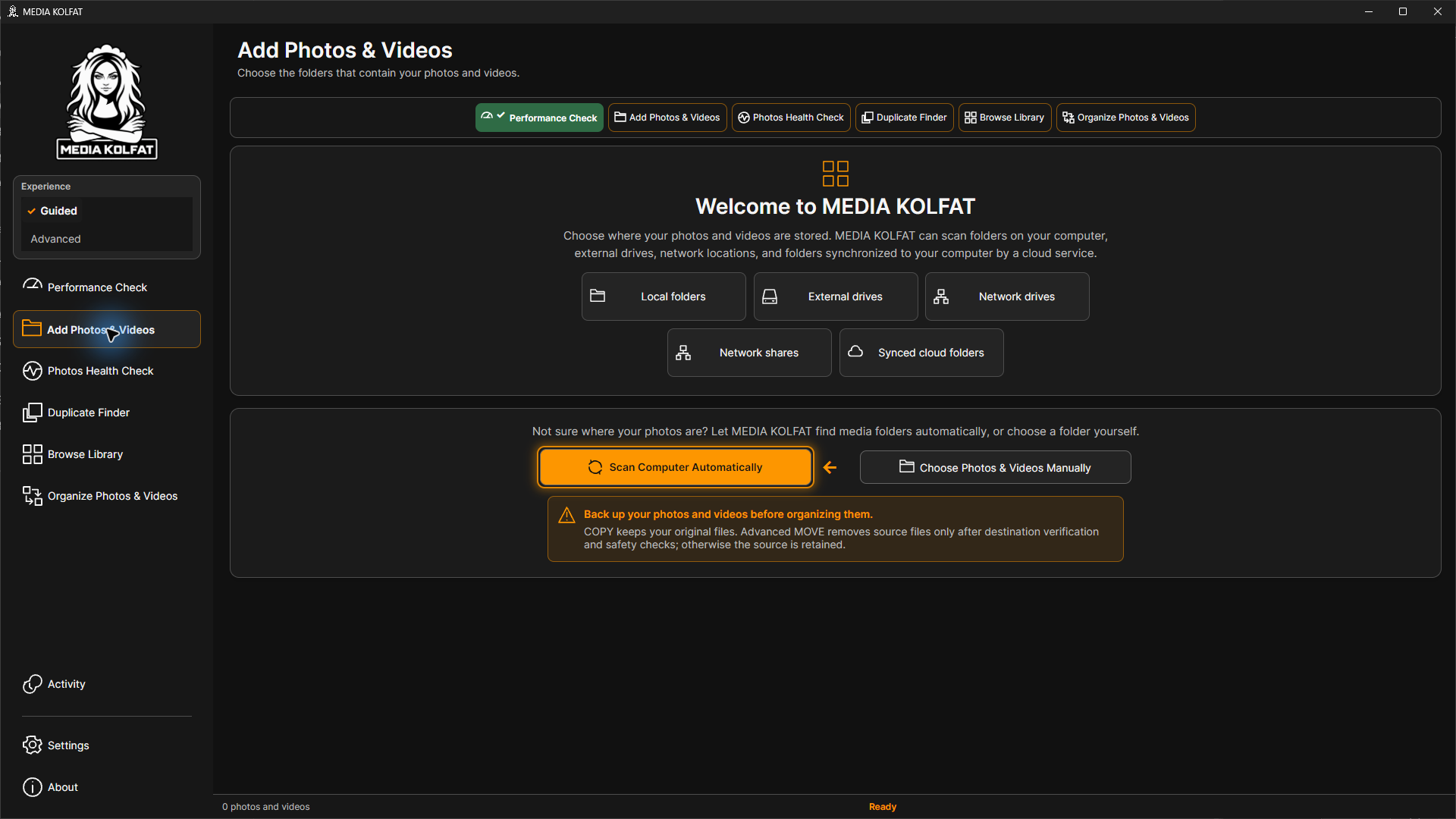
الخطوة 3. افتح Add Photos & Videos . اختر Choose Photos & Videos Manually إن كنت تعرف المجلد المطلوب.
خيارا المصدر الحقيقيان. فتح ملف PNG الأصلي
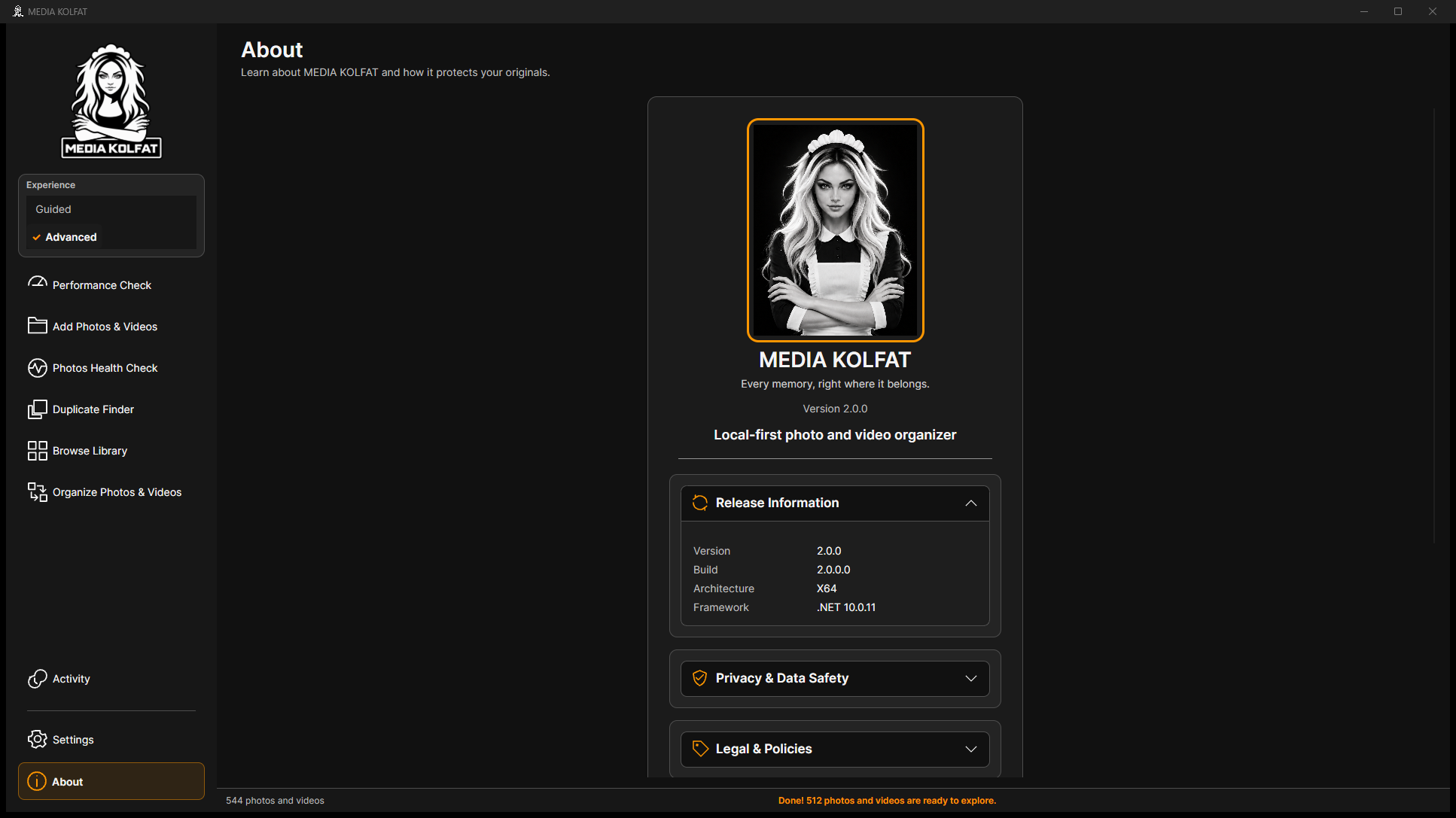
الخطوة 4. في About افتح Release Information واقرأ Version وBuild، ثم عد عبر الشريط الجانبي.
الإصدار والبنية المتحقق منهما. فتح ملف PNG الأصلي
الخطوة 5. افتح Privacy & Data Safety واقرأ الفرق بين الفحص وCOPY وAdvanced MOVE . احتفظ بنسخة مستقلة.
شرح السلامة داخل التطبيق. فتح ملف PNG الأصلي
يشير السهم المتحرك والتوهج إلى الإجراء المقترح. تتوفر Reduced motion وتفضيلات الإرشاد في Settings .
يرتب Guided خطوات العمل. يتيح Advanced مسارًا مباشرًا ويظهر MOVE عند جاهزية الخطة.
يتضمن About أيضًا Legal & Policies وSupport وTechnical Information وOpen-Source & Third-Party Licenses وProduct Information.
يمكنك تحديد الإصدار والتنقل ومعرفة الخطوة الإرشادية الحالية.
العودة إلى المحتويات
2. اختيار المصدر يدويًا
المصدر مجلد مسجل في الفهرس المحلي. يفهرس الفحص الصور والفيديو المدعومين. يتضمن المثال 14 ملف JPEG وملفي AVI وملف نص اختياري في مجلدات فرعية.
الخطوة 1. اختر Choose Photos & Videos Manually وراجع Current folder وLocations وFolders والمعاينات.
منتقي المصدر الحقيقي. فتح ملف PNG الأصلي
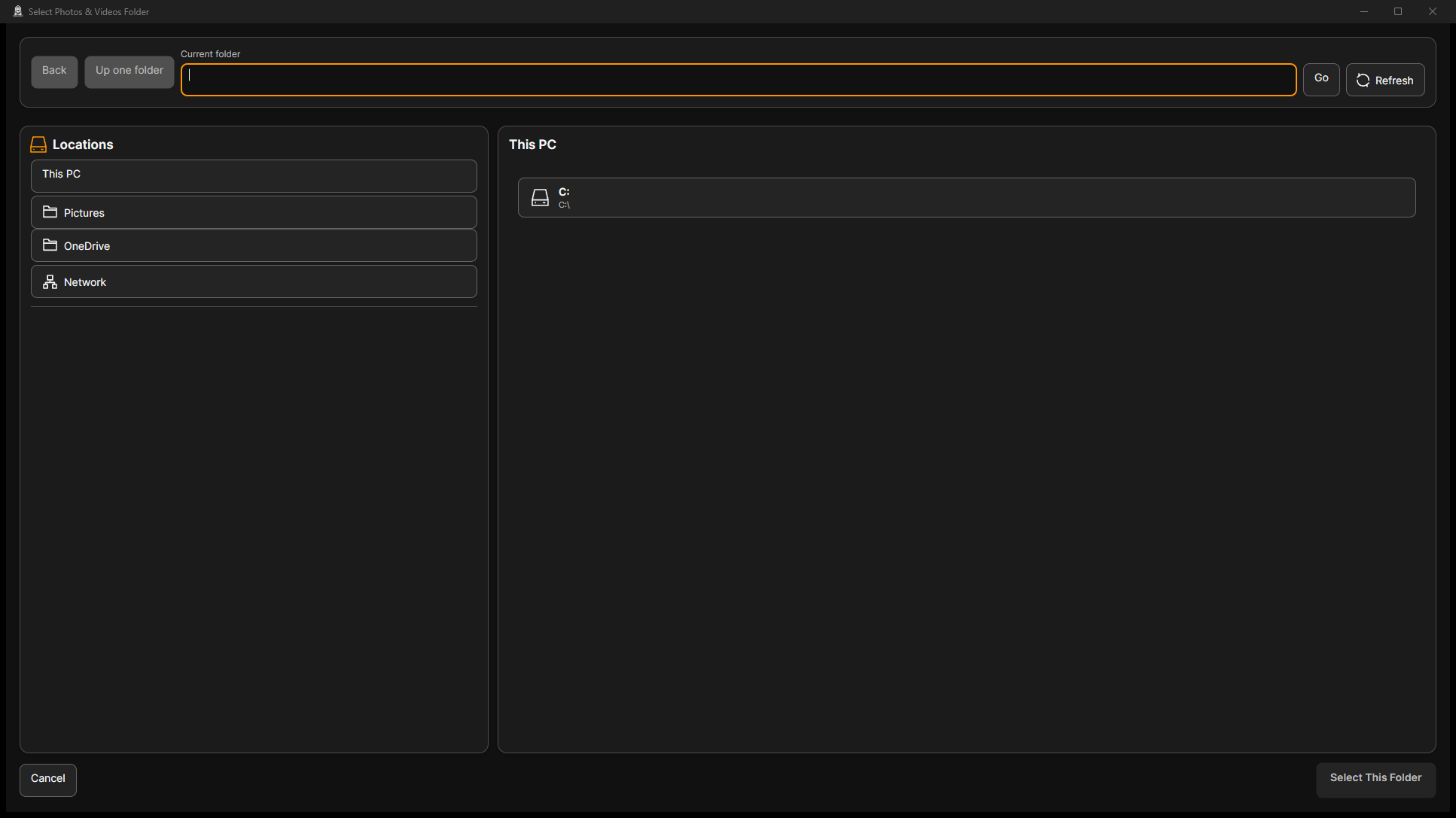
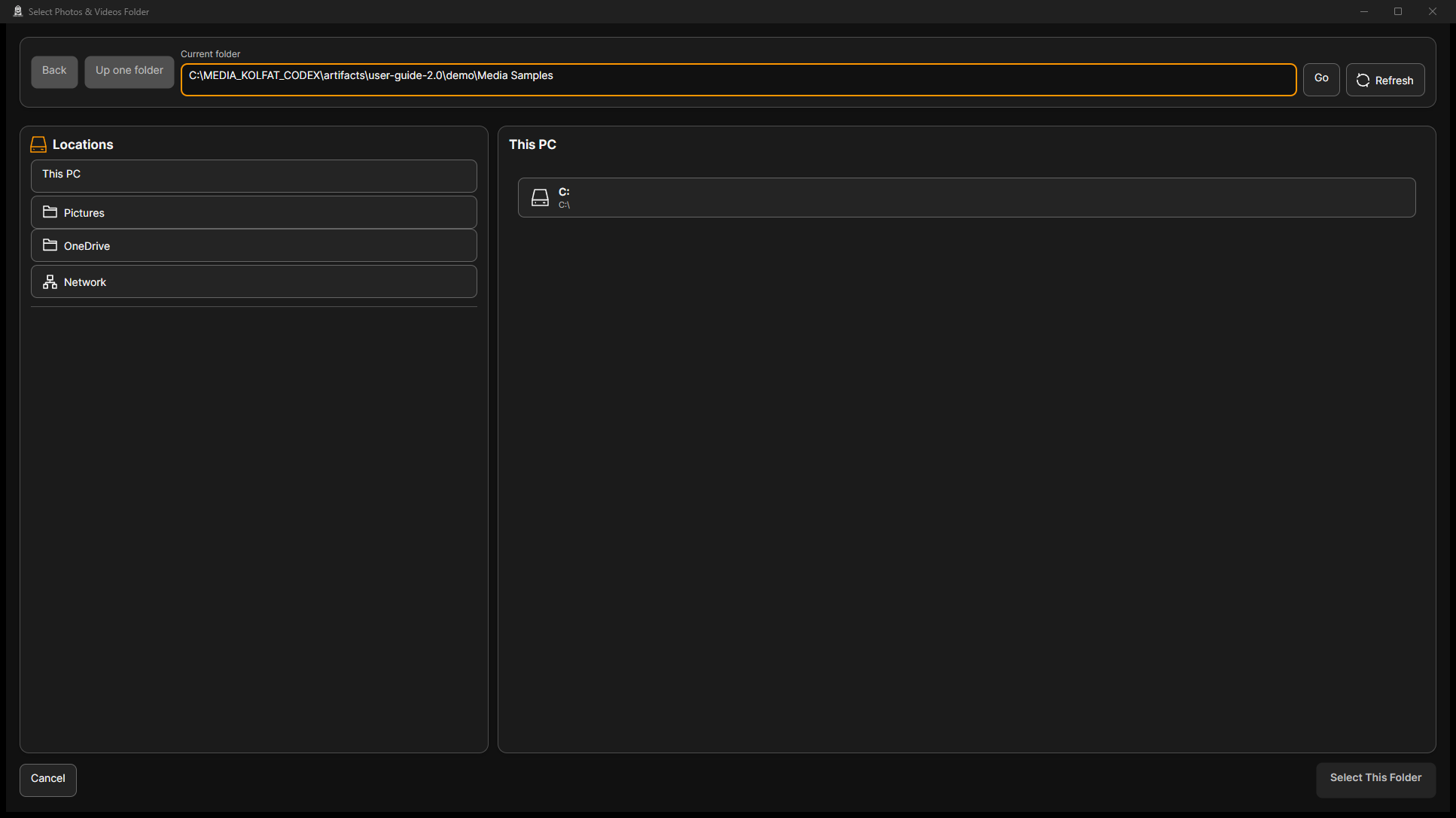
الخطوة 2. أدخل المسار الكامل في Current folder ؛ هنا Media Samples ضمن منطقة التجربة المعزولة.
إدخال المسار التجريبي. فتح ملف PNG الأصلي
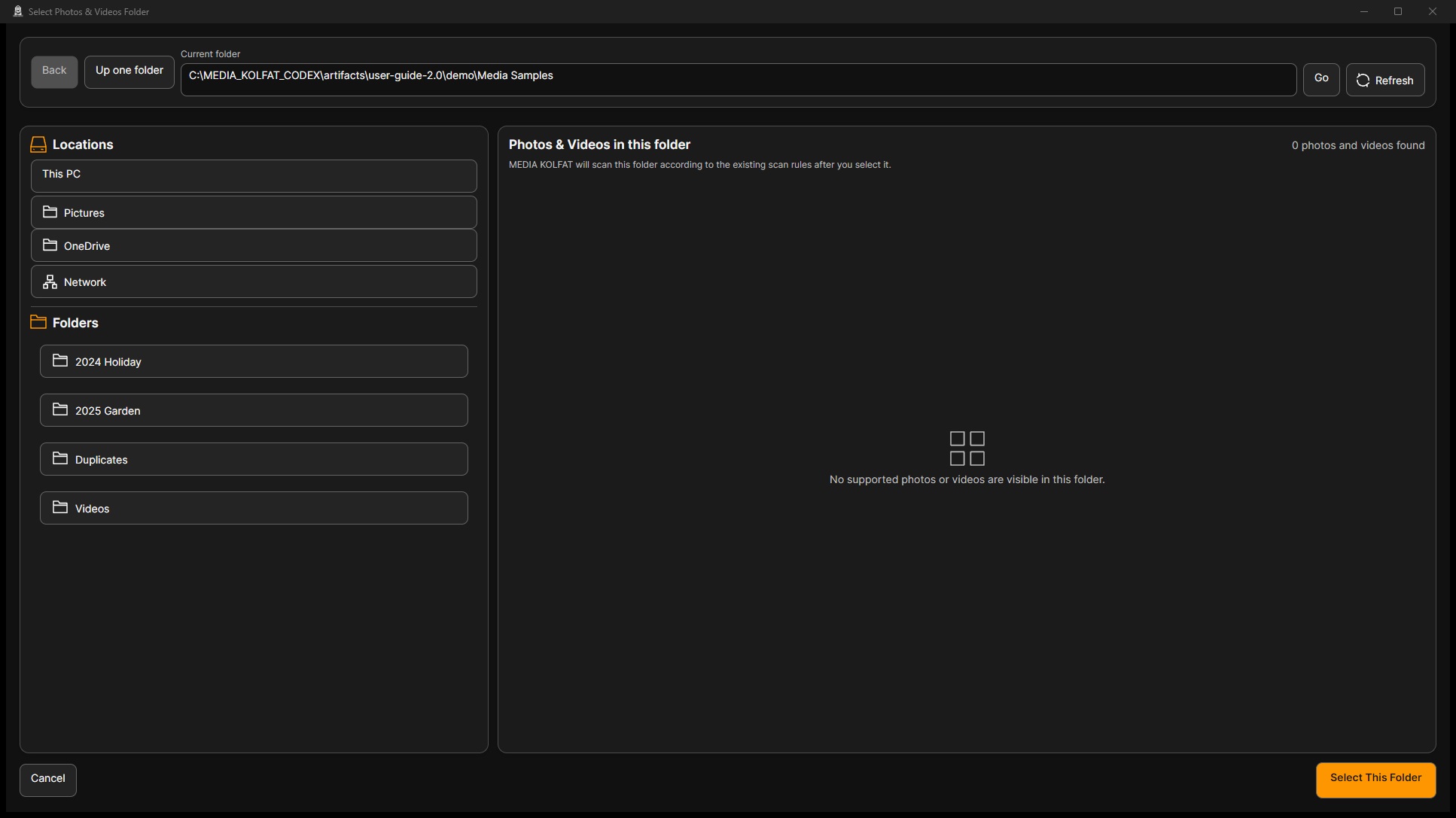
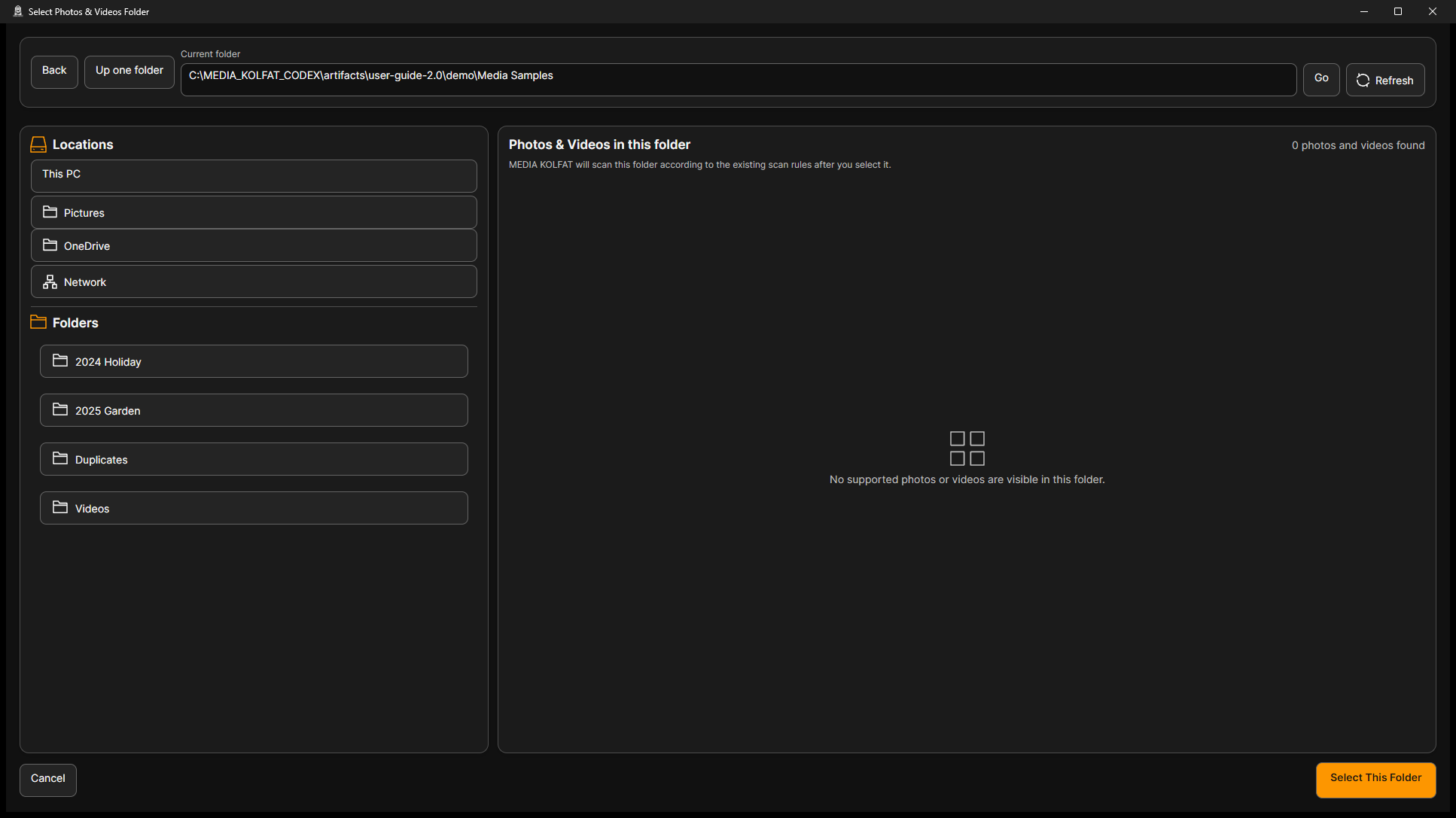
الخطوة 3. اضغط Go وراجع المسار والمجلدات الفرعية. قد لا يحتوي المجلد الأب وسائط مباشرة.
أربعة مجلدات تجريبية فرعية. فتح ملف PNG الأصلي
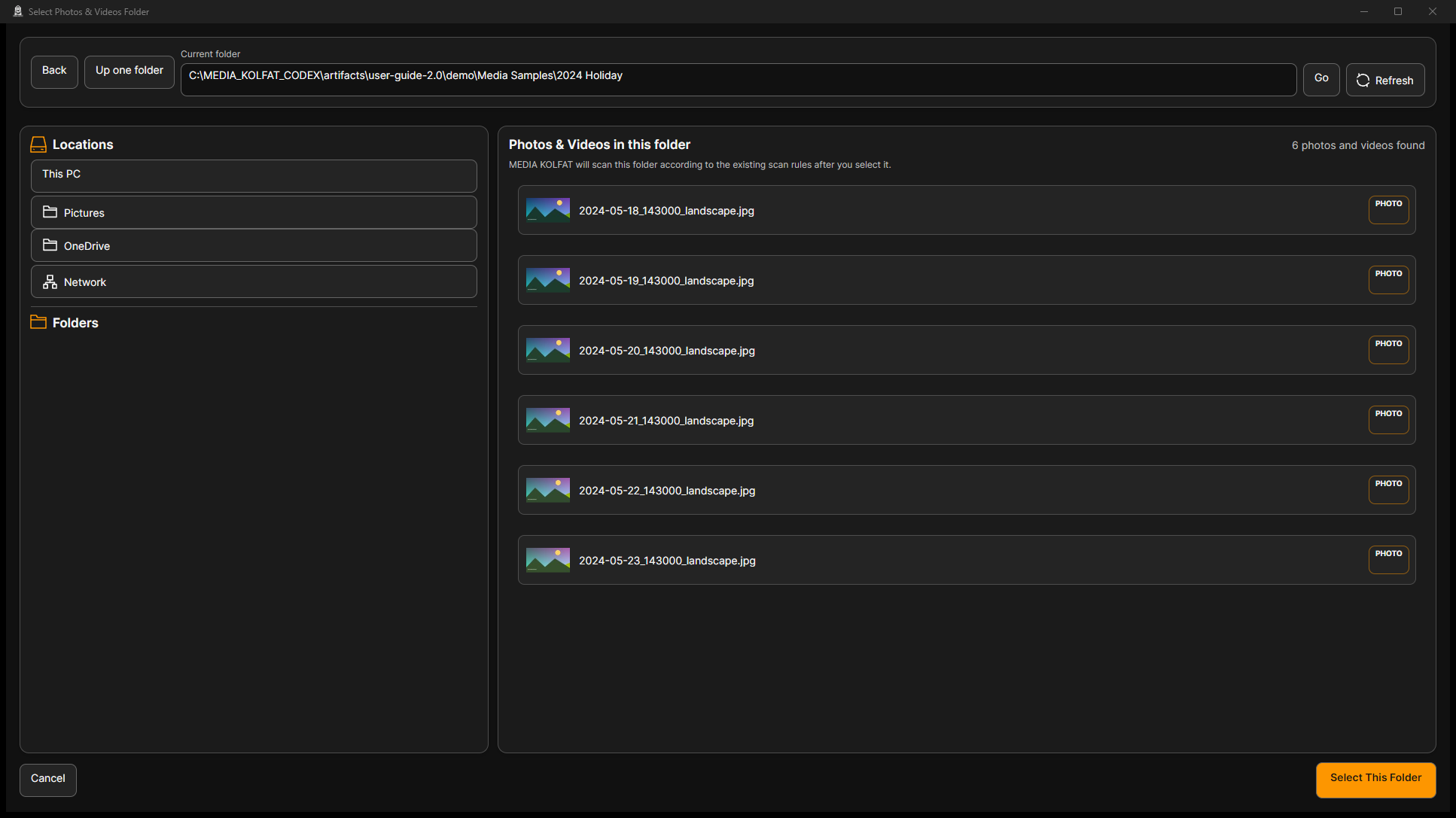
الخطوة 4. افتح 2024 Holiday وراجع معاينات الصور الست المولدة بصيغة JPEG.
ست صور مدعومة. فتح ملف PNG الأصلي
الخطوة 5. استخدم Up one folder للعودة وإدراج المجموعة كاملة، ثم راجع Current folder .
العودة للمجلد الأب المطلوب. فتح ملف PNG الأصلي
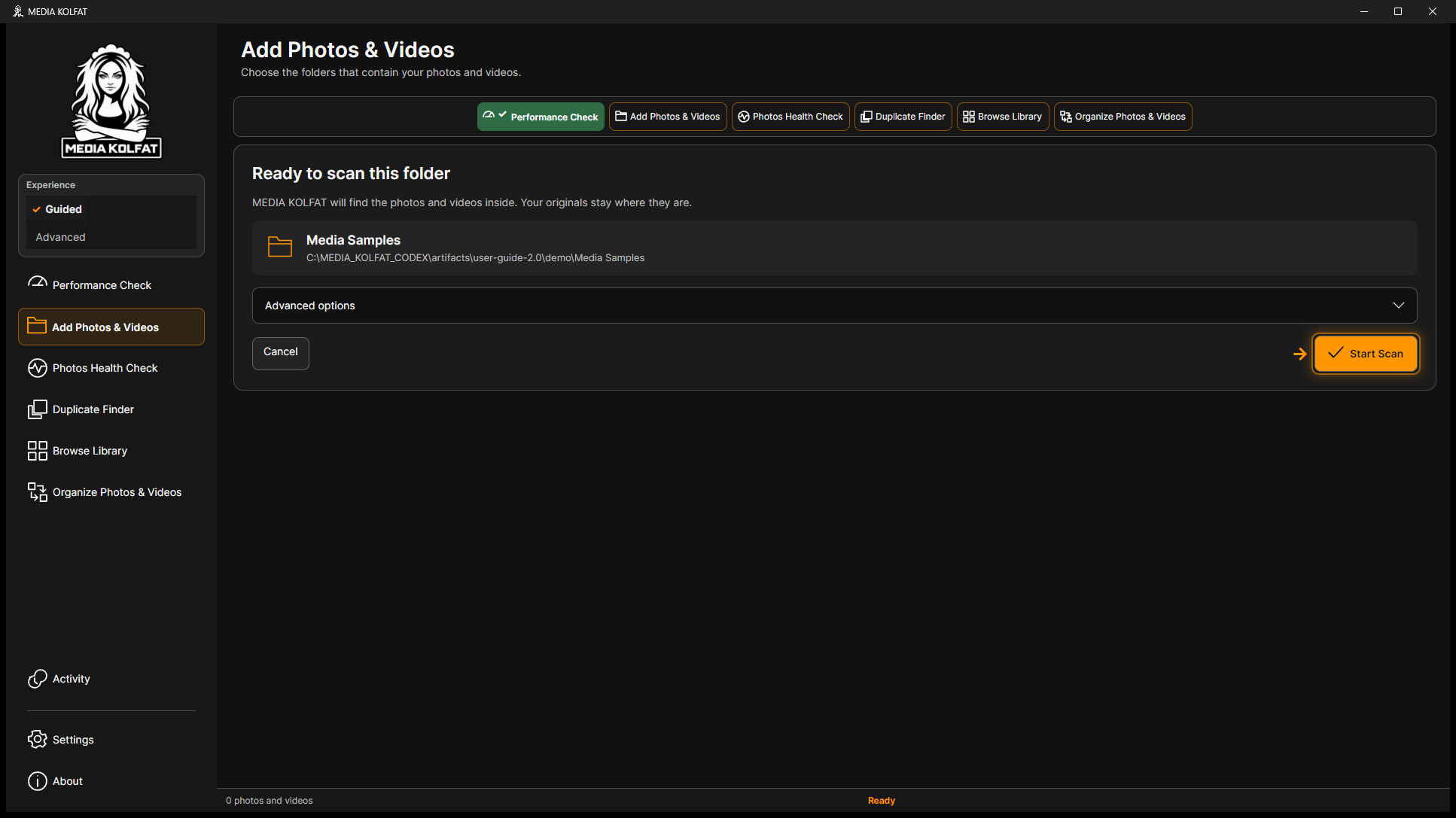
الخطوة 6. اضغط Select This Folder وراجع الاسم والمسار في Ready to add this folder قبل المتابعة.
مصدر جاهز للإضافة. فتح ملف PNG الأصلي
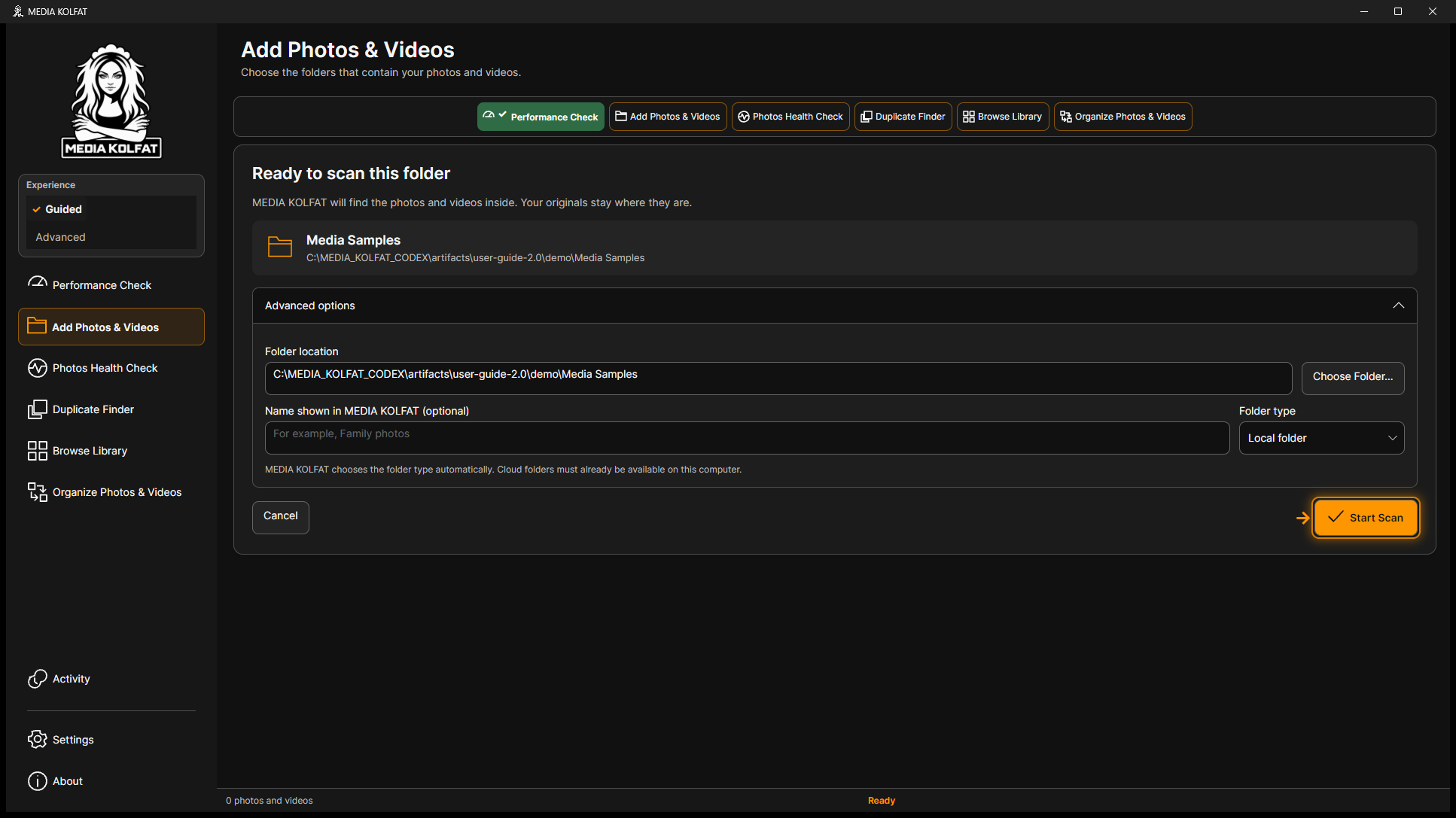
الخطوة 7. افتح Advanced options لمراجعة المكان والاسم الاختياري والنوع. يجب أن تكون مجلدات السحابة قابلة للقراءة محليًا.
خيارات المصدر الفعلية. فتح ملف PNG الأصلي
الخطوة 8. ابدأ الفحص المعروض وانتظر Ready ووقت النجاح. فُهرست 16 وسائط، ولم يُحسب النص كوسيط.
اكتمال فحص 16 ملف وسائط. فتح ملف PNG الأصلي
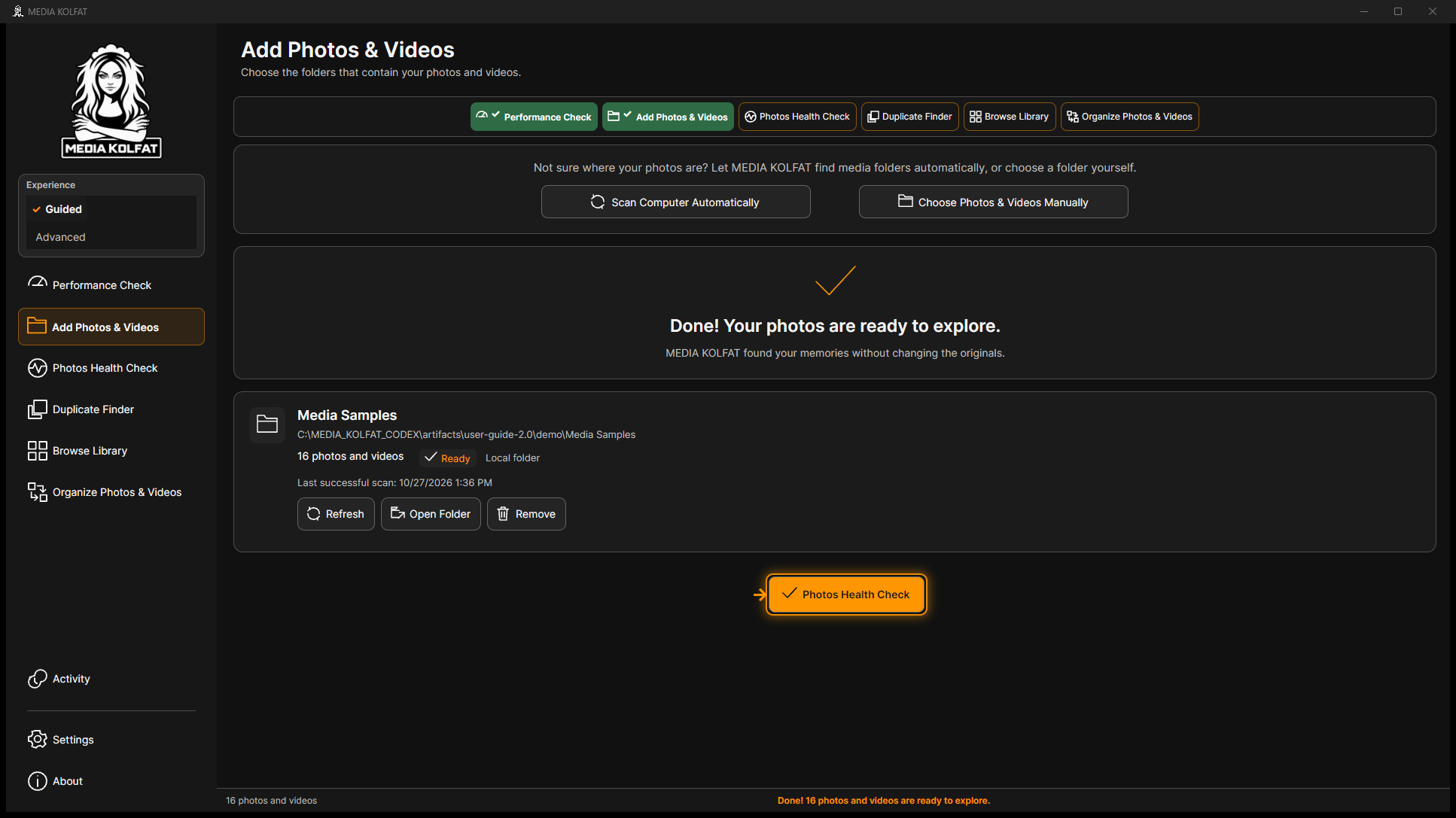
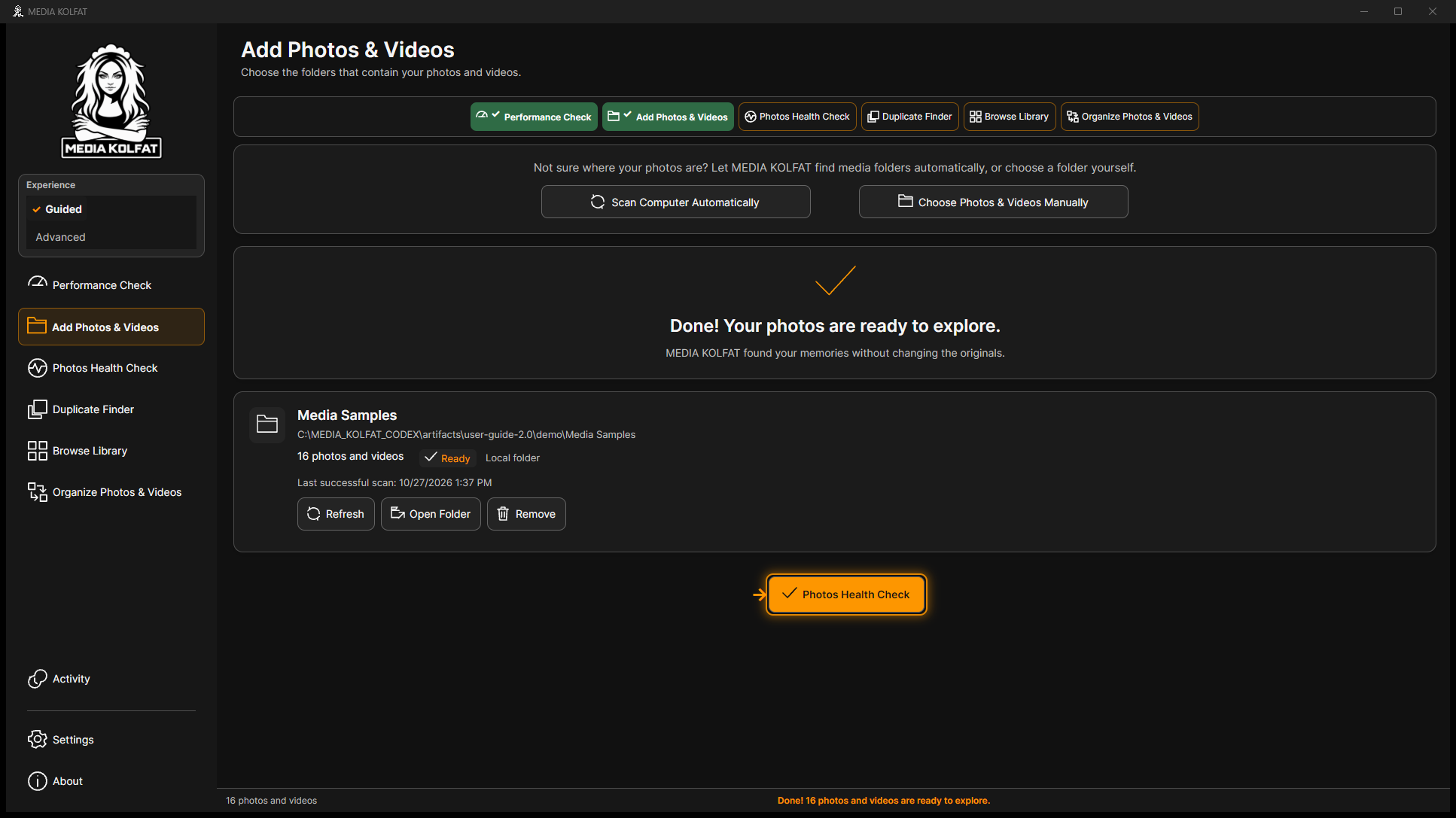
الخطوة 9. استخدم Refresh لإعادة الفحص وراجع الحالة والوقت. لا يحدد ذلك مصدر التنظيم.
تحديث المصدر مكتمل. فتح ملف PNG الأصلي
قد يظهر Start Scan على بطاقة المجلد الإضافي في Advanced . بدأ الفحص الأول عند الإضافة في مسار Guided المعروض.
تحقق دائمًا من Selected Folder في المنظم. لا يغير Refresh على بطاقة المصدر اختيار التنظيم.
يصبح المجلد المطلوب مسجلًا وتظهر وسائطه المدعومة في الفهرس.
العودة إلى المحتويات
3. الاكتشاف التلقائي والمواقع
يعرض المنتقي This PC والمجلدات والأقراص المحلية وPictures وOneDrive وNetwork. اختر المواقع المقصودة فقط؛ يجب توصيل القرص الخارجي وإتاحة الشبكة عبر Windows.
الخطوة 1. يبدأ Scan Computer Automatically اكتشافًا شاملًا دون حد للمجلد التجريبي. اختر يدويًا عندما تريد تقييد النطاق.
خياران بنطاقين مختلفين. فتح ملف PNG الأصلي
الخطوة 2. استخدم This PC أو مسارًا دقيقًا في Current folder . يشير OneDrive لملفات متاحة محليًا؛ أتحها في Windows أولًا.
المواقع وحقل المسار الحقيقيان. فتح ملف PNG الأصلي
لم يُشغّل الاكتشاف التلقائي الشامل لأنه سيفحص أقراصًا خارج البيانات التجريبية. لا تُعرض له نتيجة على أنها مختبرة.
الاختصار لا يثبت تسجيل الدخول. لم تُفتح Pictures أوOneDrive أوشبكات أووسائط شخصية.
يمكنك اختيار الطريقة المناسبة للموقع ونطاق القراءة المطلوب.
العودة إلى المحتويات
4. فحص المعاينات والتواريخ
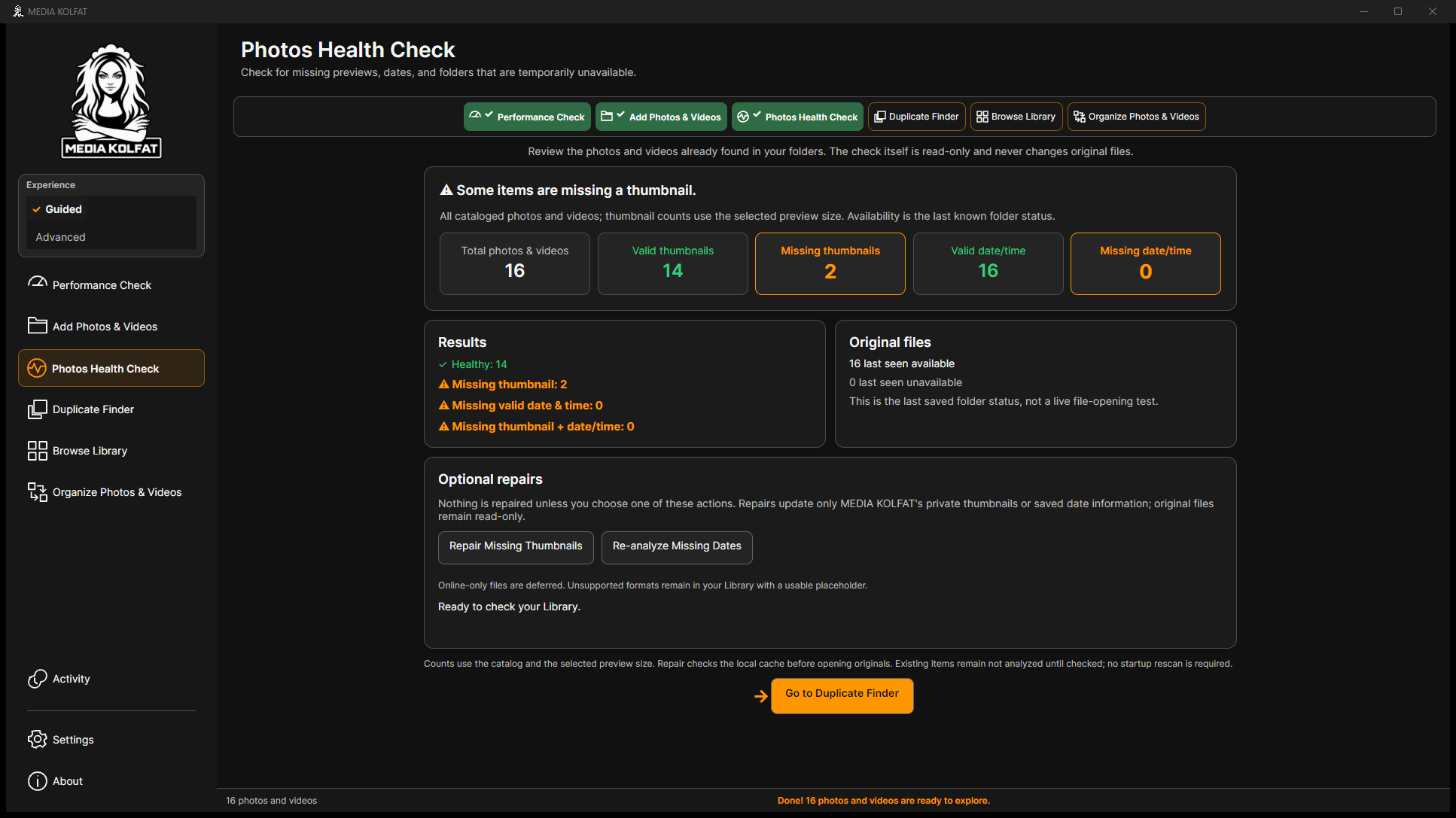
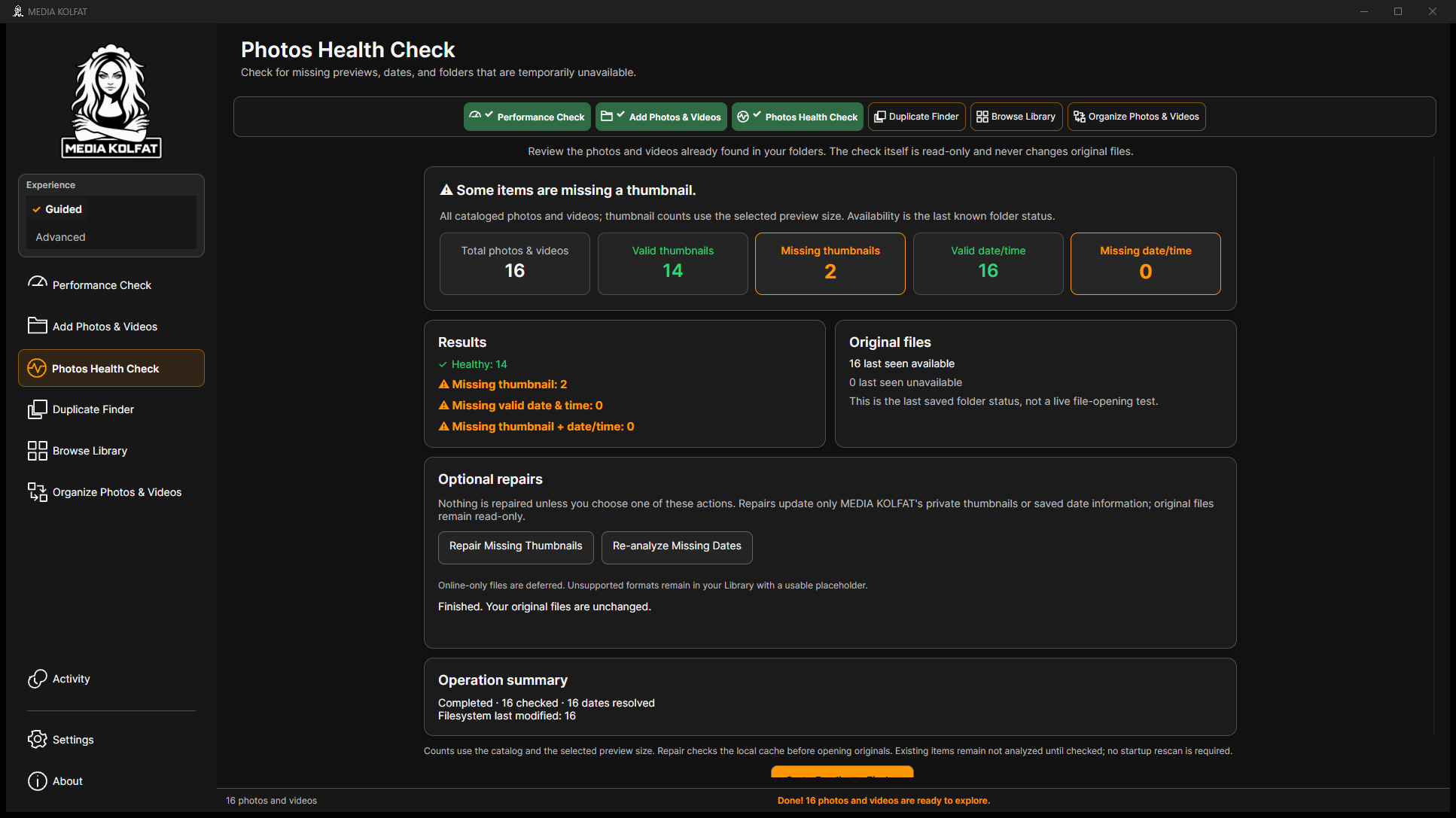
افتح Photos Health Check بعد الفحص. صحة المصغرات والتواريخ وتوفر الأصل أمور منفصلة؛ غياب المعاينة لا يثبت فقدان الملف.
الخطوة 1. راجع الإجماليات: 16 وسائط، و14 معاينة سليمة، ومشكلتا فيديو؛ كانت الأصول الـ16 متاحة بآخر فحص.
ملخص الصحة الفعلي. فتح ملف PNG الأصلي
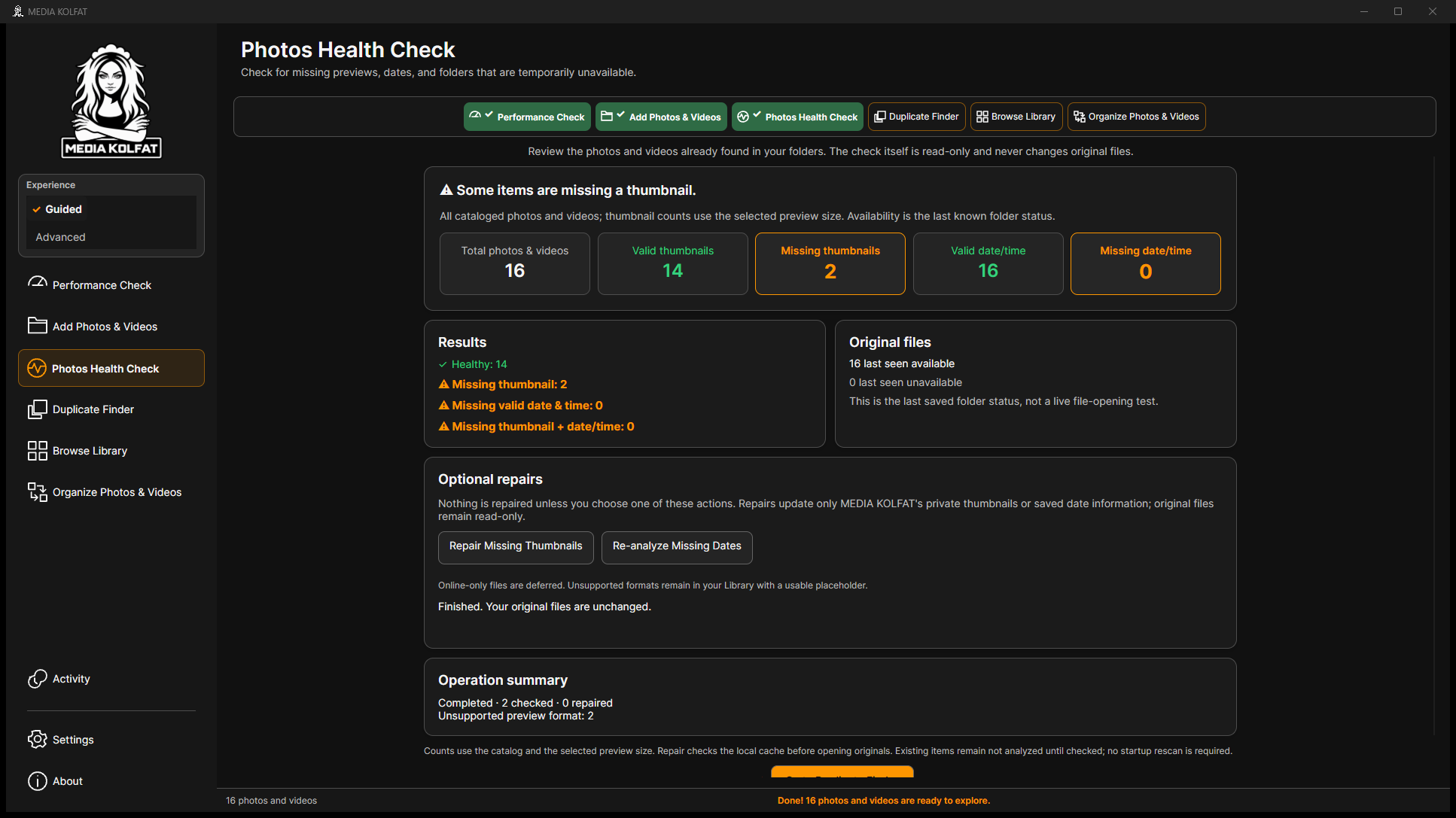
الخطوة 2. شغّل إصلاح المصغرات الصريح. فُحص فيديوان، ولم تُصلح معاينة؛ كلاهما غير مدعوم للمعاينة.
نتيجة الإصلاح الحقيقية. فتح ملف PNG الأصلي
الخطوة 3. أعد تحليل التواريخ المفقودة. حُددت الـ16 من Filesystem last modified ، وهو دليل بديل قد يعكس النسخ أو التحرير.
نتيجة تحليل التواريخ ودليلها. فتح ملف PNG الأصلي
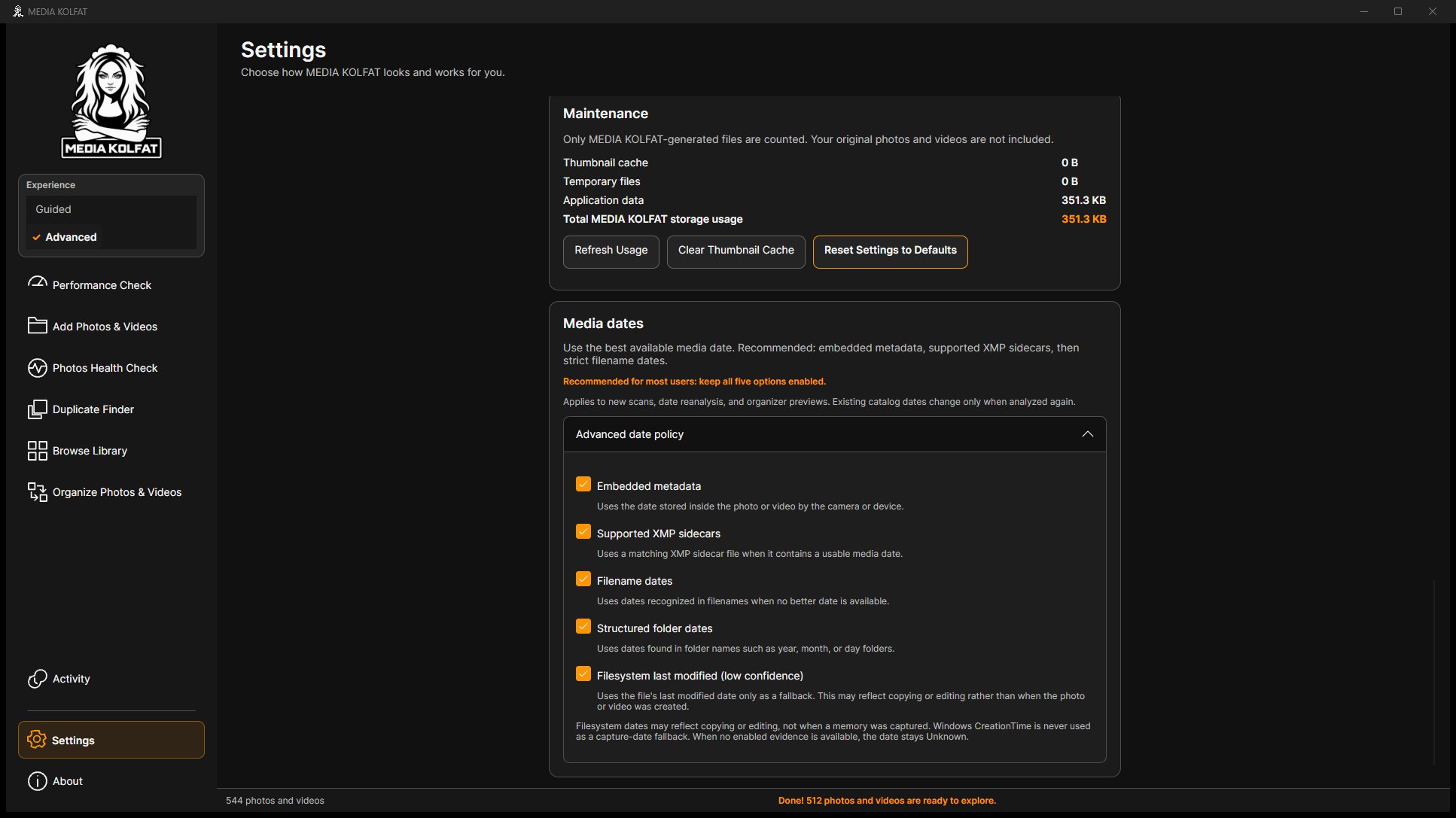
الخطوة 4. في Settings افتح Advanced date policy : بيانات مضمّنة وXMP وأسماء ومجلدات وآخر تعديل. لا يُستخدم Windows CreationTime كتاريخ التقاط.
سياسة التواريخ الفعلية. فتح ملف PNG الأصلي
لا تحتوي الملفات المولدة بيانات التقاط الكاميرا. لم تحدد أرقام 2024 أو2025 في الأسماء التواريخ؛ استُخدم آخر تعديل.
قد يبقى التنسيق غير المدعوم بلا معاينة بعد الإصلاح. احتفظ بالأصل واستخدم عارضًا مناسبًا.
يمكنك تمييز مشكلات المعاينات والتواريخ والتوفر وقراءة نتيجة الإصلاح.
العودة إلى المحتويات
5. البحث عن النسخ المتطابقة
يقارن Duplicate Finder عناصر الفهرس المدعومة والمتاحة. تشابه الاسم وحده لا يكفي. تحتوي المجموعة الصغيرة عمدًا ثلاث مجموعات متطابقة.
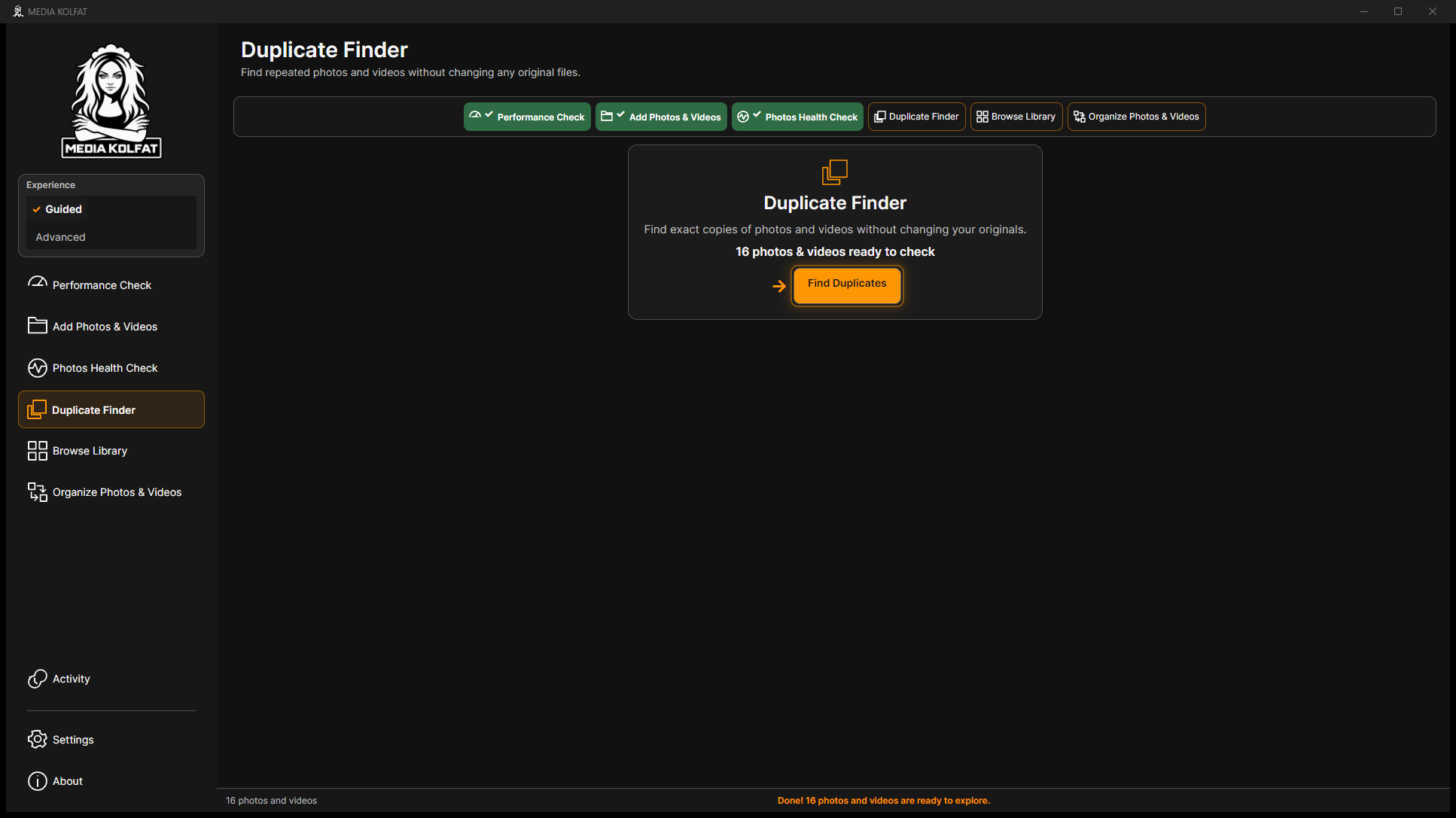
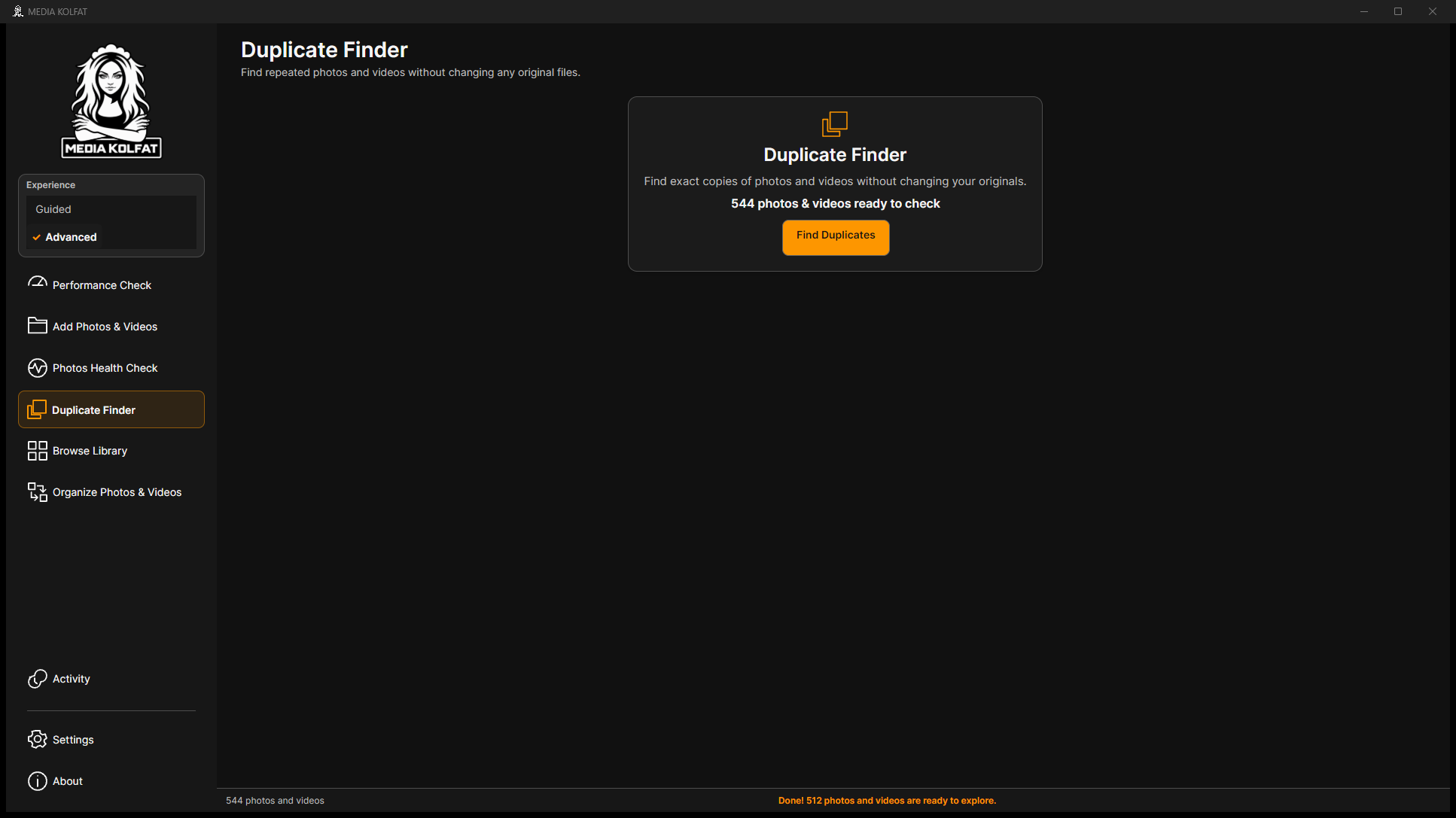
الخطوة 1. افتح Duplicate Finder وراجع المرشحين الـ16 ثم اضغط Find Duplicates .
البحث الأول جاهز. فتح ملف PNG الأصلي
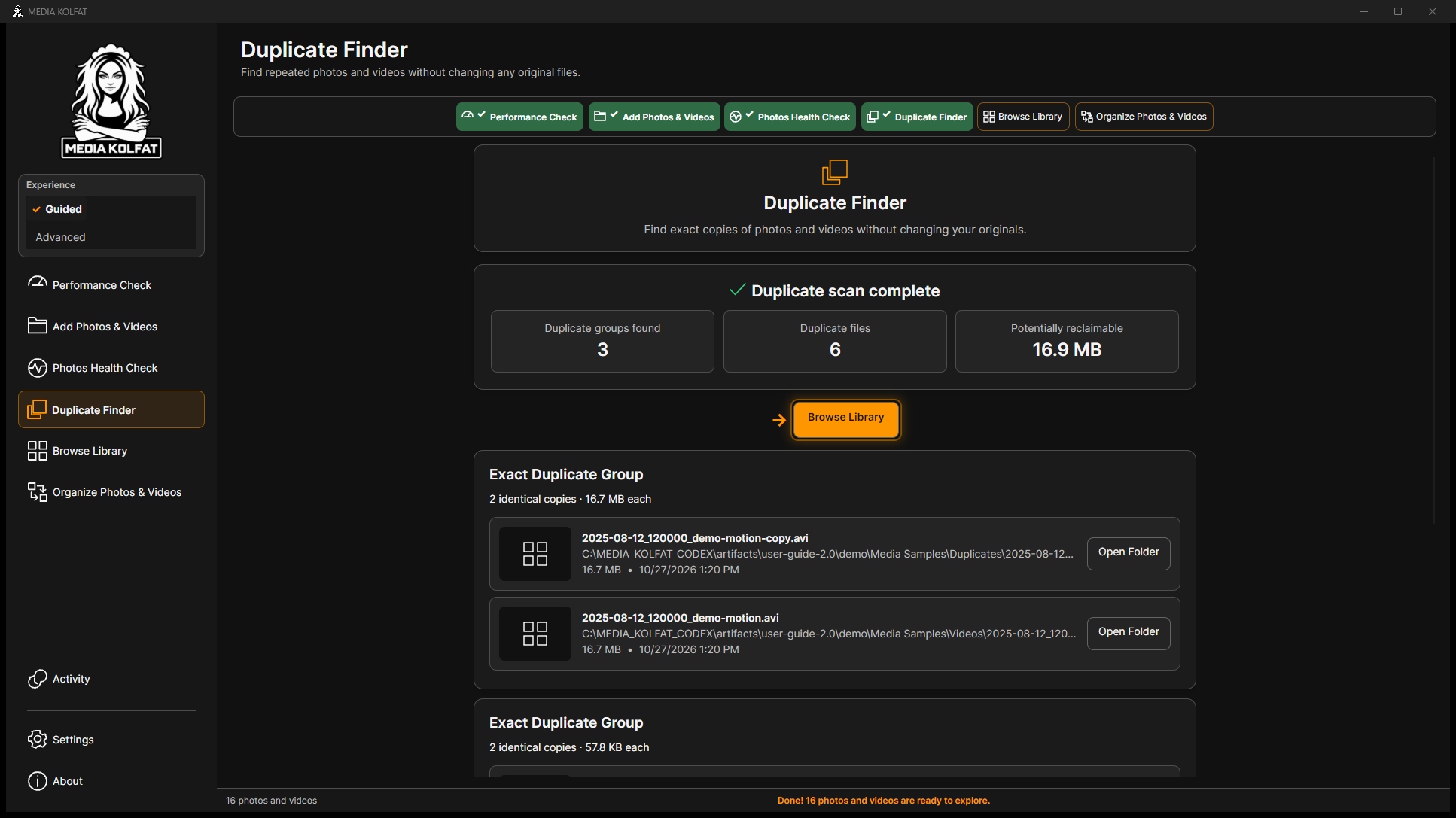
الخطوة 2. انتظر Duplicate scan complete: ثلاث مجموعات وستة ملفات ونحو 16.9 MB قابلة للاسترداد تقديريًا.
ثلاث مجموعات متطابقة حقيقية. فتح ملف PNG الأصلي
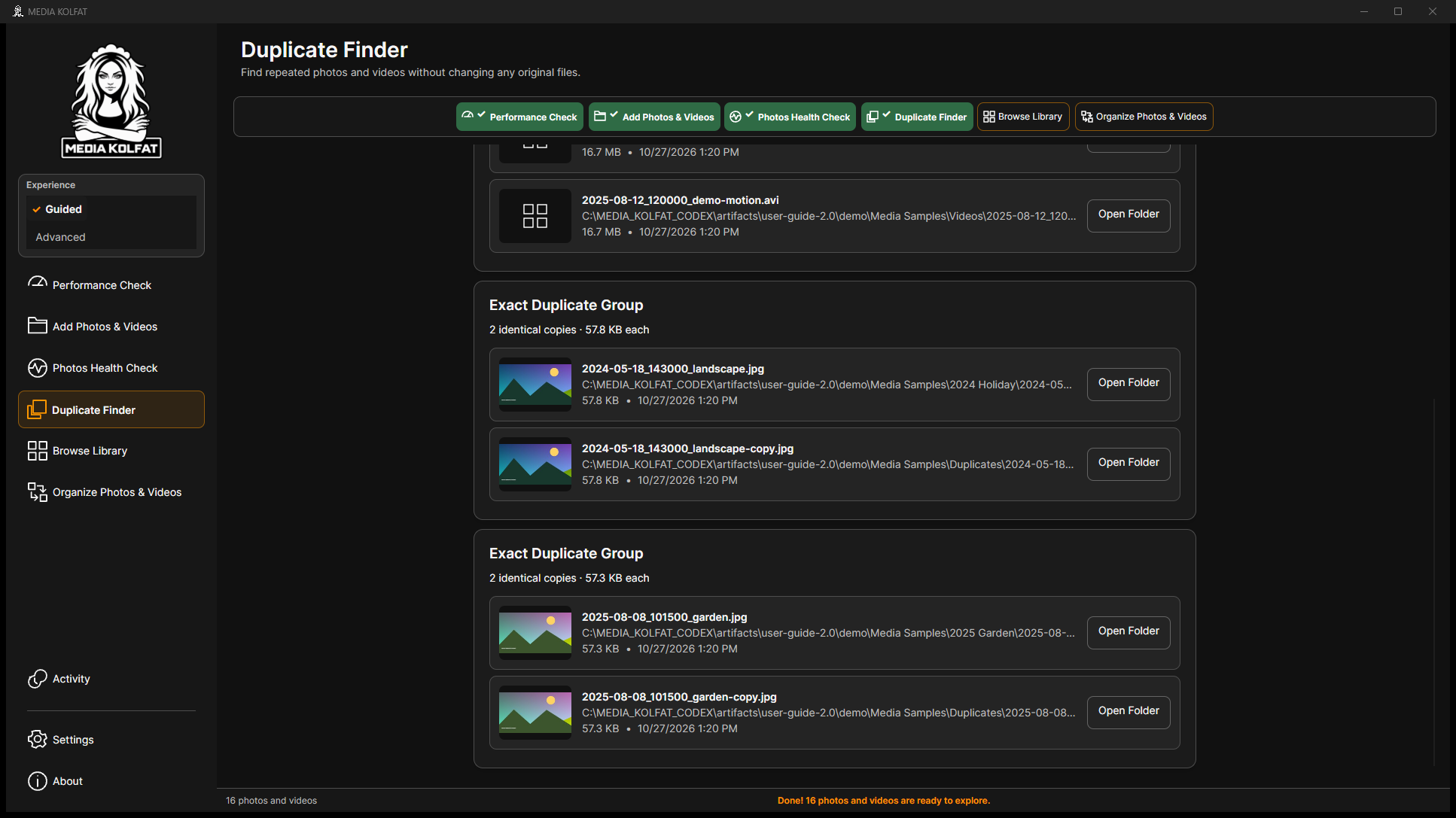
الخطوة 3. مرّر Exact Duplicate Group وقارن الأسماء والمسارات والأحجام. يفتح Open Folder الموقع دون إزالة الملفات.
تفاصيل التكرار الفعلية. فتح ملف PNG الأصلي
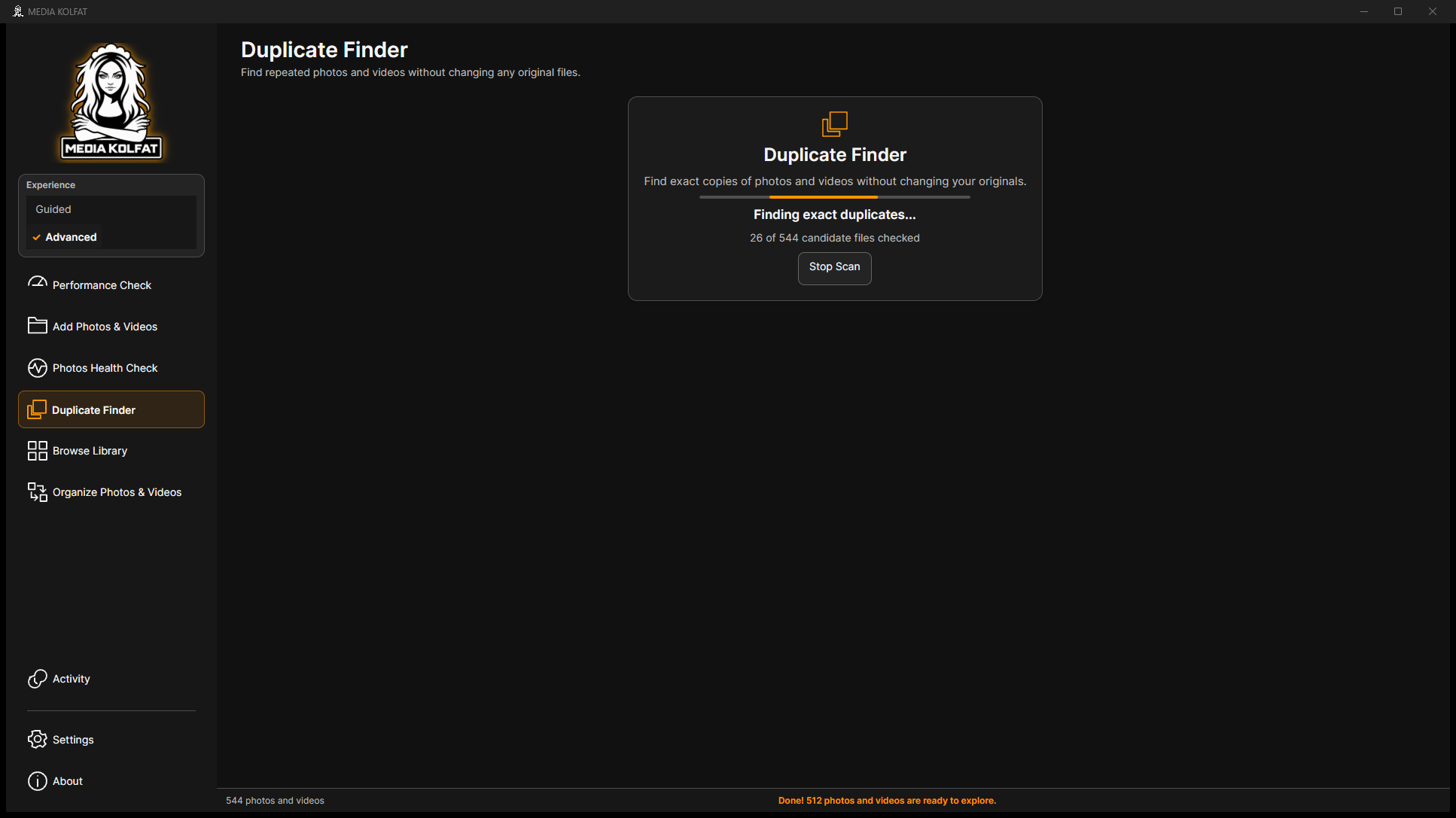
الخطوة 4. راقب Finding exact duplicates والعدد في المجموعة ذات 544 عنصرًا. يظهر Stop Scan .
فحص تكرار جارٍ فعليًا. فتح ملف PNG الأصلي
الخطوة 5. اضغط Stop Scan للعودة للاستعداد. البحث الموقوف غير مكتمل ولا يثبت عدم وجود تكرار.
نتيجة إيقاف البحث. فتح ملف PNG الأصلي
لا يعرض Duplicate Finder في هذه البنية Pause أوResume . تتوفر هذه الأزرار في COPY كما يوضَّح لاحقًا.
لا توفر الواجهة المختبرة حذفًا. المساحة القابلة للاسترداد تقدير؛ احتفظ بنسخة متحققة ونسخة احتياطية مستقلة.
قد يبطل فحص جديد أو تغيير المصادر النتائج القديمة. راجع Not checked في ملخص Library.
يمكنك البحث وفحص المجموعات وإيقاف البحث دون حذف الأصول.
العودة إلى المحتويات
6. التصفح والبحث والتحديد والتدوير
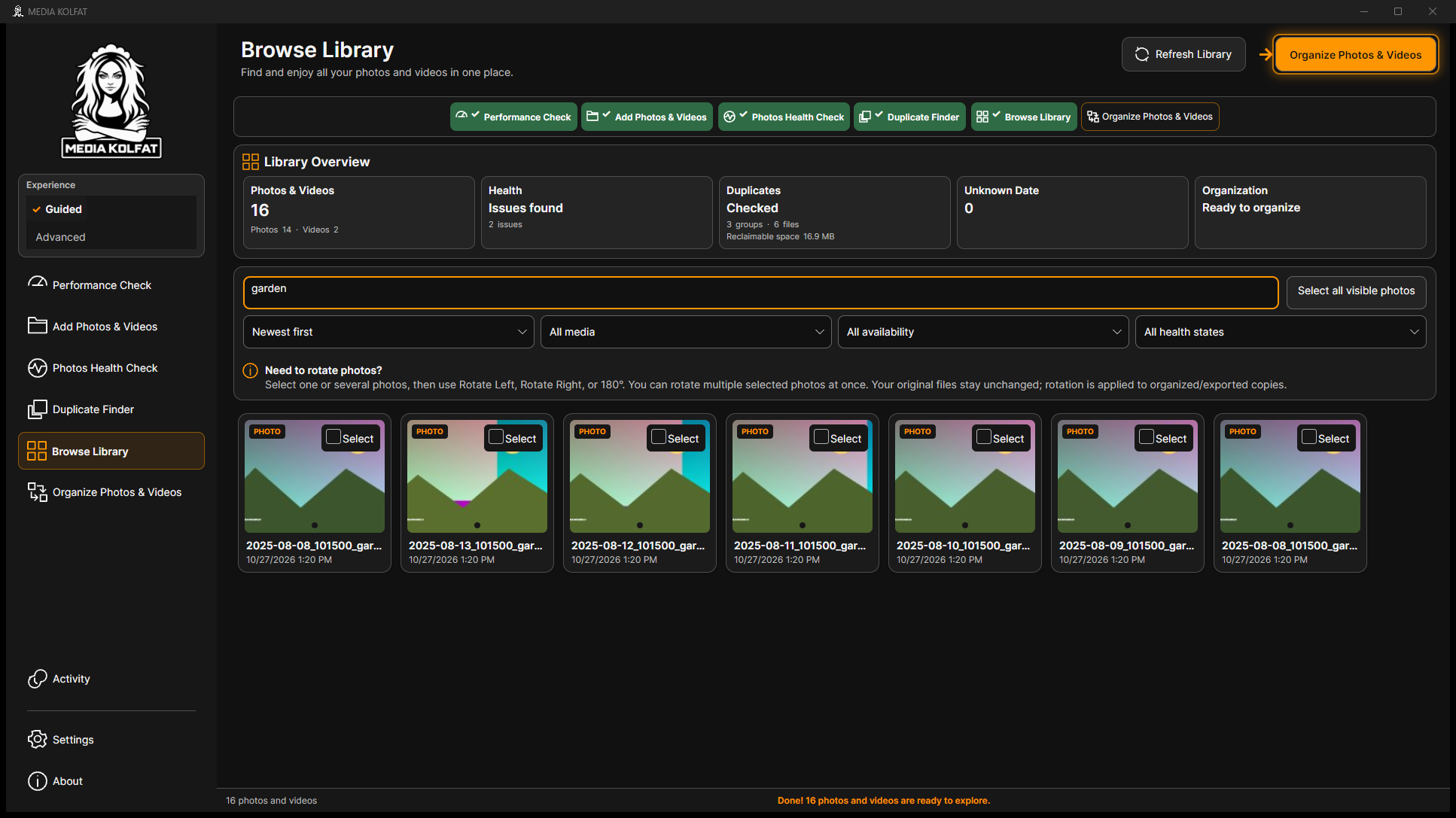
يعرض Browse Library الفهرس والملخص. يحد البحث والترشيح والترتيب النتائج. يؤثر التدوير في المعاينات والنسخ المنظمة أو المصدّرة، دون إعادة كتابة الأصول.
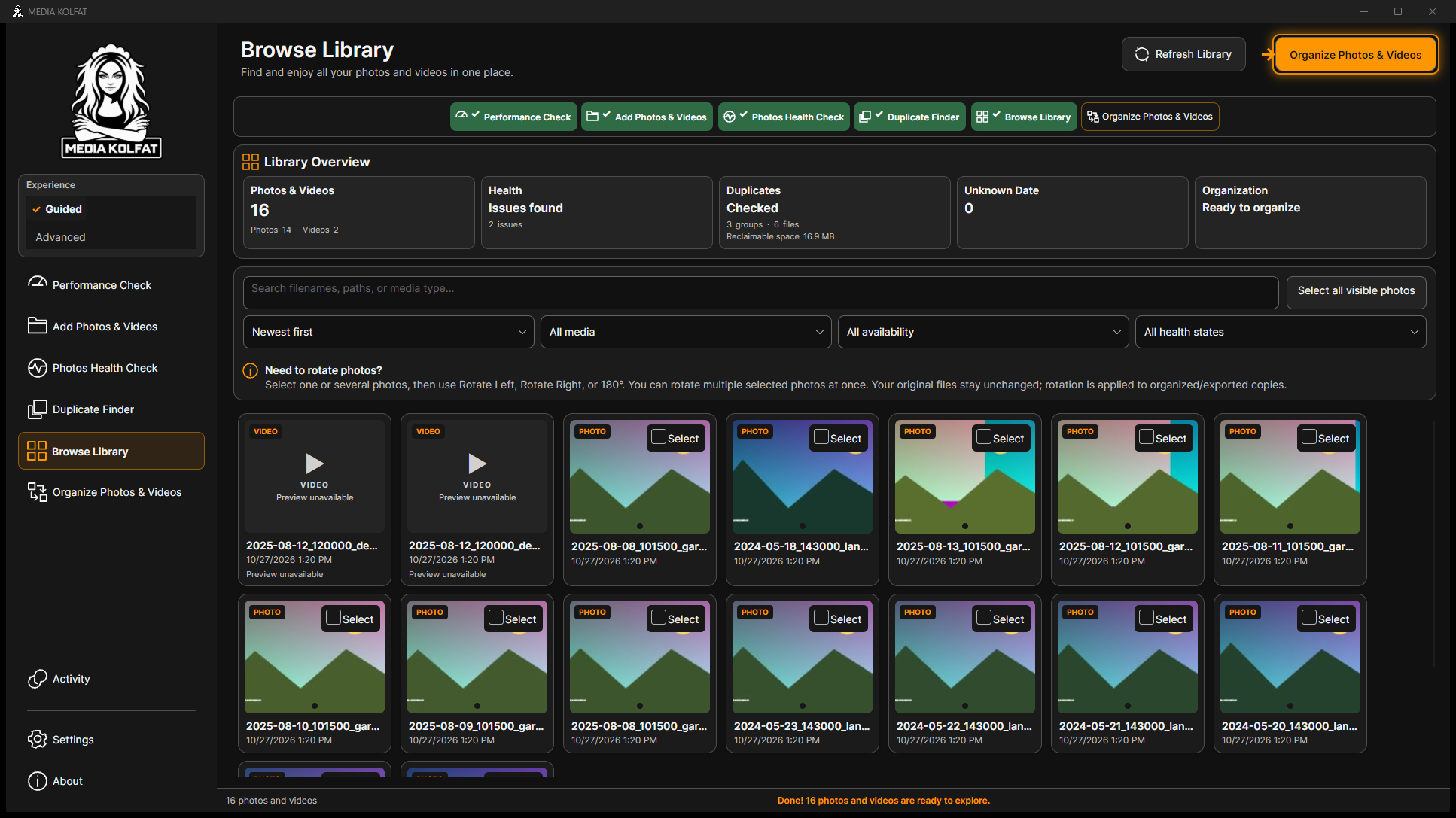
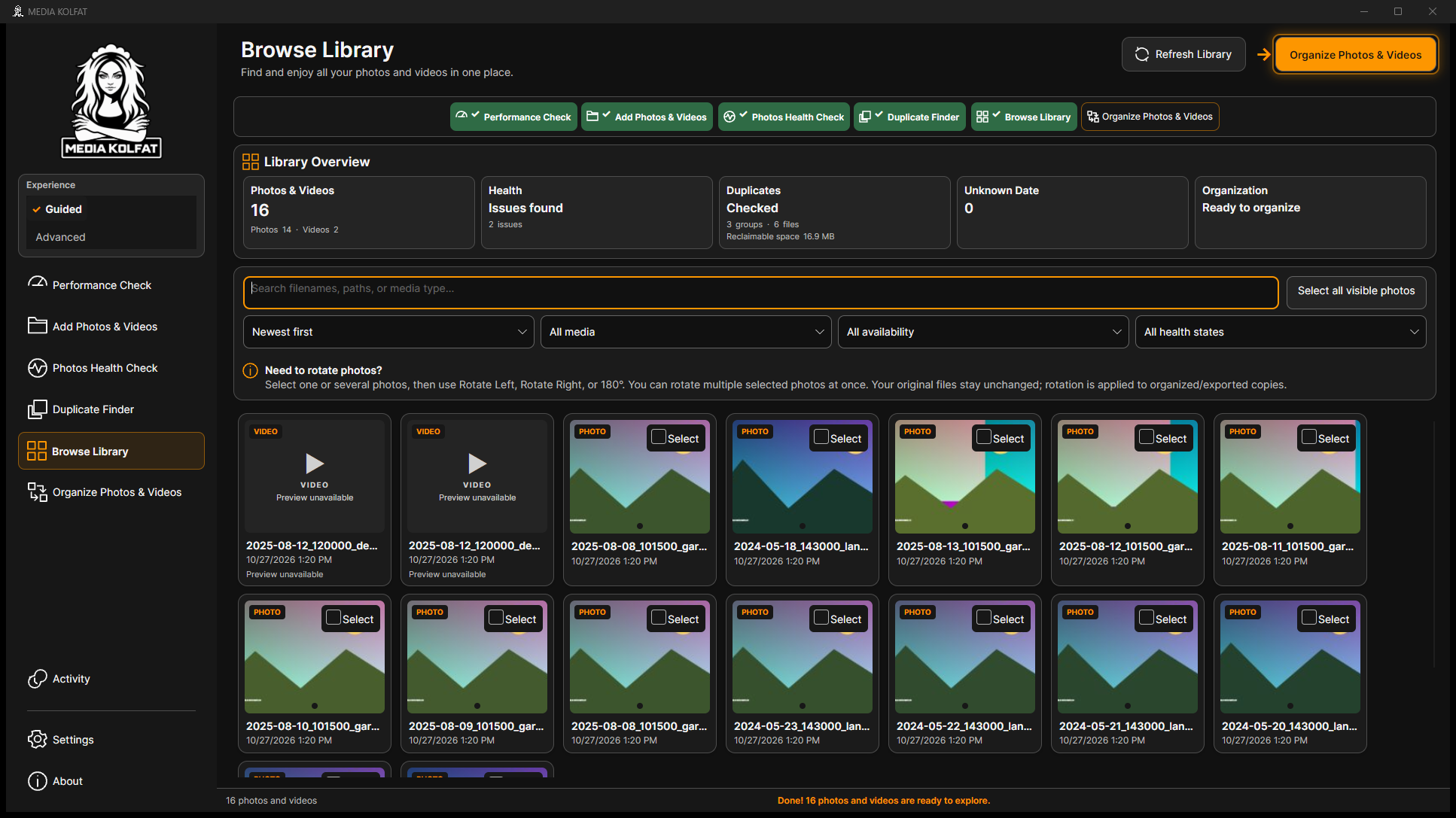
الخطوة 1. افتح Browse Library واقرأ الأعداد والأنواع والتواريخ والتوفر والتكرار في الملخص.
ملخص المكتبة الحقيقي. فتح ملف PNG الأصلي
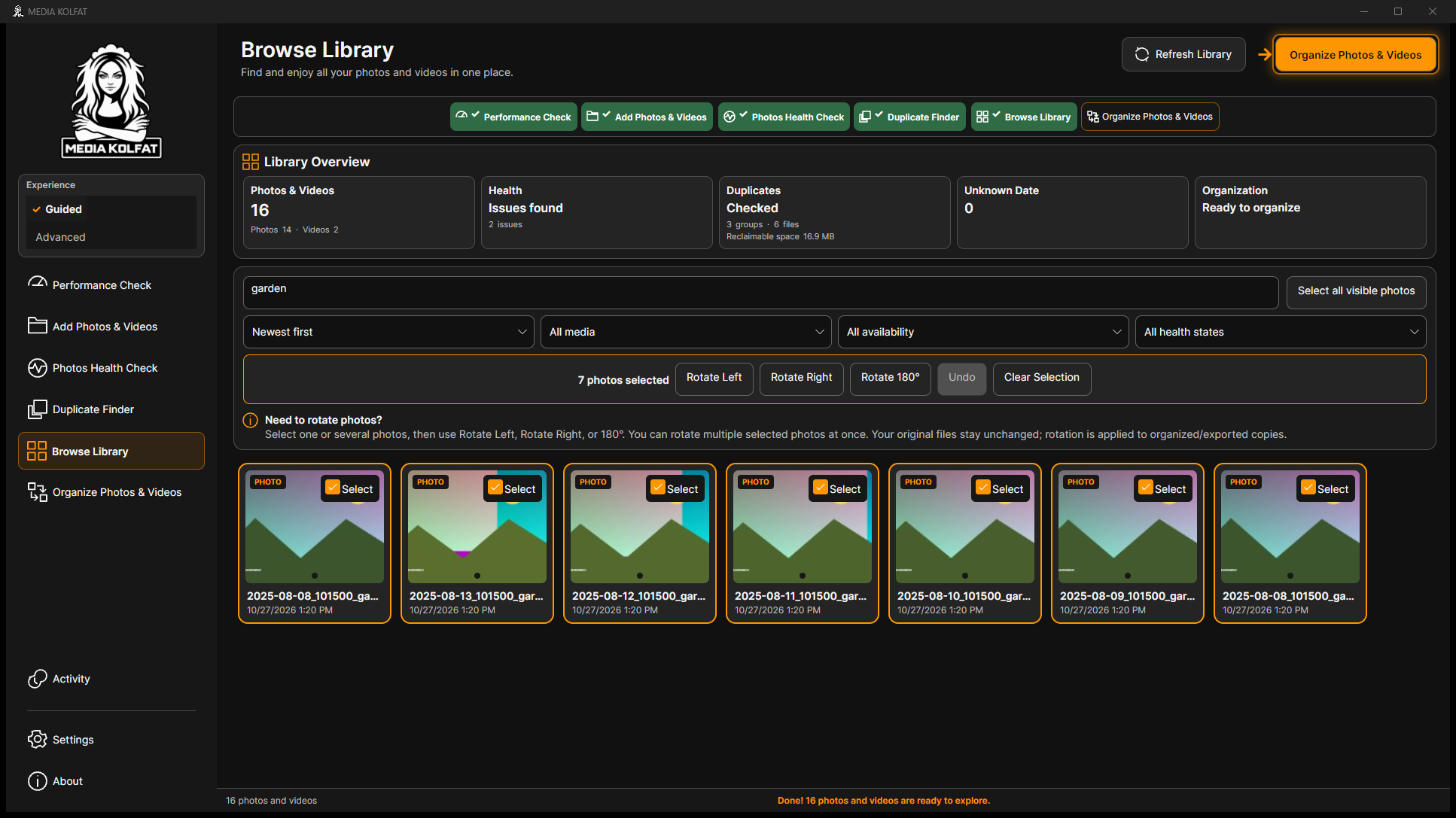
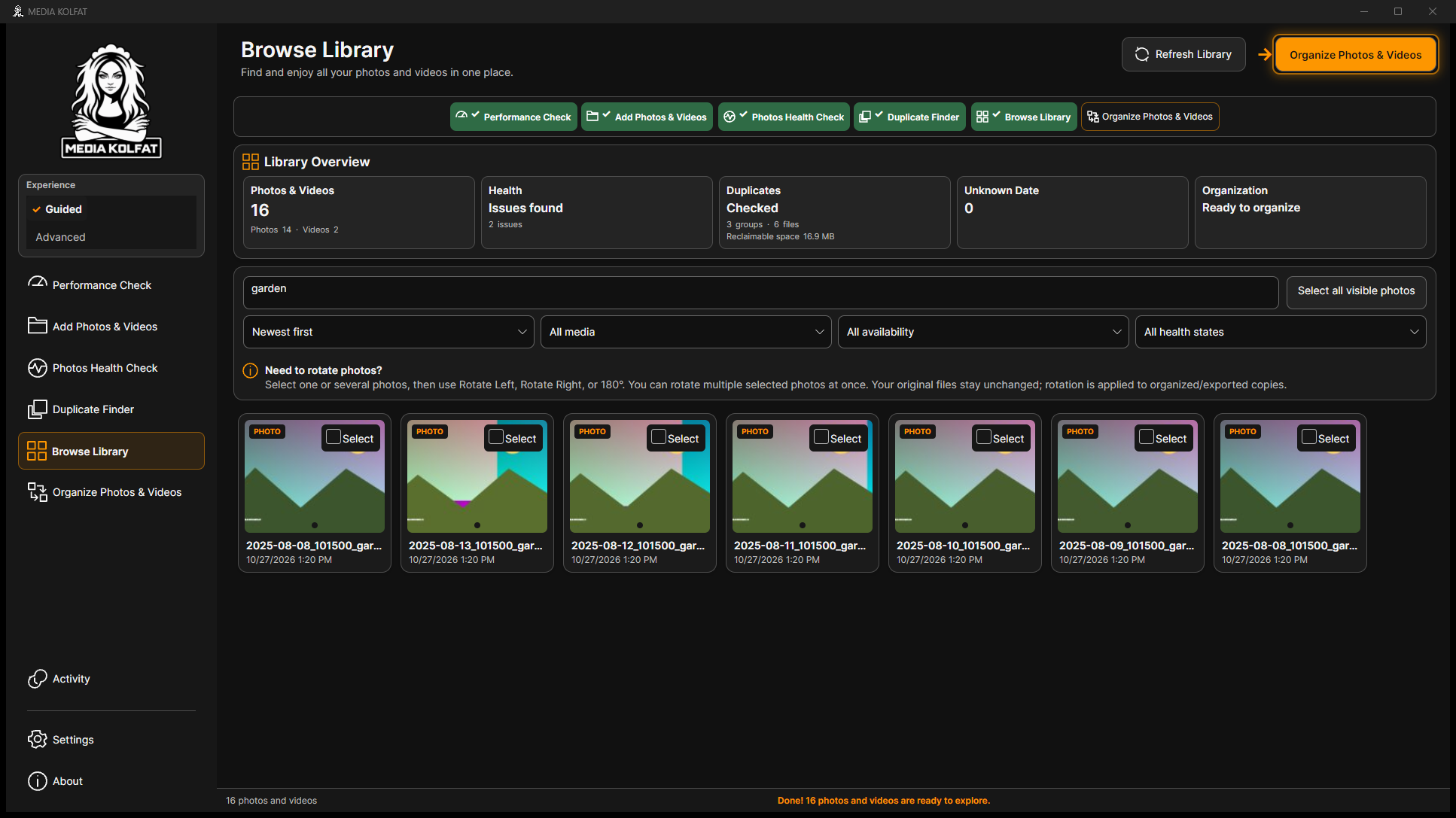
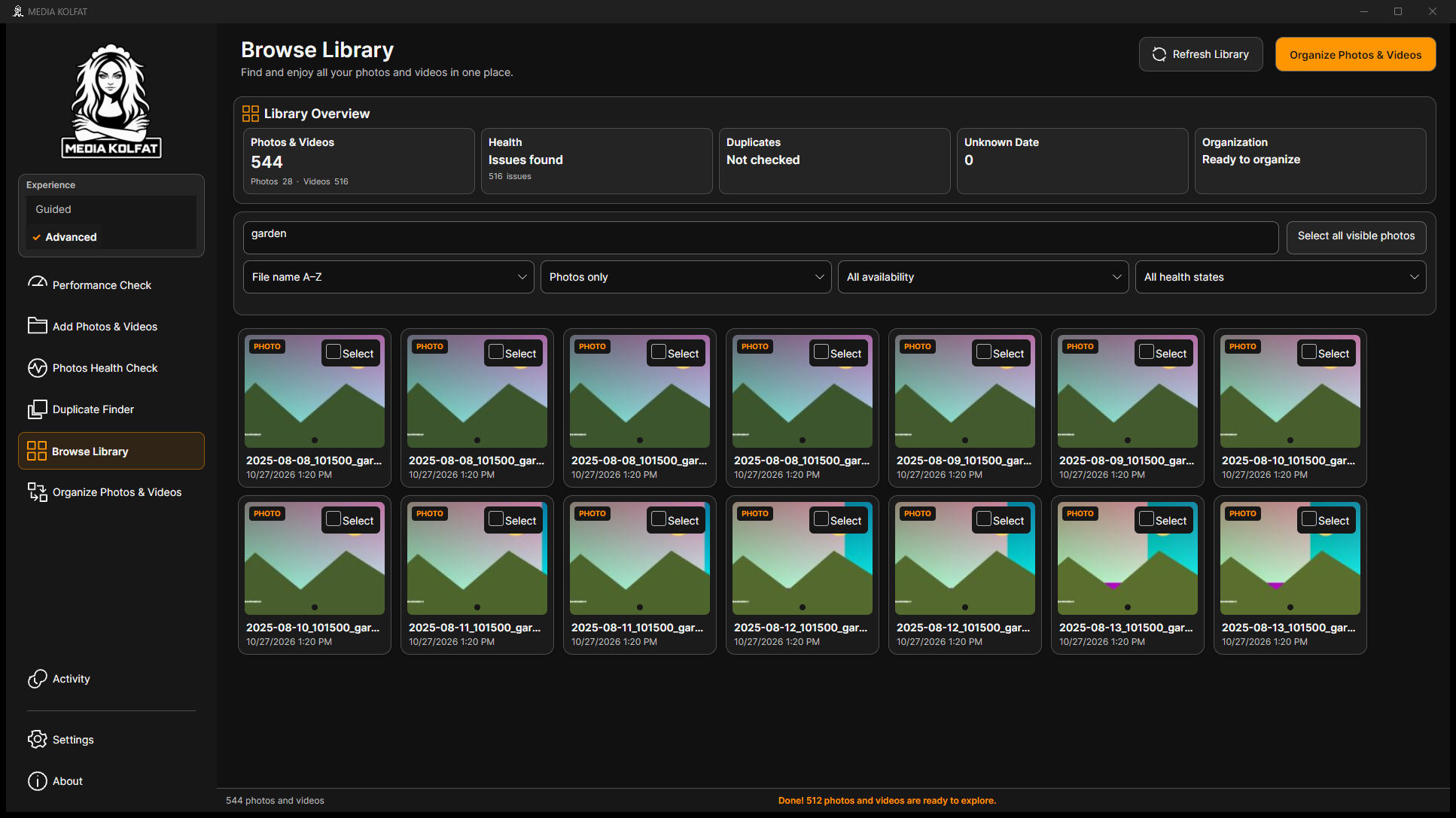
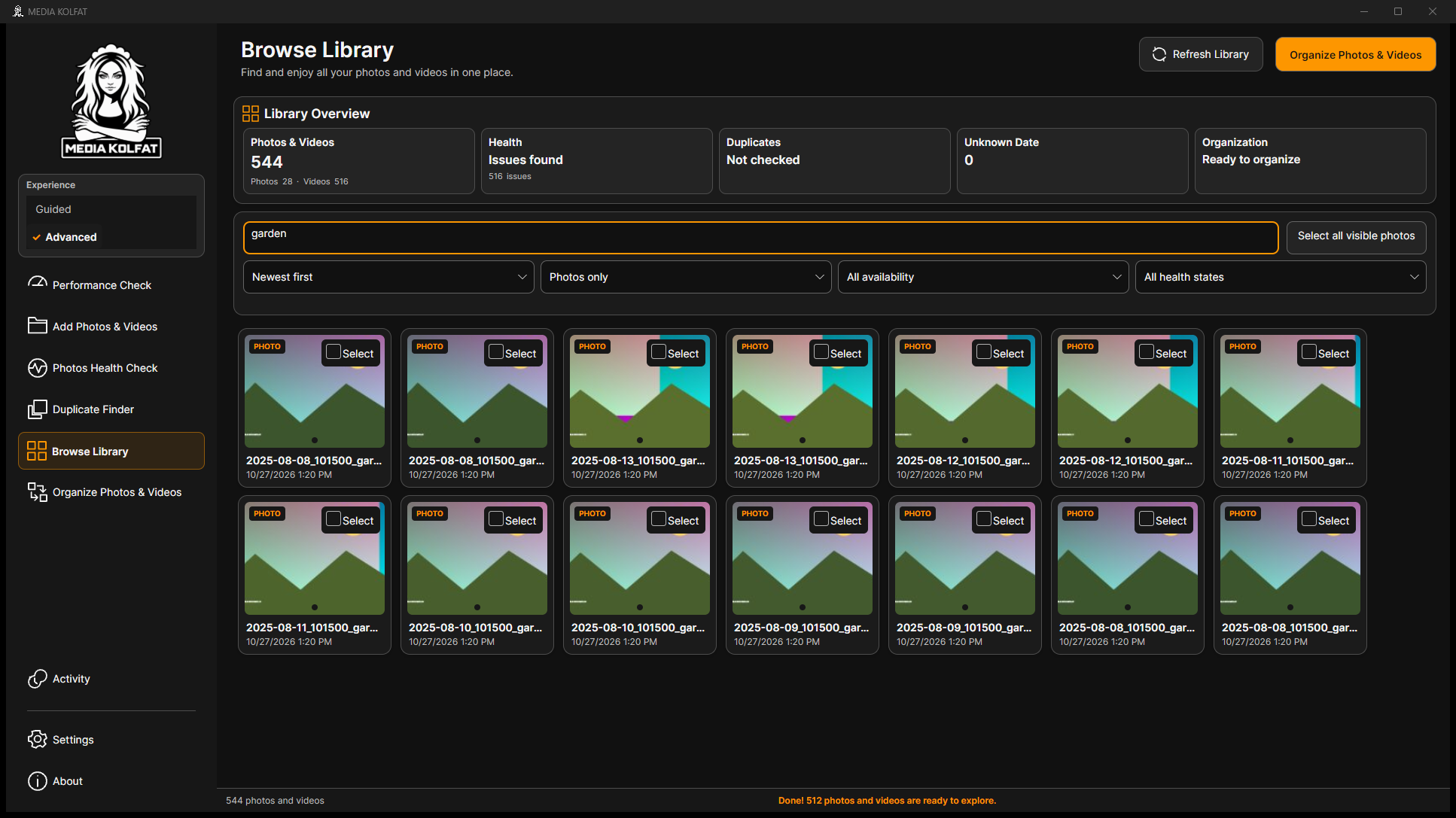
الخطوة 2. أدخل garden في Search media لإظهار سبع نتائج.
نتائج garden السبع. فتح ملف PNG الأصلي
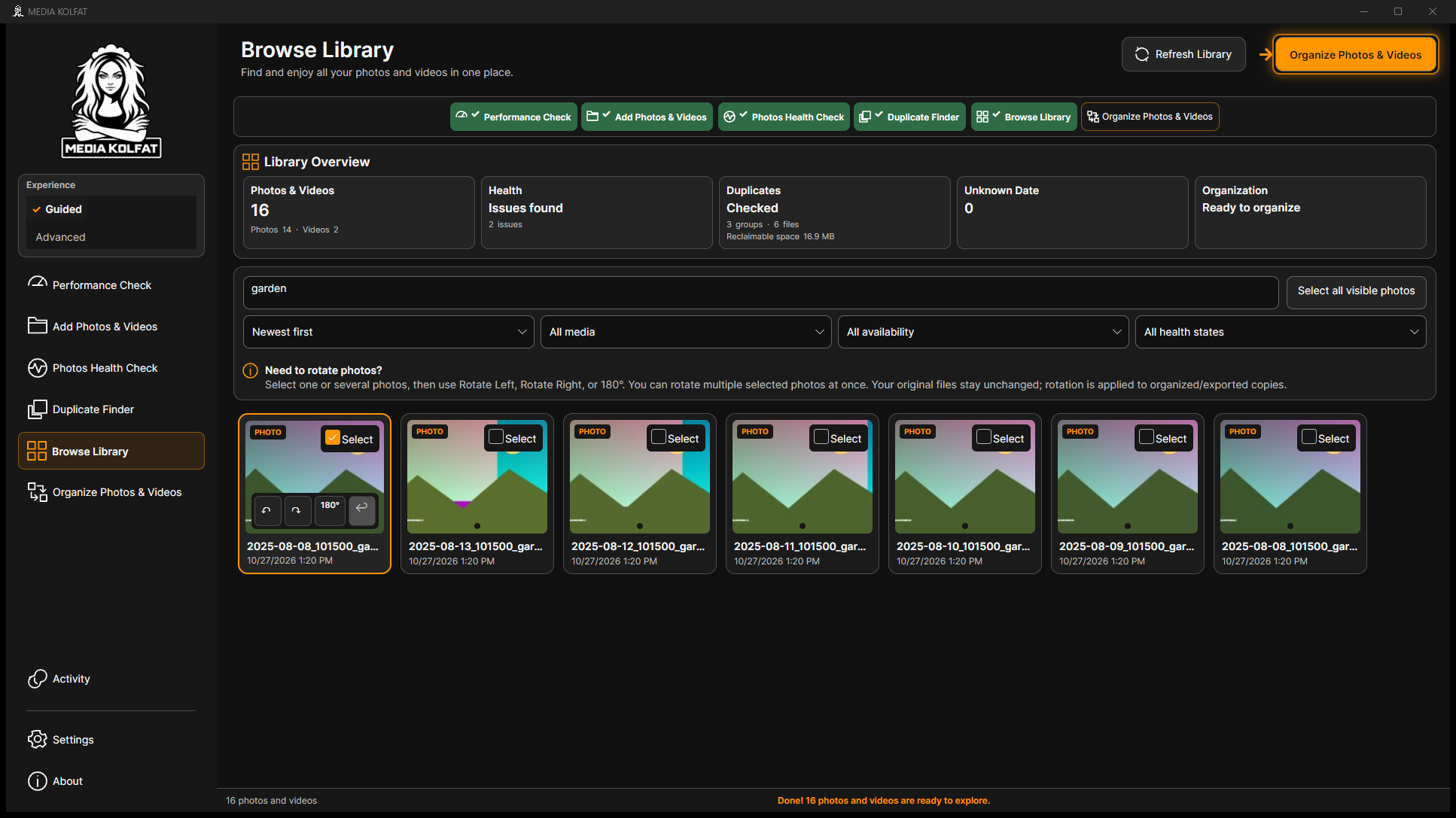
الخطوة 3. حدد صورة واحدة وراجع التحديد قبل الإجراء.
صورة واحدة محددة. فتح ملف PNG الأصلي
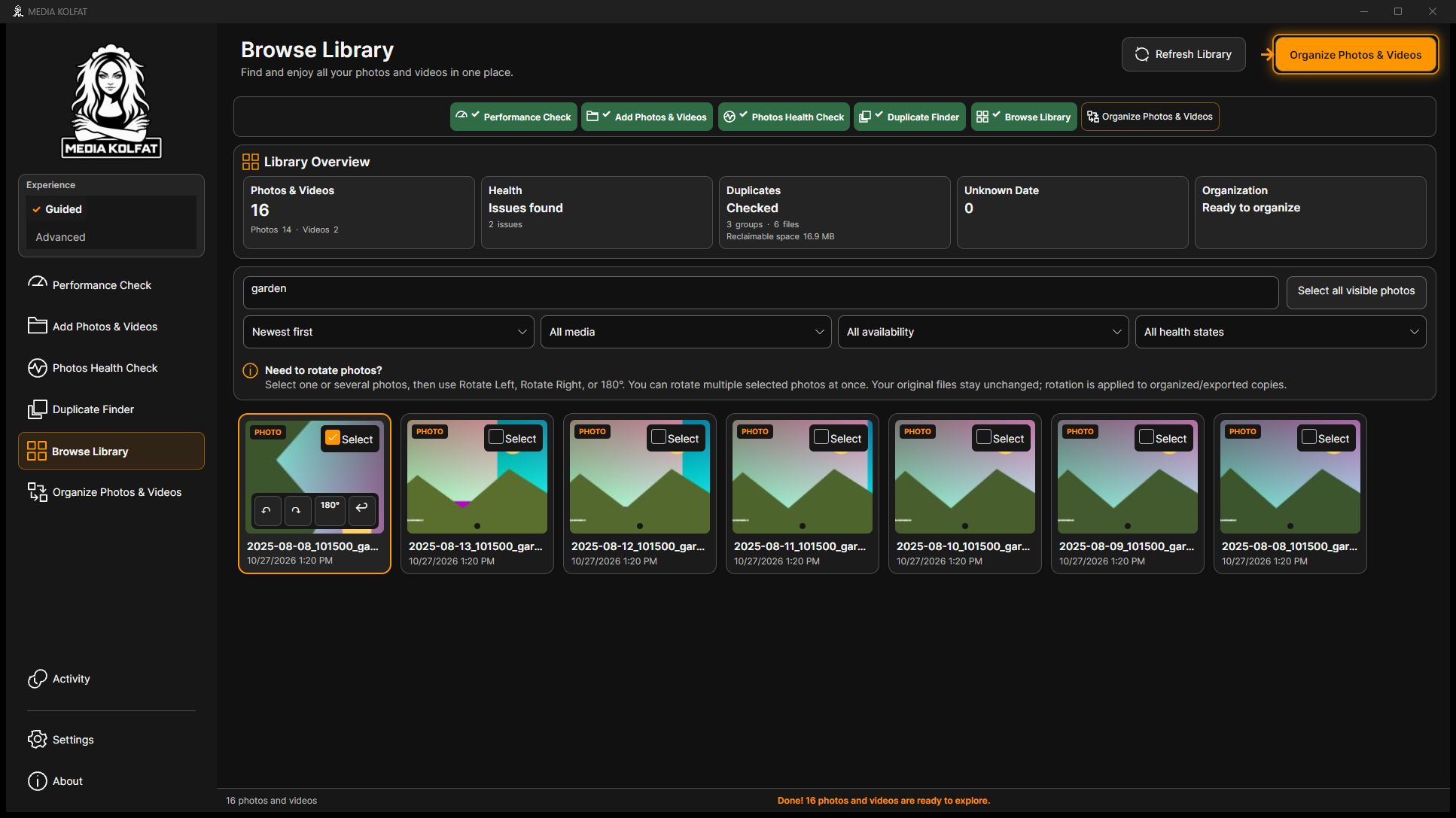
الخطوة 4. اضغط Rotate Right وراجع المعاينة؛ لا يُعاد كتابة الأصل.
تدوير فردي لليمين. فتح ملف PNG الأصلي
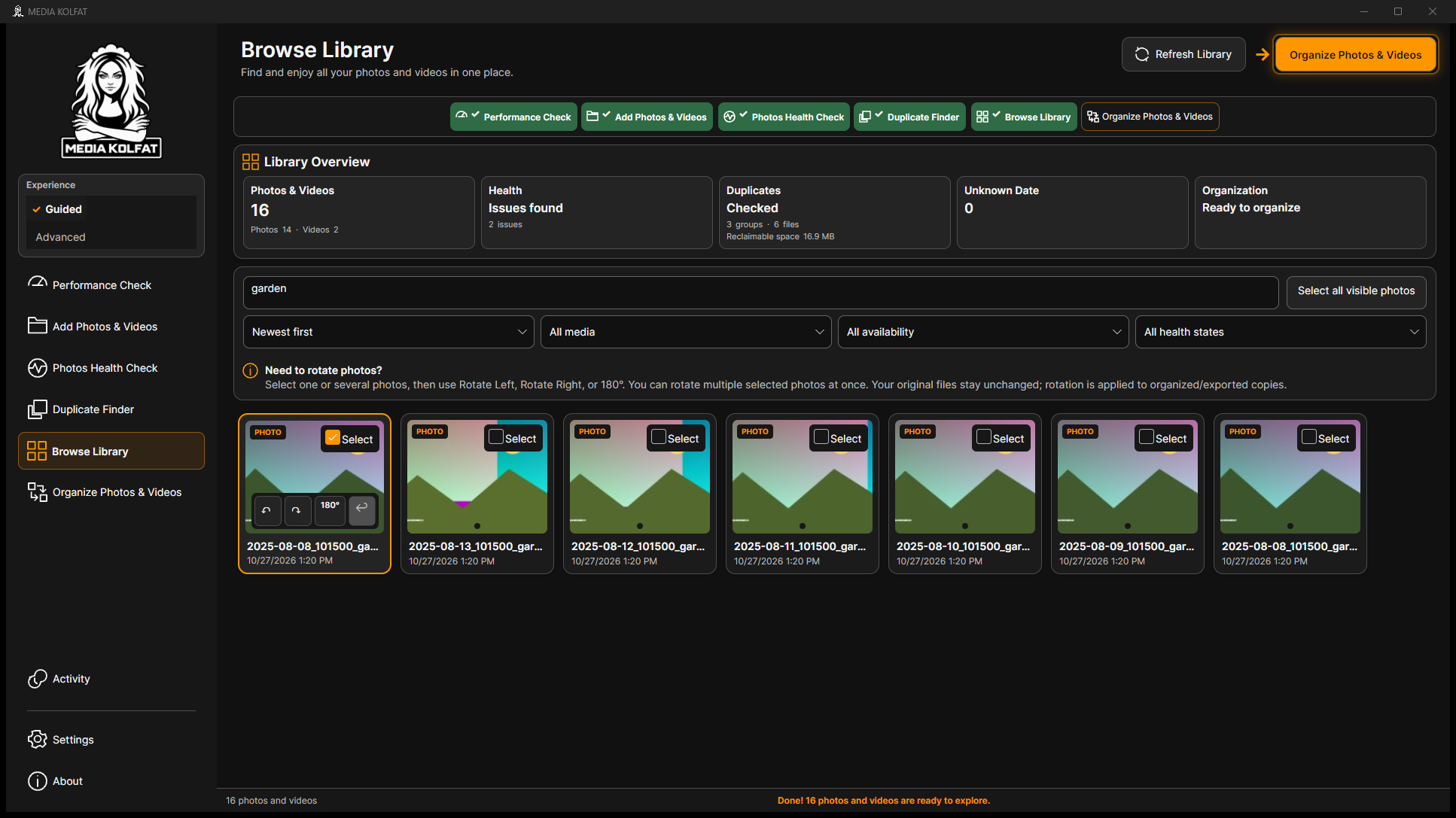
الخطوة 5. اضغط Undo وتحقق من عودة الاتجاه السابق.
التراجع عن التدوير الفردي. فتح ملف PNG الأصلي
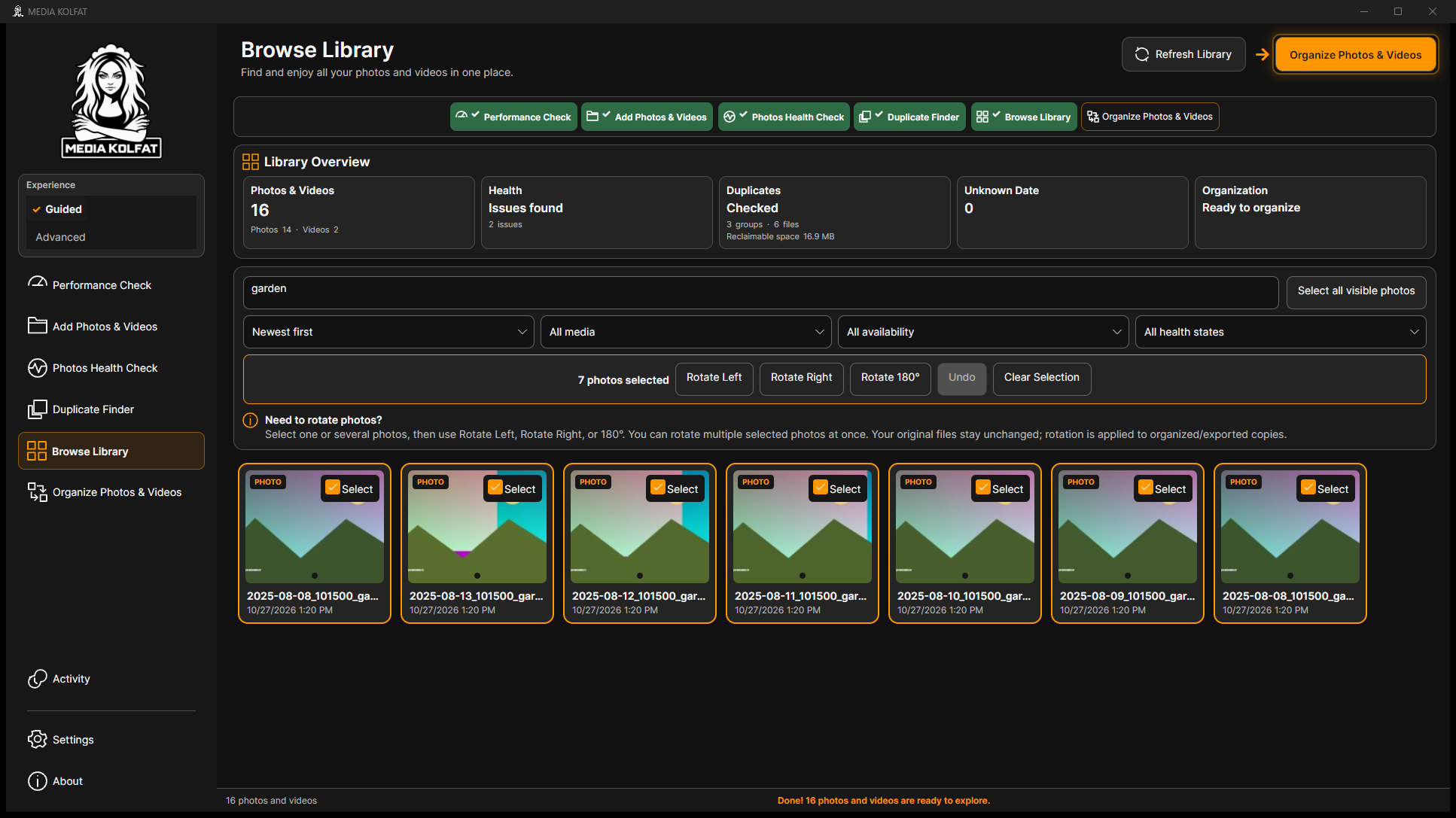
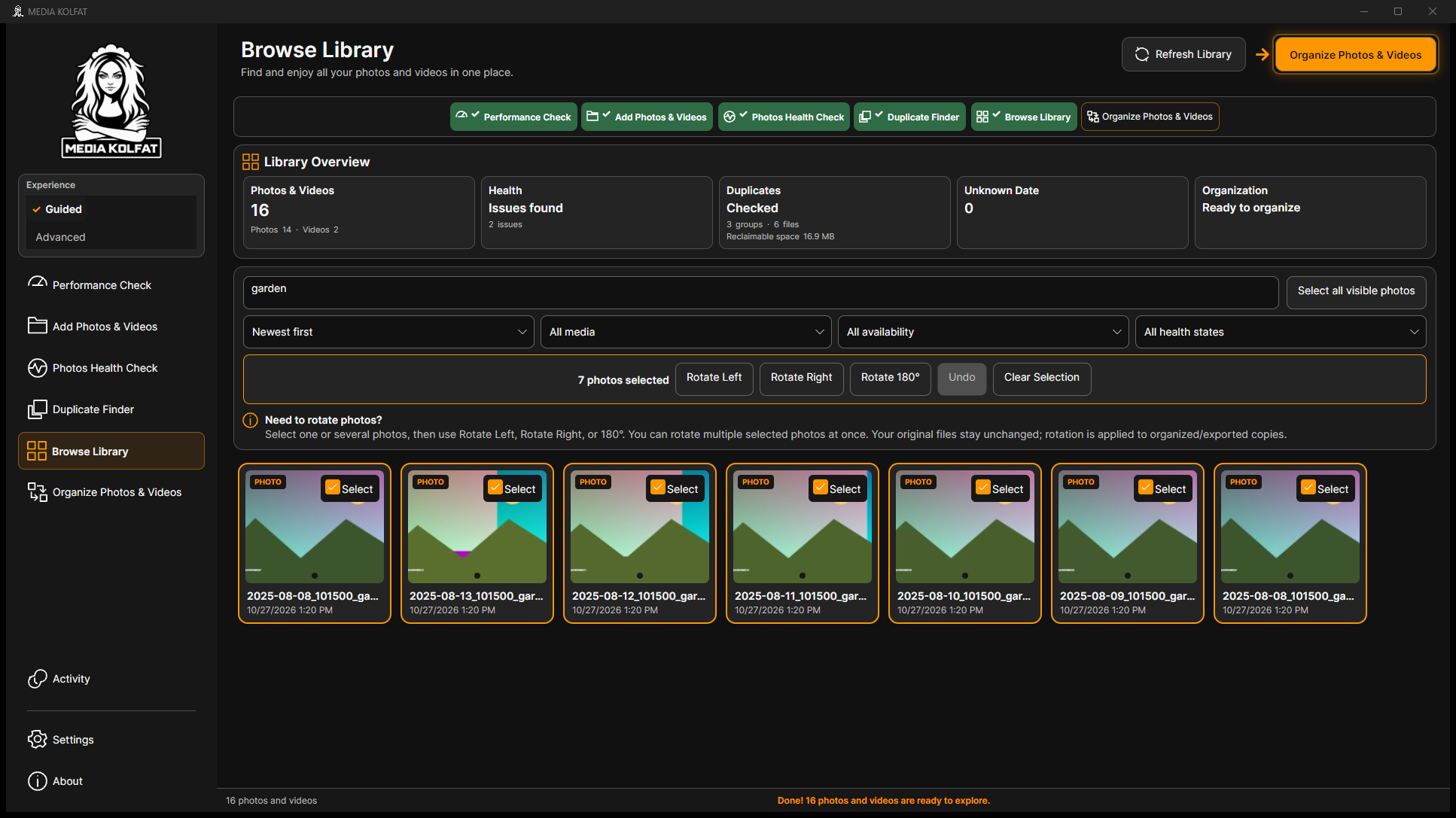
الخطوة 6. اضغط Select all visible photos وتحقق من تحديد سبع صور.
سبع صور ظاهرة محددة. فتح ملف PNG الأصلي
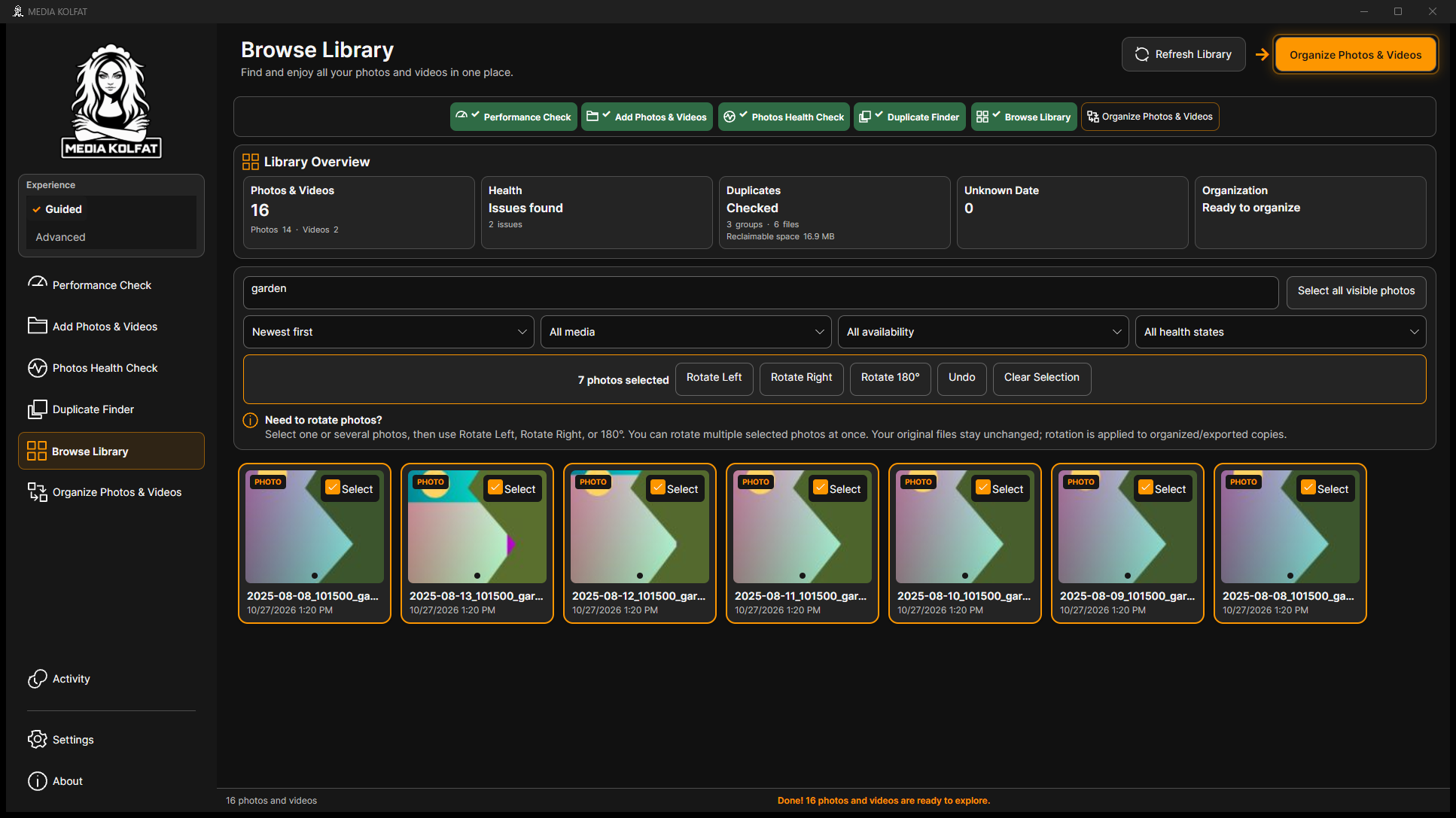
الخطوة 7. استخدم Rotate Left وافحص عدة معاينات مع الاحتفاظ بالتحديد.
تدوير المجموعة لليسار. فتح ملف PNG الأصلي
الخطوة 8. استخدم Undo قبل تجربة تدوير آخر.
التراجع عن تدوير المجموعة. فتح ملف PNG الأصلي
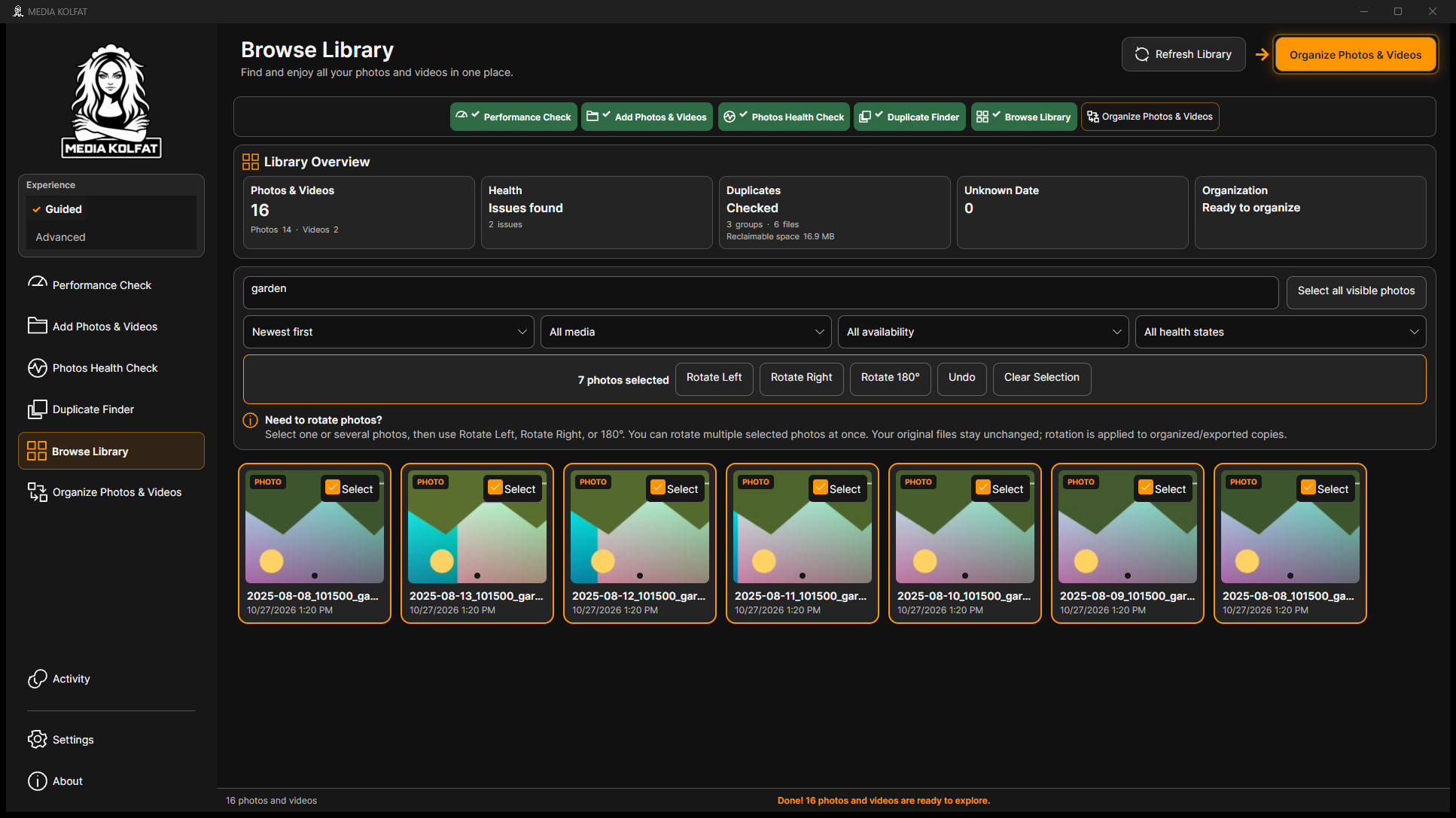
الخطوة 9. اختر Rotate 180 وافحص عدة صور.
تدوير المجموعة 180 درجة. فتح ملف PNG الأصلي
الخطوة 10. استخدم Undo مجددًا. أُلغي كل تدوير تجريبي قبل التنظيم.
استعادة الاتجاهات الأصلية. فتح ملف PNG الأصلي
الخطوة 11. اضغط Clear Selection وتأكد من إفراغ عدد التحديد.
مسح تحديد الصور. فتح ملف PNG الأصلي
الخطوة 12. أفرغ Search media ؛ قد تستمر مرشحات أخرى بتقييد النتائج.
مسح البحث. فتح ملف PNG الأصلي
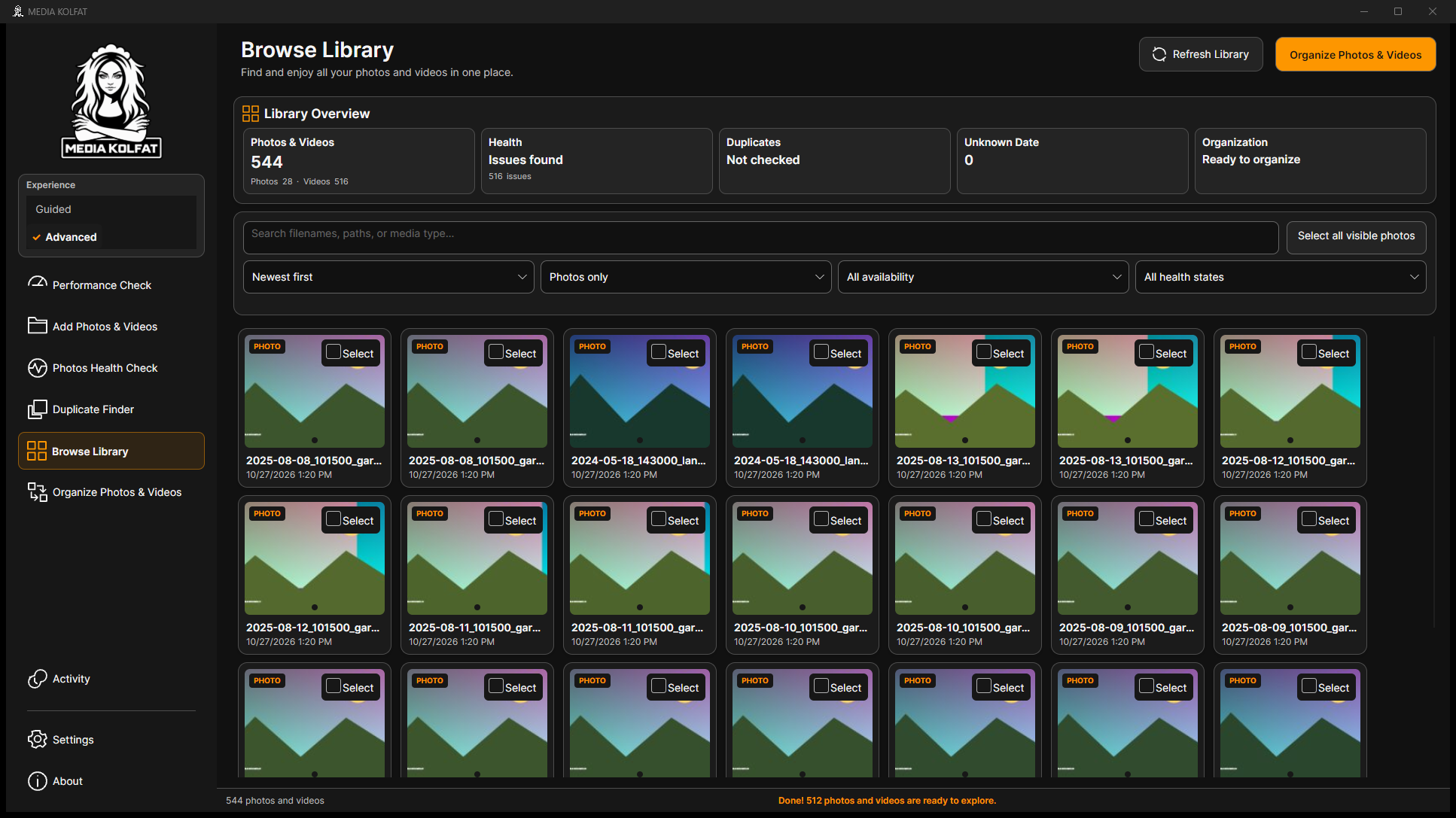
الخطوة 13. اختر Photos only . يظهر في المثال اللاحق 28 صورة بعد إضافة مصدر تجريبي آخر.
ترشيح الصور فقط. فتح ملف PNG الأصلي
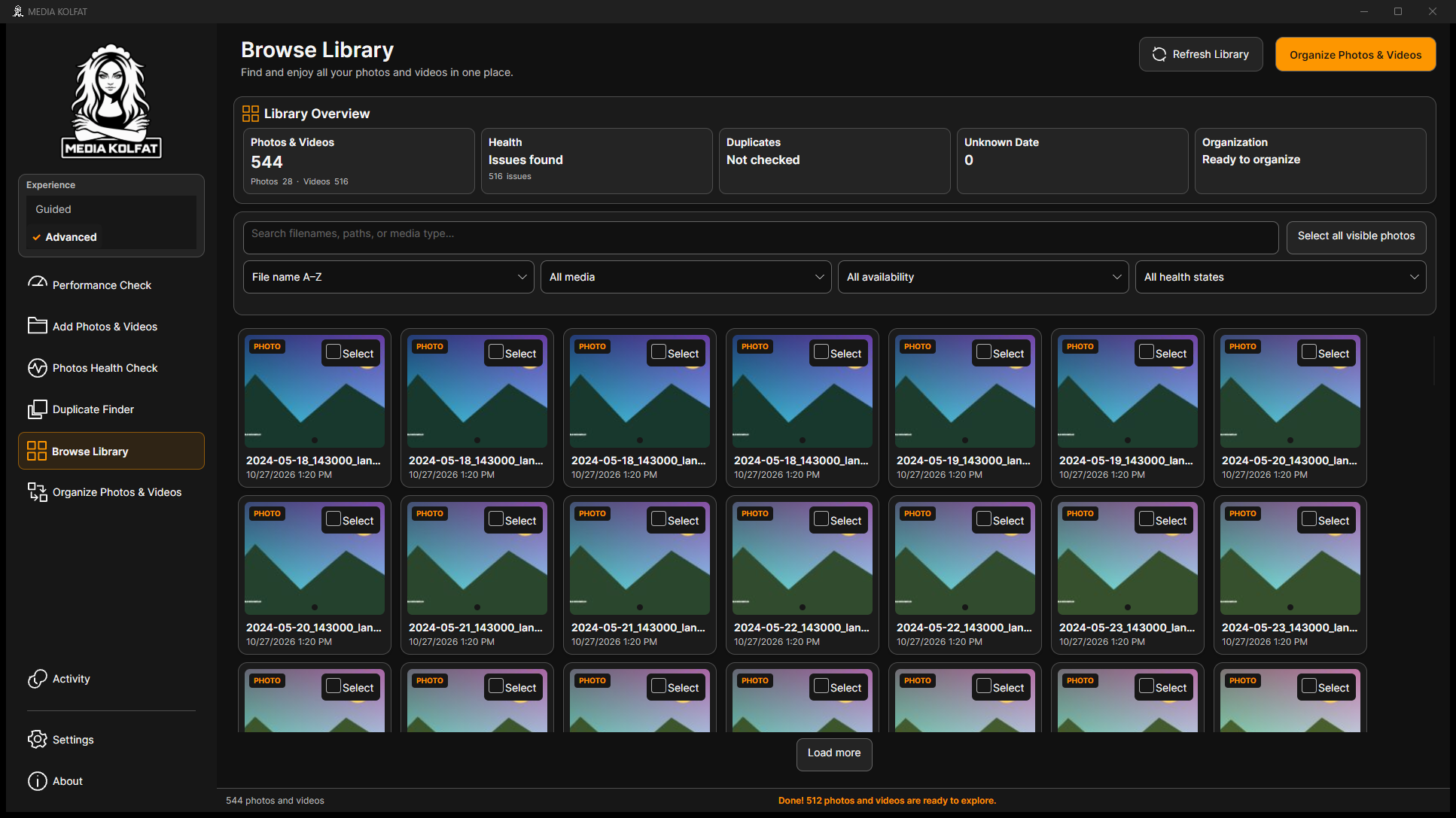
الخطوة 14. اختر File name A–Z وأغلق القائمة. تتوفر أيضًا أوامر حسب التاريخ والحجم والاسم العكسي والنوع.
ترتيب النتائج بالاسم. فتح ملف PNG الأصلي
يحدد Select all visible photos الصور الظاهرة، لا الفهرس كله؛ راجع العدد.
استخدم Undo قبل تجربة تدوير آخر. بقيت بصمات الأصول دون تغيير.
يمكنك إيجاد الصور وتحديدها وتدوير صورة أو مجموعة والتراجع.
العودة إلى المحتويات
7. إكمال Guided COPY
ابدأ بـCOPY مع نسخة احتياطية مستقلة متحققة ووجهة منفصلة ذات مساحة كافية. تحقق من المسارين؛ ينسخ المثال 16 ملف وسائط من المصدر الأصلي التجريبي.
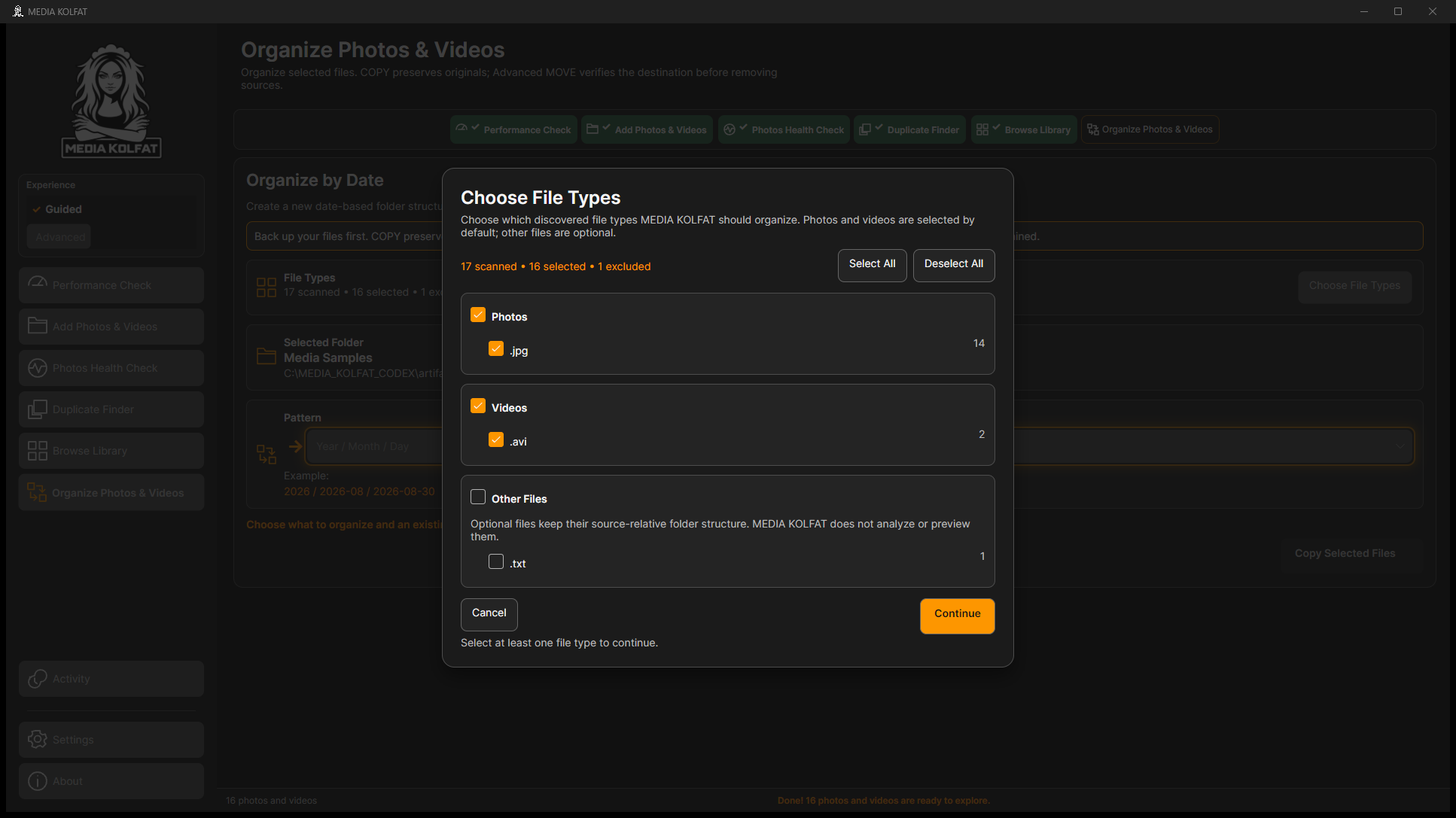
الخطوة 1. في Guided افتح Organize Photos & Videos وراجع أعداد Choose File Types المفحوصة والمحددة والمستبعدة.
حوار أنواع الملفات الحقيقي. فتح ملف PNG الأصلي
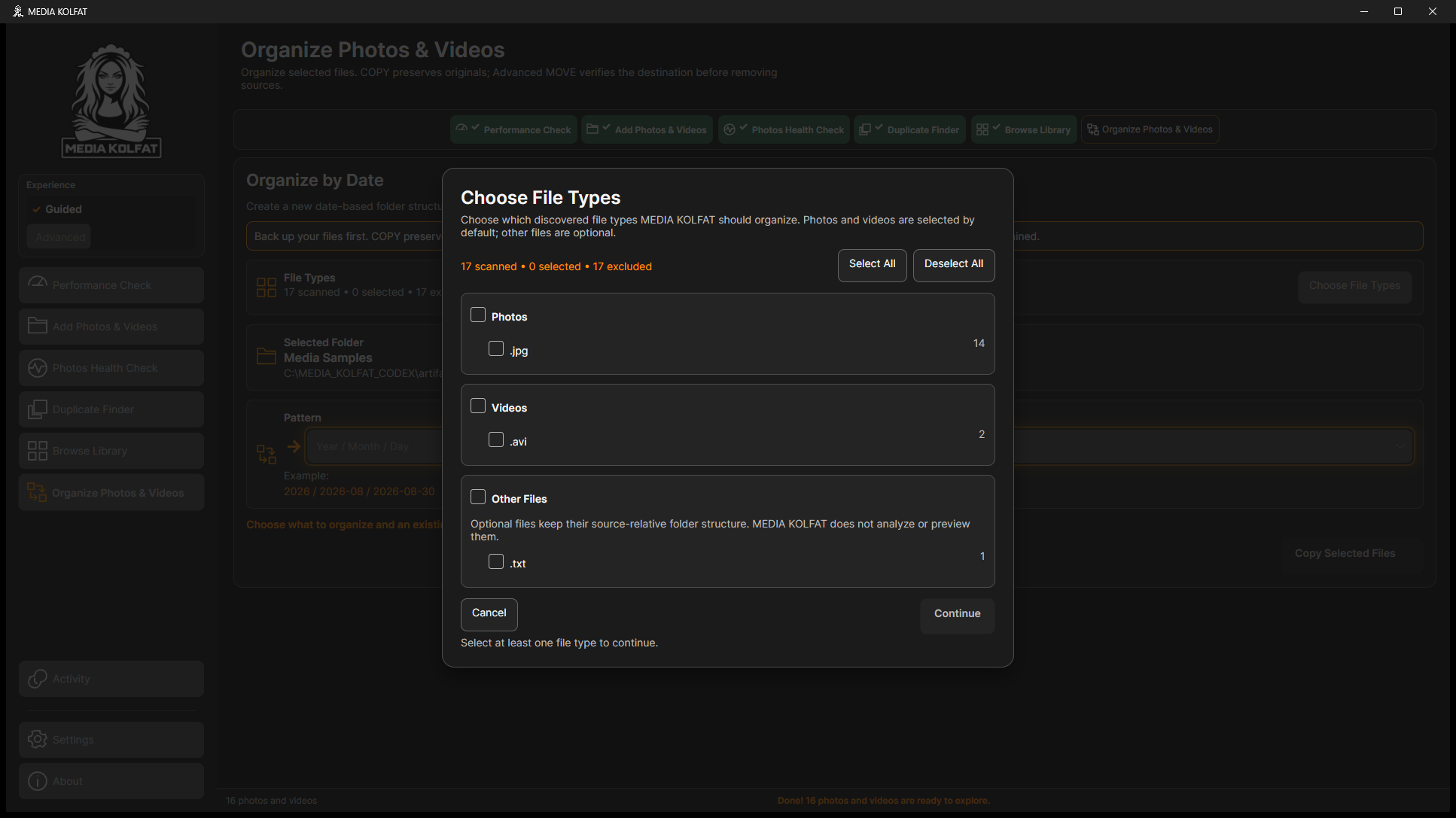
الخطوة 2. يعطل Deselect All زر Continue . حدد نوعًا مدعومًا واحدًا على الأقل للمتابعة.
تعطيل المتابعة دون تحديد. فتح ملف PNG الأصلي
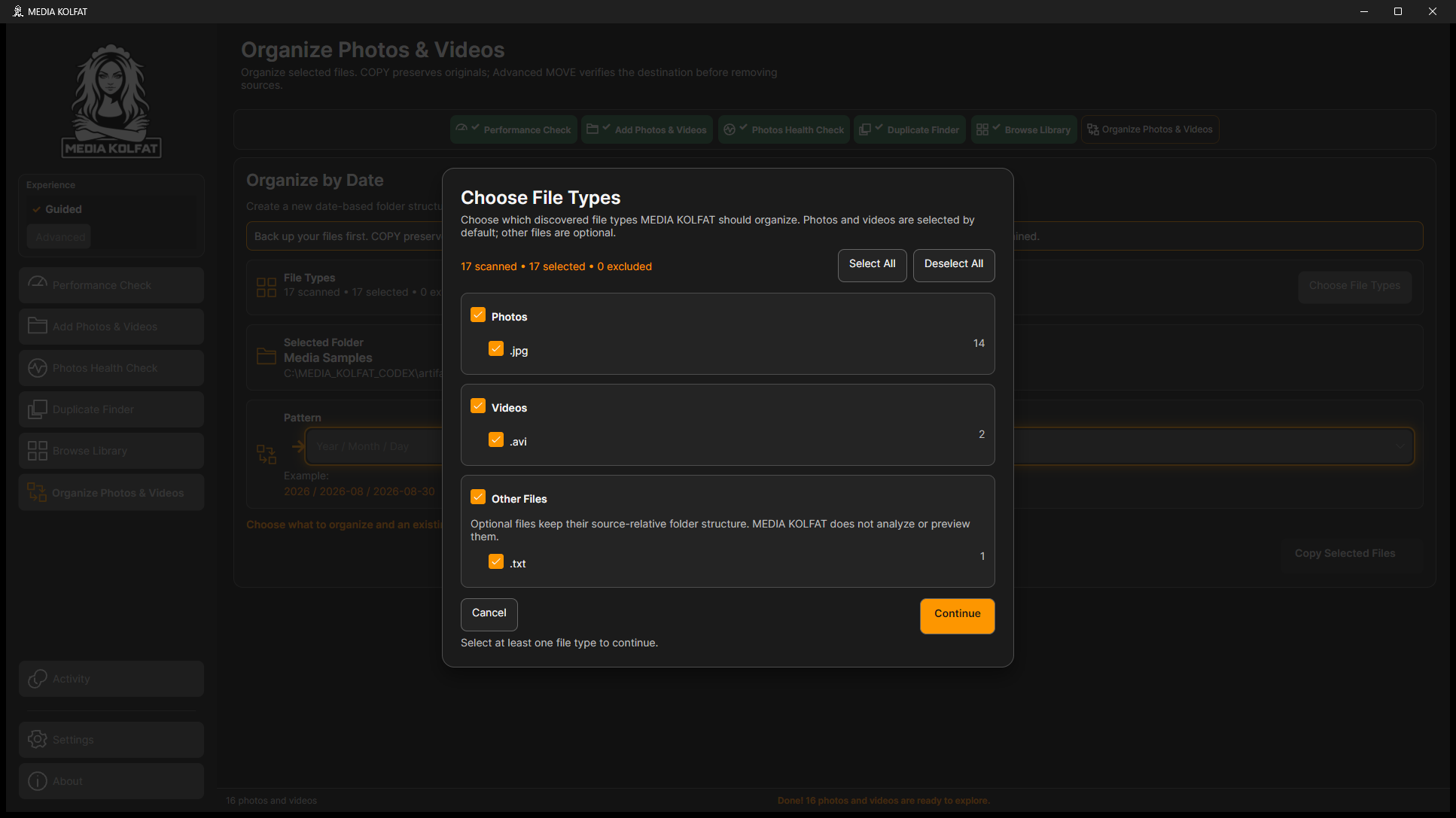
الخطوة 3. يحدد Select All الملفات الـ17 بما فيها النص الاختياري.
تحديد جميع الأنواع. فتح ملف PNG الأصلي
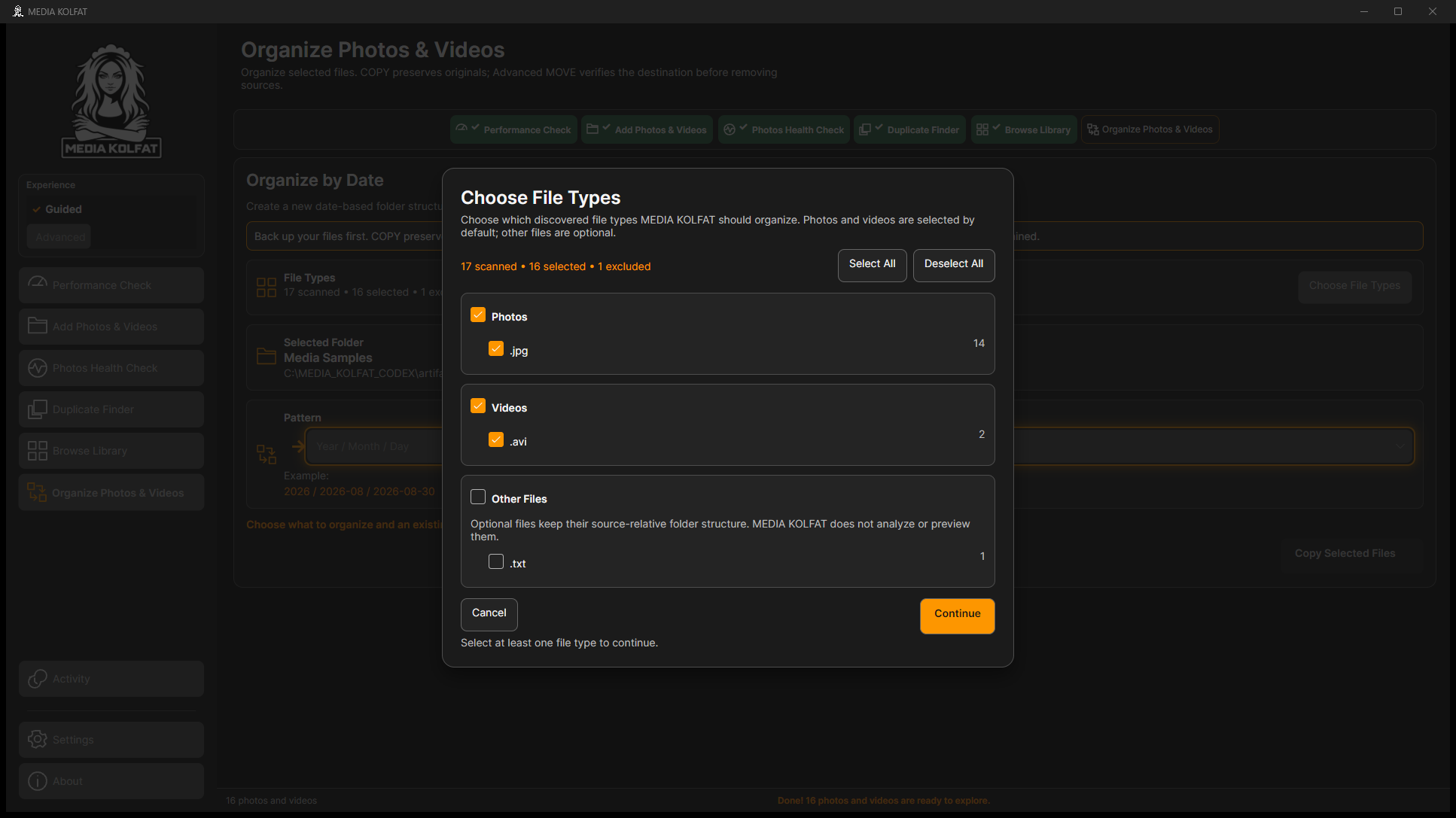
الخطوة 4. أزل .txt وتحقق: 17 مفحوصة و16 محددة وواحد مستبعد.
تحديد الوسائط فقط. فتح ملف PNG الأصلي
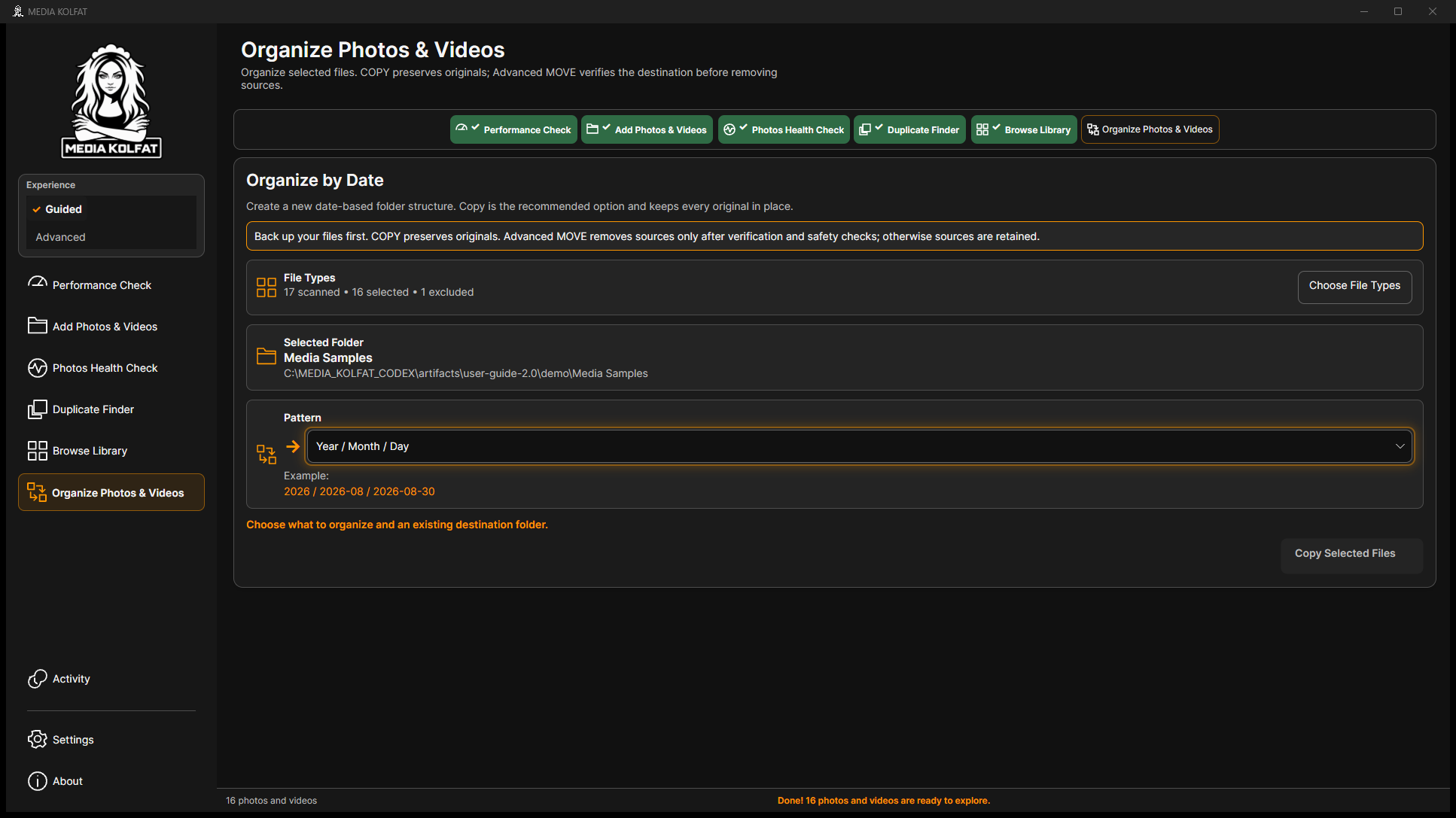
الخطوة 5. اضغط Continue وراجع Selected Folder والمسار الكامل.
تأكيد أنواع الملفات. فتح ملف PNG الأصلي
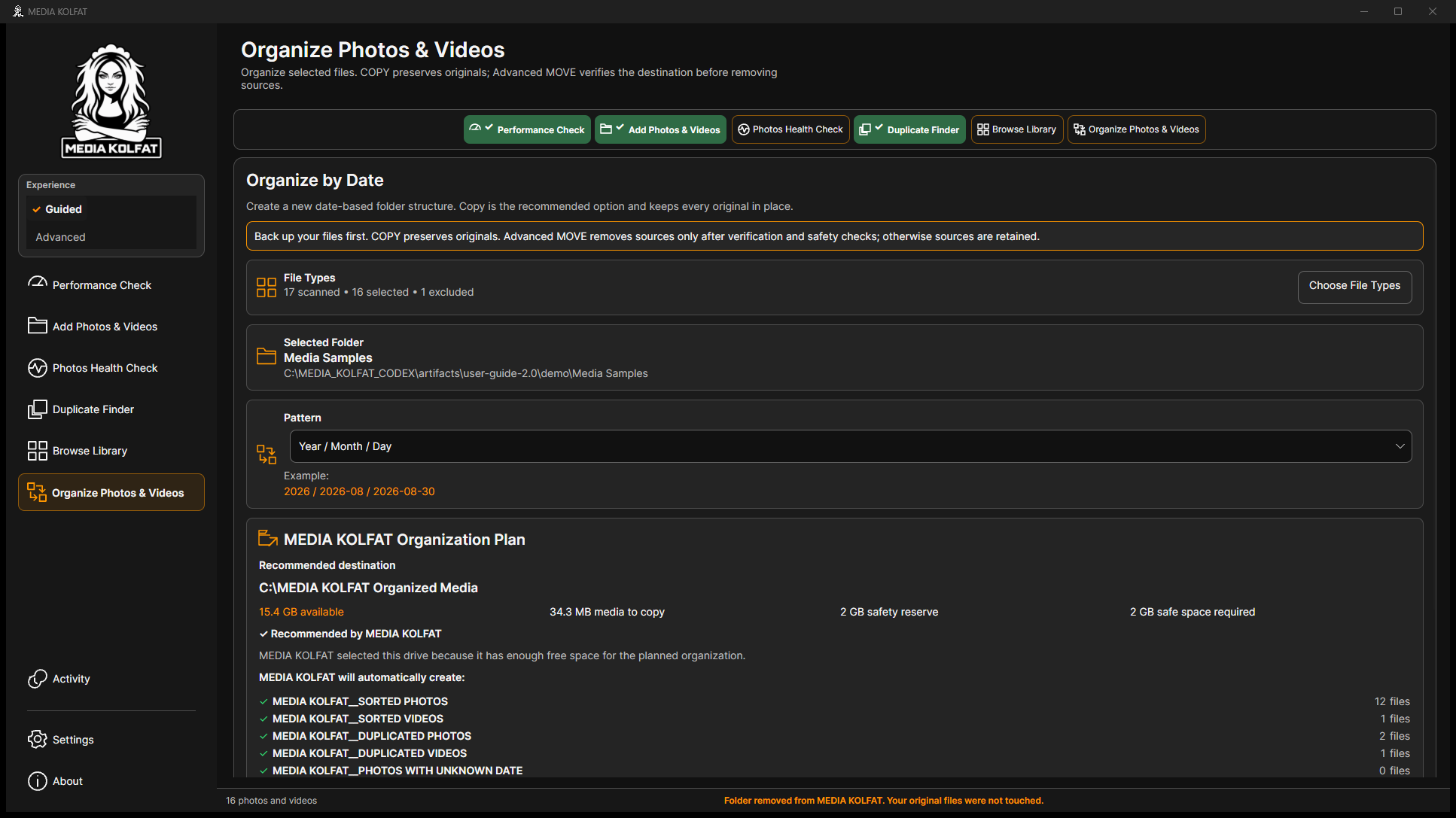
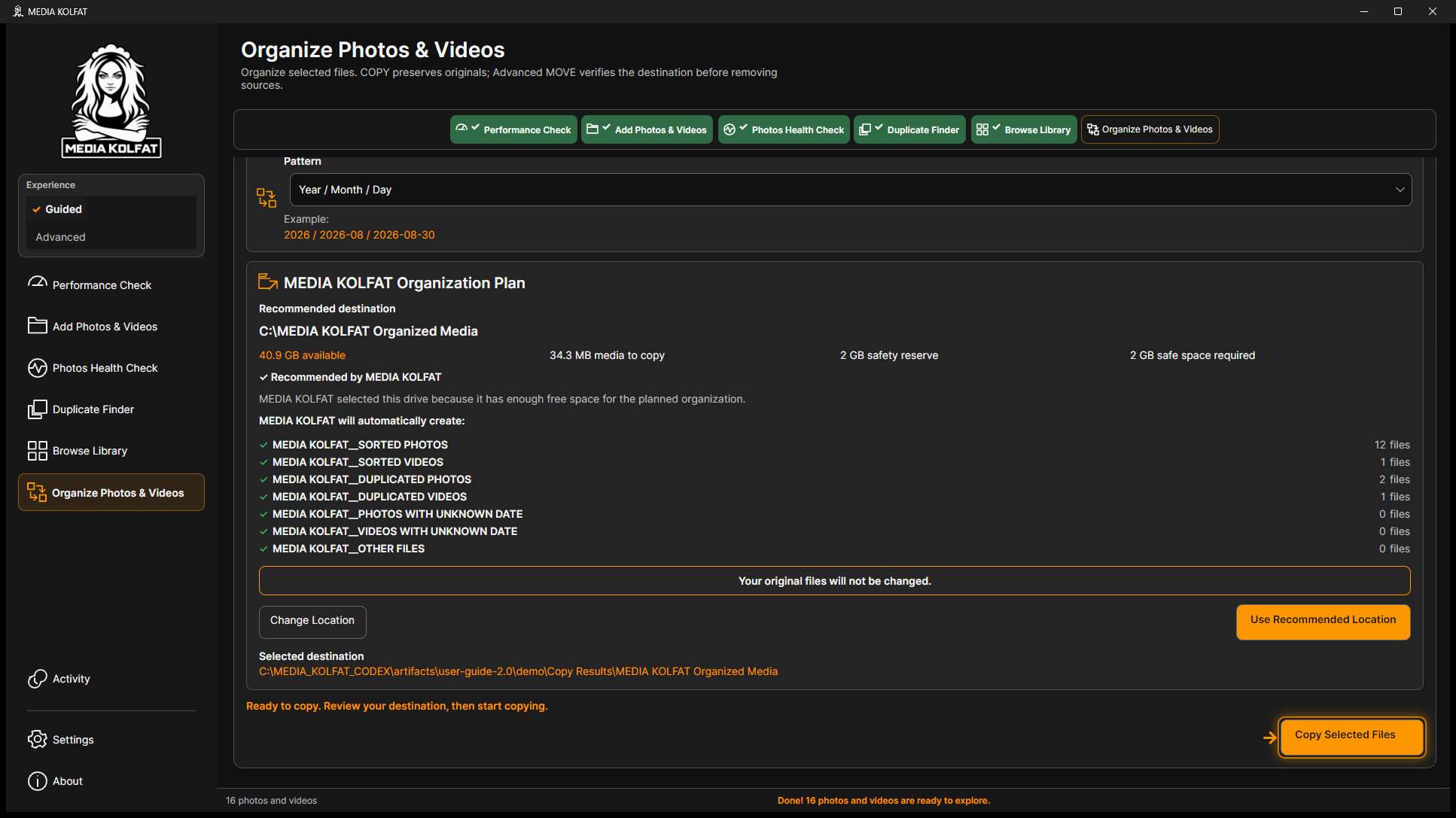
الخطوة 6. اختر Year / Month / Day في Pattern وأغلق القائمة. راجع خطة المصدر الأصلي ذي 16 وسائط وفئاته.
خطة Guided الحقيقية. فتح ملف PNG الأصلي
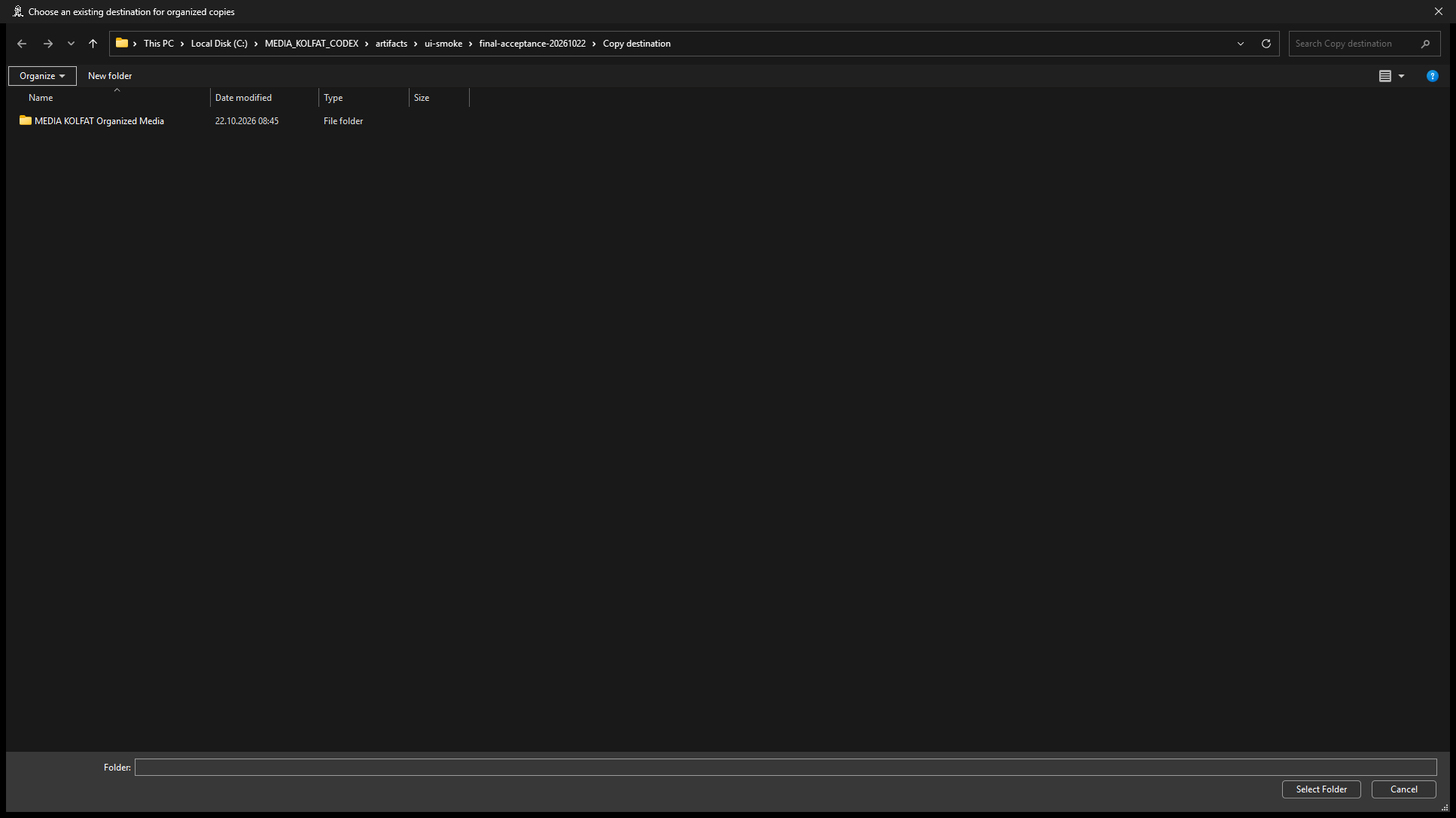
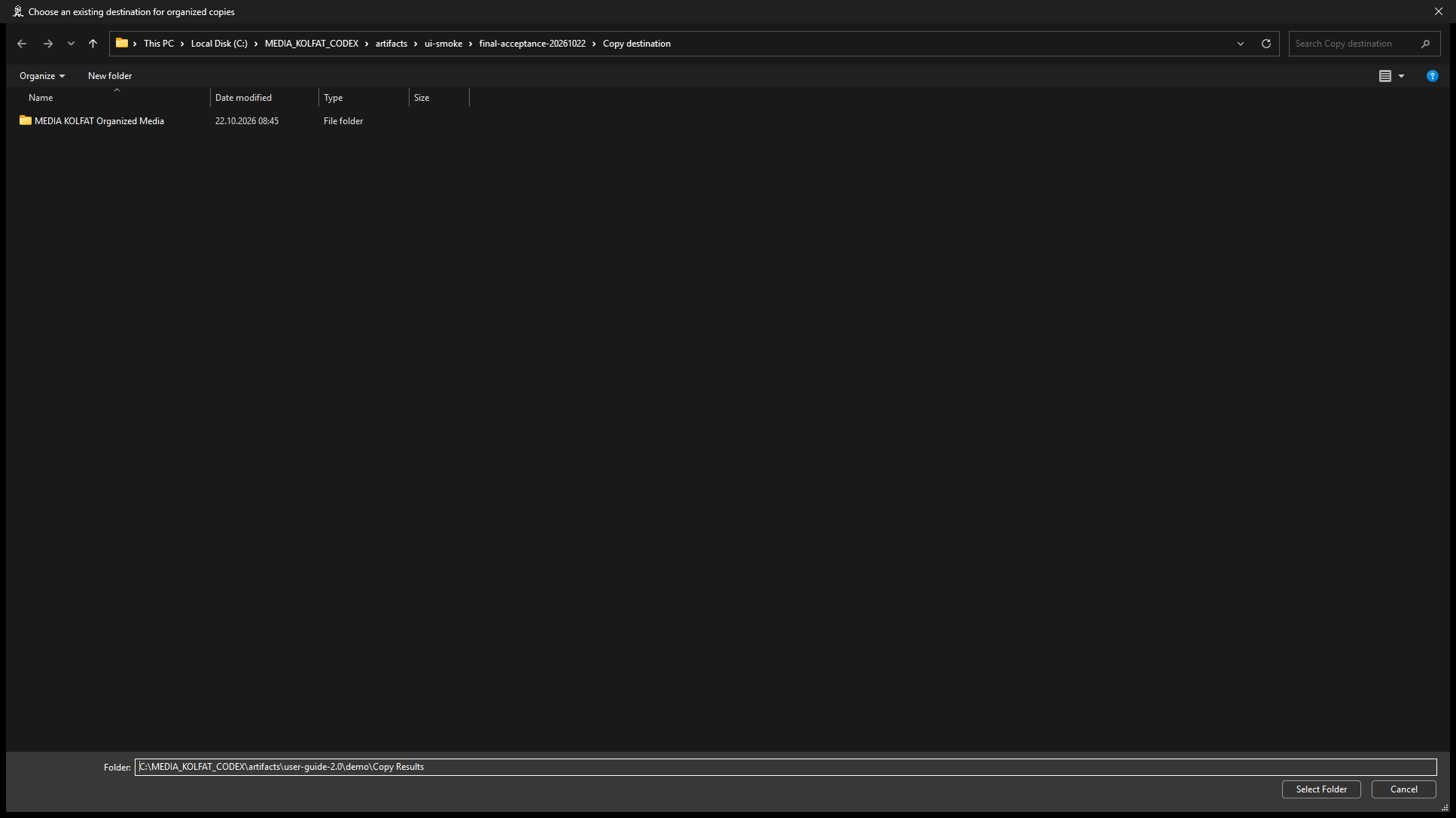
الخطوة 7. اضغط Change Location. يتطلب منتقي Windows مجلدًا موجودًا منفصلًا عن المصدر والنسخة الاحتياطية.
منتقي الوجهة الأصلي. فتح ملف PNG الأصلي
الخطوة 8. اختر Copy Results ثم Select Folder. يضيف التطبيق داخله جذر MEDIA KOLFAT Organized Media .
إدخال الوجهة التجريبية. فتح ملف PNG الأصلي
الخطوة 9. راجع Selected destination والفئات والمساحة. يميز فحص التكرار السابق الصور والفيديوهات المتطابقة في فئاتها.
الوجهة والخطة المتحققتان. فتح ملف PNG الأصلي
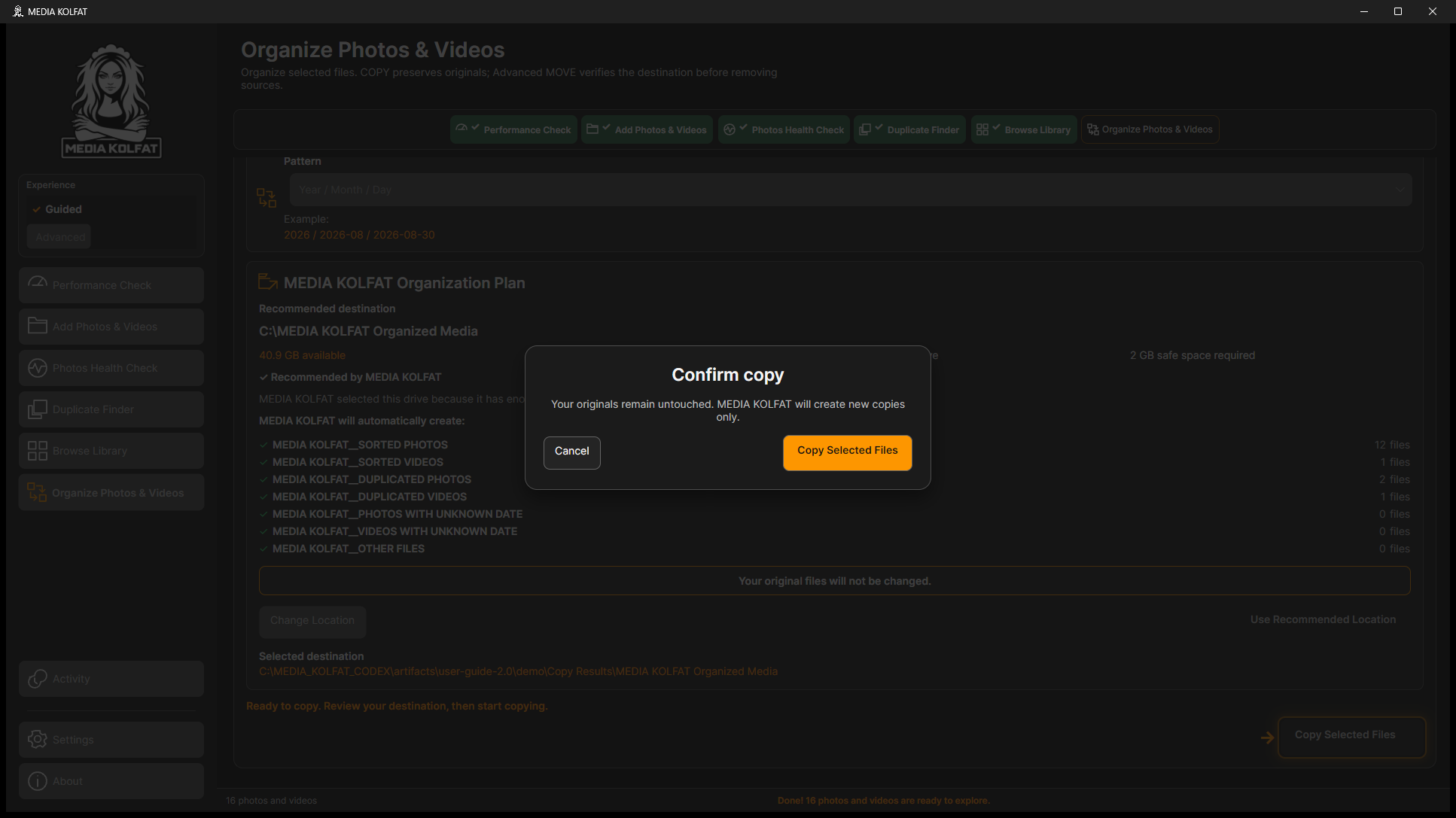
الخطوة 10. اضغط Copy Selected Files واقرأ Confirm copy: تبقى الأصول. ألغِ إن كان المصدر أو التحديد أو الوجهة غير صحيح.
تأكيد COPY الحقيقي. فتح ملف PNG الأصلي
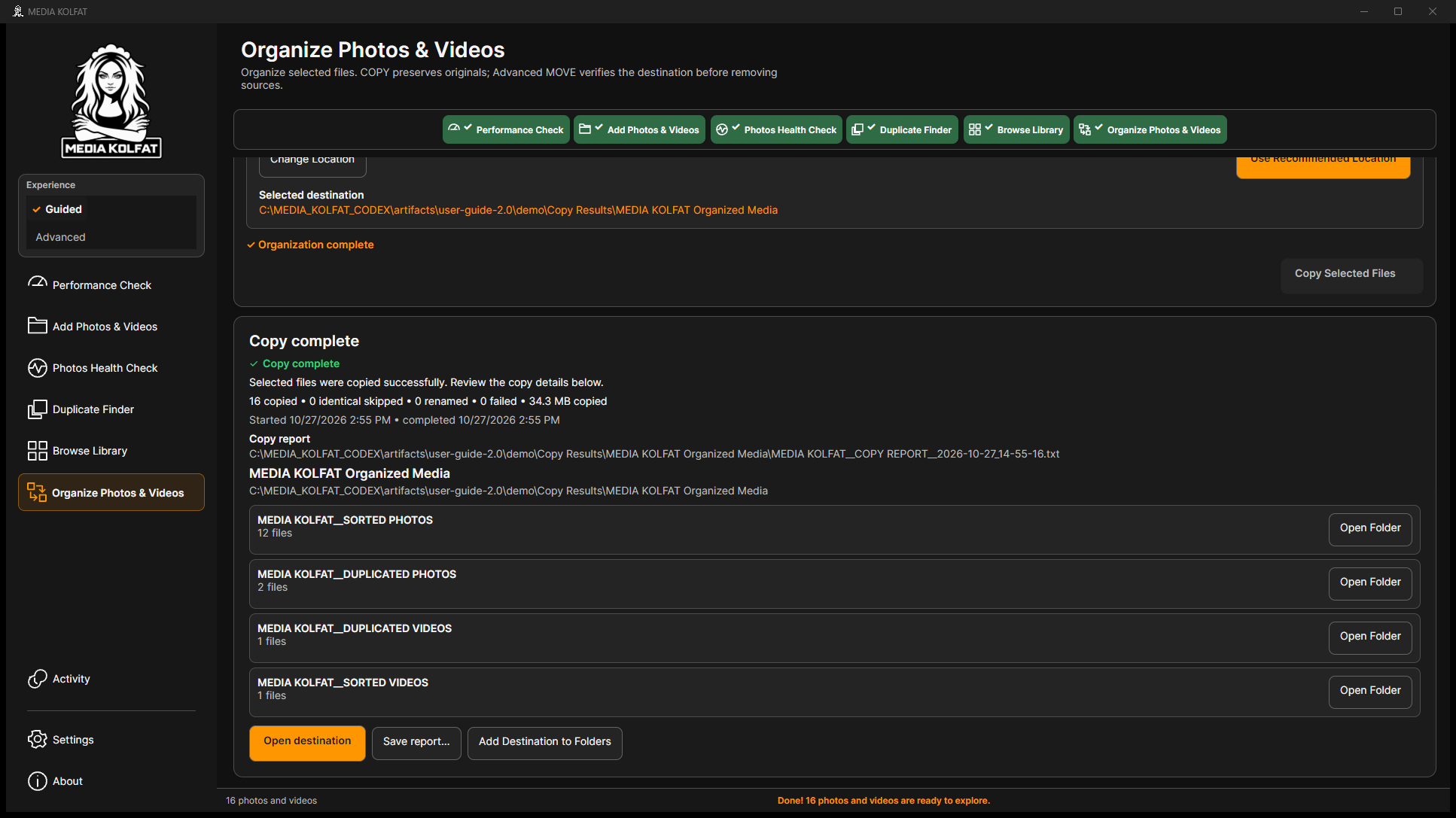
الخطوة 11. أكد وانتظر: 16 منسوخة وصفر متطابقة متخطاة وصفر معاد تسميتها وصفر فاشلة. اقرأ الفئات ومسار التقرير.
COPY مكتملة مع تقرير. فتح ملف PNG الأصلي
يشمل Pattern خيارات Year / Month / Day وYMD - Single Folder وYear / Month والكاميرا والسنة أو الشهر أو اليوم وCustom. راجع المعاينة.
يفتح Open destination وOpen Folder النتائج، ويحفظ Save report نسخة التقرير. تسجيل الوجهة عبر Add Destination to Folders إجراء صريح وليس تلقائيًا.
تطابقت بصمات الوجهة الـ16، وبقيت الأصول الـ17 ونسخها الاحتياطية دون تغيير.
تتوفر نسخة منظمة متحققة وتقرير TXT مع بقاء جميع الأصول.
العودة إلى المحتويات
8. تعليق COPY واستئنافها وإيقافها واستعادتها
يستخدم المثال الكبير 512 فيديو مولدًا مع نسخة احتياطية مستقلة. ليست وسائط شخصية.
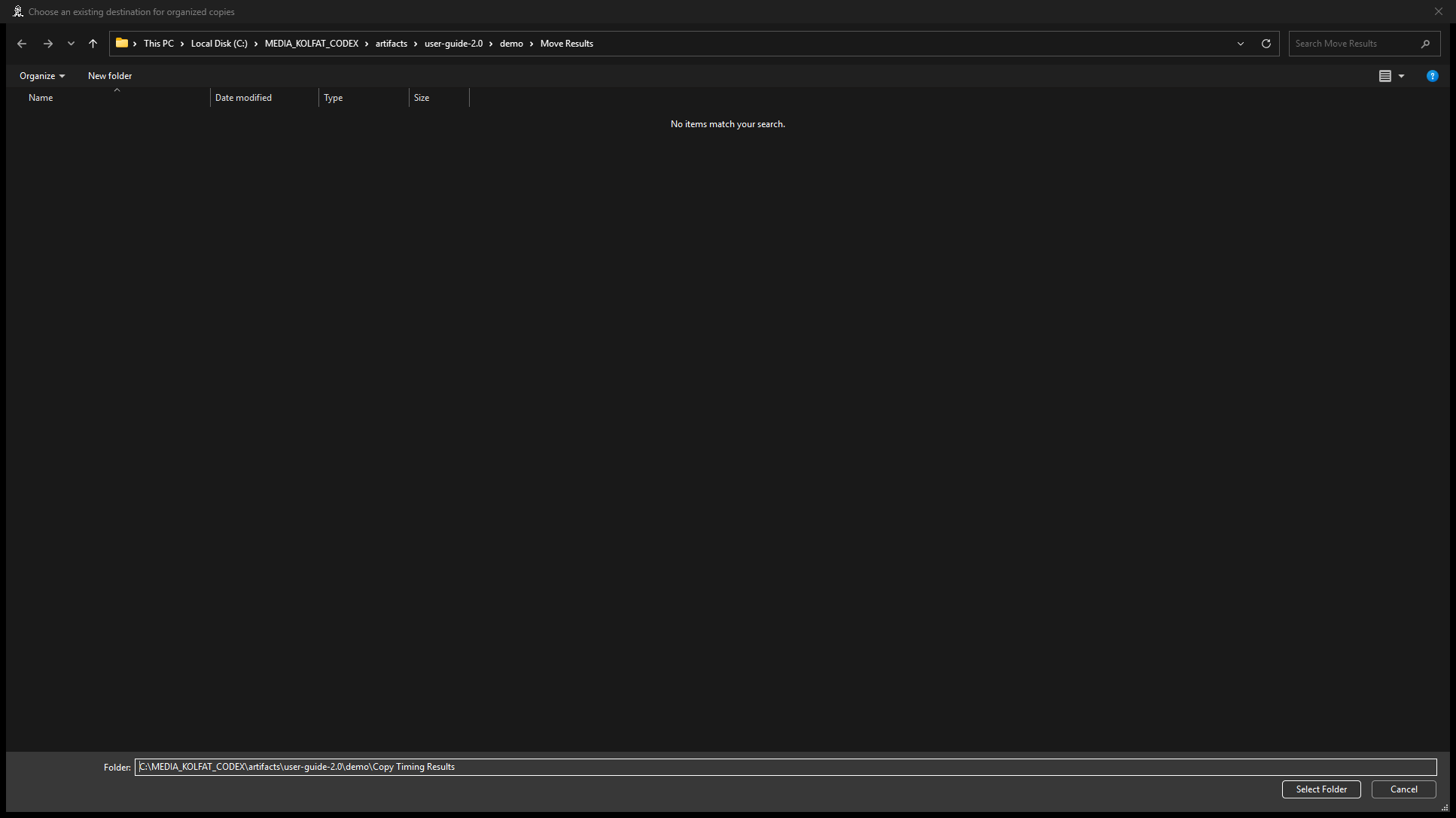
الخطوة 1. اختر Copy Timing Results المنفصل وتحقق من مسار الوجهة الكامل.
وجهة المثال الكبير. فتح ملف PNG الأصلي
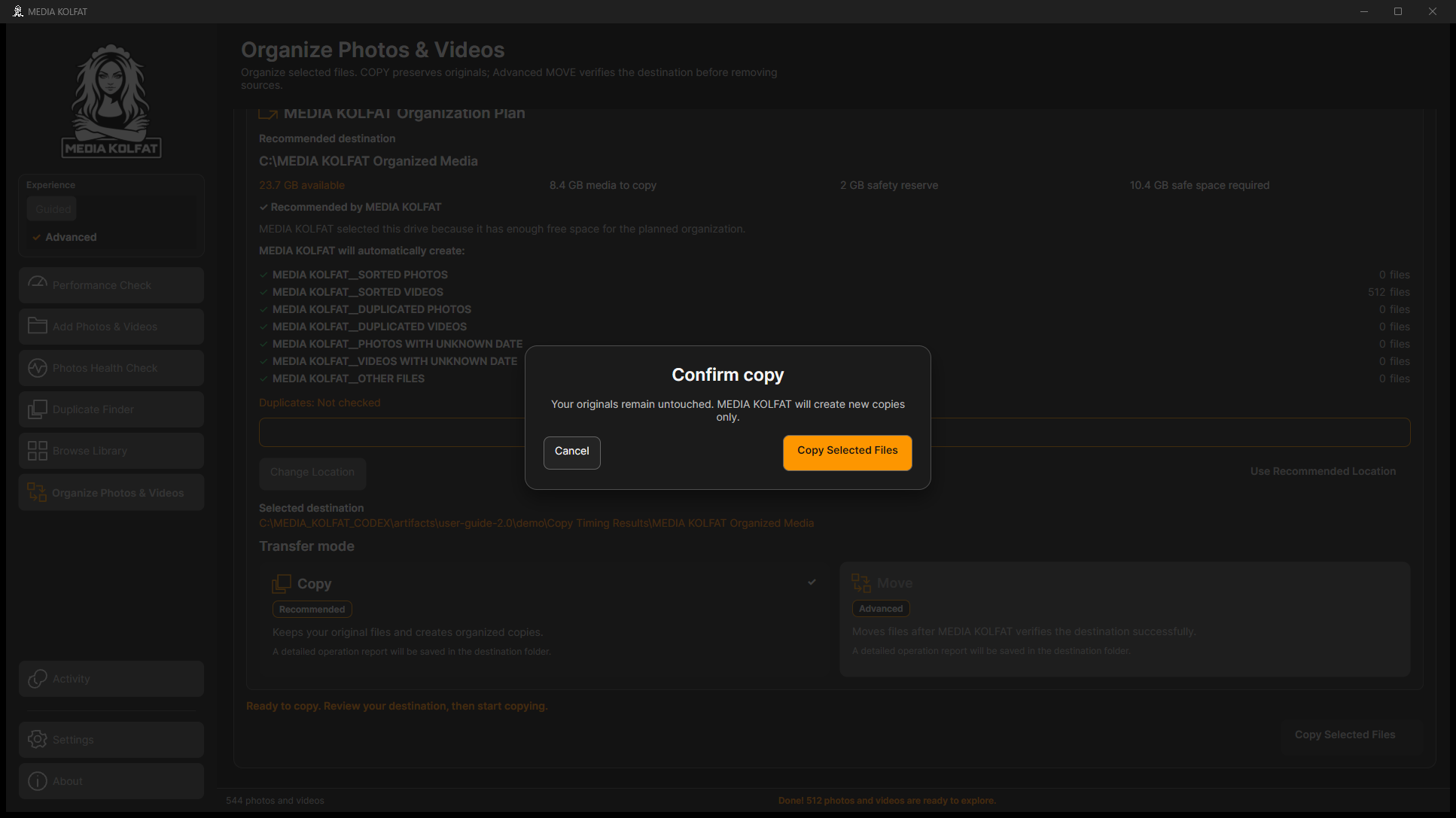
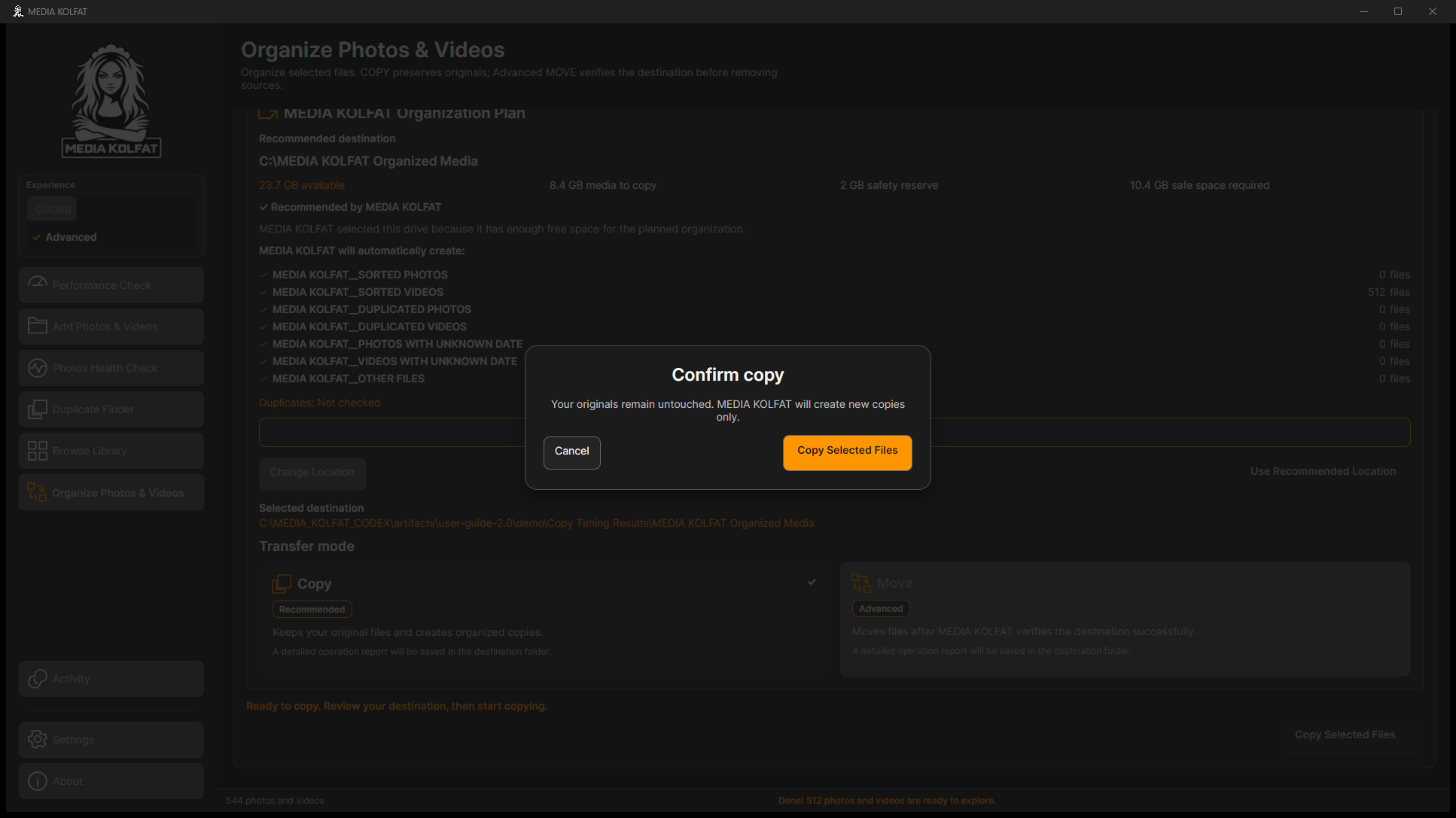
الخطوة 2. راجع المصدر والتحديد والوجهة والمساحة قبل تأكيد COPY . قد تسبق النسخ مرحلة تحضير.
تأكيد COPY للمجموعة الكبيرة. فتح ملف PNG الأصلي
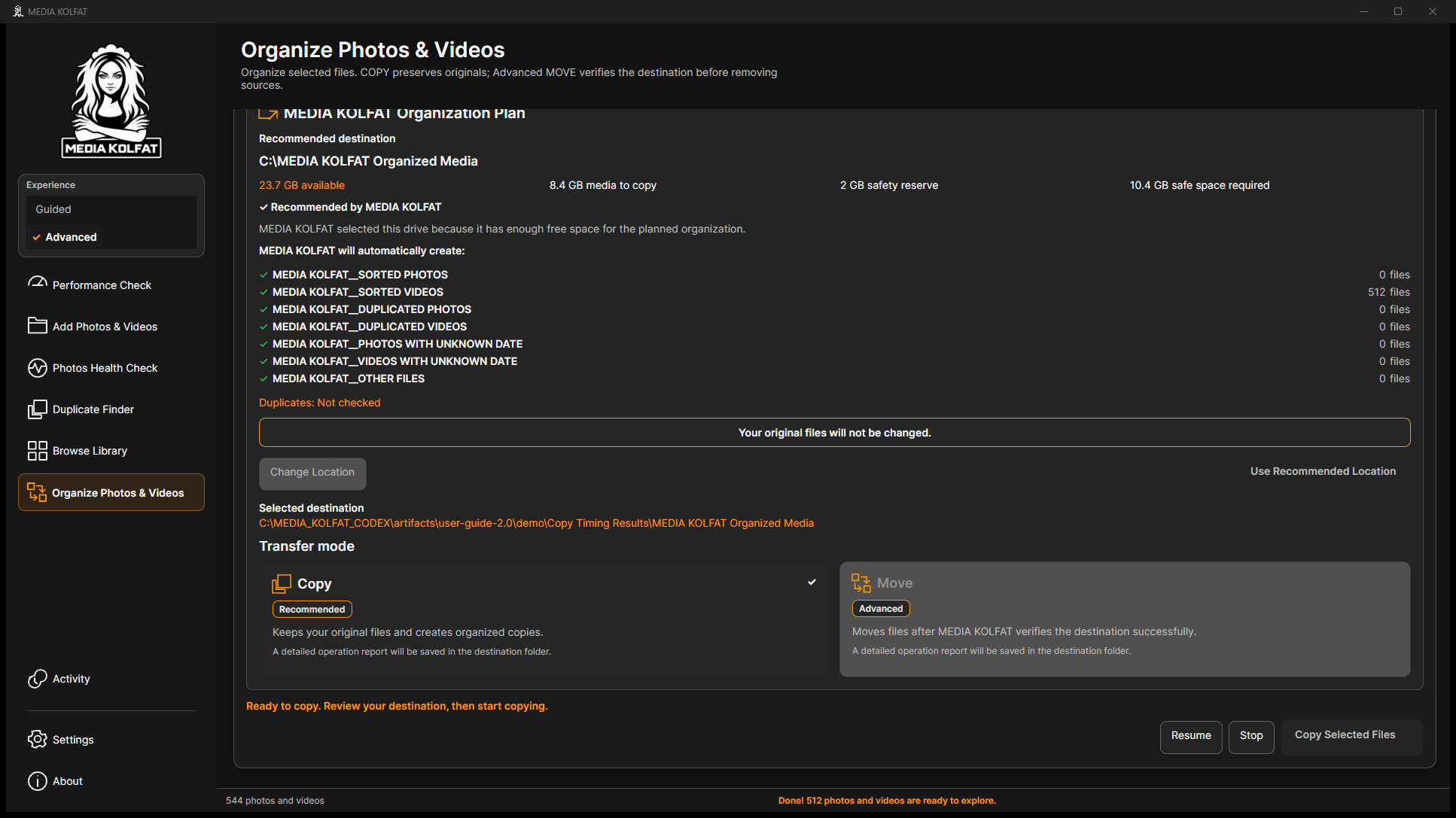
الخطوة 3. اضغط Pause وانتظر Resume . قد يكتمل الملف الحالي قبل التعليق.
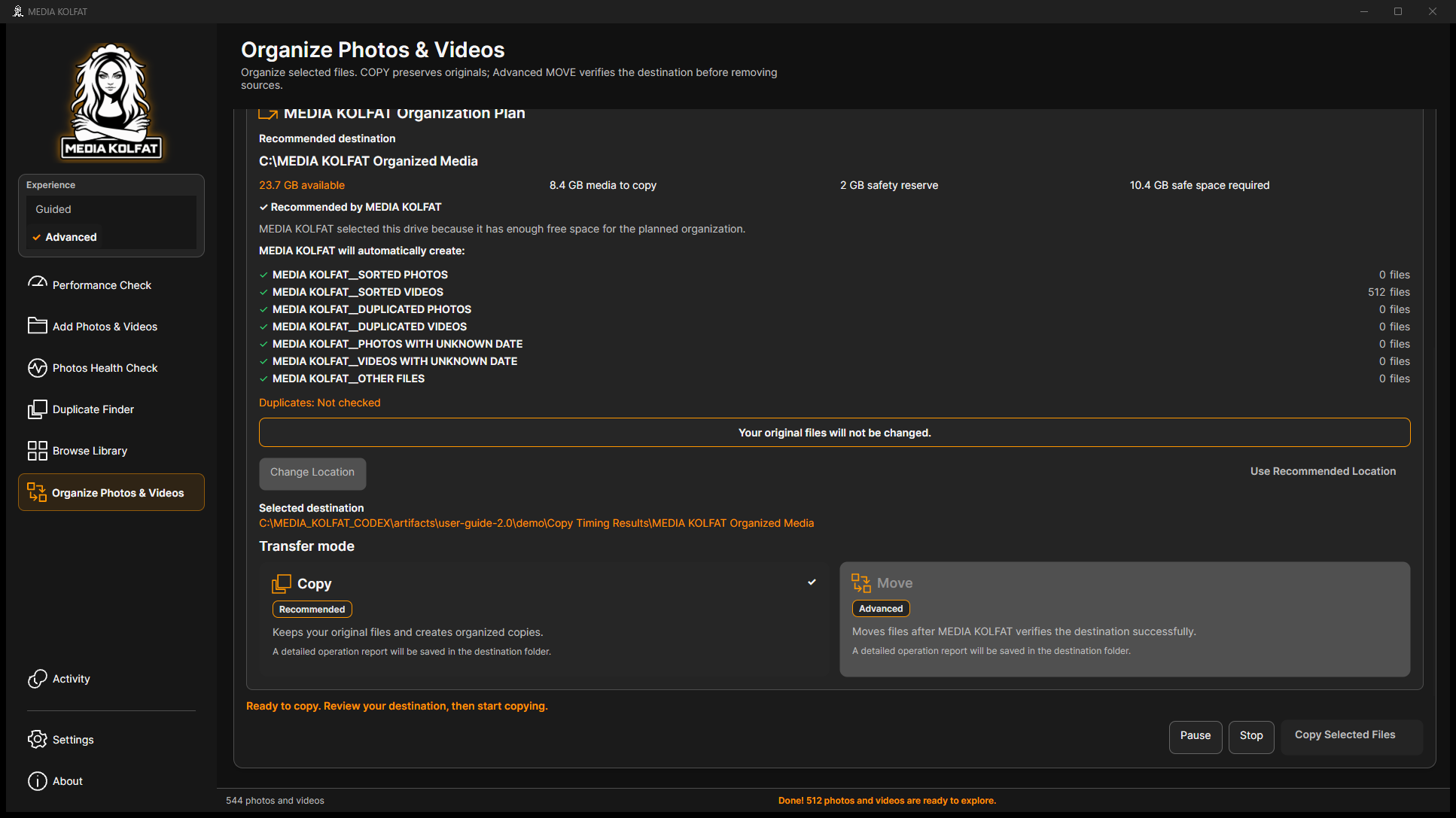
COPY معلقة فعلًا. فتح ملف PNG الأصلي الخطوة 4. اضغط Resume ؛ تستمر العملية نفسها ويعود Pause .
استئناف COPY الحقيقي. فتح ملف PNG الأصلي
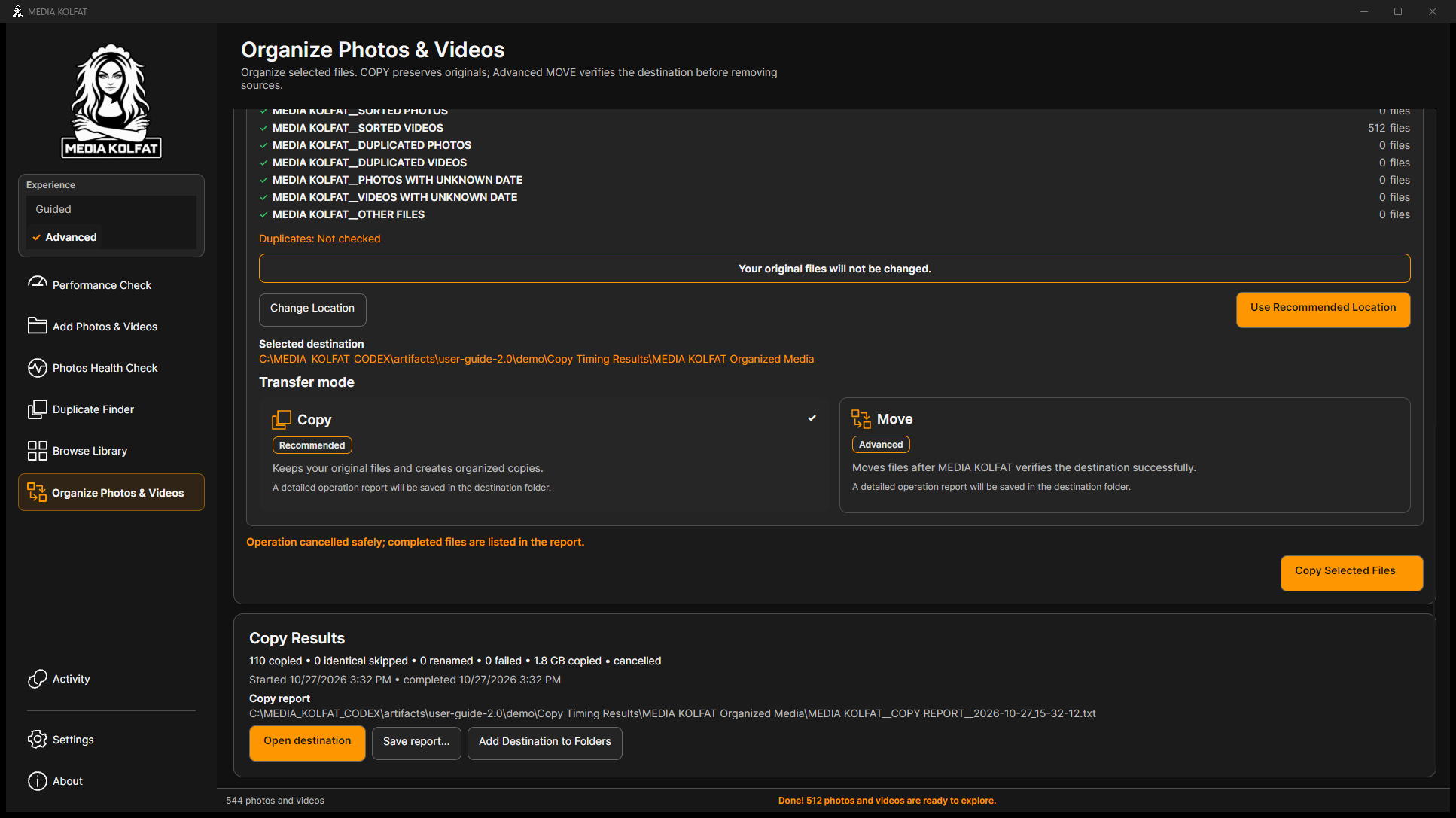
الخطوة 5. اضغط Stop واقرأ الملخص والتقرير الملغيين. بقيت 110 نسخ كاملة دون إخفاقات.
إلغاء مع الاحتفاظ بـ110 نسخ. فتح ملف PNG الأصلي
الخطوة 6. ابدأ COPY مجددًا بالمصدر والنمط والوجهة نفسها. راجع التأكيد الجديد؛ يمكن تخطي الملفات المتطابقة المكتملة.
تأكيد إعادة المحاولة الآمنة. فتح ملف PNG الأصلي
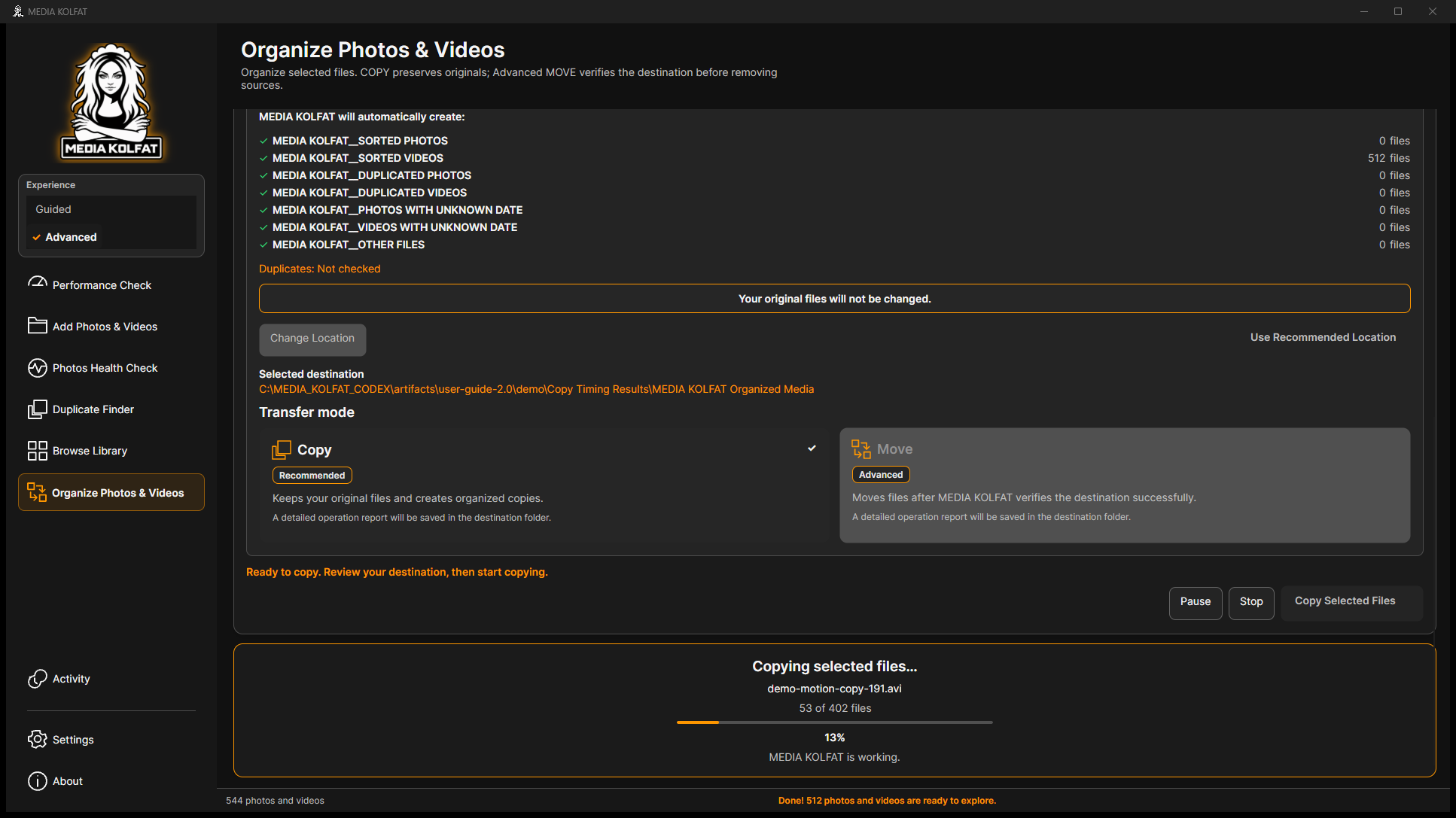
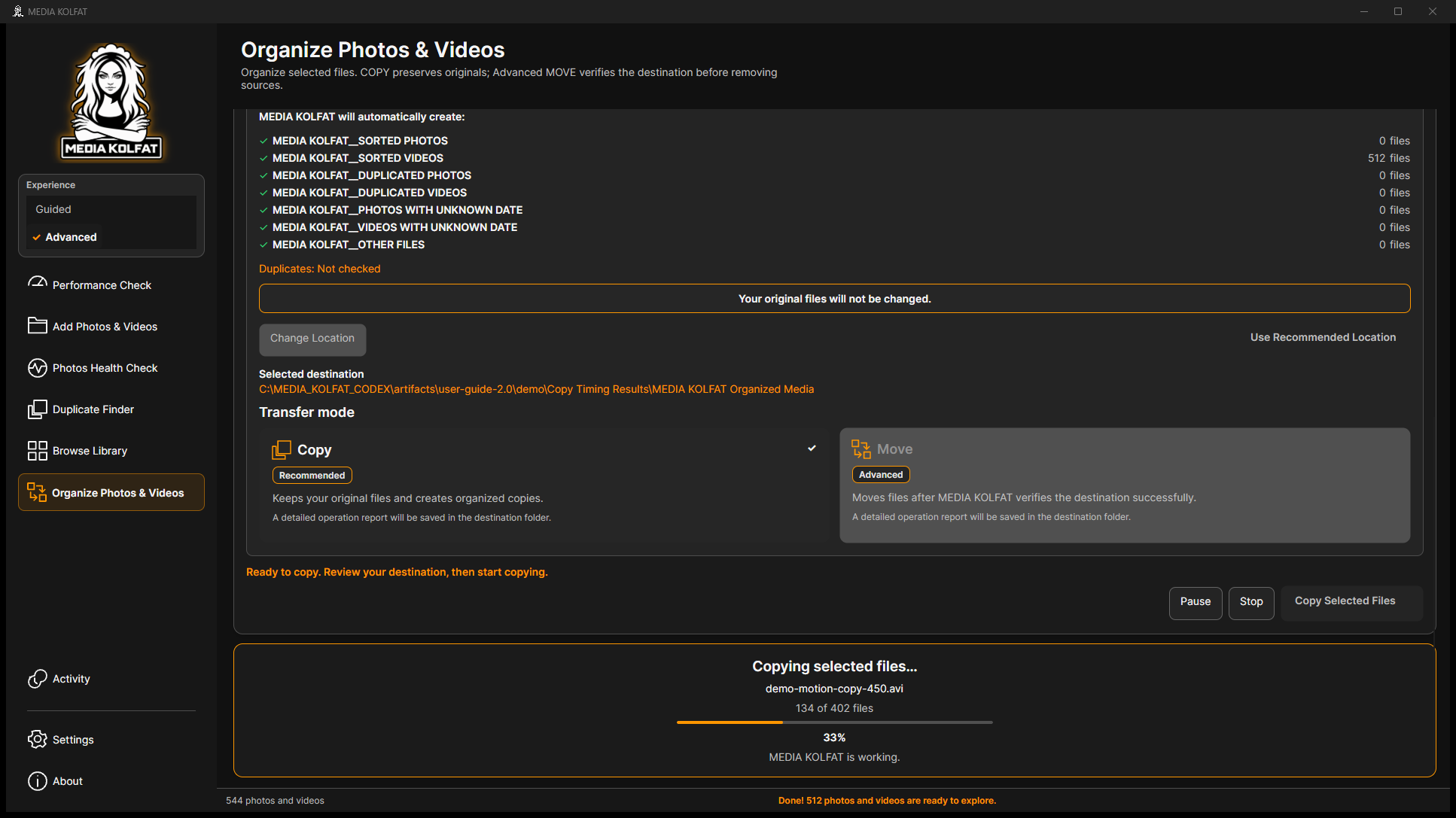
الخطوة 7. اقرأ الاسم والعدد والنسبة الحالية. يقيس تقدم المحاولة الملفات التي لا تزال تحتاج النسخ.
التقدم الفعلي لإعادة المحاولة. فتح ملف PNG الأصلي
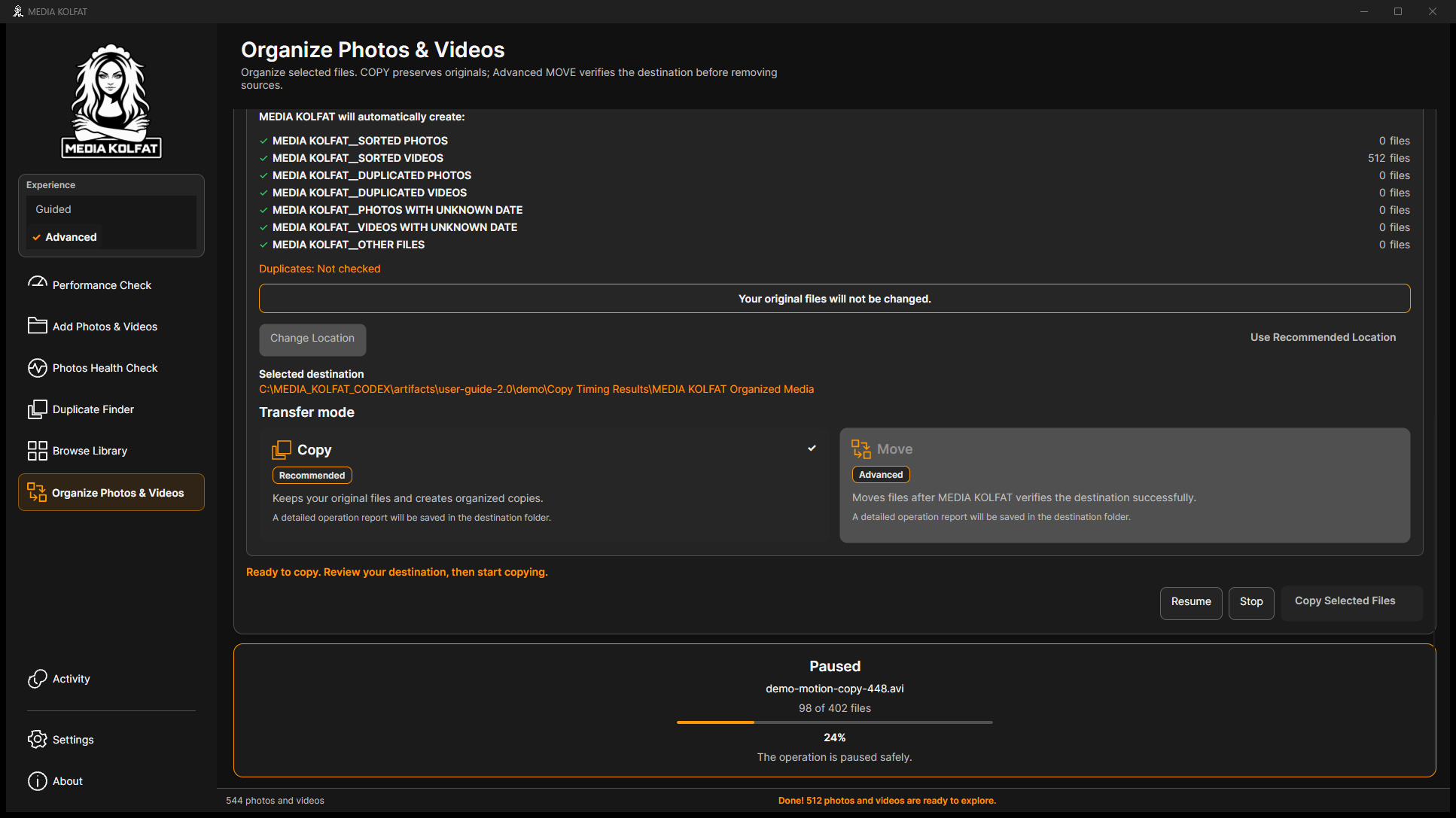
الخطوة 8. اضغط Pause عند الحاجة وانتظر Pause d، ثم راجع العدد والنسبة الفعليين.
لوحة تقدم معلقة. فتح ملف PNG الأصلي
الخطوة 9. اضغط Resume وانتظر النهاية، مع إبقاء الوجهة متصلة والمصادر دون تغيير.
التقدم بعد Resume . فتح ملف PNG الأصلي
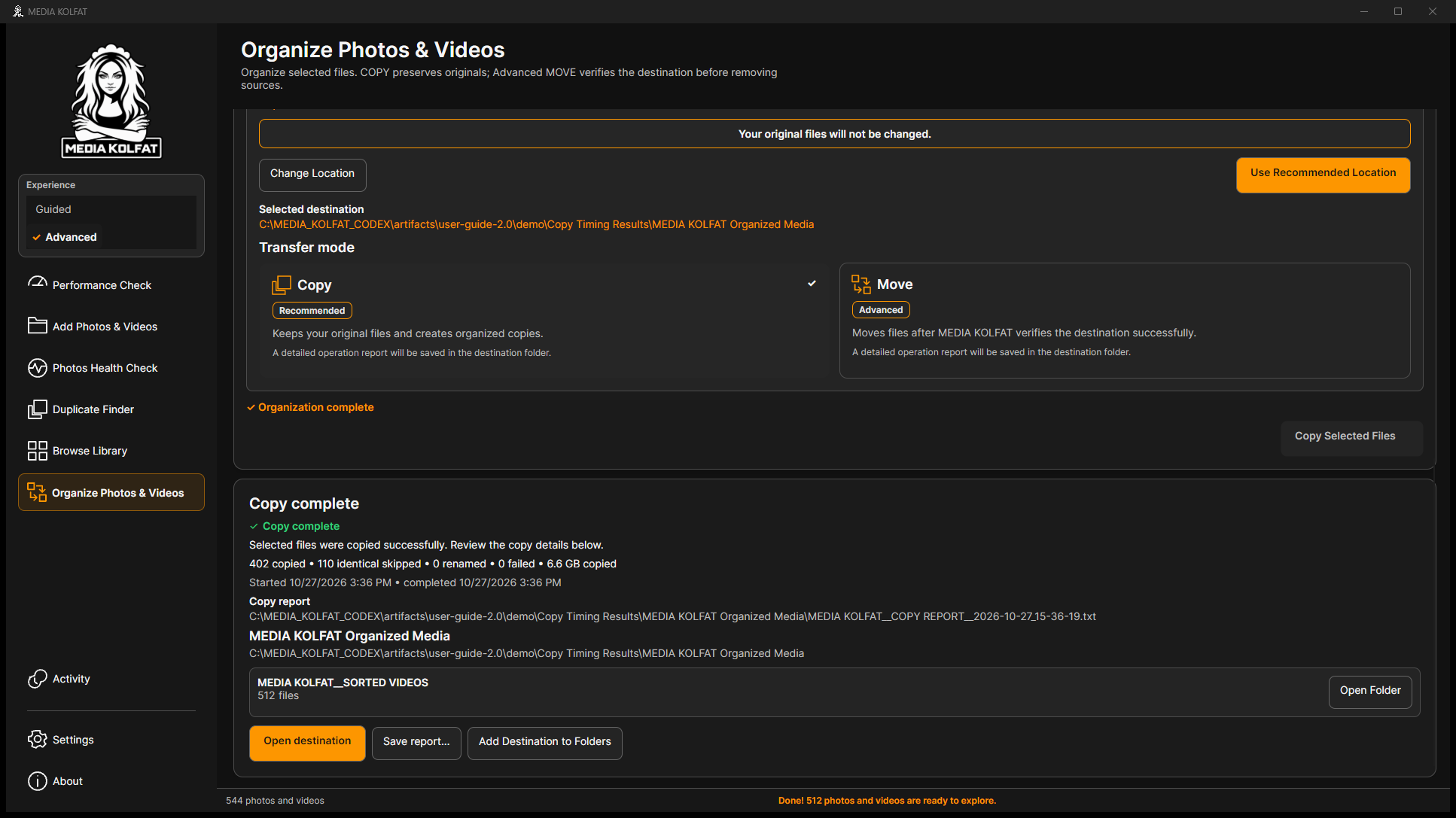
الخطوة 10. نُسخ 402 وتُخطي 110 متطابقة، دون إعادة تسمية أو إخفاق. جرى التحقق من بصمات الوجهة الـ512 كلها.
استعادة مكتملة متحققة. فتح ملف PNG الأصلي
إيقاف فحص التكرار وCOPY عمليتان مختلفتان. استخدم أزرار العملية الجارية.
قد يبقى نص حالة قديم فوق الأزرار. اقرأ لوحة التقدم والنتيجة الحالية.
بعد الإلغاء راجع التقرير والوجهة واحتفظ بالنسخ المكتملة المتحققة. لا تفترض ضرورة حذف الوجهة كلها.
يمكنك تعليق COPY واستئنافها وإيقافها وإعادة المحاولة دون تكرار النتائج المتطابقة المكتملة.
العودة إلى المحتويات
9. استخدام Advanced MOVE مع نسخة احتياطية
يحذف MOVE ملفات المصدر بعد التحقق من الوجهة. تدرب على نسخ تجريبية فقط مع احتياط مستقل. استُخدم استنساخ Move Samples ولم تُنقل المكتبة التجريبية الأصلية.
الخطوة 1. اختر Advanced في Experience وحدد المصدر التجريبي المطلوب قبل فتح المنظم.
وضع Advanced الحقيقي. فتح ملف PNG الأصلي
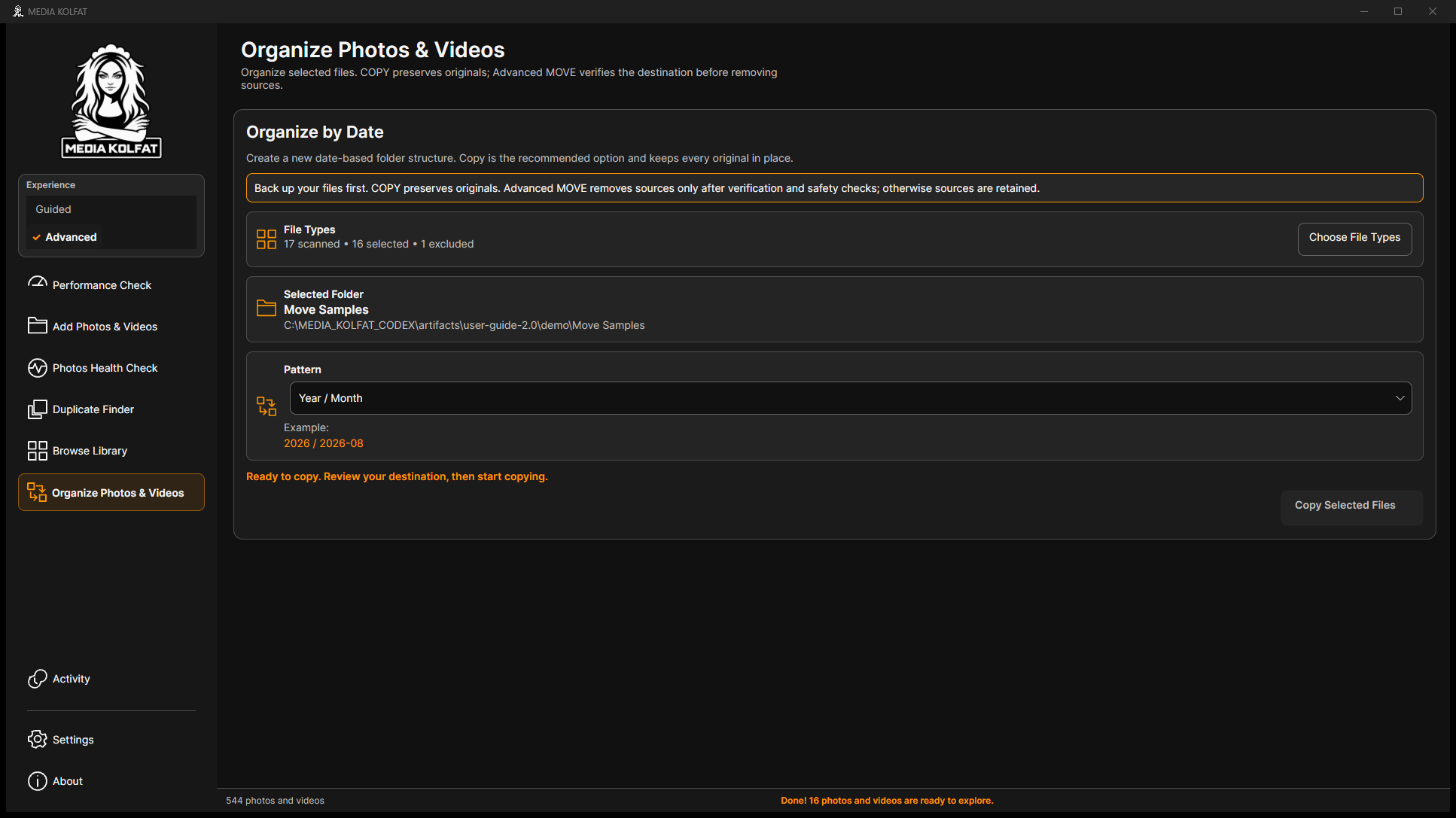
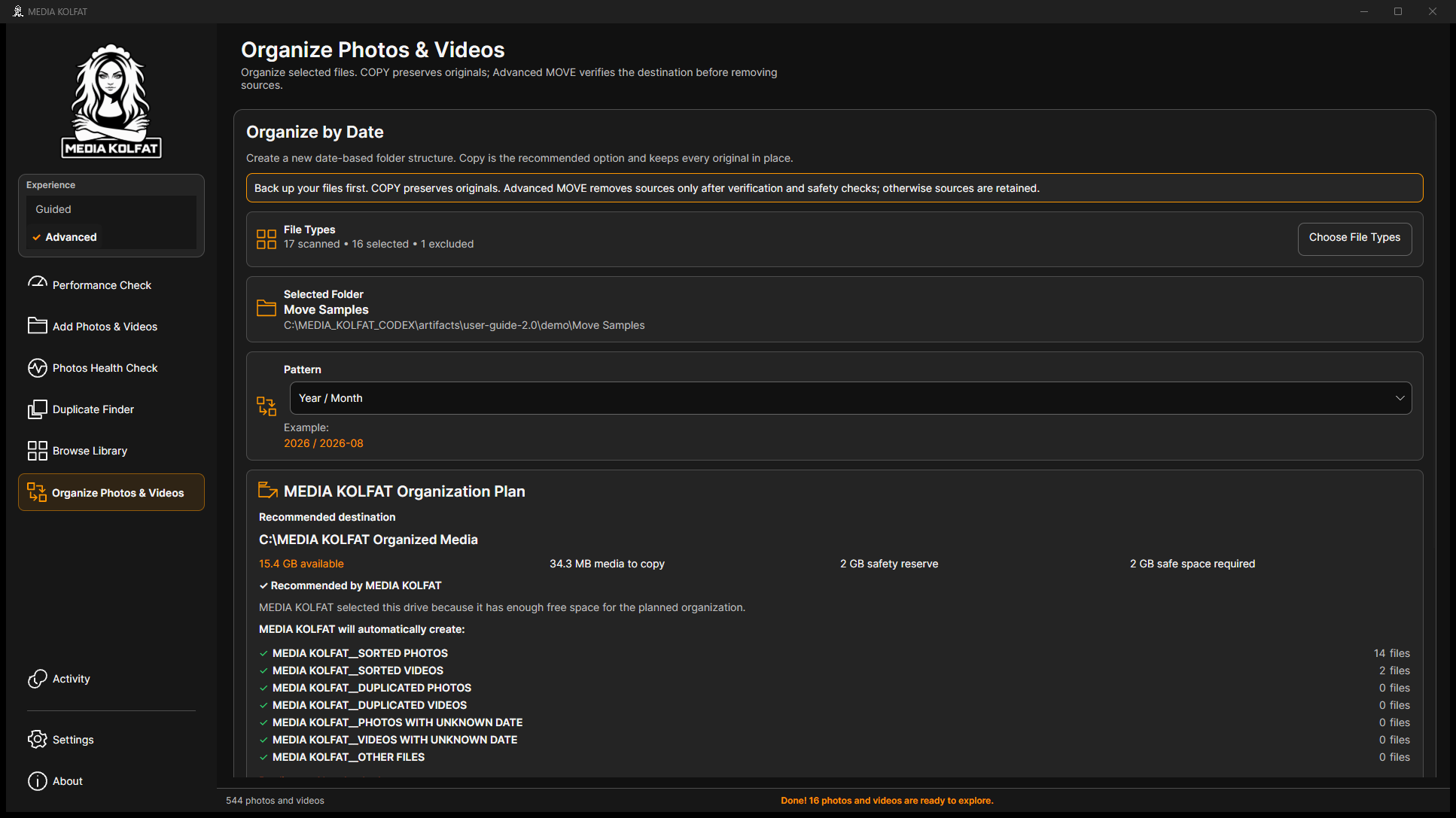
الخطوة 2. راجع الأنواع وSelected Folder : Move Samples ومساره، 17 مفحوصة و16 محددة وواحد مستبعد.
المصدر الصحيح مع احتياطه. فتح ملف PNG الأصلي
الخطوة 3. أكد Year / Month وراجع الخطة. يظهر Duplicates: Not checked في هذا المثال.
خطة MOVE الفعلية. فتح ملف PNG الأصلي
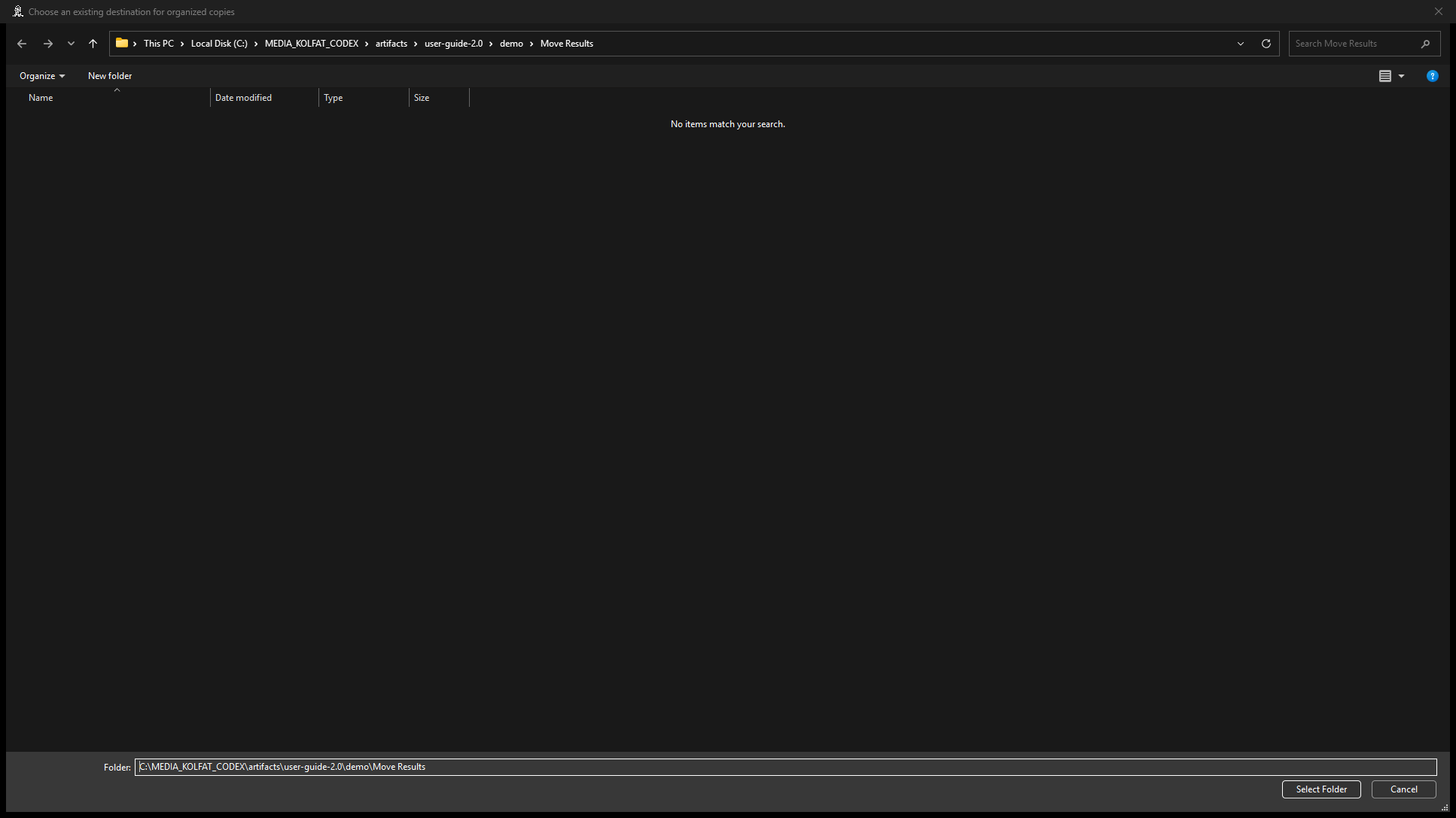
الخطوة 4. عبر Change Location اختر Move Results المنفصل وراجع مساره.
وجهة MOVE التجريبية المعتمدة. فتح ملف PNG الأصلي
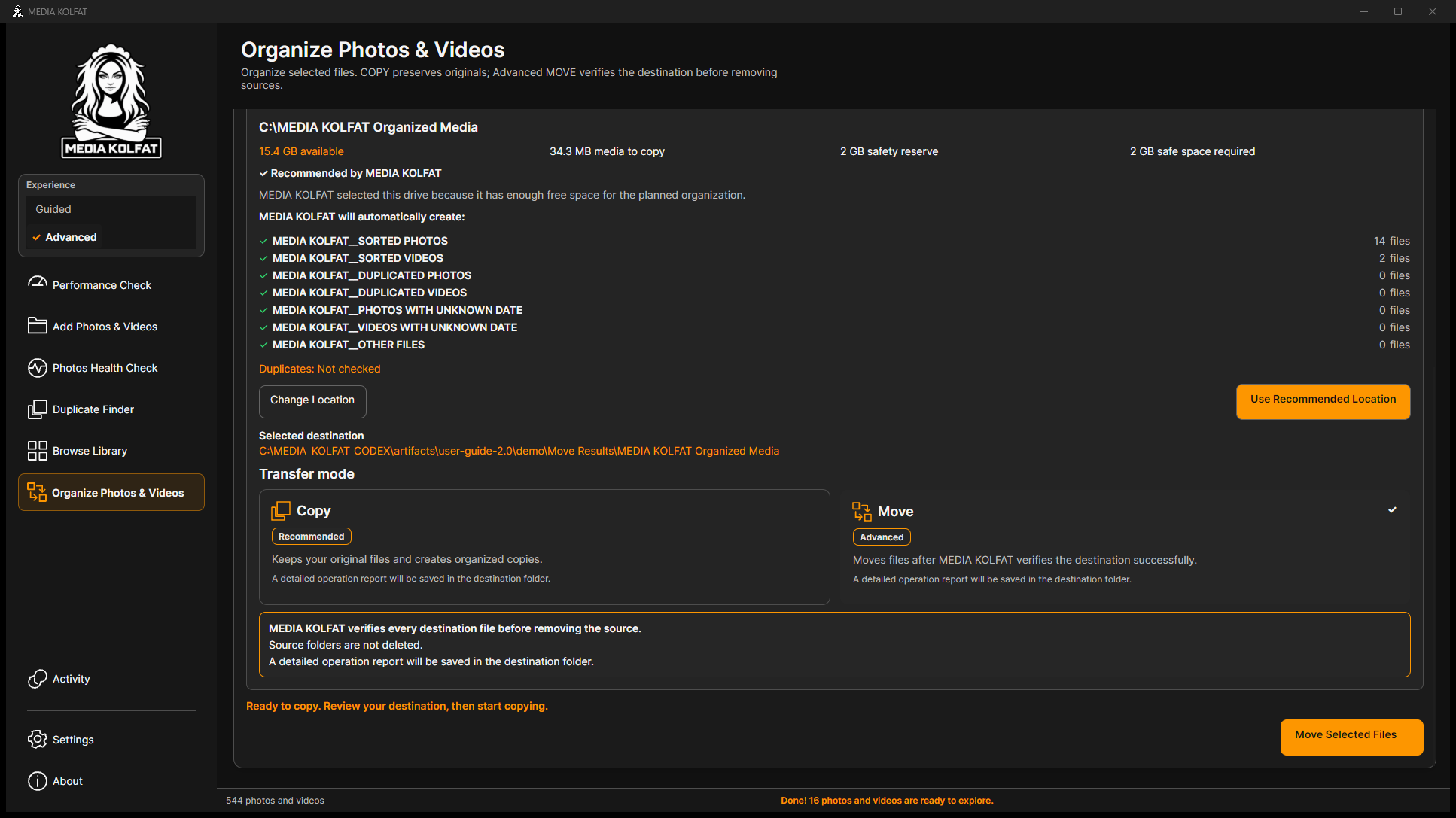
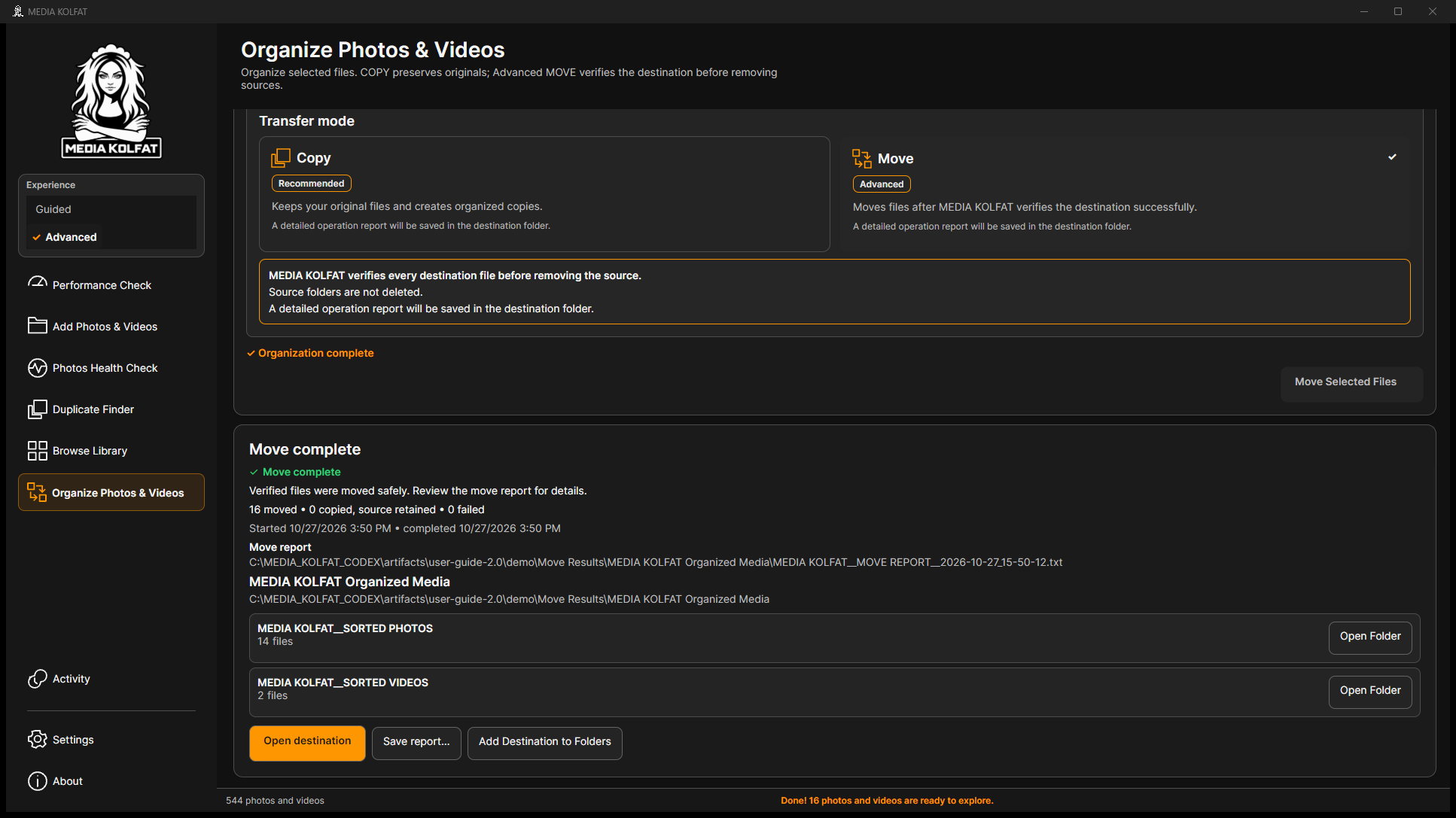
الخطوة 5. اختر Move في Transfer mode. اقرأ التحذير: التحقق قبل إزالة المصدر، وعدم حذف مجلداته، وحفظ تقرير مفصل.
تحذير MOVE الحقيقي. فتح ملف PNG الأصلي
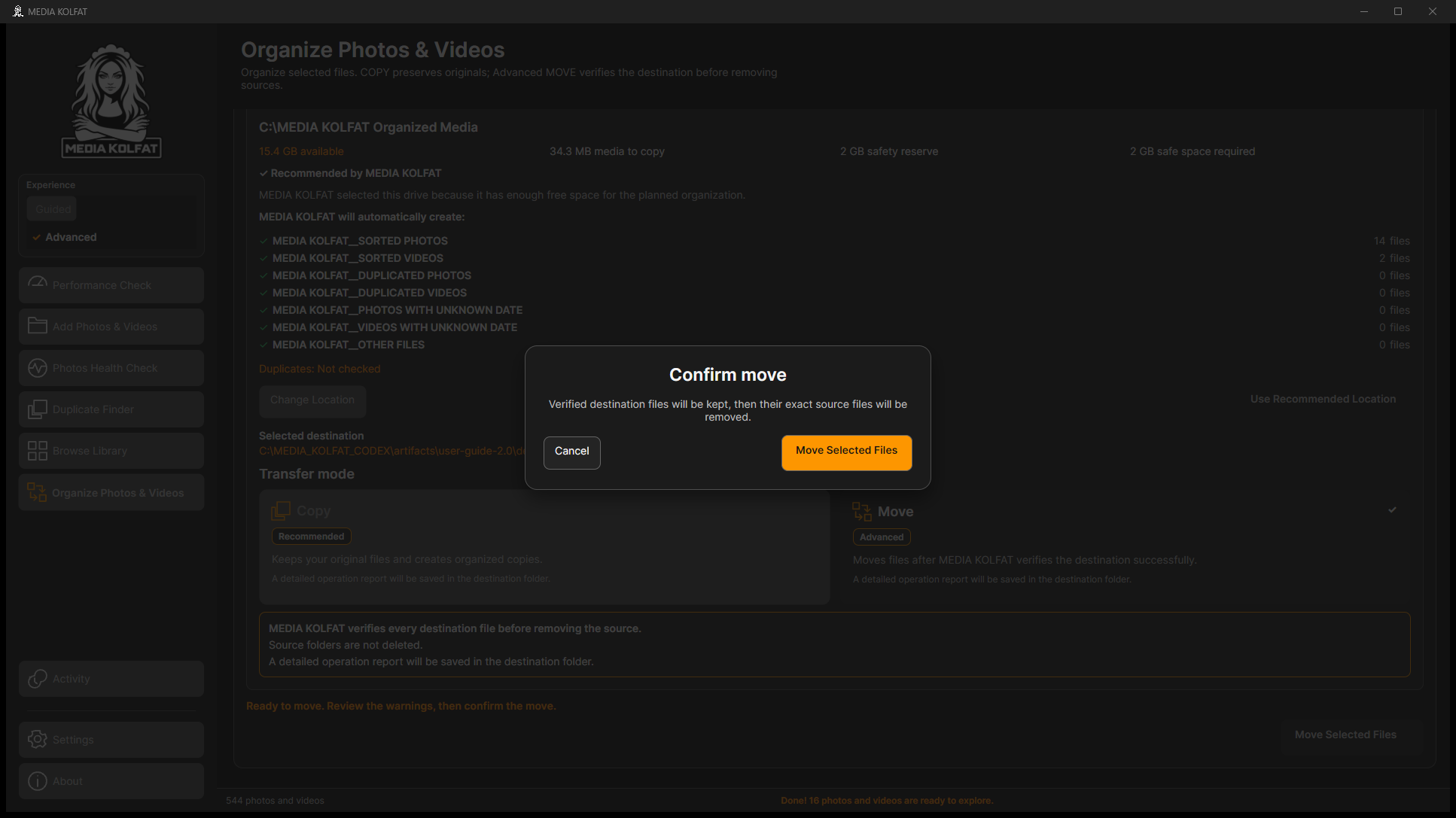
الخطوة 6. اضغط Move Selected Files واقرأ Confirm move. ستُزال ملفات المصدر المطابقة بعد التحقق؛ ألغِ عند الشك.
التأكيد النهائي الحقيقي. فتح ملف PNG الأصلي
الخطوة 7. تحقق من المصدر والوجهة والاحتياط ثم أكد. Move complete: 16 منقولة، وصفر منسوخة مع مصدر باقٍ، وصفر فاشلة.
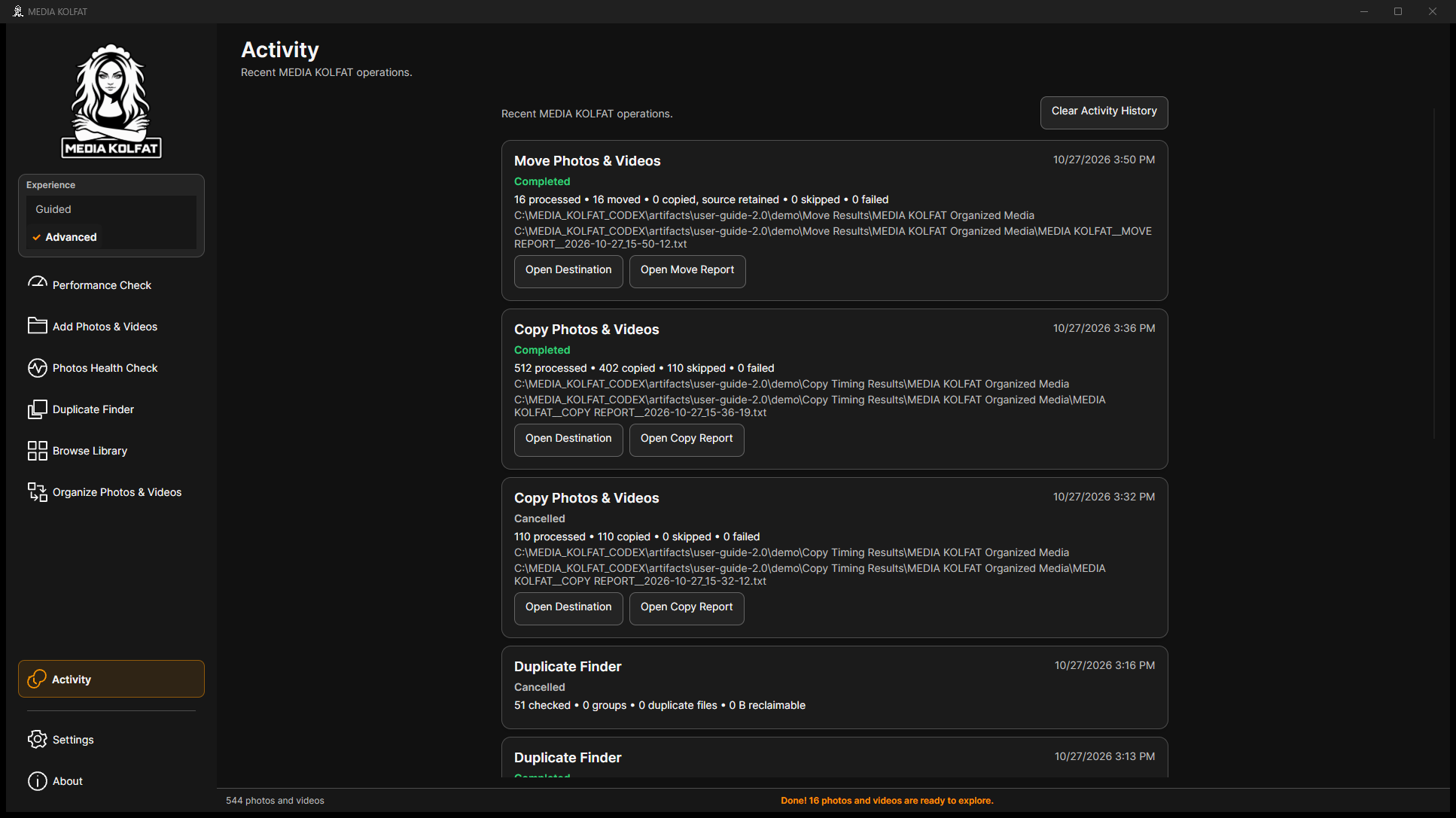
MOVE مكتملة لـ16 ملفًا. فتح ملف PNG الأصلي الخطوة 8. افتح Activity وراجع Move Photos & Videos وOpen Move Report . احتفظ بالاحتياط المستقل.
سجل MOVE المكتملة الحقيقي. فتح ملف PNG الأصلي
تطابقت بصمات الوجهة الـ16 وبقيت ملفات الاحتياط الـ17 دون تغيير. بقي notes.txt والمجلدات الأربعة الأصلية.
يعني COPIED_SOURCE_RETAINED وجود نسخة بالوجهة مع بقاء المصدر؛ راجع التقرير ولا تعتبره نقلًا كاملًا.
راجع Selected Folder كل مرة. لا يغير Refresh الاختيار؛ أزيل تسجيل المصدر التجريبي من الفهرس فقط وأضيف مجددًا لتبديله.
اكتمل MOVE التجريبي وتحقق، وبقيت النسخة الاحتياطية والمكتبة الأصلية سليمتين.
العودة إلى المحتويات
10. قراءة Activity وتقارير النص
يسجل Activity العمليات المحلية الحديثة. تختلف Completed وCompleted with warnings وCancel led. توجد تقارير TXT التلقائية في جذر الوجهة المختارة.
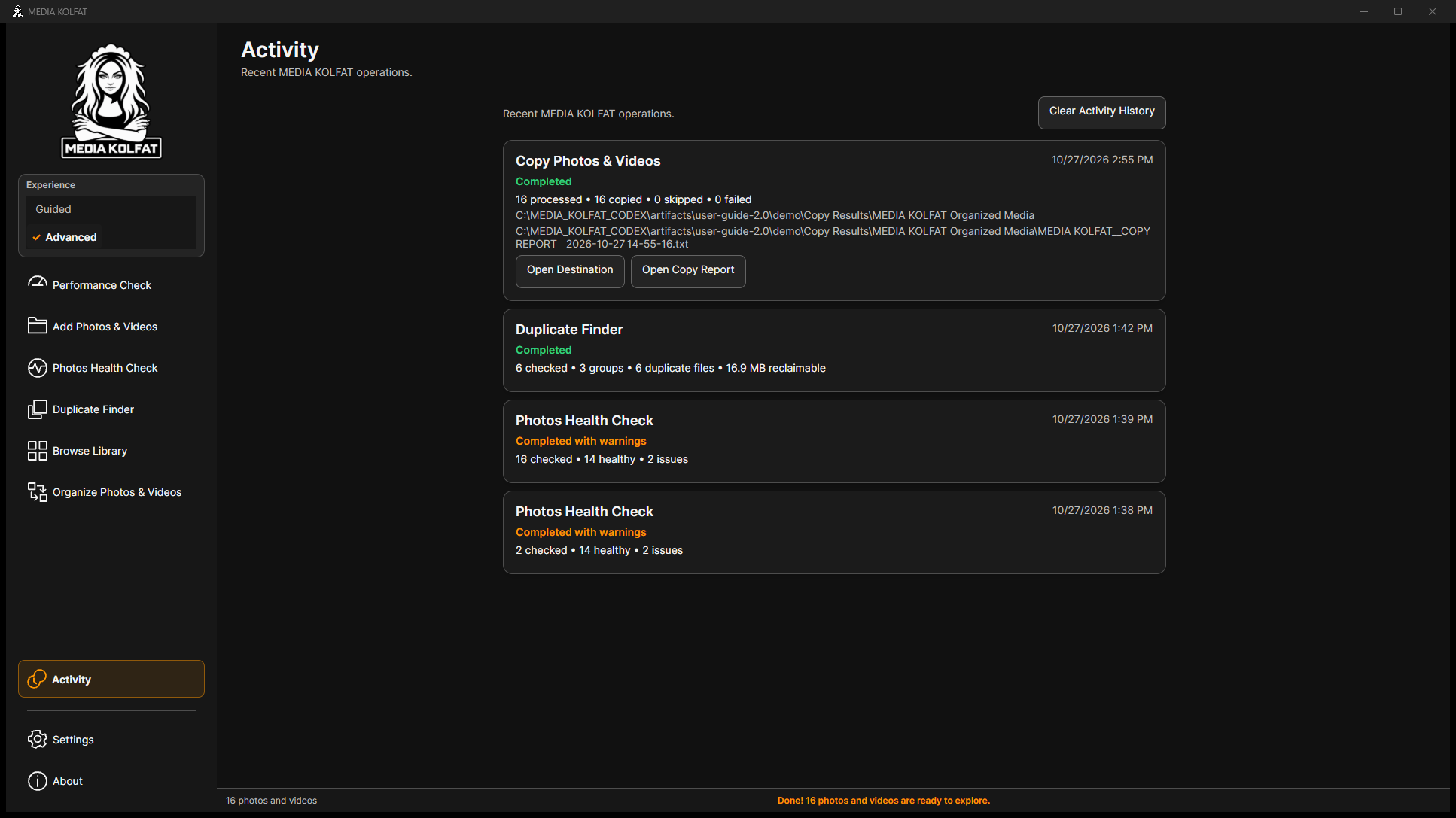
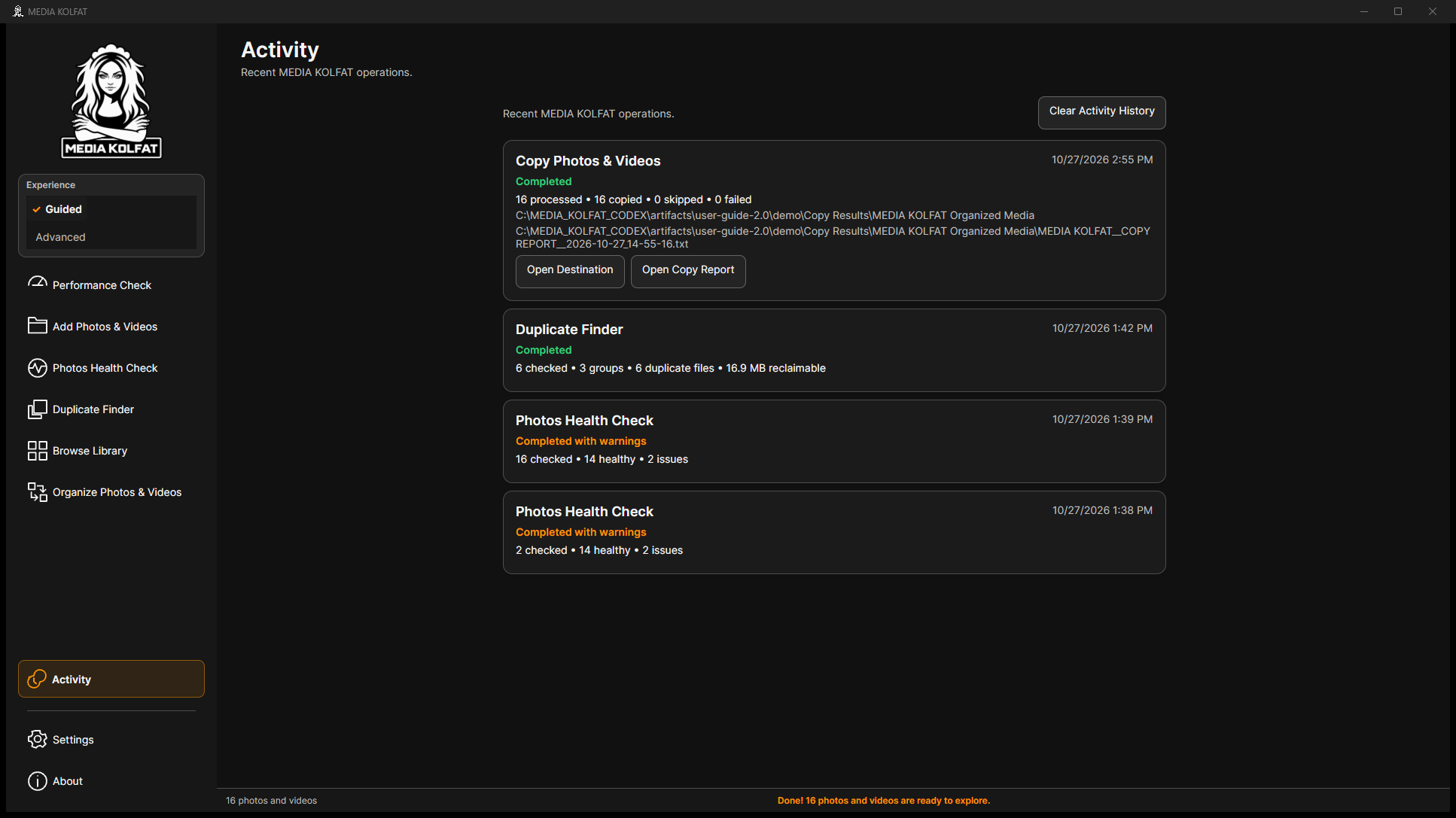
الخطوة 1. في Activity قارن أعداد المعالجة والنسخ والتخطي والفشل في Copy Photos & Videos بملخص الوجهة.
سجل COPY الأولى المكتملة. فتح ملف PNG الأصلي
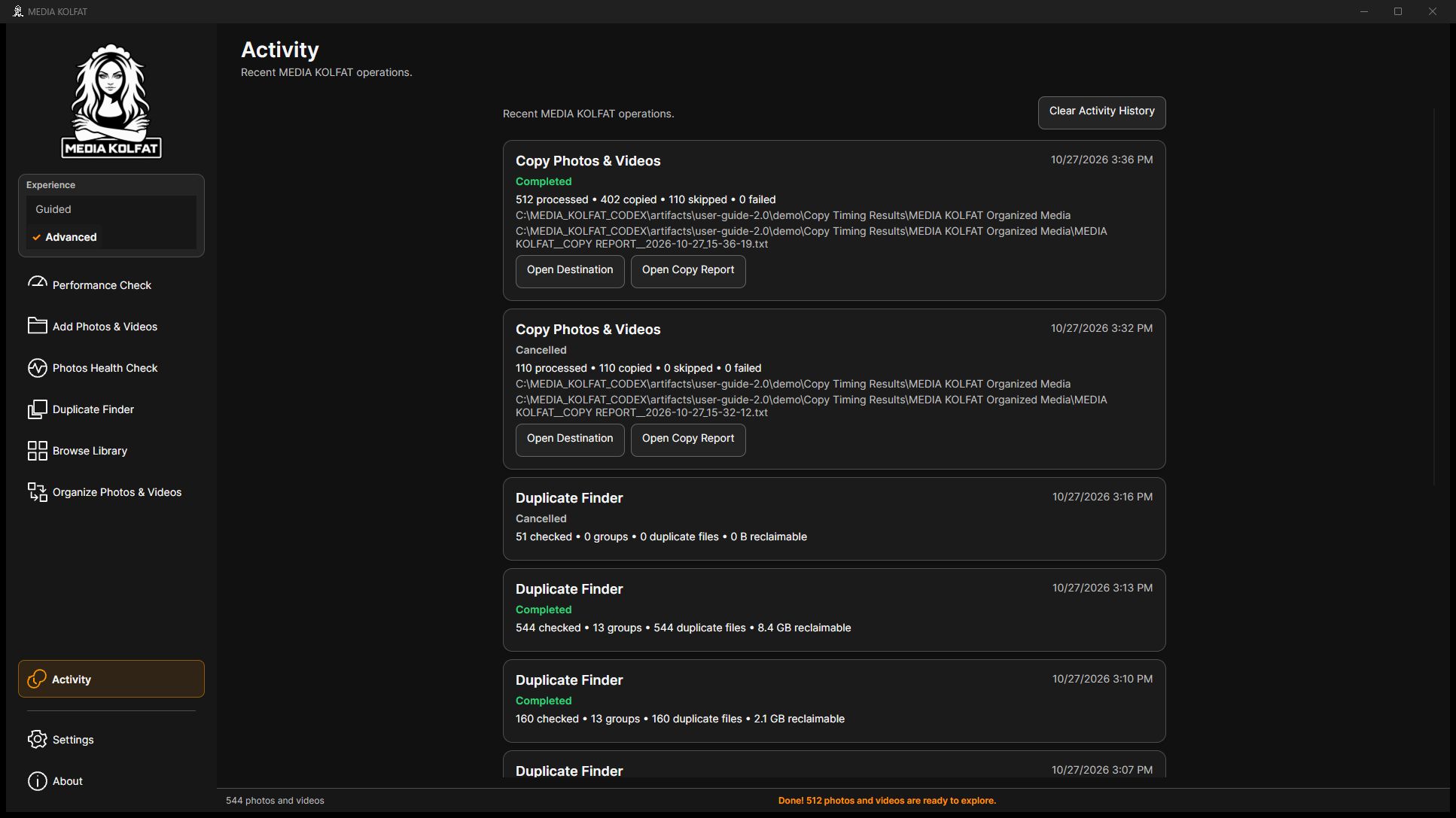
الخطوة 2. قارن الحالات: عالجت COPY الملغاة 110، والمحاولة المكتملة 512 مع تخطي 110. فحص التكرار الملغى غير مكتمل.
سجل فعلي للنجاح والإلغاء. فتح ملف PNG الأصلي
الخطوة 3. استخدم Open Copy Report أوOpen Move Report وOpen Destination . راجع النمط والمسارات والحالات والإجماليات في TXT.
سجلات COPY وMOVE الحقيقية. فتح ملف PNG الأصلي
التقرير المتحقق: Mode: MOVE وTotal planned files: 16 وMoved: 16 وCOPIED_SOURCE_RETAINED : 0 وSkipped: 0 وFailed: 0.
يؤكد تقرير COPY حفظ الأصول؛ ويحدد التقرير الملغى النسخ المكتملة الباقية في الوجهة.
لم يُستخدم Clear Activity History، فبقي السجل للمراجعة.
يمكنك ربط السجل بالمجلد والتقرير وتمييز النجاح عن العمل غير المكتمل.
العودة إلى المحتويات
11. الإعدادات وفهم البداية الجديدة
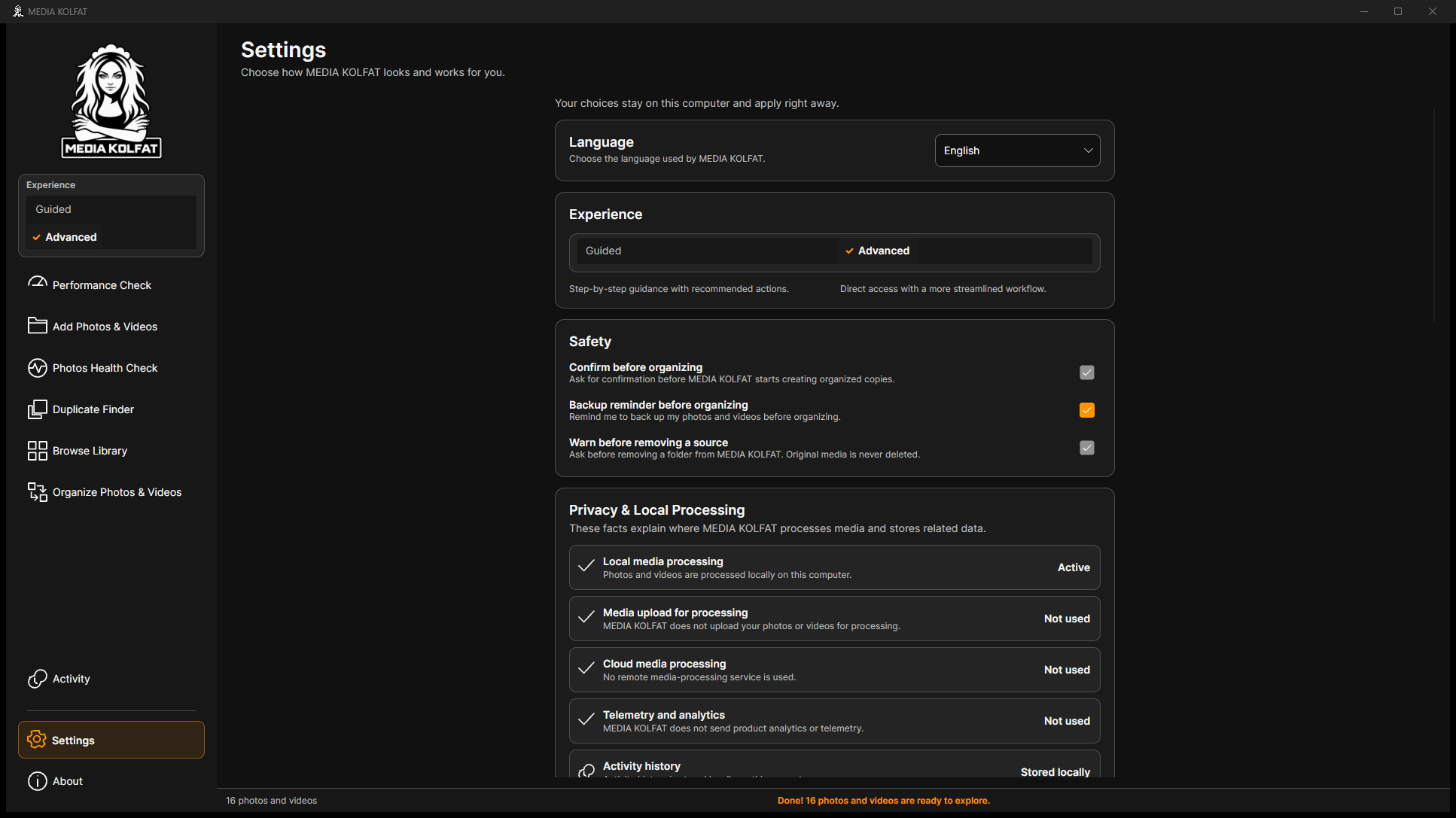
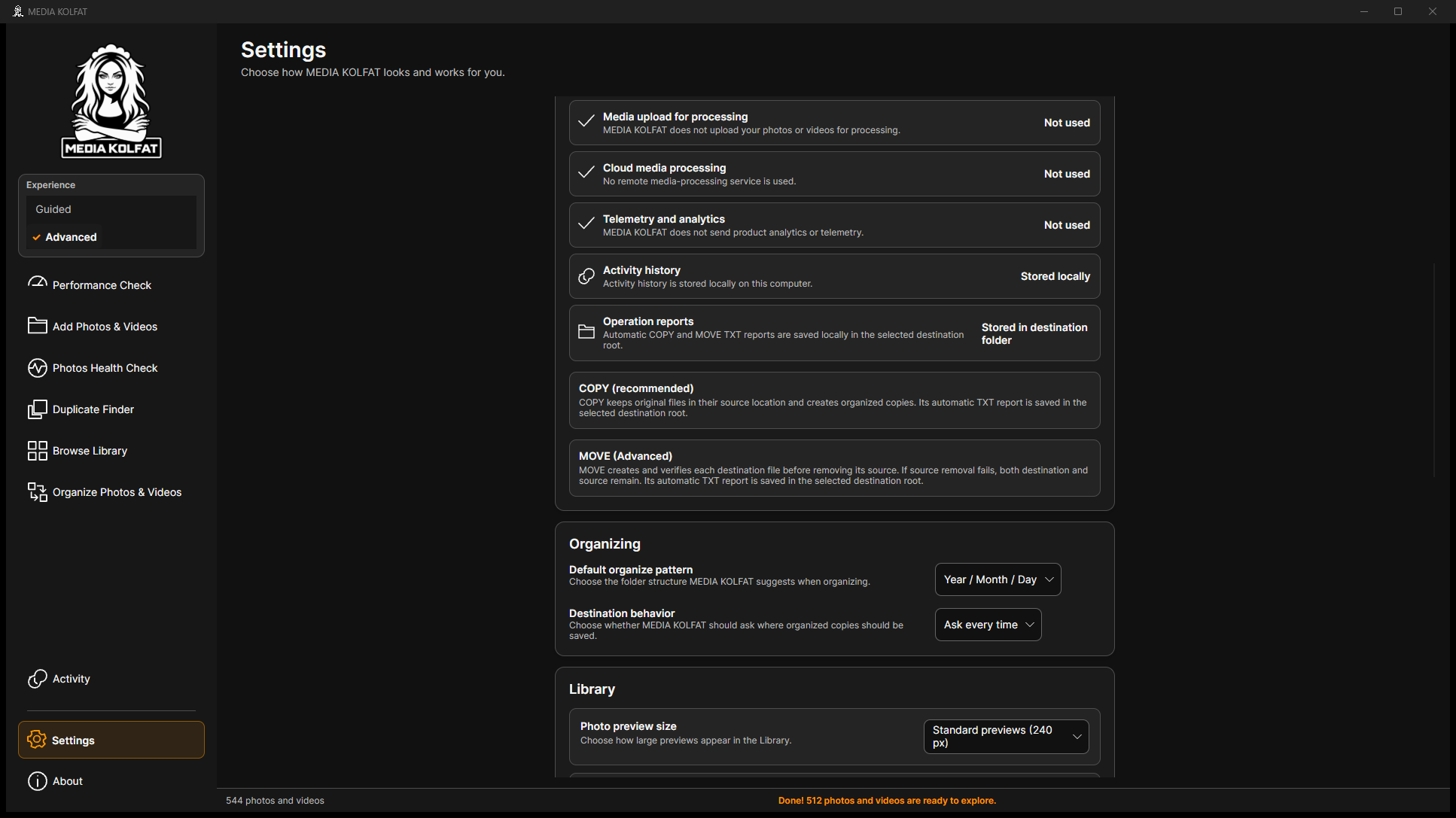
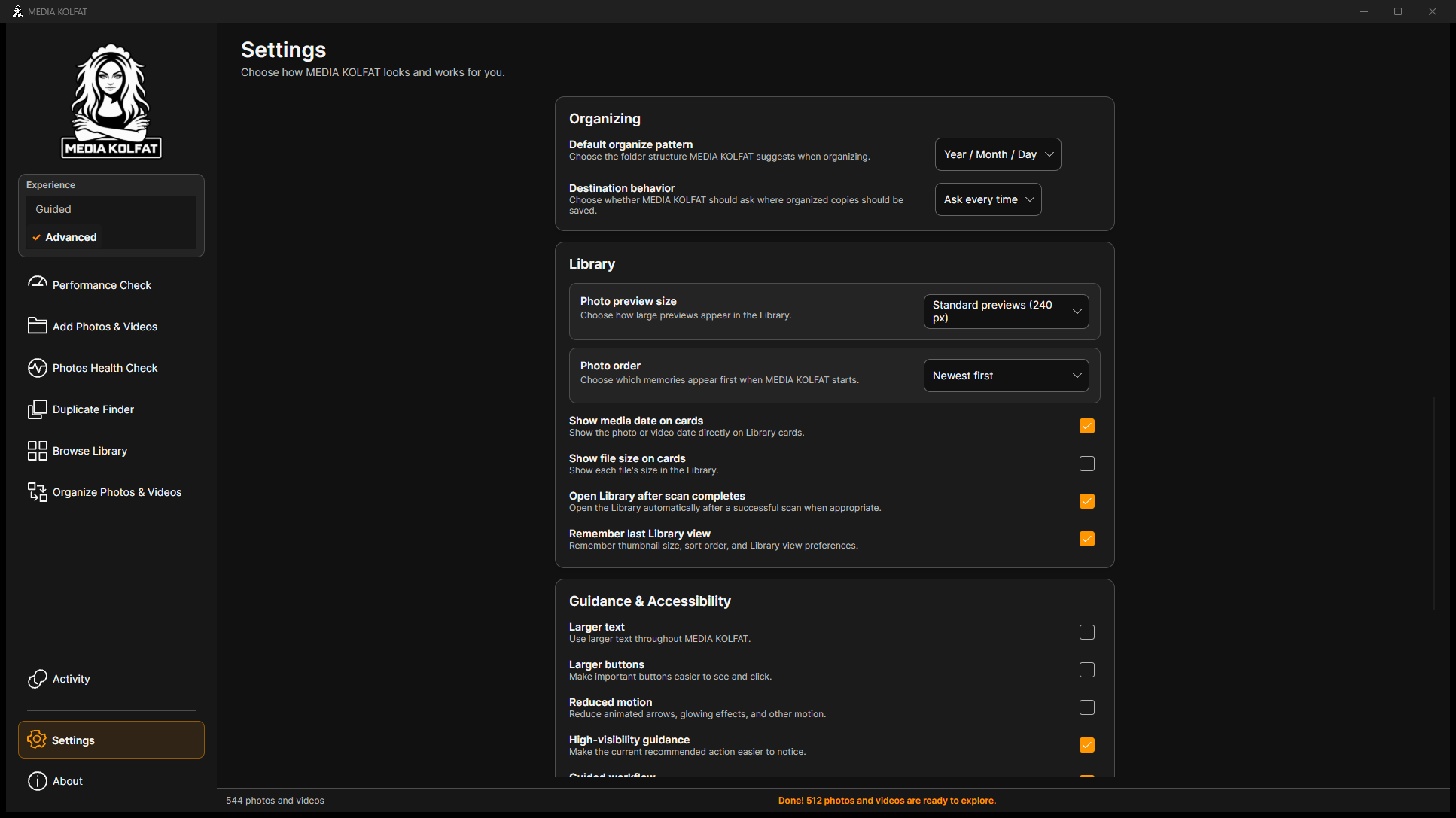
يطبق Settings تفضيلات محلية: Language وExperience وSafety وPrivacy & Local Processing وOrganizing وLibrary وGuidance & Accessibility وMaintenance وMedia dates.
الخطوة 1. راجع اللغة والتجربة والسلامة في Settings . تفرض الواجهة المعروضة تأكيد التنظيم وتحذير إزالة المصدر.
اللغة والتجربة والسلامة. فتح ملف PNG الأصلي
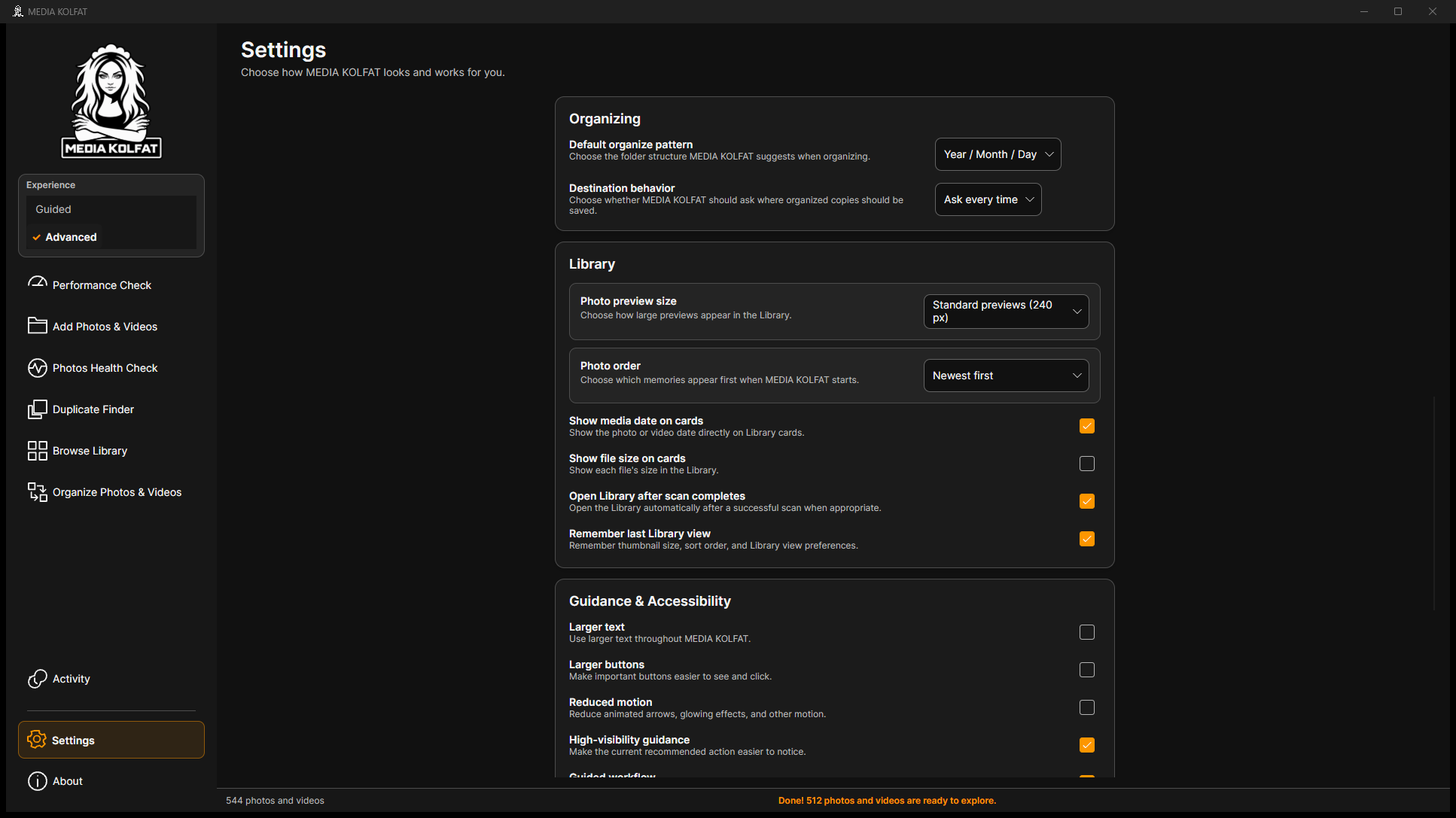
الخطوة 2. راجع Default organize pattern وDestination behavior الذي يعرض Ask every time. اقرأ معلومات المعالجة المحلية وتخزين التقارير.
التنظيم والخصوصية المحلية. فتح ملف PNG الأصلي
الخطوة 3. راجع حجم المعاينة والترتيب وتسميات التاريخ والحجم وفتح Library بعد الفحص وتذكر العرض السابق.
تفضيلات المكتبة الحقيقية. فتح ملف PNG الأصلي
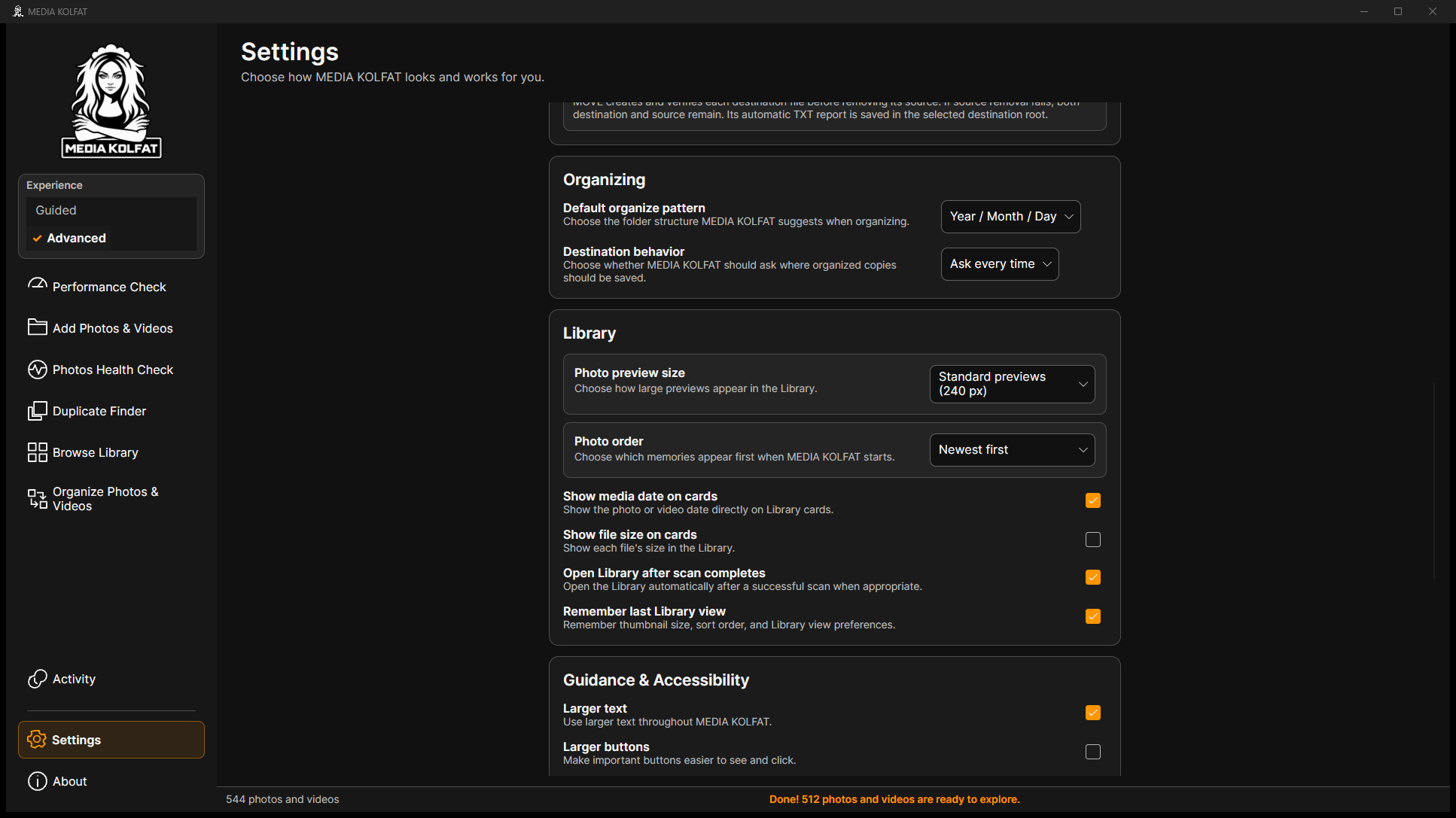
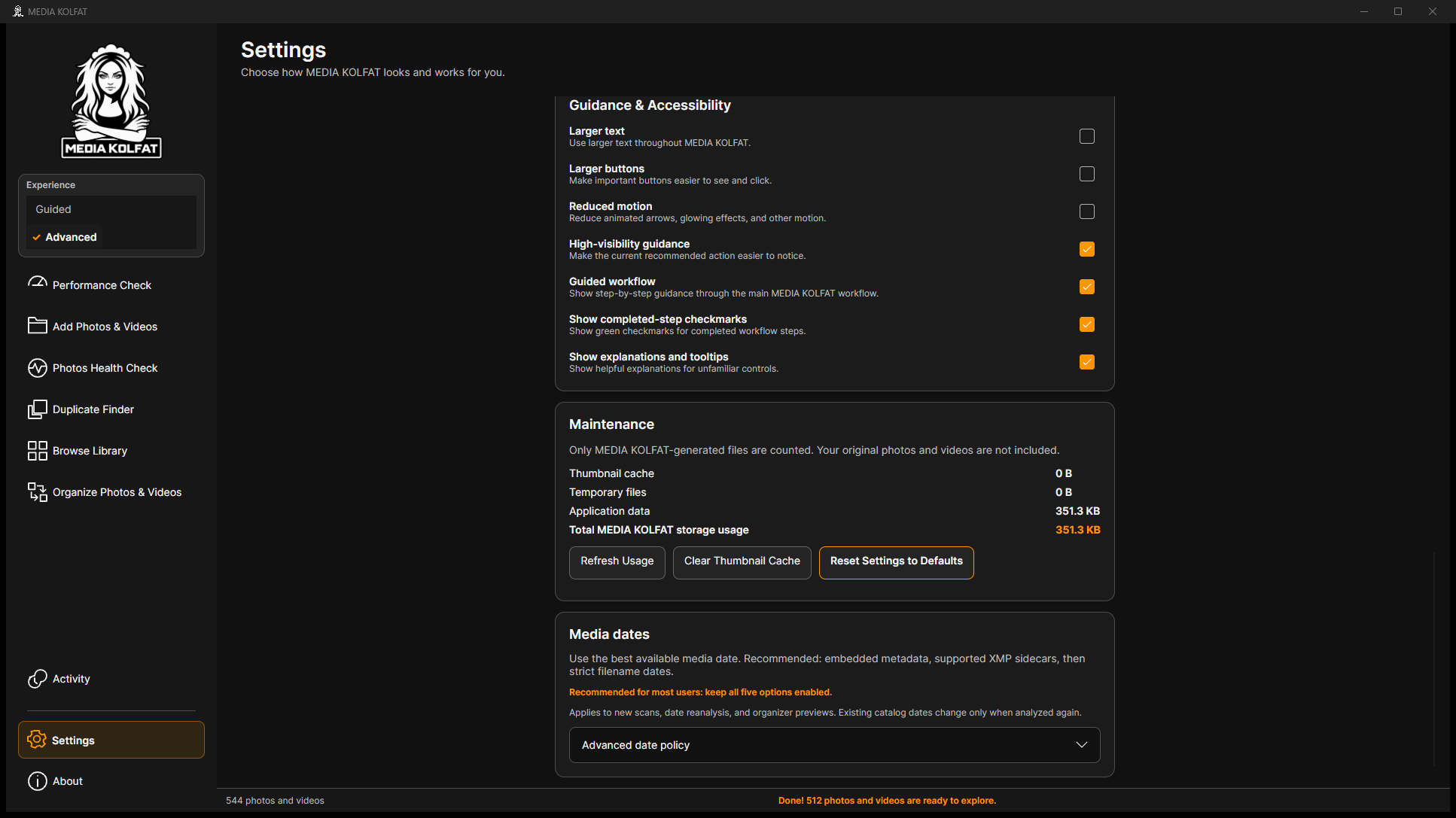
الخطوة 4. فعّل Larger text وراجع النص وتخطيط التنقل.
تطبيق النص الكبير. فتح ملف PNG الأصلي
الخطوة 5. ألغِ Larger text لاستعادة الحجم المعتاد. يمكن ضبط Larger buttons وReduced motion والإرشادات أيضًا.
استعادة النص المعتاد. فتح ملف PNG الأصلي
الخطوة 6. في Maintenance راجع مساحة الملفات المولدة. يحدث Refresh Usage الأرقام؛ يخص Clear Thumbnail Cache المعاينات ولم يُستخدم هنا.
المساحة والصيانة. فتح ملف PNG الأصلي
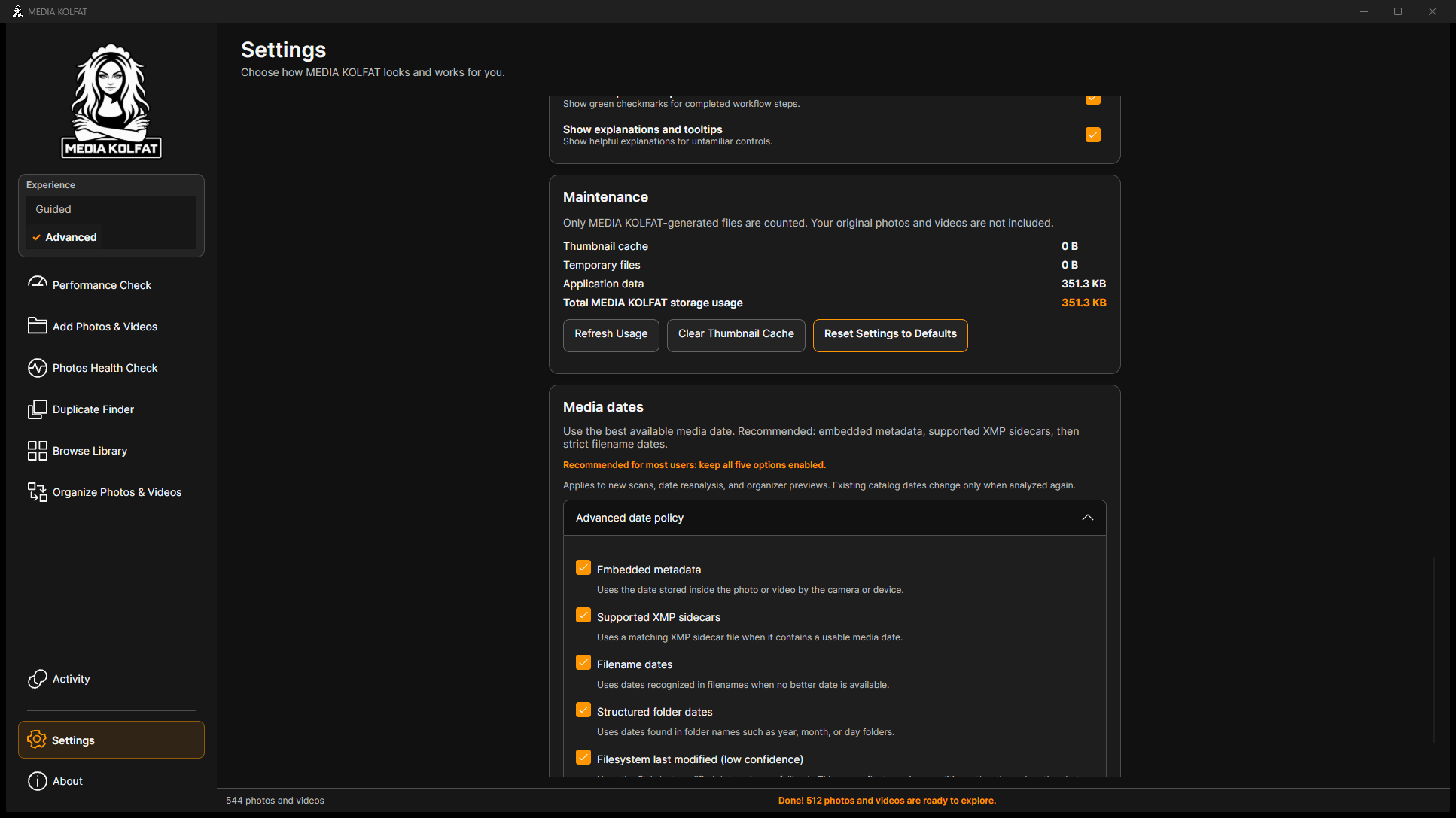
الخطوة 7. افتح Advanced date policy واقرأ الأدلة الخمسة وتحذير الثقة المنخفضة. تؤثر التغييرات في الفحوص الجديدة وإعادة التحليل والخطط.
أدلة التاريخ الخمسة الفعلية. فتح ملف PNG الأصلي
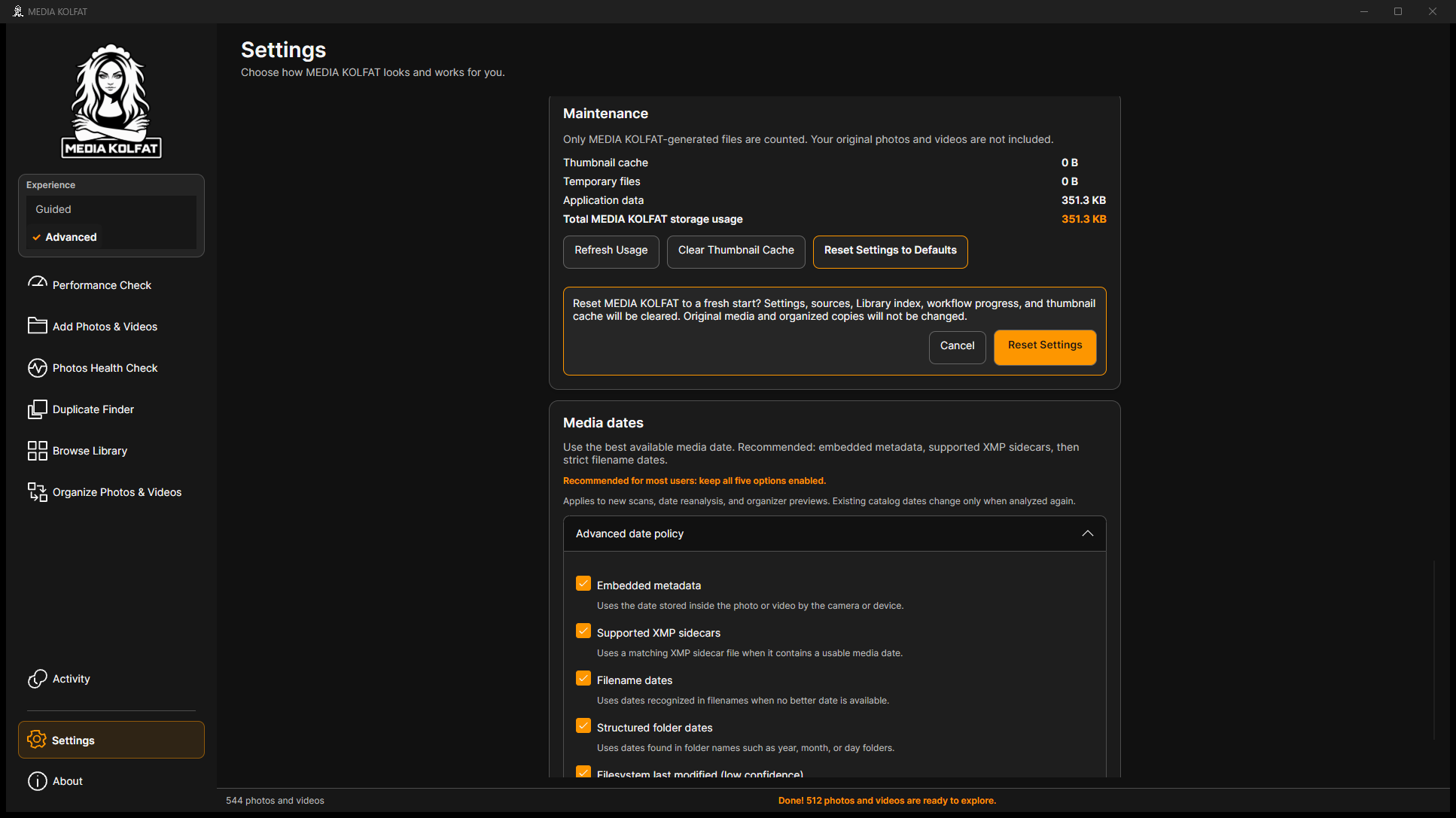
الخطوة 8. افتح تأكيد Reset Settings to Defaults : يمسح الإعدادات والمصادر والفهرس والتقدم والمصغرات، ولا يغير الأصول أو النسخ المنظمة.
تحذير إعادة الضبط الحقيقي. فتح ملف PNG الأصلي
الخطوة 9. اختر Cancel . لم يُعد ضبط الملف الشخصي الحقيقي أو التجريبي.
إلغاء إعادة الضبط. فتح ملف PNG الأصلي
البداية الجديدة أوسع من تغيير المظهر. احتفظ بالتقارير والمعلومات اللازمة قبل تنظيف الفهرس.
عرض Settings لا يعيد كتابة التواريخ القديمة؛ استخدم التحليل الصريح لتحديثها.
يمكنك تعديل التفضيلات وفهم الصيانة وإعادة الضبط دون مسح الفهرس بالخطأ.
العودة إلى المحتويات
12. التعافي من المشكلات الشائعة
اقرأ الرسالة وراجع المصدر والمرشحات والنمط والوجهة قبل التكرار. أُعيد إنتاج الحالات بأمان في البيئة التجريبية فقط.
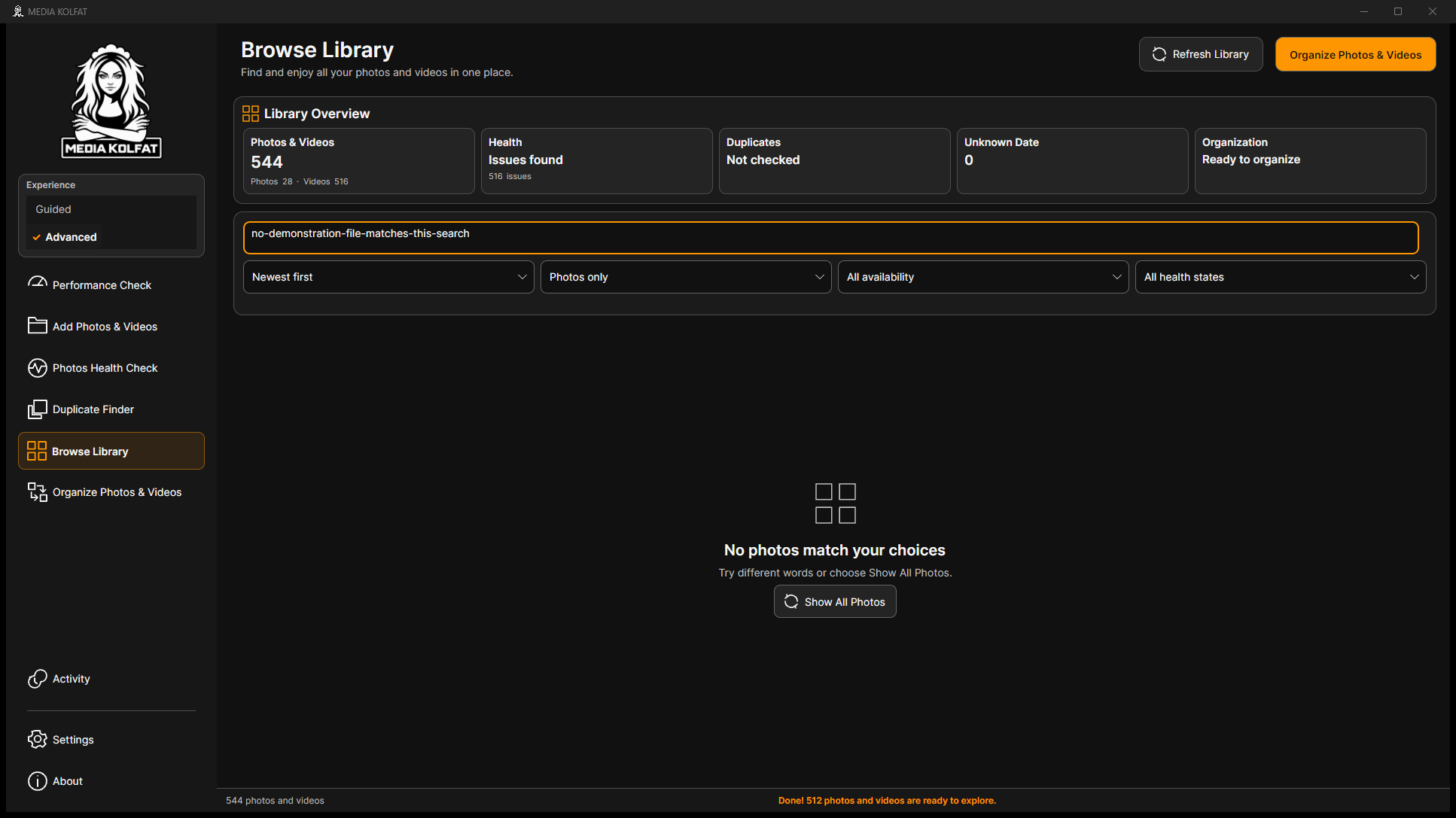
الخطوة 1. عند No photos match your choices راجع Search media ؛ جزء اسم غير مطابق قد يخفي النتائج كلها.
بحث حقيقي بلا نتائج. فتح ملف PNG الأصلي
الخطوة 2. اكتب جزءًا معروفًا مثل garden وتحقق من عودة النتائج قبل تعديل غيره.
استعادة نتائج البحث. فتح ملف PNG الأصلي
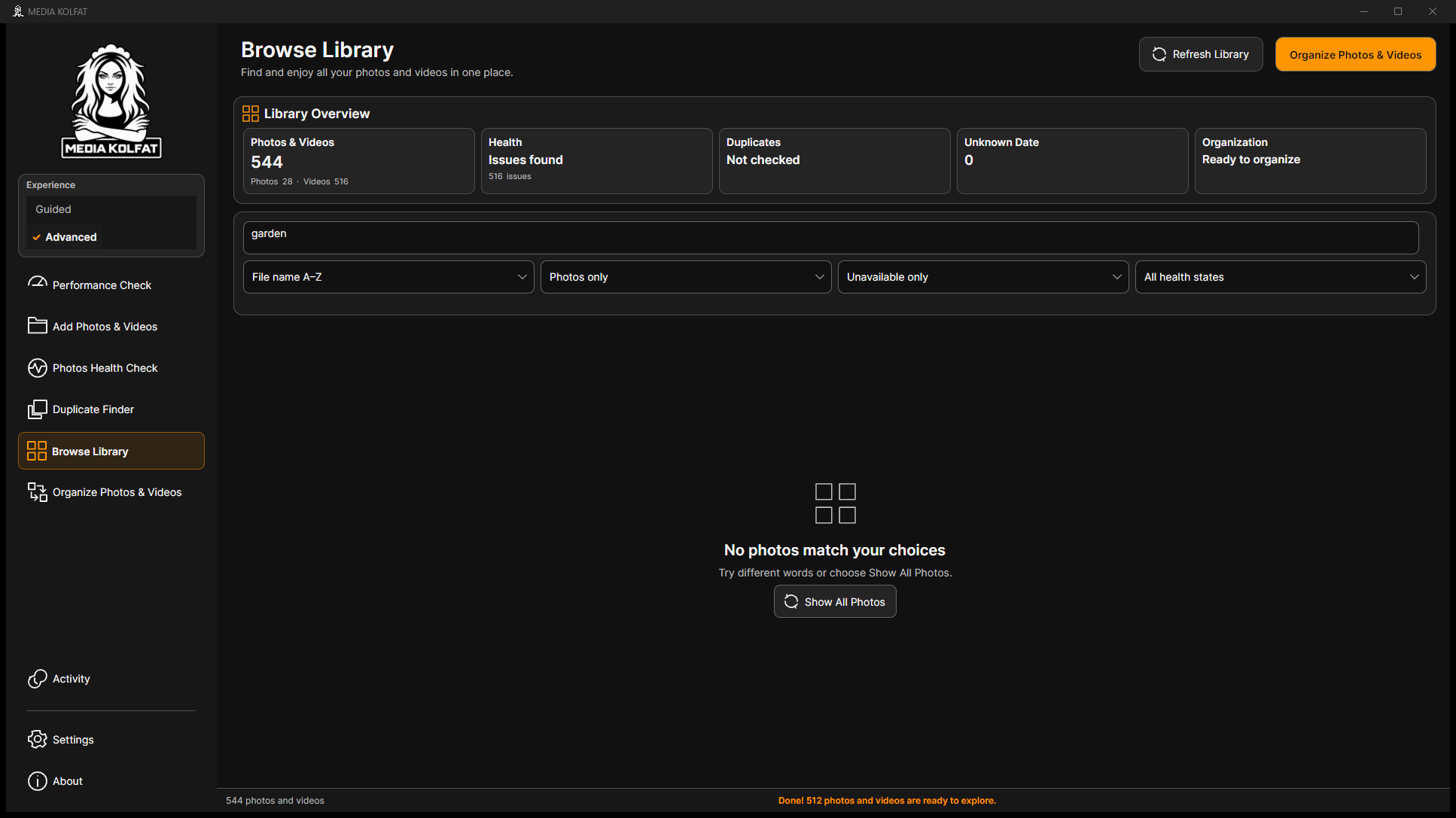
الخطوة 3. راجع Unavailable only ؛ يعرض صفرًا إن كانت الأصول متاحة، ولا يثبت فقدان ملفات.
مرشح توفر مقيّد فعليًا. فتح ملف PNG الأصلي
الخطوة 4. اضغط Show All Photos وراجع البحث والمرشحات المستعادة.
استعادة المعرض. فتح ملف PNG الأصلي
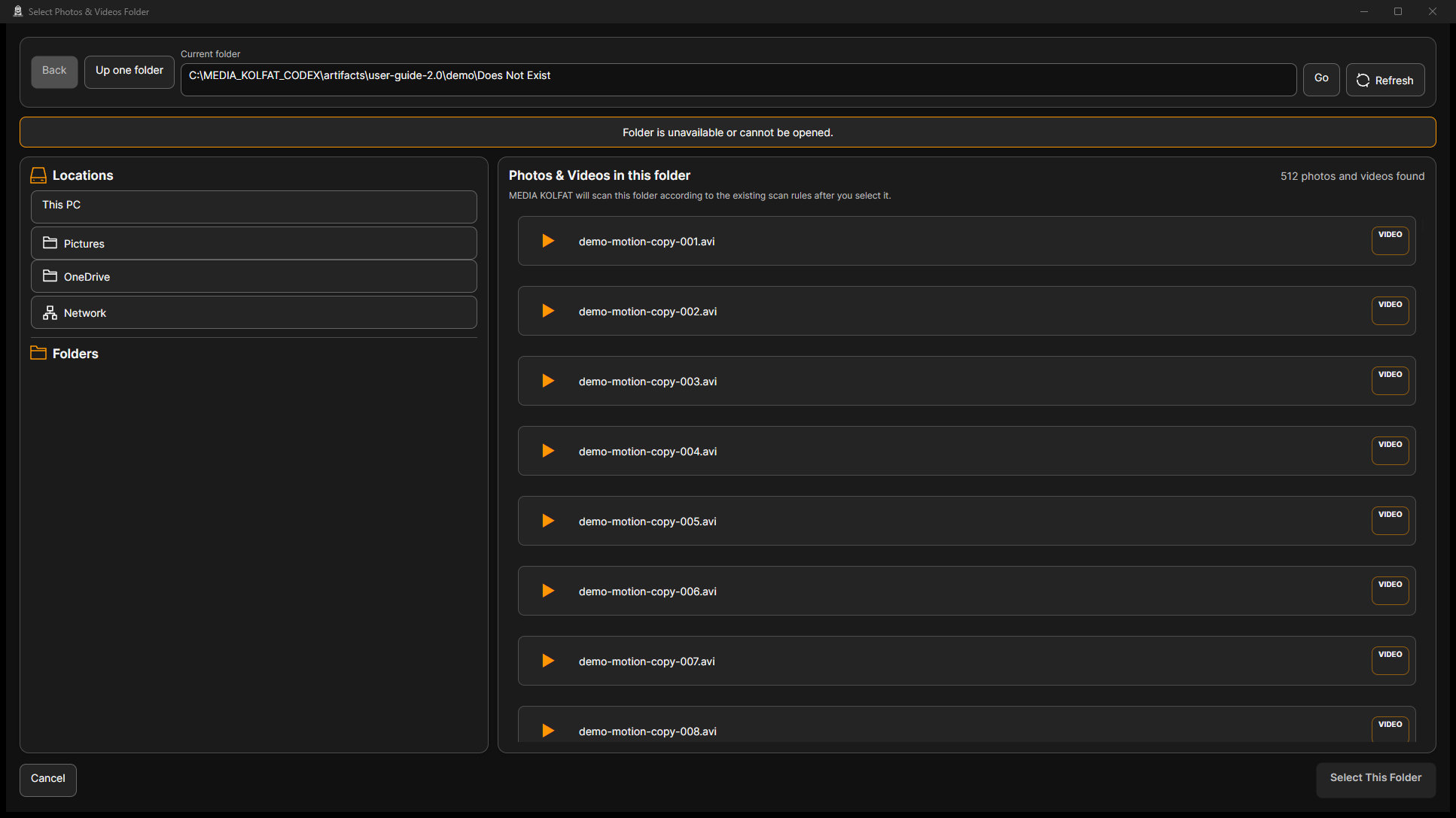
الخطوة 5. عند Folder is unavailable or cannot be opened تحقق من المسار والوصول. يعطل المسار غير الموجود Select This Folder .
خطأ مجلد حقيقي. فتح ملف PNG الأصلي
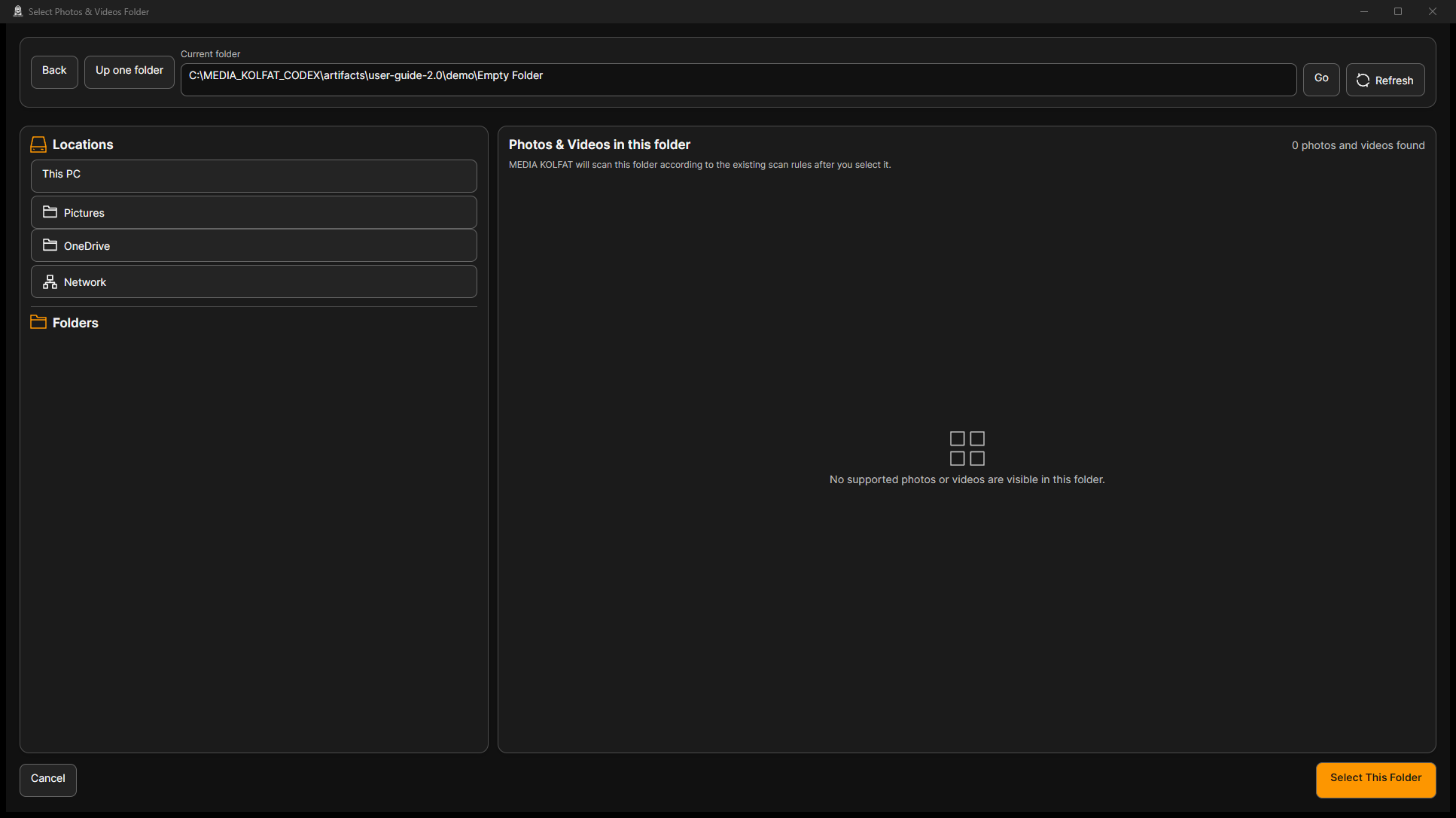
الخطوة 6. اختر مجلدًا موجودًا واضغط Go. يظهر المجلد الفارغ صفر وسائط؛ غيّر المجلد أو ألغِ.
مجلد تجريبي فارغ. فتح ملف PNG الأصلي
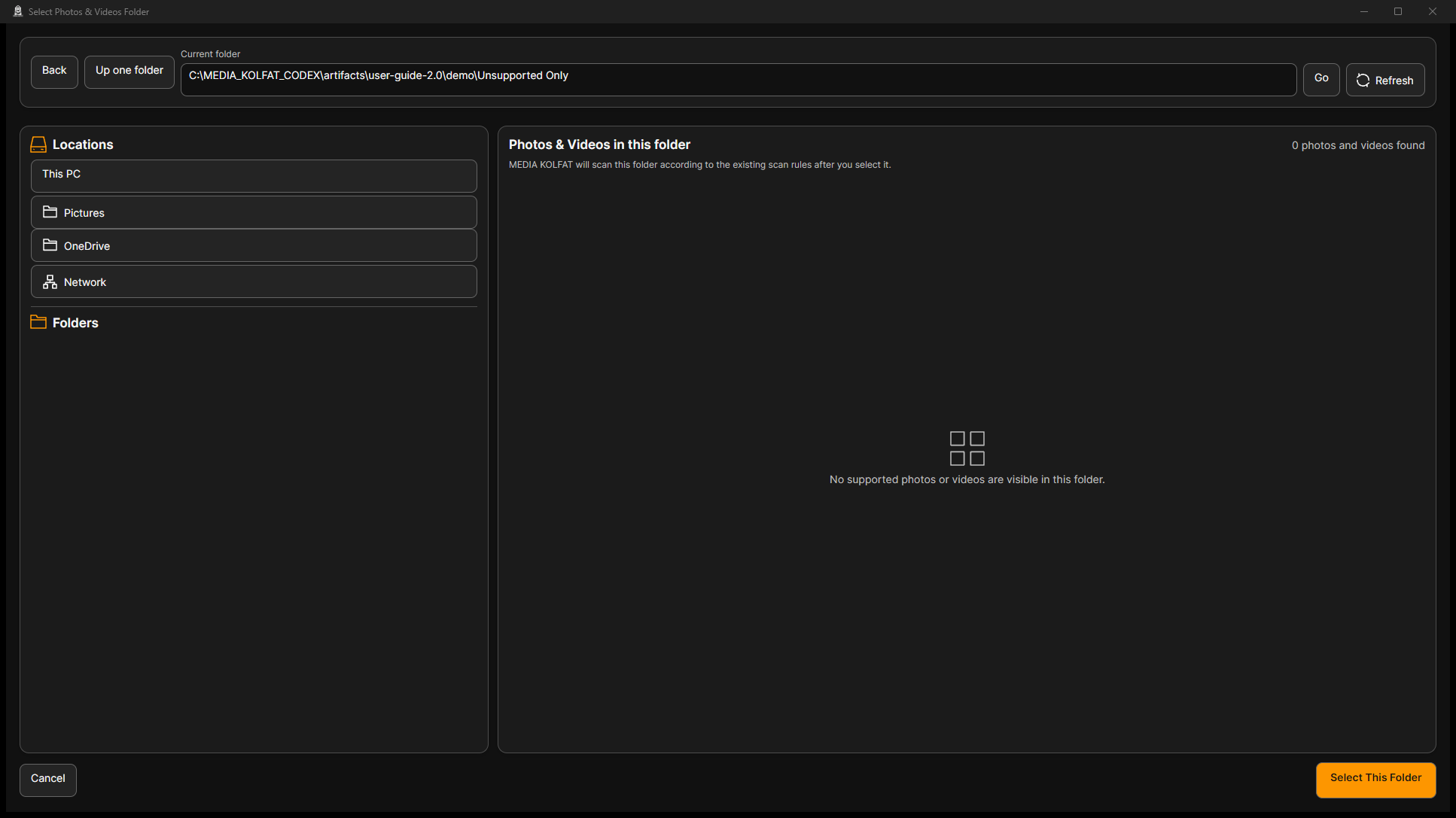
الخطوة 7. المجلد النصي فقط يعرض صفر وسائط أيضًا. يُحدد Other Files منفصلًا أثناء التنظيم.
ملفات غير مدعومة فقط. فتح ملف PNG الأصلي
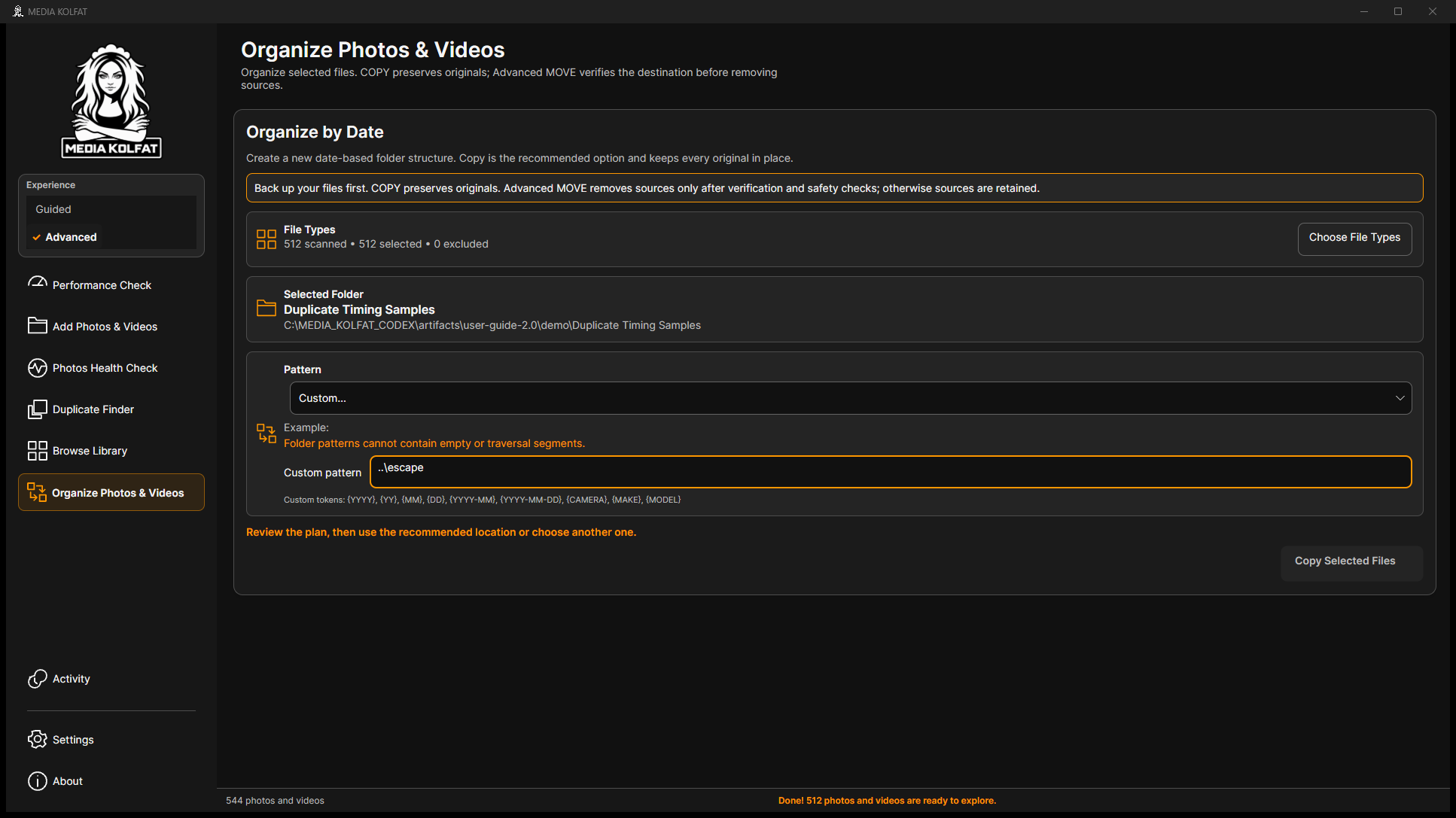
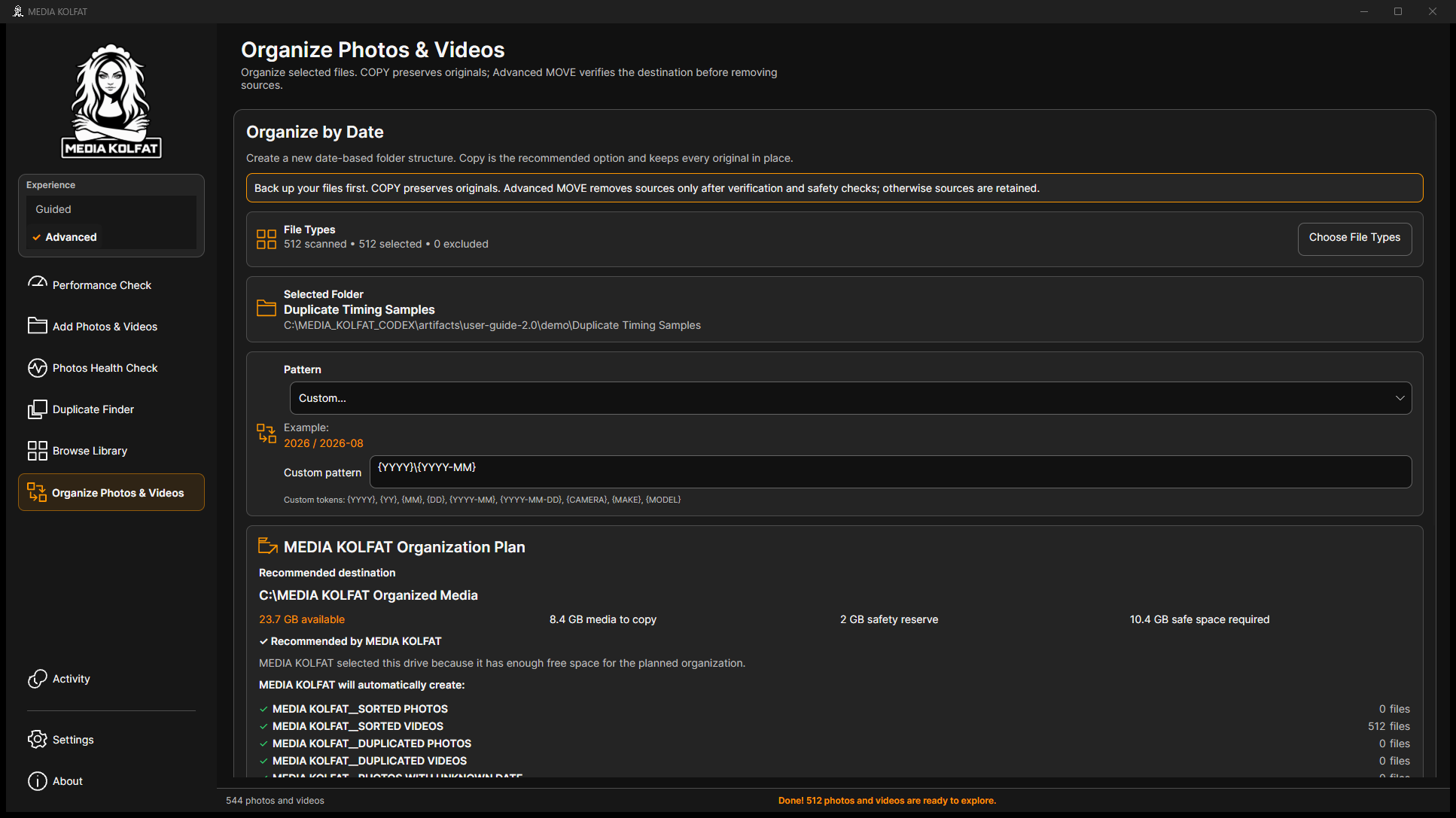
الخطوة 8. في Custom استخدم رموزًا ومقاطع نسبية صالحة. يُرفض نمط الانتقال للأب وتبقى COPY معطلة.
رفض نمط غير صالح فعليًا. فتح ملف PNG الأصلي
الخطوة 9. صحح إلى {YYYY}\{YYYY-MM} . في هذه البنية أعد فتح Pattern وإغلاقه لتأكيد الخطة واستعادتها.
تأكيد الخطة المصححة. فتح ملف PNG الأصلي
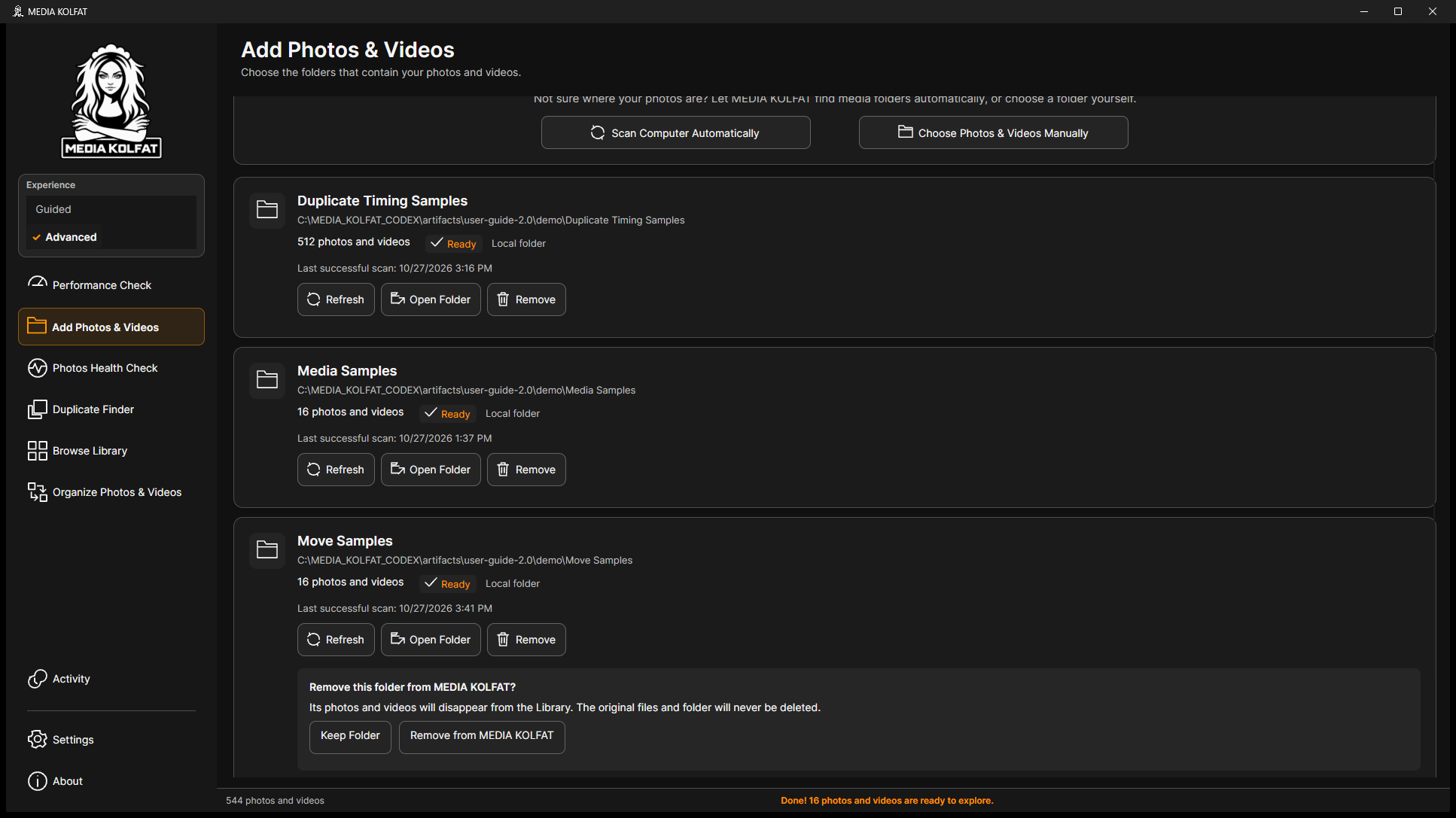
الخطوة 10. اقرأ Remove Folder: يزيل سجلات الفهرس وLibrary فقط، ويبقي الملفات والمجلد الأصليين.
تأكيد إزالة التسجيل فقط. فتح ملف PNG الأصلي
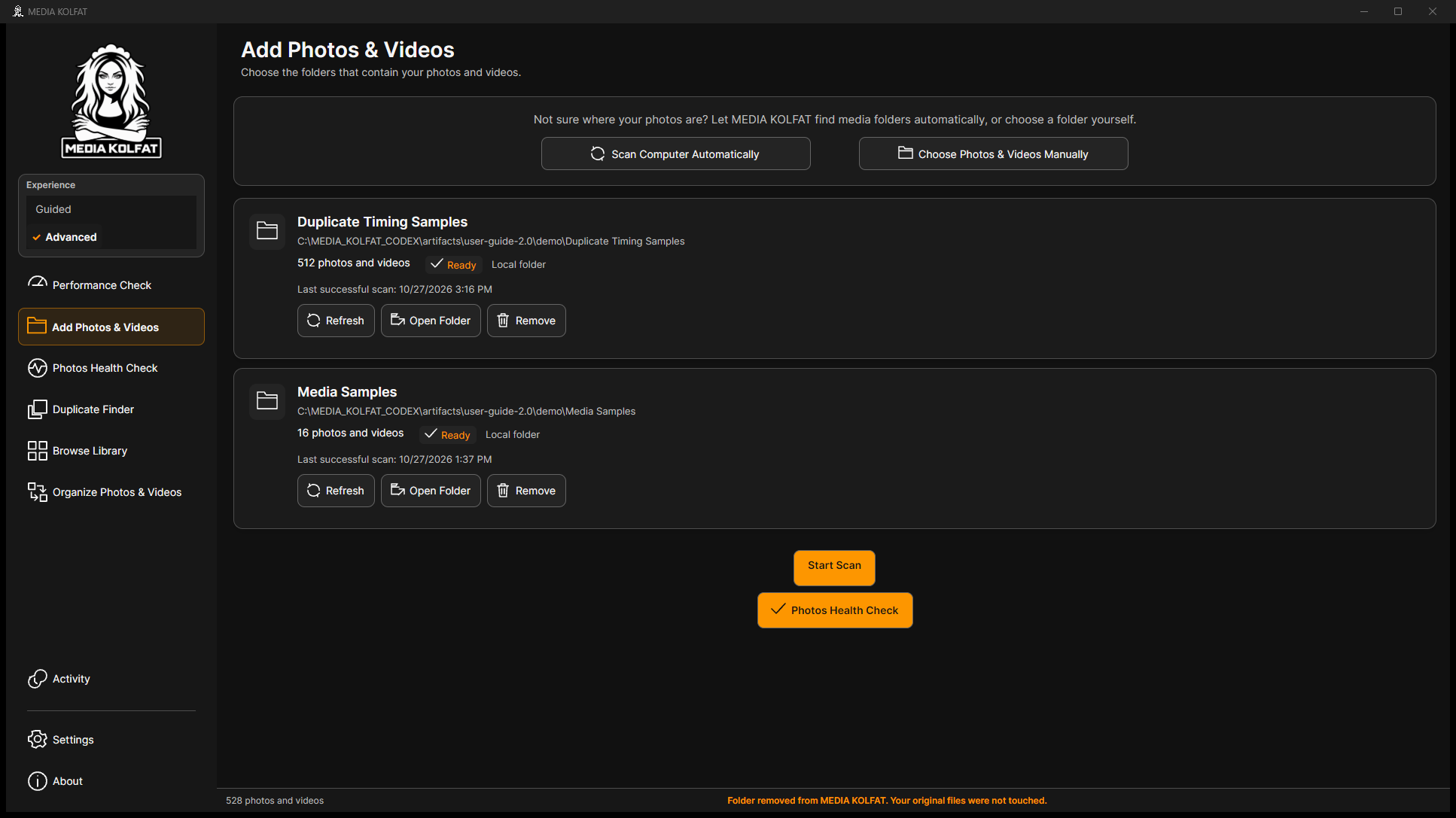
الخطوة 11. في التجربة وحدها أكد Remove from MEDIA KOLFAT وتحقق من الأصول، ثم أعد الإضافة يدويًا والفحص قبل التنظيم.
إزالة التسجيل مع حفظ الأصول. فتح ملف PNG الأصلي
يبقى Continue معطلًا دون أنواع محددة؛ عد إلى Choose File Types .
قد تبقى معاينات قديمة بعد خطأ المسار. اقرأ الخطأ وتعطيل Select This Folder ؛ ليست تلك محتويات المسار غير المتاح.
لمشكلات الوجهة أو المساحة تحقق من المسار والاتصال والكتابة واحتياطي السلامة، واختر مجلدًا مناسبًا آخر.
بعد الانقطاع راجع Activity وTXT والنتائج المكتملة قبل المحاولة. تتطلب التحذيرات والإلغاء مراجعة حتى لو وُجدت نسخ.
أزيل التسجيل من الفهرس المعزول فقط. بقيت الأصول الـ17 دون تغيير وأعيد تسجيلها لمثال MOVE .
يمكنك تمييز النتائج الفارغة عن الأصول المفقودة وتصحيح الأخطاء مع حفظ النتائج.
العودة إلى المحتويات