MEDIA KOLFAT 2.0
MEDIA KOLFAT 2.0 ユーザーガイド
Windows にインストールされた実際のアプリを、初回起動から整理結果の検証まで操作します。作成したデモ画像と動画、独立したバックアップを使用しました。アプリの画像はすべて実際に取得したネイティブ PNG です。
MEDIA KOLFAT 2.0.0、ビルド 2.0.0.0 で検証しました。画像は英語 UI です。大きなデモデータを追加すると件数が変わります。操作時は自分の件数を確認してください。

MEDIA KOLFAT 2.0
Windows にインストールされた実際のアプリを、初回起動から整理結果の検証まで操作します。作成したデモ画像と動画、独立したバックアップを使用しました。アプリの画像はすべて実際に取得したネイティブ PNG です。
MEDIA KOLFAT 2.0.0、ビルド 2.0.0.0 で検証しました。画像は英語 UI です。大きなデモデータを追加すると件数が変わります。操作時は自分の件数を確認してください。
インストール済みのアプリを開きます。サイドバーには Performance Check、Add Photos & Videos、Photos Health Check、Duplicate Finder、Browse Library、Organize Photos & Videos、Activity、Settings、About があります。Experience で Guided と Advanced を選べます。
手順 1. Guided から開始し、強調された操作に従います。灰色は今後の手順、琥珀色は現在、緑のチェックは完了を示します。
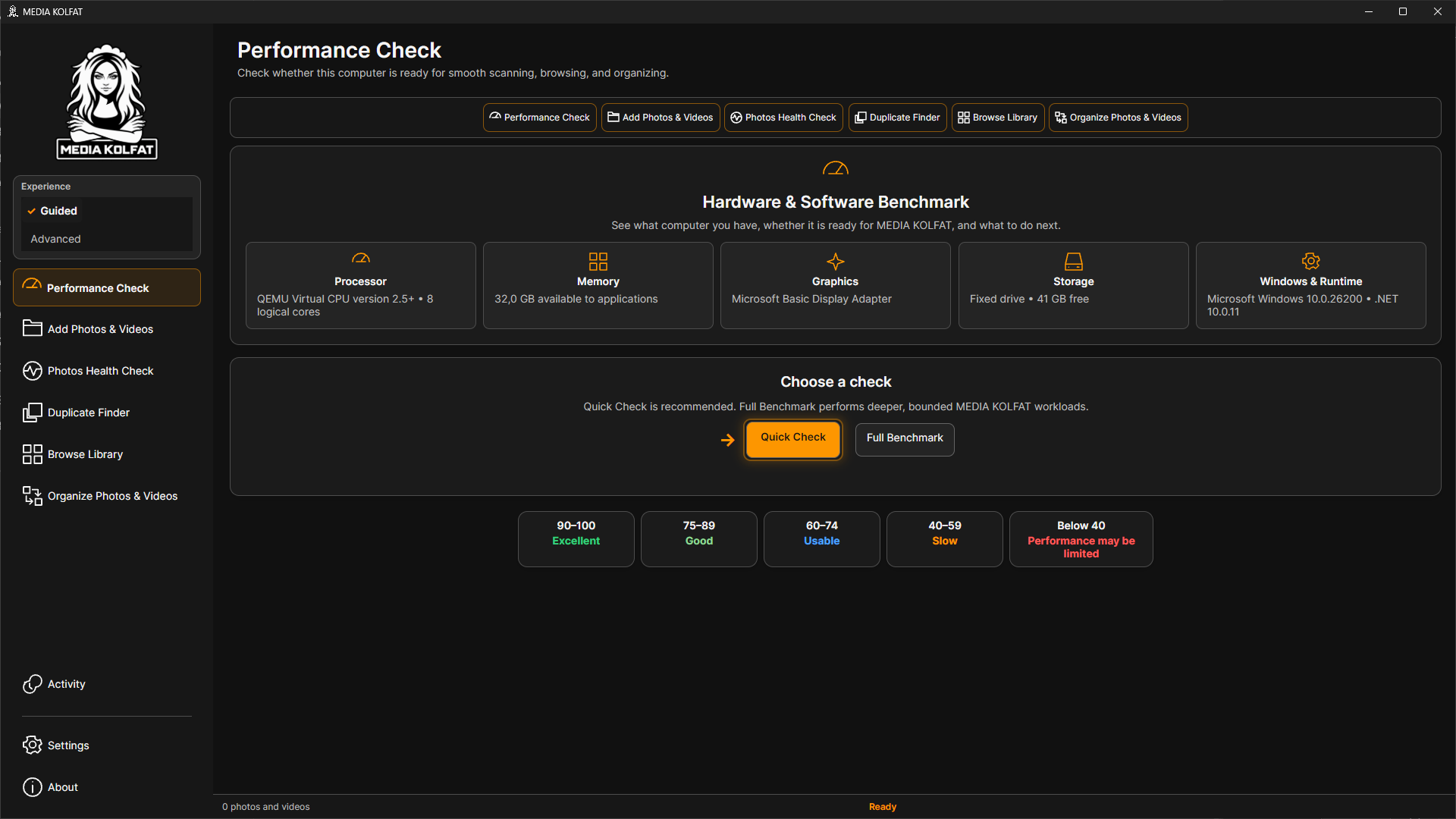
手順 2. Run Quick Check を実行して完了を待ちます。この PC は 98% でした。他の PC では結果が異なります。
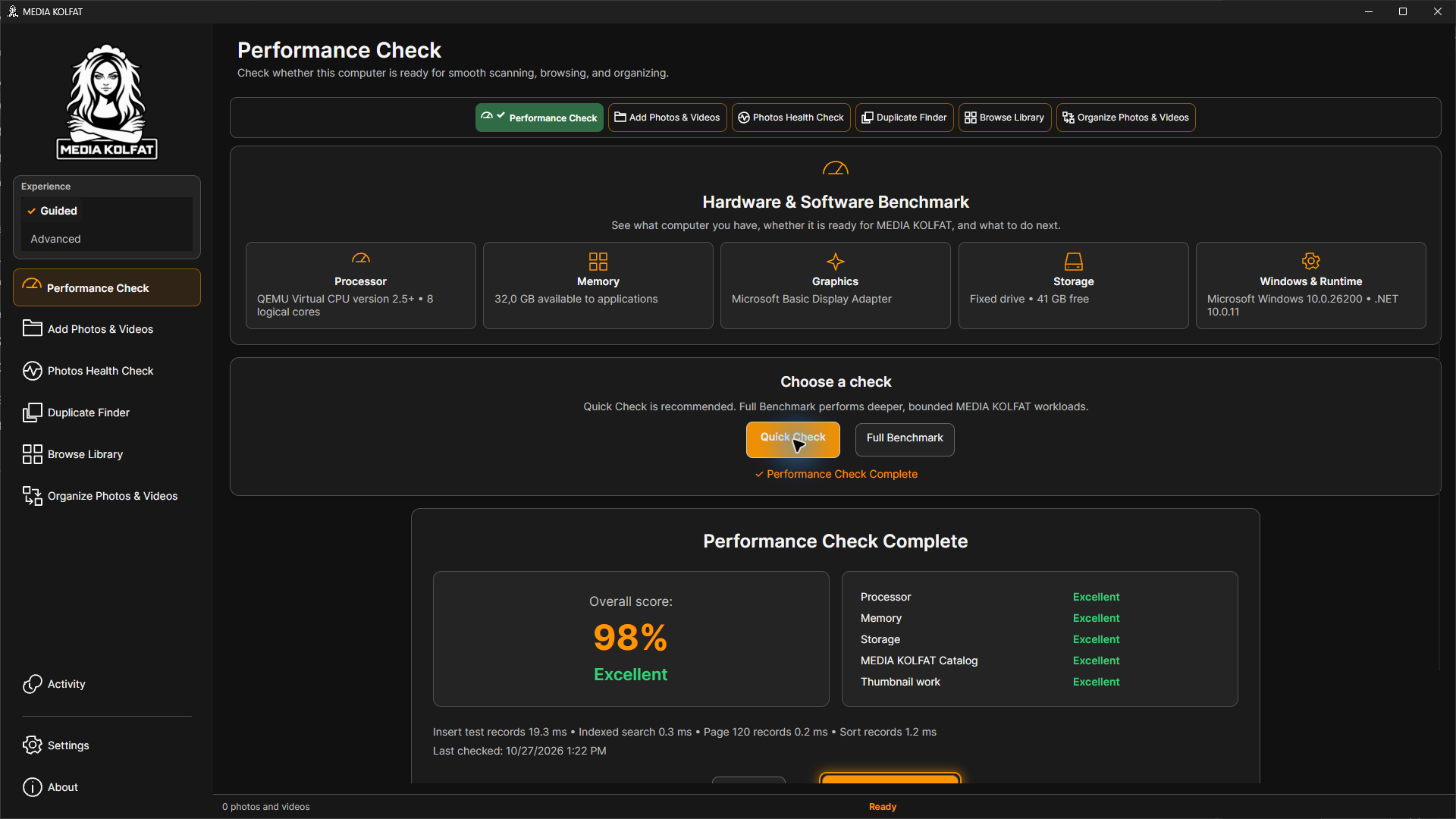
手順 3. Add Photos & Videos を開きます。フォルダーが分かっている場合は Choose Photos & Videos Manually を選びます。
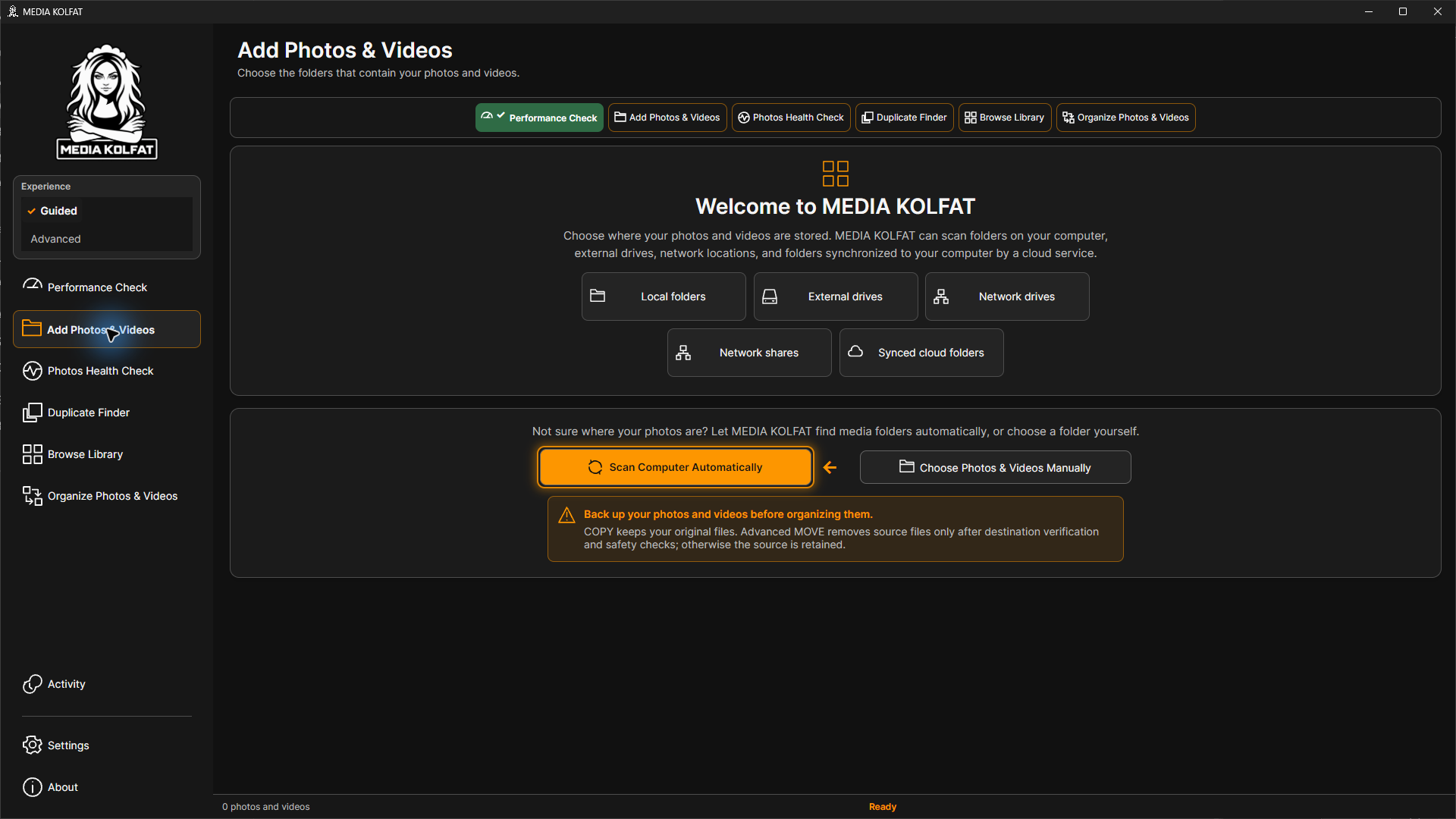
手順 4. About の Release Information を開き、Version と Build を確認します。サイドバーで作業に戻ります。
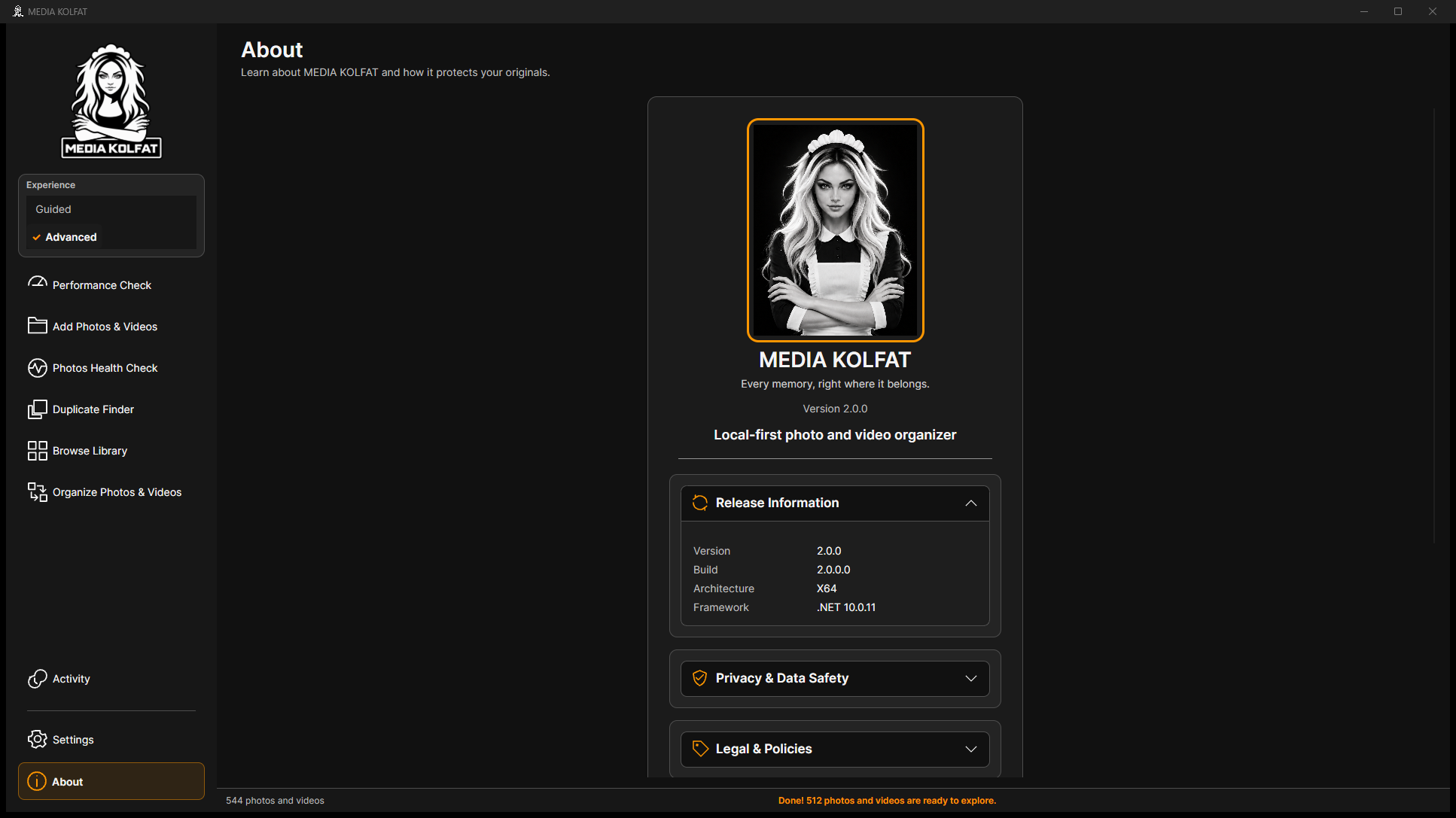
手順 5. Privacy & Data Safety を開き、スキャン、COPY、Advanced MOVE の違いを読みます。独立したバックアップを残します。
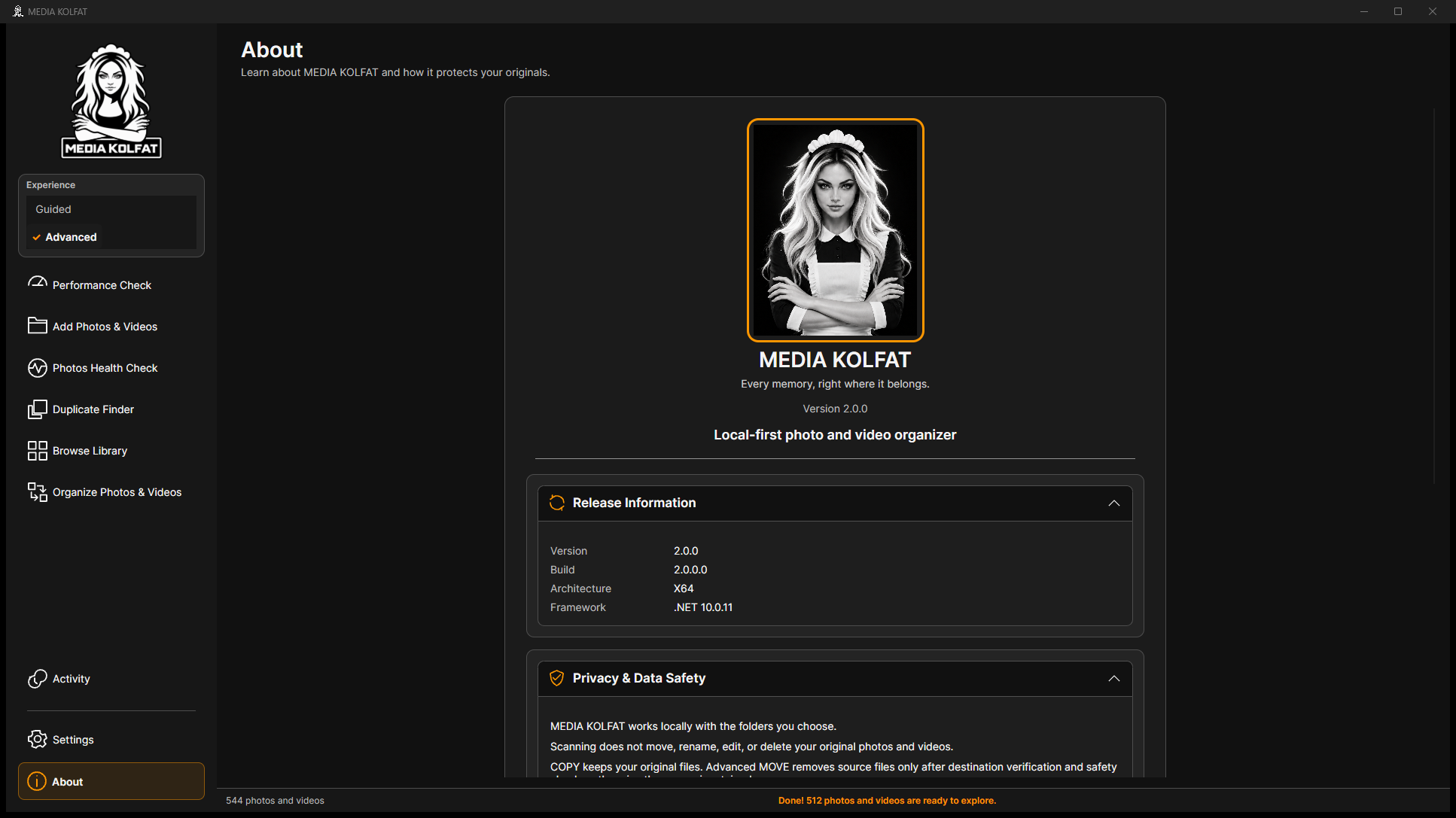
インストール済みのバージョン、画面の移動方法、現在のガイド手順が分かります。
目次に戻るソースとはローカルカタログに登録したフォルダーです。スキャンは対応する写真と動画を索引化します。例ではサブフォルダーに JPEG 14 個、AVI 2 個、任意のテキスト 1 個を用意しました。
手順 1. Choose Photos & Videos Manually を選び、Current folder、Locations、Folders、プレビューを確認します。
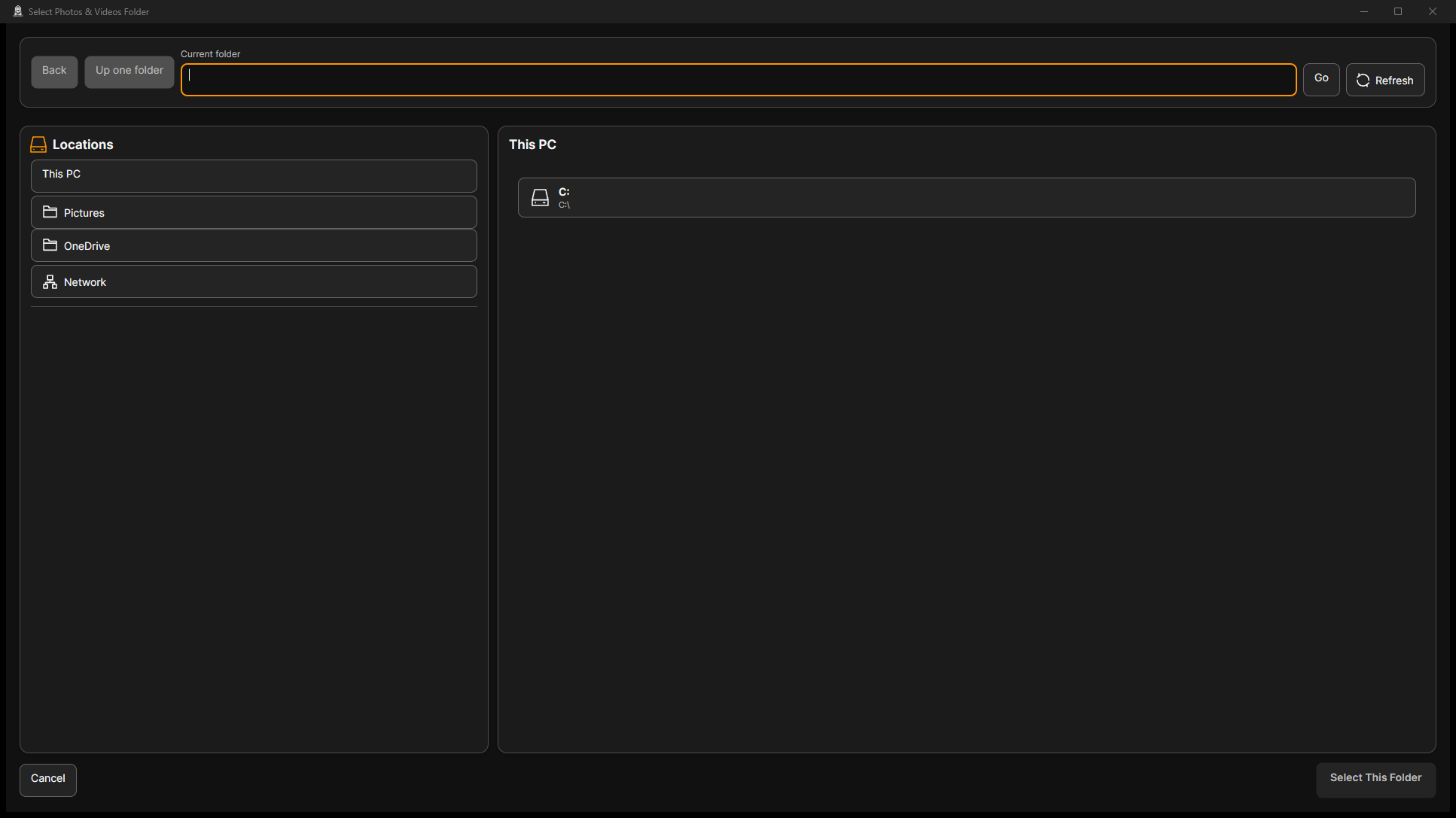
手順 2. Current folder に完全なパスを入力します。例は使い捨てデモ領域の Media Samples です。
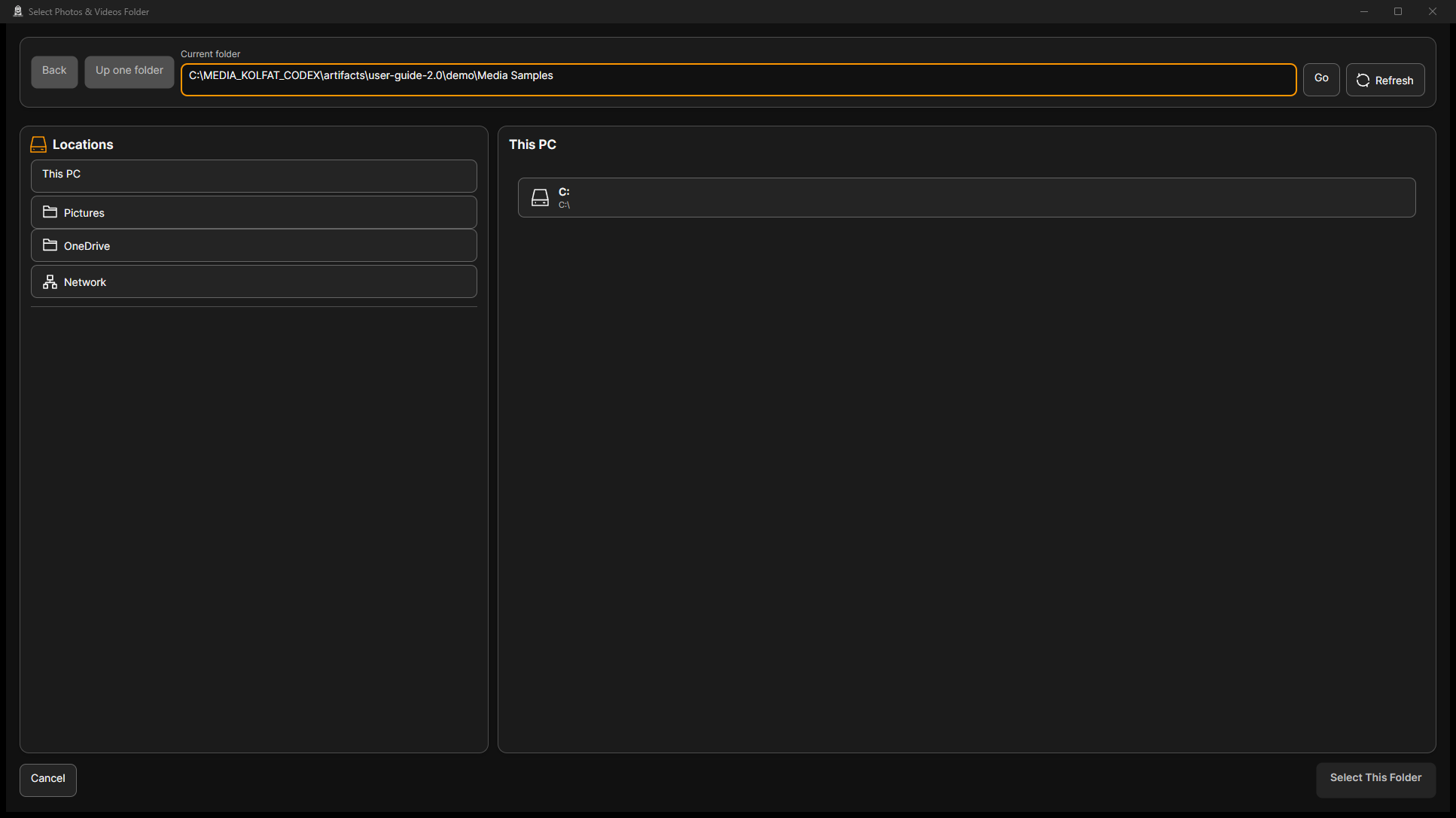
手順 3. Go を選び、パスとサブフォルダーを確認します。親フォルダー自体にはメディアがない場合もあります。
手順 4. 2024 Holiday を開き、生成した JPEG 6 枚のプレビューを確認します。
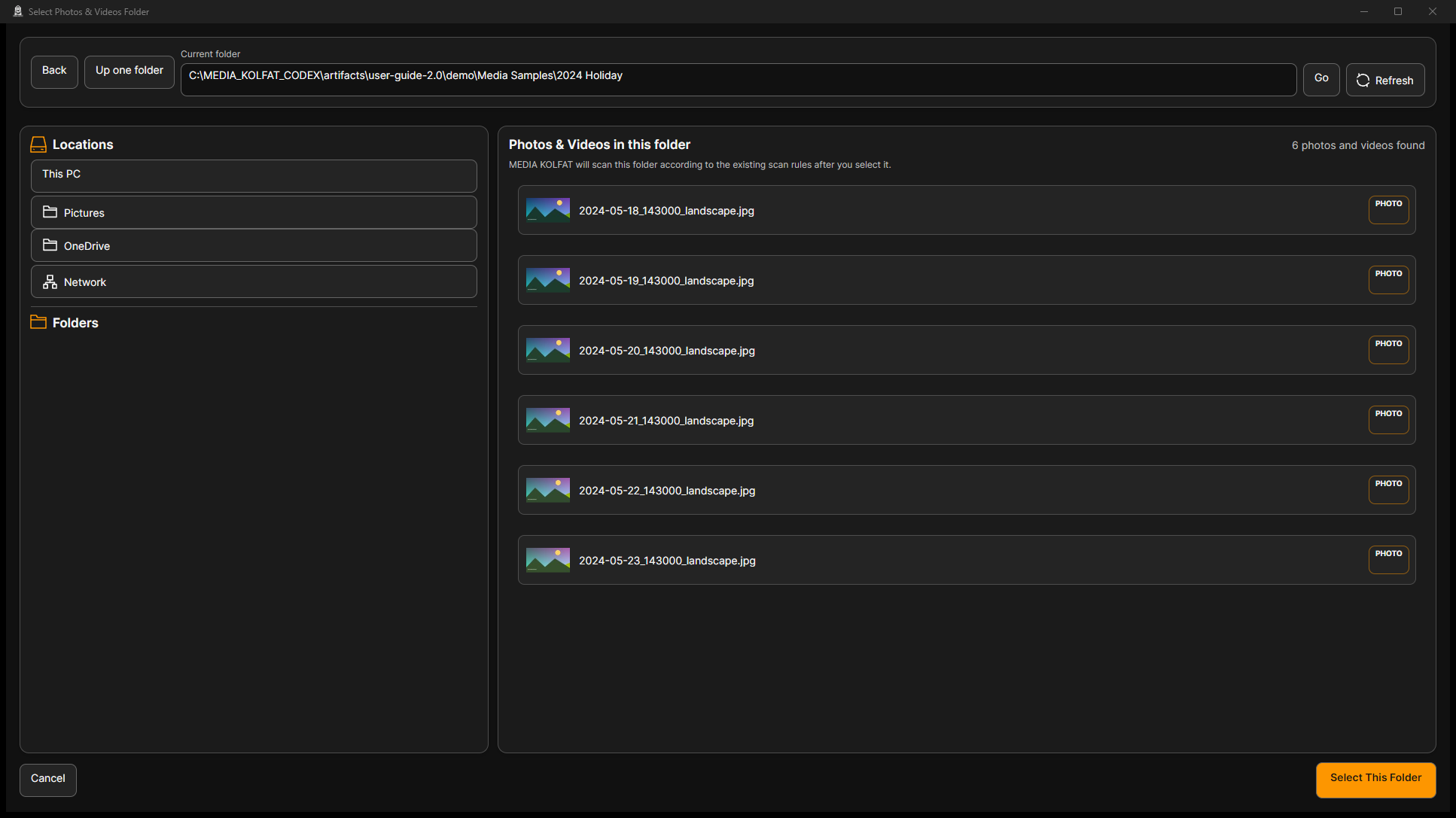
手順 5. 全体を含めるには Up one folder で親へ戻り、Current folder を再確認します。
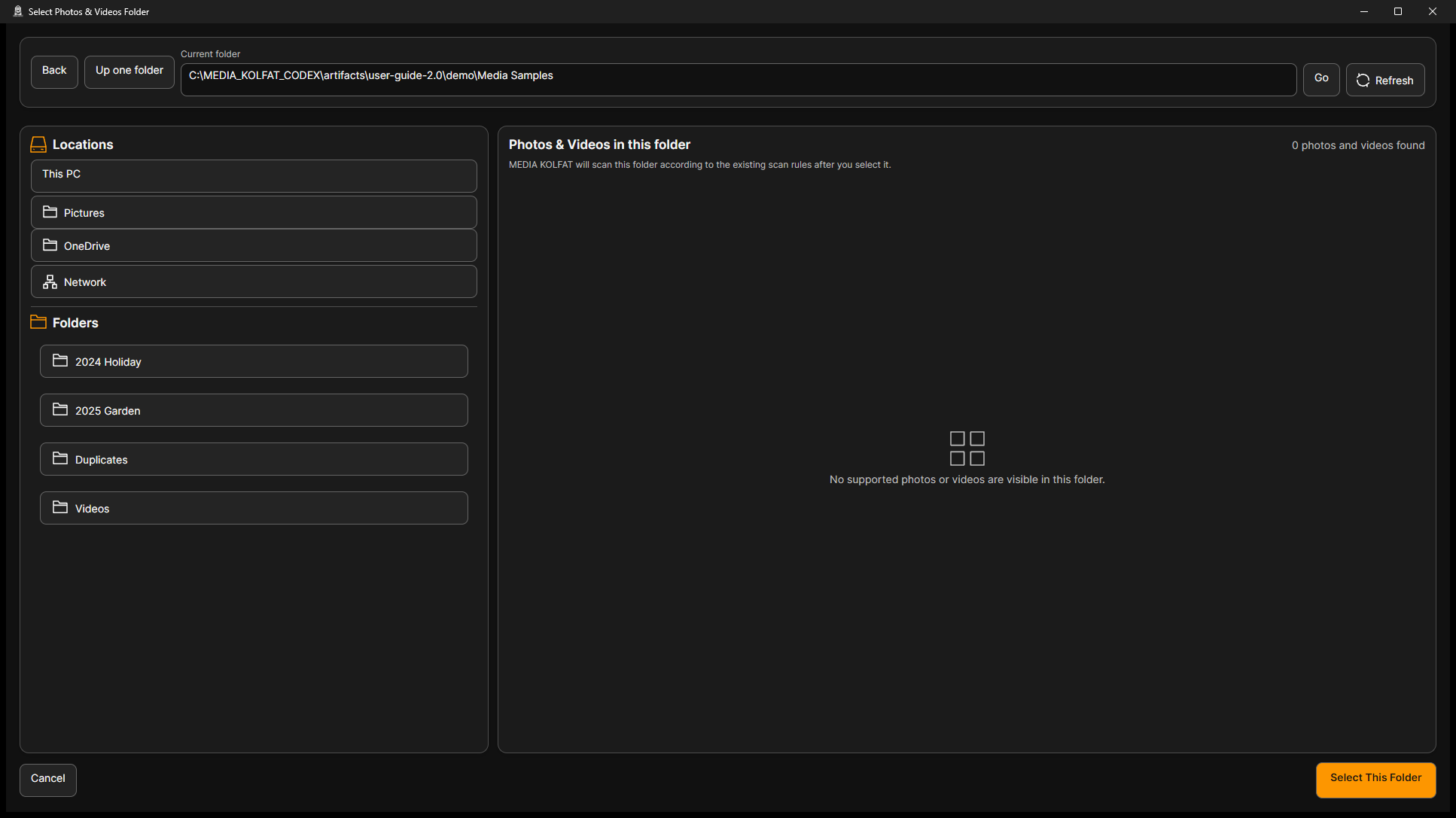
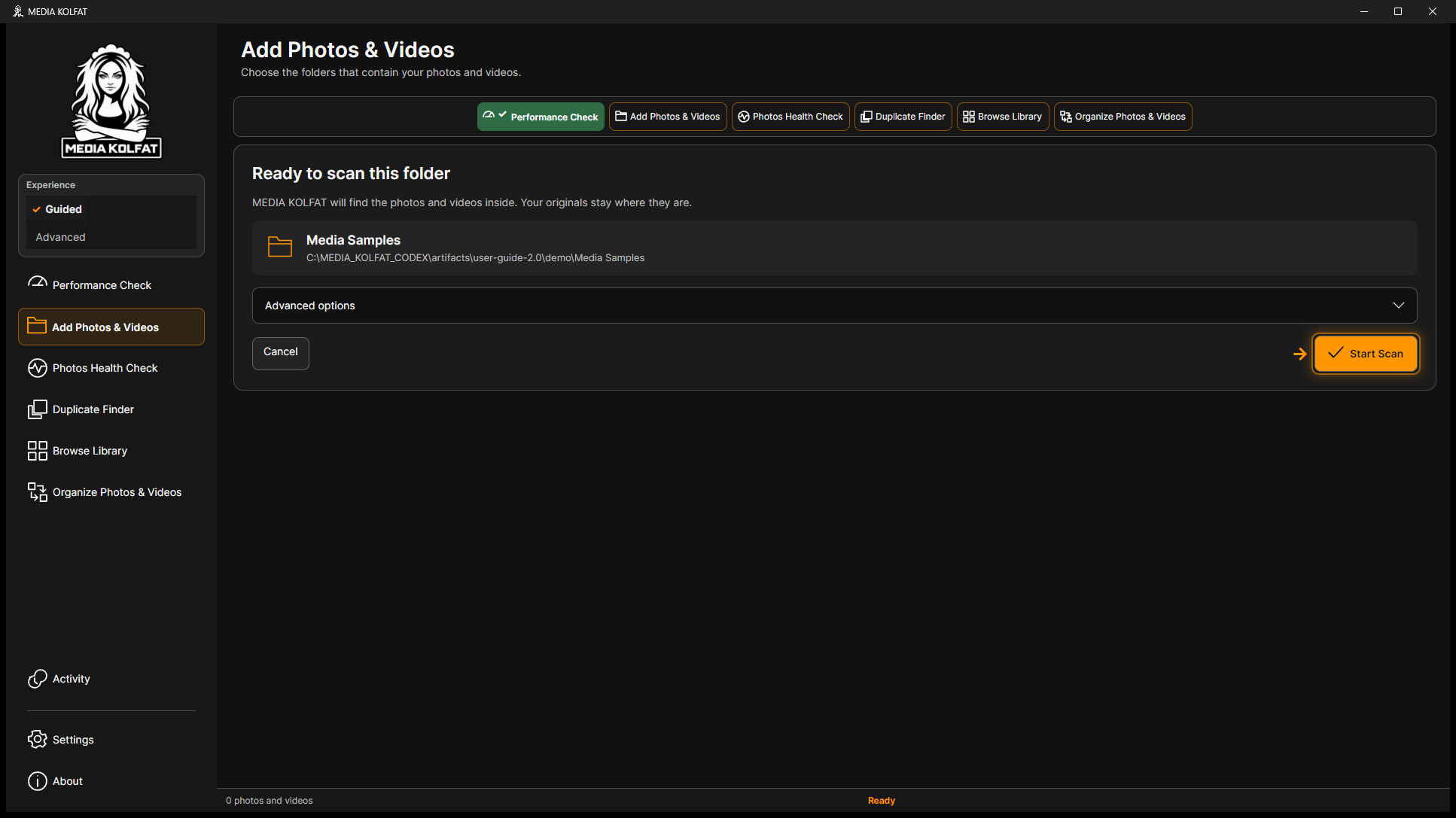
手順 6. Select This Folder を選び、Ready to add this folder の名前と完全なパスを確認します。違う場合は進みません。
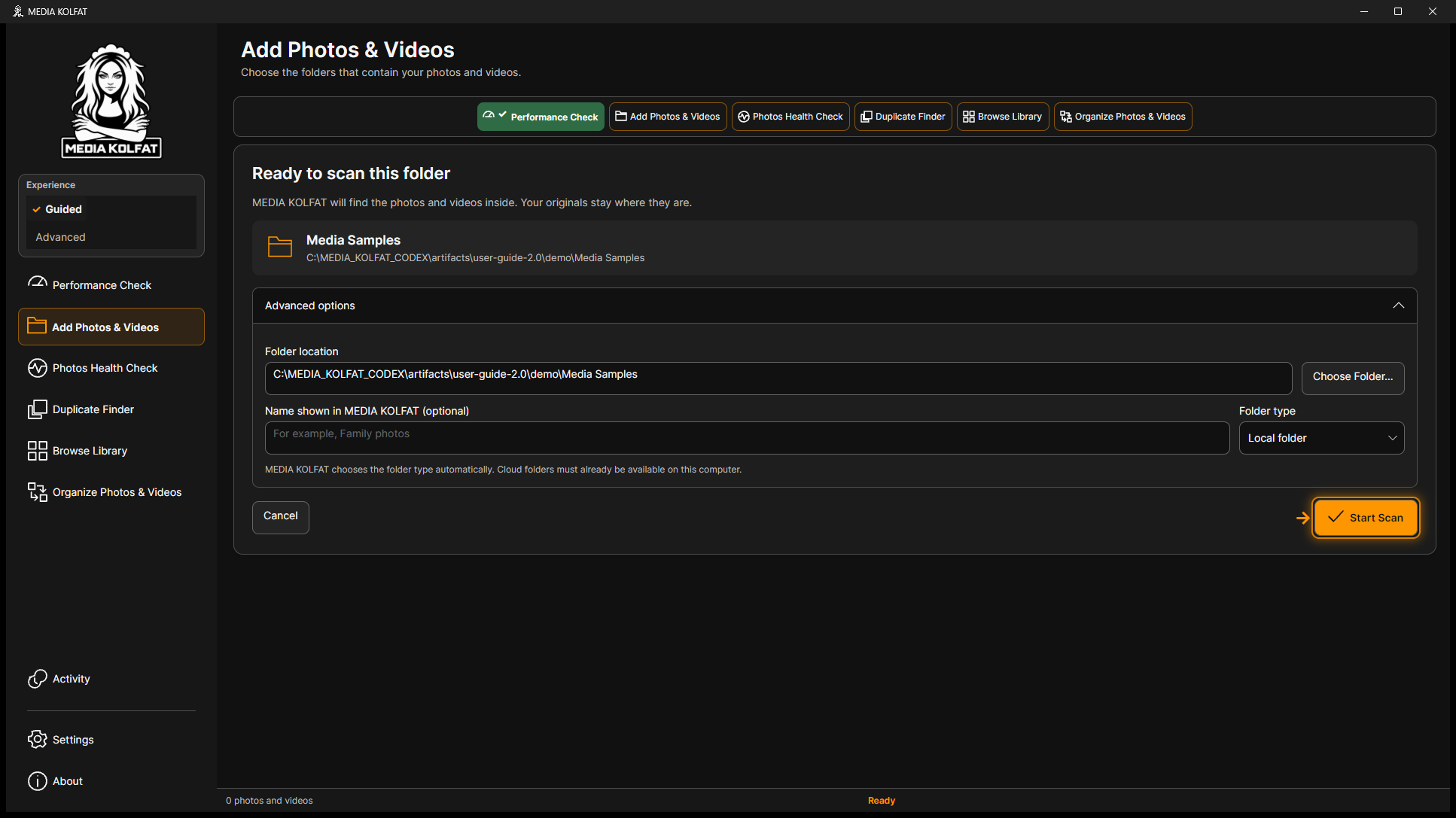
手順 7. Advanced options で場所、任意の表示名、種類を確認します。クラウドのフォルダーは PC 上で読める必要があります。
手順 8. 表示されたスキャンを開始し、Ready と成功時刻を確認します。16 個のメディアが登録され、テキストは対象外でした。
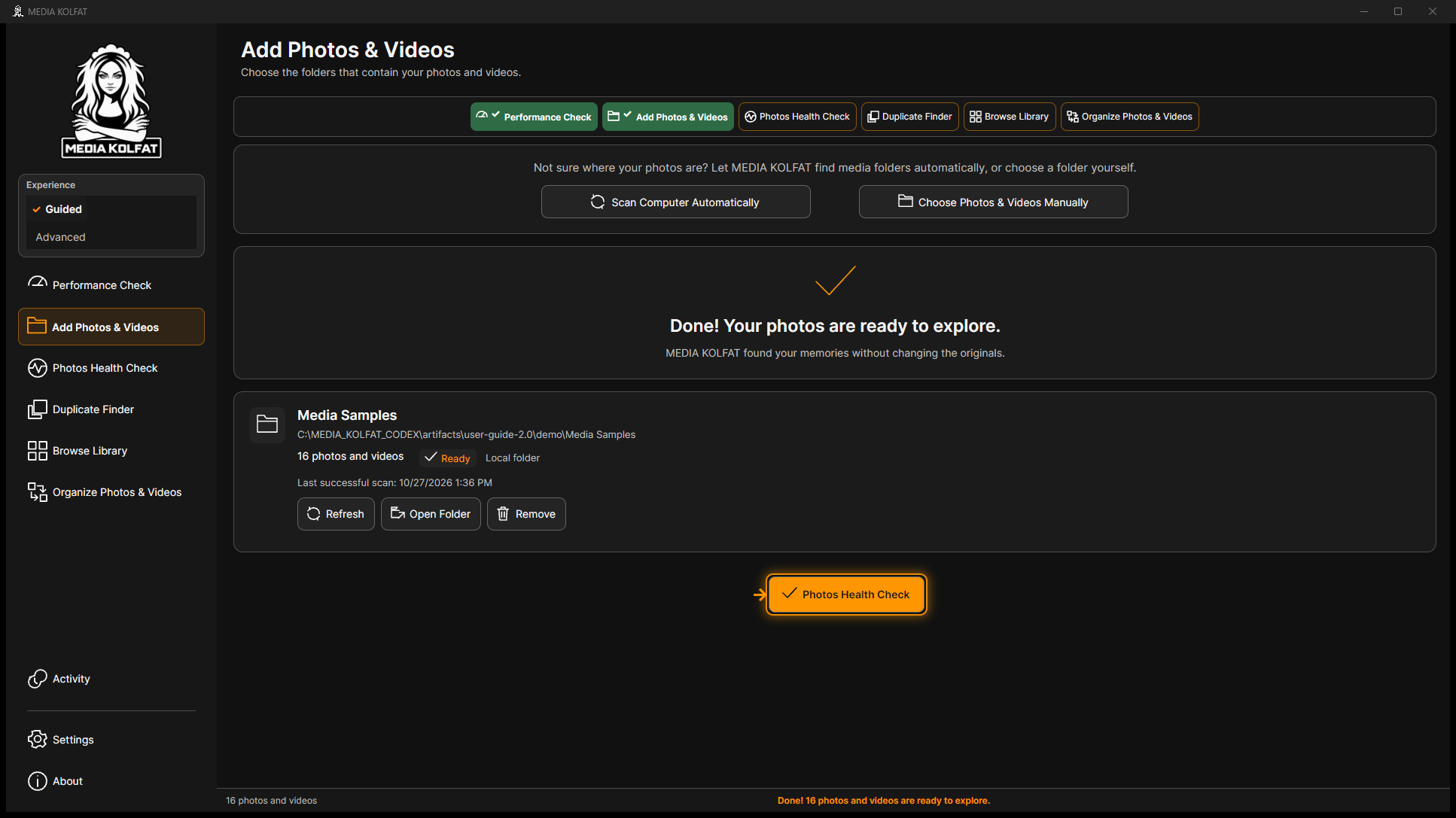
手順 9. Refresh で再スキャンし、状態と時刻を確認します。これだけでは整理対象のソースは切り替わりません。
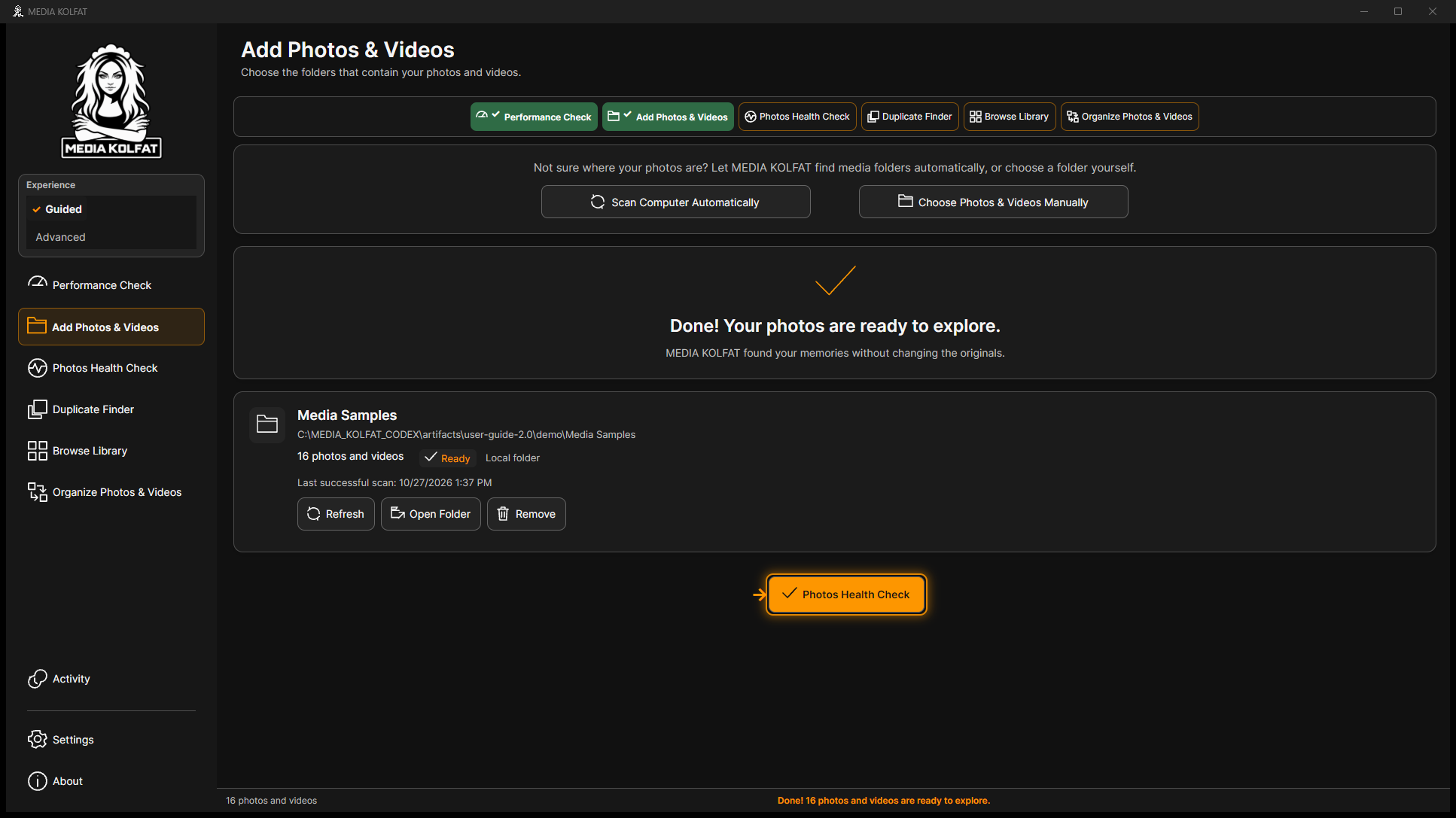
目的のフォルダーが登録され、対応メディアがカタログに表示されます。
目次に戻る選択画面には This PC、ローカルのドライブとフォルダー、Pictures、OneDrive、Network があります。読み取りを意図した場所だけを選びます。外付けドライブやネットワークは Windows からアクセス可能にしてください。
手順 1. Scan Computer Automatically は全 PC の検出を始め、デモフォルダーへの制限を提供しません。範囲を限定する場合は手動を選びます。
手順 2. This PC または Current folder の正確なパスを使います。OneDrive はローカルで利用できるファイルです。先に Windows で利用可能にします。
場所と読み取り範囲に合わせて選択方法を決められます。
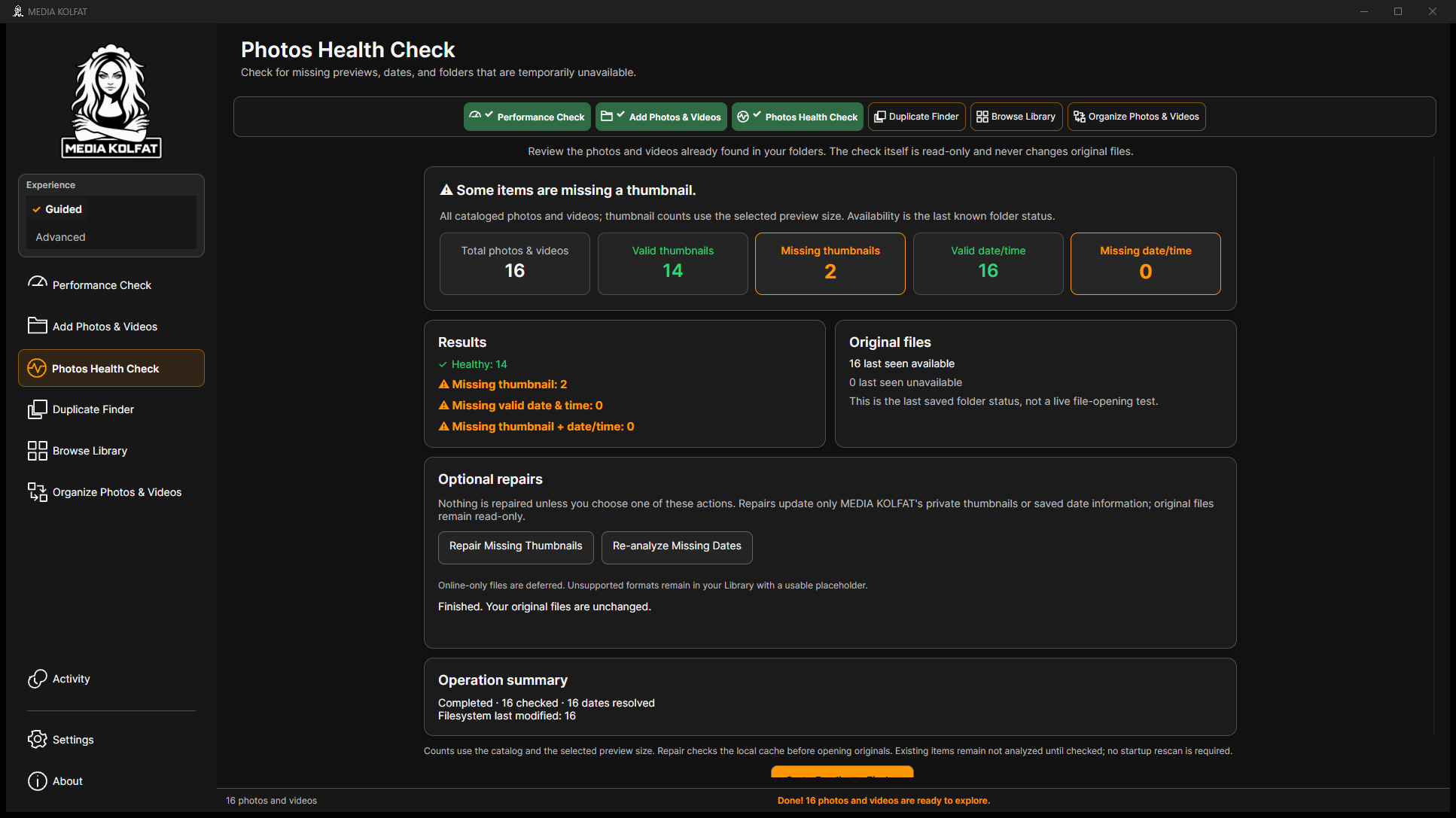
目次に戻るスキャン後に Photos Health Check を開きます。サムネイル、日付、元ファイルの利用可能性は別の問題です。プレビューがなくても元ファイルの消失を意味しません。
手順 1. 集計を確認します。16 個中 14 個のプレビューが正常、動画 2 個に問題があり、元ファイル 16 個は最後の確認時に利用可能でした。
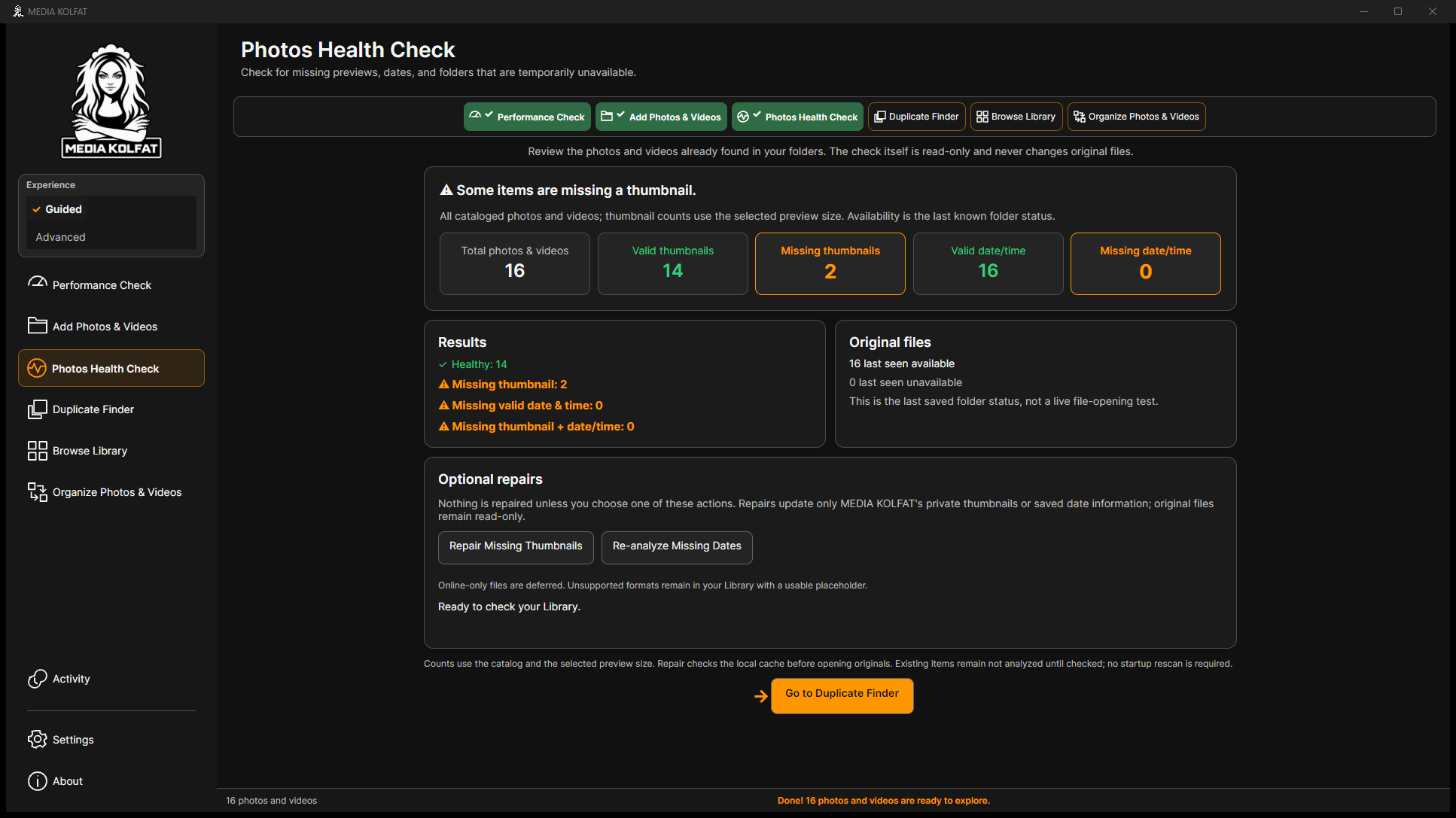
手順 2. 明示的なサムネイル修復を実行します。動画 2 個を確認、修復 0 個、両方ともプレビュー非対応でした。
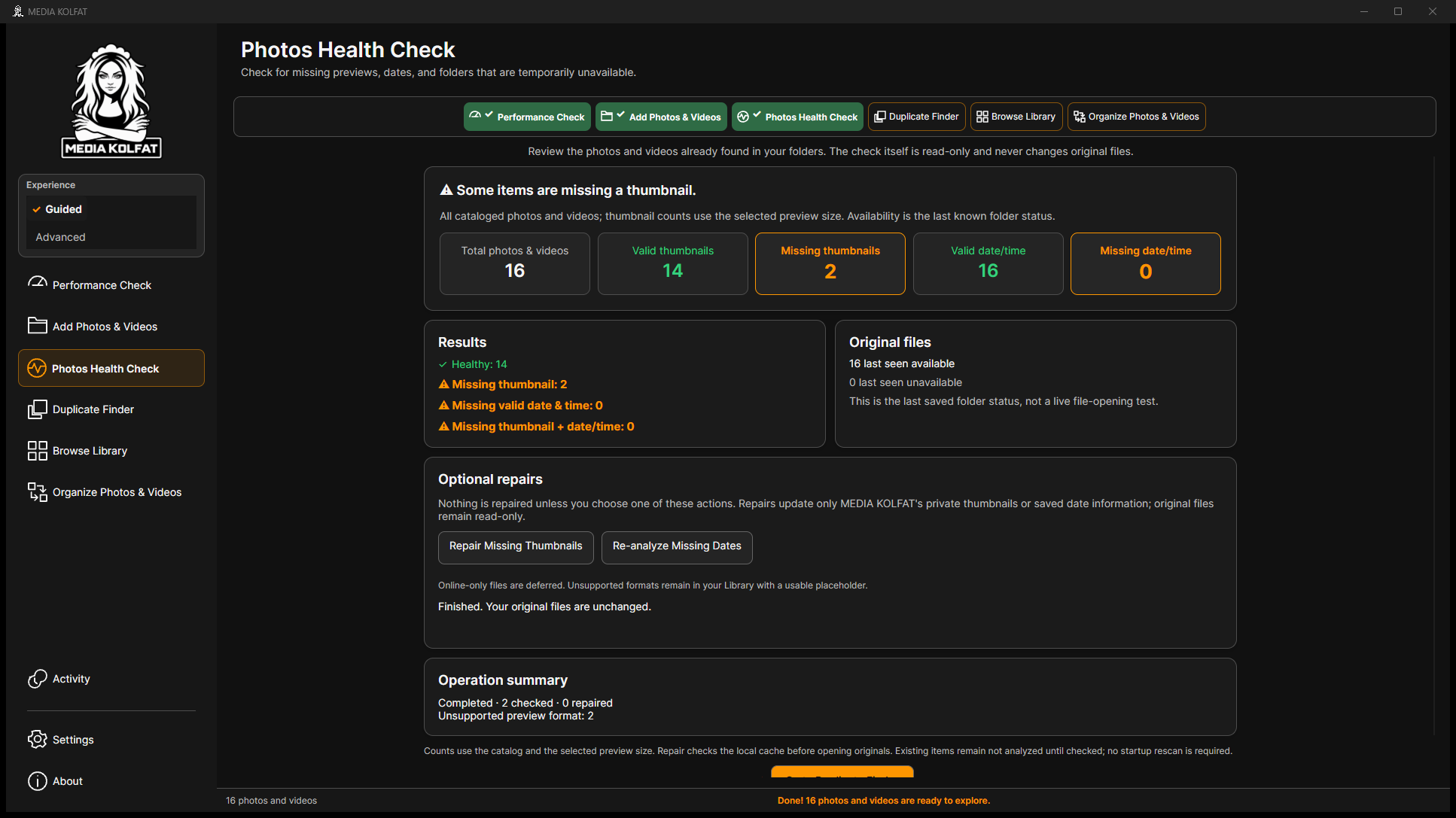
手順 3. 日付の再分析を実行します。16 個すべてが Filesystem last modified で解決されました。コピーや編集の日時を示す場合がある補助的根拠です。
手順 4. Settings の Advanced date policy でメタデータ、XMP、名前、フォルダー、最終更新を確認します。Windows CreationTime は撮影根拠に使いません。
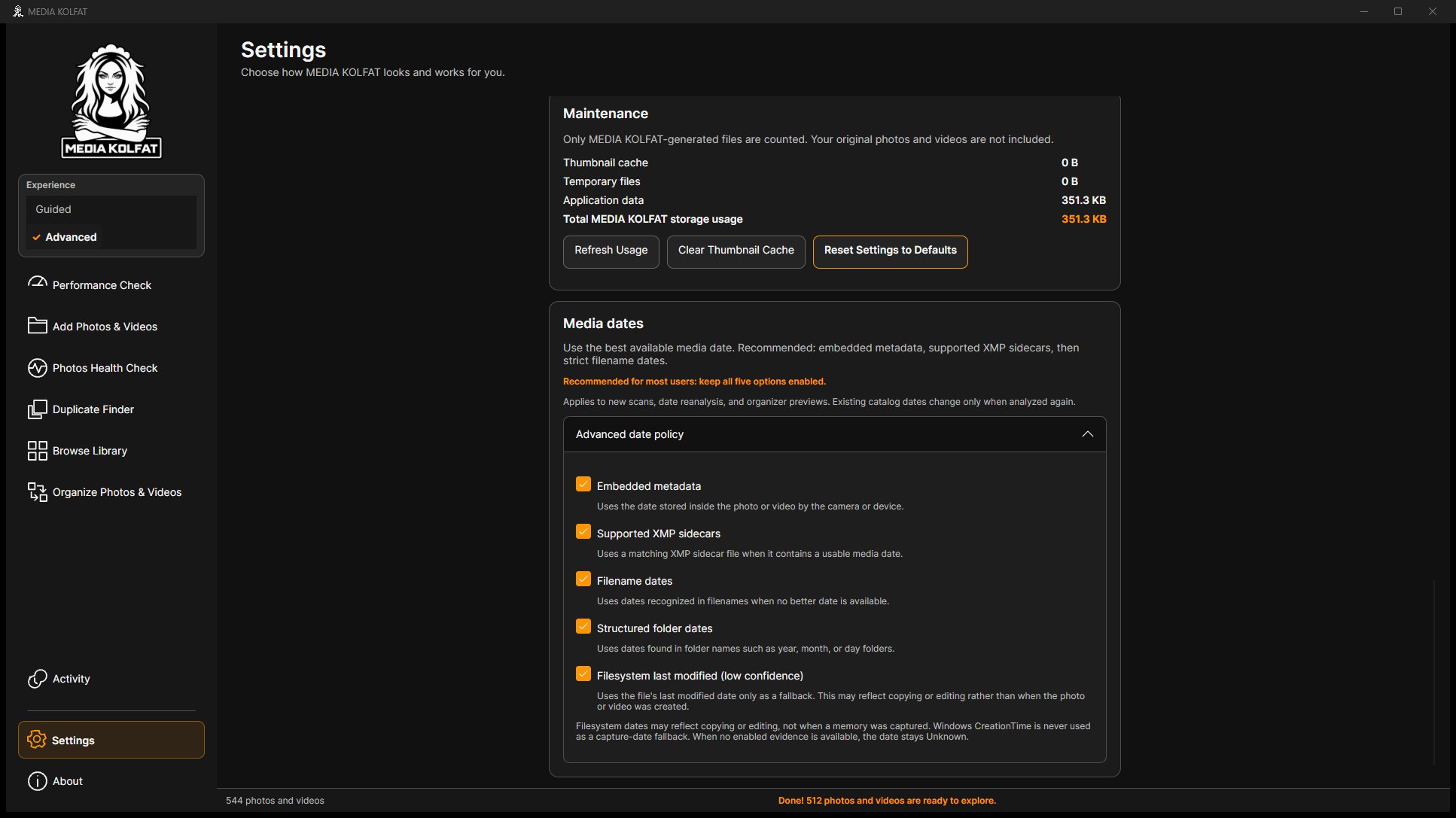
プレビュー、日付、利用可能性を区別し、修復の実際の結果を読めます。
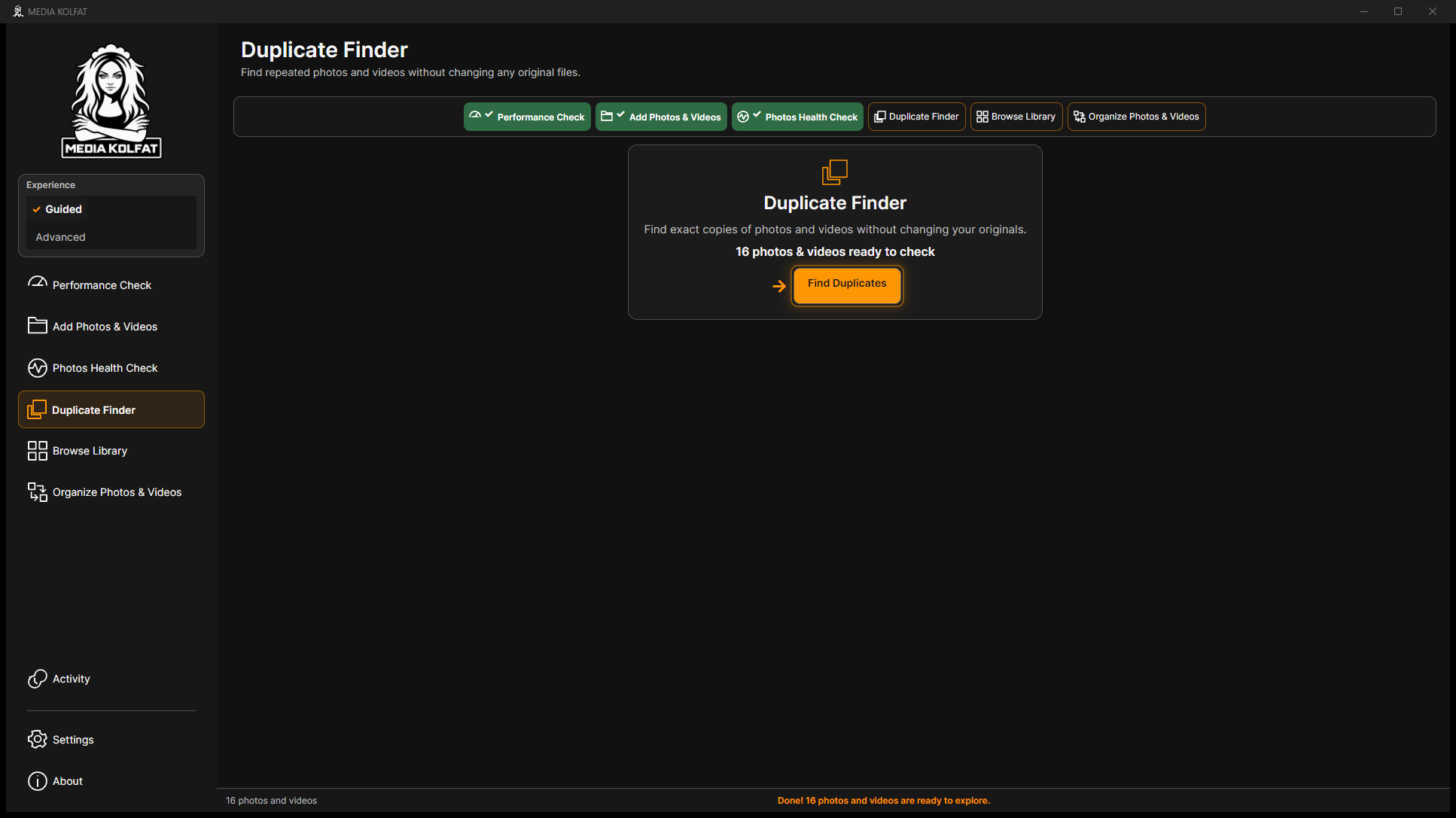
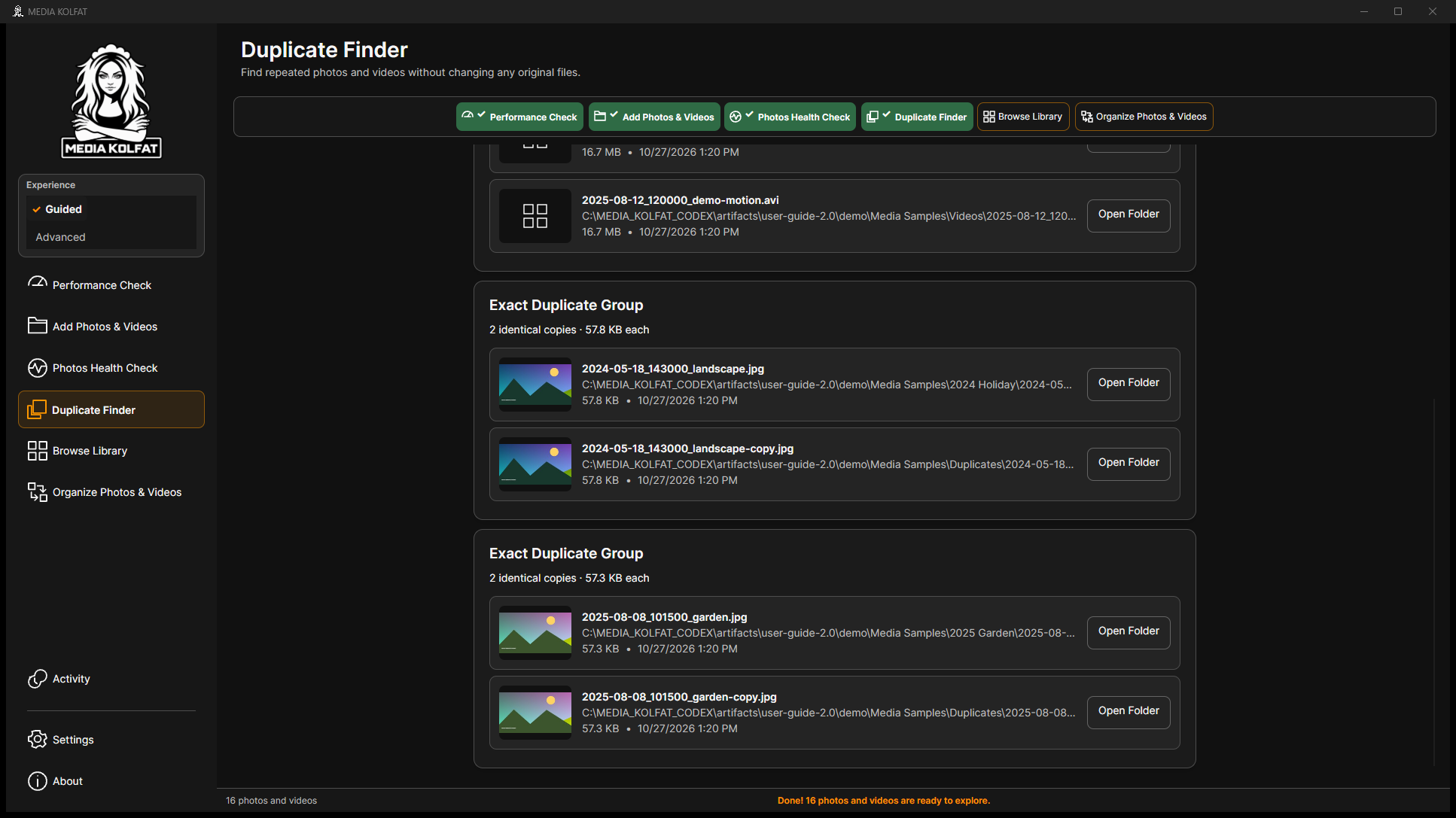
目次に戻るDuplicate Finder は利用可能で対応するカタログ項目を比較します。同じ名前だけでは完全な重複とは限りません。小さな例には意図的に三つの同一グループがあります。
手順 1. Duplicate Finder を開き、16 個の候補を確認して Find Duplicates を選びます。
手順 2. Duplicate scan complete を待ちます。三つのグループ、6 ファイル、約 16.9 MB の推定値でした。
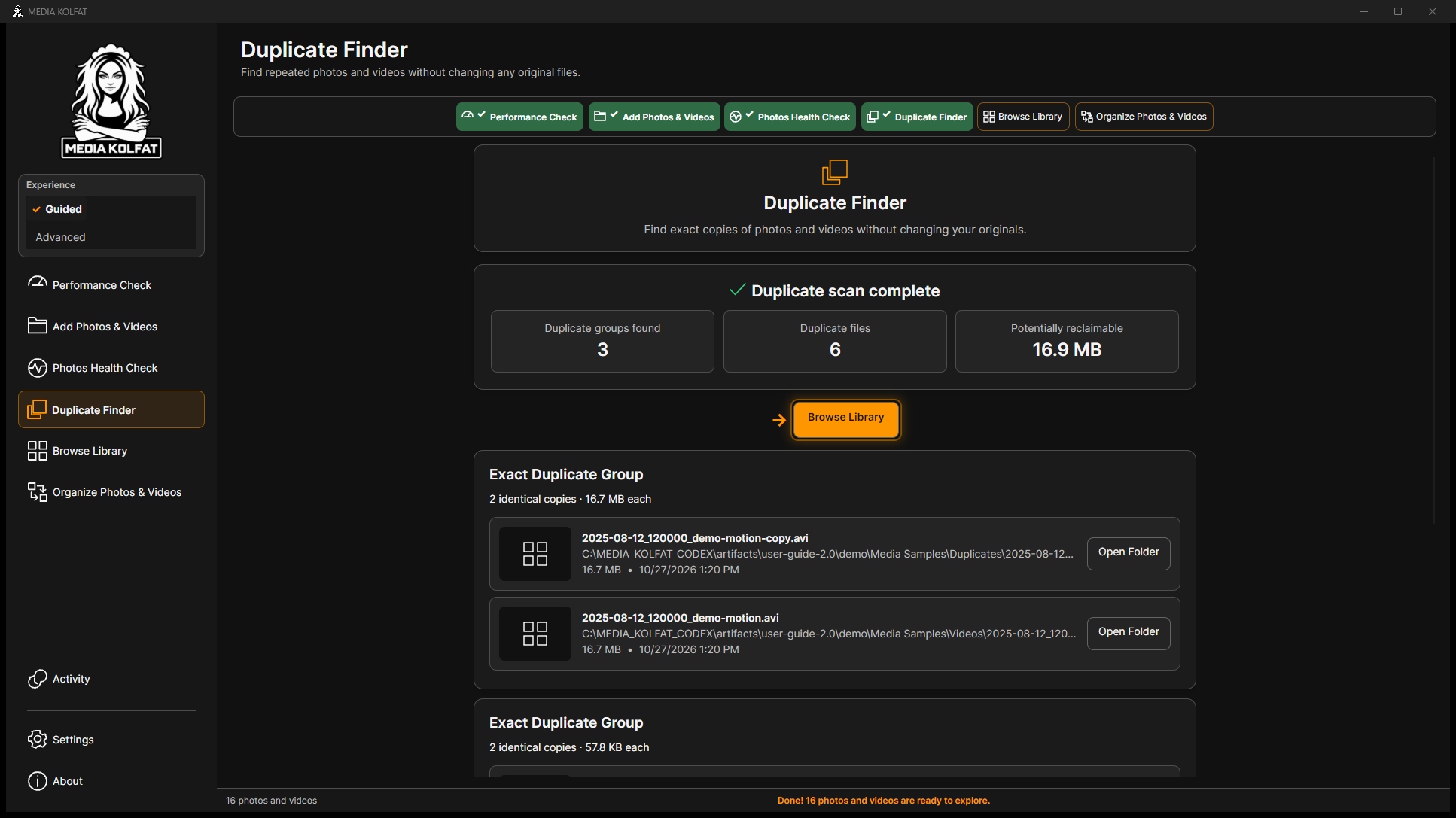
手順 3. Exact Duplicate Group をスクロールし、名前、場所、サイズを比較します。Open Folder は場所を開き、削除はしません。
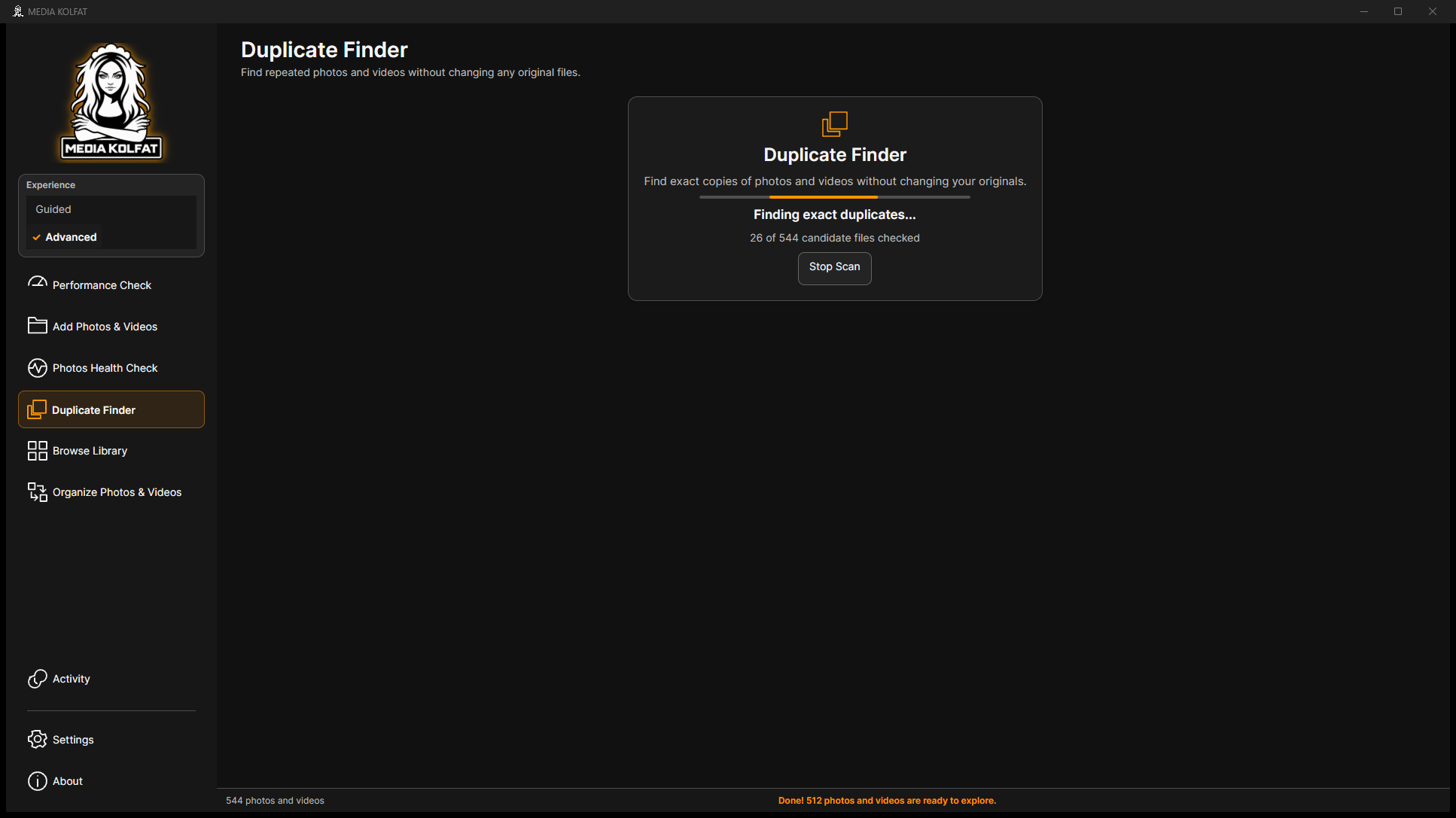
手順 4. 大きな 544 項目の例で Finding exact duplicates と確認数を読みます。Stop Scan が表示されます。
手順 5. Stop Scan を選ぶと準備画面へ戻ります。中止した検索は不完全で、重複がない証拠にはなりません。
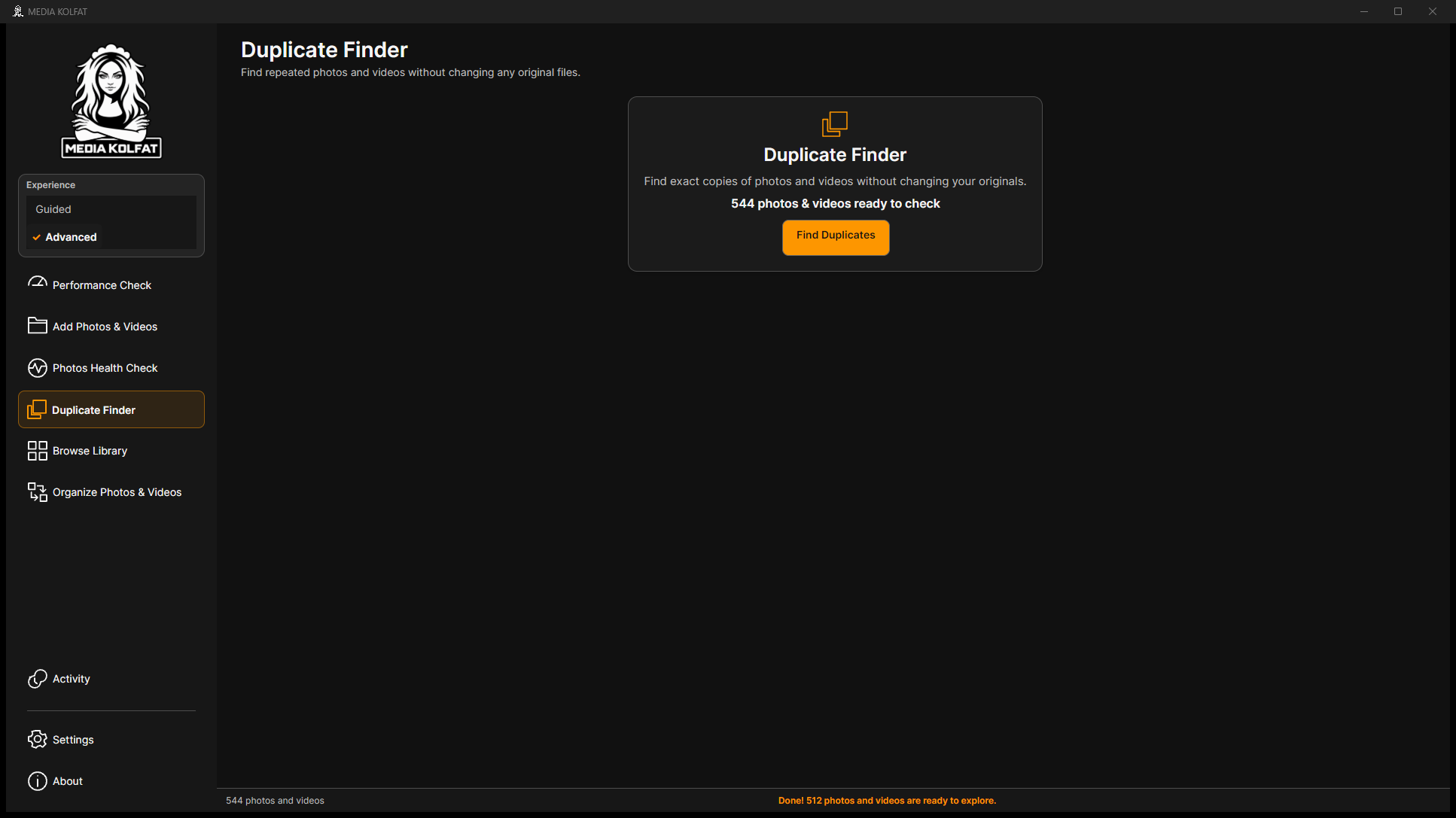
元ファイルを削除せずに重複の検索、確認、中止ができます。
目次に戻るBrowse Library でカタログと概要を見られます。検索、フィルター、並べ替えは表示結果に影響します。回転はプレビューと整理・書き出しコピーに適用され、元ファイルは書き換えません。
手順 1. Browse Library を開き、総数、種類、日付、利用可能性、重複の概要を読みます。
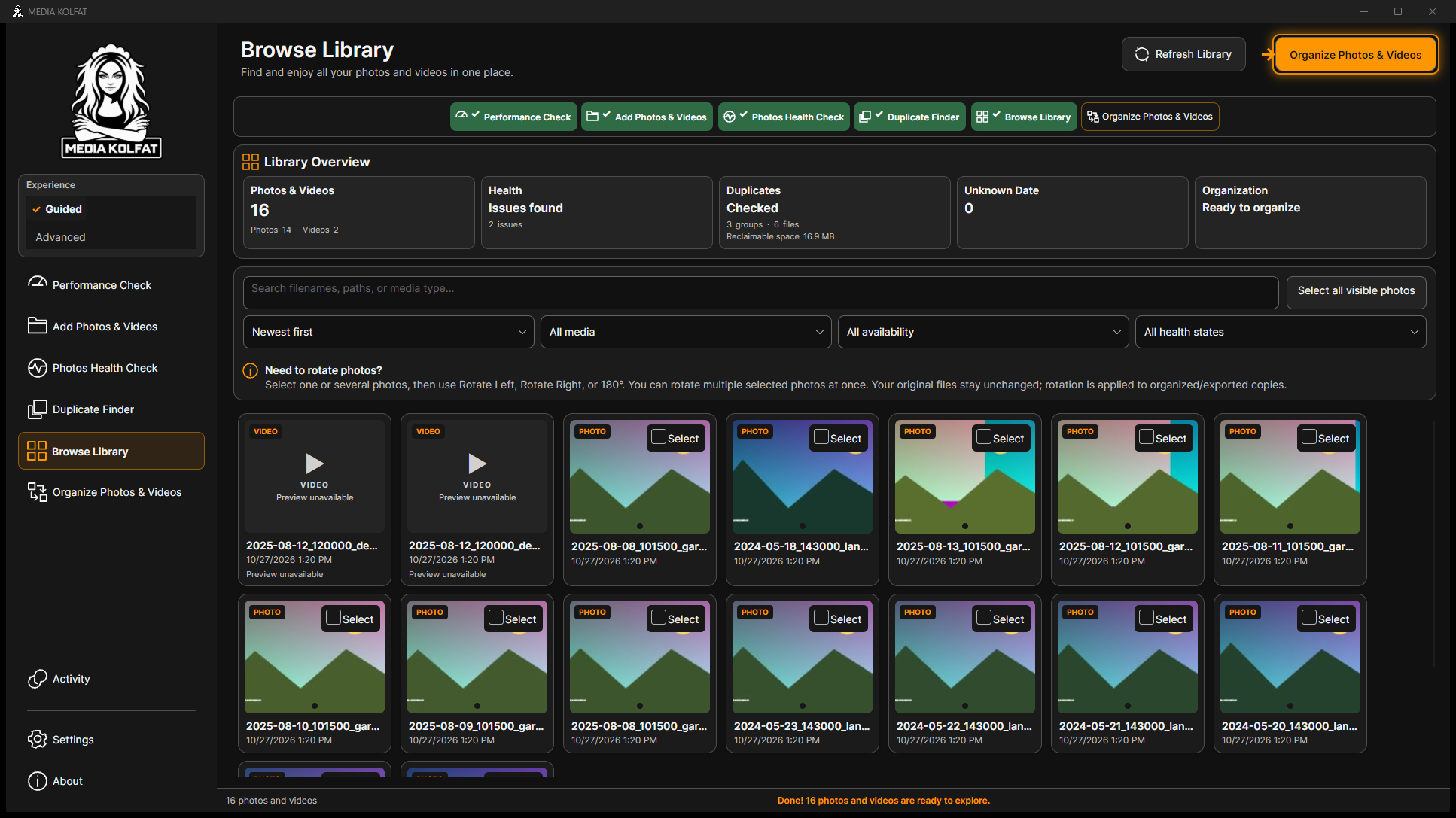
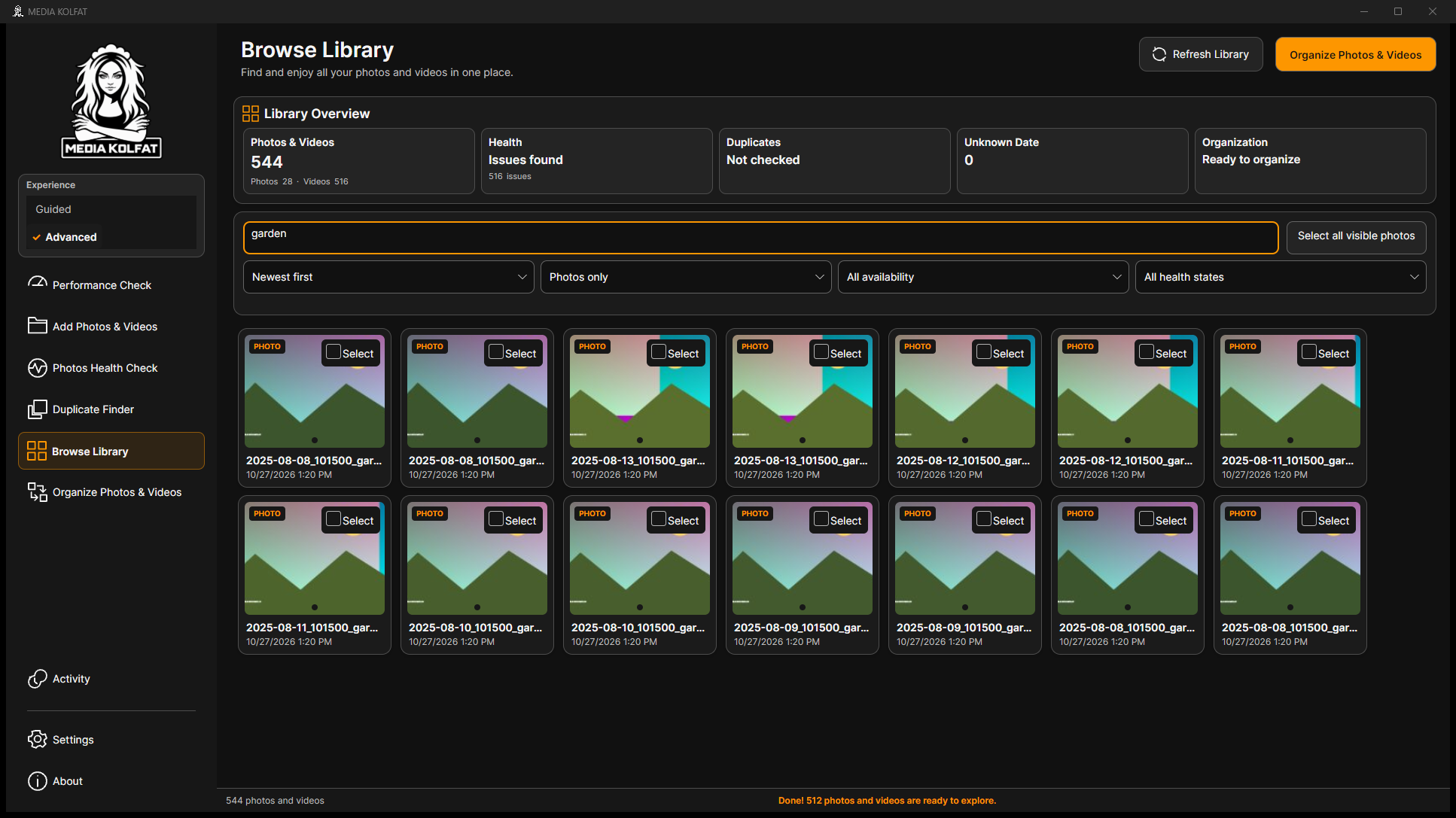
手順 2. Search media に garden を入力して 7 件を表示します。
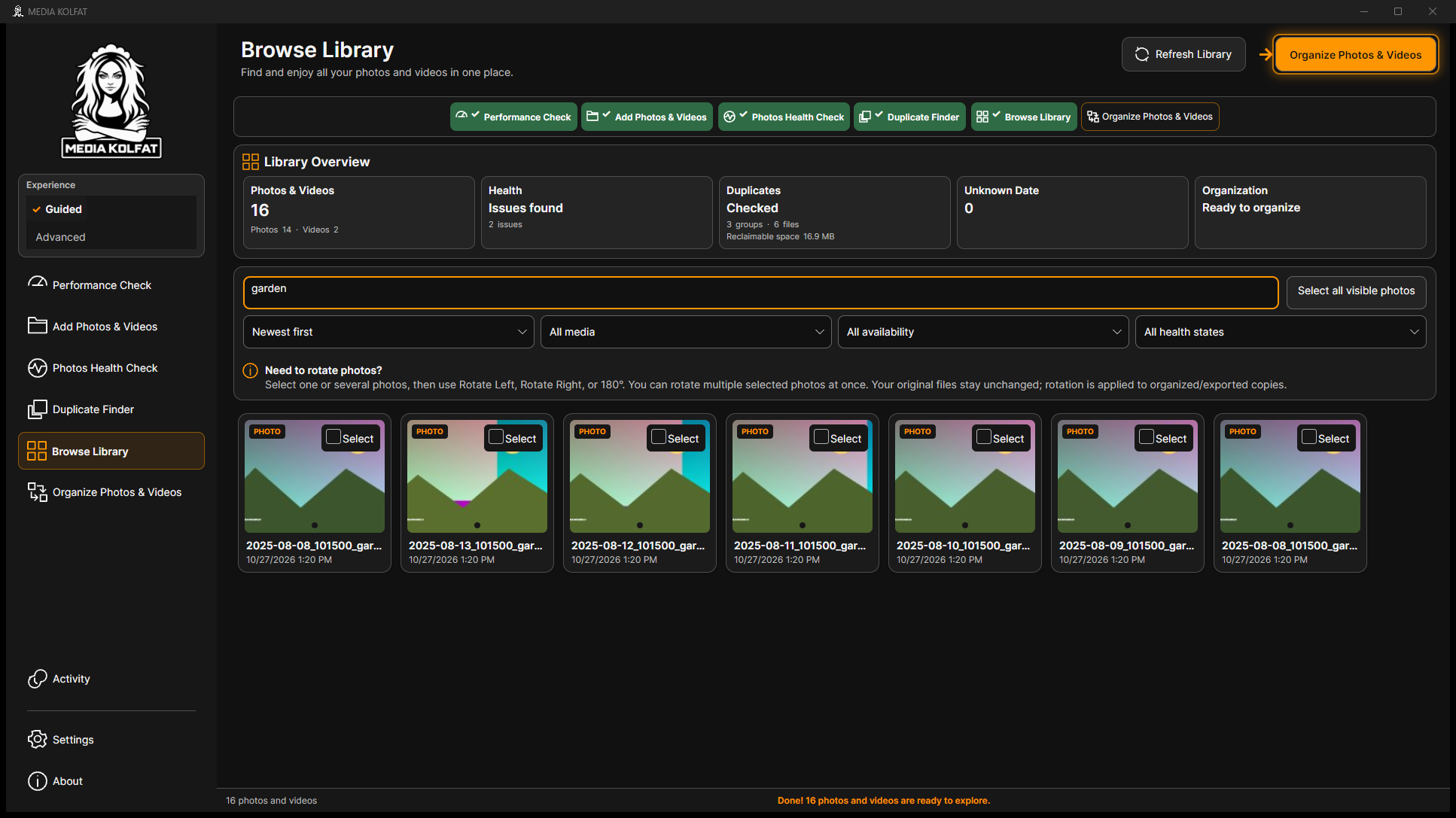
手順 3. 写真を 1 枚だけ選び、操作前に選択を確認します。
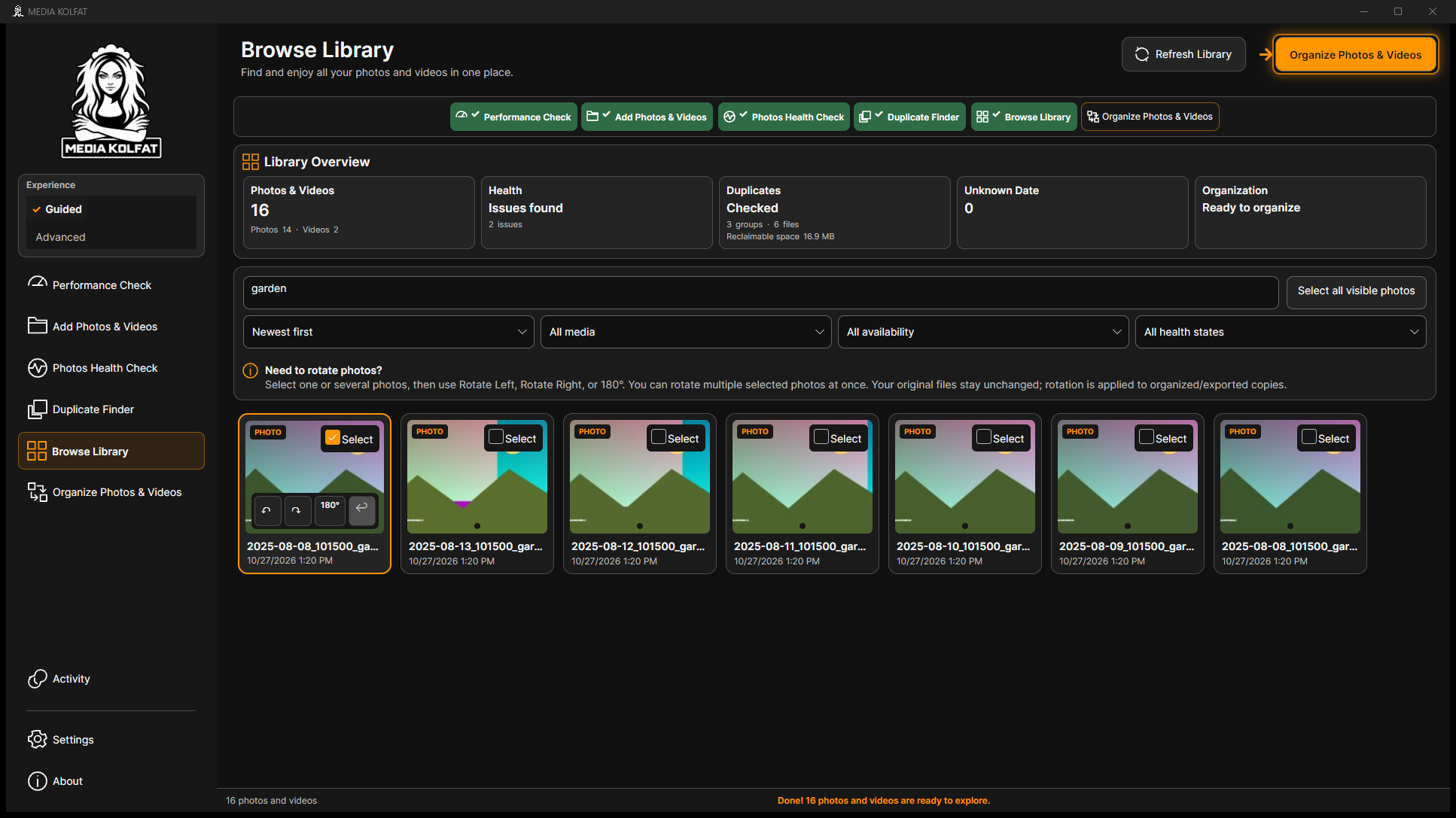
手順 4. Rotate Right を選んでプレビューを確認します。元画像は書き換えません。
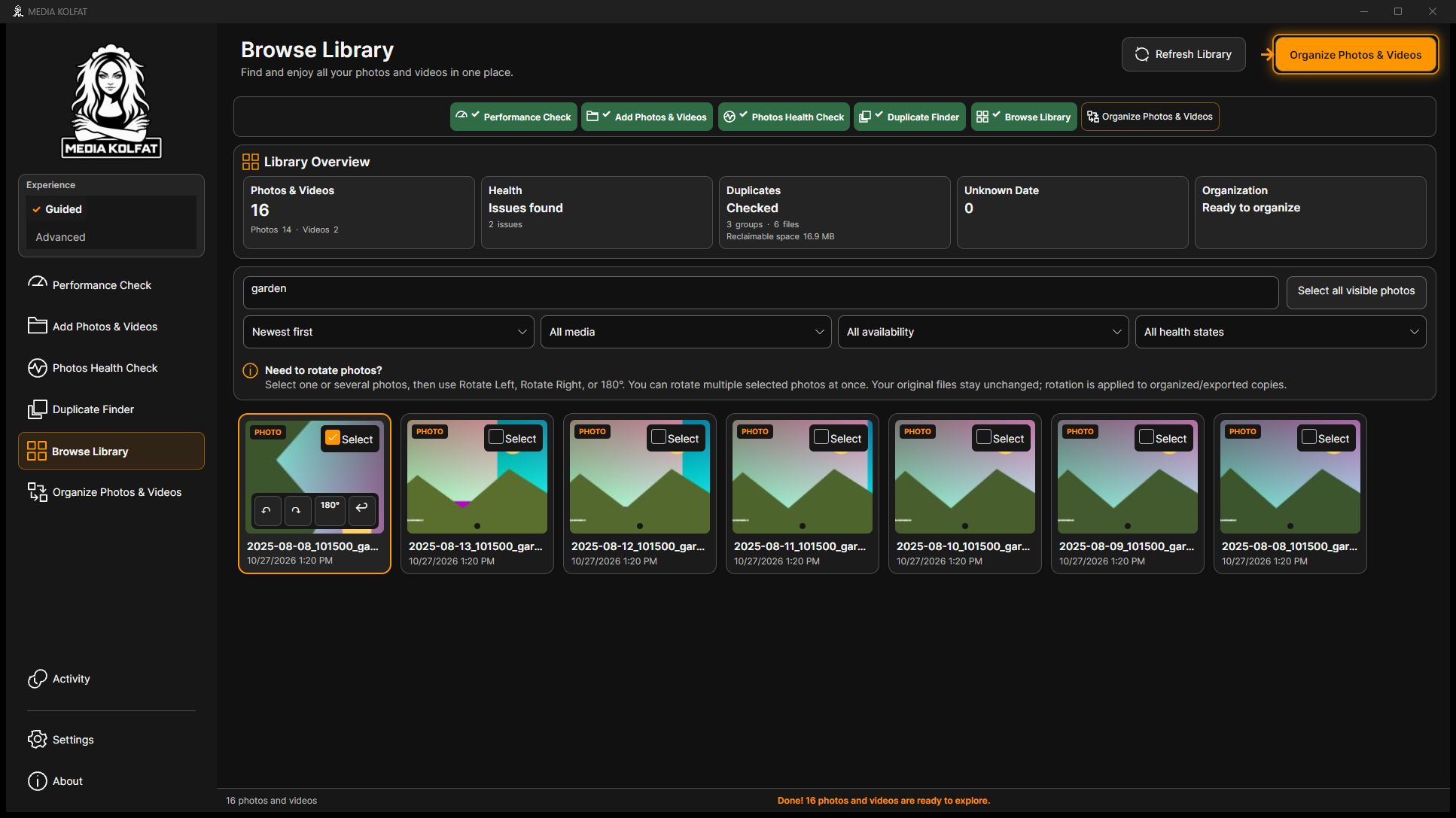
手順 5. Undo で以前の向きに戻ったことを確認します。
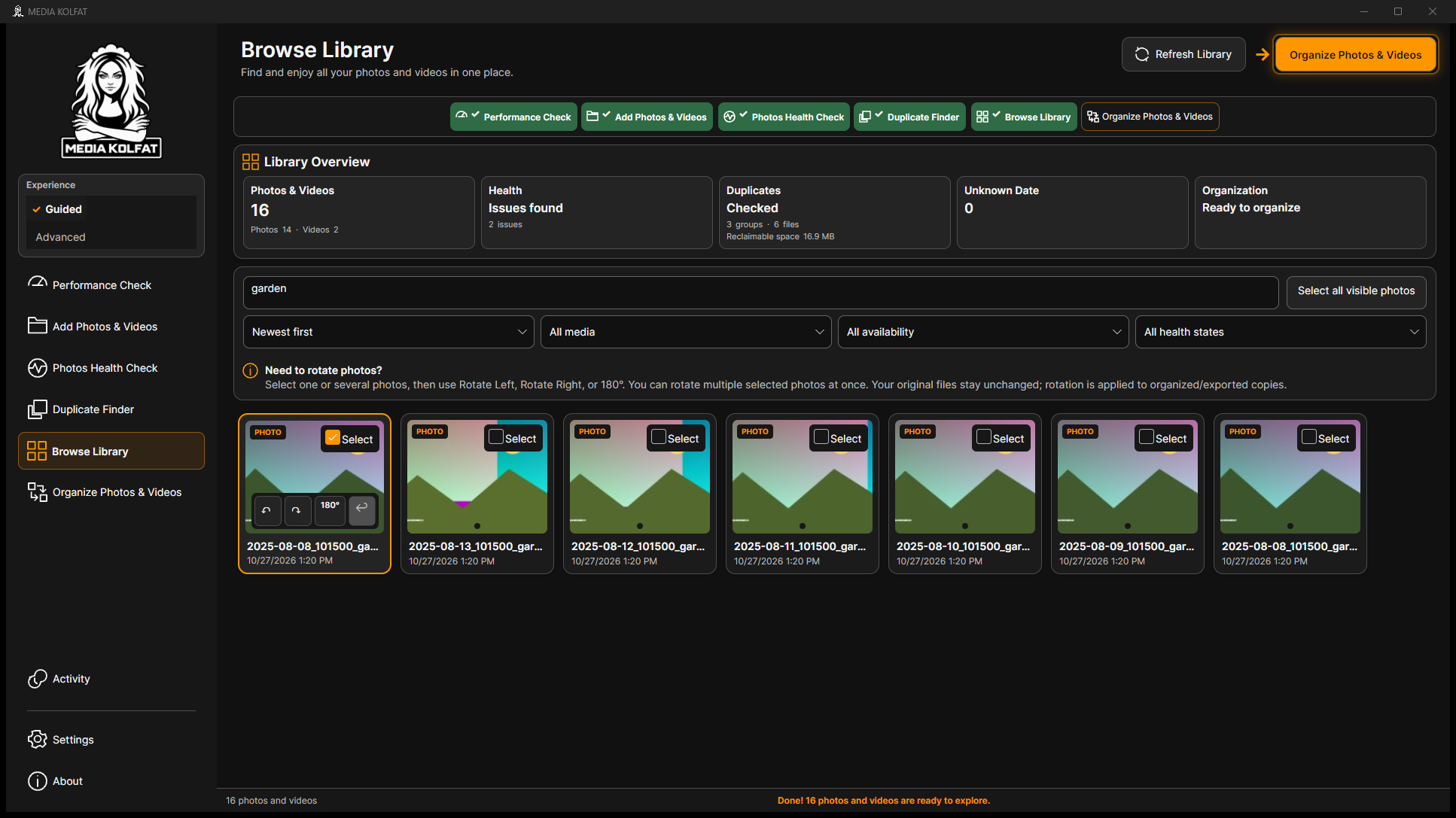
手順 6. Select all visible photos を選び、7 枚の選択件数を確認します。
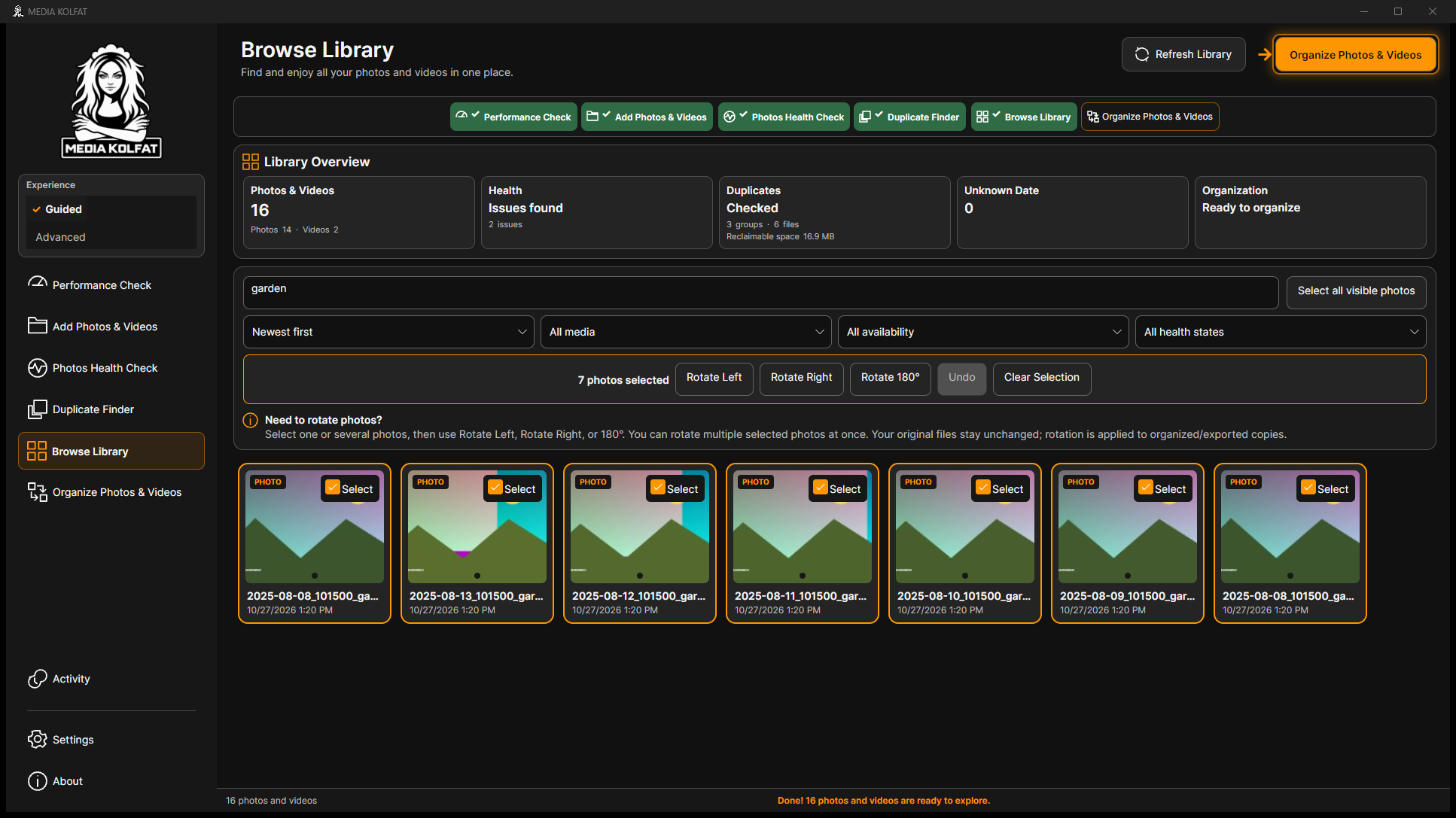
手順 7. Rotate Left を使い、選択を保ったまま複数のプレビューを確認します。
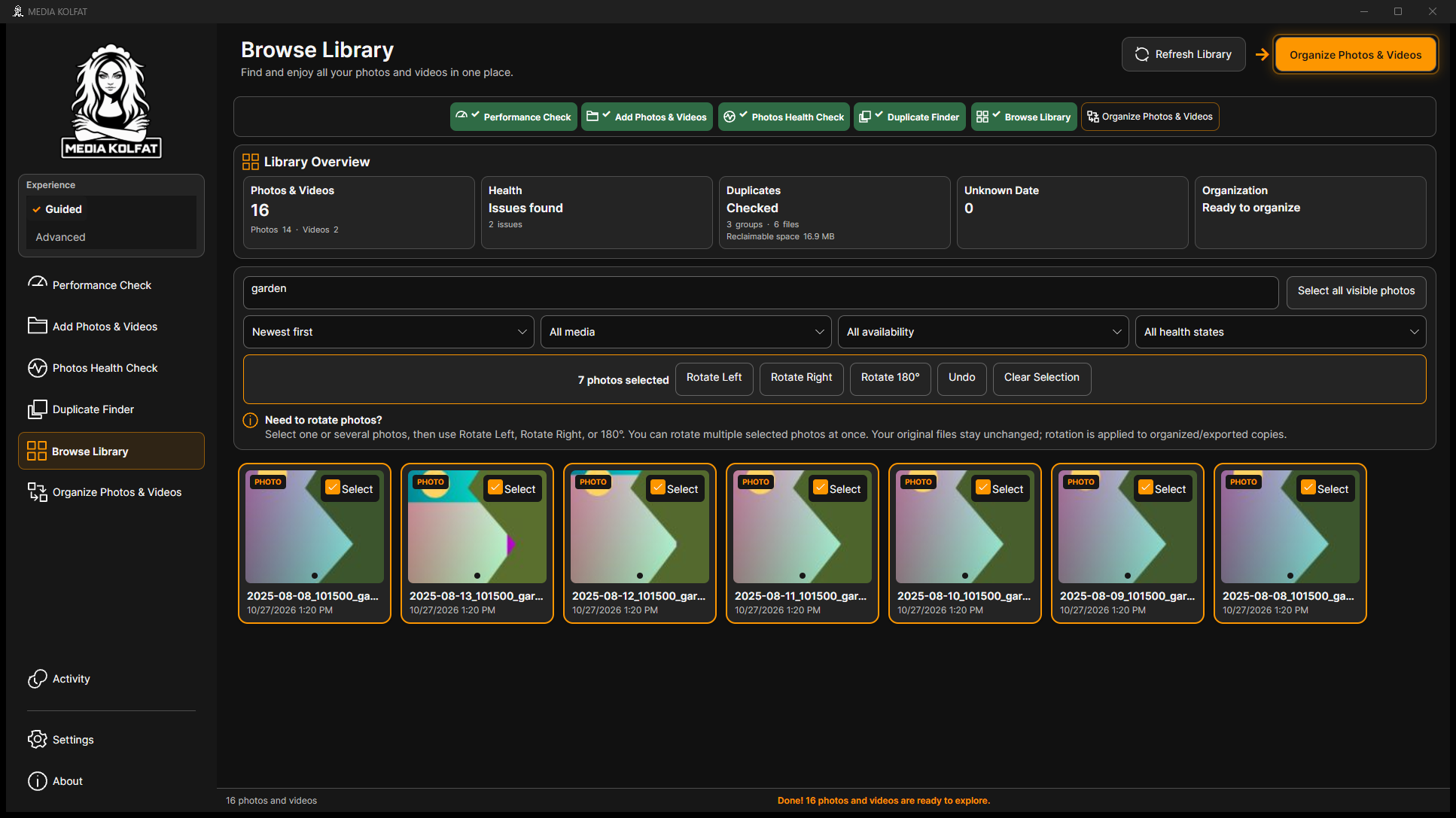
手順 8. 次の回転前に Undo で向きを戻します。
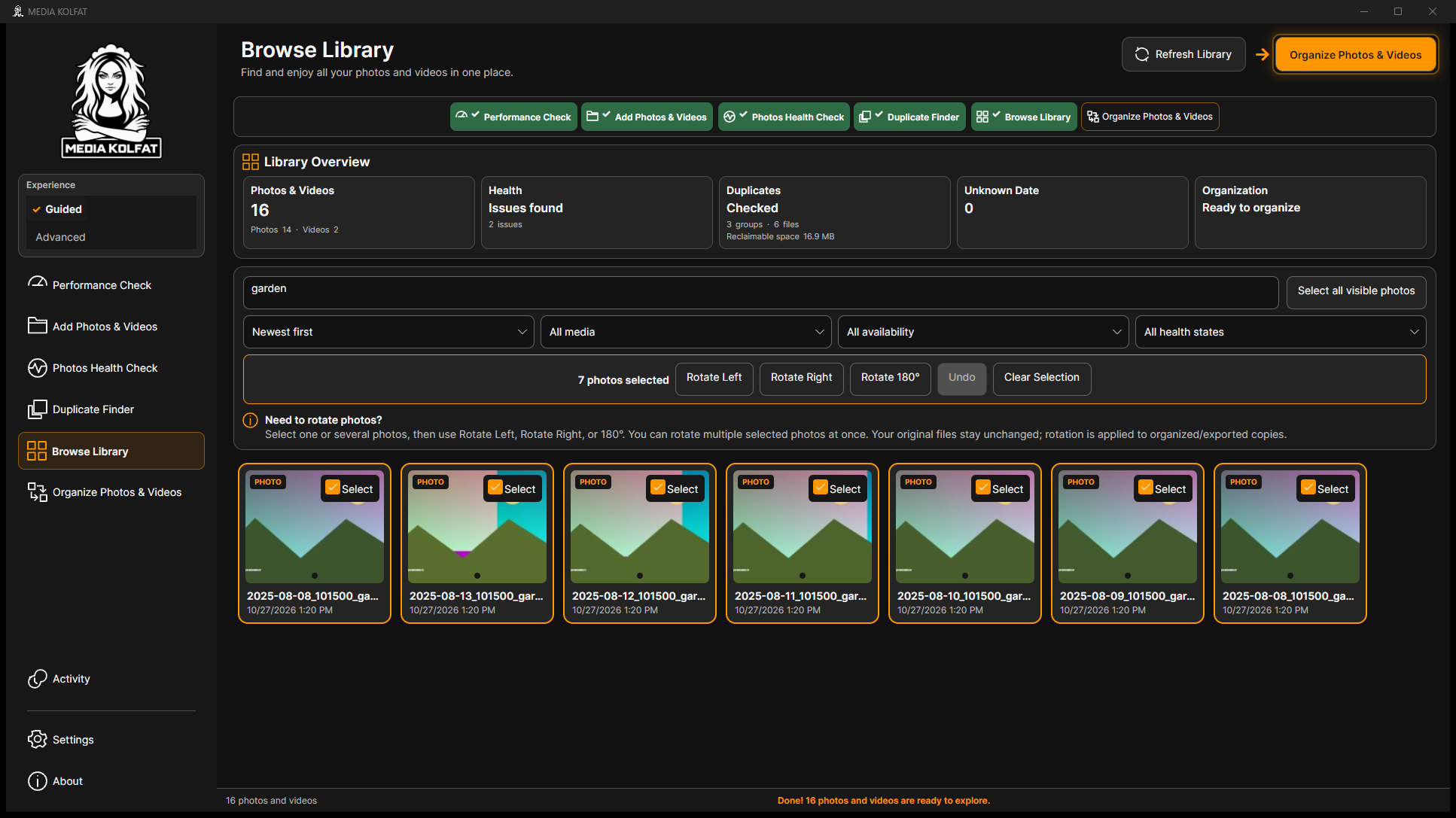
手順 9. Rotate 180 を選び、複数のプレビューを確認します。
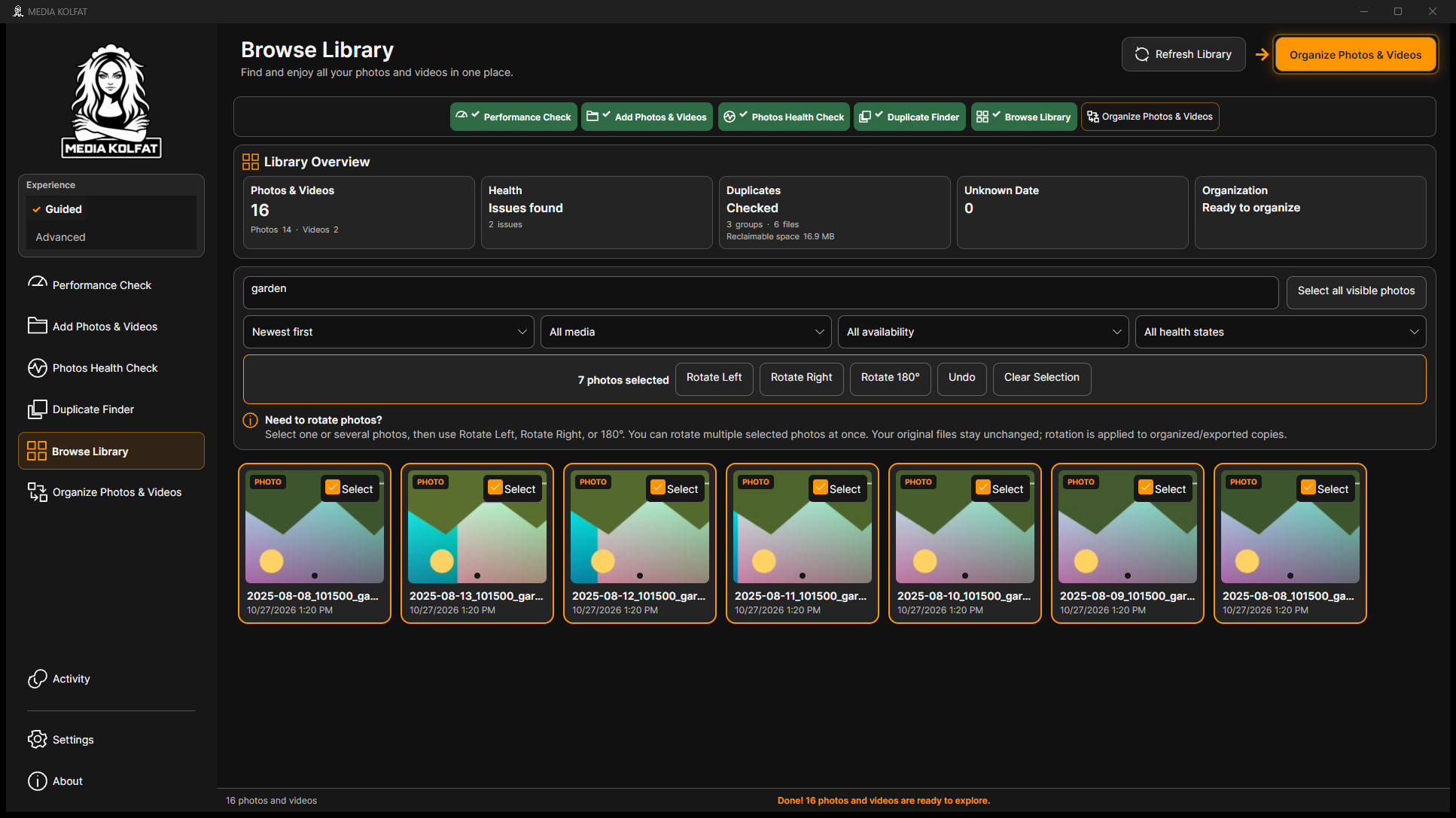
手順 10. 再び Undo を使います。デモでは整理前にすべての回転を取り消しました。
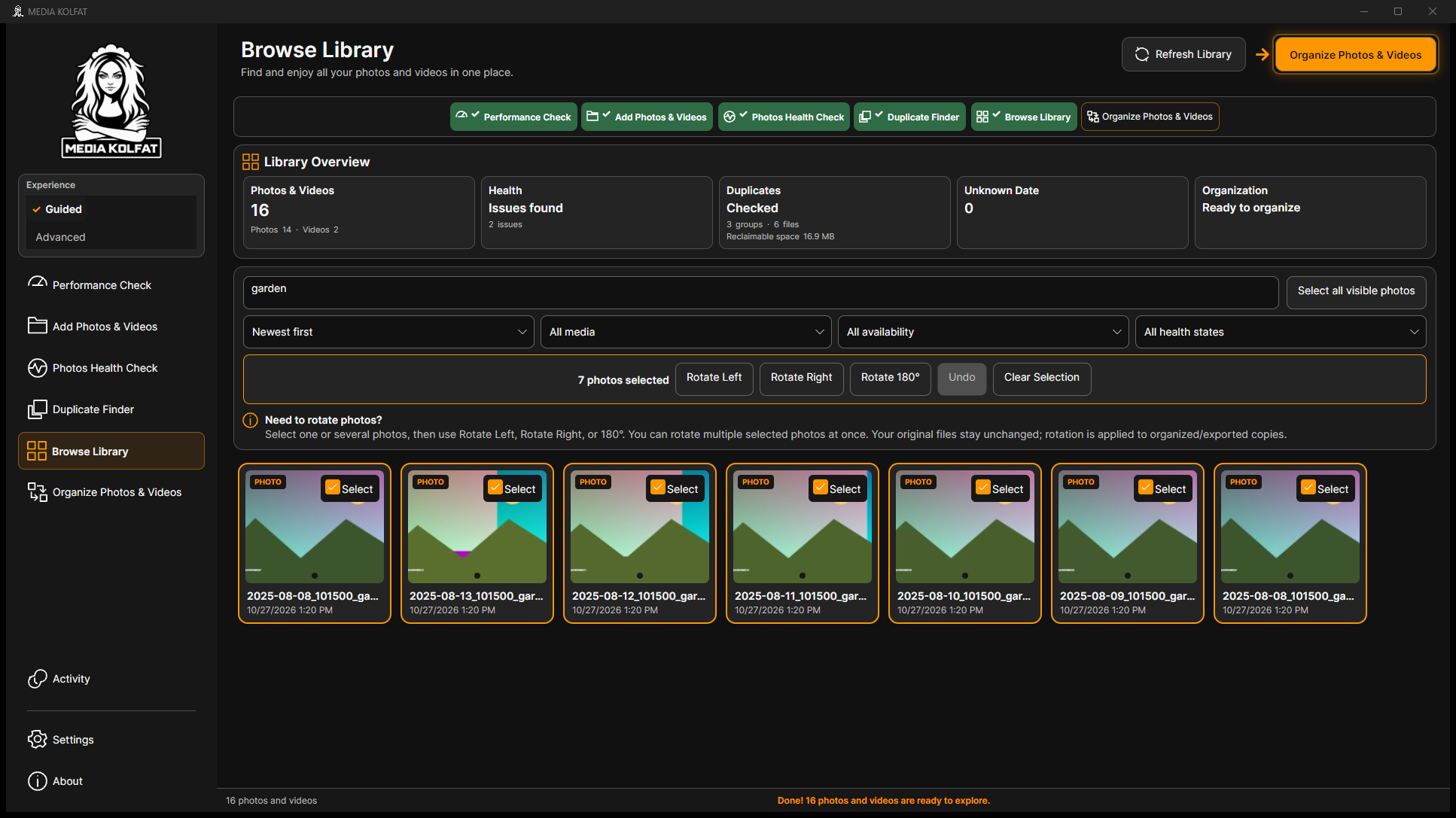
手順 11. Clear Selection を選び、選択件数が消えることを確認します。
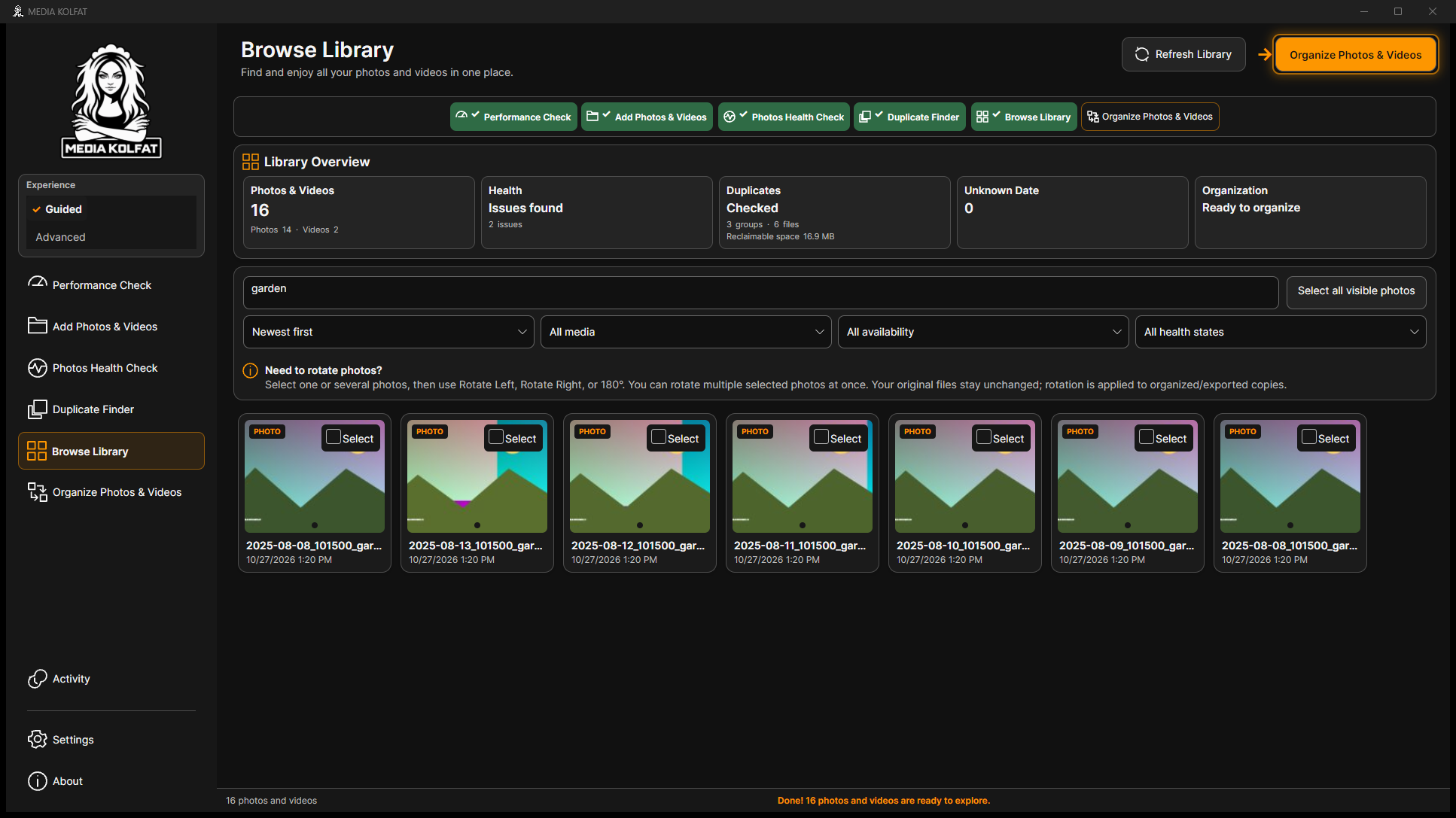
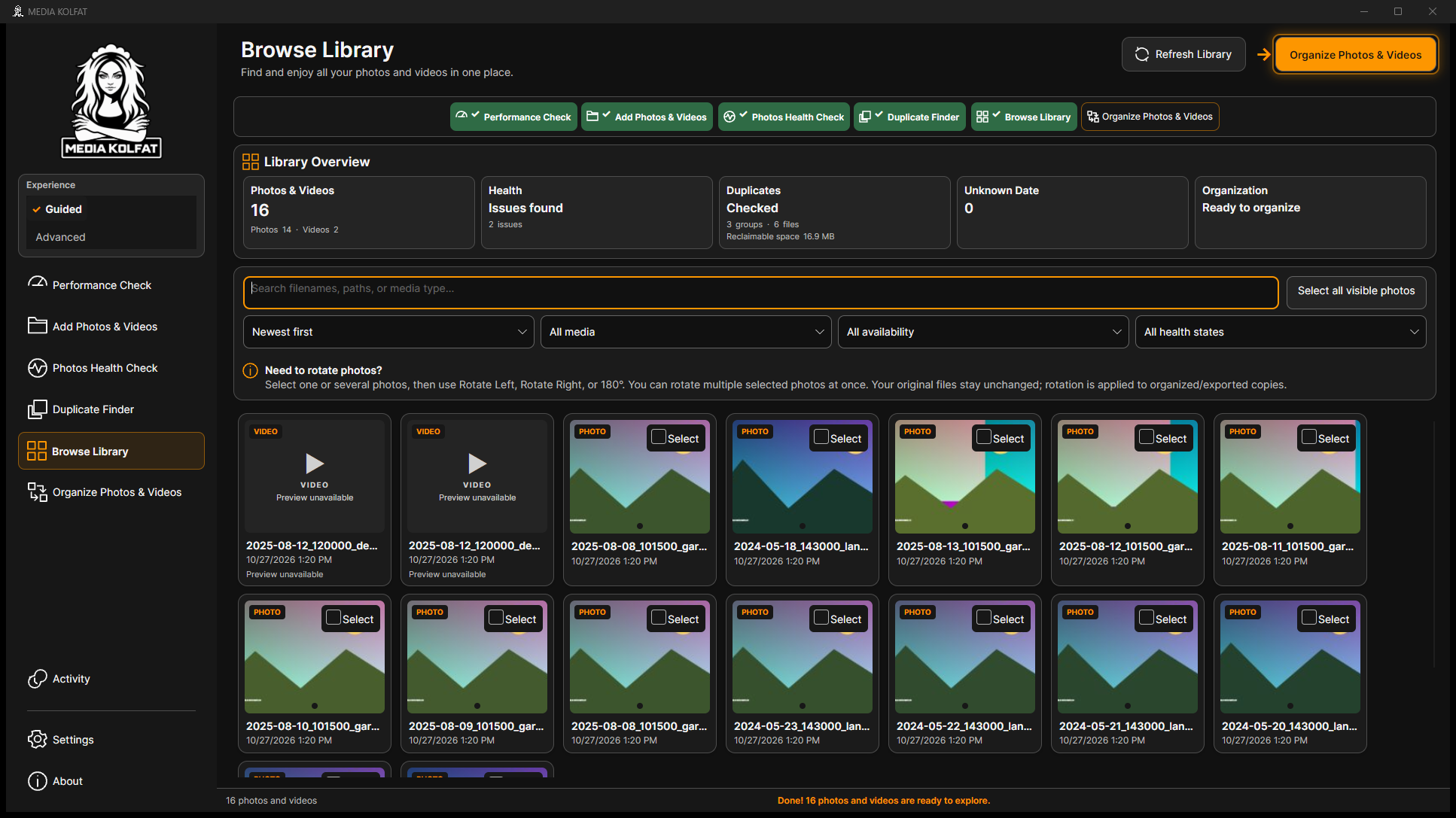
手順 12. Search media を空にしてギャラリーへ戻します。他のフィルターは残る場合があります。
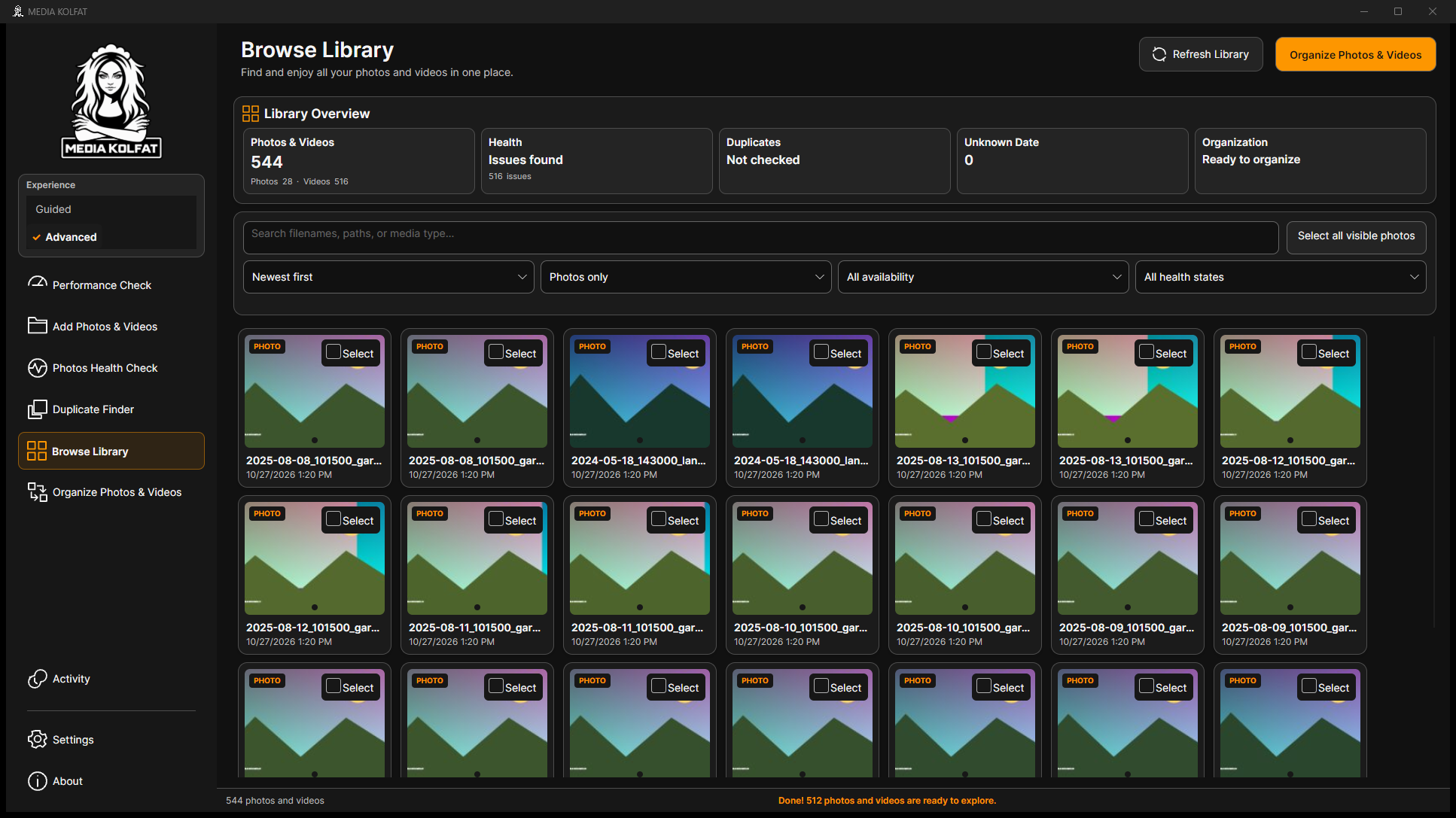
手順 13. Photos only を選びます。後で別のデモソースを追加した例では写真が 28 枚あります。
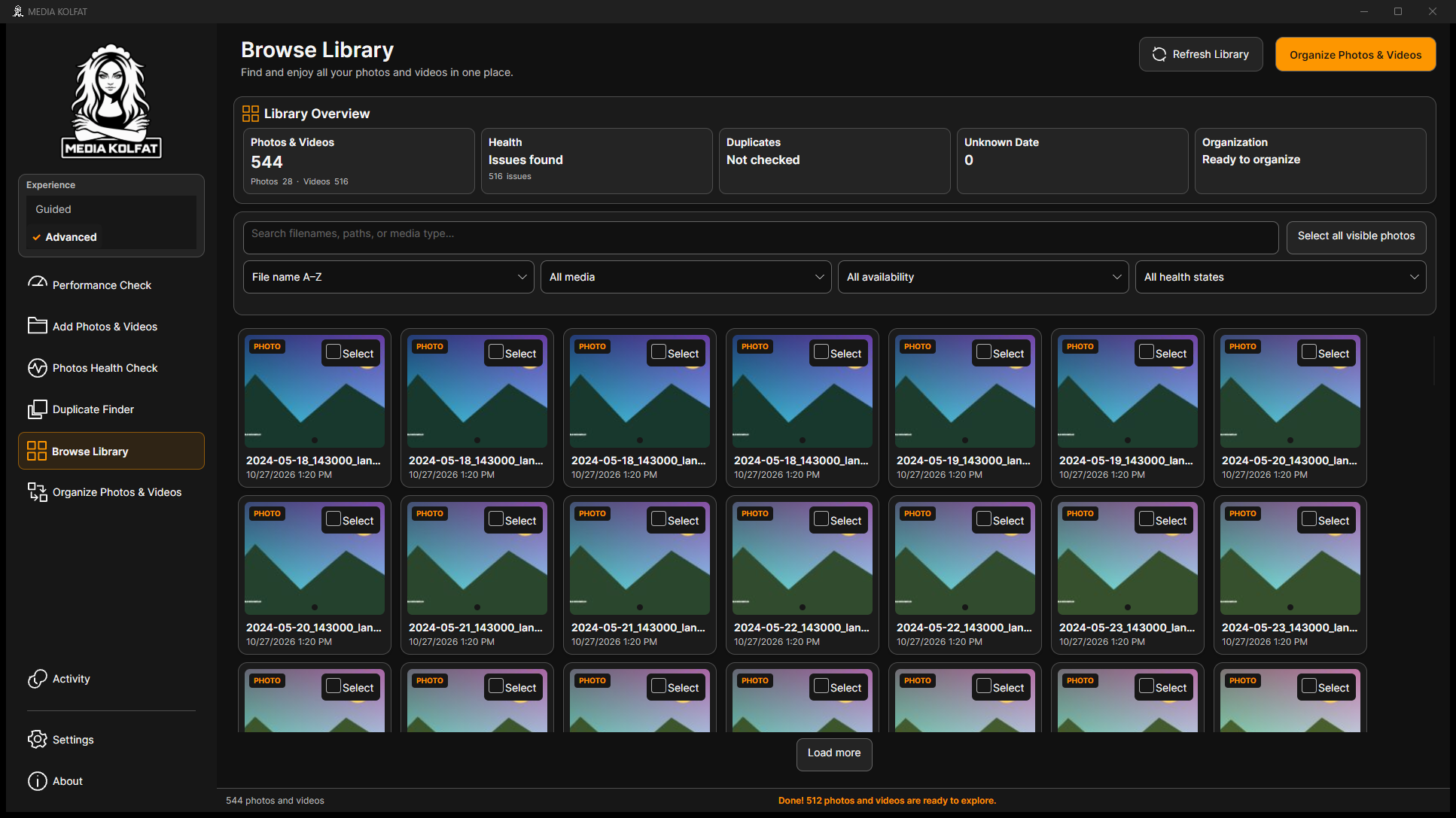
手順 14. File name A–Z を選んでリストを閉じます。日付、サイズ、逆順の名前、種類による並べ替えもあります。
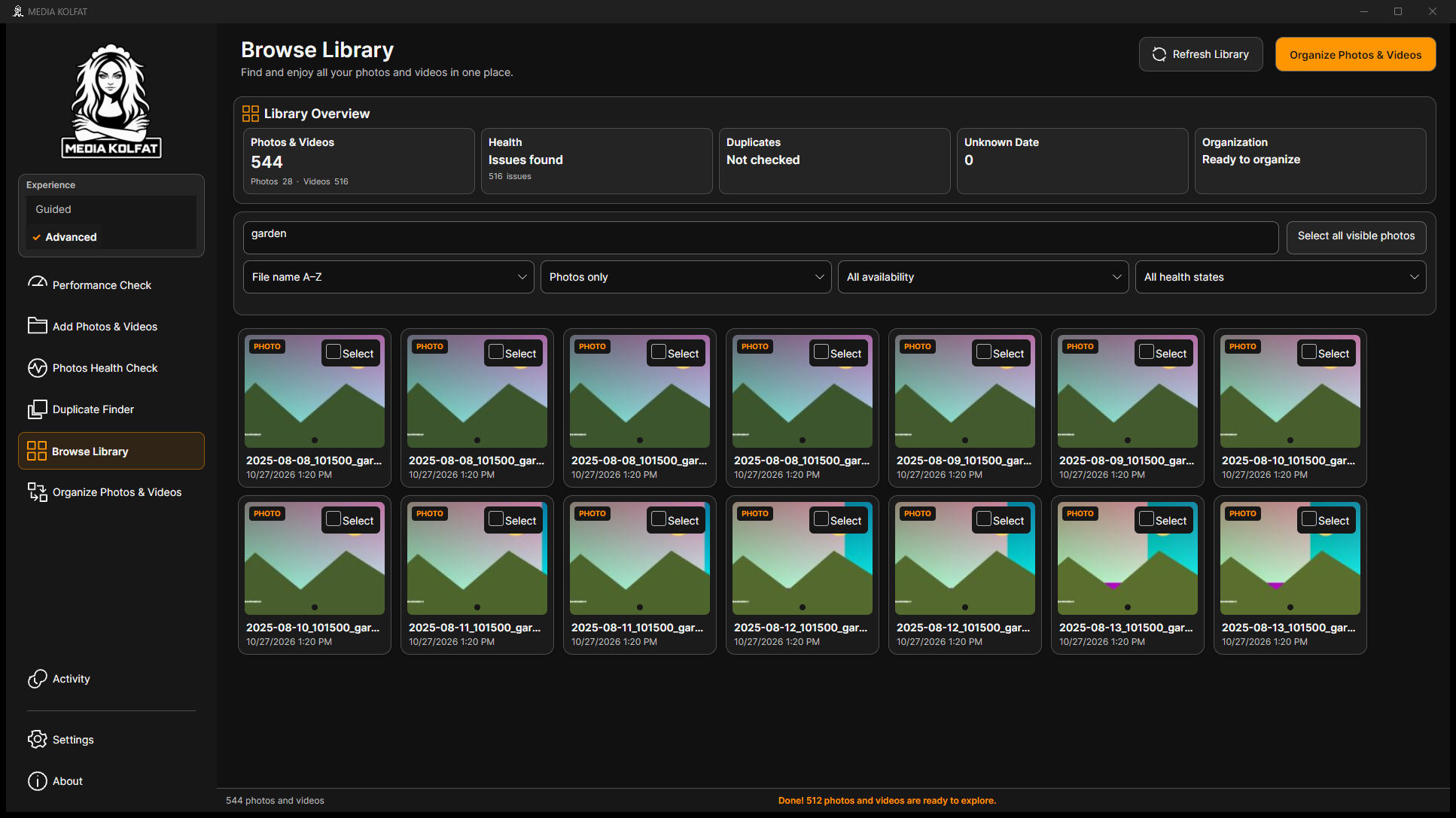
写真を探し、個別または複数選択で回転と取り消しができます。
目次に戻る最初は COPY を使います。独立バックアップを確認し、空き容量のある別のコピー先を選び、両方のパスを確認します。例では元のデモメディア 16 個をコピーします。
手順 1. Guided で Organize Photos & Videos を開き、Choose File Types のスキャン、選択、除外数を確認します。
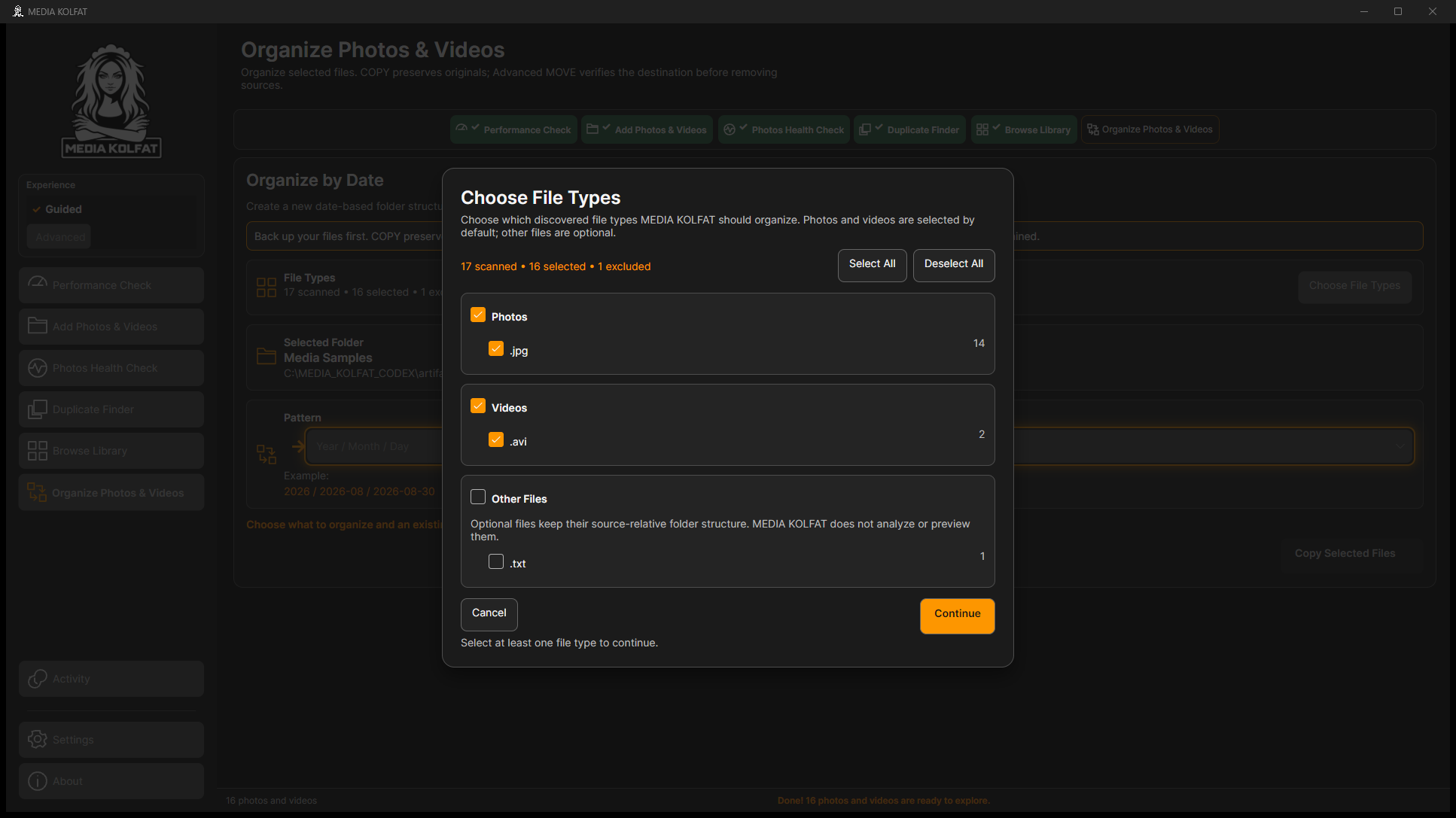
手順 2. Deselect All で Continue が無効になります。進むには対応する種類を一つ以上選びます。
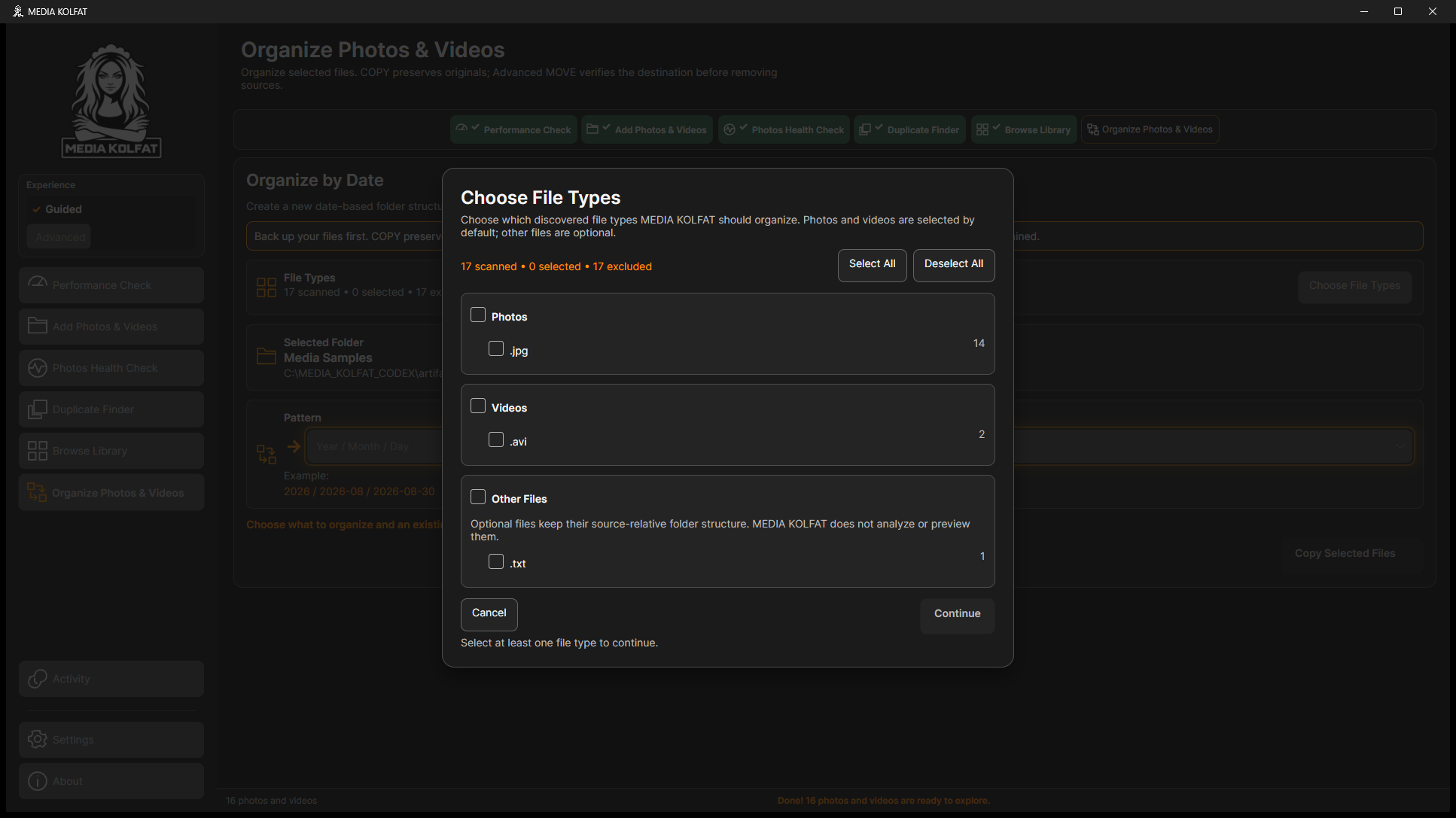
手順 3. Select All で任意のテキストを含む 17 ファイルが選ばれます。
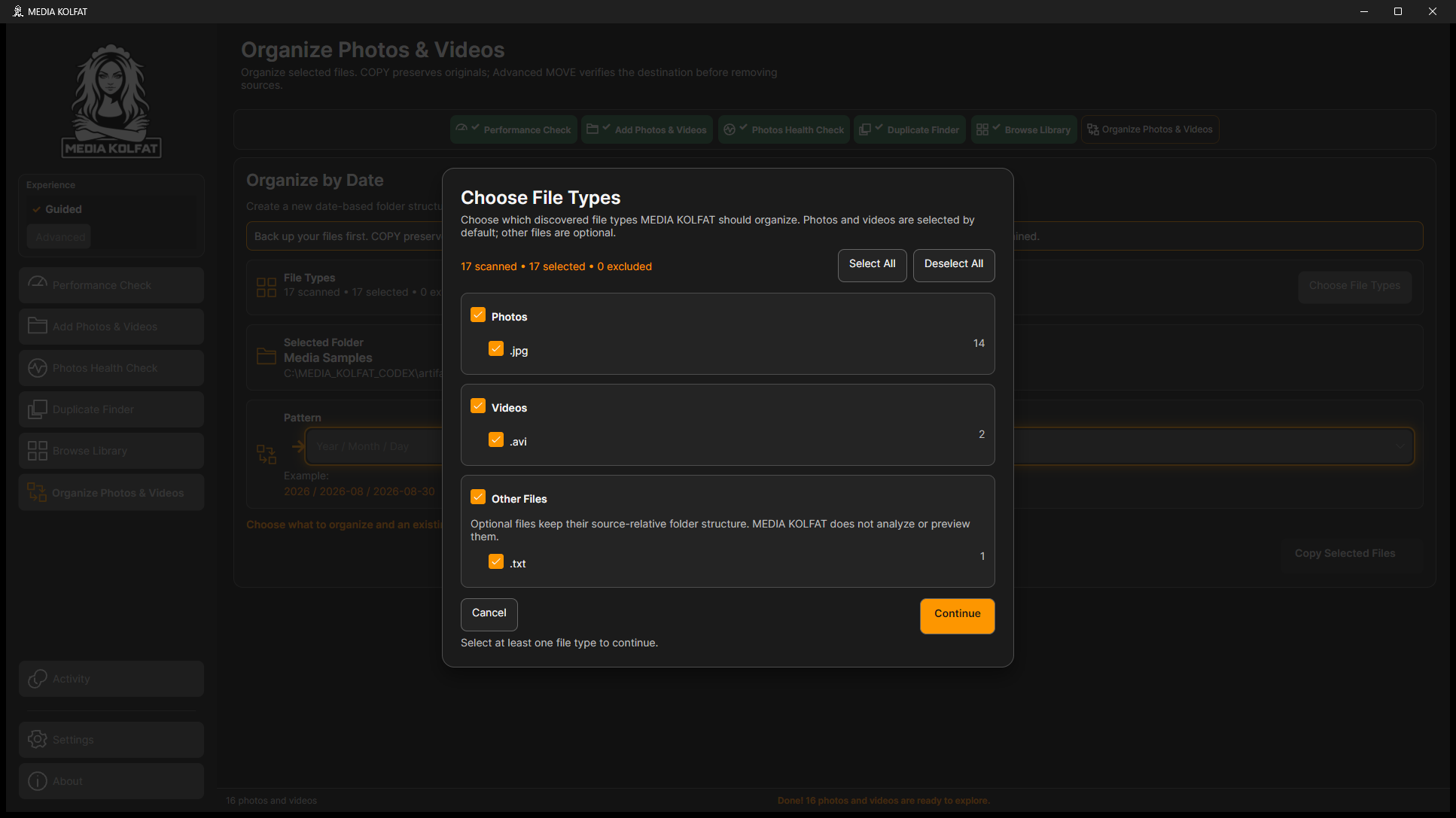
手順 4. .txt を外し、17 個スキャン、16 個選択、1 個除外を確認します。
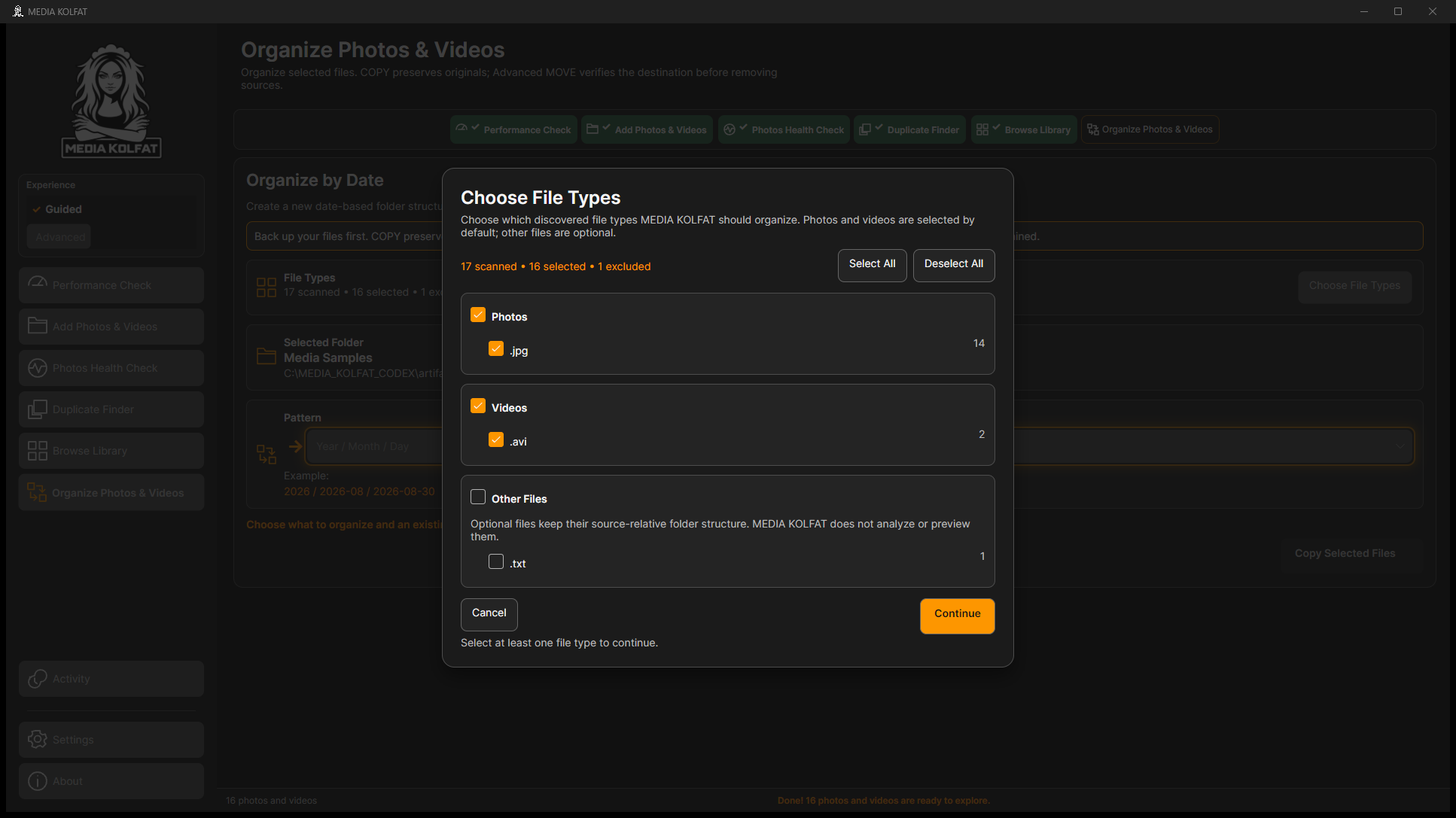
手順 5. Continue を選び、Selected Folder と完全なパスを確認します。
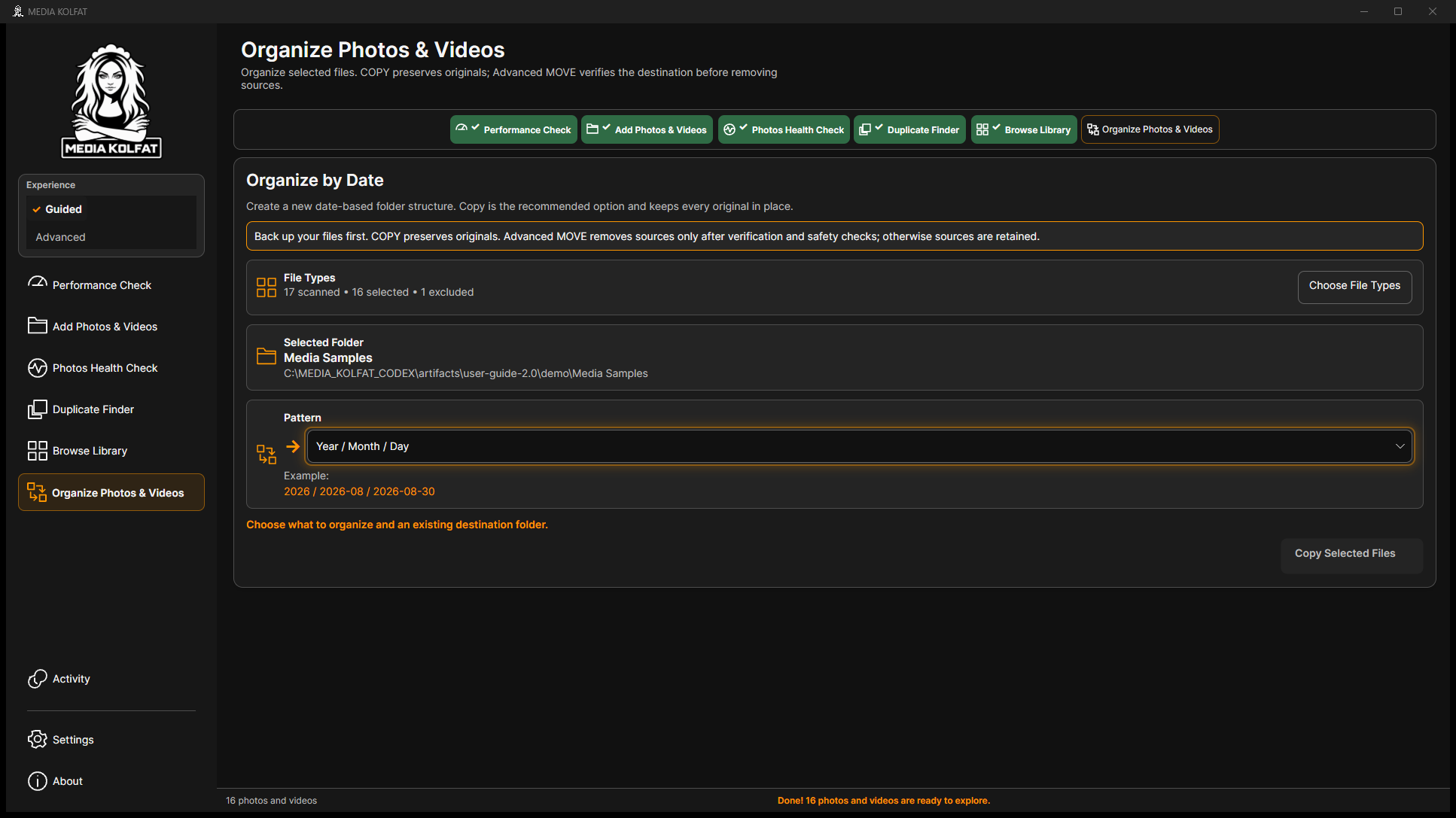
手順 6. Pattern で Year / Month / Day を選んで閉じます。元の 16 個のソースについて計画と分類を確認します。
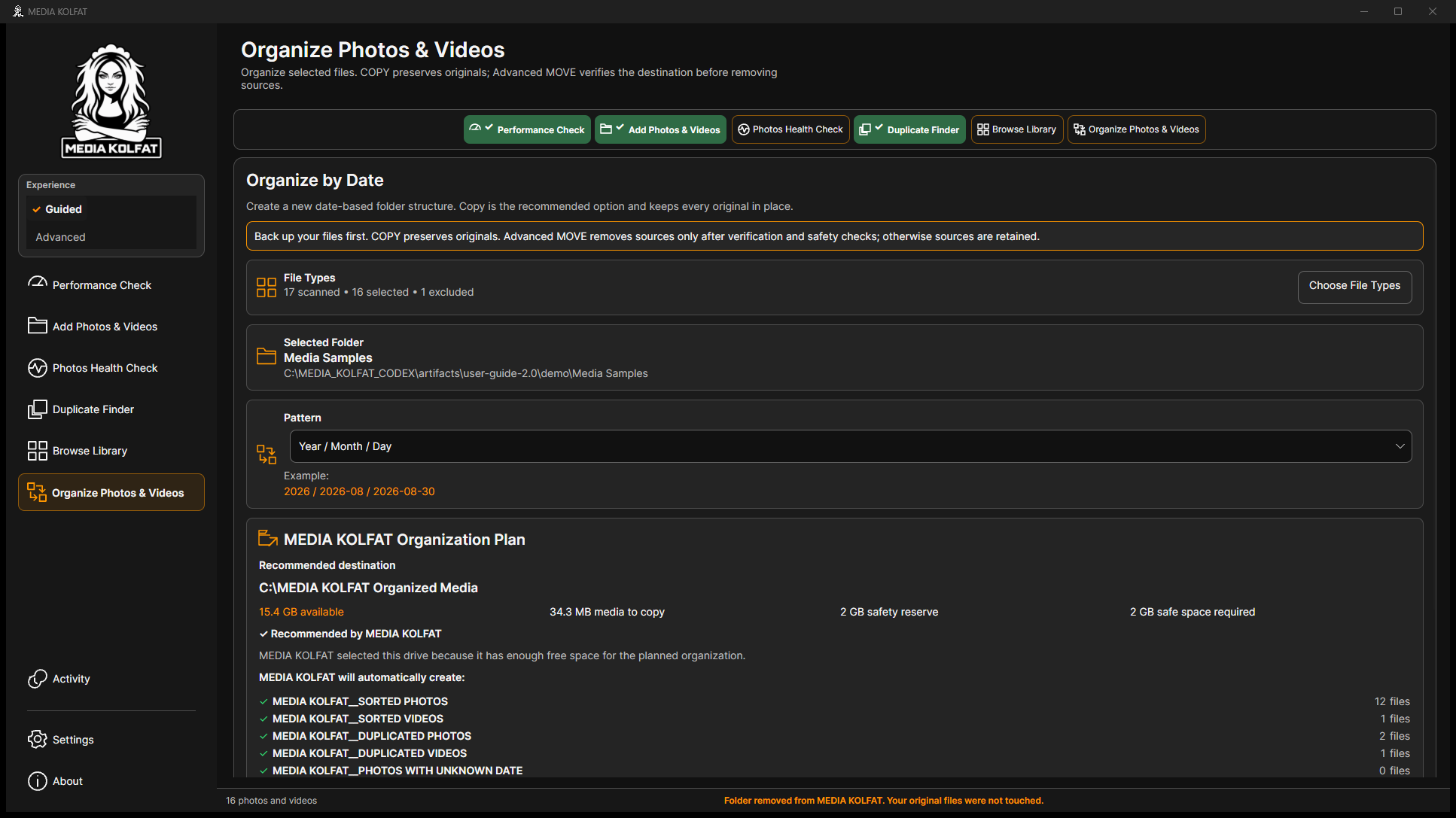
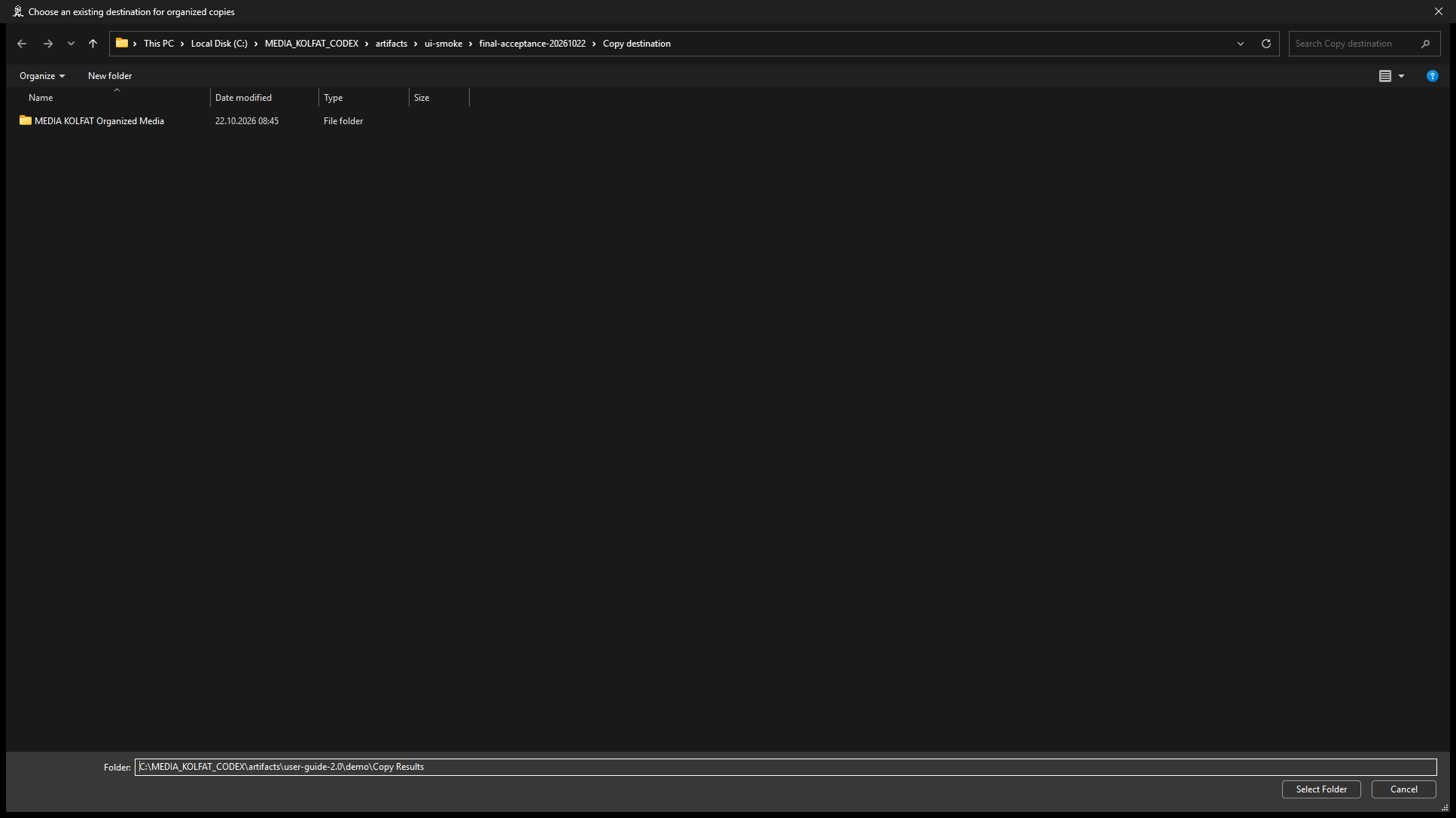
手順 7. Change Location を選びます。Windows の選択画面には、ソースやバックアップとは別の既存フォルダーが必要です。
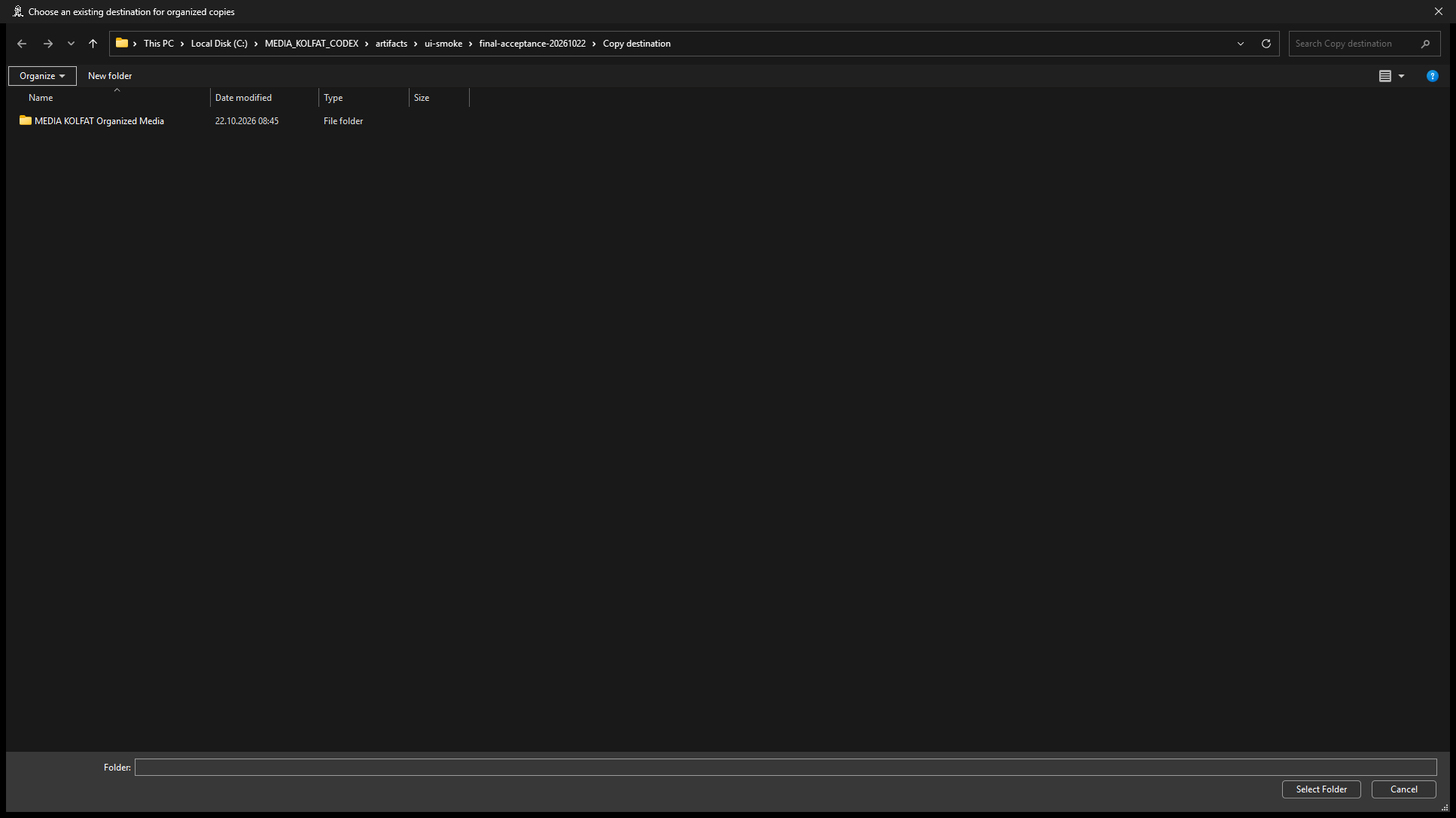
手順 8. Copy Results を選んで Select Folder を押します。その中に MEDIA KOLFAT Organized Media が追加されます。
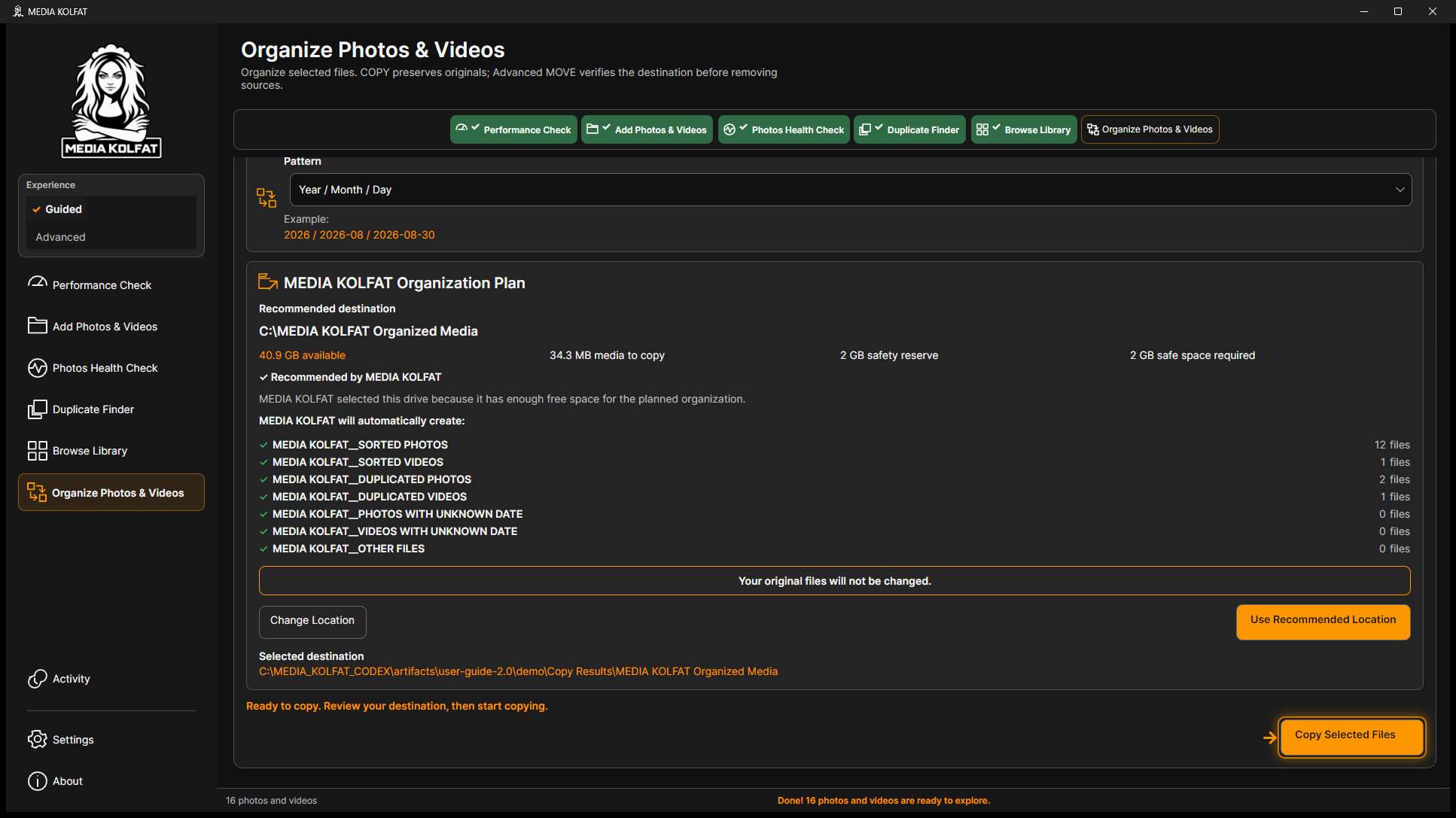
手順 9. Selected destination、分類、空き容量を確認します。先の重複検索に基づき重複写真と動画が分類されます。
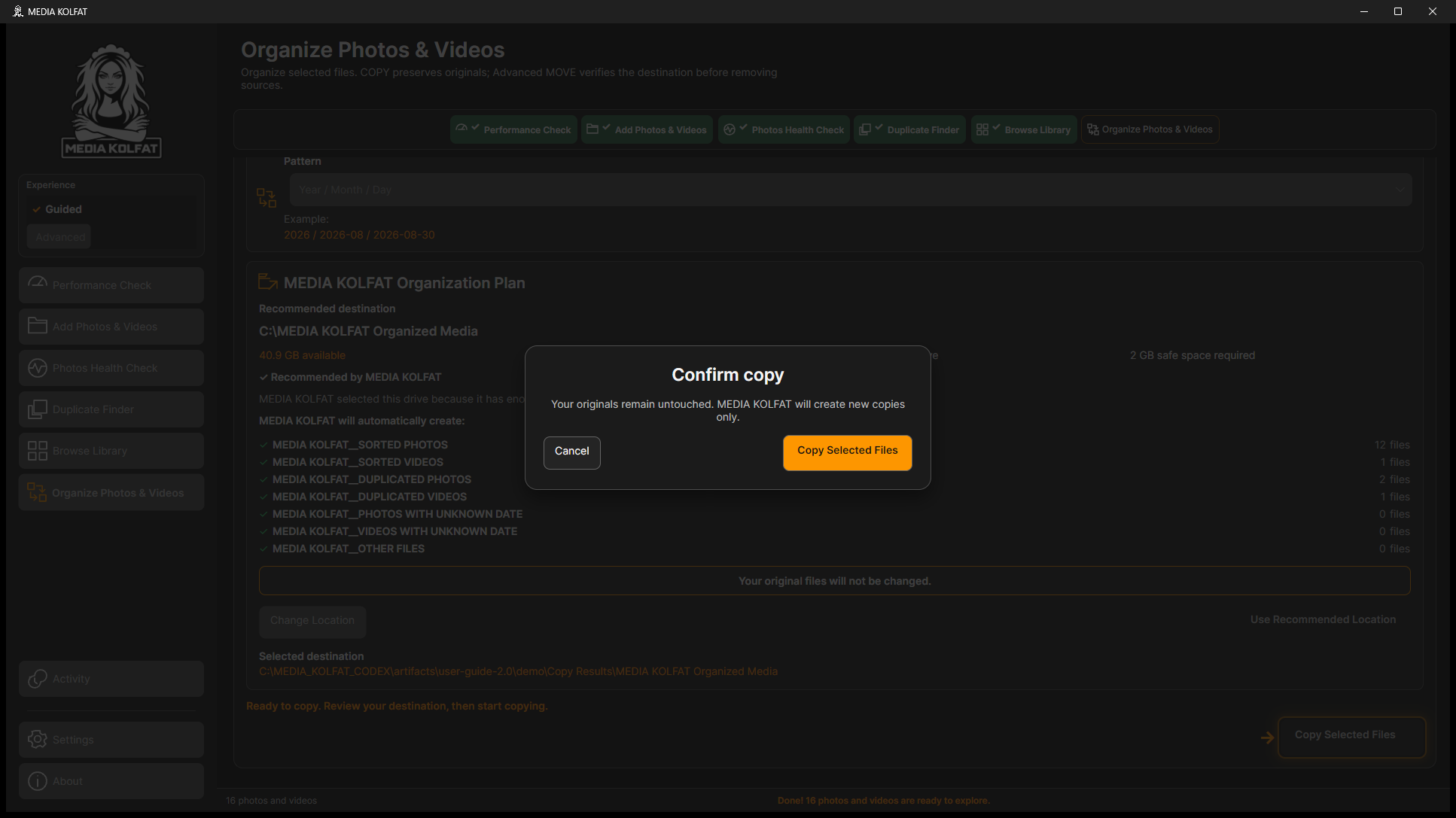
手順 10. Copy Selected Files を選んで Confirm copy を読みます。元ファイルは残ります。対象やパスが違えばキャンセルします。
手順 11. 確認して完了を待ちます。16 個コピー、同一スキップ 0、名前変更 0、失敗 0 でした。分類とレポートのパスを読みます。
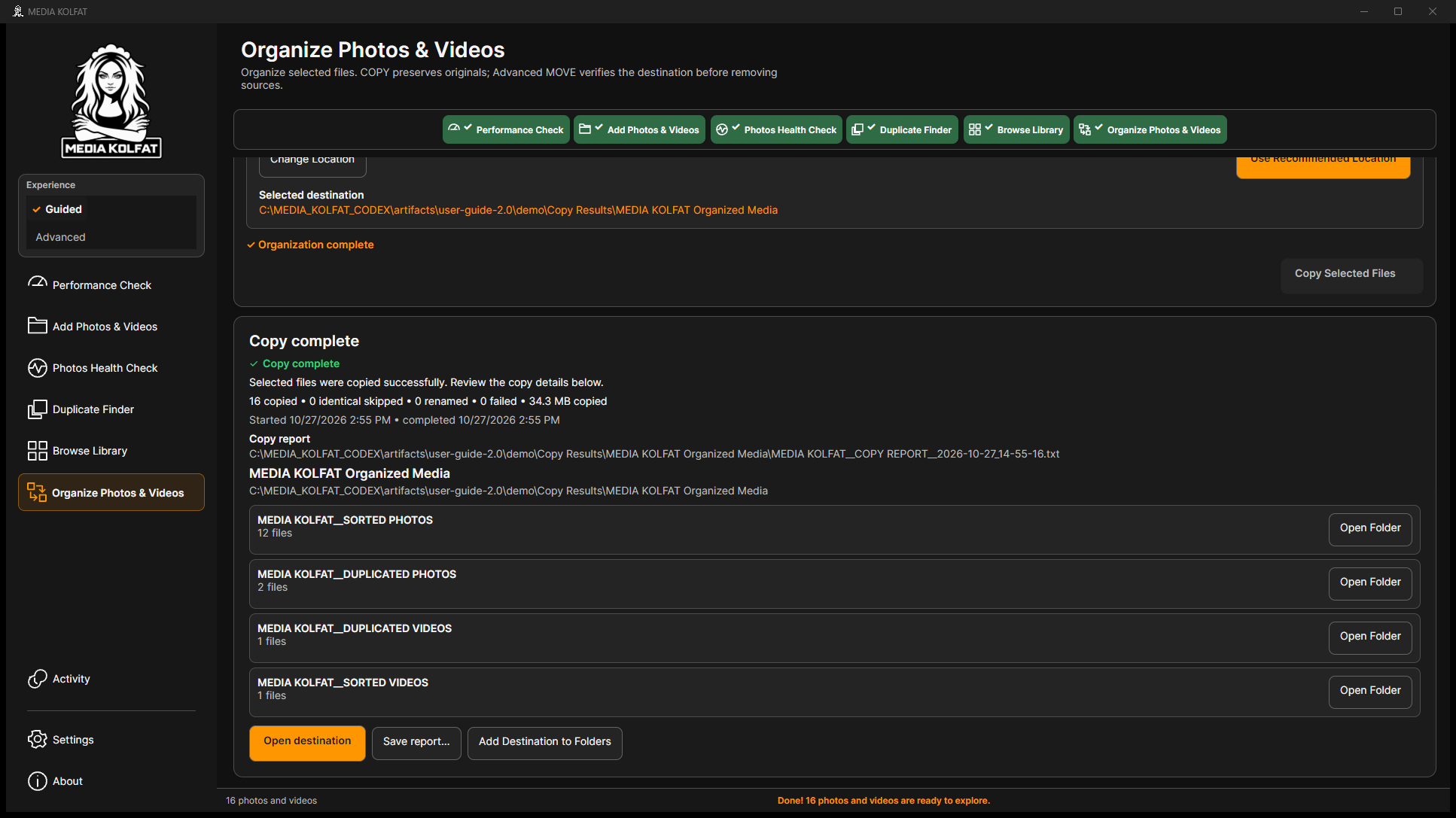
検証済みの整理コピーと TXT レポートが作成され、元ファイルはすべて残ります。
目次に戻る大きな例では生成動画 512 個と独立バックアップを使います。個人メディアではなく、使い捨ての検証ファイルです。
手順 1. 別の Copy Timing Results を選び、完全なコピー先パスを確認します。
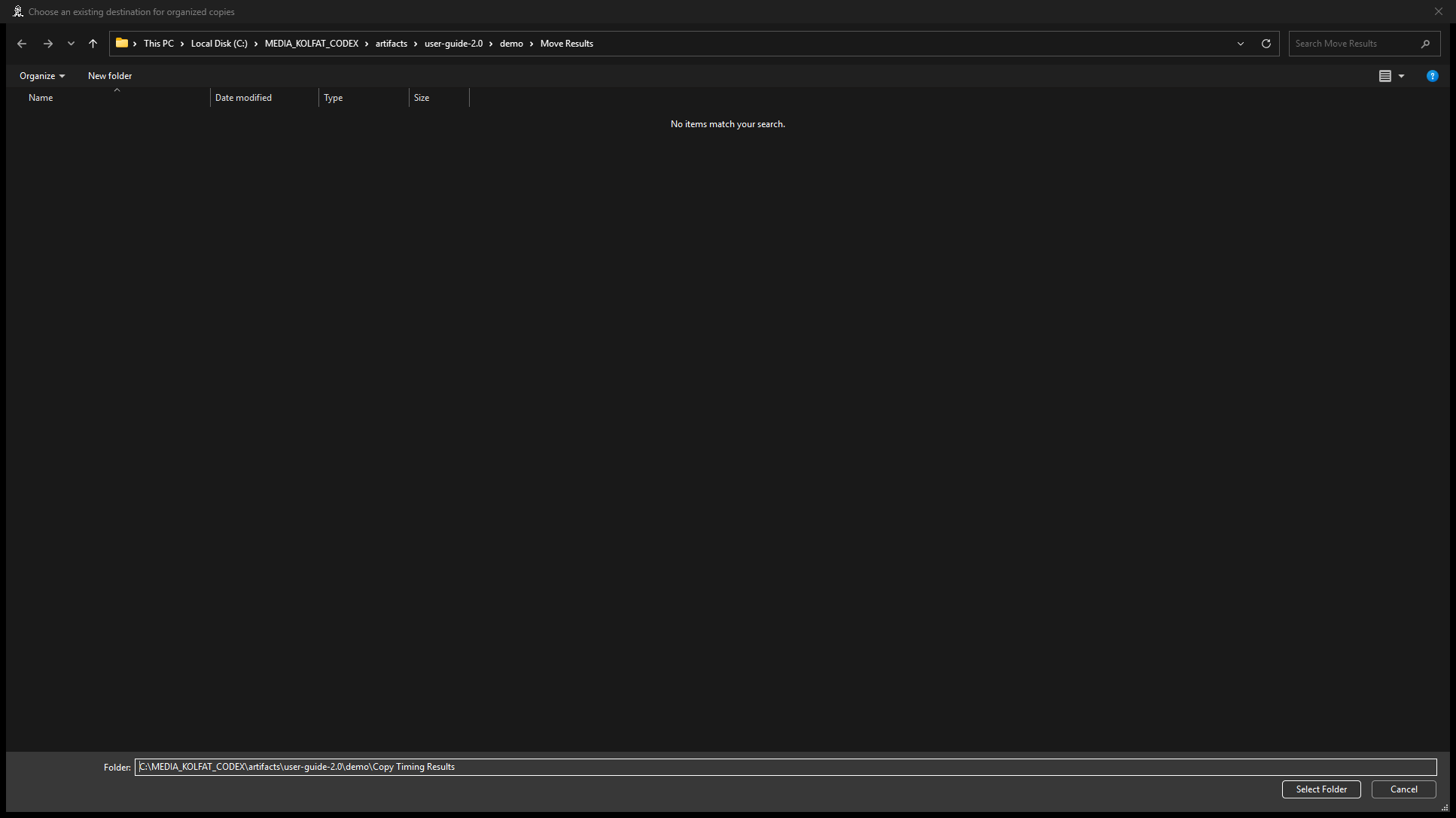
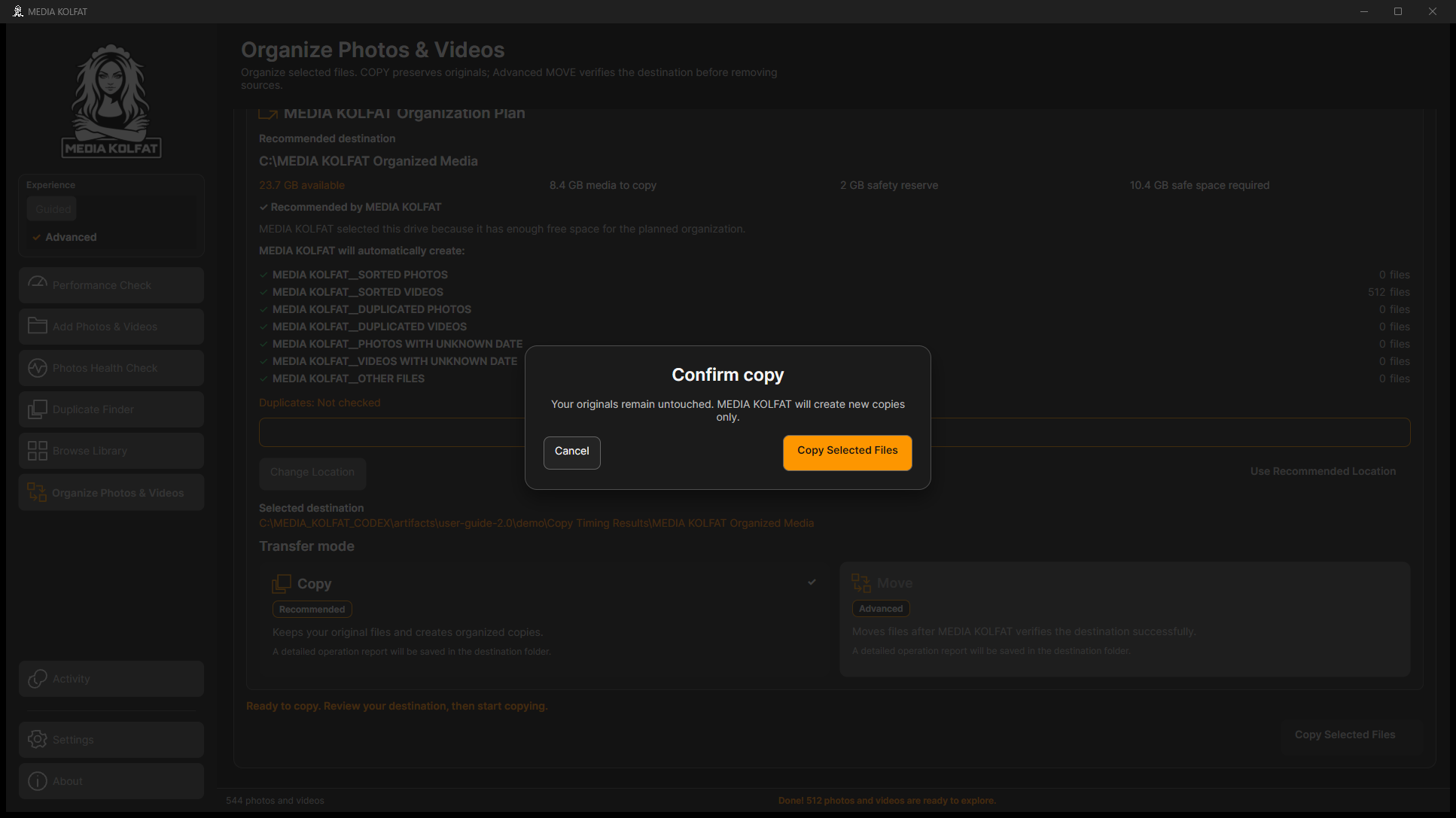
手順 2. ソース、選択、コピー先、容量を確認して COPY を承認します。準備段階が入る場合があります。
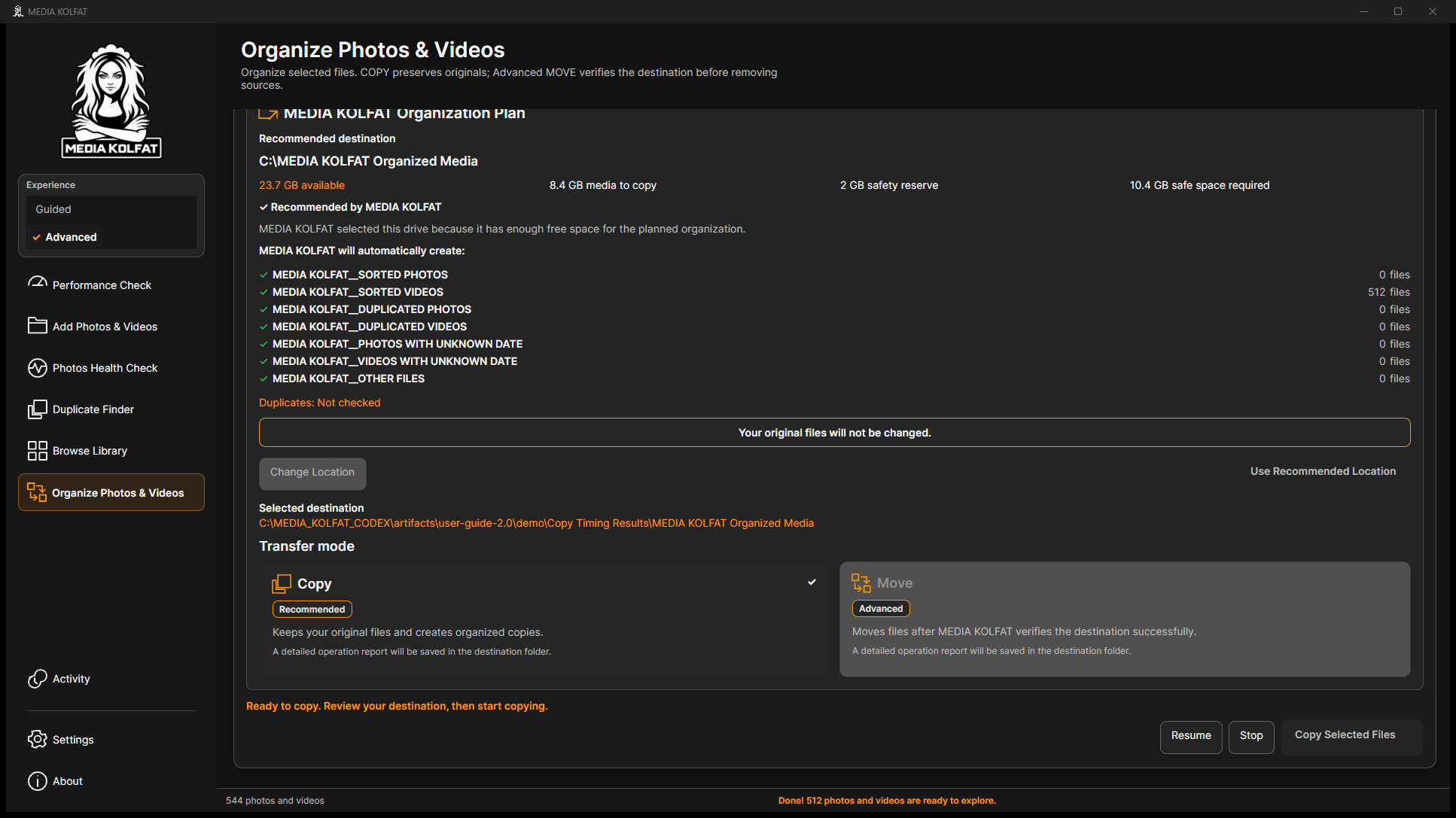
手順 3. Pause を選び、Resume の表示を待ちます。現在のファイルが先に完了する場合があります。
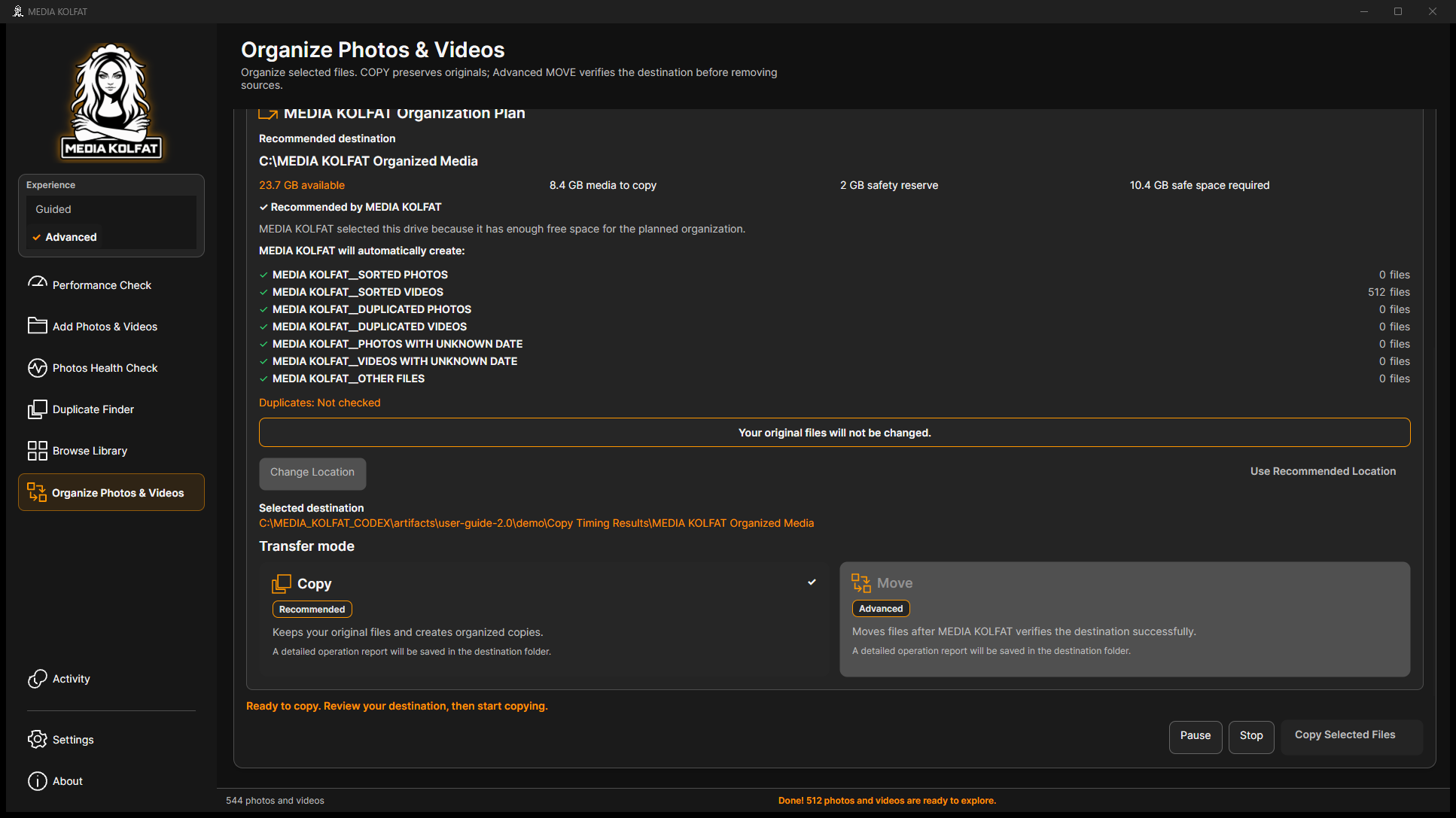
手順 4. Resume で同じ操作を続けます。実行中は Pause に戻ります。
手順 5. Stop を選んで中止の集計とレポートを読みます。110 個の完成コピーが残り、失敗は 0 でした。
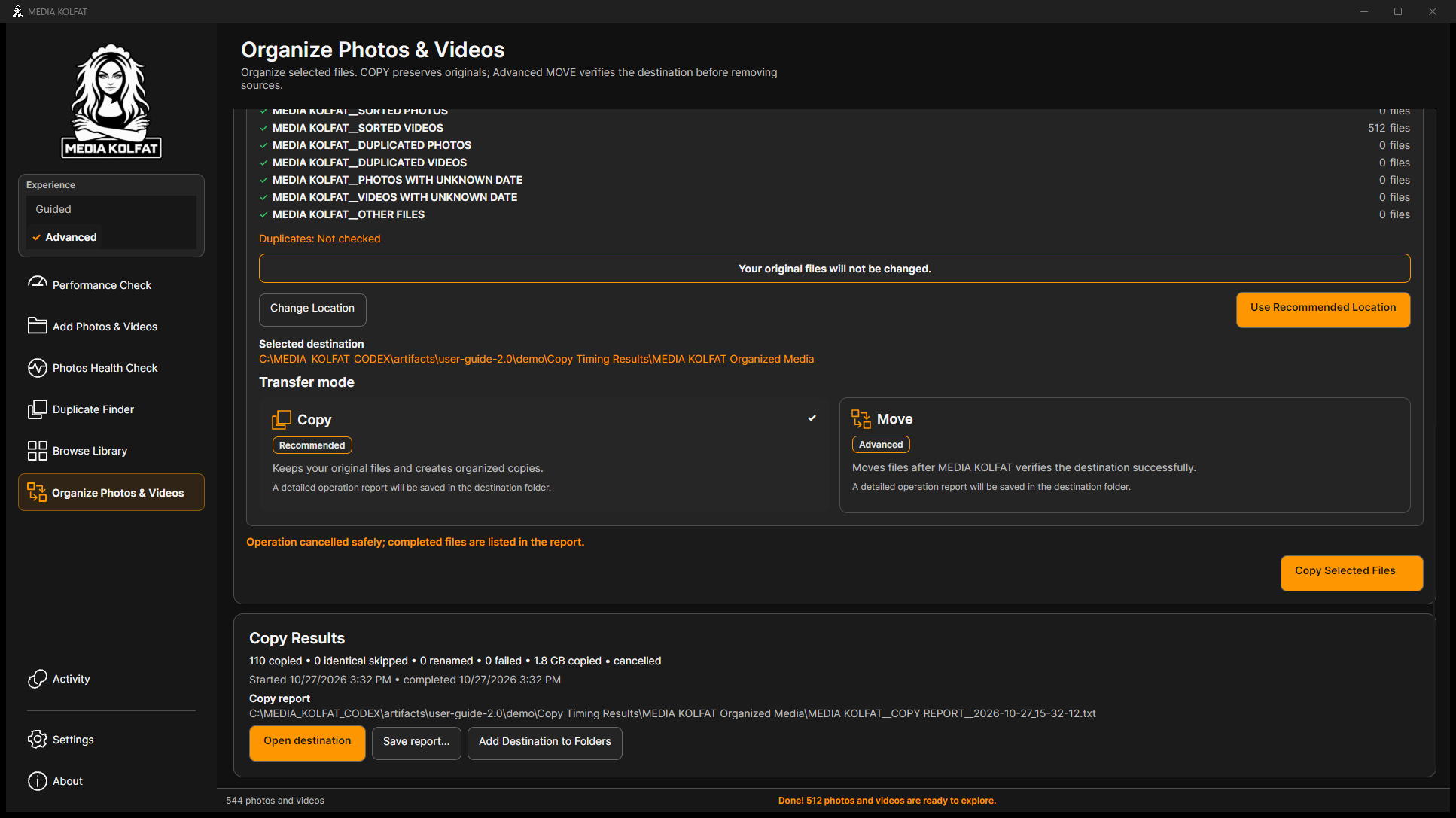
手順 6. 同じソース、パターン、コピー先で COPY を再実行し、新しい確認を読みます。同一の完成ファイルはスキップできます。
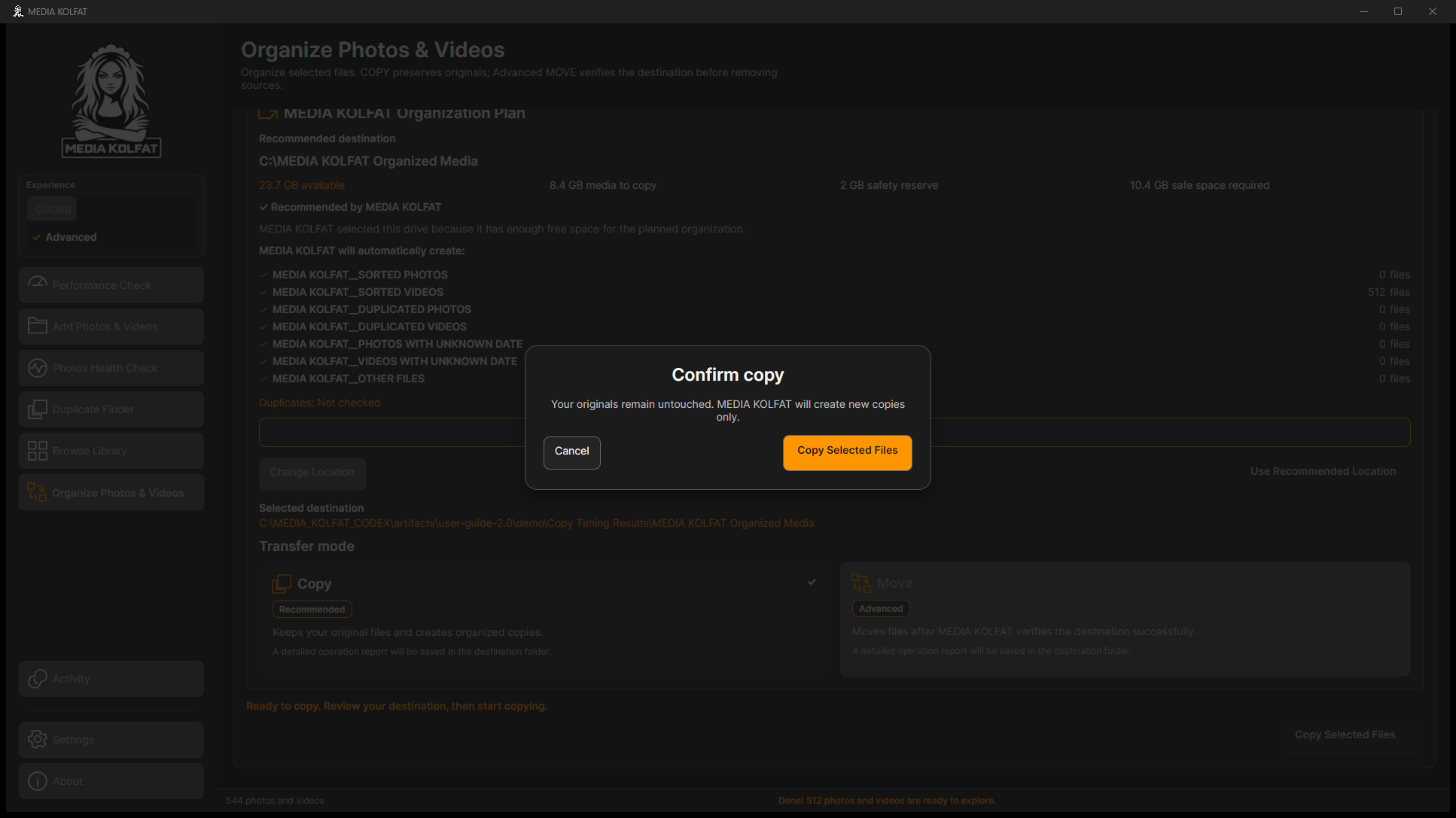
手順 7. 現在の名前、件数、割合を読みます。再試行の進捗はまだコピーが必要なファイルを対象にします。
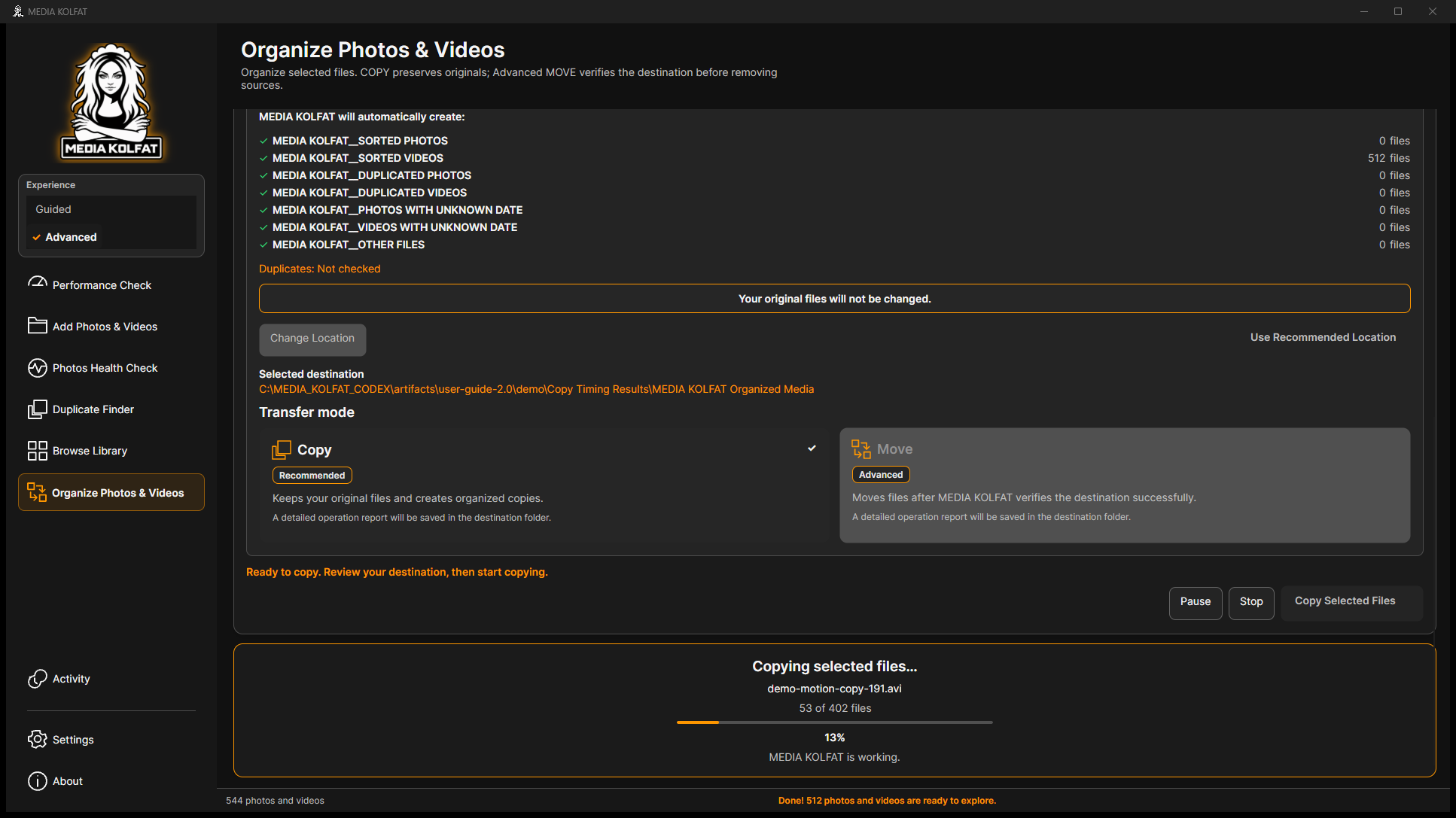
手順 8. 必要なら再度 Pause を押し、Paused を待って実際の件数と割合を確認します。
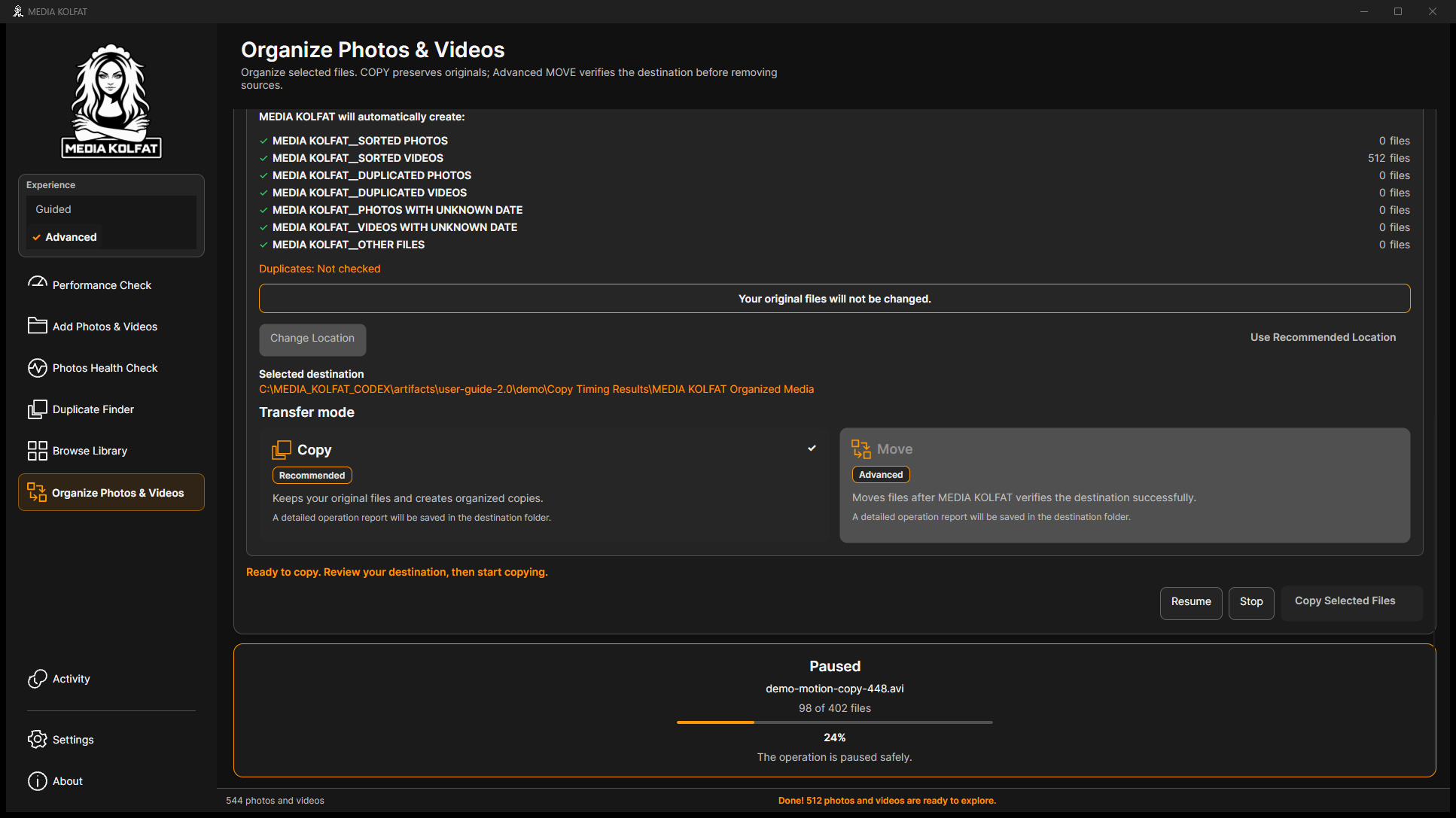
手順 9. Resume を選び、コピー先を接続したまま完了を待ちます。実行中にソースを変更しません。
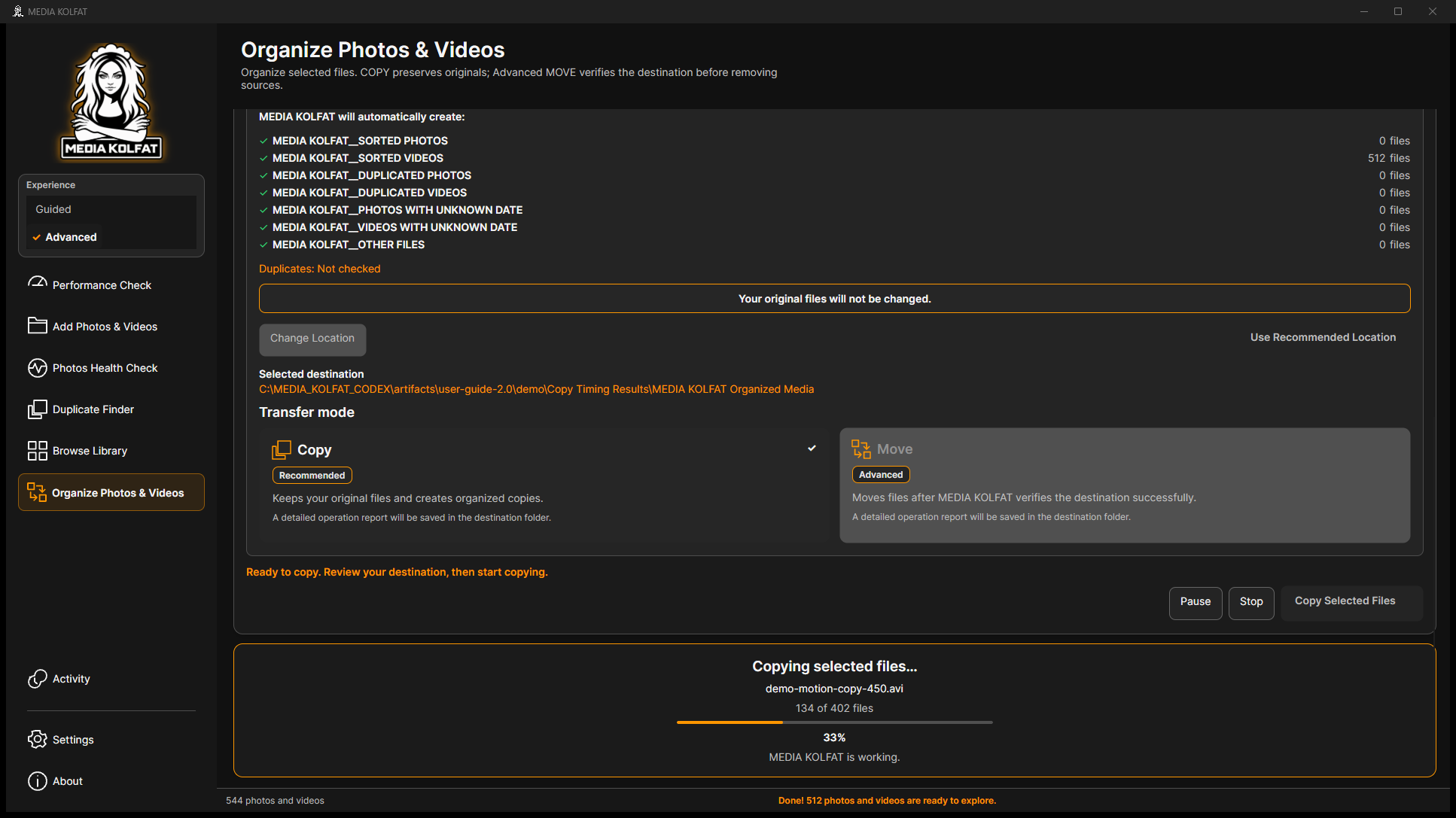
手順 10. 402 個コピー、110 個同一スキップ、名前変更と失敗は 0 でした。コピー先 512 個すべてのハッシュを検証しました。
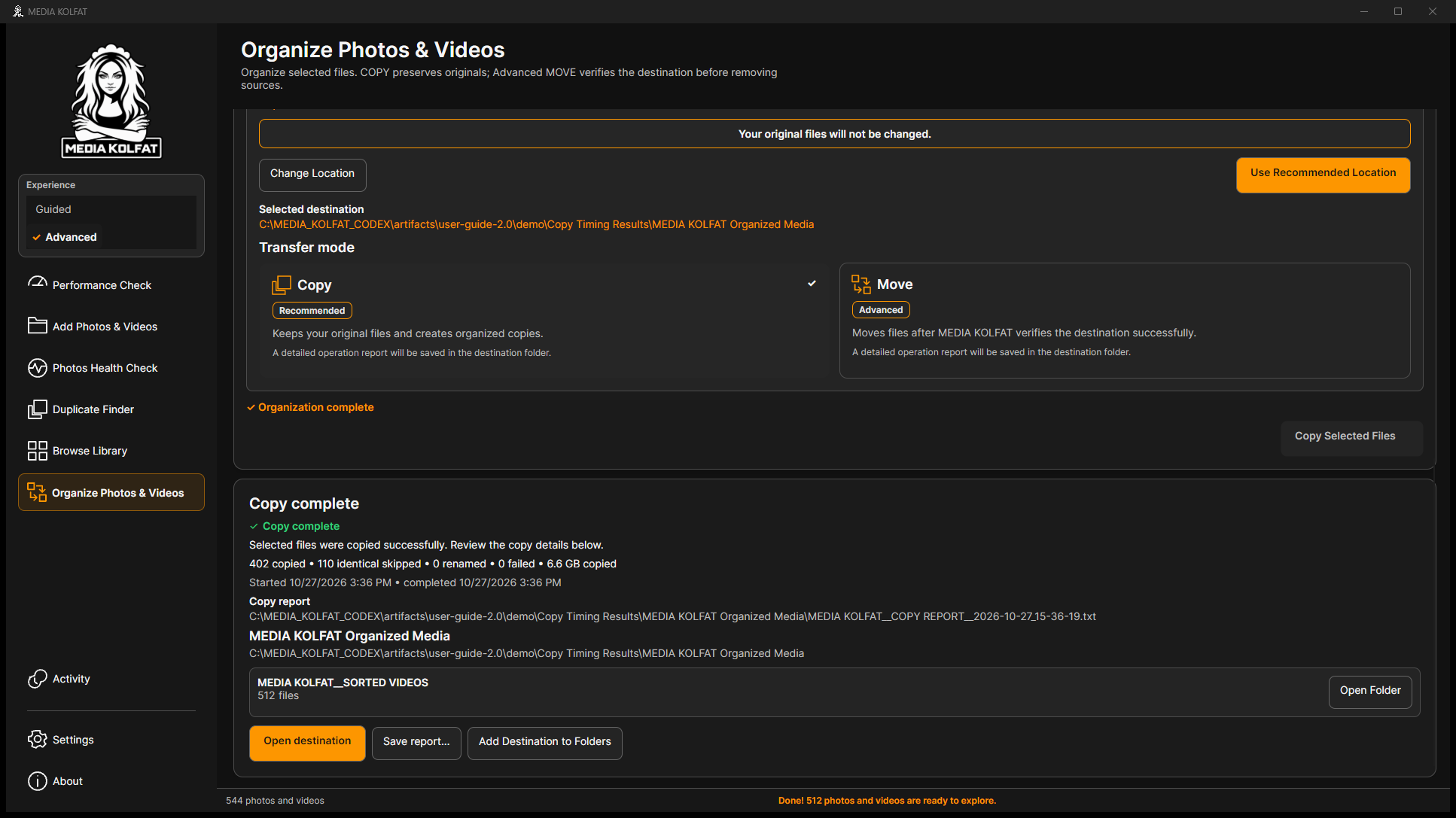
COPY を一時停止、再開、中止し、完了済みの同一ファイルを重複させず再試行できます。
目次に戻るMOVE はコピー先検証後に元ファイルを削除して場所を変更します。使い捨てコピーと独立バックアップだけで練習します。例は Move Samples の複製で、元のデモライブラリは移動していません。
手順 1. Experience で Advanced を選び、目的のデモソースを選んでから整理画面へ進みます。
手順 2. 種類と Selected Folder を確認します。Move Samples の正確なパス、17 個スキャン、16 個選択、1 個除外です。
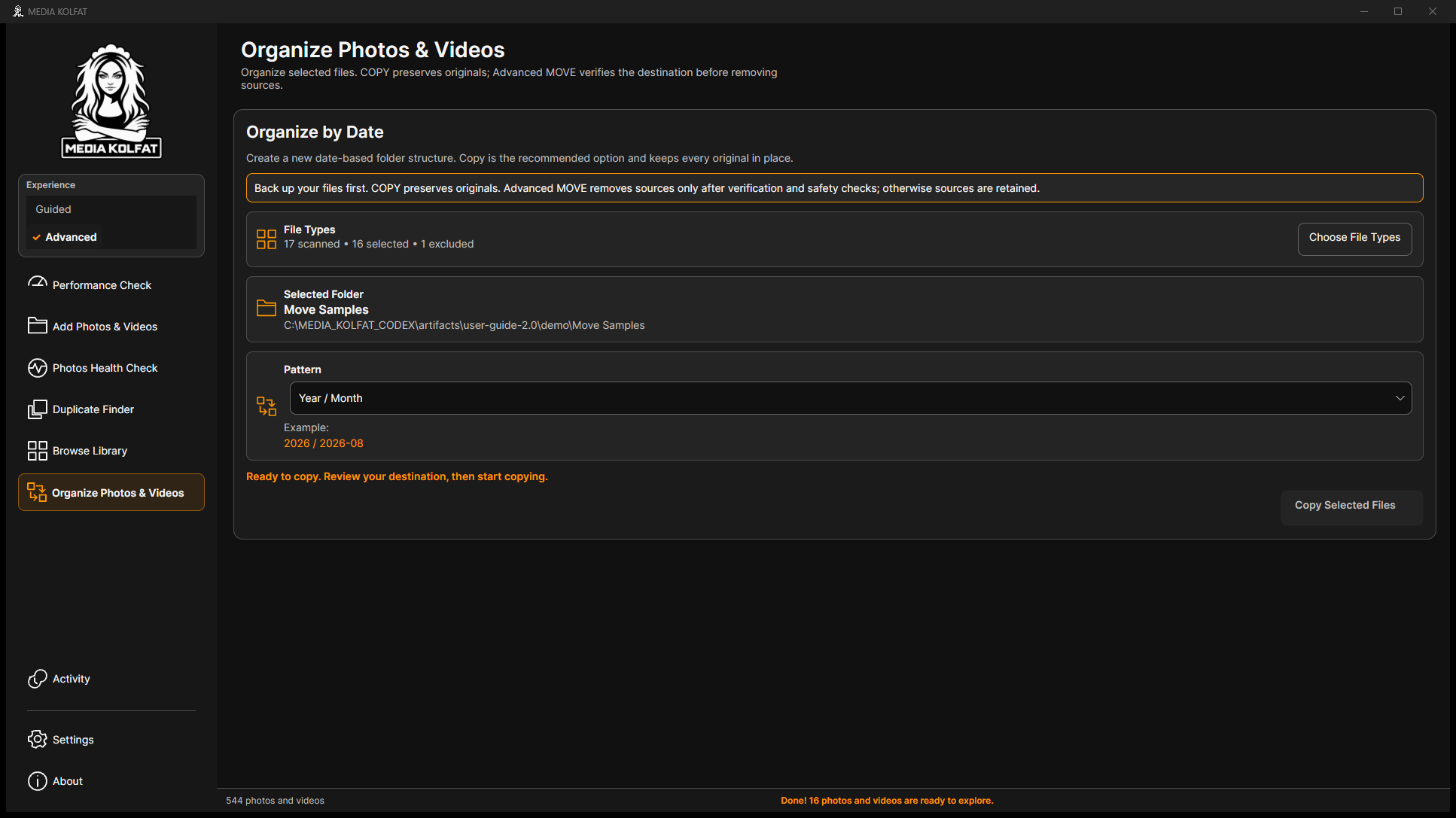
手順 3. Year / Month と計画を確認します。今回は Duplicates が Not checked です。
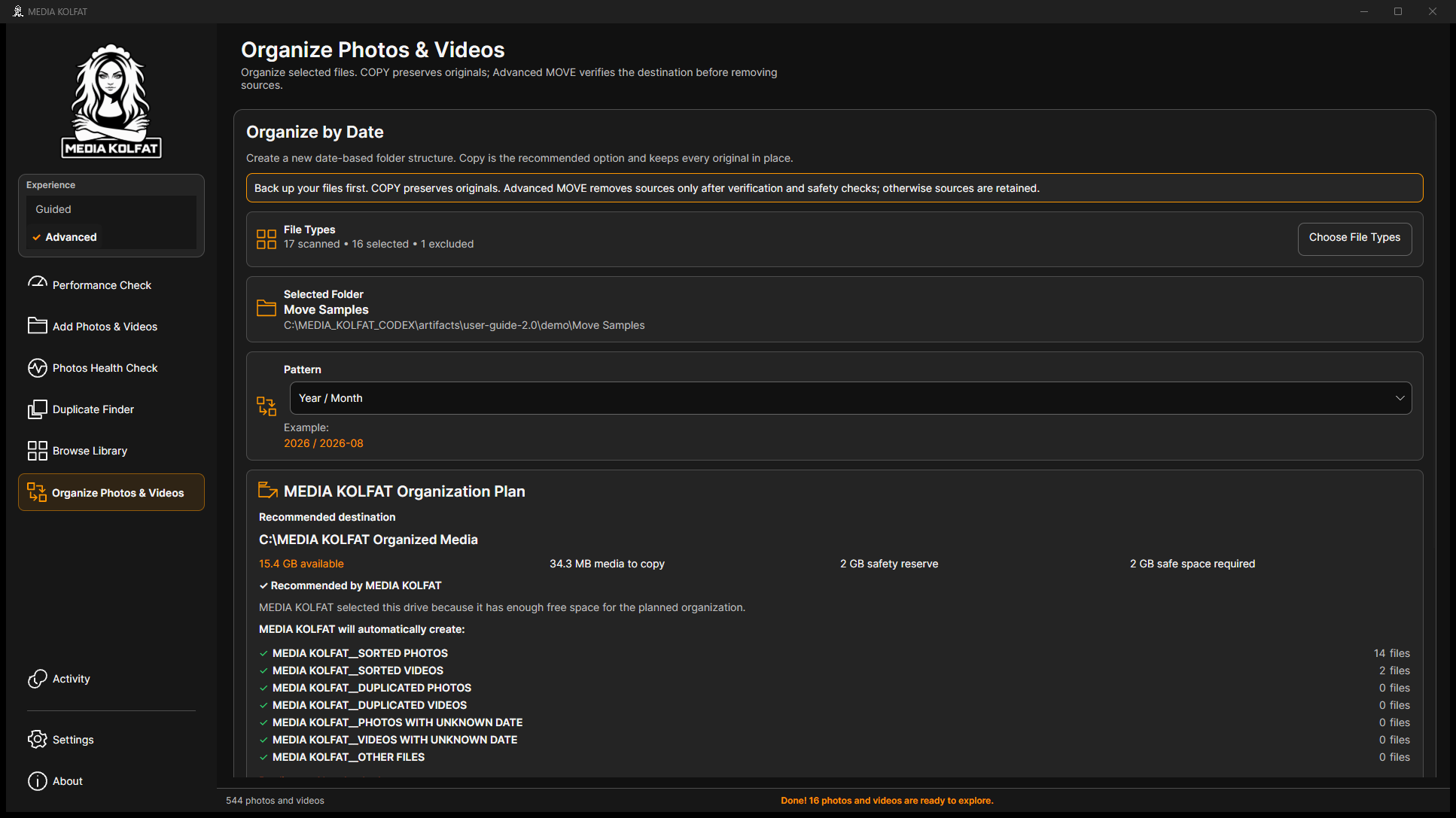
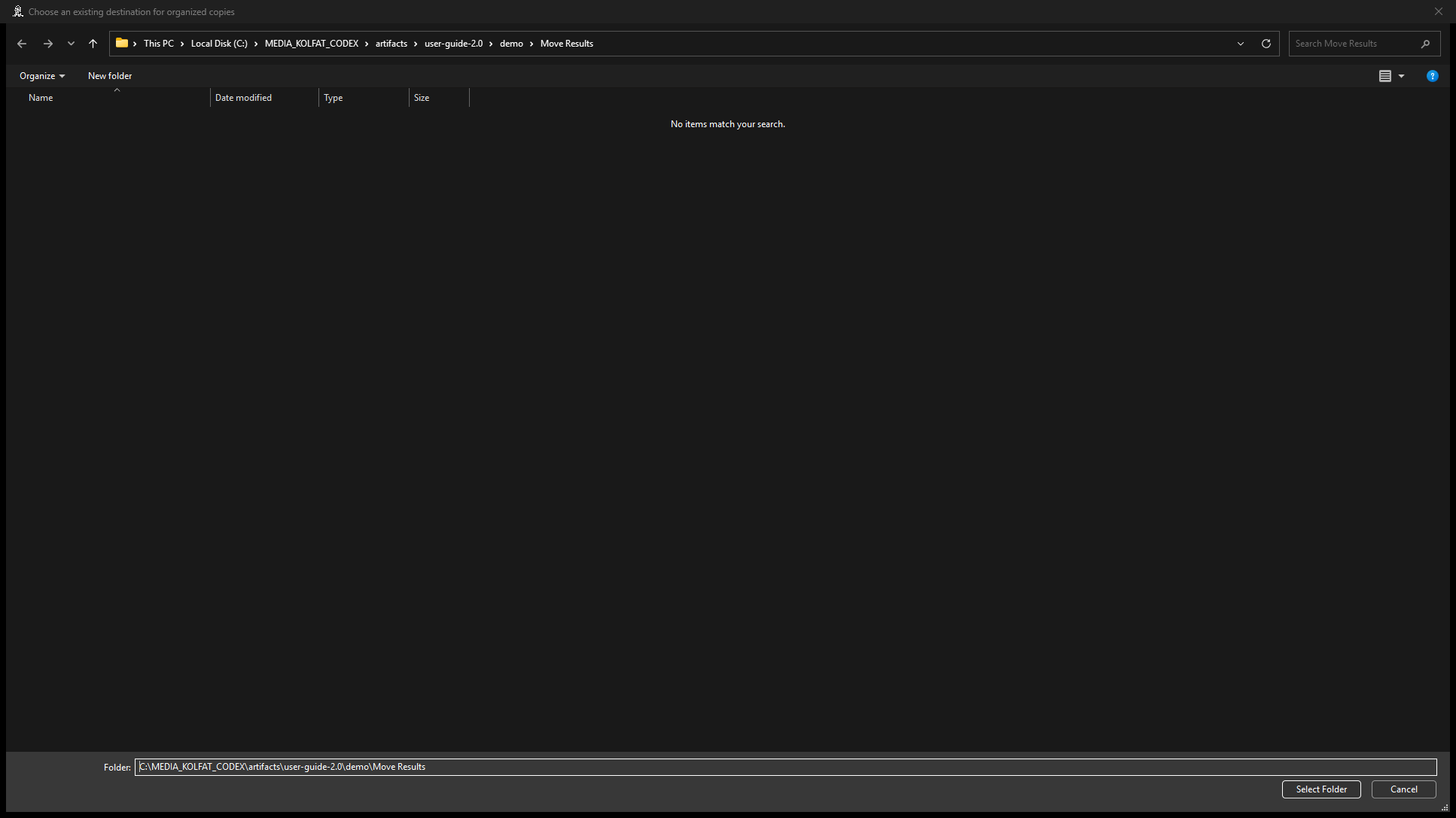
手順 4. Change Location から別の Move Results を選び、パスを確認します。
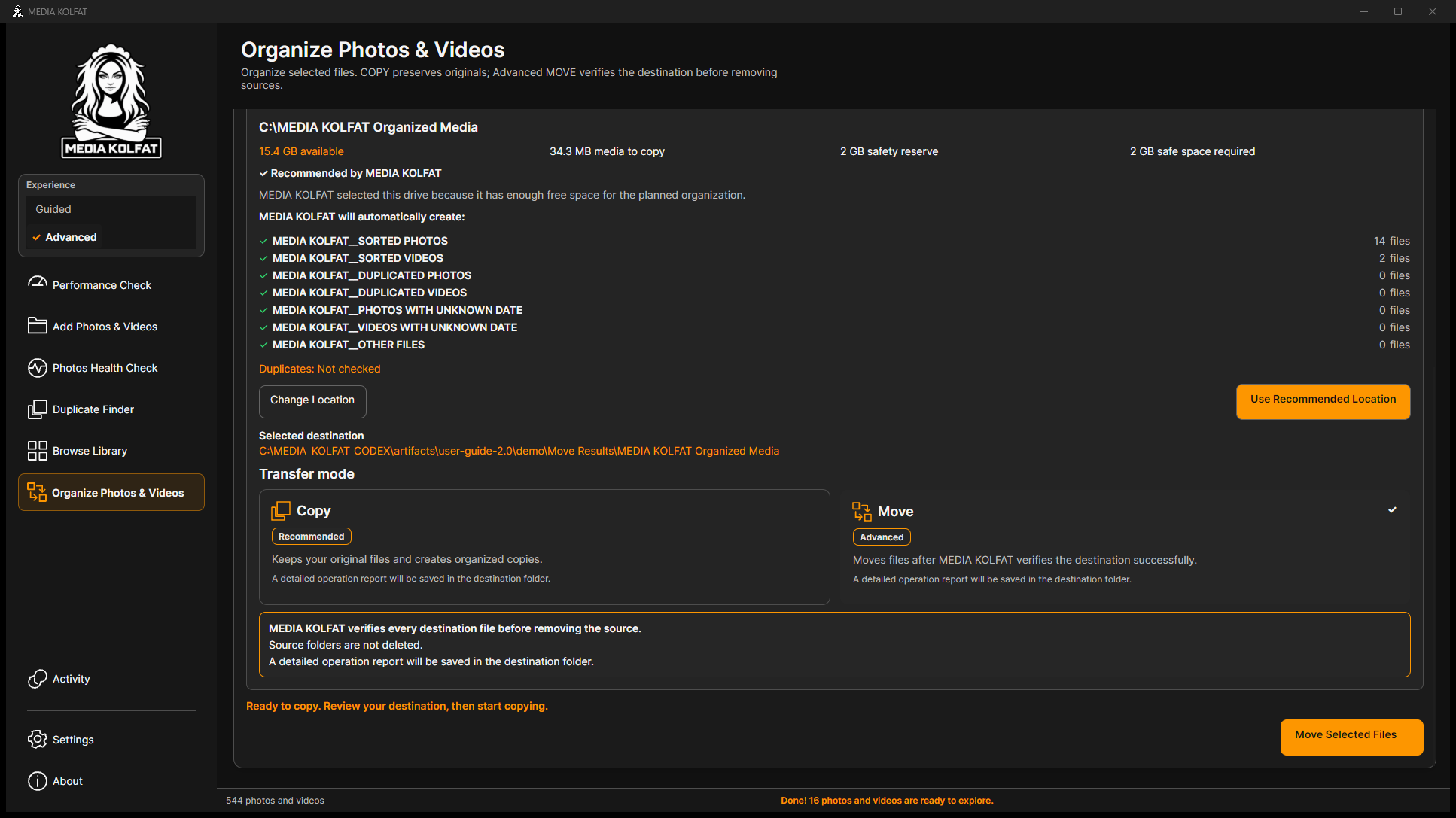
手順 5. Transfer mode で Move を選びます。コピー先検証後に元を削除し、元フォルダーは残し、レポートを保存する警告を読みます。
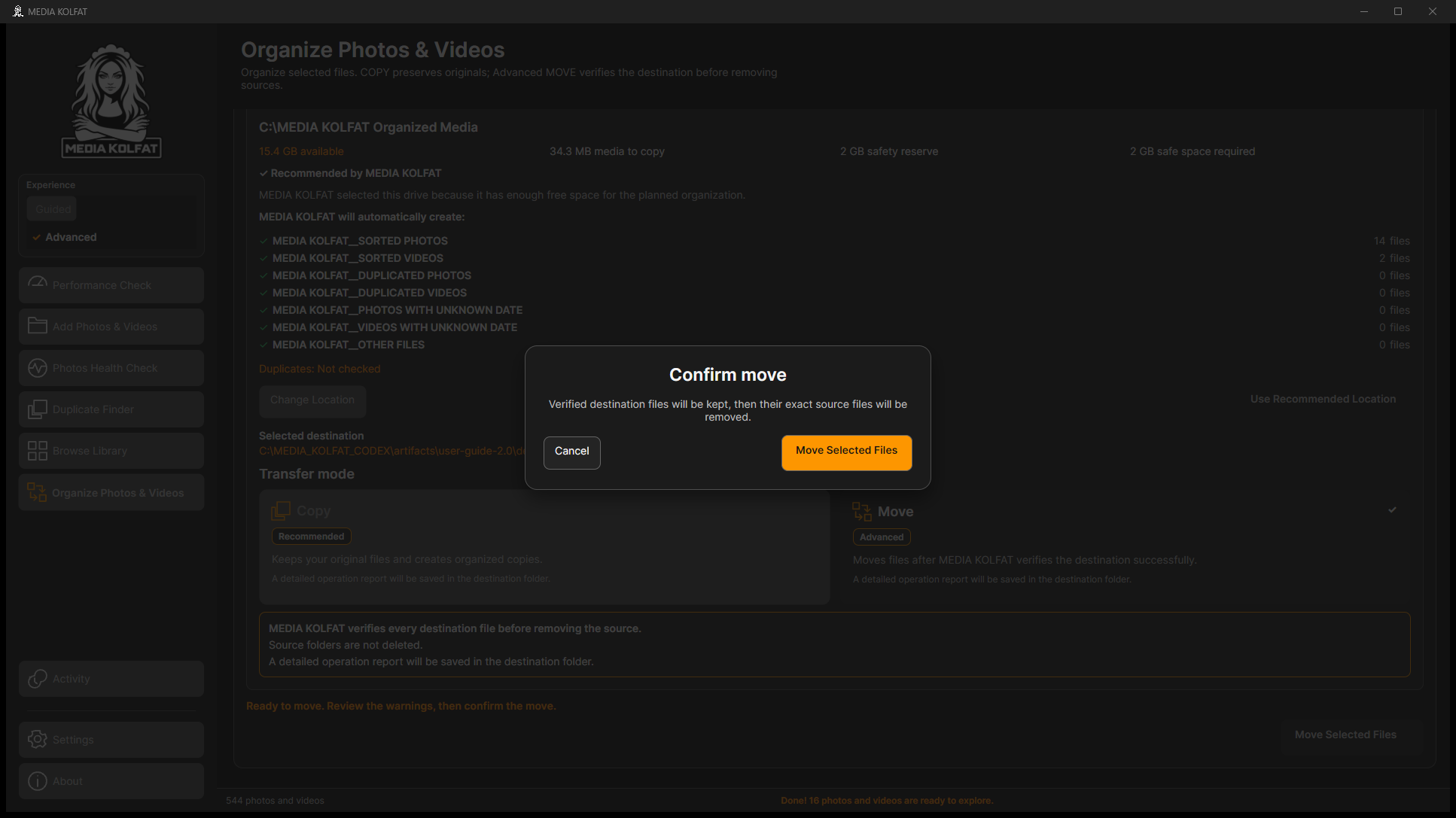
手順 6. Move Selected Files を押し、Confirm move を読みます。対応する元ファイルが削除されます。不明点があればキャンセルします。
手順 7. ソース、移動先、バックアップを確認して実行します。Move complete は 16 個移動、元保持のコピー 0、失敗 0 でした。
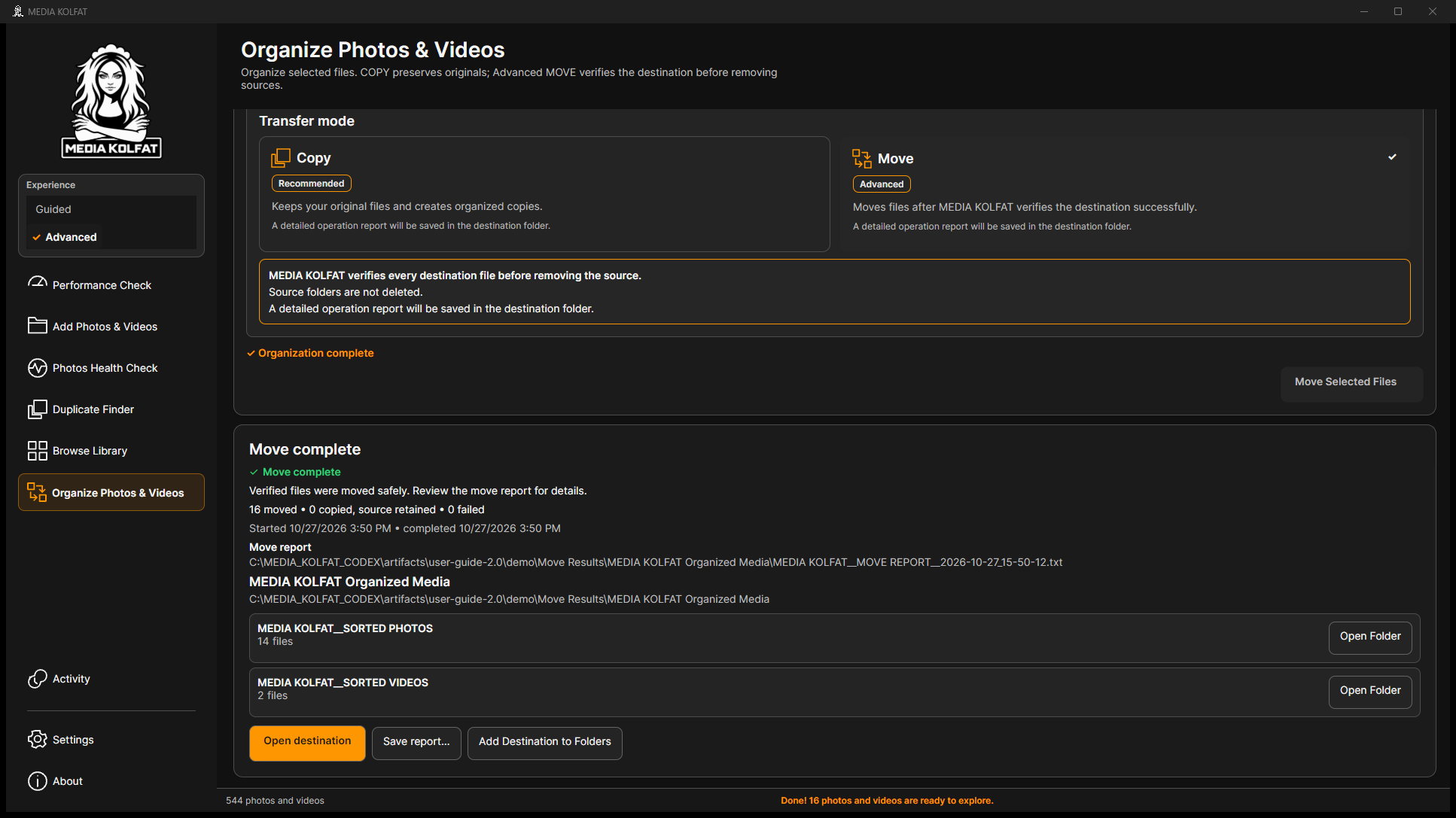
手順 8. Activity の Move Photos & Videos と Open Move Report を確認します。独立バックアップを保管し続けます。
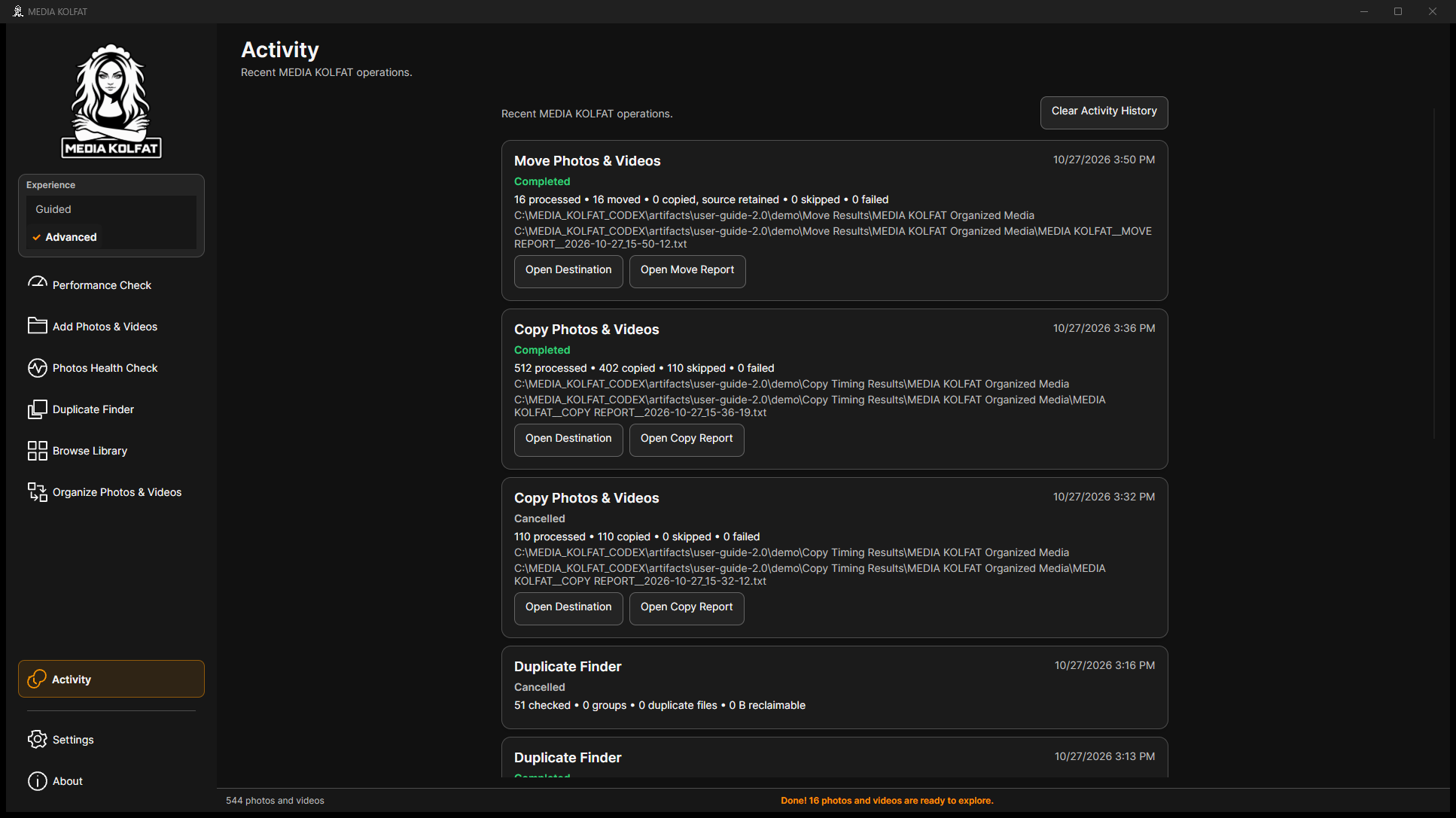
使い捨て MOVE は完了・検証済みで、バックアップと元のデモライブラリは無傷です。
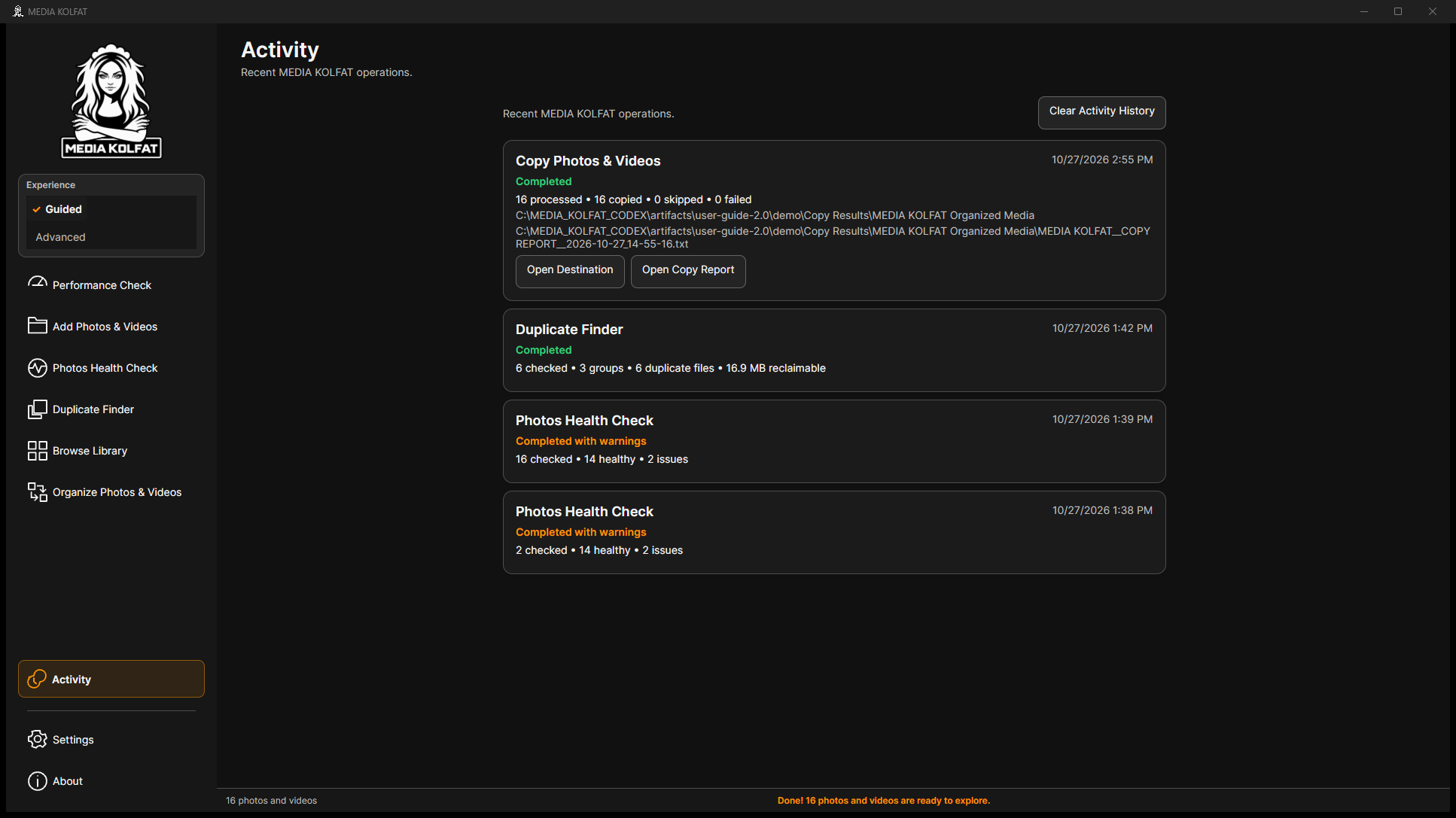
目次に戻るActivity は最近のローカル操作を記録します。Completed、Completed with warnings、Cancelled は異なる状態です。自動 TXT レポートはコピー先のルートに保存されます。
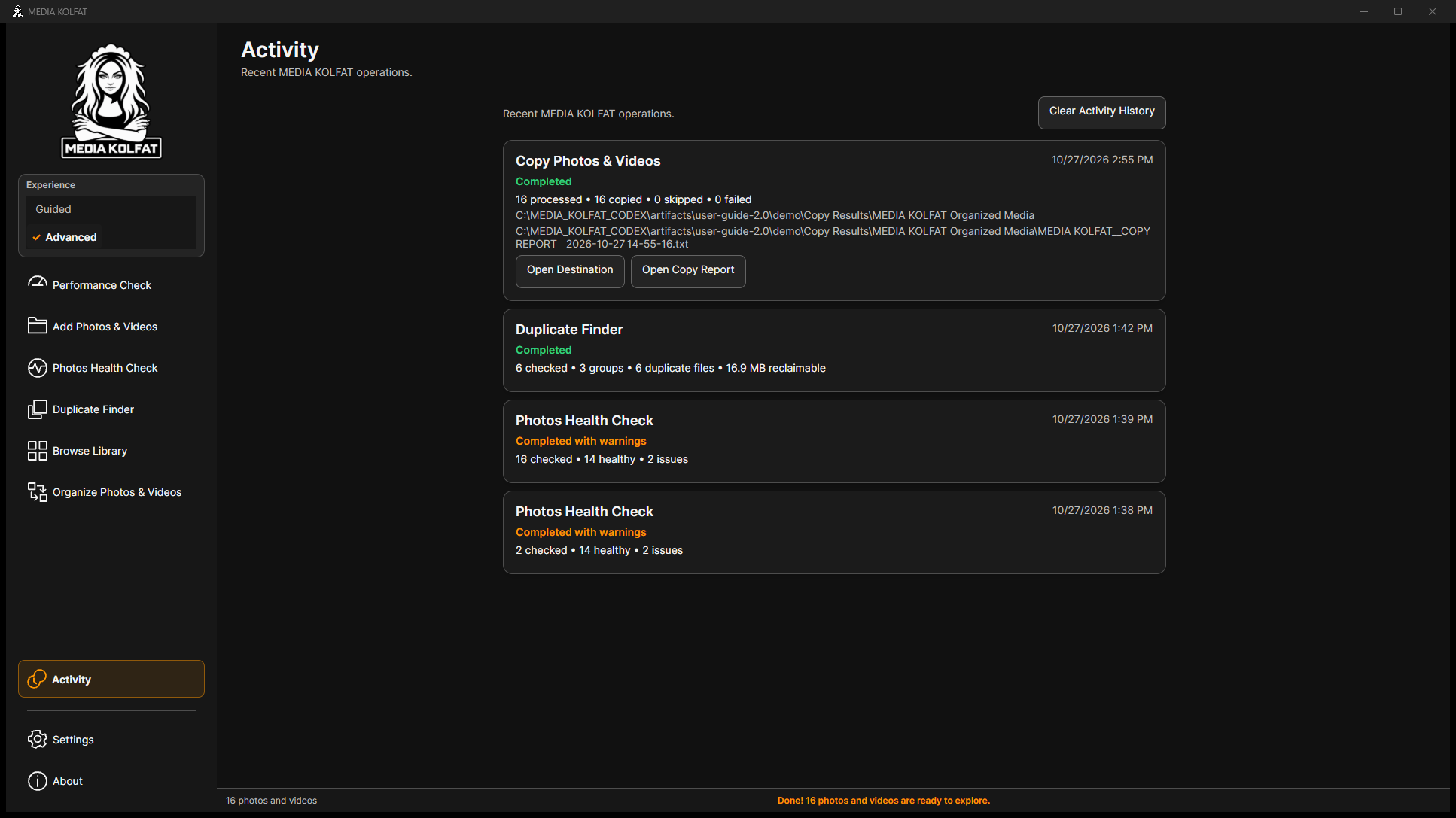
手順 1. Activity で Copy Photos & Videos を探し、処理、コピー、スキップ、失敗数をコピー先の集計と比較します。
手順 2. 中止と完了を比較します。中止 COPY は 110 個処理、再試行は 512 個処理し 110 個スキップしました。中止した重複検索は不完全です。
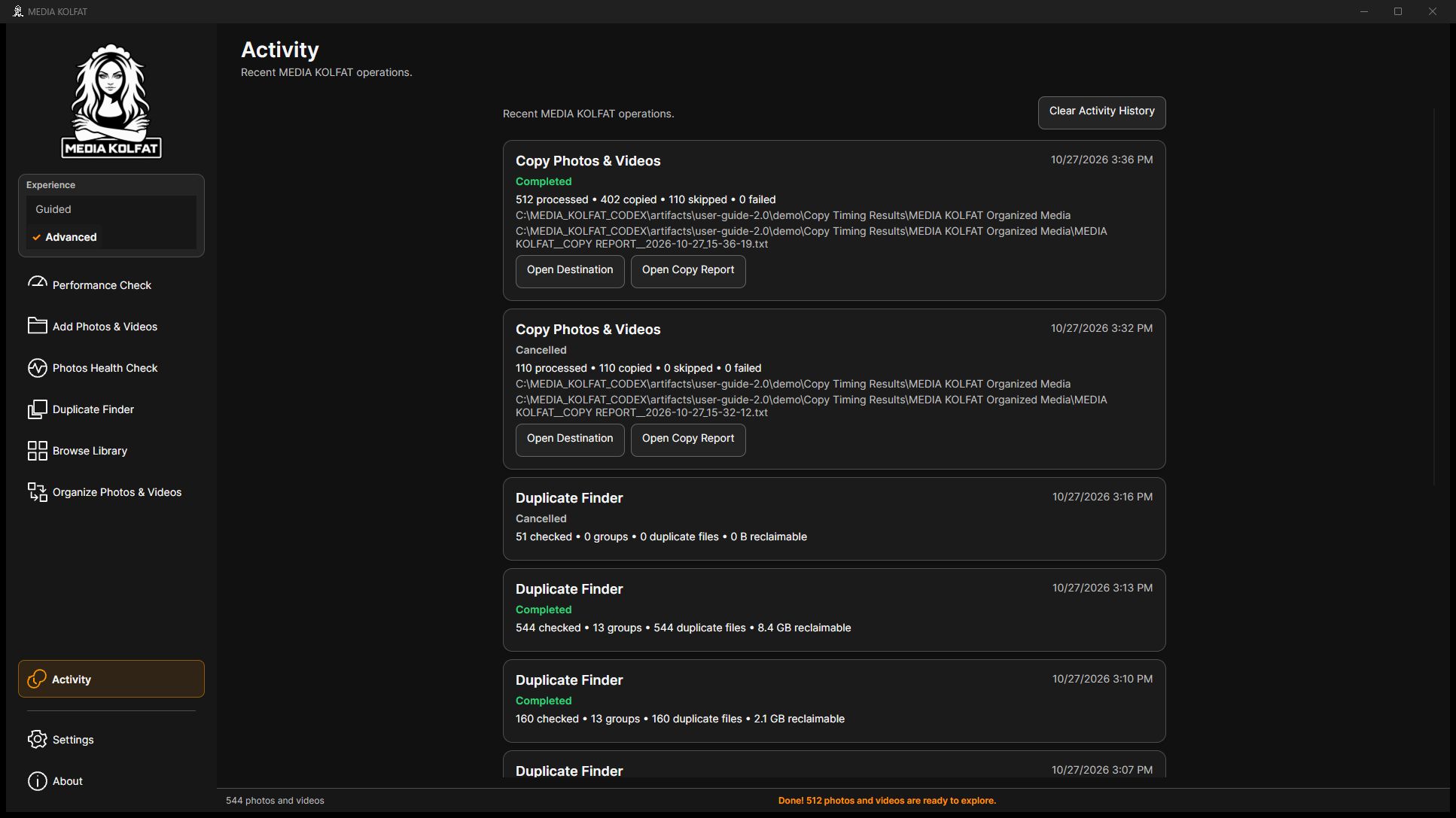
手順 3. Open Copy Report または Open Move Report と Open Destination を使い、TXT のモード、パス、状態、合計を確認します。
履歴をコピー先とレポートに対応させ、成功と未完了を区別できます。
目次に戻るSettings はローカル設定です。Language、Experience、Safety、Privacy & Local Processing、Organizing、Library、Guidance & Accessibility、Maintenance、Media dates を確認します。
手順 1. Settings で言語、体験、安全項目を確認します。表示された UI では整理確認とソース削除警告が必須です。
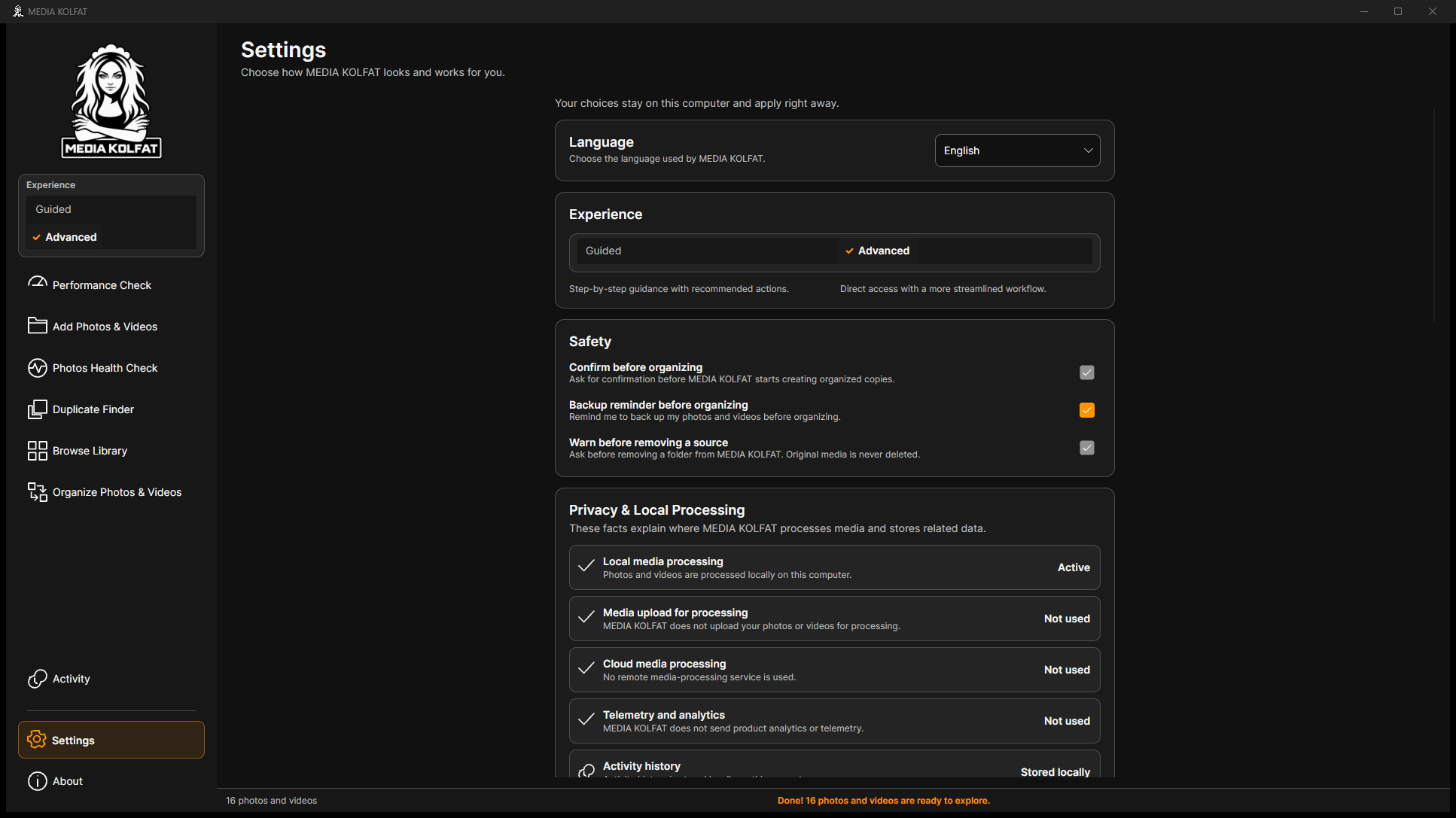
手順 2. Default organize pattern と Destination behavior を確認します。後者は Ask every time です。ローカル処理とレポートの説明も読みます。
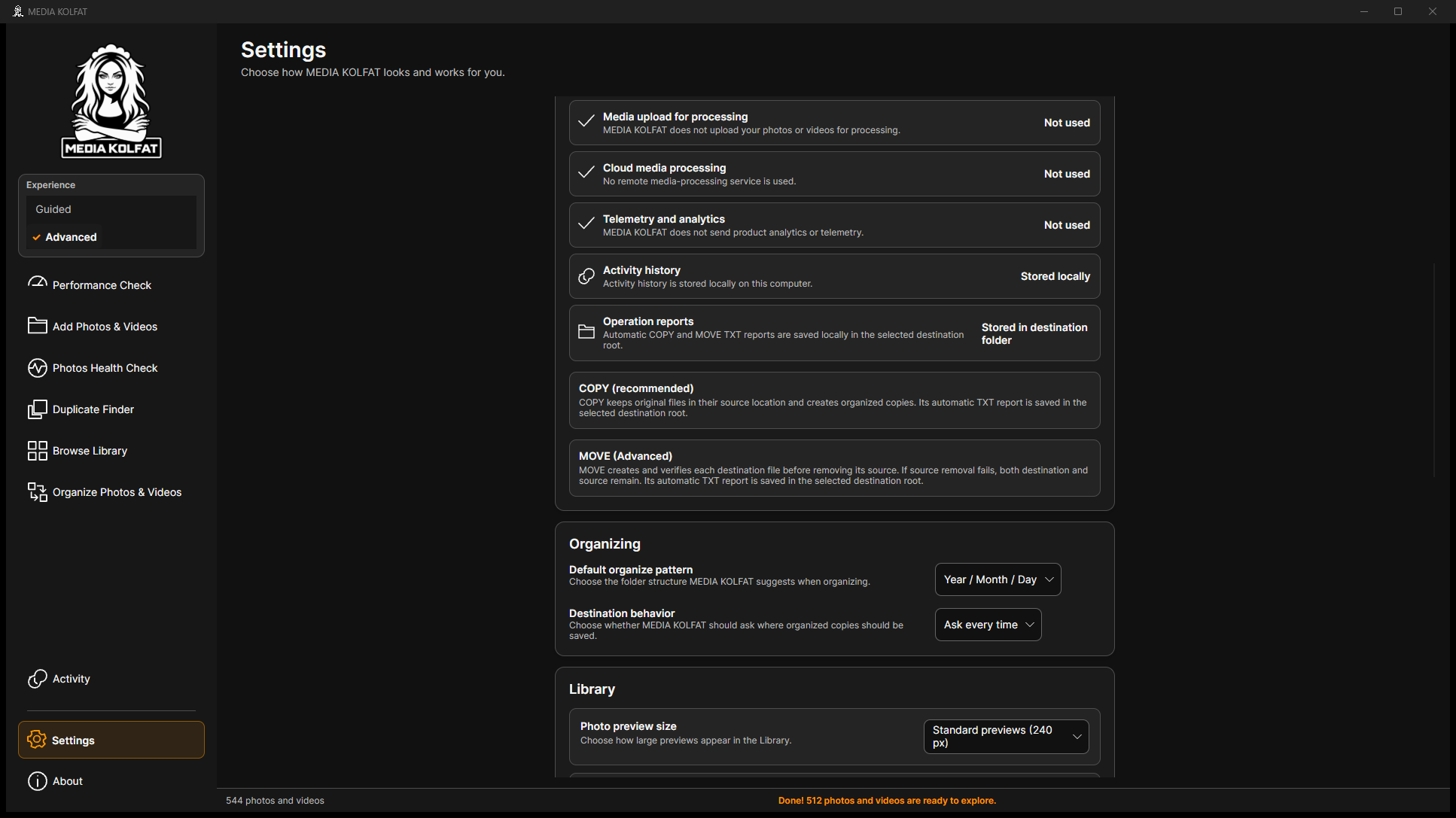
手順 3. プレビューサイズ、並び順、日付とサイズの表示、スキャン後の Library 表示、前回ビューの記憶を確認します。
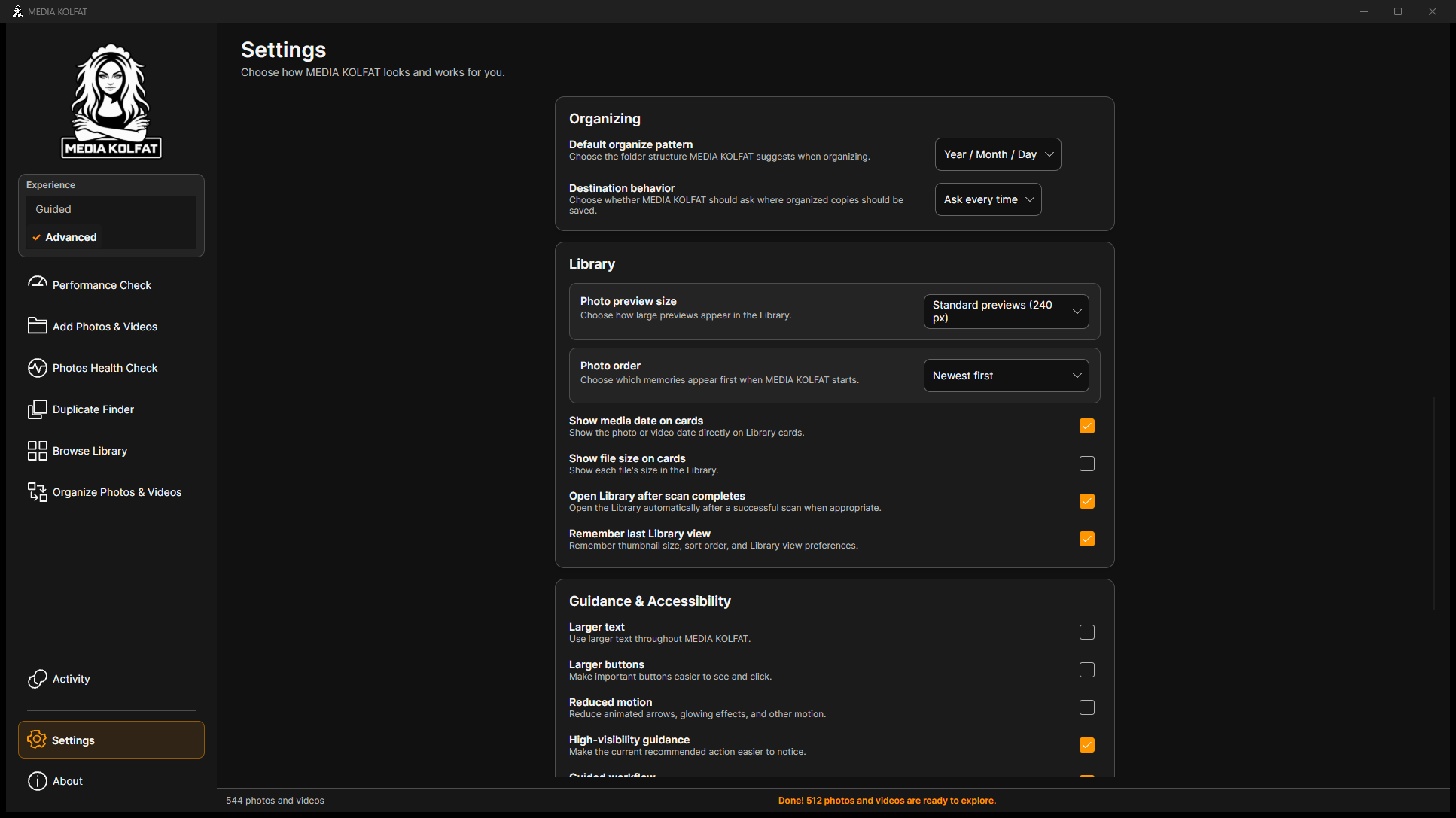
手順 4. Larger text を有効にし、文字とナビゲーションを確認します。
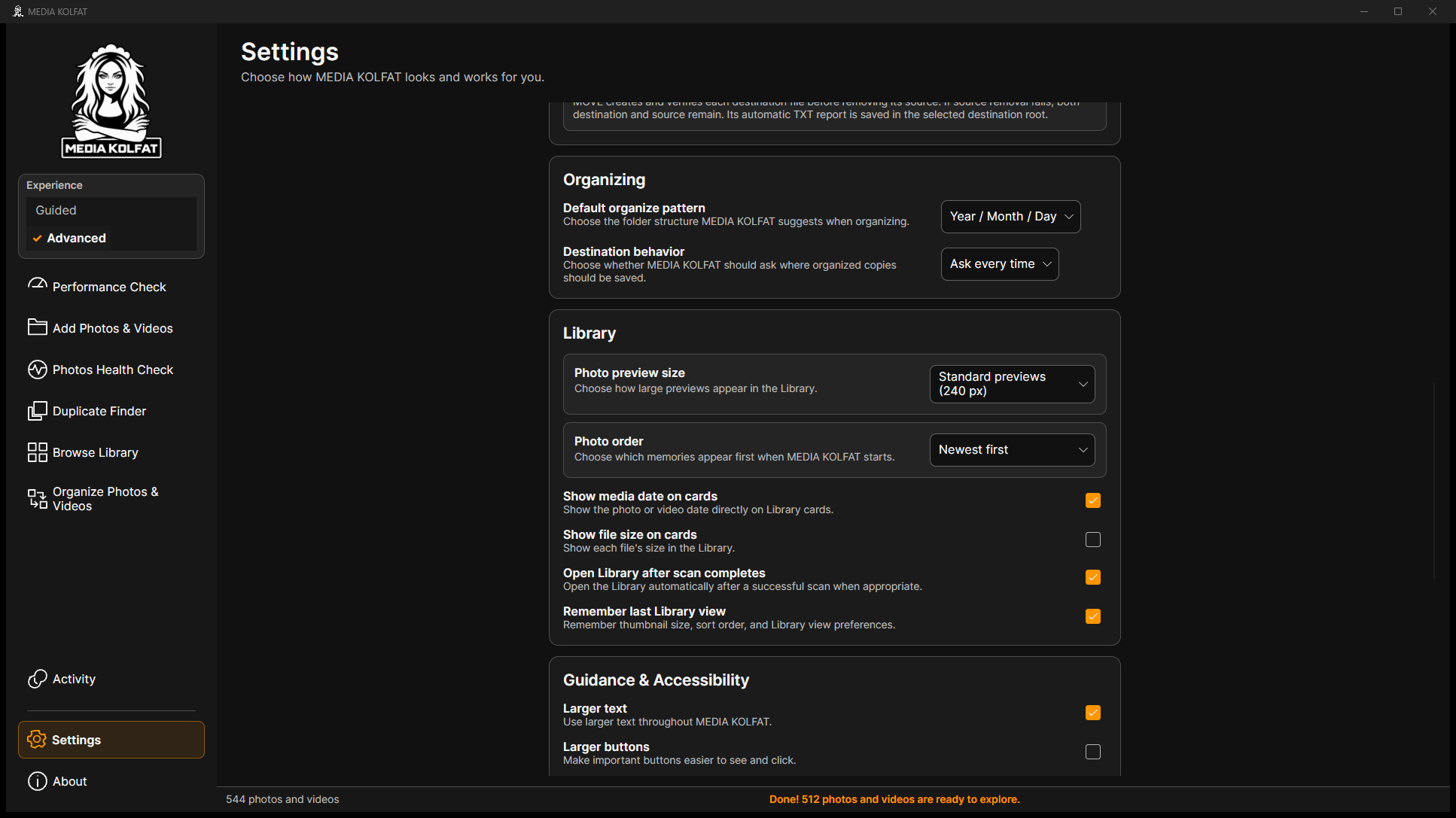
手順 5. Larger text を解除して標準に戻します。Larger buttons、Reduced motion、ガイドも調整できます。
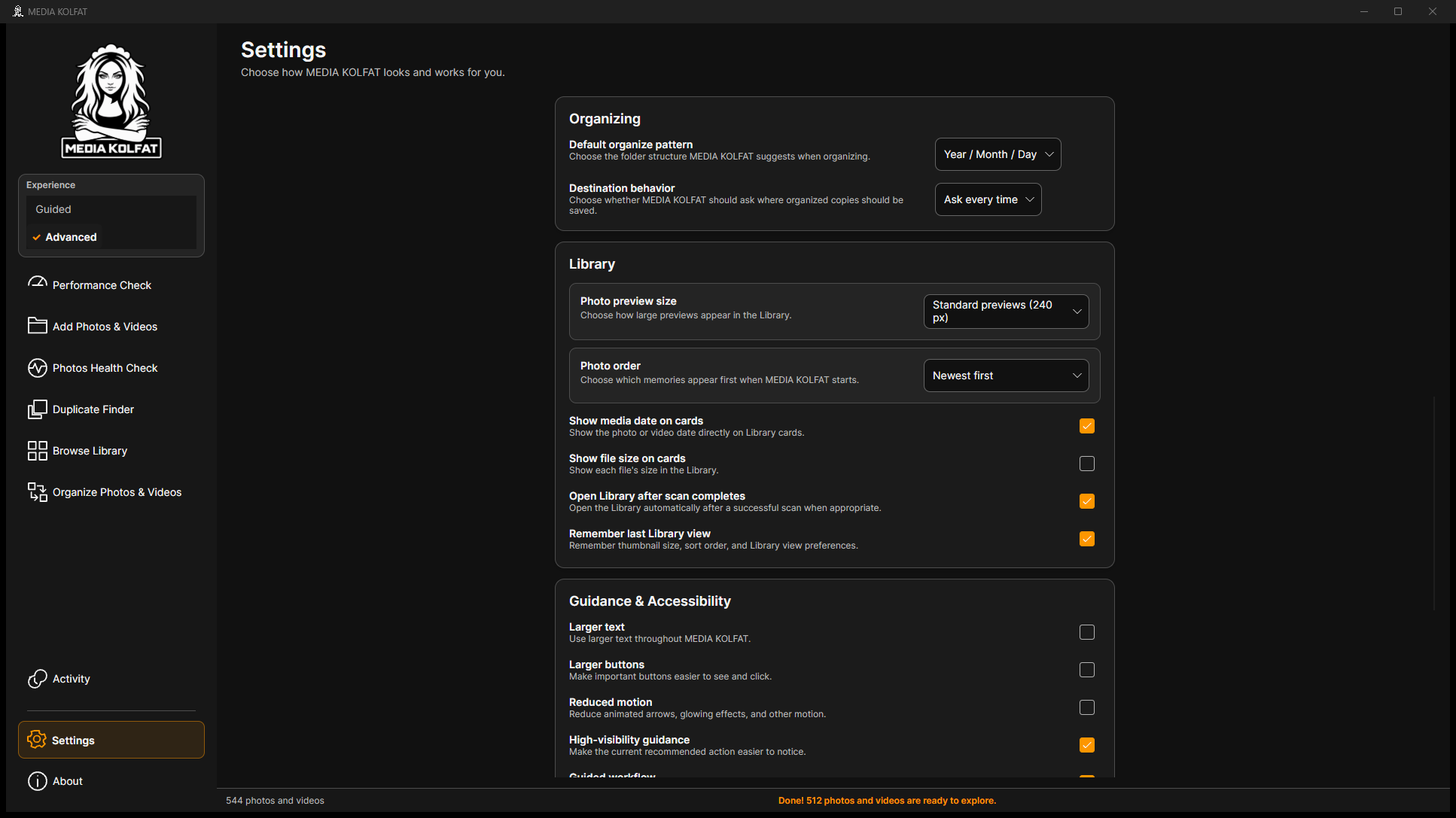
手順 6. Maintenance でアプリ生成ファイルの容量を確認します。Refresh Usage は更新、Clear Thumbnail Cache はプレビューが対象で、今回は未実行です。
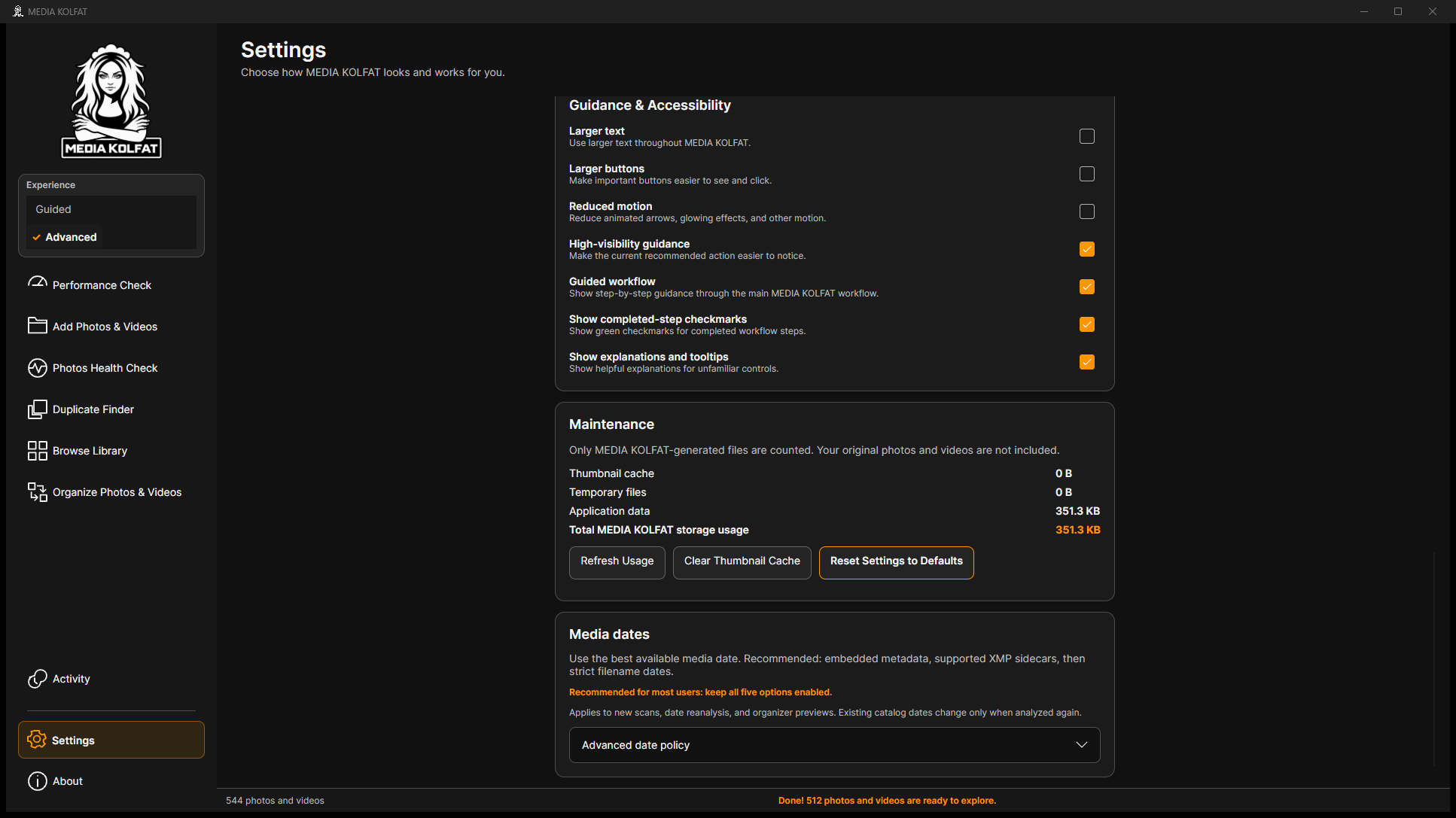
手順 7. Advanced date policy で五つの根拠と低信頼度の警告を読みます。変更は新規スキャン、再分析、整理プレビューに適用されます。
手順 8. Reset Settings to Defaults の確認を読みます。設定、ソース、索引、進捗、キャッシュを消去しますが、元メディアと整理コピーは変更しません。
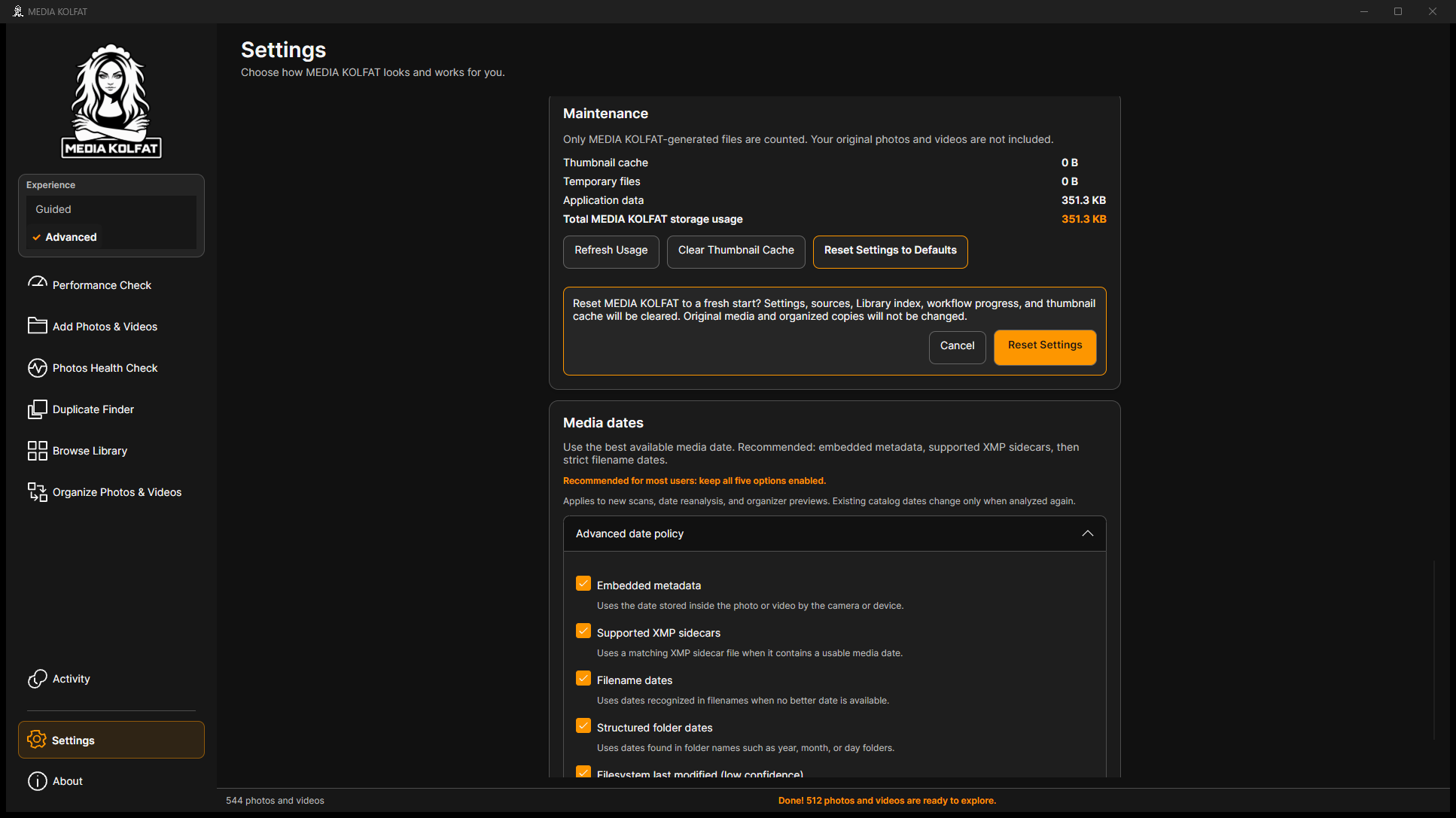
手順 9. Cancel を選びます。本来のプロファイルもデモのプロファイルも初期化していません。
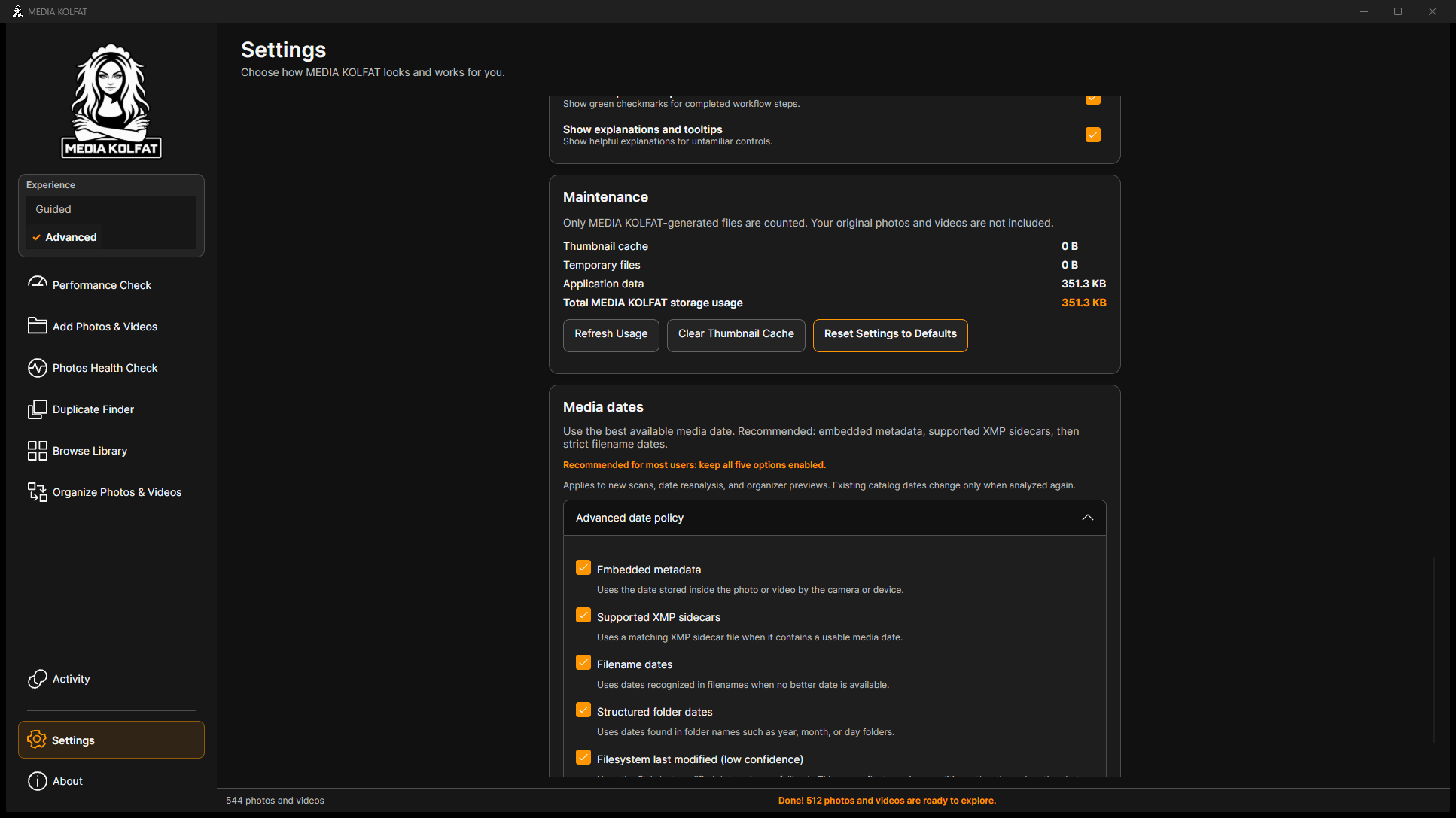
カタログを誤って消去せずに、設定やメンテナンスと初期化の影響を理解できます。
目次に戻る繰り返す前に現在のメッセージを読み、ソース、フィルター、パターン、コピー先を確認します。以下は使い捨て環境で安全に再現した実際の状態です。
手順 1. No photos match your choices なら Search media を確認します。一致しない文字列が全結果を隠すことがあります。
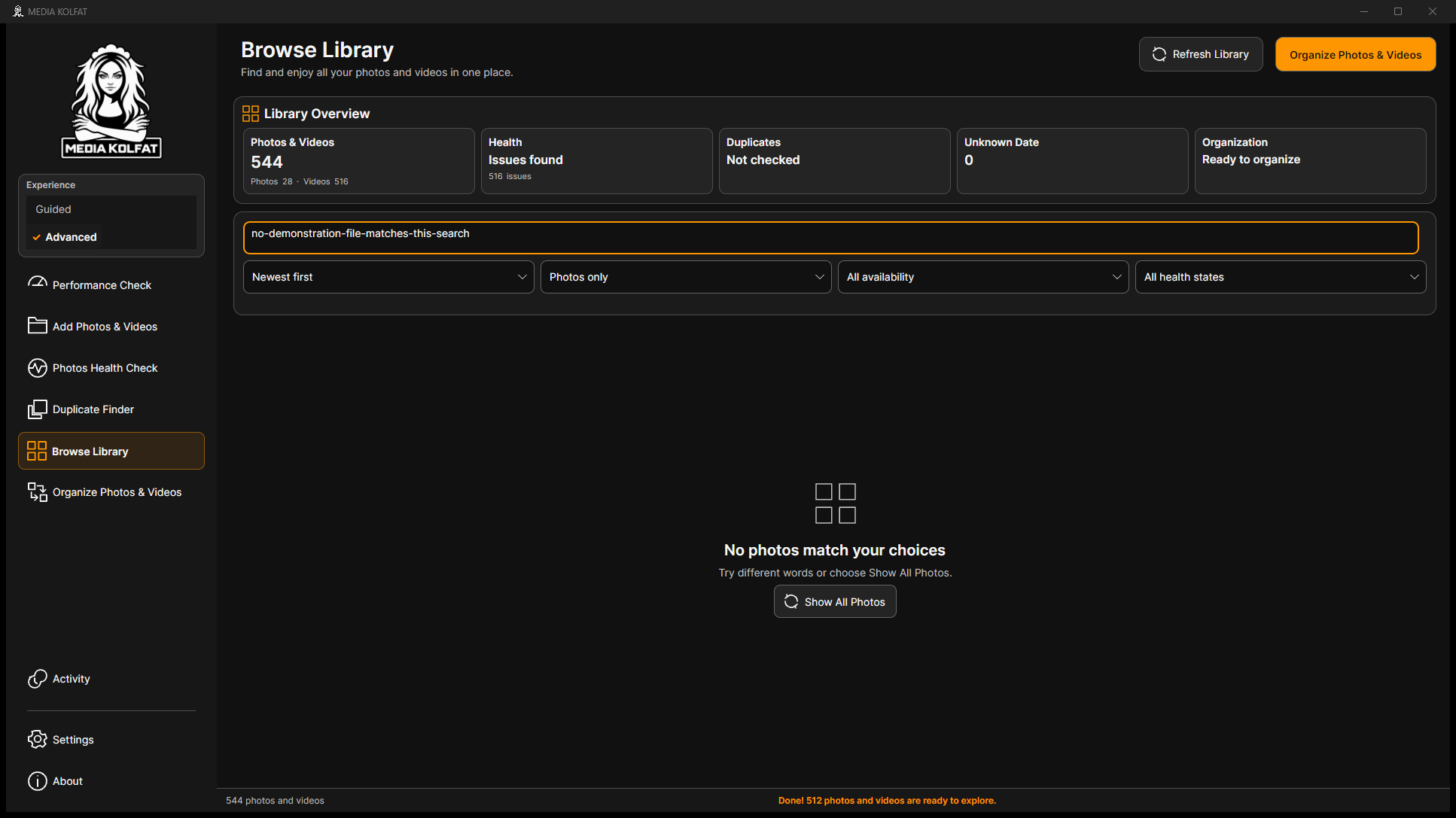
手順 2. garden のような既知の文字列に変え、結果が戻ることを確認してから他を変更します。
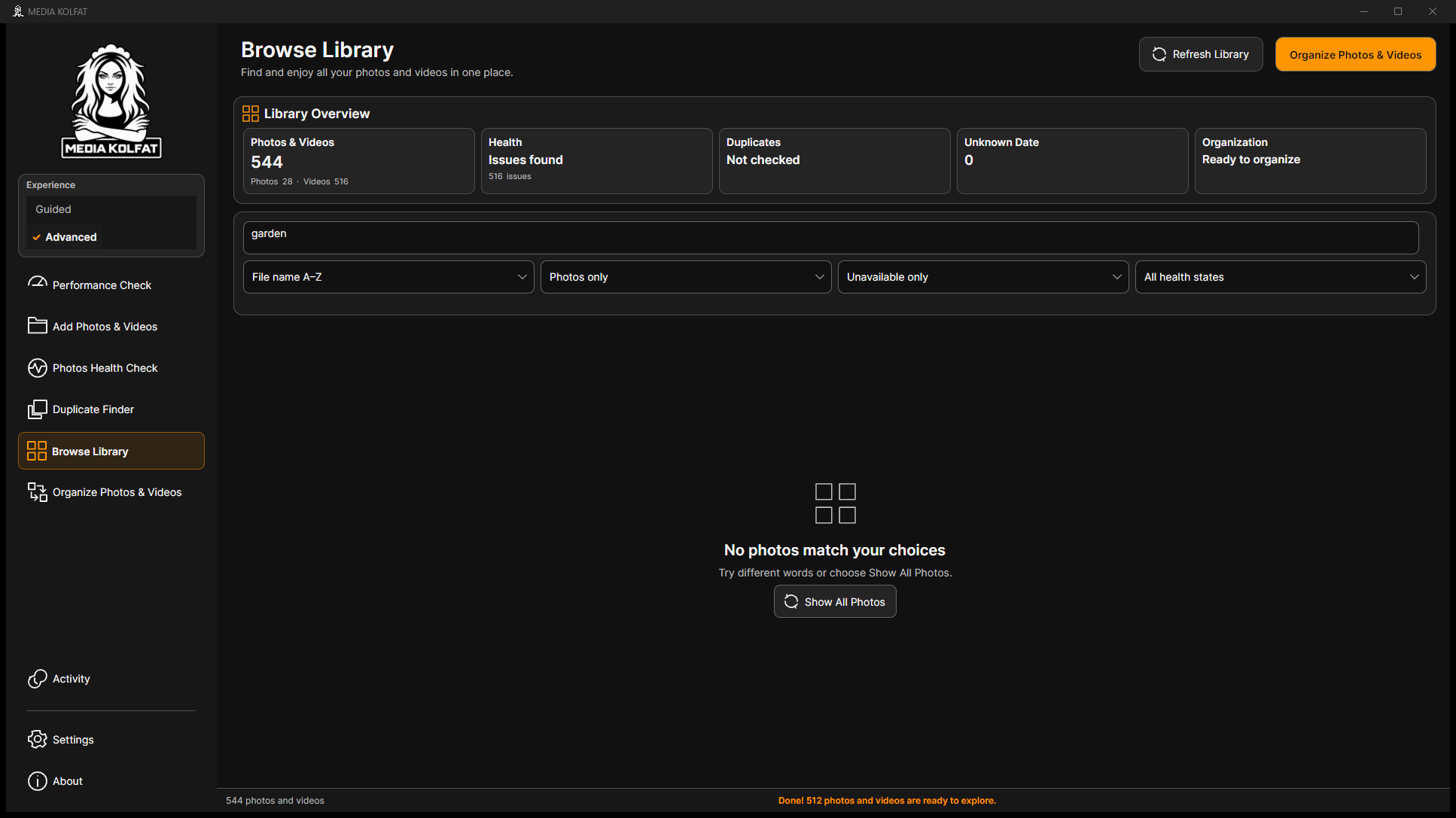
手順 3. Unavailable only を確認します。元が利用可能ならゼロになり、ファイル消失の証拠ではありません。
手順 4. 空の画面で Show All Photos を選び、検索とフィルターを確認します。
手順 5. Folder is unavailable or cannot be opened ならパス、接続、アクセスを確認します。存在しないデモパスでは Select This Folder が無効でした。
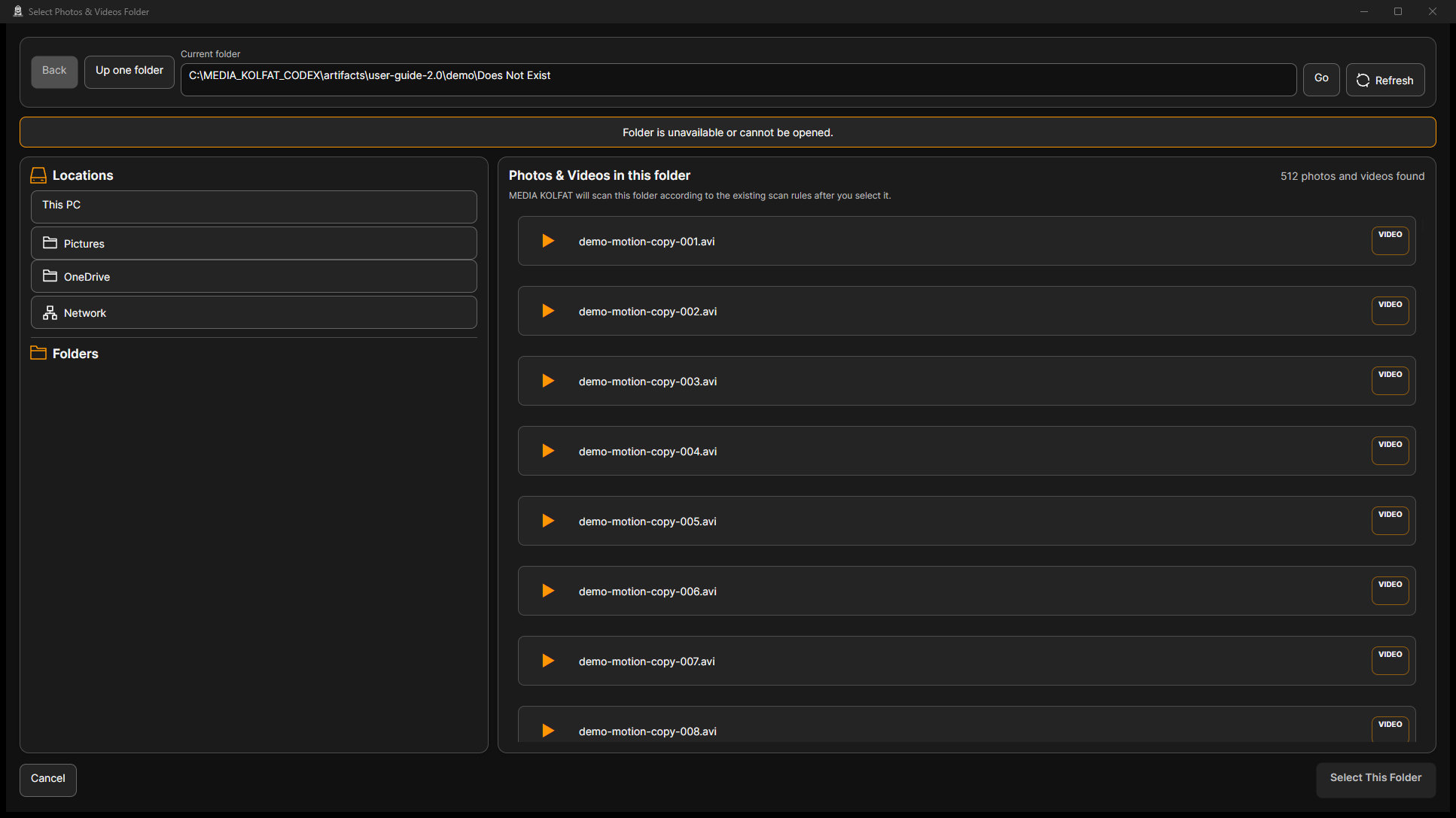
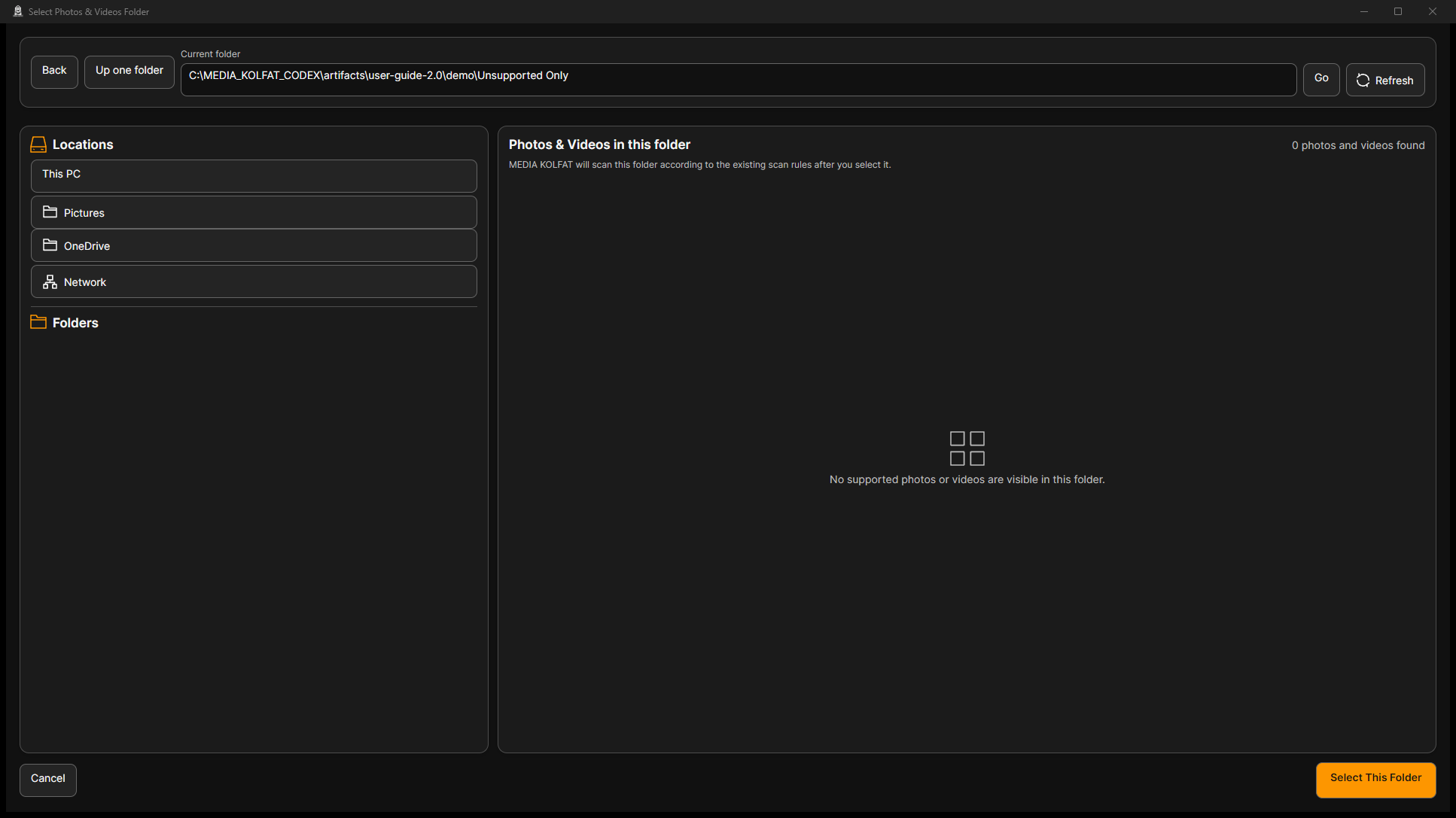
手順 6. 存在するフォルダーで Go を選びます。空なら対応メディアはゼロです。別を選ぶかキャンセルします。
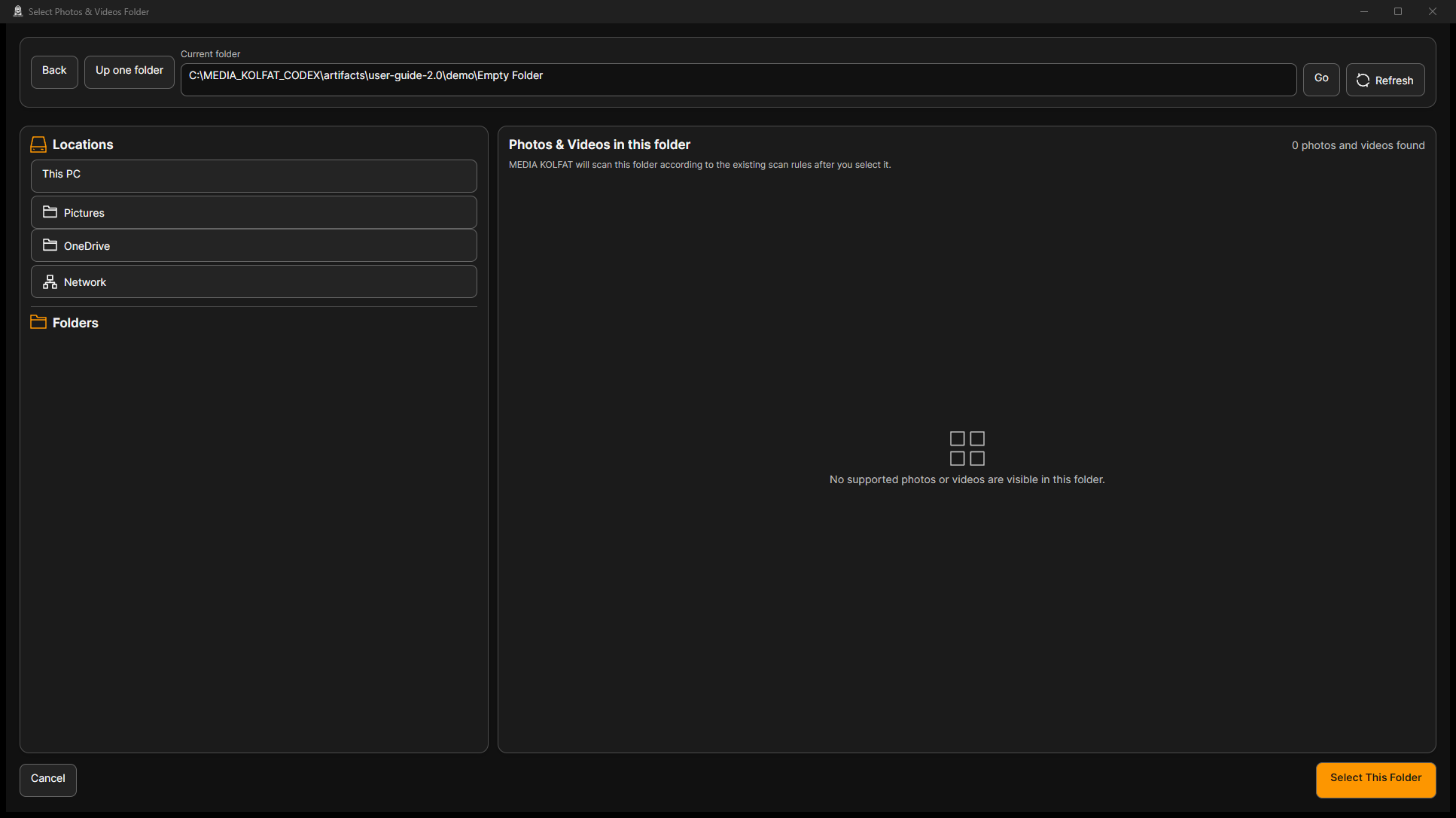
手順 7. テキストだけのフォルダーもメディアはゼロです。Other Files は整理時に別に選びます。
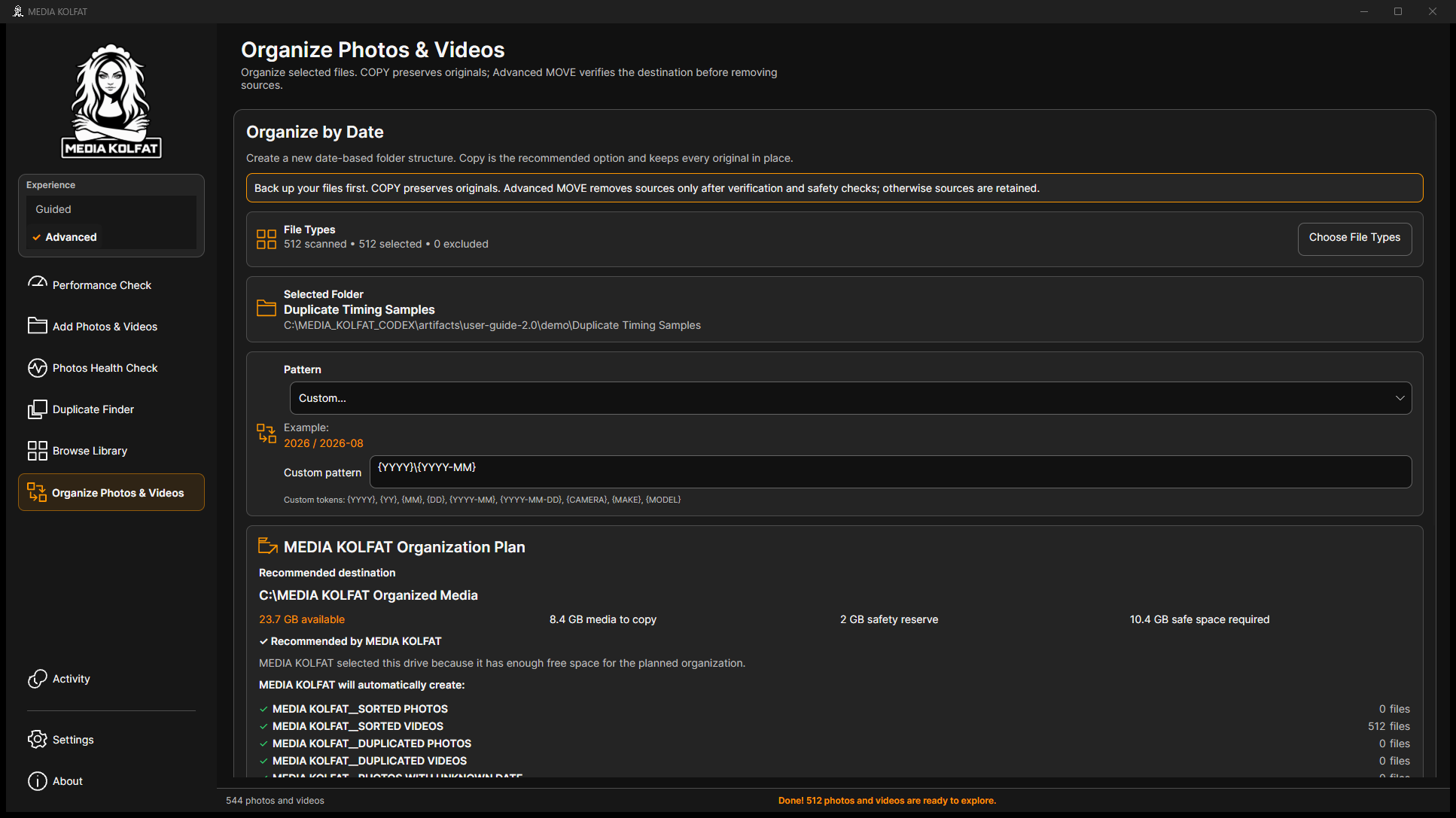
手順 8. Custom では有効なトークンと相対セグメントを使います。親へ移動するパターンは拒否され、COPY は無効のままです。
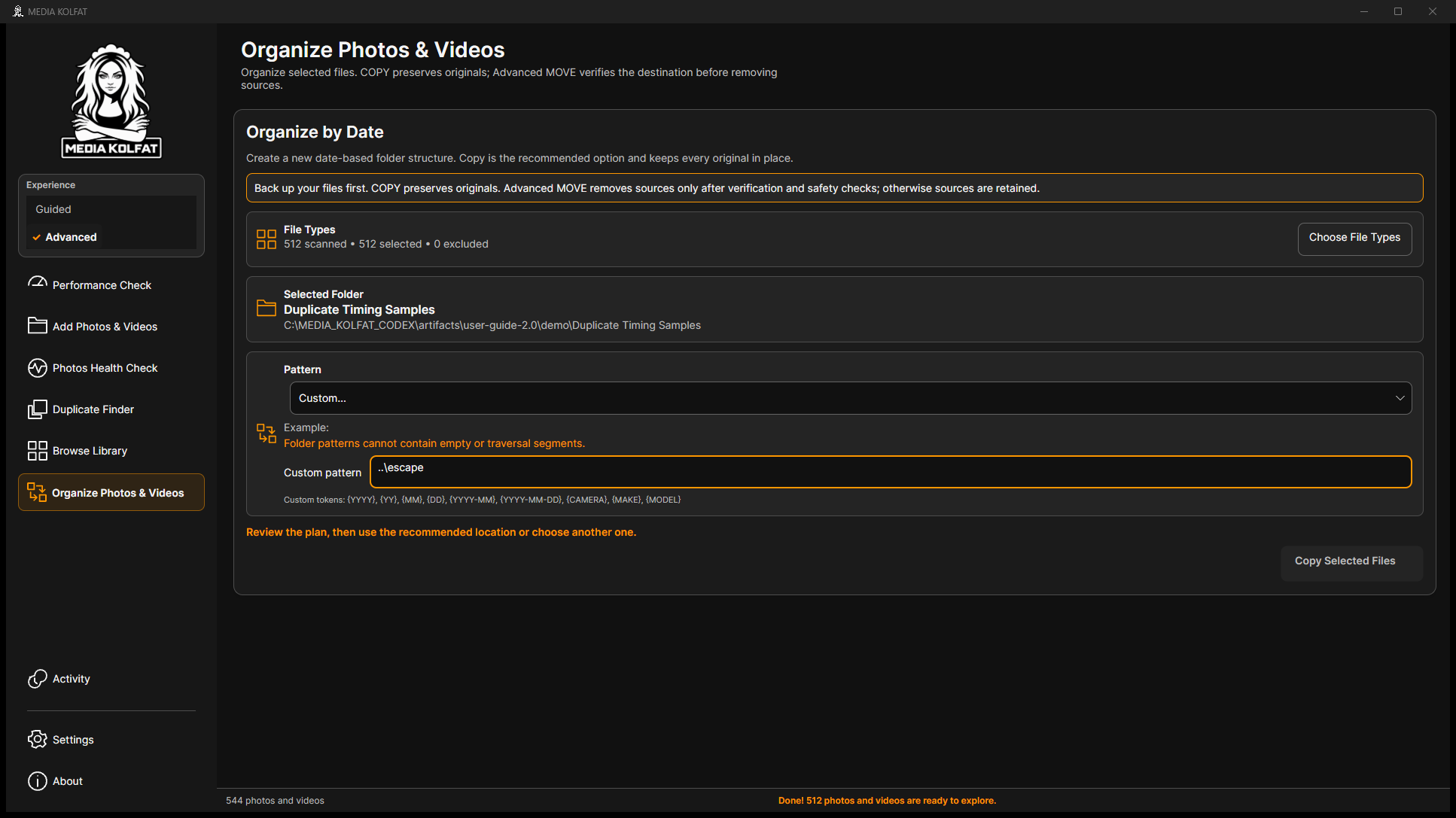
手順 9. {YYYY}\{YYYY-MM} に修正します。このビルドでは Pattern を開き直して閉じ、再確認して計画を復元します。
手順 10. Remove Folder はカタログと Library の記録だけを削除し、元ファイルとフォルダーは残すと確認します。
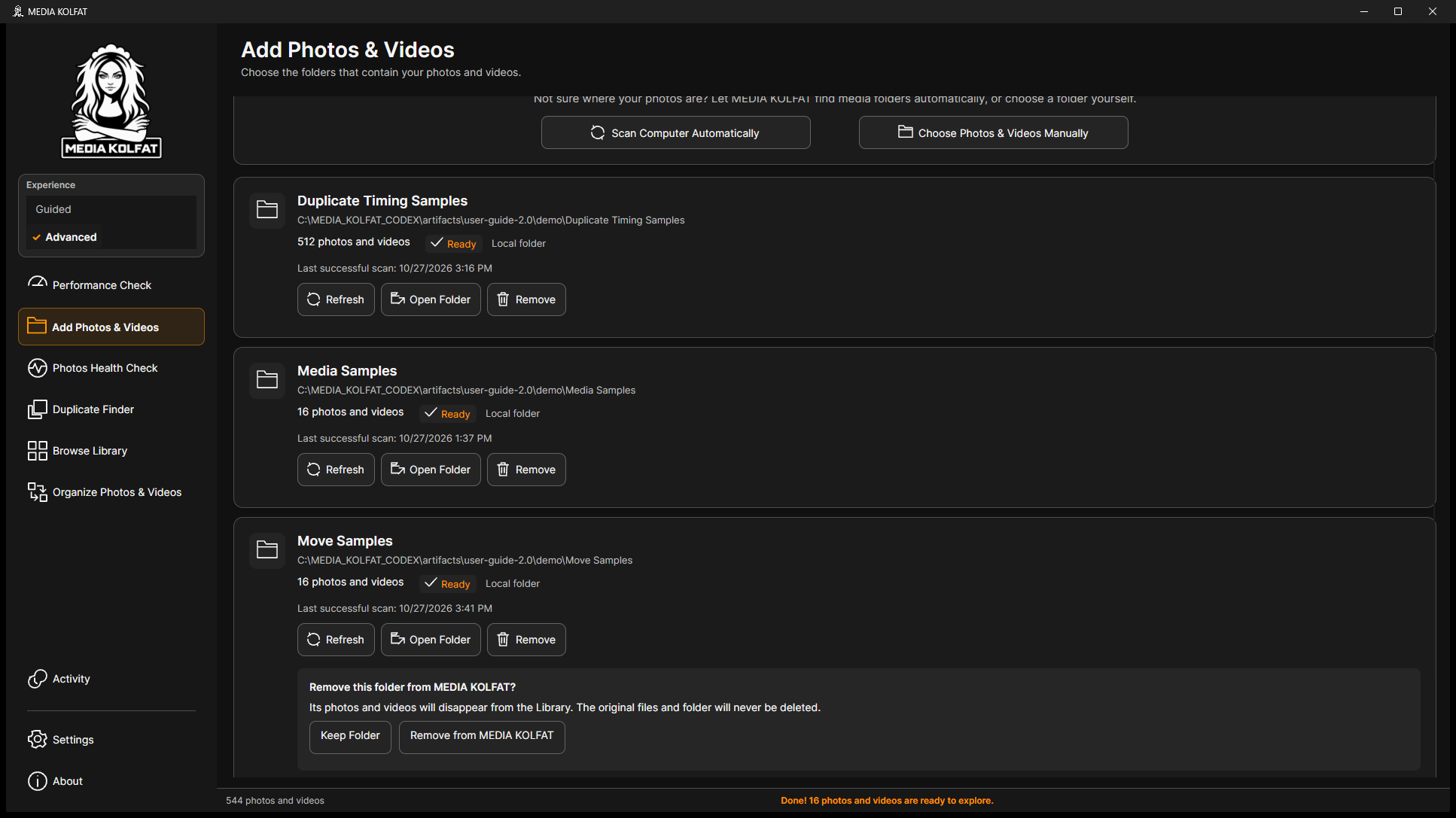
手順 11. デモのみで Remove from MEDIA KOLFAT を確認し、元が残ることを検証します。手動で再追加してスキャン後に整理します。
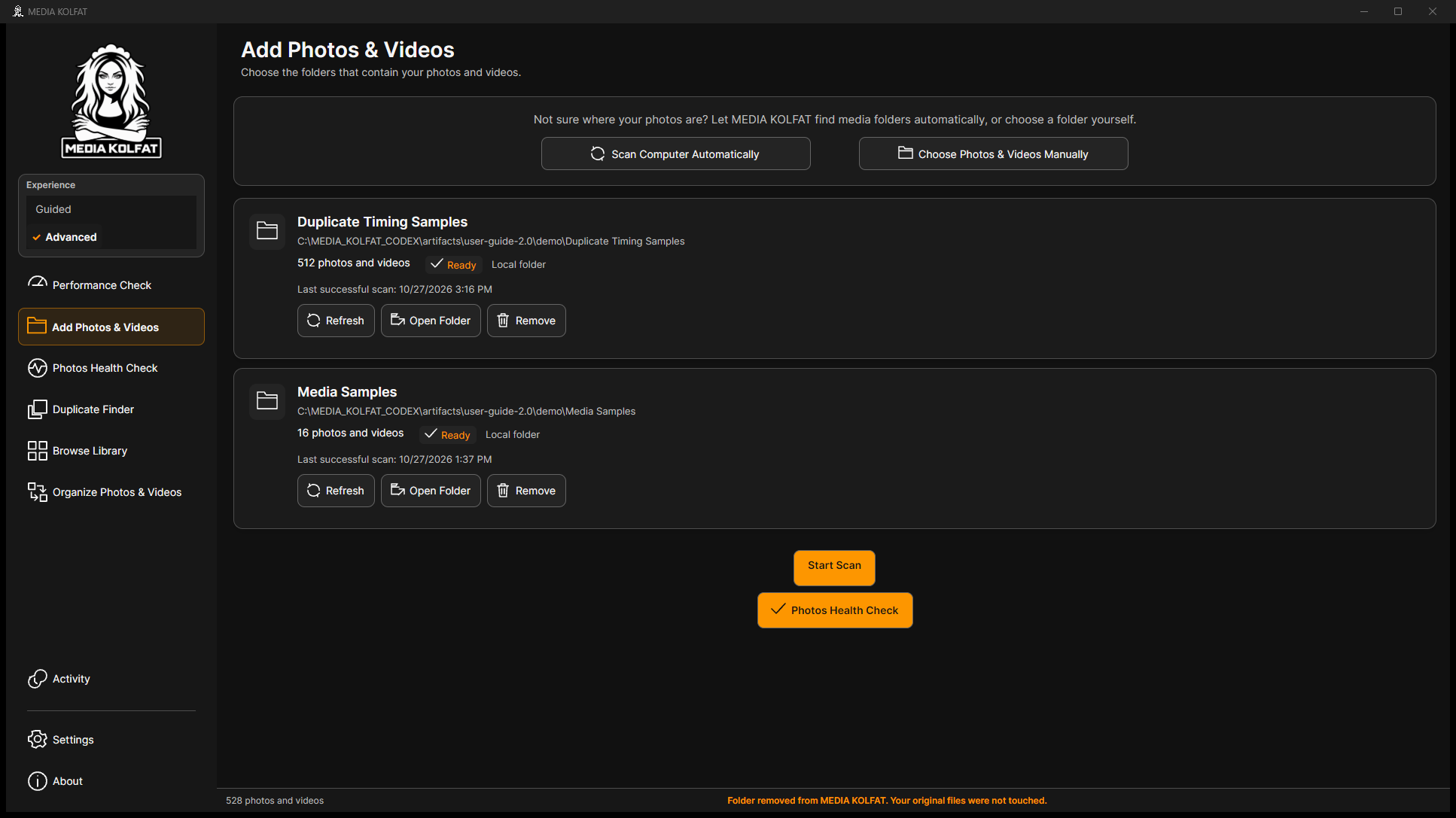
絞り込みによる空結果と元ファイルの欠落を区別し、検証結果を保ちながら復旧できます。
目次に戻る