KOLFAT / Guida utente di MEDIA KOLFAT 2.0
MEDIA KOLFAT 2.0
Guida utente di MEDIA KOLFAT 2.0
Segui l'applicazione Windows installata dal primo avvio ai risultati verificati. Gli esempi usano immagini e video generati con backup indipendenti. Tutte le schermate sono autentici PNG nativi.
Verificato con MEDIA KOLFAT 2.0.0, build 2.0.0.0. Le schermate mostrano l'interfaccia inglese. I conteggi cambiano con il dataset più grande: controlla sempre quelli della tua raccolta.
Crea un backup indipendente. Inizia con COPY, che conserva gli originali. Advanced MOVE rimuove i file di origine dopo la verifica della destinazione e i controlli di sicurezza. Conserva il backup fino alla verifica dei risultati e del rapporto.
Indice
1. Avvio e percorso guidato 2. Selezione manuale dell'origine 3. Ricerca automatica e posizioni 4. Controllo delle anteprime e delle date 5. Ricerca dei duplicati esatti 6. Esplorare, cercare, selezionare e ruotare 7. Completare una COPY guidata 8. Mettere in pausa, riprendere e recuperare COPY 9. Usare Advanced MOVE con backup 10. Leggere Activity e i rapporti TXT 11. Impostazioni e nuovo inizio 12. Risolvere problemi comuni
1. Avvio e percorso guidato
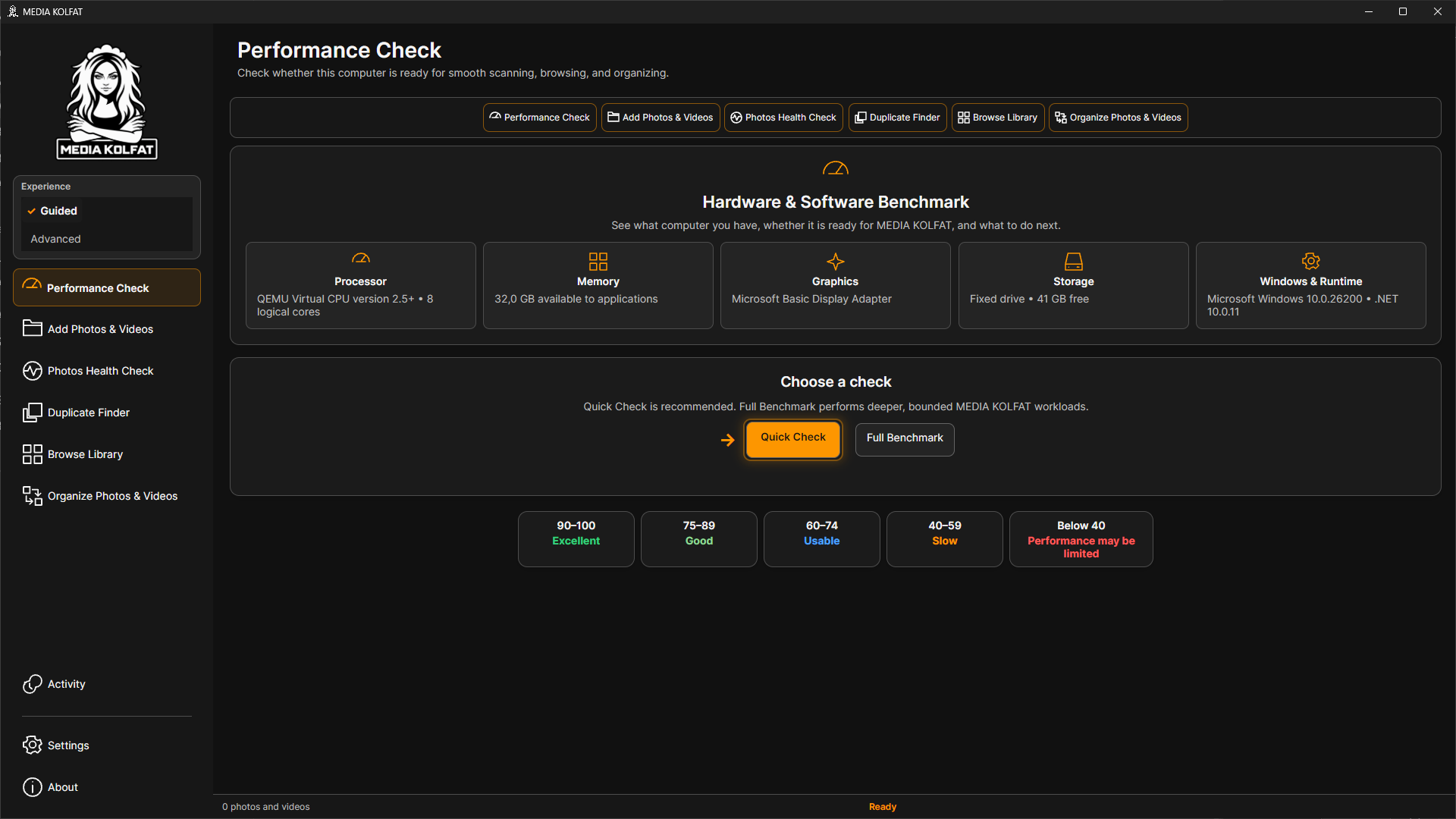
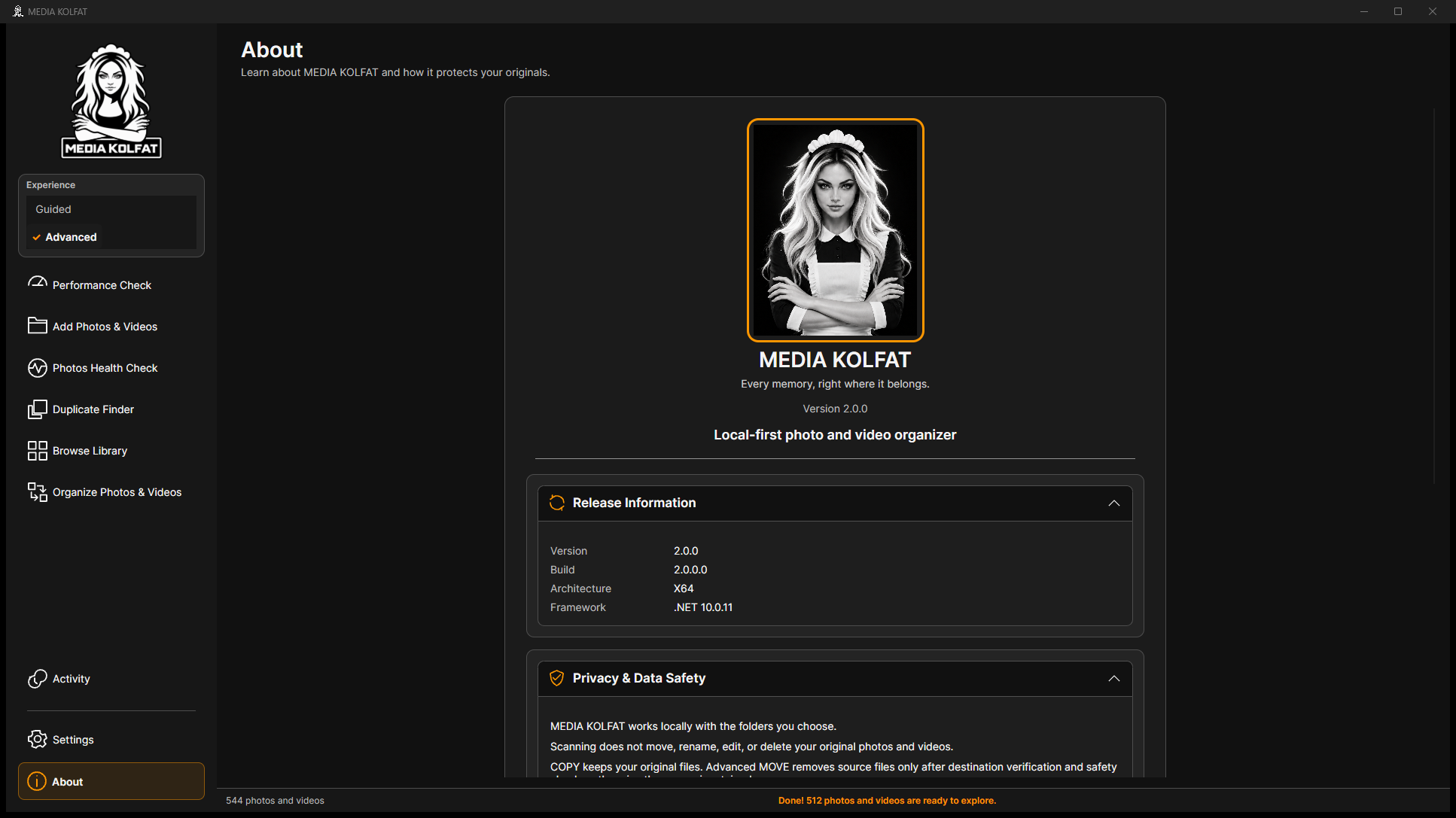
Apri MEDIA KOLFAT installato. La barra laterale comprende Performance Check, Add Photos & Videos, Photos Health Check, Duplicate Finder, Browse Library, Organize Photos & Videos, Activity, Settings e About. Experience offre Guided e Advanced.
Passaggio 1. Inizia con Guided e segui l'azione evidenziata. Grigio indica i passaggi futuri, ambra quello attuale e spunte verdi quelli completati.
Primo avvio in Guided. Apri il PNG originale
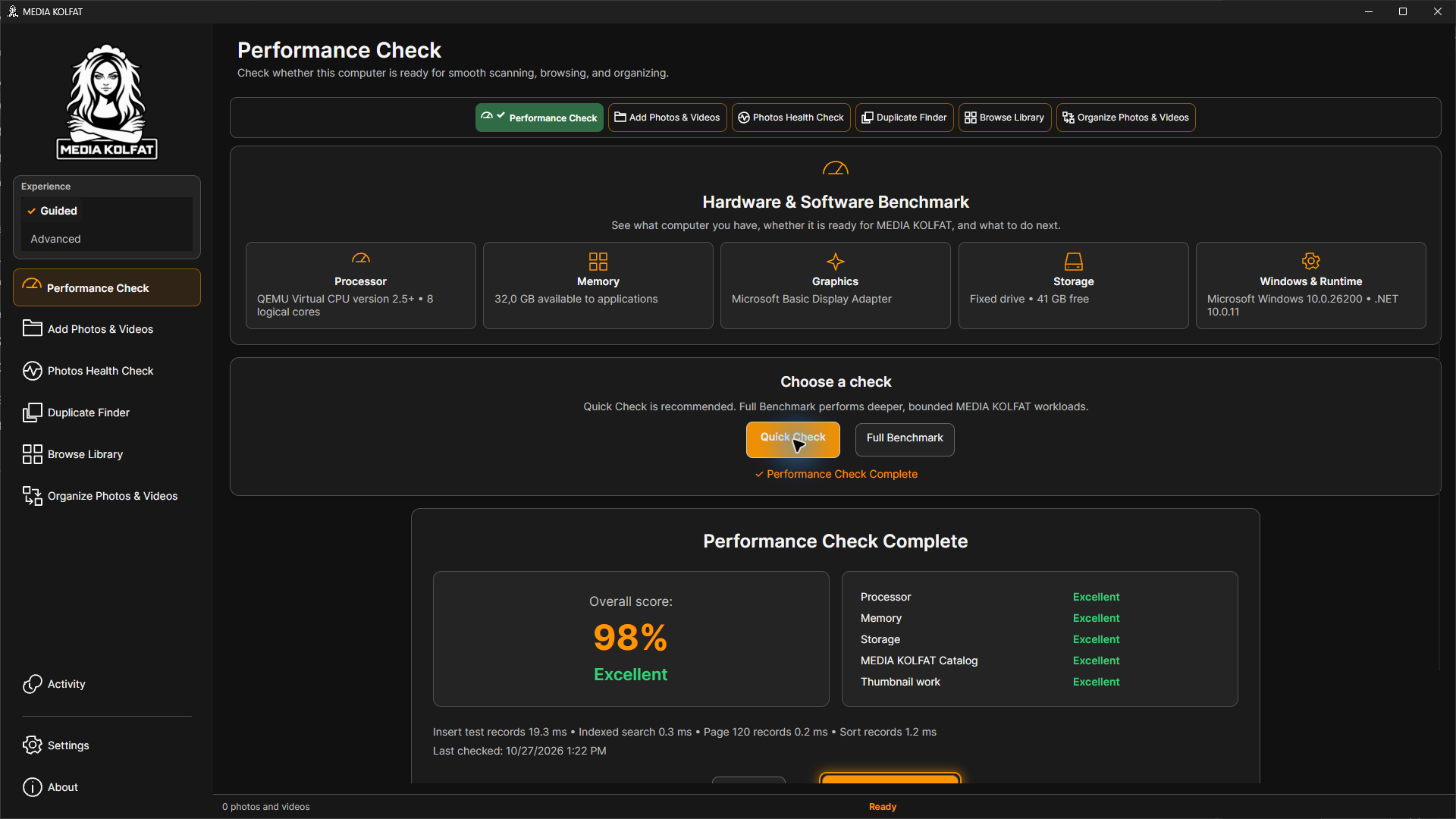
Passaggio 2. Esegui Run Quick Check e attendi. Il computer dimostrativo ha ottenuto 98%; il tuo risultato può differire.
Controllo completato al 98%. Apri il PNG originale
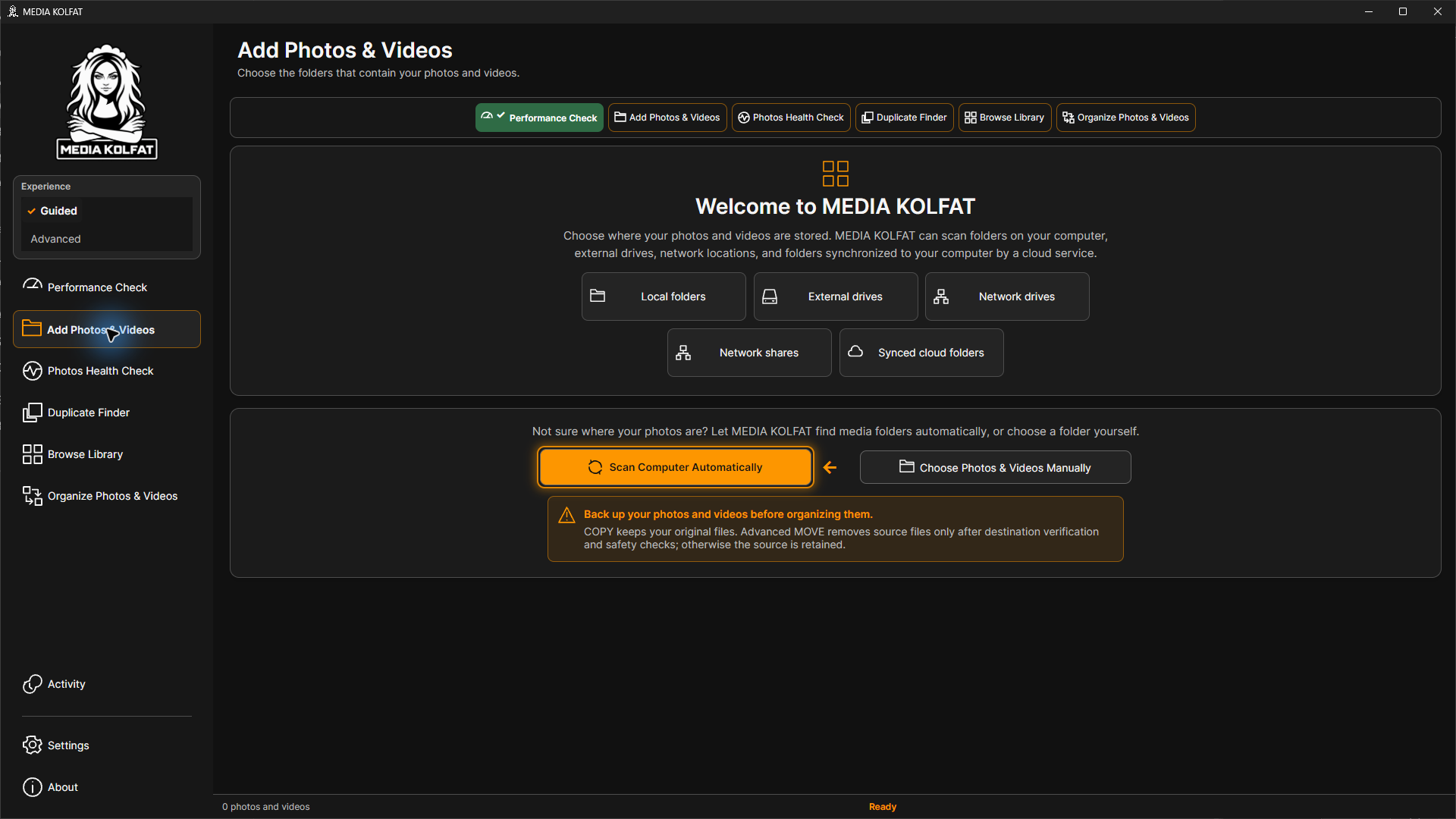
Passaggio 3. Apri Add Photos & Videos. Choose Photos & Videos Manually limita la scelta a una cartella nota.
Scelte automatica e manuale reali. Apri il PNG originale
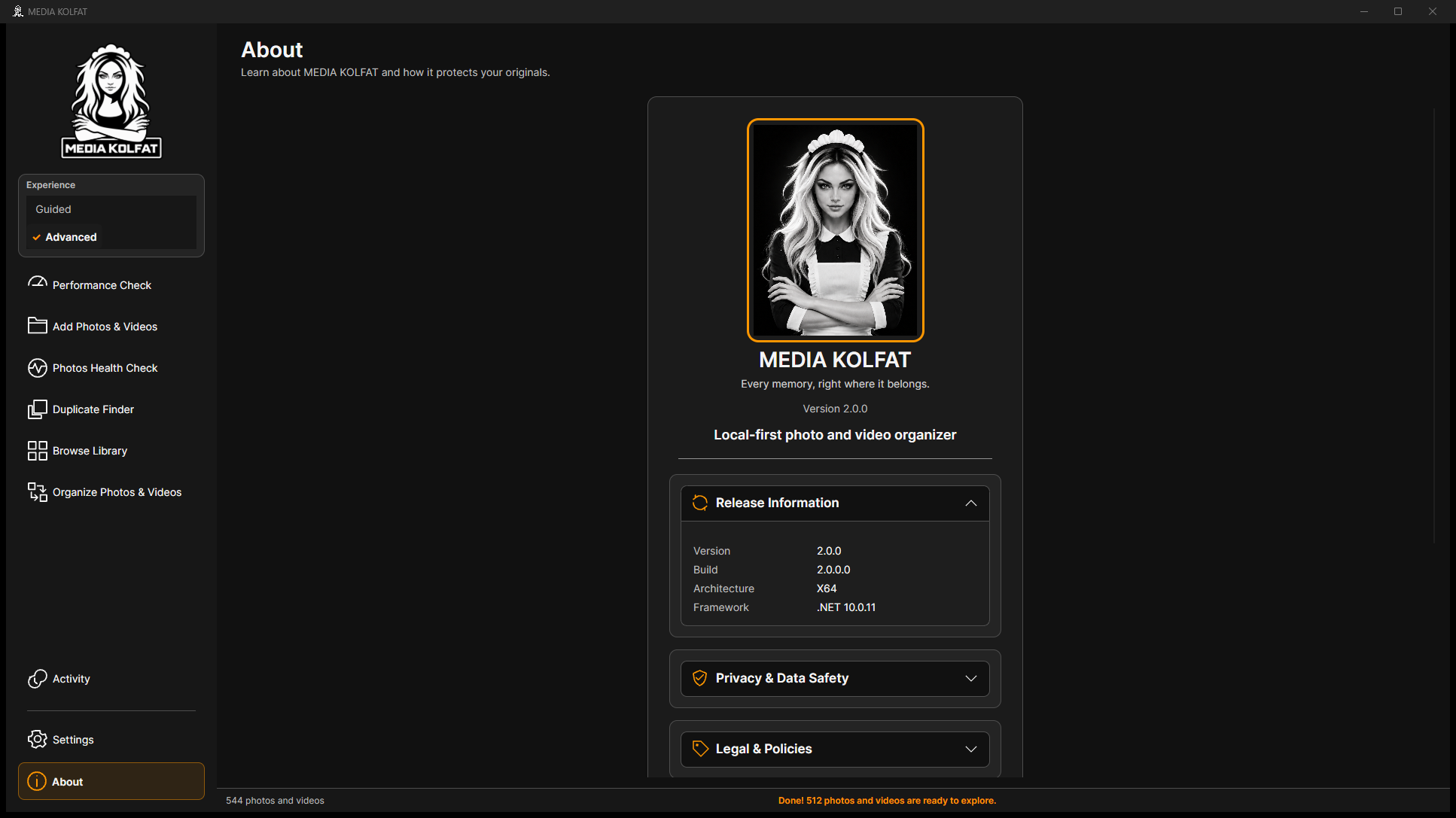
Passaggio 4. Apri About e Release Information per leggere Version e Build. Usa la barra laterale per tornare al lavoro.
Versione e build verificate. Apri il PNG originale
Passaggio 5. Espandi Privacy & Data Safety e leggi le differenze tra scansione, COPY e Advanced MOVE. Mantieni un backup indipendente.
Spiegazione della sicurezza nell'app. Apri il PNG originale
Freccia animata e bagliore indicano l'azione consigliata. Settings include Reduced motion e preferenze di guida.
Guided suggerisce l'ordine delle attività; Advanced offre un percorso diretto e MOVE quando il piano è pronto.
About contiene anche Legal & Policies, Support, Technical Information, Open-Source & Third-Party Licenses e Product Information.
Sai riconoscere versione, pagine e passaggio guidato corrente.
Torna all'indice
2. Selezione manuale dell'origine
Un'origine è una cartella registrata nel catalogo locale. La scansione indicizza foto e video supportati. L'esempio comprende 14 JPEG, due AVI e un testo facoltativo in sottocartelle.
Passaggio 1. Scegli Choose Photos & Videos Manually e controlla Current folder, Locations, Folders e anteprime.
Selettore reale dell'origine. Apri il PNG originale
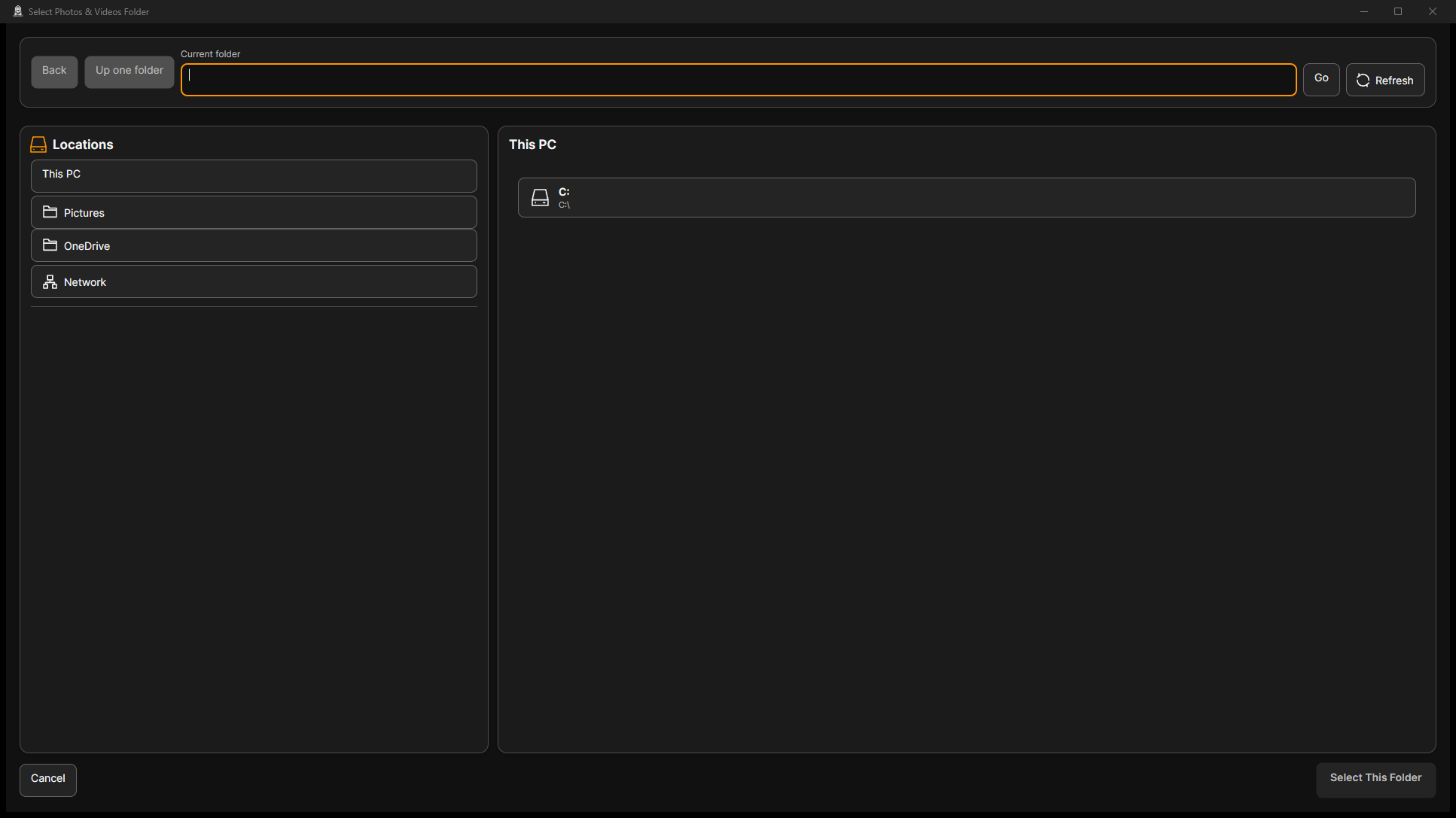
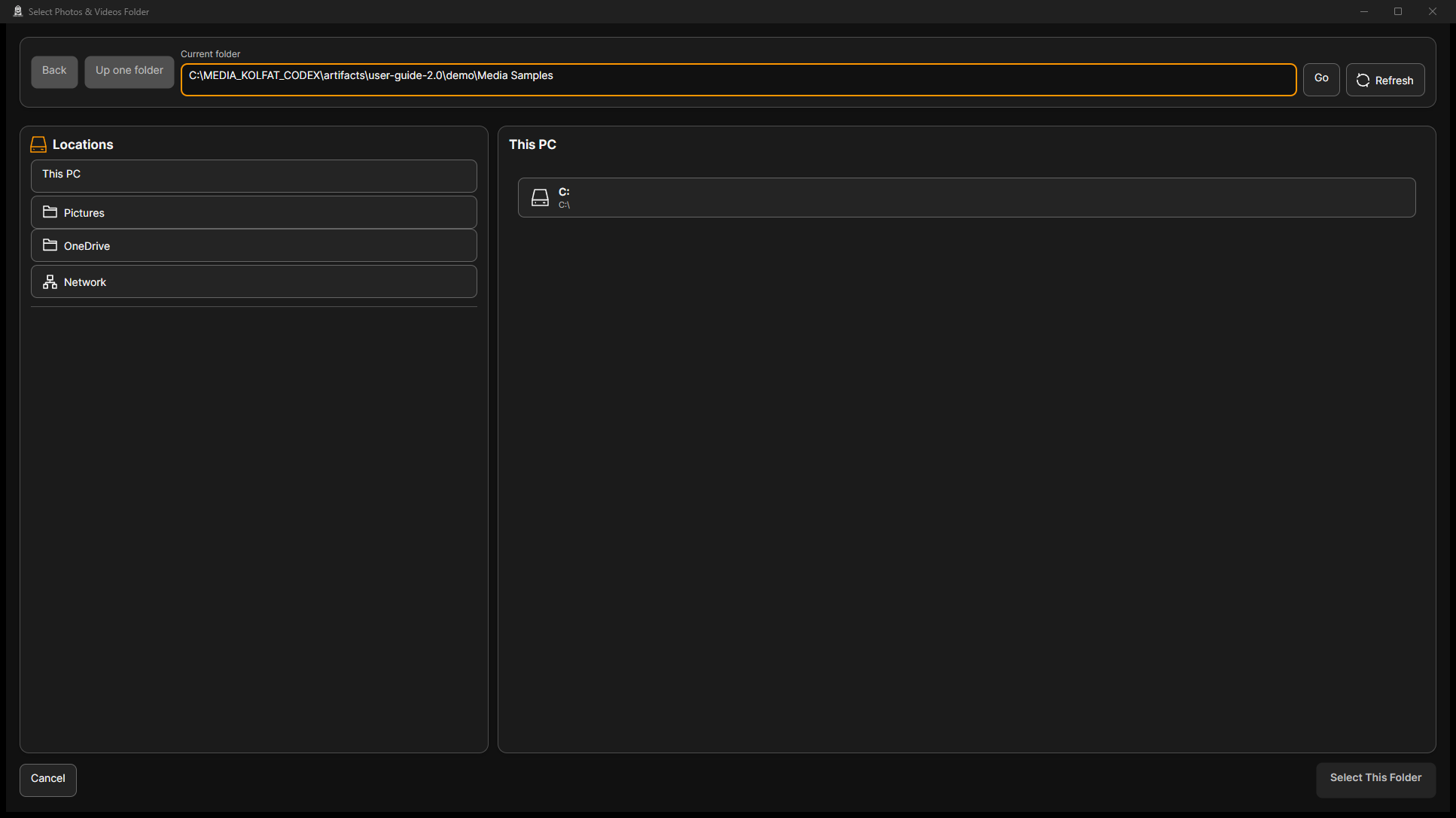
Passaggio 2. Inserisci il percorso completo in Current folder; qui si usa Media Samples nell'area dimostrativa.
Percorso dimostrativo inserito. Apri il PNG originale
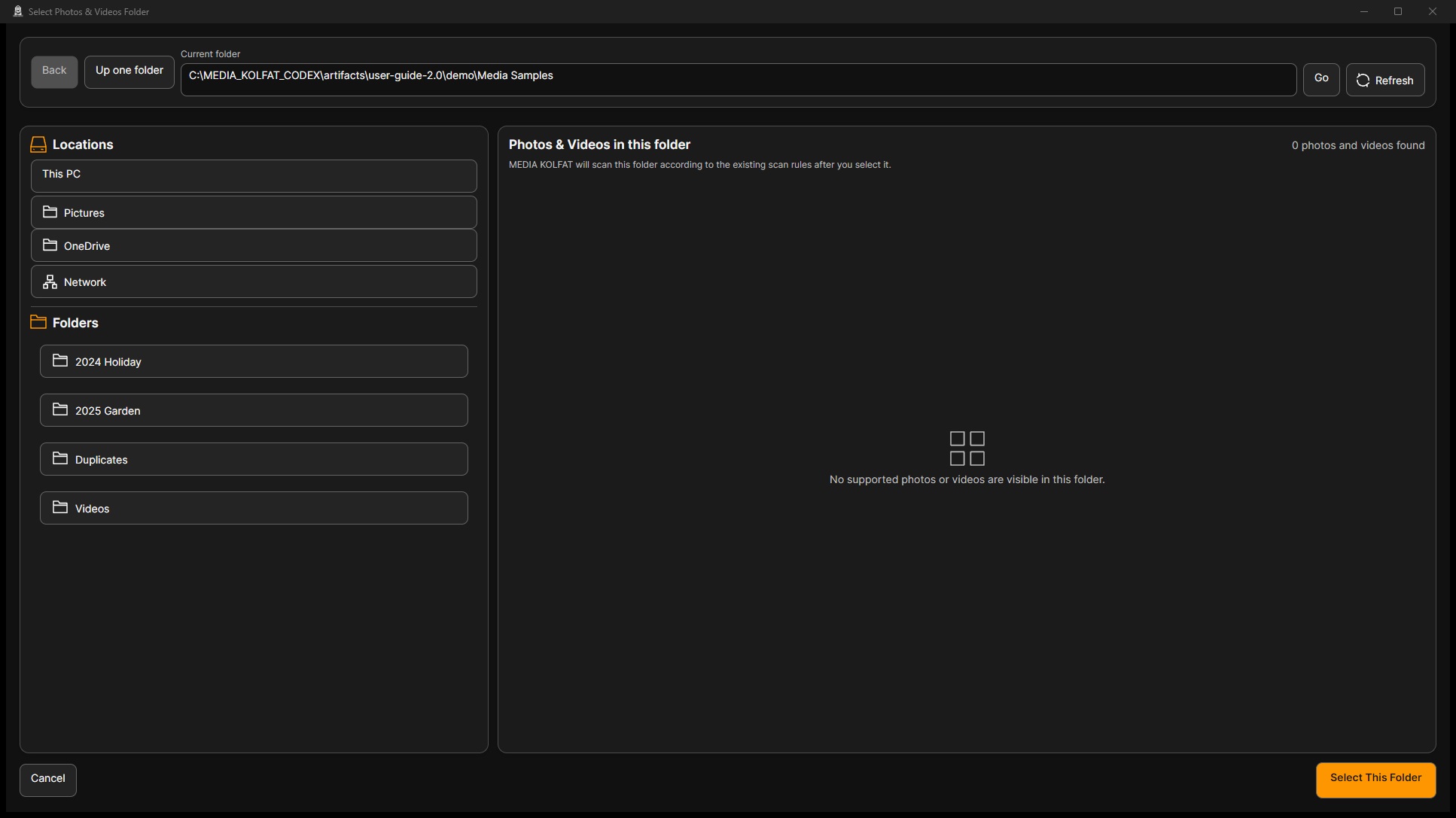
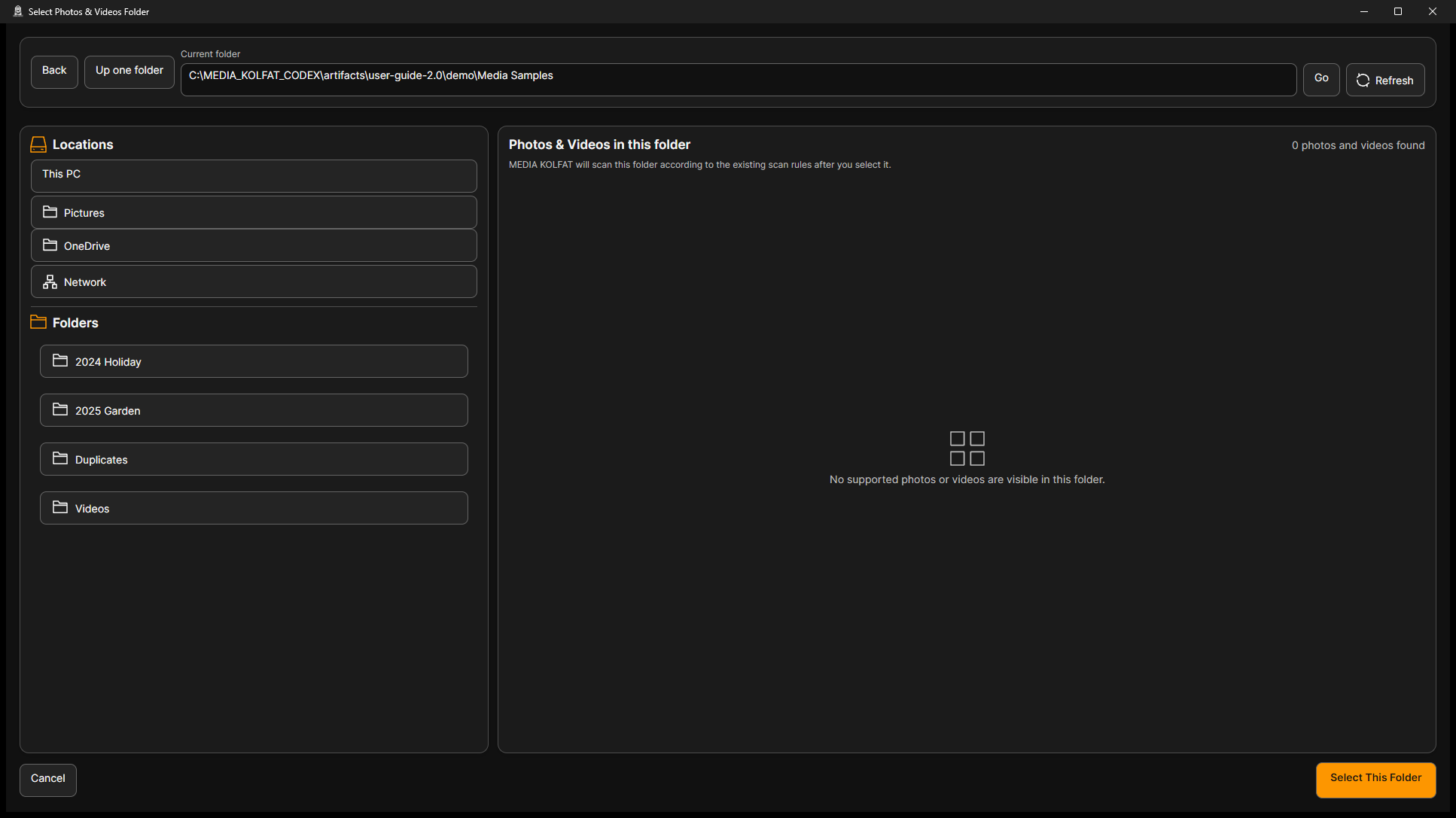
Passaggio 3. Premi Go e verifica percorso e sottocartelle. La cartella superiore può non contenere direttamente file multimediali.
Quattro sottocartelle reali. Apri il PNG originale
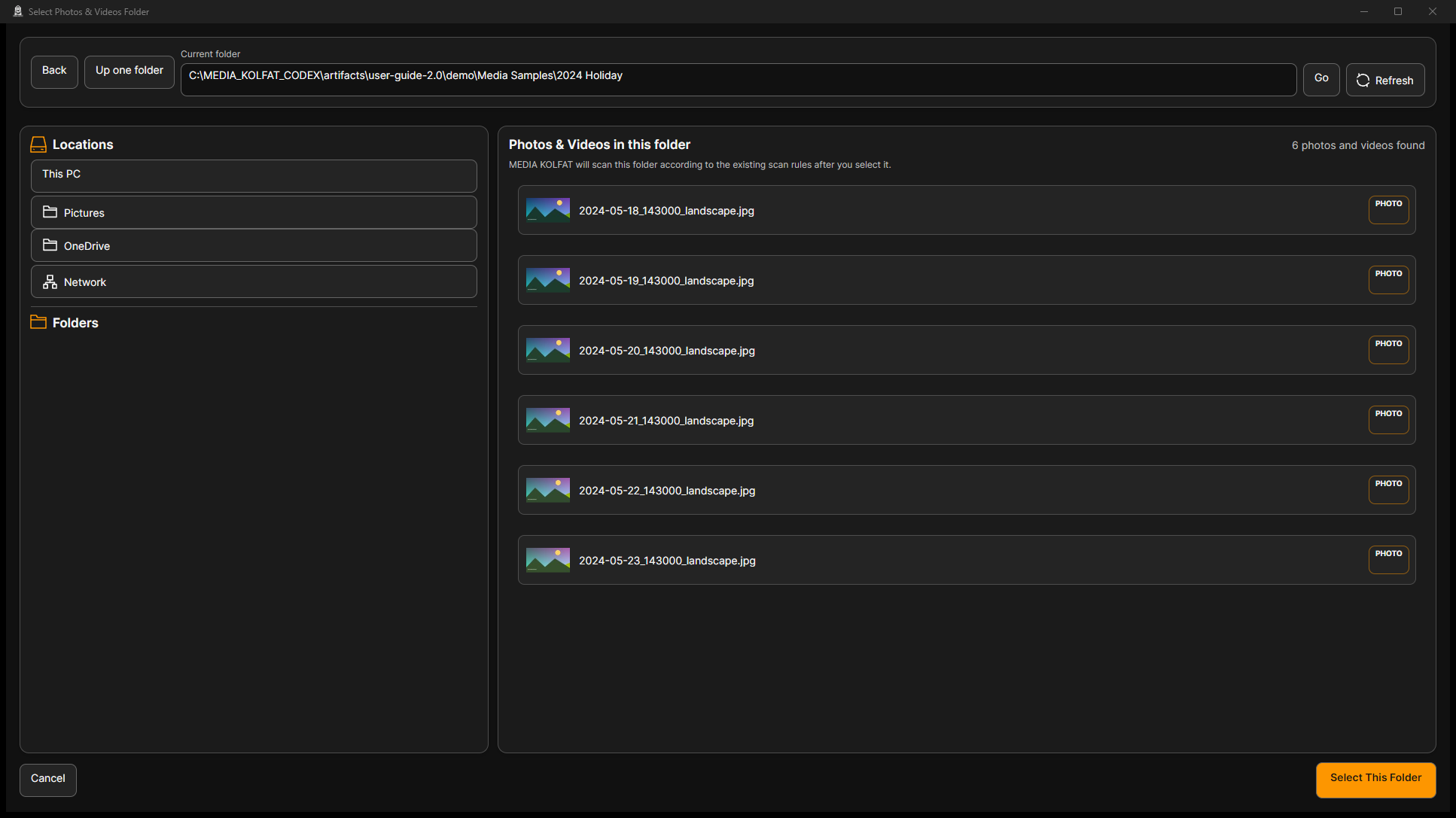
Passaggio 4. Apri 2024 Holiday per vedere sei anteprime JPEG generate.
Sei immagini supportate. Apri il PNG originale
Passaggio 5. Usa Up one folder per selezionare l'intera raccolta e ricontrolla Current folder.
Ritorno alla cartella superiore. Apri il PNG originale
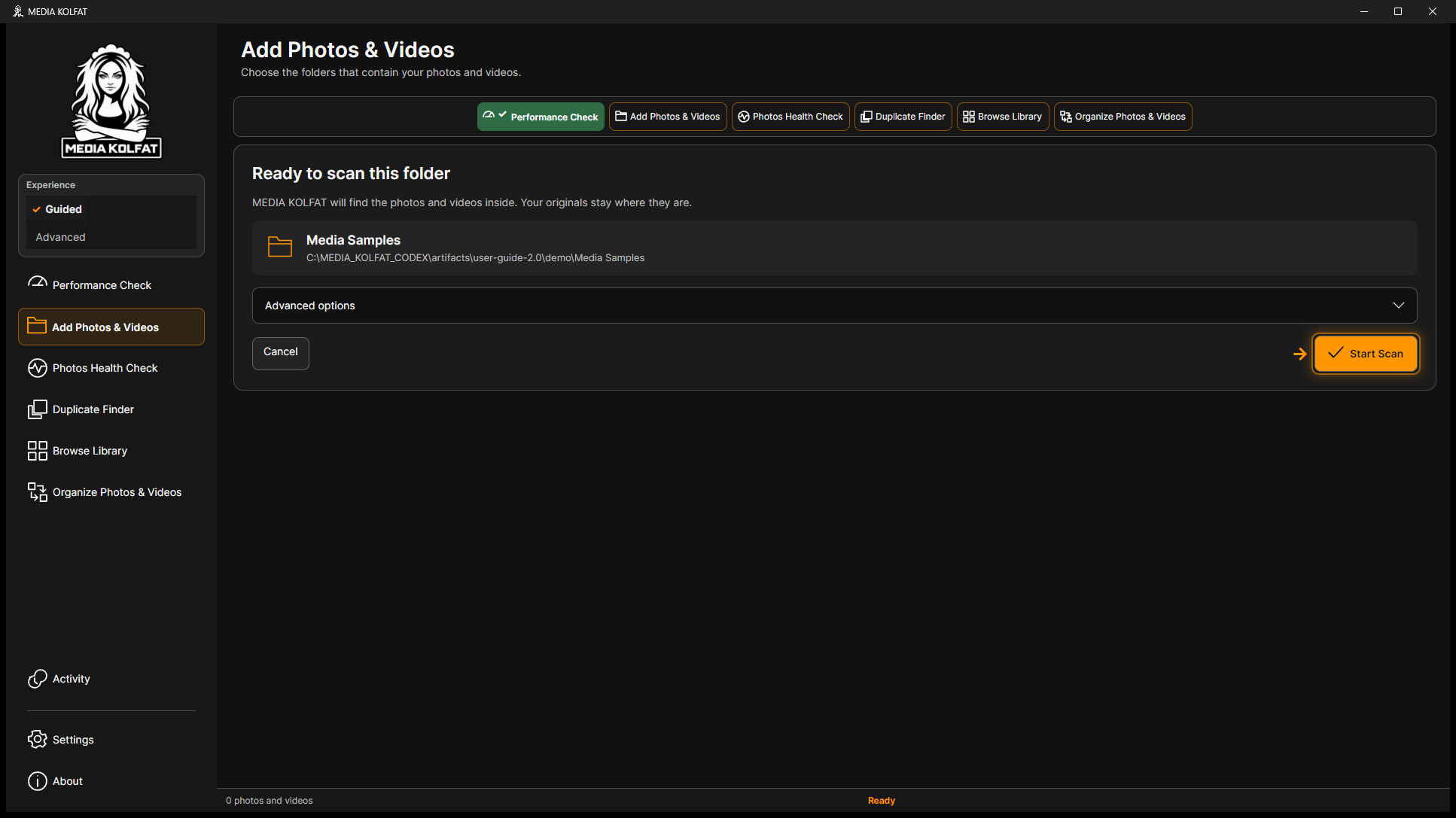
Passaggio 6. Premi Select This Folder e leggi nome e percorso in Ready to add this folder prima di procedere.
Origine pronta da aggiungere. Apri il PNG originale
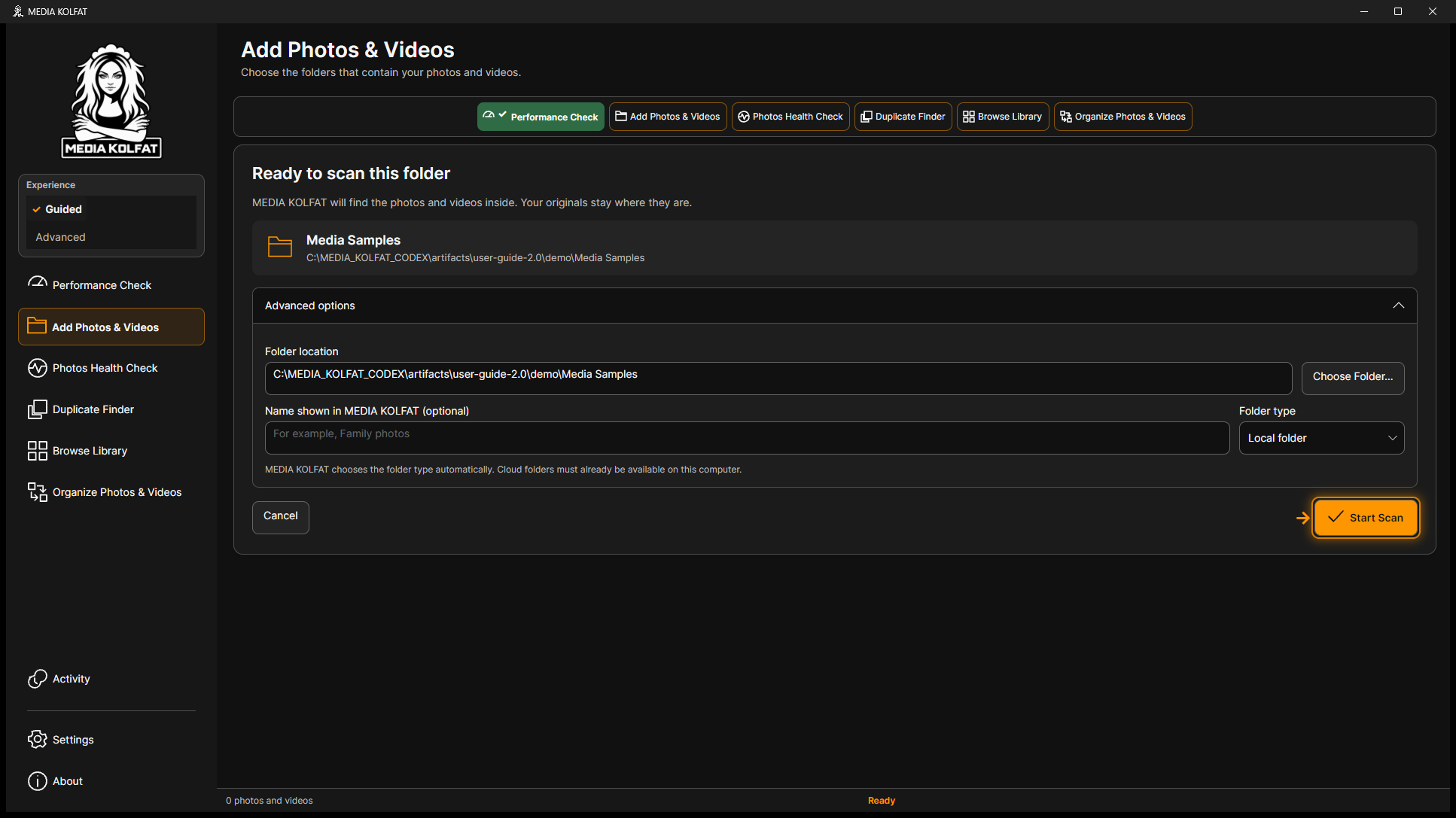
Passaggio 7. Espandi Advanced options per posizione, nome facoltativo e tipo. Le cartelle cloud devono già essere leggibili localmente.
Opzioni reali dell'origine. Apri il PNG originale
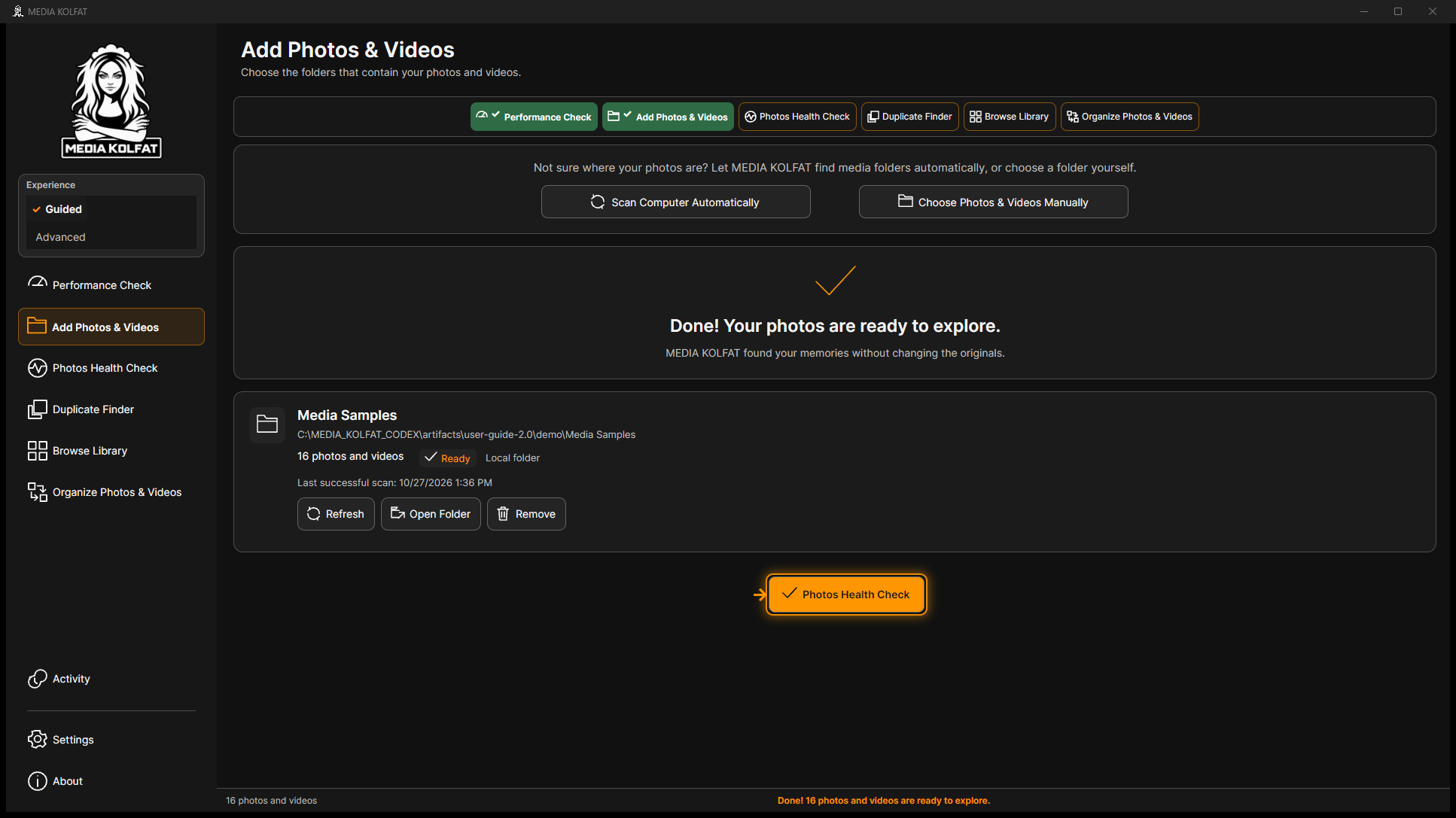
Passaggio 8. Avvia la scansione proposta e attendi Ready e l'ora di esito positivo. Sono indicizzati 16 file multimediali, non il testo.
Scansione completata con 16 file. Apri il PNG originale
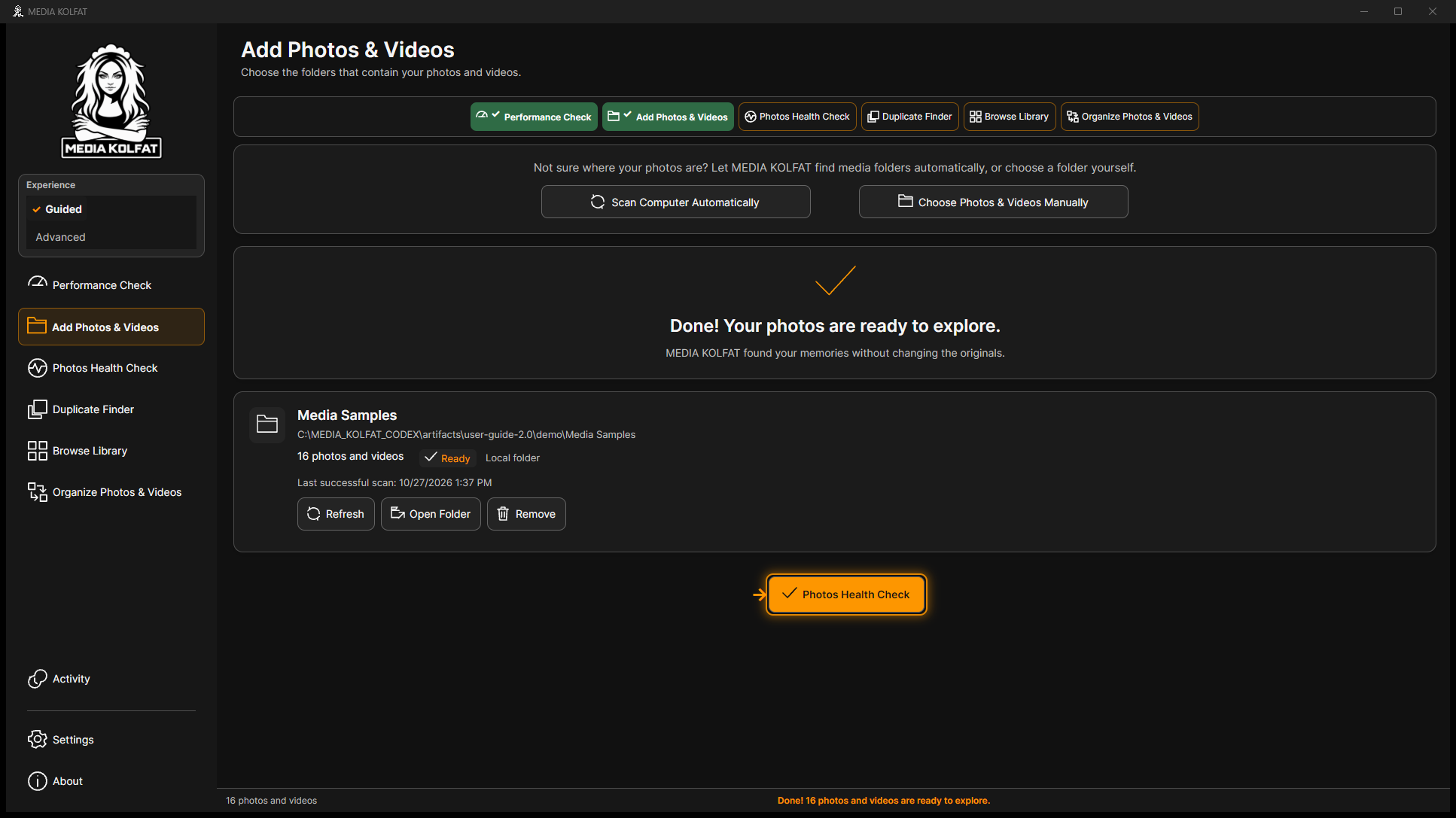
Passaggio 9. Usa Refresh per ripetere la scansione e verifica stato e orario. Non cambia l'origine dell'organizzatore.
Aggiornamento completato. Apri il PNG originale
In Advanced una cartella aggiuntiva può mostrare Start Scan sulla scheda; nel primo percorso Guided la scansione parte aggiungendo l'origine.
Controlla Selected Folder nell'organizzatore: Refresh su una scheda non cambia questa selezione.
La cartella desiderata è registrata e i contenuti supportati sono nel catalogo.
Torna all'indice
3. Ricerca automatica e posizioni
Il selettore offre This PC, cartelle e unità locali, Pictures, OneDrive e Network. Scegli solo posizioni autorizzate; dischi esterni e reti devono essere connessi e leggibili.
Passaggio 1. Valuta Scan Computer Automatically: avvia una ricerca estesa senza limite alla cartella dimostrativa. Usa la scelta manuale per restringere la scansione.
Due opzioni con ambiti diversi. Apri il PNG originale
Passaggio 2. Usa This PC o un percorso preciso in Current folder. OneDrive indica file locali; rendi prima disponibile la cartella tramite Windows.
Collegamenti e campo del percorso. Apri il PNG originale
La ricerca automatica dell'intero computer non è stata eseguita: leggerebbe unità esterne ai dati dimostrativi. Nessun risultato automatico è dichiarato testato.
Un collegamento non dimostra l'accesso a un account. Non sono stati consultati Pictures, OneDrive, reti o supporti personali.
Sai scegliere metodo, posizione e ambito appropriati.
Torna all'indice
4. Controllo delle anteprime e delle date
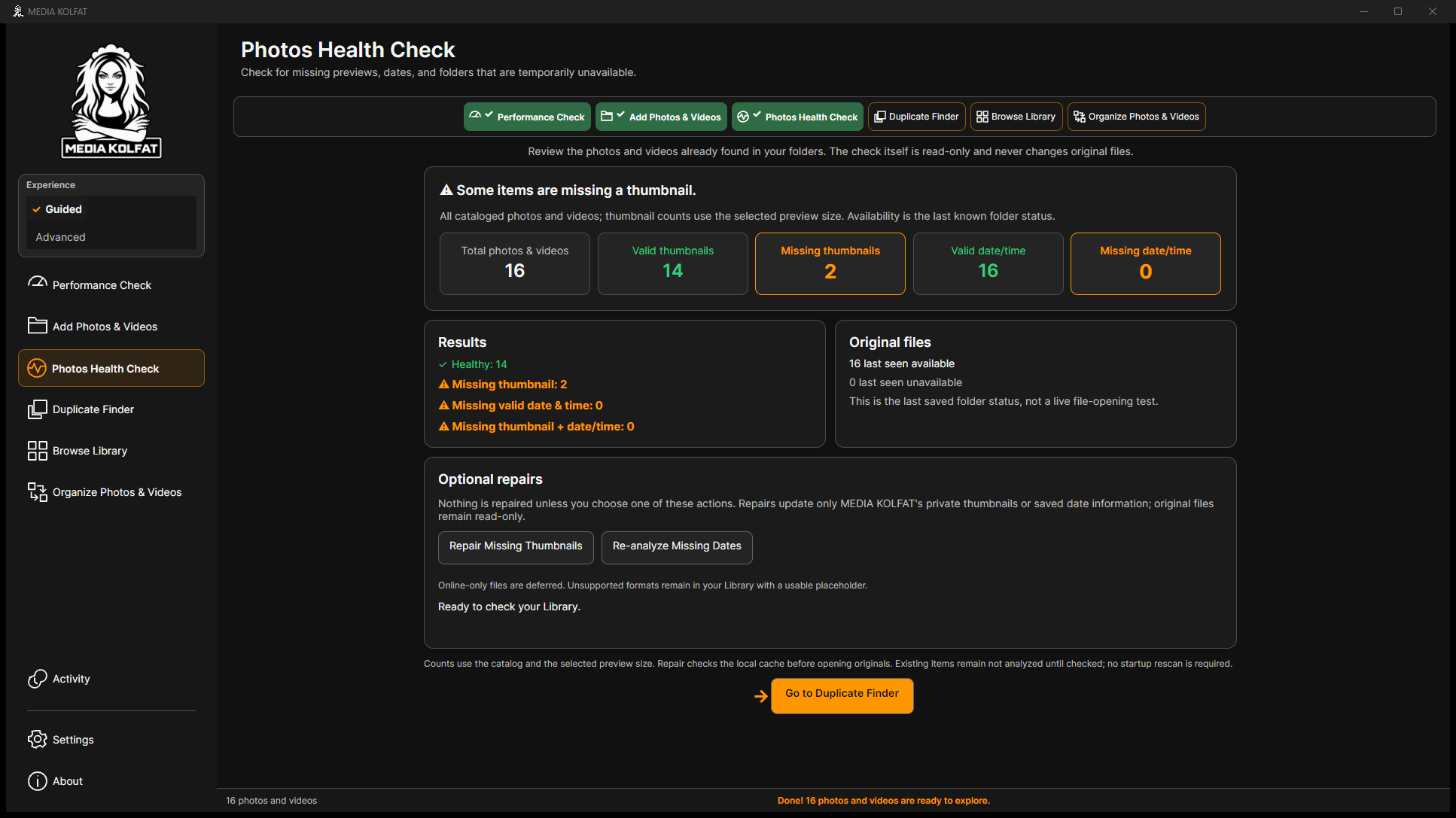
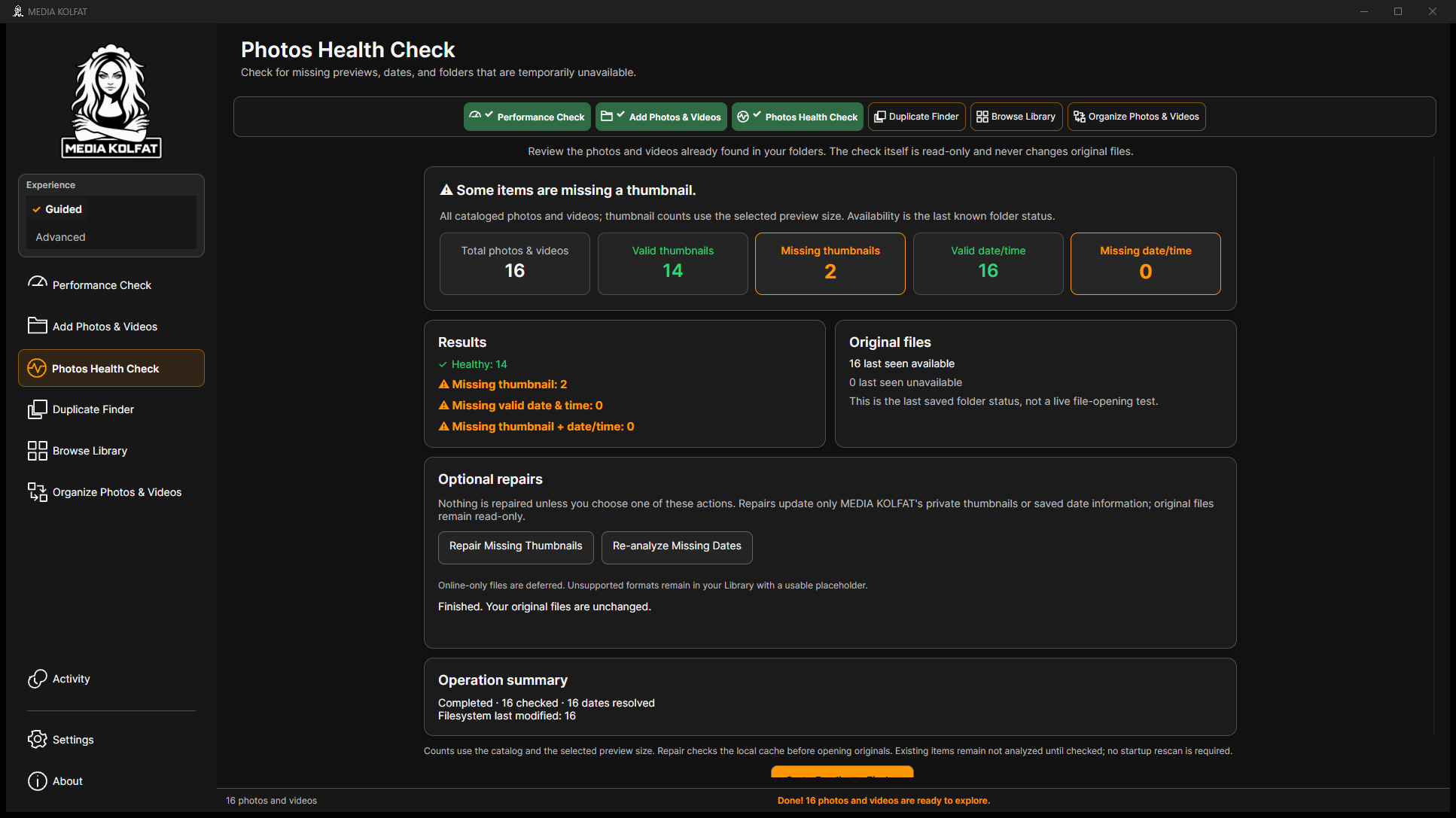
Apri Photos Health Check dopo la scansione. Stato delle miniature, date e disponibilità sono distinti: un'anteprima mancante non prova che l'originale sia perso.
Passaggio 1. Leggi i totali: 16 file, 14 anteprime valide, due problemi video e 16 originali disponibili all'ultima osservazione.
Riepilogo reale dello stato. Apri il PNG originale
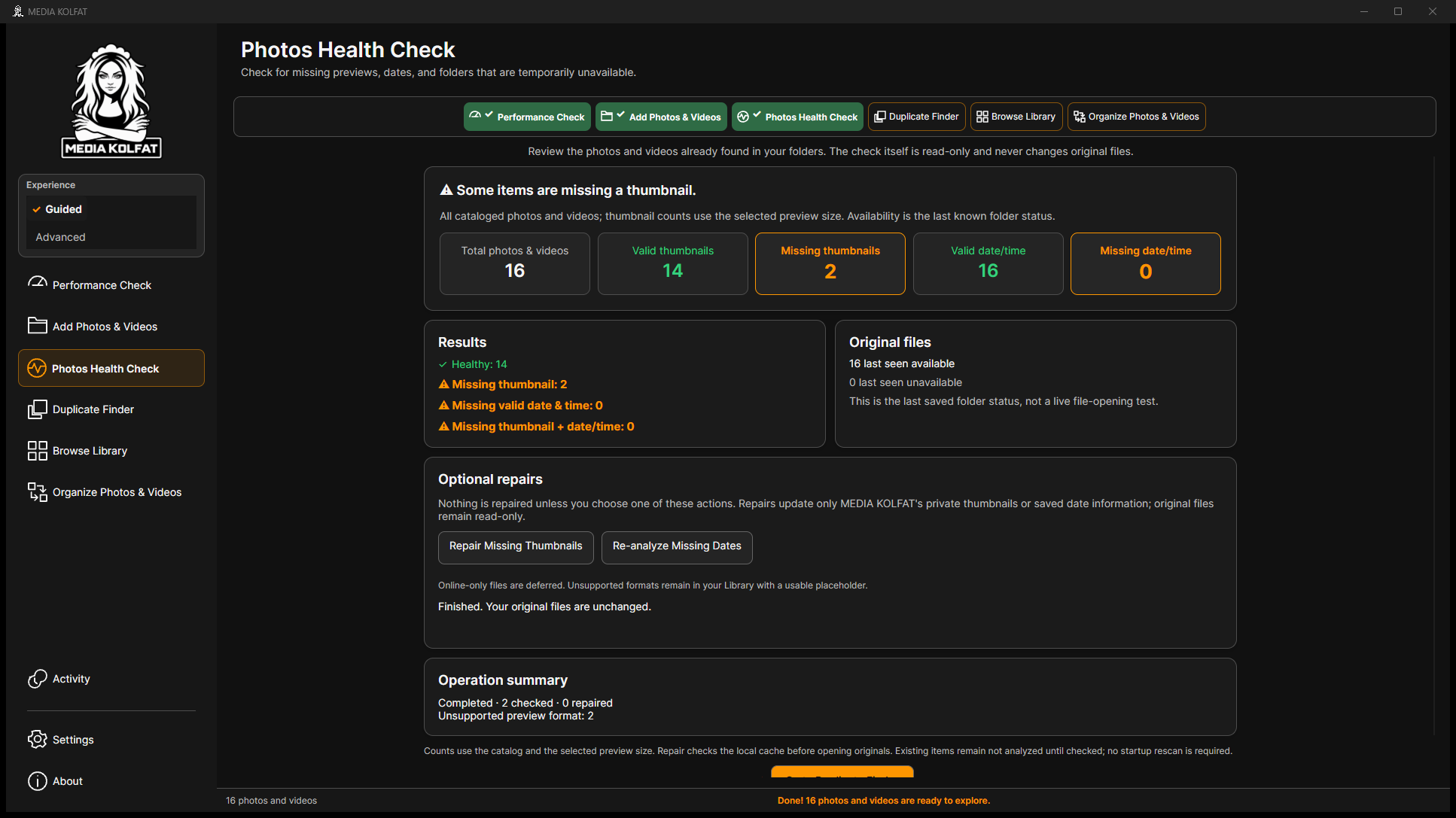
Passaggio 2. Esegui la riparazione esplicita delle miniature: due video controllati, zero riparati, entrambi non supportati.
Esito reale della riparazione. Apri il PNG originale
Passaggio 3. Rianalizza le date mancanti. Tutte le 16 derivano da Filesystem last modified, ripiego che può riflettere copie o modifiche.
Rianalisi e origine delle date. Apri il PNG originale
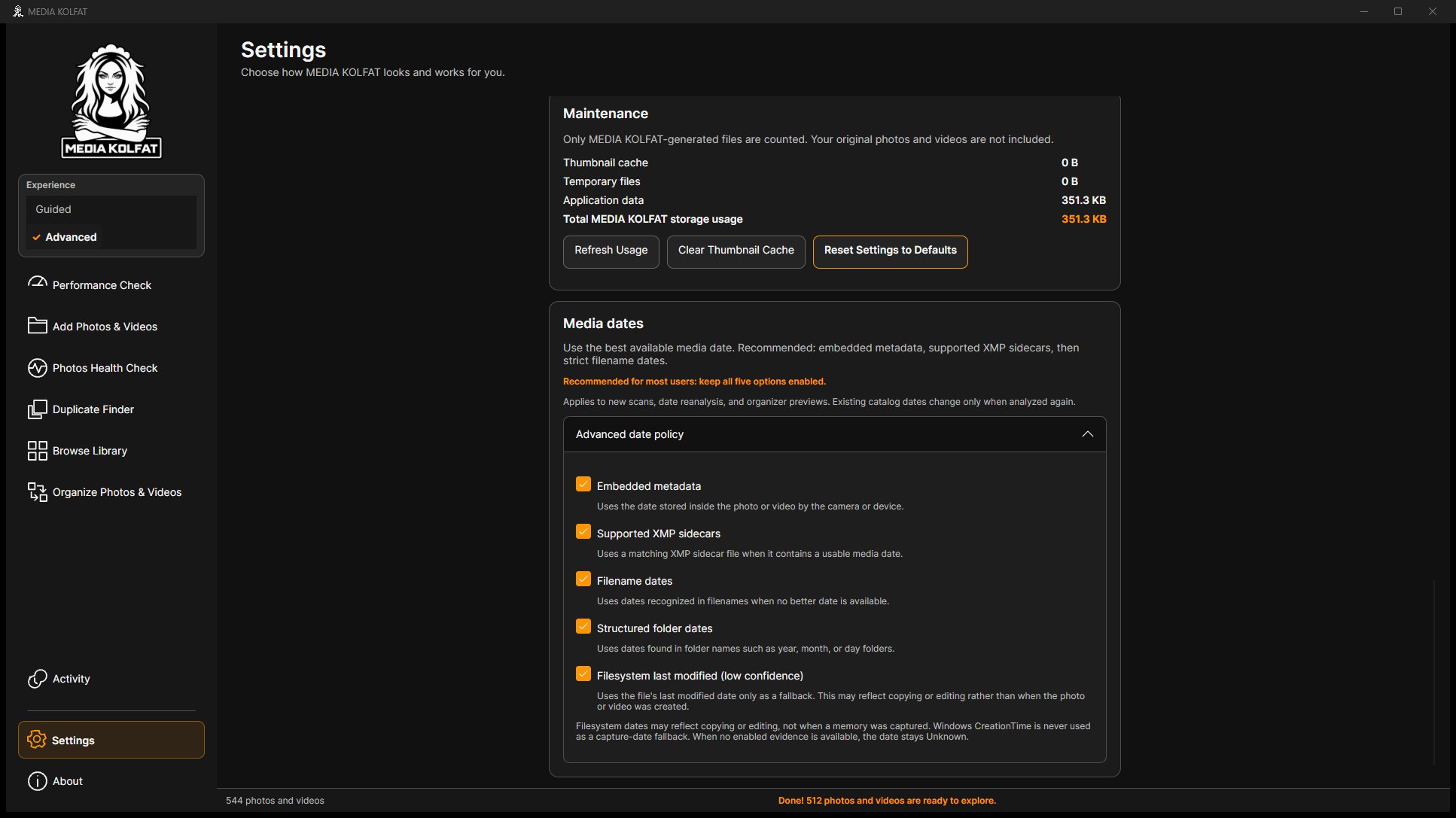
Passaggio 4. In Settings espandi Advanced date policy: metadati, XMP, nomi, cartelle e ultima modifica. Windows CreationTime non è prova della data di scatto.
Controlli reali delle date. Apri il PNG originale
I file generati non hanno metadati di scatto. I nomi con 2024 o 2025 non hanno determinato le date osservate: è stata usata l'ultima modifica.
Formati non supportati possono restare senza anteprima dopo la riparazione. Conserva gli originali e usa un visualizzatore adatto.
Sai distinguere i problemi e interpretare riparazione e prove delle date.
Torna all'indice
5. Ricerca dei duplicati esatti
Duplicate Finder confronta contenuti supportati e disponibili del catalogo. Il solo nome uguale non basta. Il dataset piccolo contiene tre gruppi identici intenzionali.
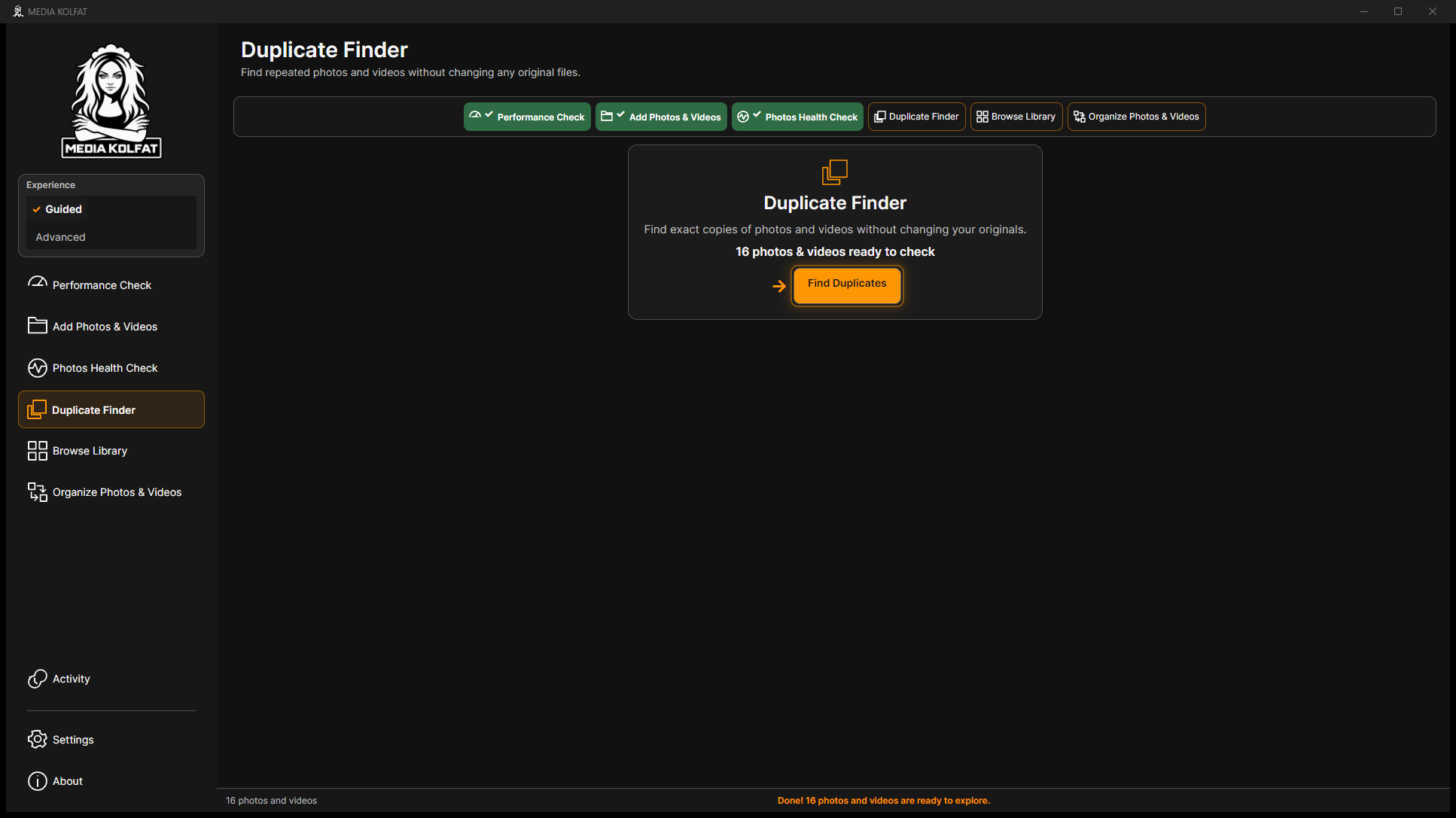
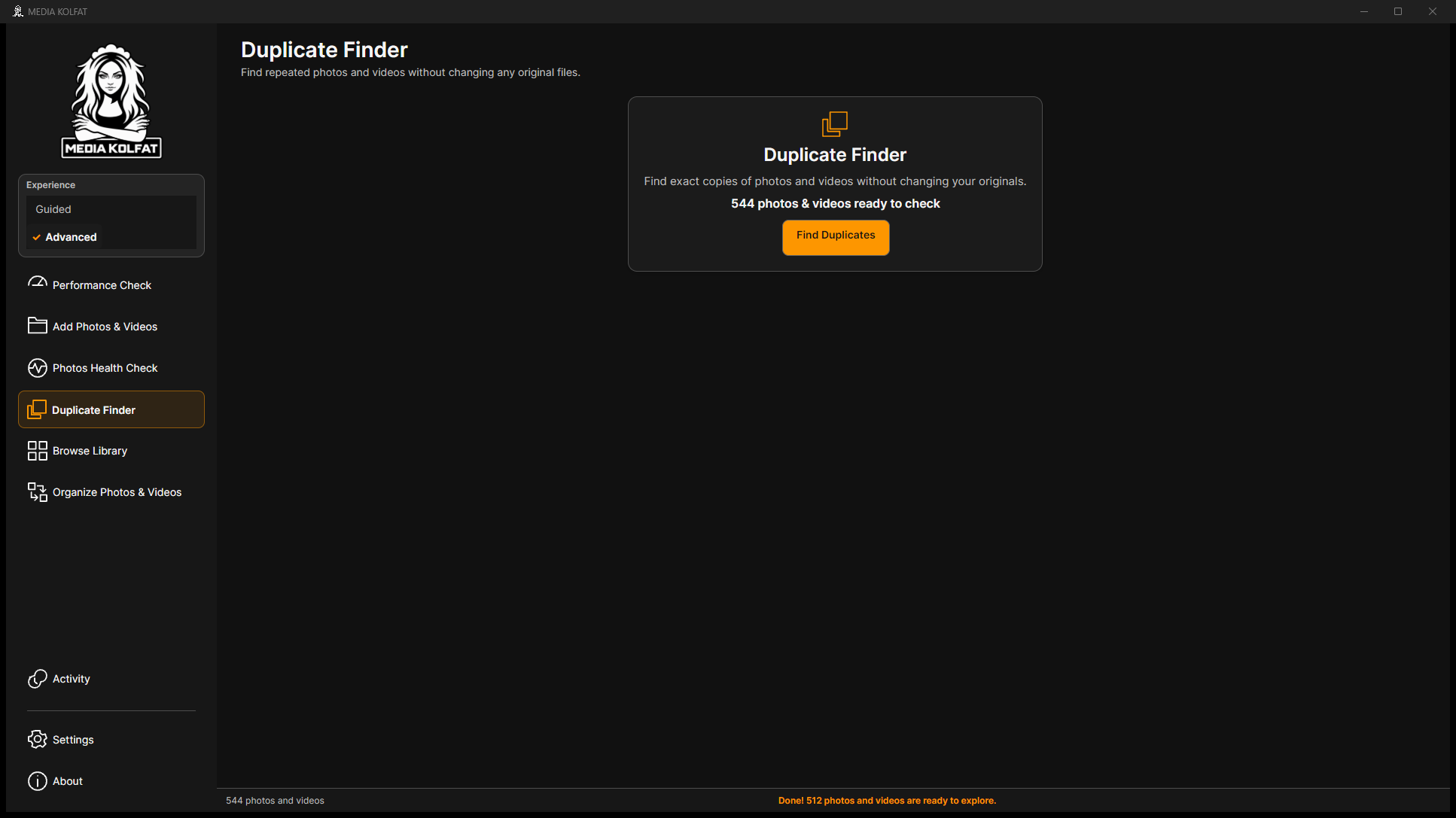
Passaggio 1. Apri Duplicate Finder, verifica i 16 candidati e premi Find Duplicates.
Ricerca iniziale pronta. Apri il PNG originale
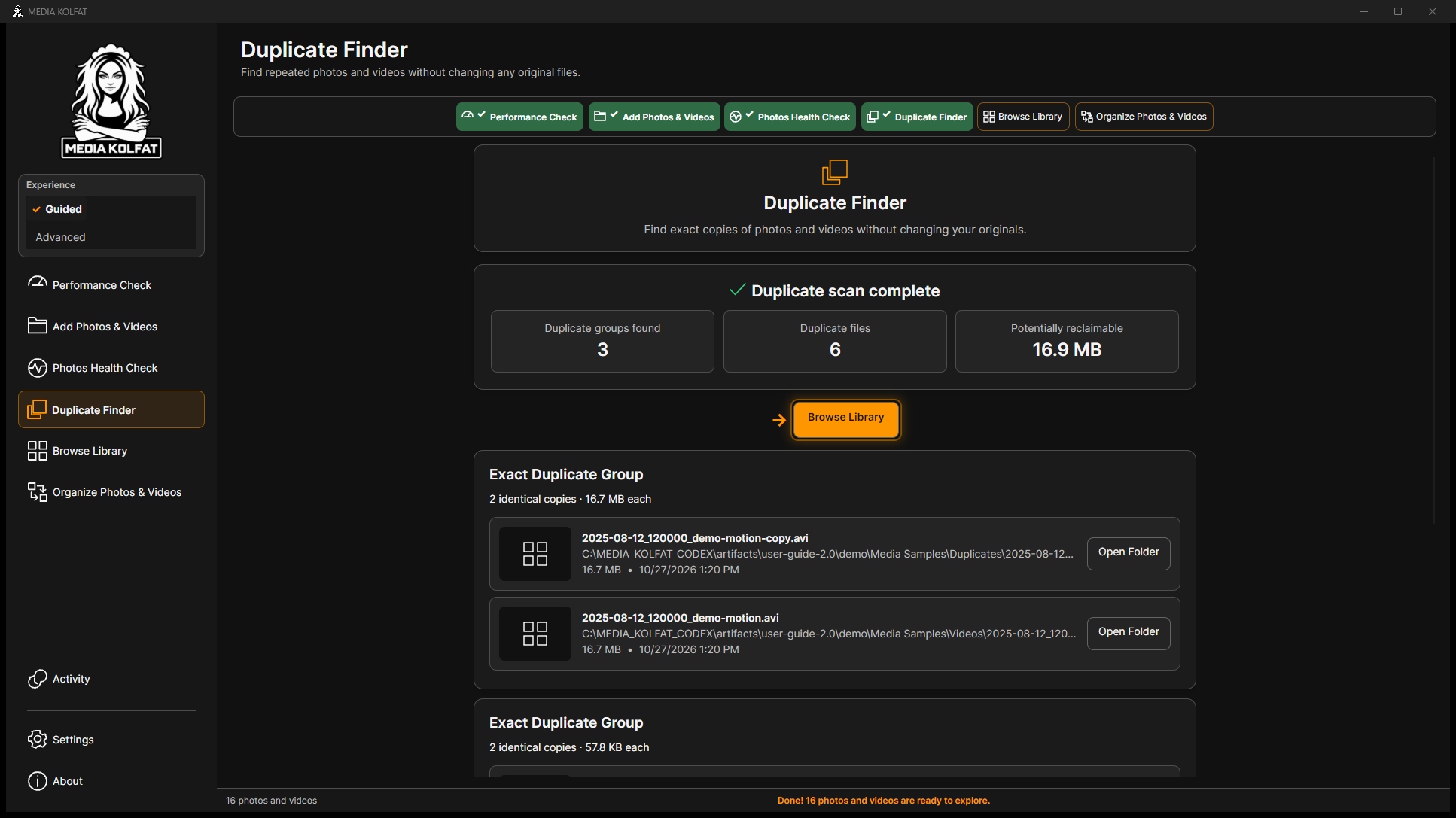
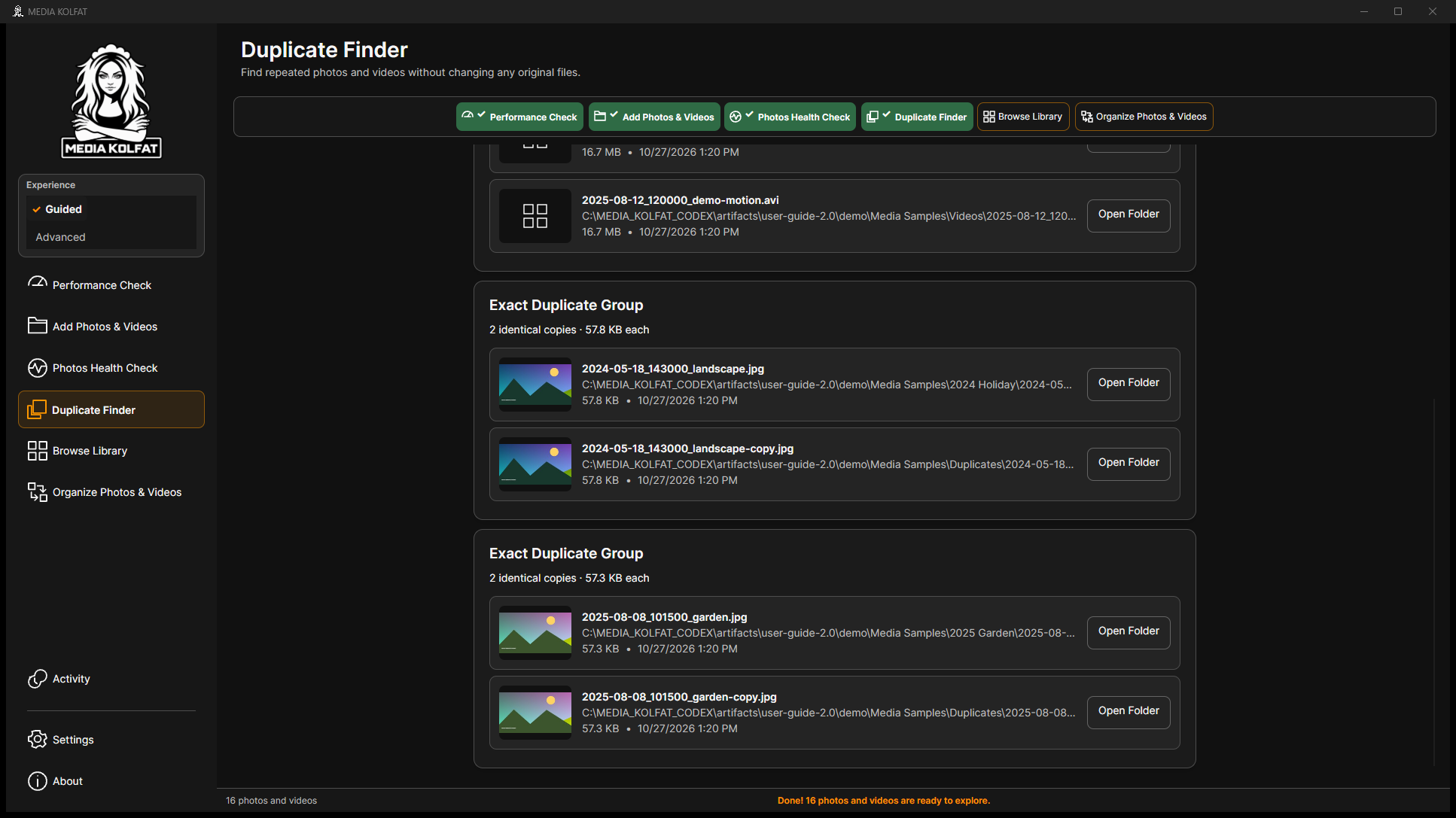
Passaggio 2. Attendi Duplicate scan complete: tre gruppi, sei file e circa 16,9 MB potenzialmente recuperabili.
Tre gruppi esatti trovati. Apri il PNG originale
Passaggio 3. Scorri Exact Duplicate Group e confronta nomi, posizioni e dimensioni. Open Folder localizza i file senza eliminarli.
Dettagli reali dei duplicati. Apri il PNG originale
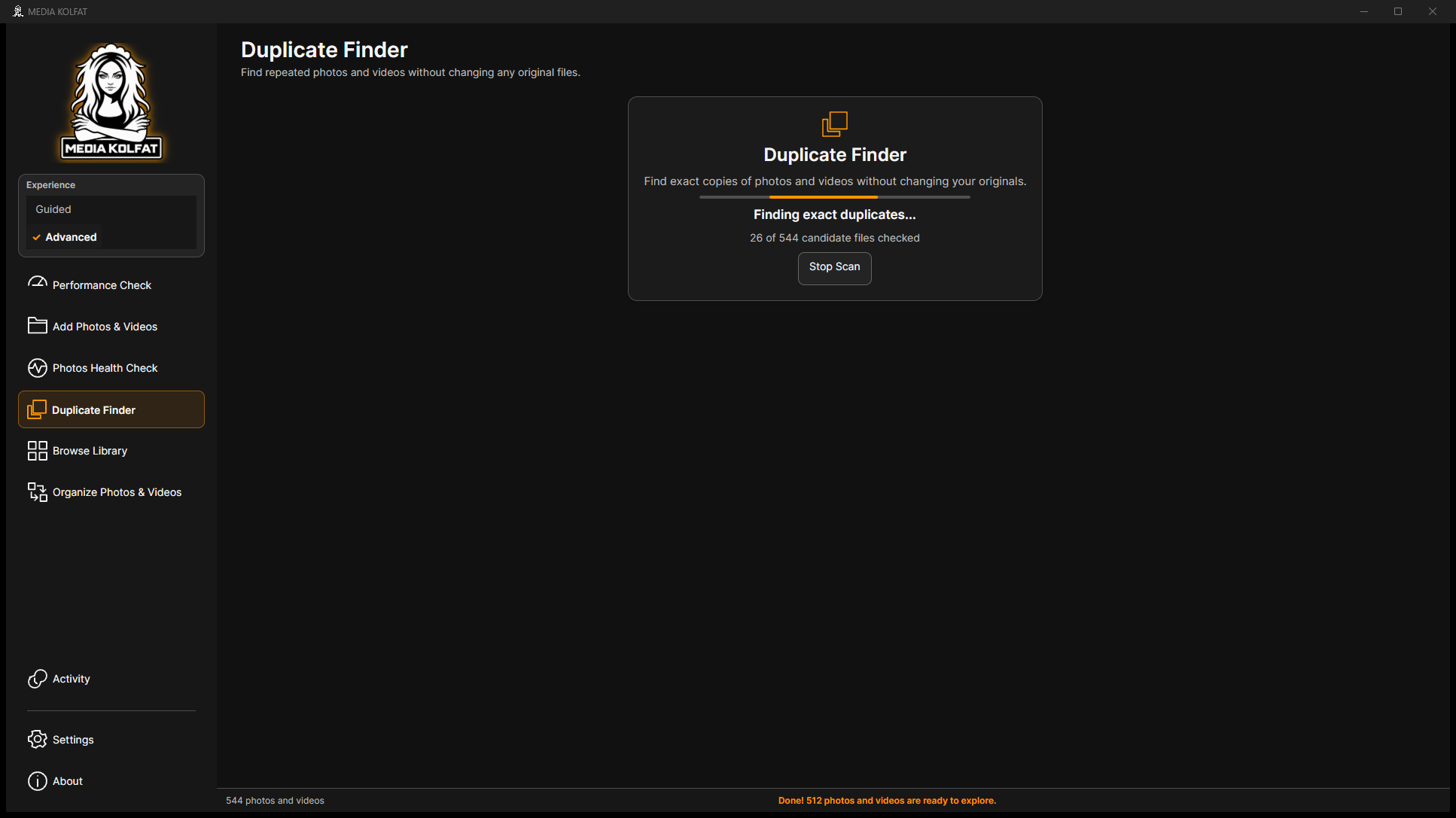
Passaggio 4. Nel dataset da 544 elementi segui Finding exact duplicates e il conteggio; compare Stop Scan.
Ricerca reale in corso. Apri il PNG originale
Passaggio 5. Premi Stop Scan per tornare alla schermata iniziale. La ricerca interrotta è incompleta e non prova assenza di duplicati.
Ricerca interrotta. Apri il PNG originale
La build installata non mostra Pause o Resume nel Duplicate Finder. COPY ha questi controlli, illustrati più avanti.
L'interfaccia testata non offre eliminazione. Lo spazio recuperabile è una stima: conserva copie verificate e backup.
Nuove scansioni o modifiche alle origini possono invalidare risultati precedenti. Controlla Not checked nella panoramica Library.
Sai cercare duplicati, controllare i gruppi e fermarti senza eliminare originali.
Torna all'indice
6. Esplorare, cercare, selezionare e ruotare
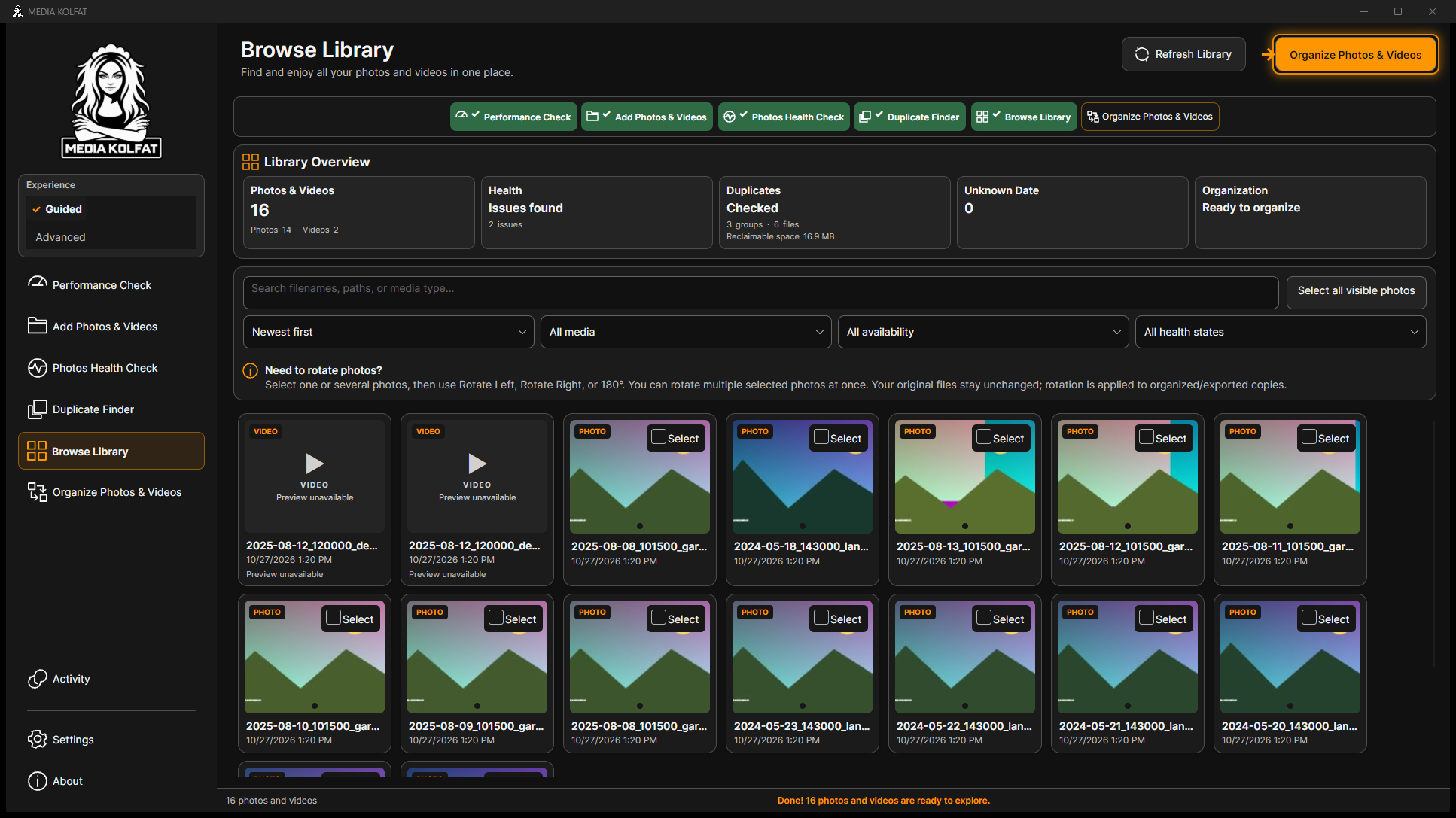
Browse Library mostra catalogo e panoramica. Filtri e ricerca limitano i risultati. La rotazione riguarda anteprime e copie organizzate o esportate, preservando gli originali.
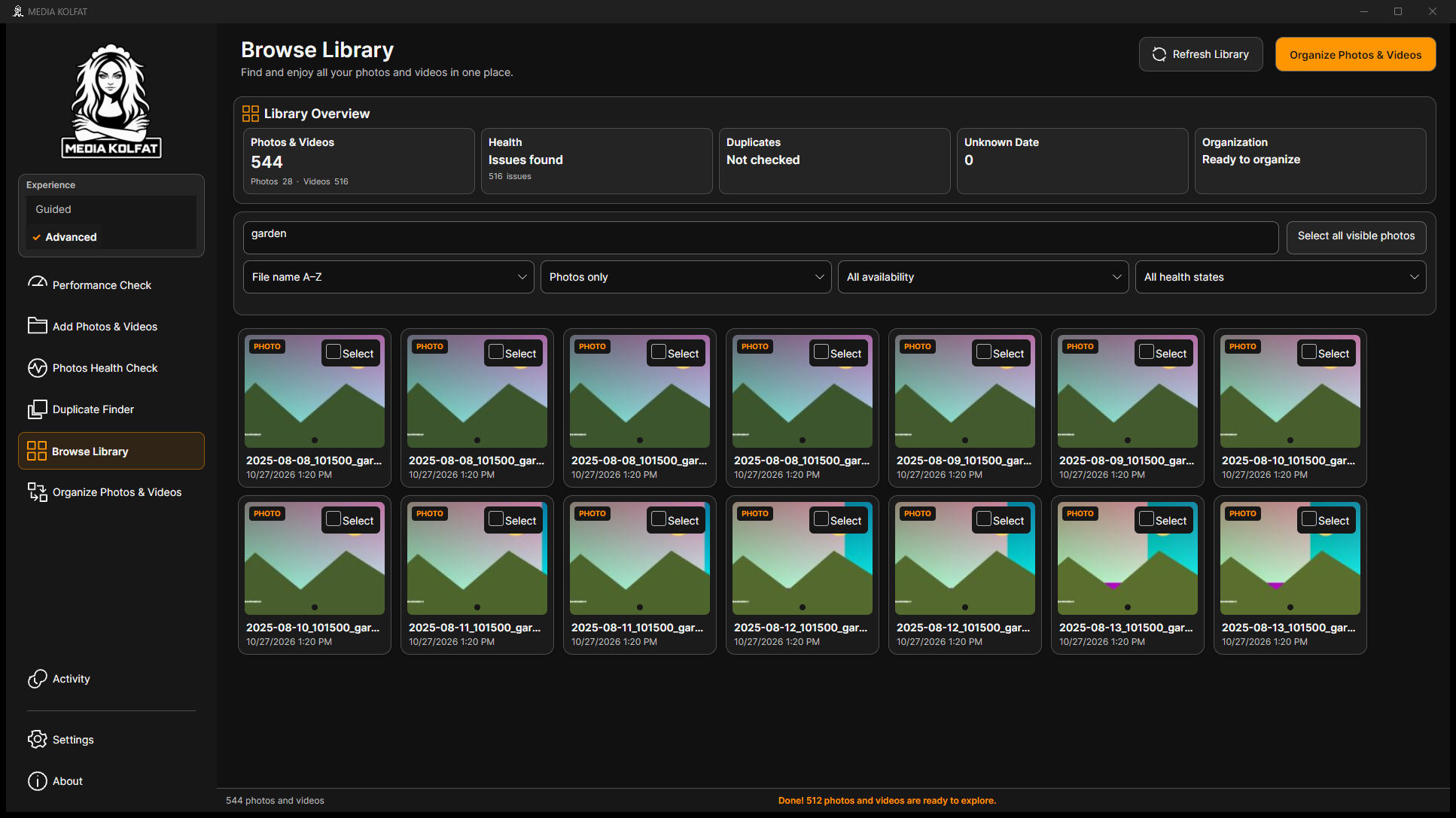
Passaggio 1. Apri Browse Library e leggi totali, tipi, date, disponibilità e duplicati nella panoramica.
Panoramica reale della biblioteca. Apri il PNG originale
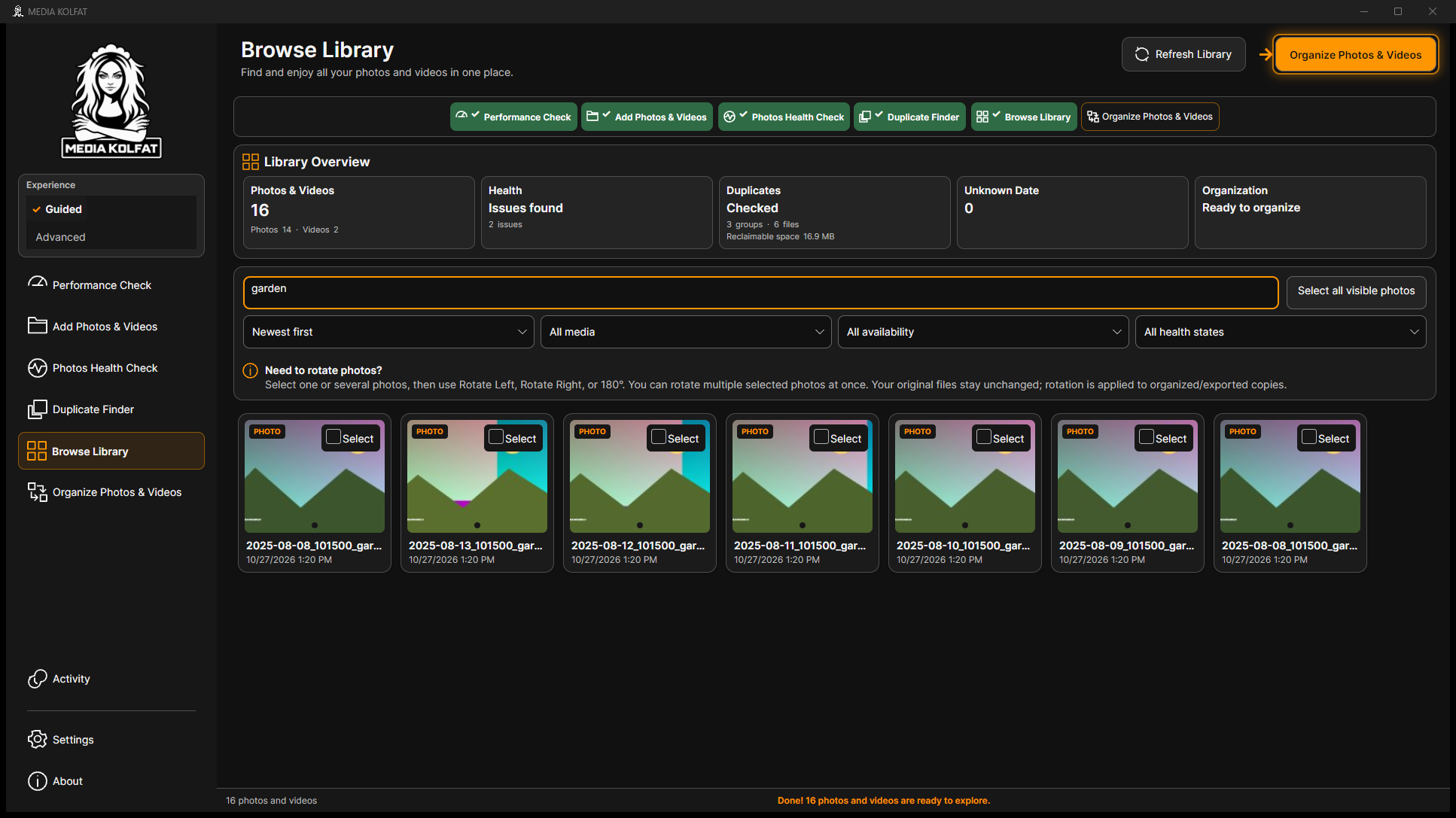
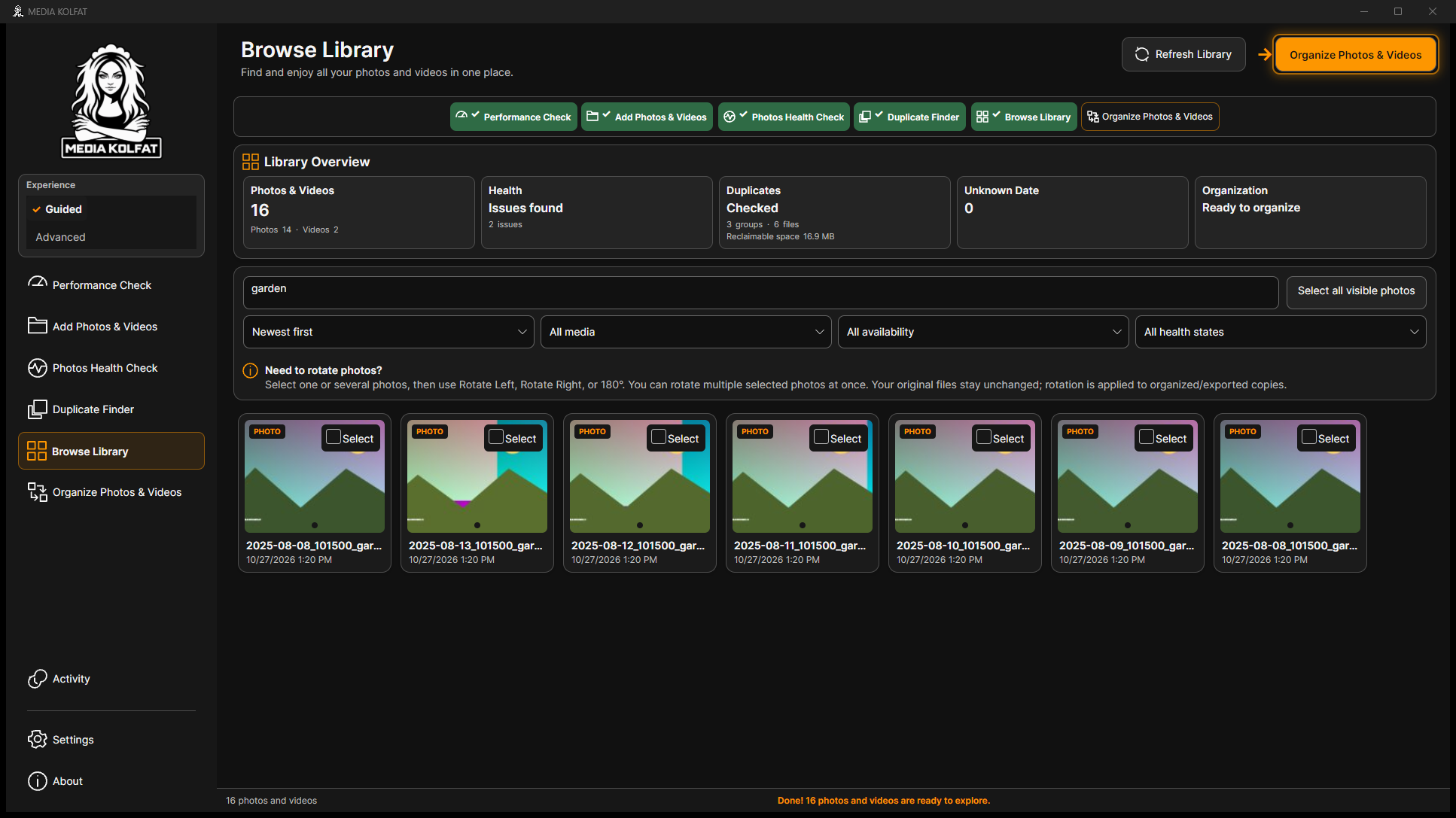
Passaggio 2. Cerca garden in Search media per ottenere sette risultati.
Sette corrispondenze garden. Apri il PNG originale
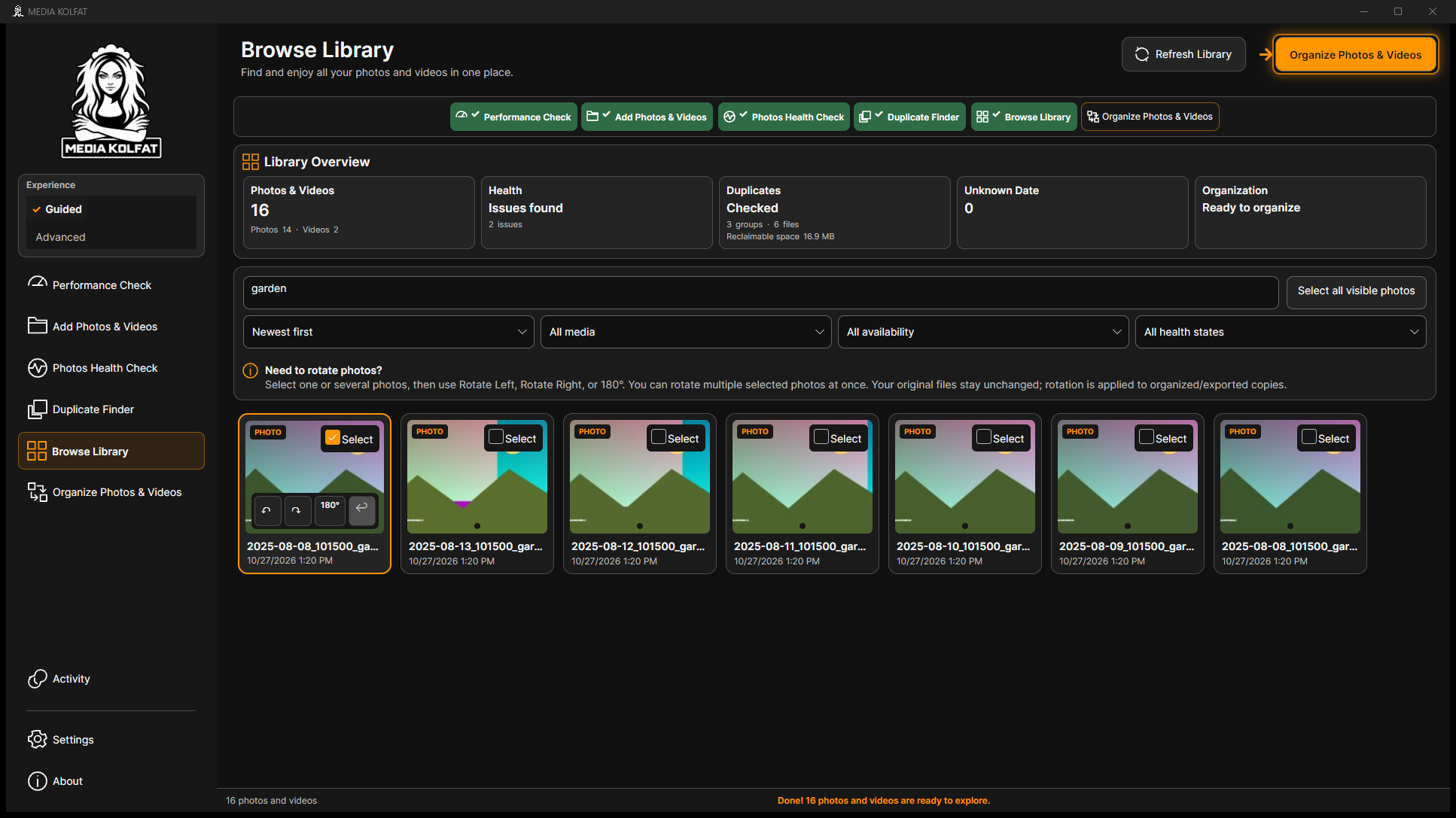
Passaggio 3. Seleziona una sola foto e verifica la selezione prima di agire.
Una foto selezionata. Apri il PNG originale
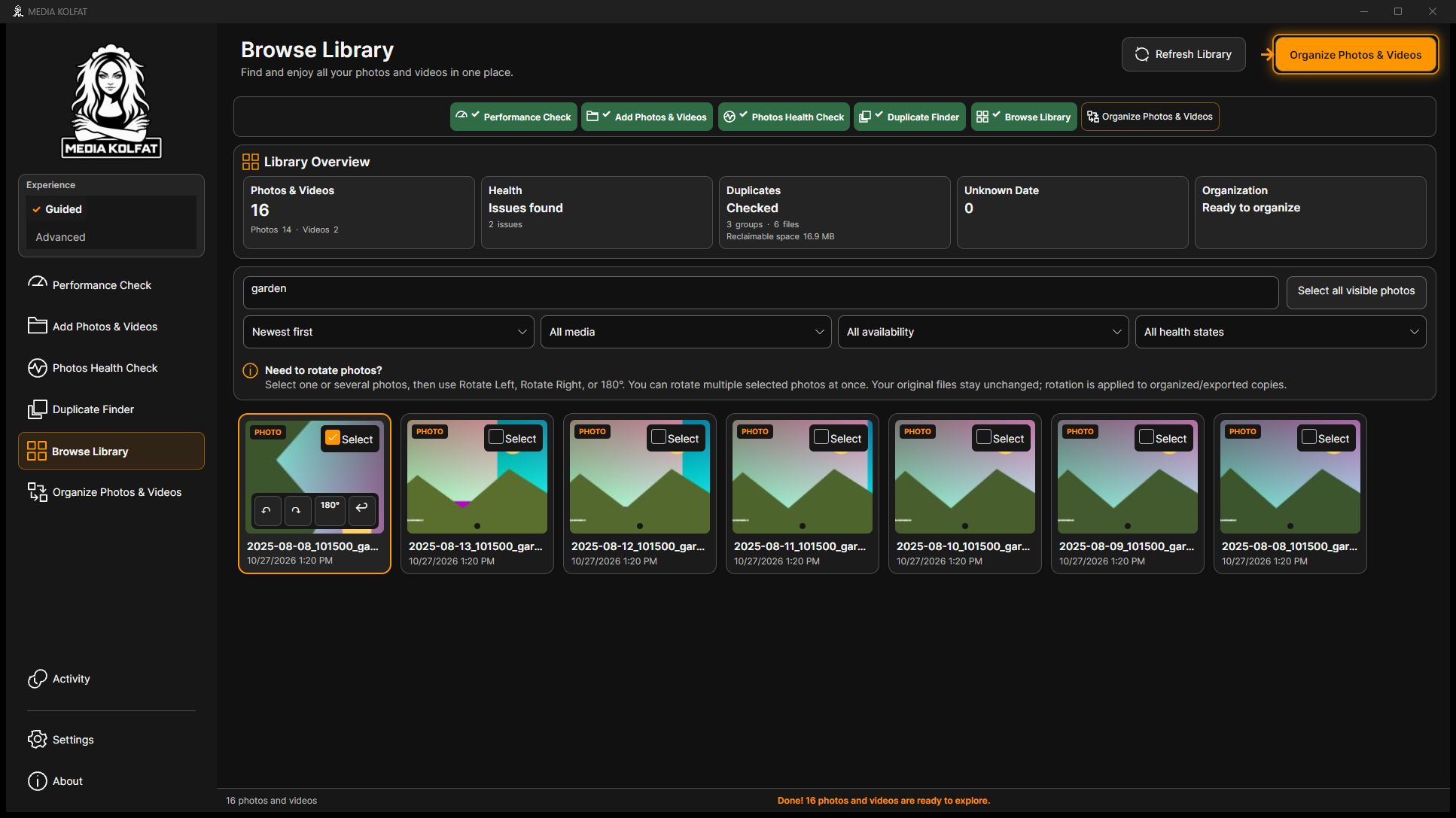
Passaggio 4. Premi Rotate Right e controlla l'anteprima: l'originale non viene riscritto.
Rotazione individuale a destra. Apri il PNG originale
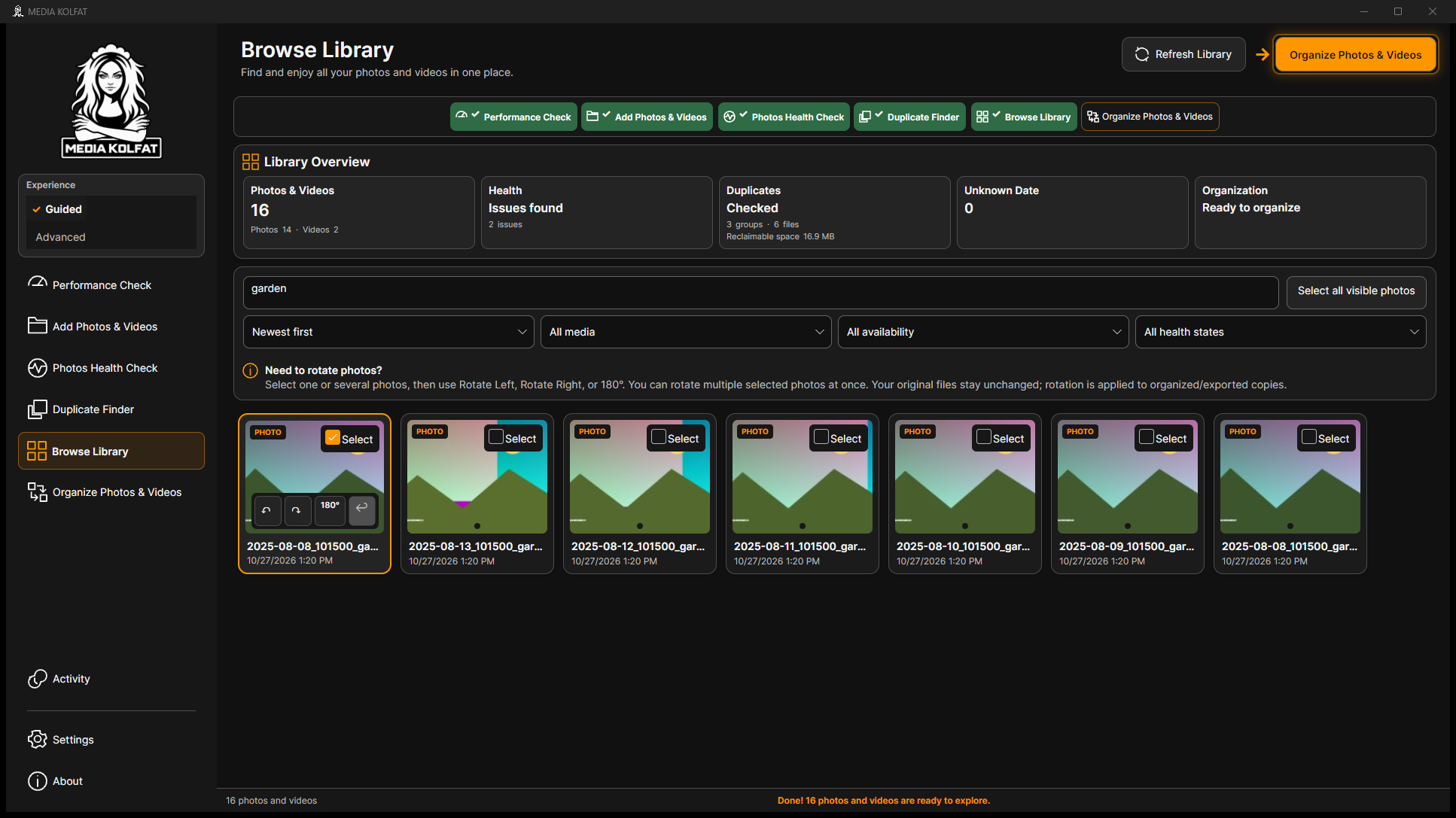
Passaggio 5. Premi Undo per ripristinare l'orientamento precedente.
Rotazione individuale annullata. Apri il PNG originale
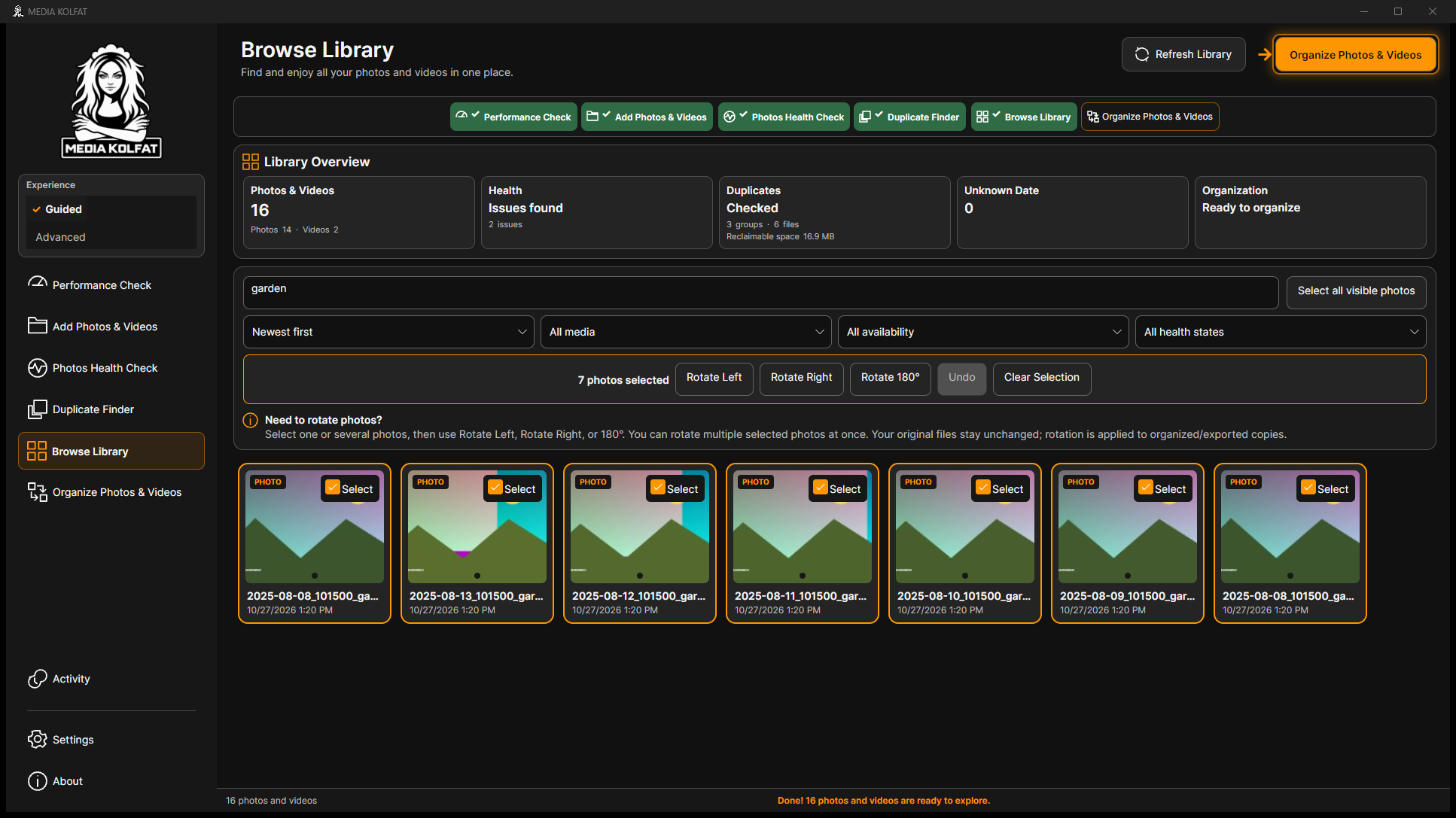
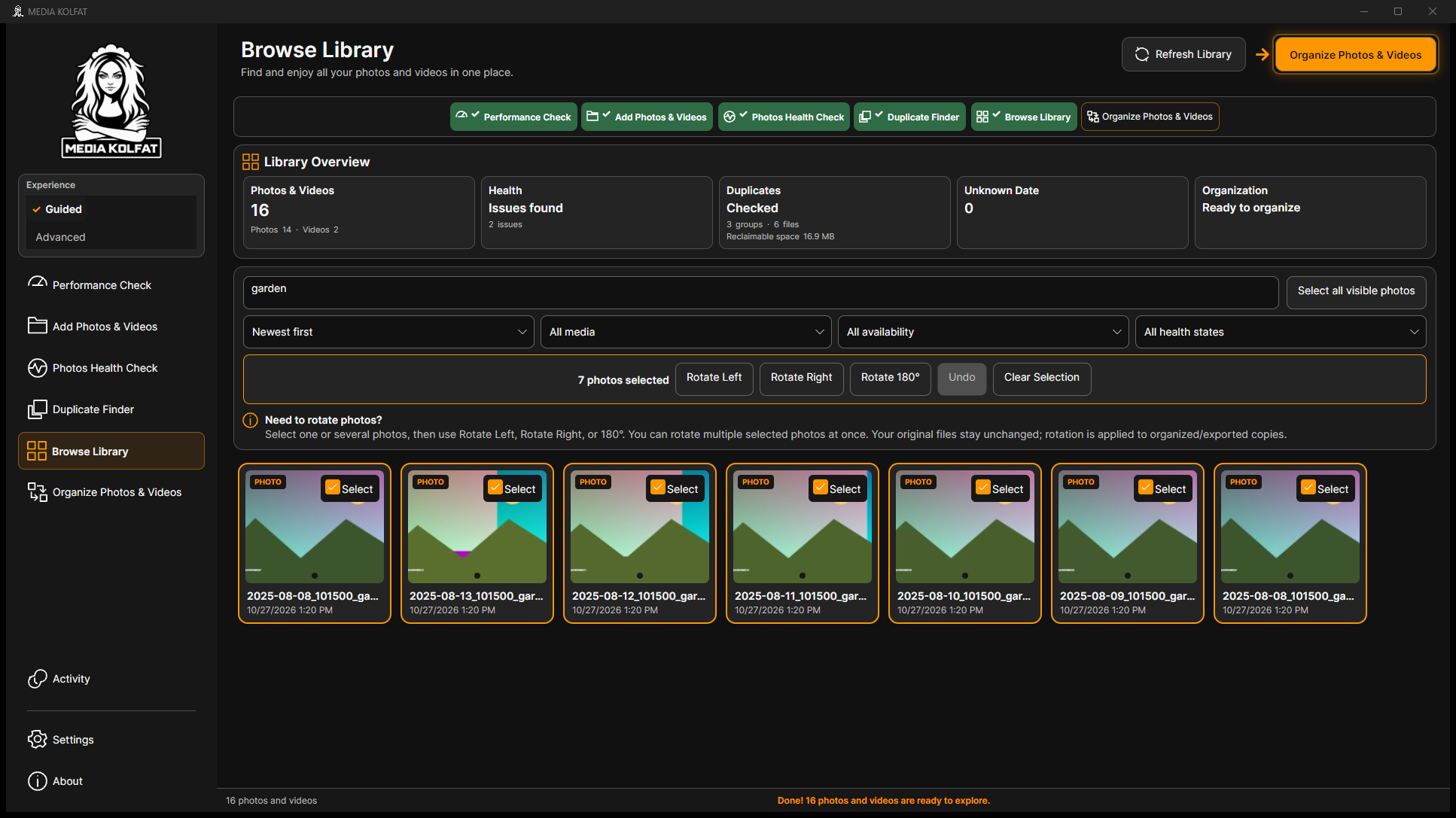
Passaggio 6. Premi Select all visible photos e verifica le sette selezioni.
Sette foto selezionate. Apri il PNG originale
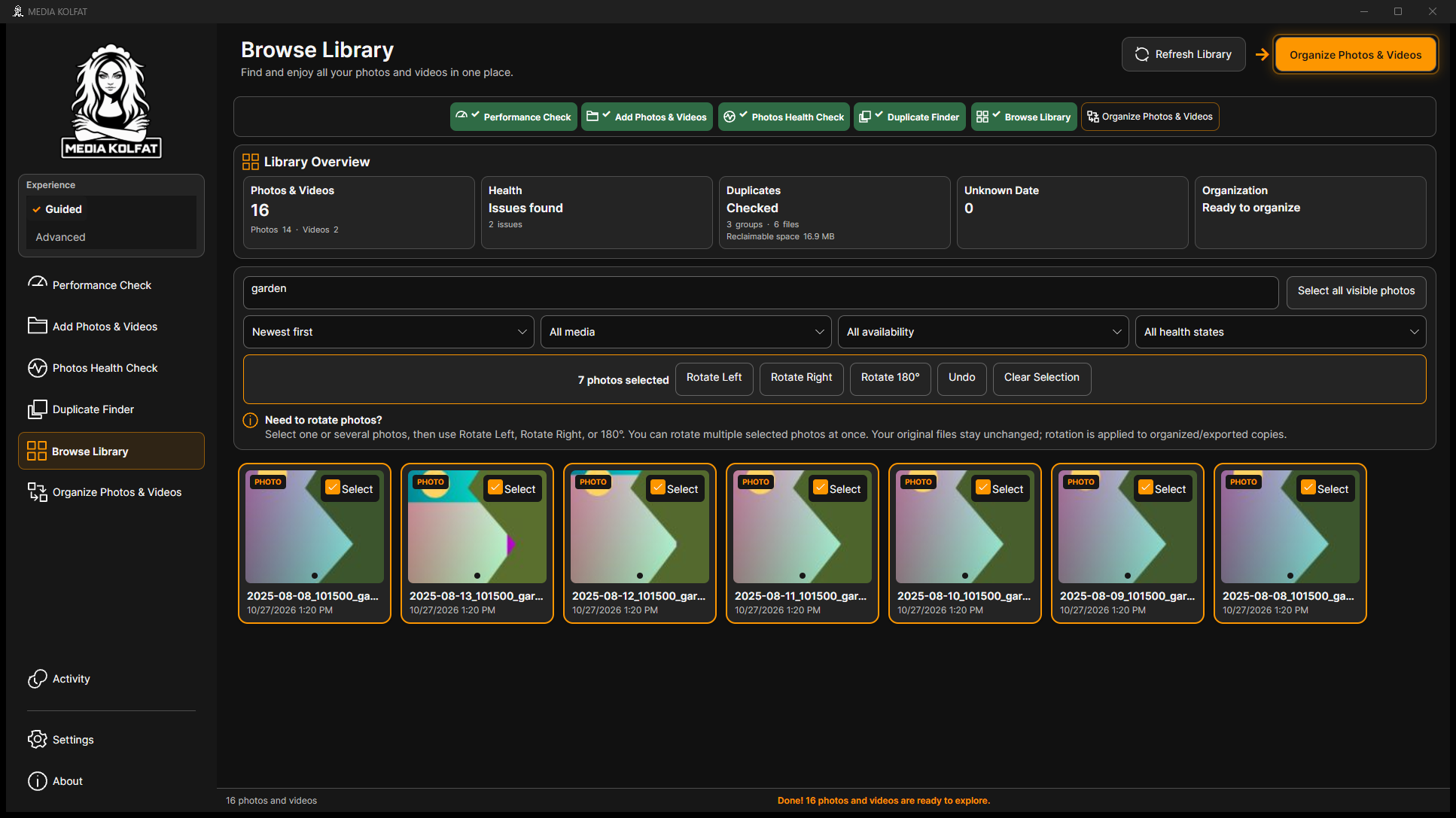
Passaggio 7. Usa Rotate Left e controlla più anteprime mantenendo la selezione.
Rotazione del gruppo a sinistra. Apri il PNG originale
Passaggio 8. Usa Undo prima di provare un'altra rotazione.
Rotazione del gruppo annullata. Apri il PNG originale
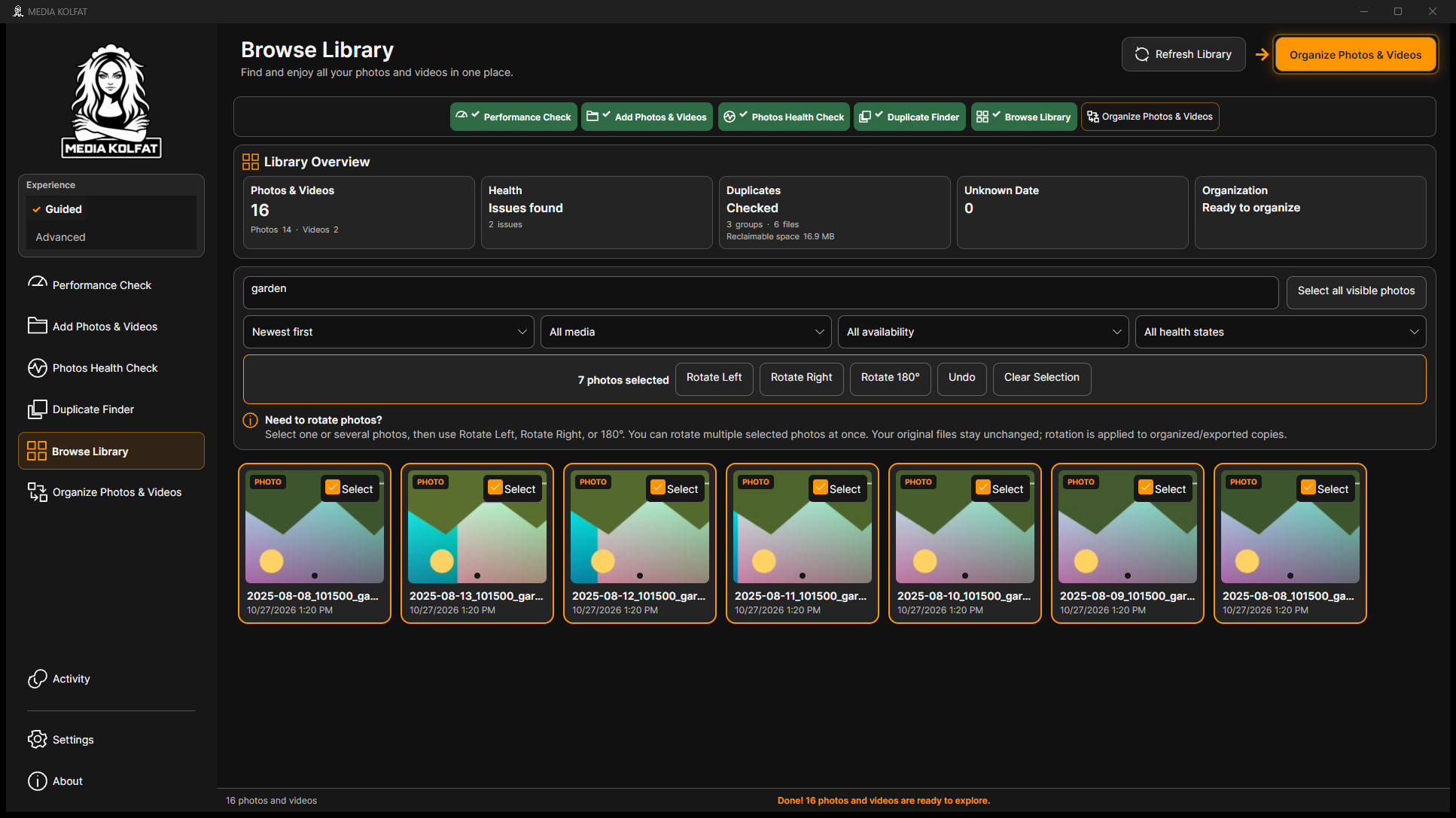
Passaggio 9. Usa Rotate 180 e controlla diverse anteprime.
Gruppo ruotato di 180 gradi. Apri il PNG originale
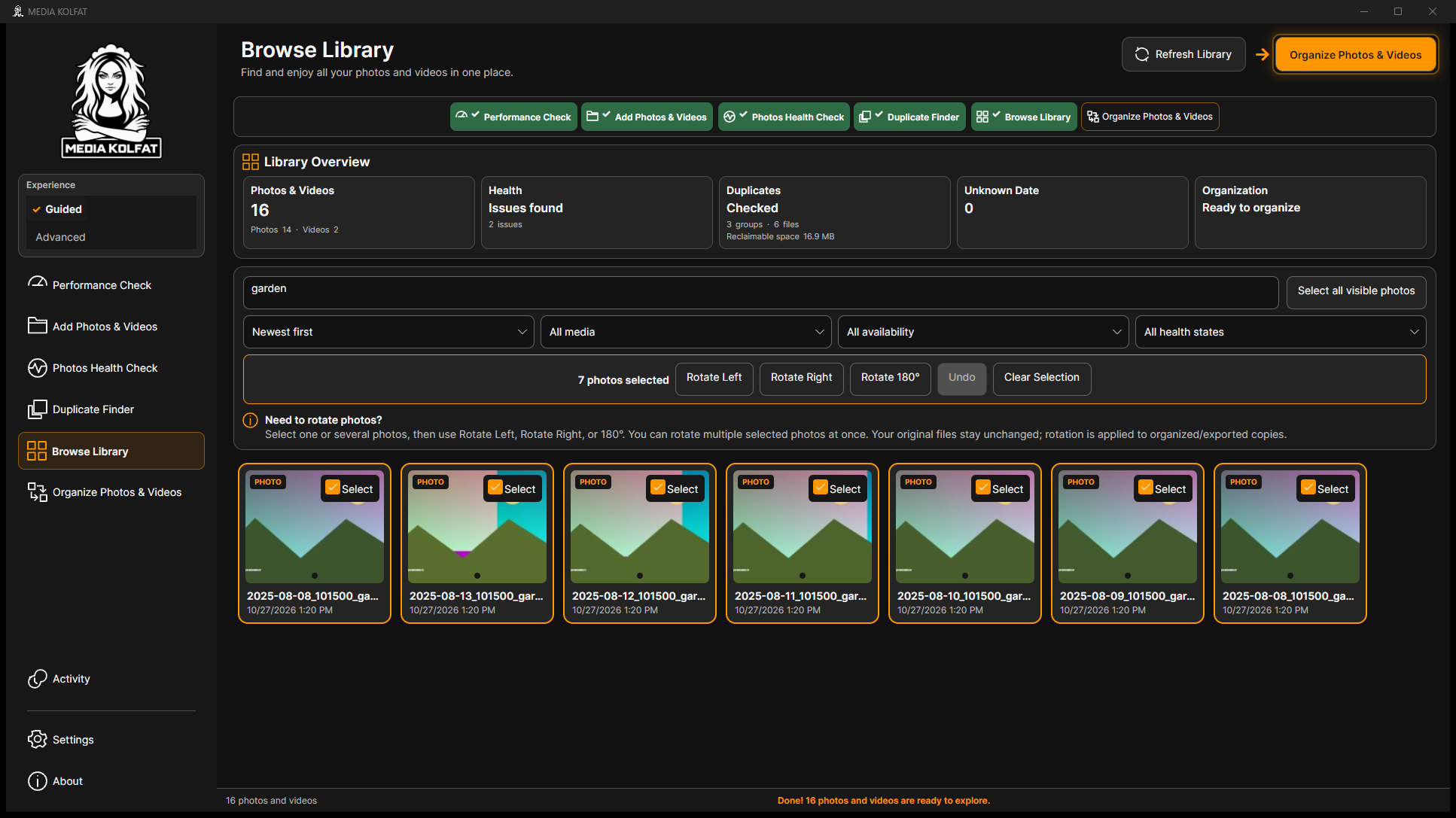
Passaggio 10. Usa ancora Undo. Tutte le rotazioni dimostrative sono state annullate prima dell'organizzazione.
Orientamenti iniziali ripristinati. Apri il PNG originale
Passaggio 11. Premi Clear Selection e verifica che la selezione sia vuota.
Selezione cancellata. Apri il PNG originale
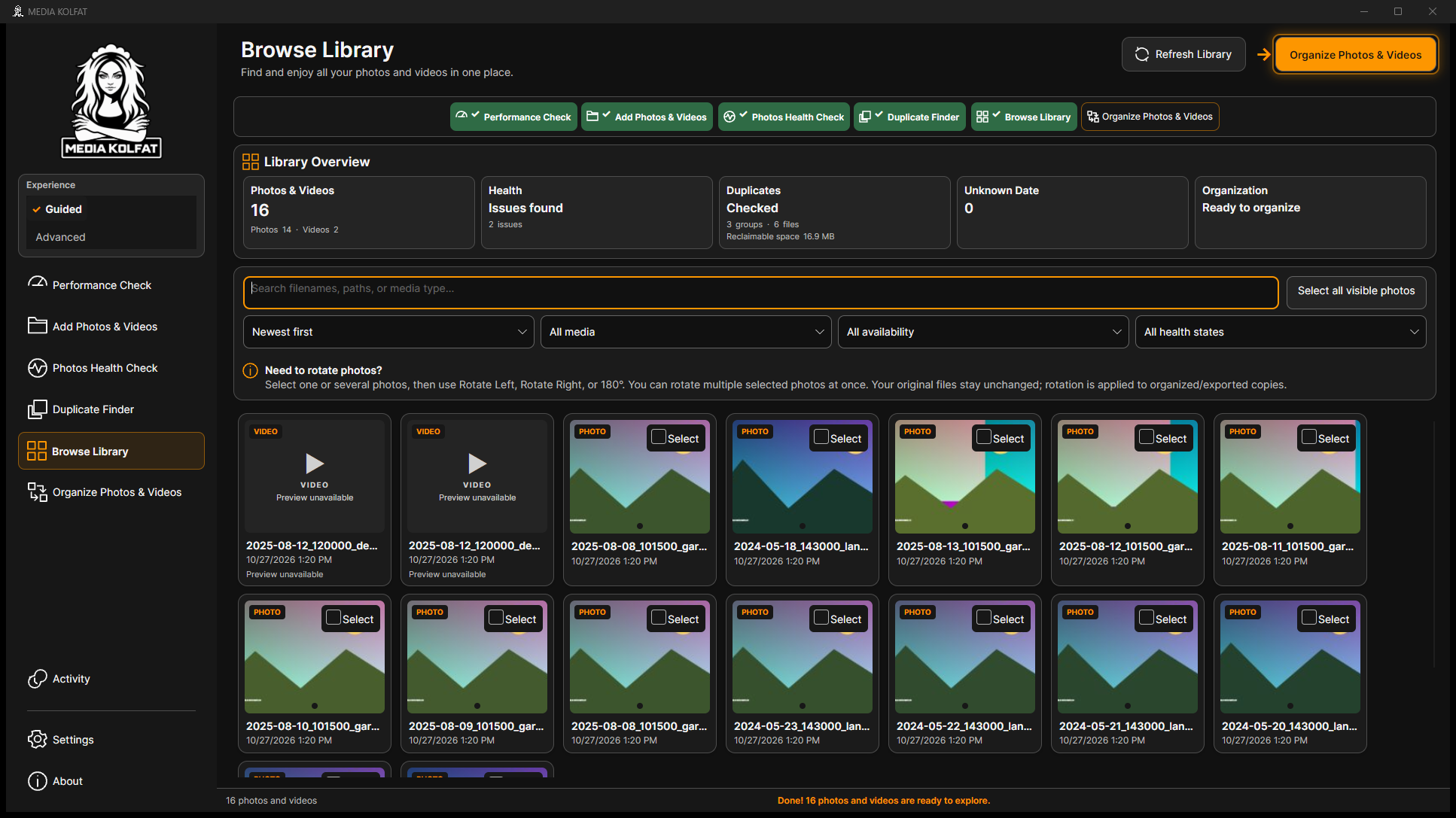
Passaggio 12. Svuota Search media; gli altri filtri possono ancora limitare la galleria.
Ricerca svuotata. Apri il PNG originale
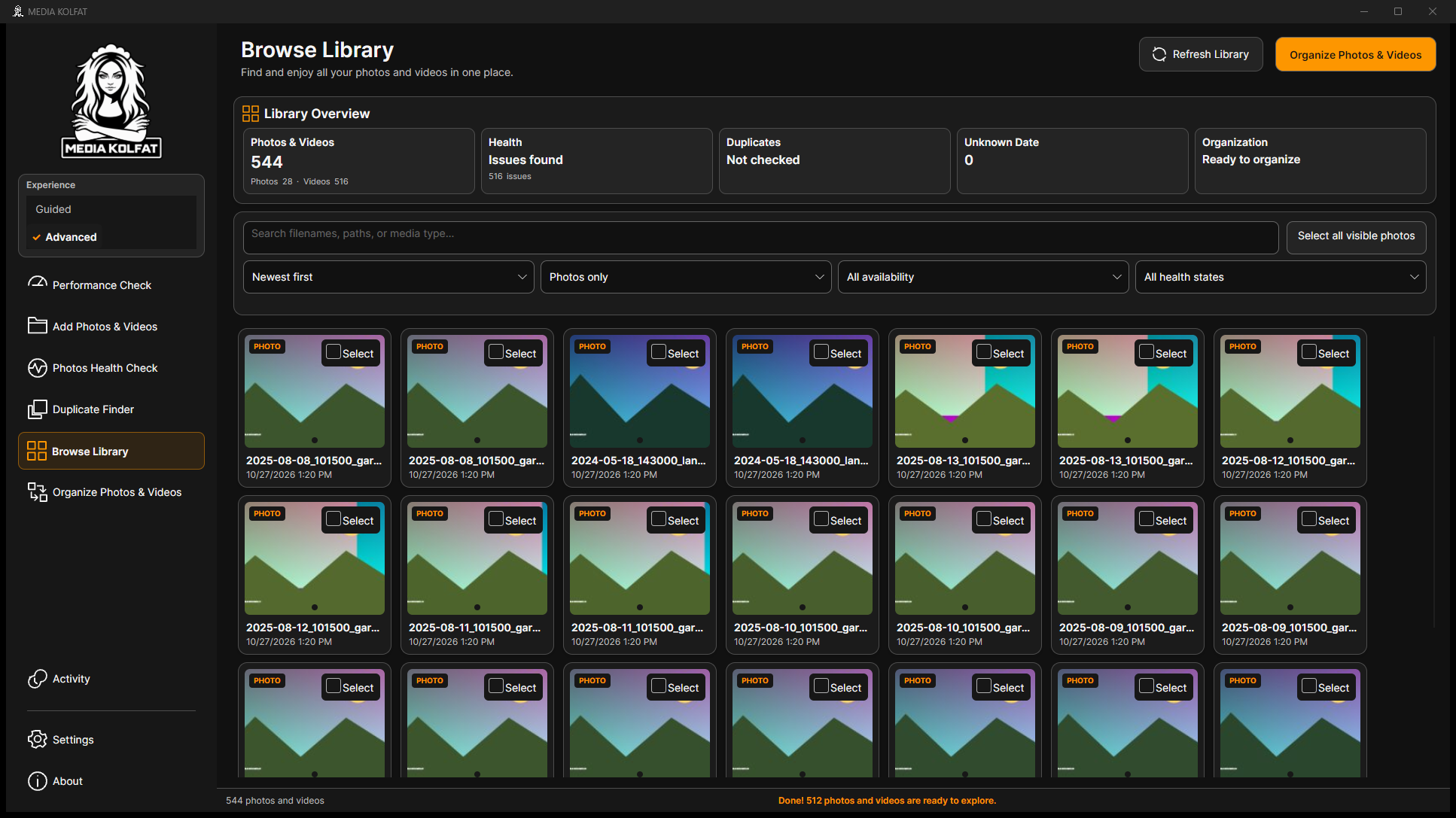
Passaggio 13. Scegli Photos only. Il dataset successivo contiene 28 foto dopo l'aggiunta di un'altra origine dimostrativa.
Filtro delle sole foto. Apri il PNG originale
Passaggio 14. Scegli File name A–Z e chiudi la lista. Sono disponibili anche ordini per data, dimensione, nome inverso e tipo.
Ordinamento per nome. Apri il PNG originale
Select all visible photos seleziona le foto visibili, non tutto il catalogo. Leggi il contatore.
Usa Undo prima di un'altra prova. Gli hash originali sono rimasti invariati.
Sai trovare foto, selezionarle e annullare rotazioni individuali o di gruppo.
Torna all'indice
7. Completare una COPY guidata
Inizia con COPY, backup verificato e destinazione separata con spazio sufficiente. Controlla i percorsi; l'esempio copia 16 file multimediali originali.
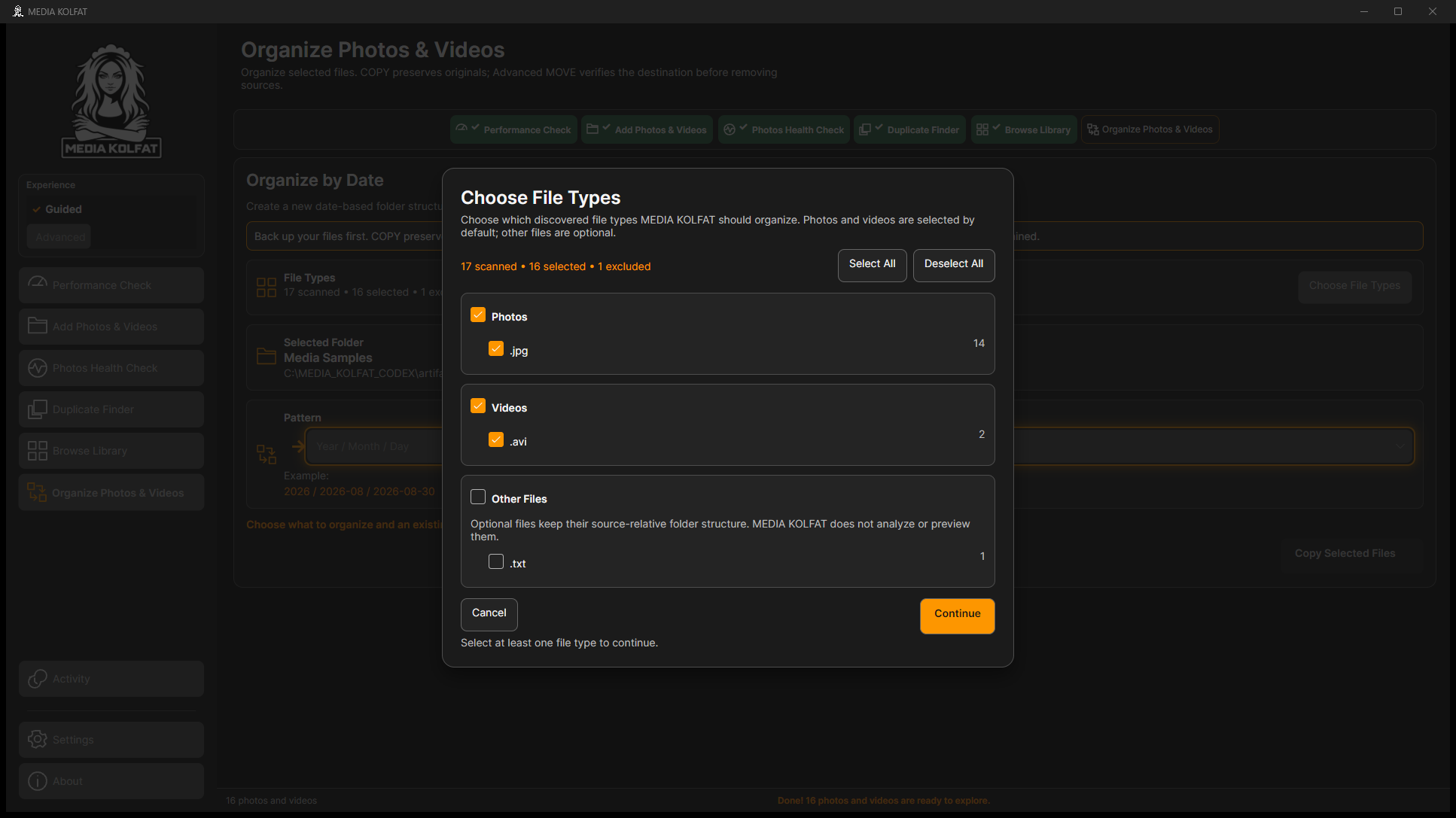
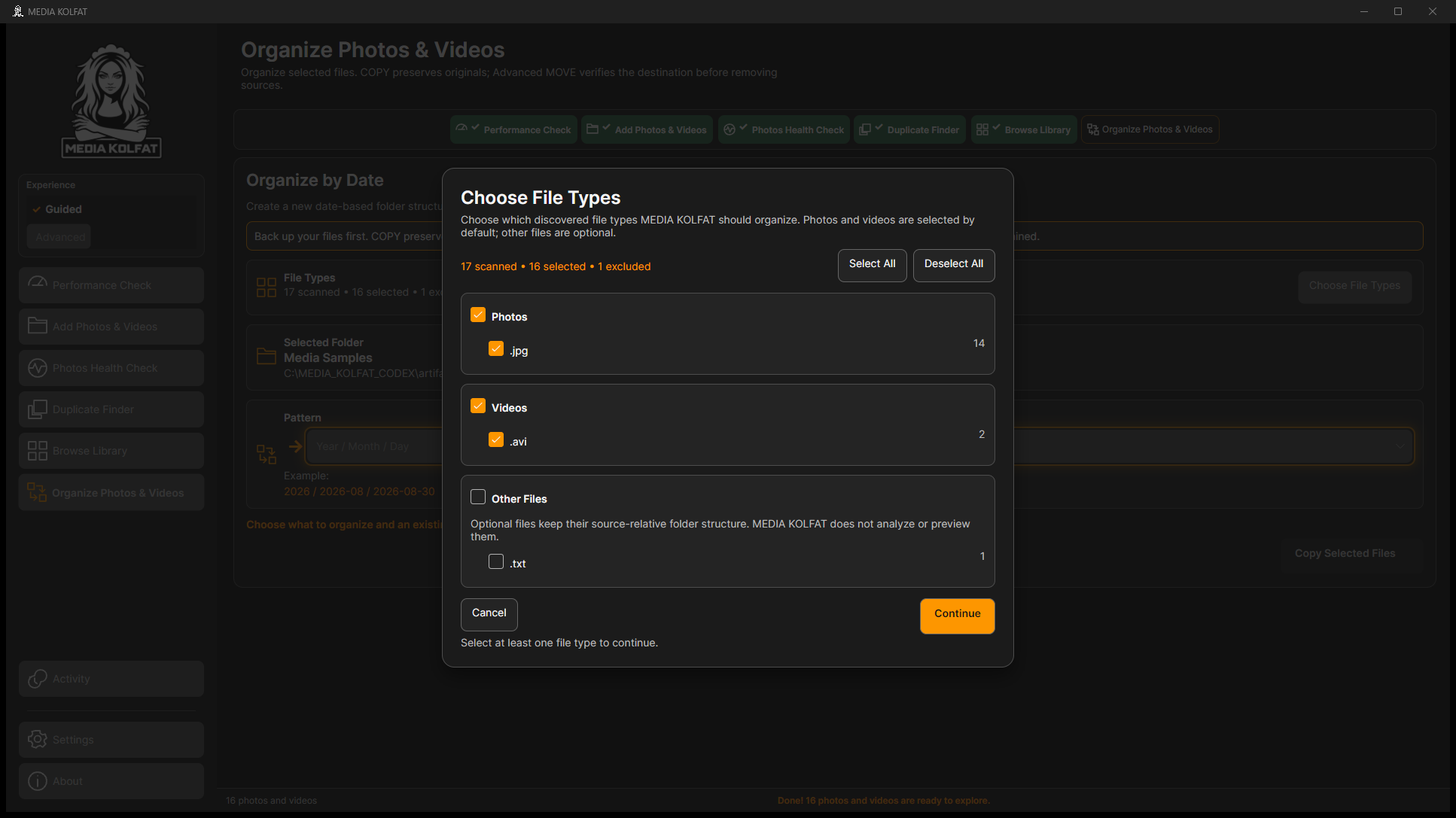
Passaggio 1. In Guided apri Organize Photos & Videos e controlla i totali di Choose File Types.
Selezione reale dei tipi. Apri il PNG originale
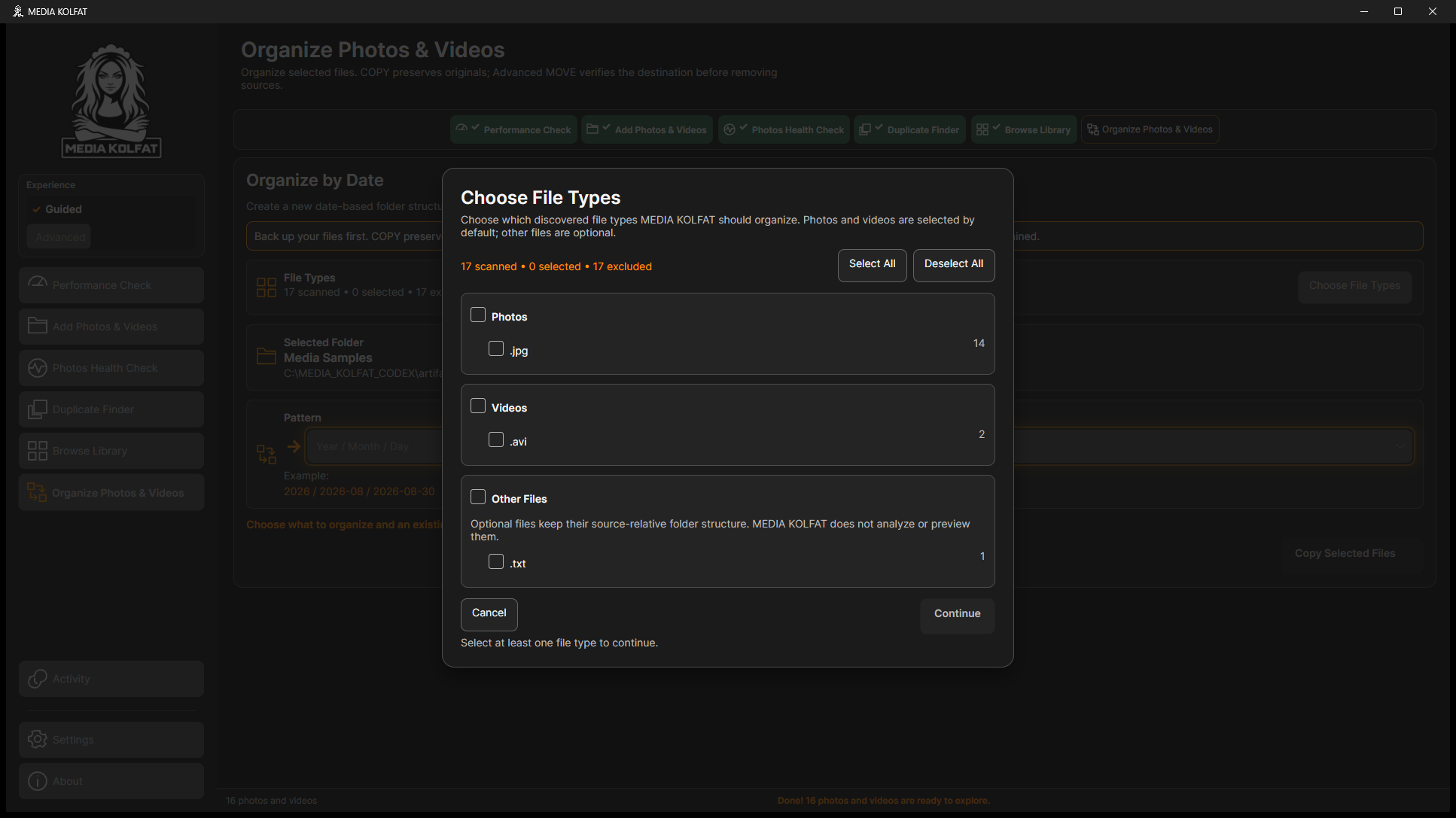
Passaggio 2. Deselect All disabilita Continue. Seleziona almeno un tipo supportato per procedere.
Continue disabilitato senza selezione. Apri il PNG originale
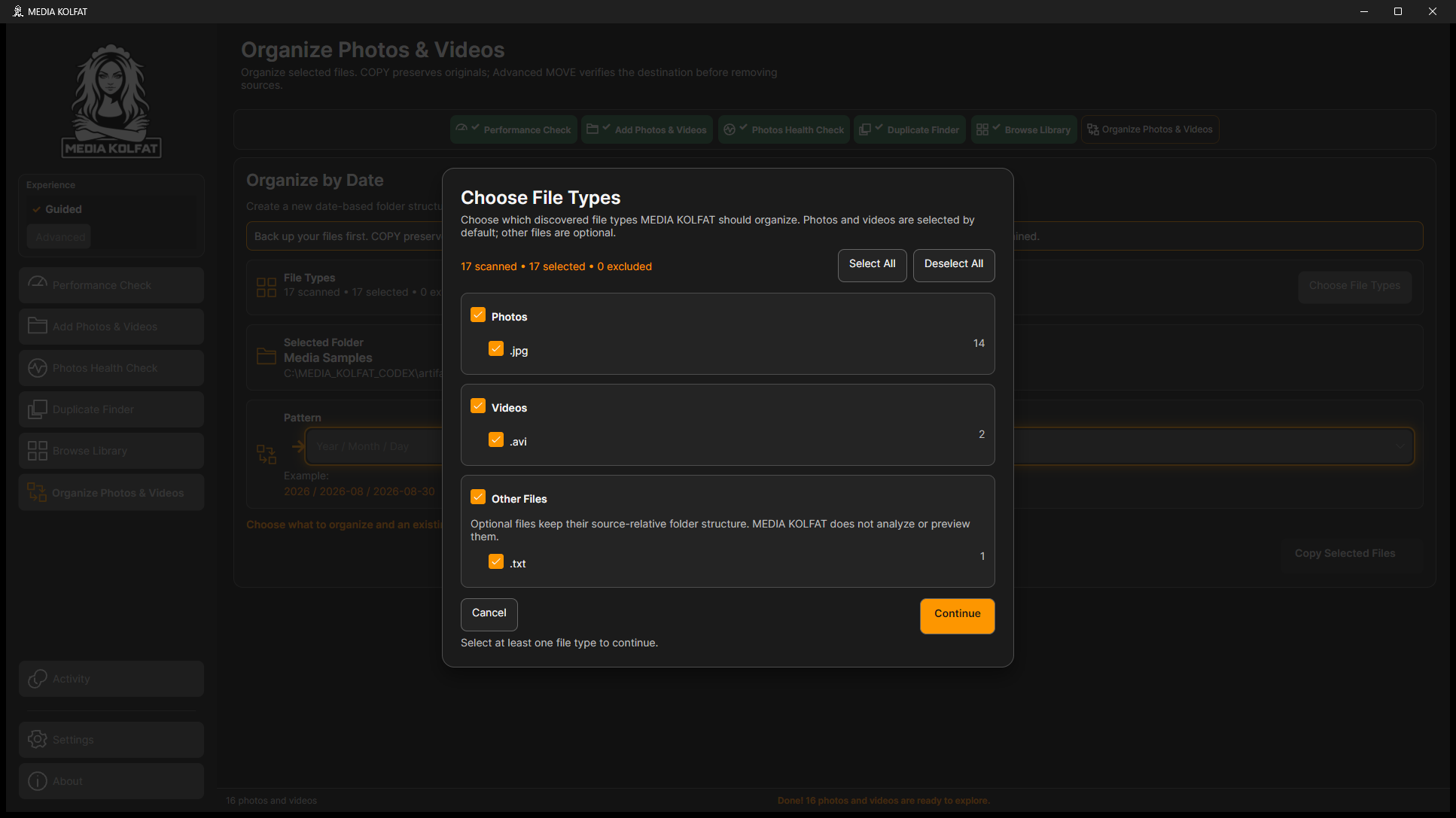
Passaggio 3. Select All include 17 file, compreso il testo facoltativo.
Tutti i tipi selezionati. Apri il PNG originale
Passaggio 4. Deseleziona .txt: 17 esaminati, 16 selezionati, uno escluso.
Solo contenuti multimediali. Apri il PNG originale
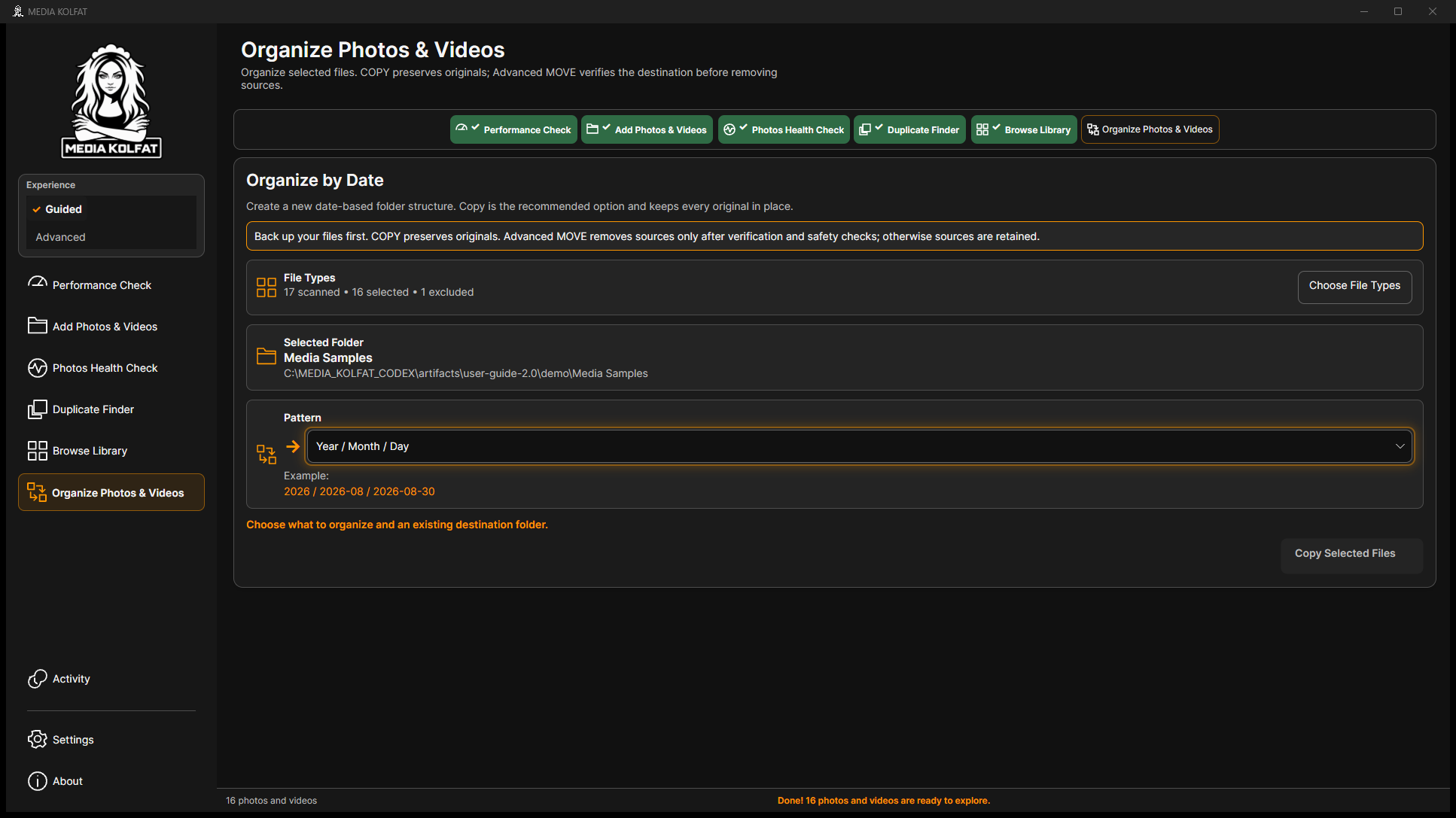
Passaggio 5. Premi Continue e controlla Selected Folder e il percorso completo.
Tipi confermati. Apri il PNG originale
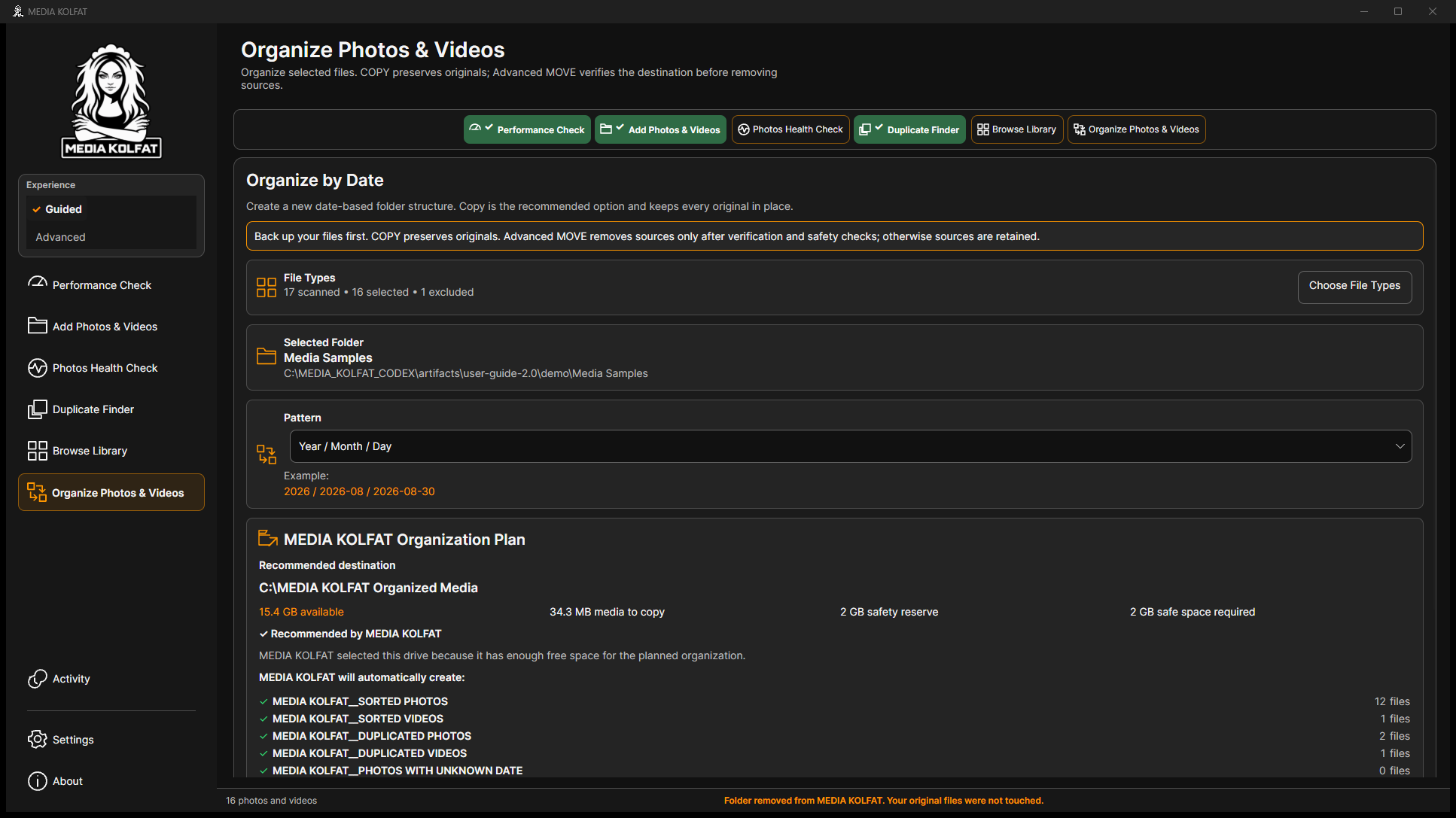
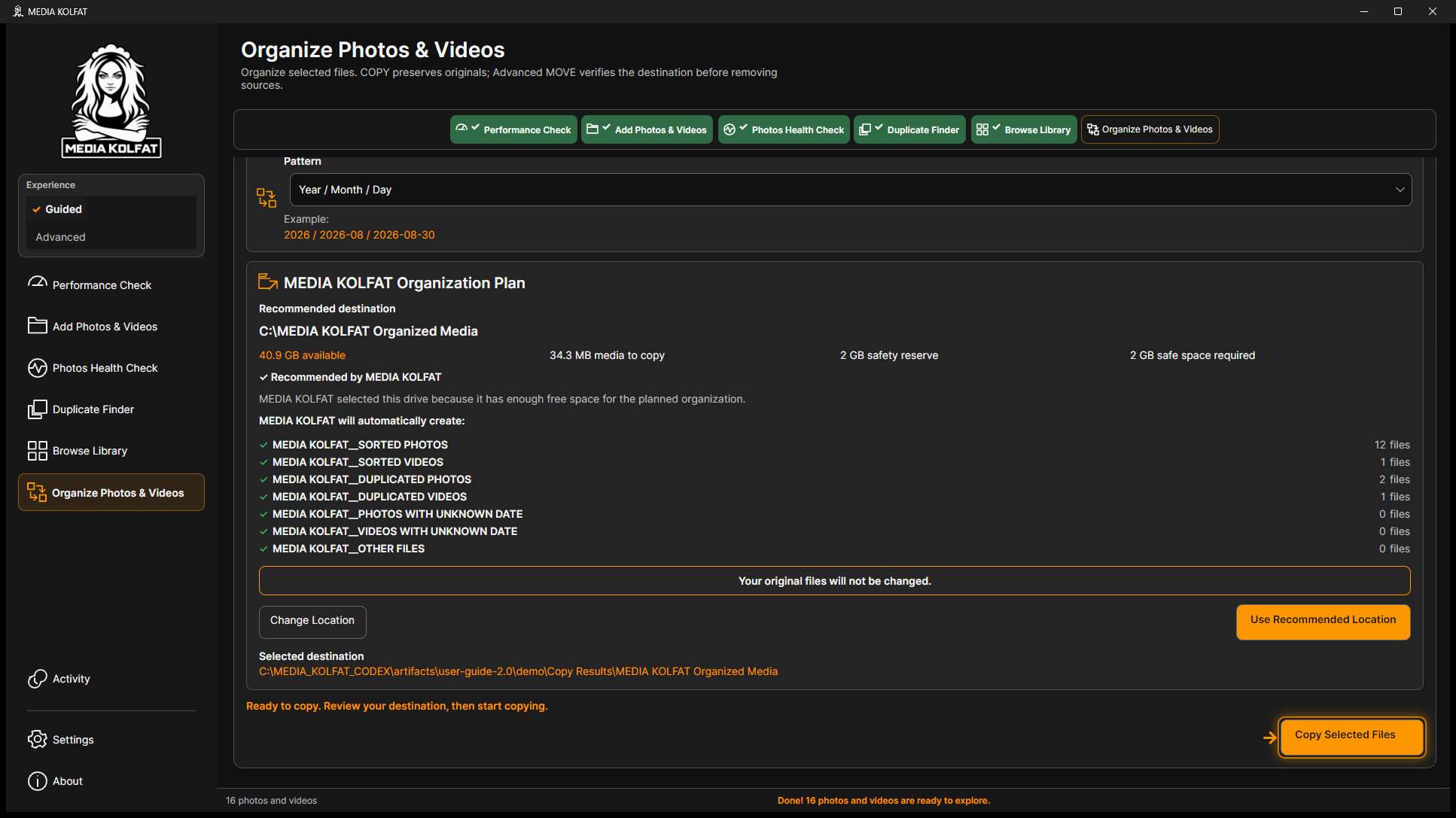
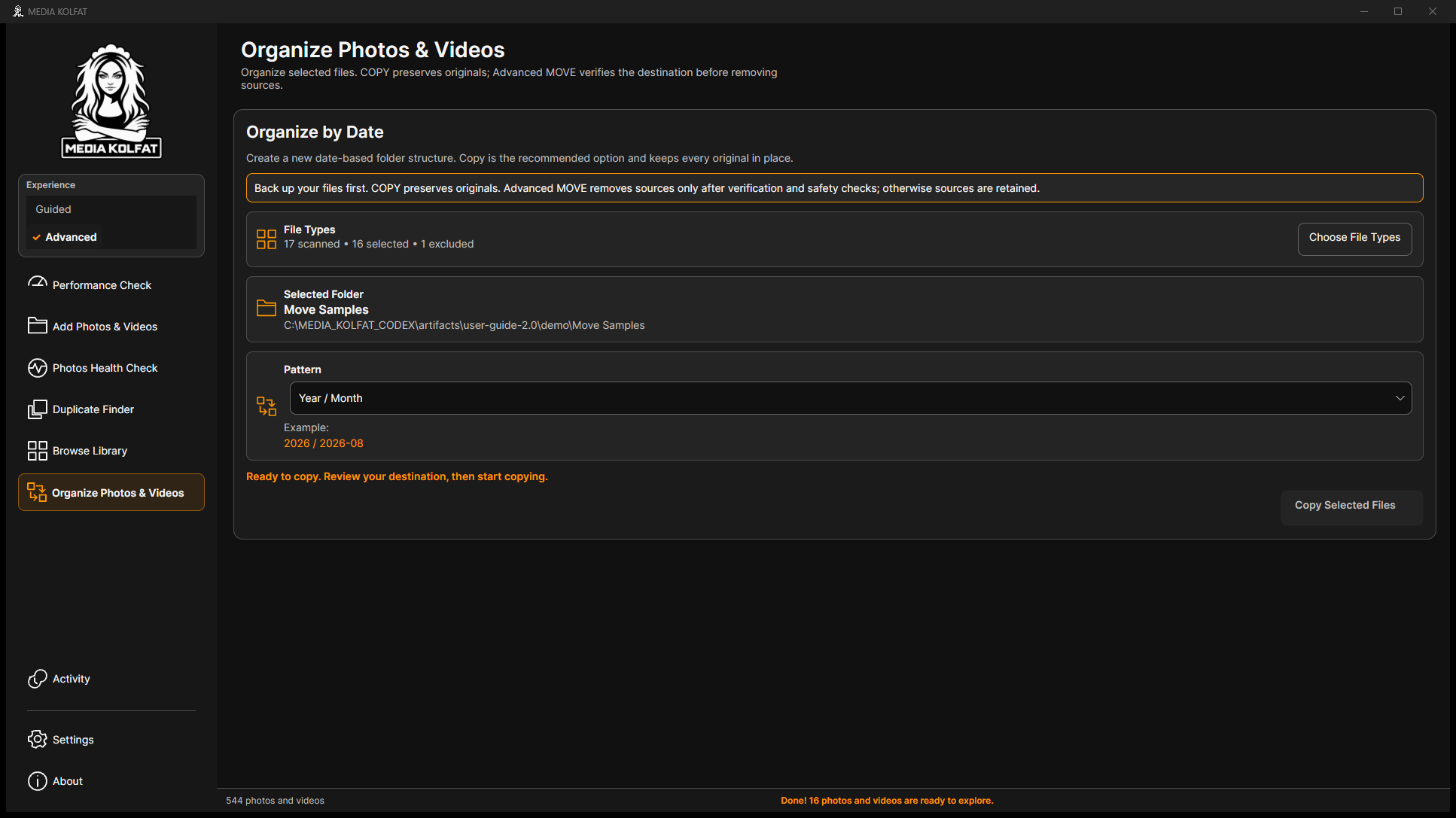
Passaggio 6. Scegli Year / Month / Day in Pattern e chiudi la lista. Rivedi piano e categorie dell'origine originale da 16 file.
Piano Guided reale. Apri il PNG originale
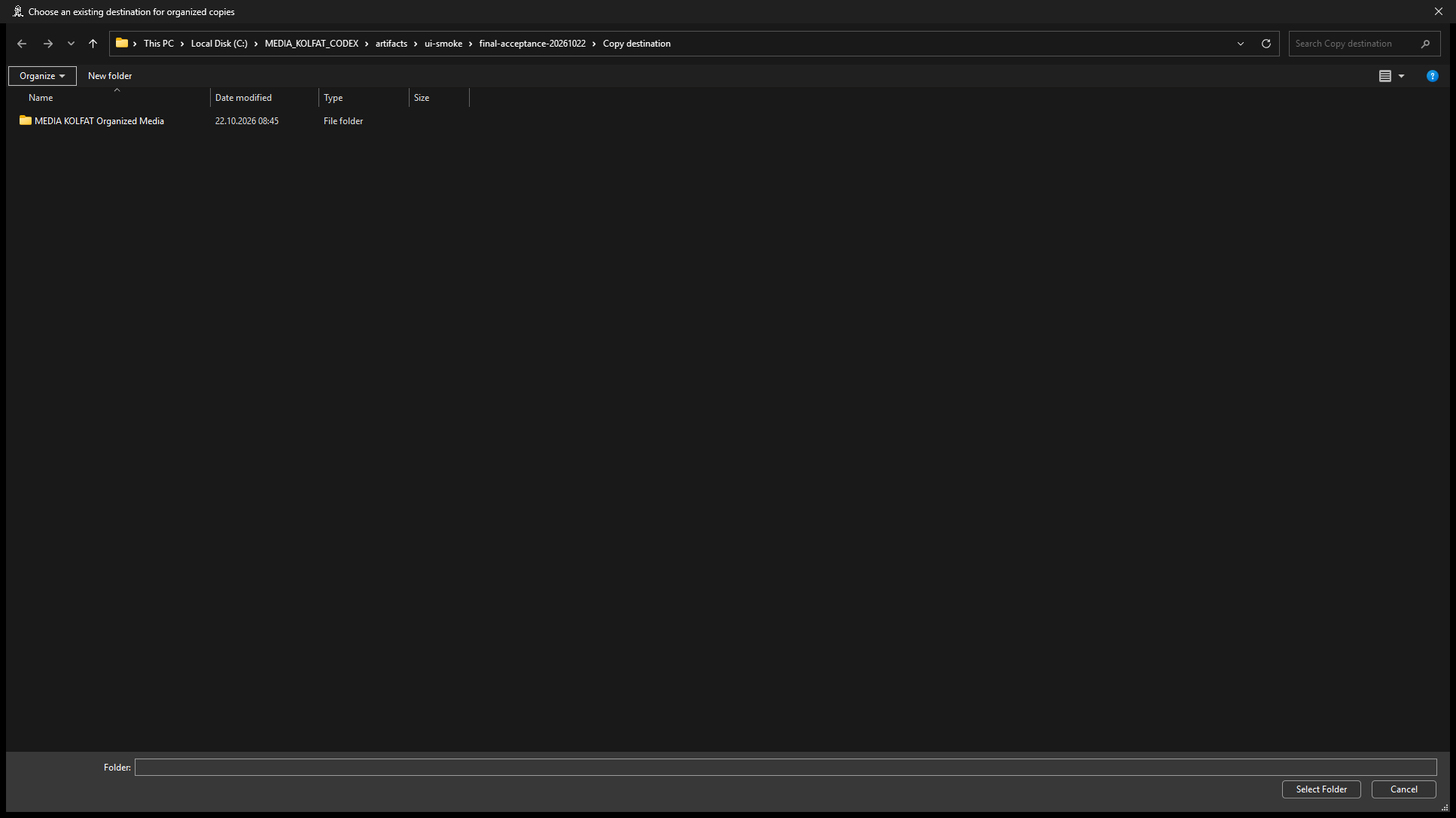
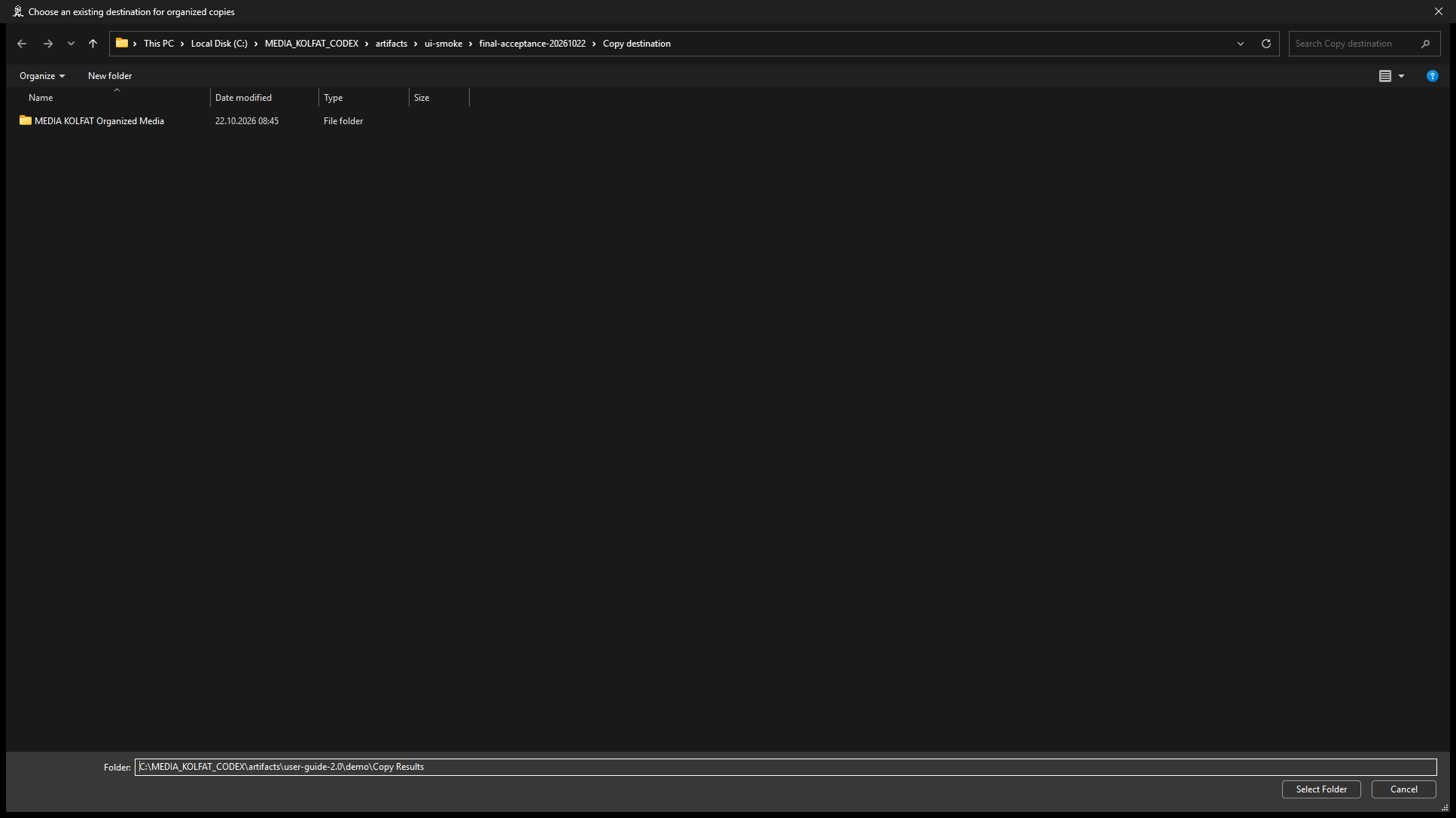
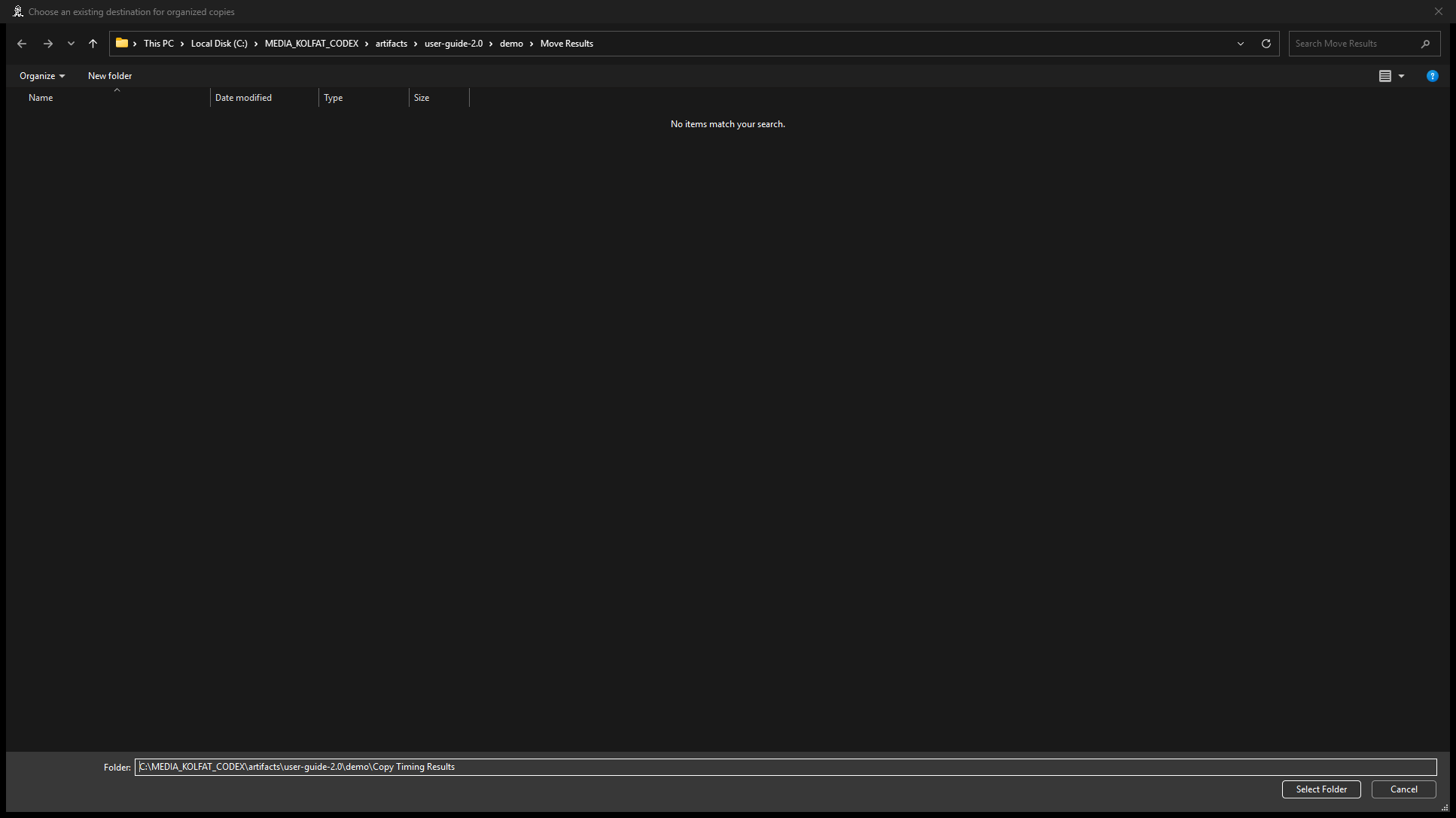
Passaggio 7. Premi Change Location. Il selettore Windows richiede una cartella esistente, distinta da origine e backup.
Selettore nativo della destinazione. Apri il PNG originale
Passaggio 8. Scegli Copy Results e Select Folder. L'app aggiunge la radice MEDIA KOLFAT Organized Media.
Destinazione di copia inserita. Apri il PNG originale
Passaggio 9. Controlla Selected destination, categorie e spazio. La ricerca precedente distingue foto e video duplicati.
Destinazione e piano verificati. Apri il PNG originale
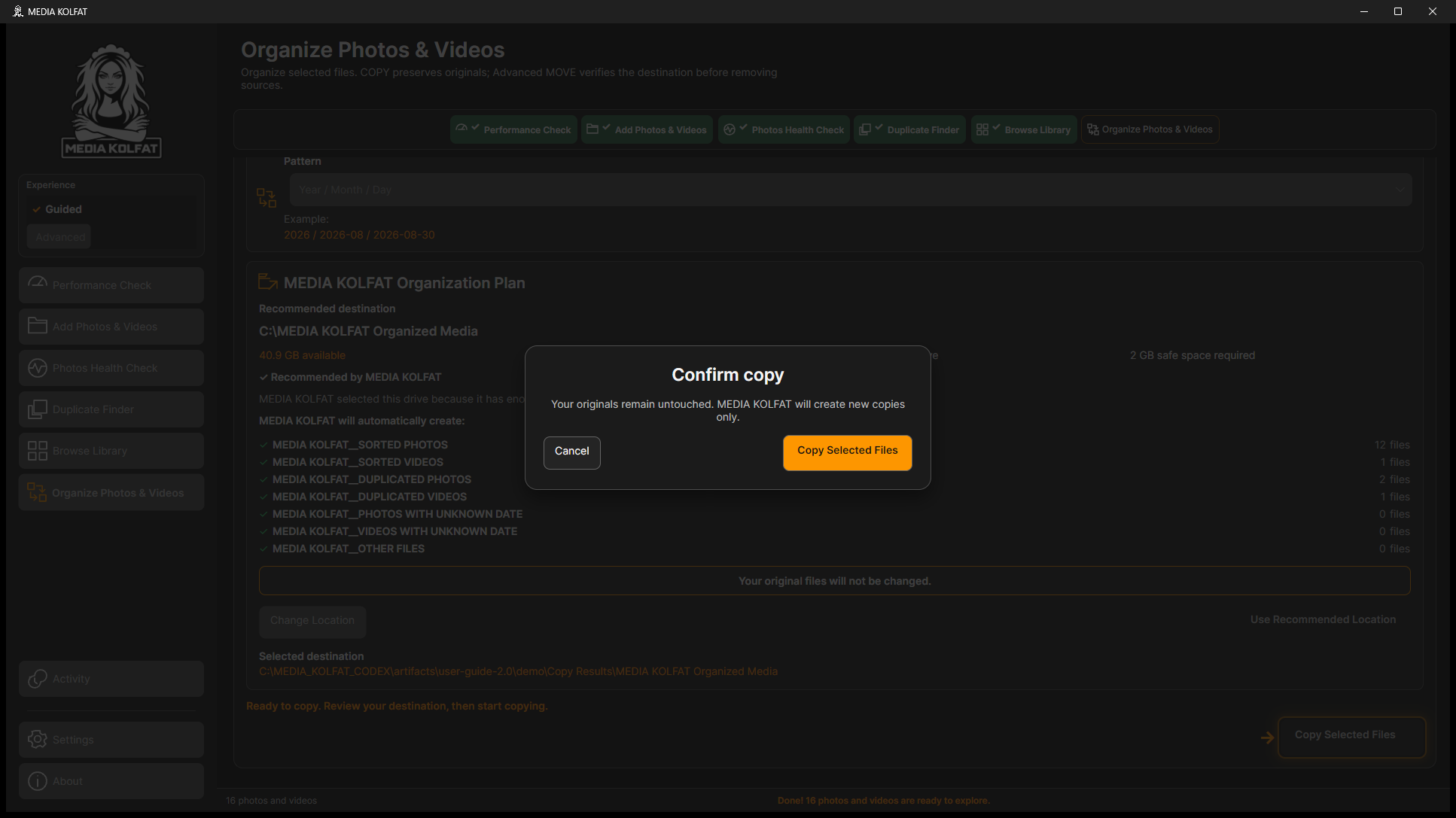
Passaggio 10. Premi Copy Selected Files e leggi Confirm copy: gli originali restano. Annulla se origine, selezione o destinazione sono errate.
Conferma reale di COPY. Apri il PNG originale
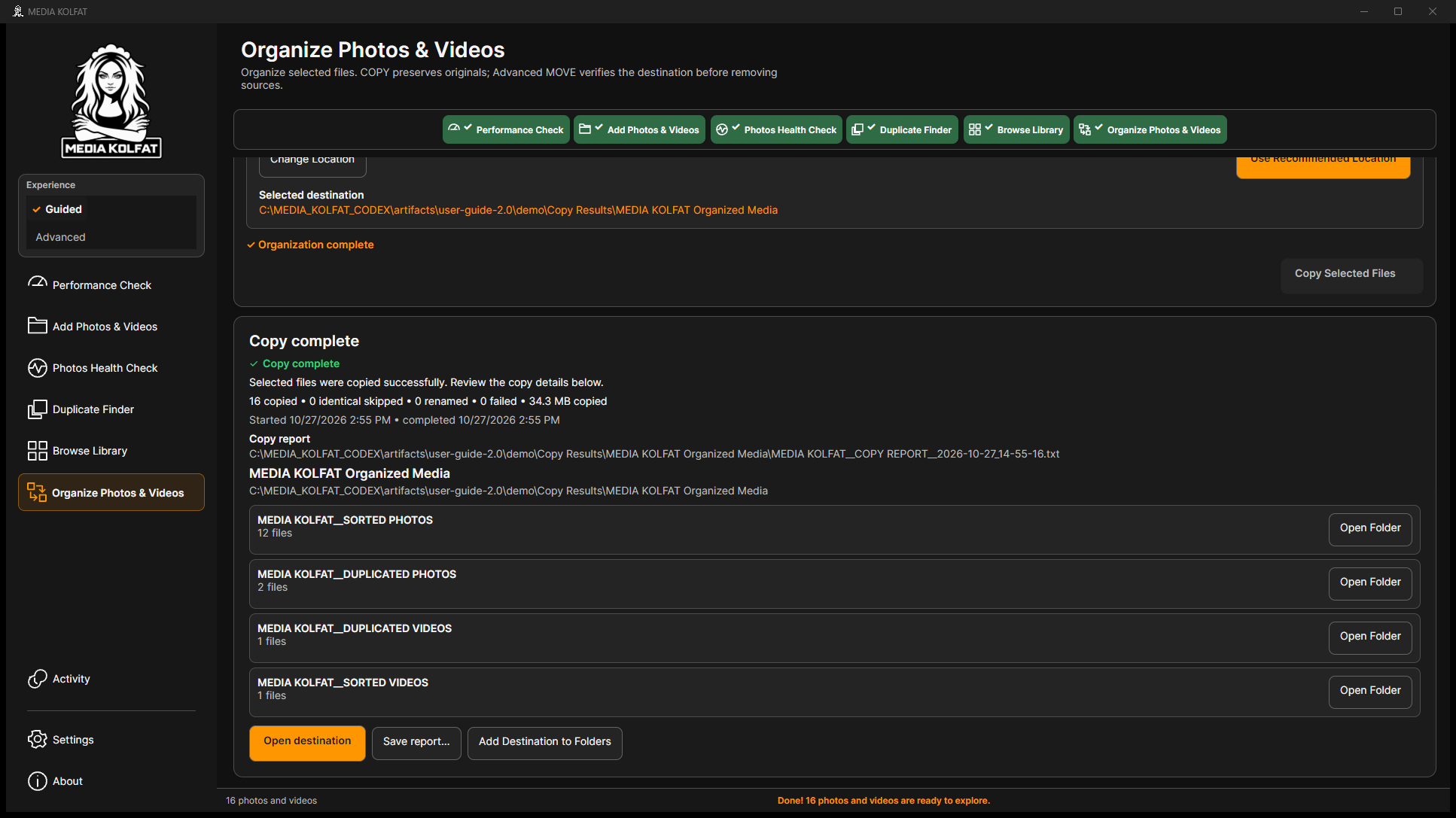
Passaggio 11. Conferma e attendi: 16 copiati, zero identici saltati, zero rinominati e zero errori. Leggi categorie e percorso del rapporto.
COPY completata con rapporto. Apri il PNG originale
Pattern include Year / Month / Day, YMD - Single Folder, Year / Month, varianti per fotocamera, anno, mese, giorno e Custom. Controlla l'anteprima.
Open destination e Open Folder aprono i risultati; Save report salva il rapporto. Add Destination to Folders registra esplicitamente il percorso: non è automatico.
I 16 hash di destinazione coincidono; tutti i 17 originali e i backup sono rimasti invariati.
Hai una copia organizzata verificata, un rapporto TXT e tutti gli originali conservati.
Torna all'indice
8. Mettere in pausa, riprendere e recuperare COPY
Il dataset grande usa 512 video generati e un backup indipendente. Non contiene media personali.
Passaggio 1. Scegli Copy Timing Results come destinazione separata e verifica il percorso.
Destinazione del dataset grande. Apri il PNG originale
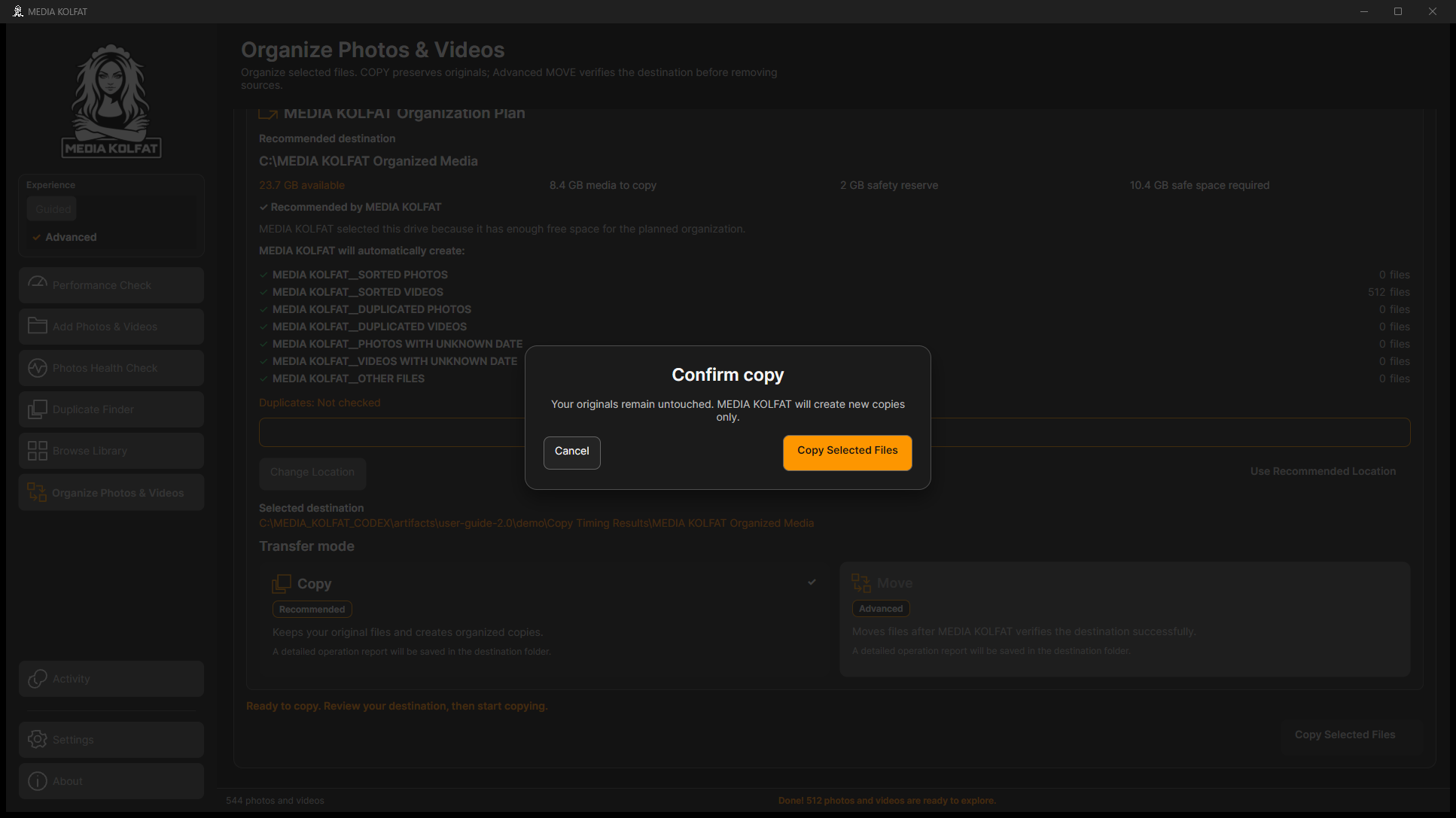
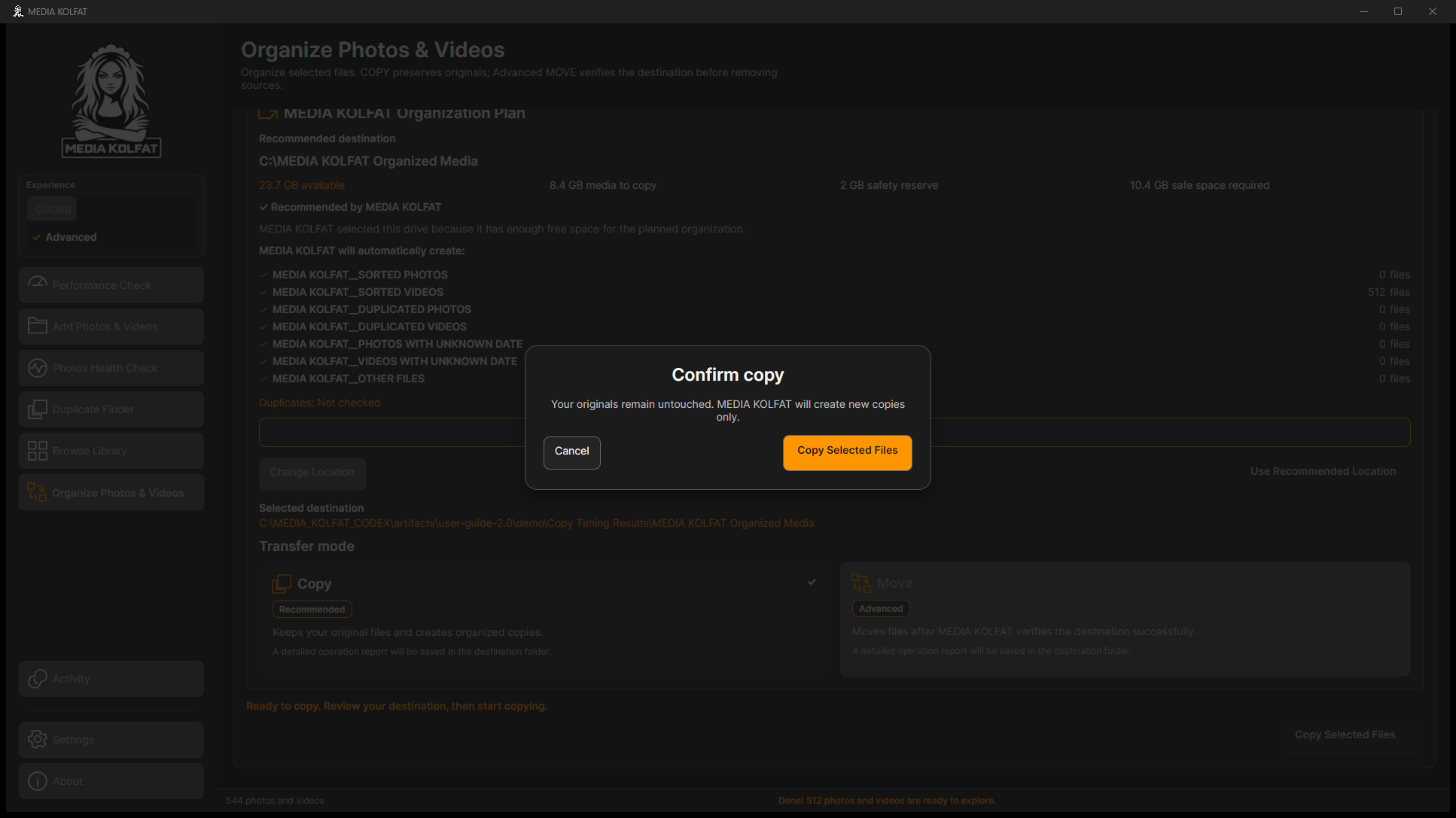
Passaggio 2. Controlla origine, selezione, destinazione e spazio, poi conferma COPY. Può seguire una preparazione.
Conferma della copia grande. Apri il PNG originale
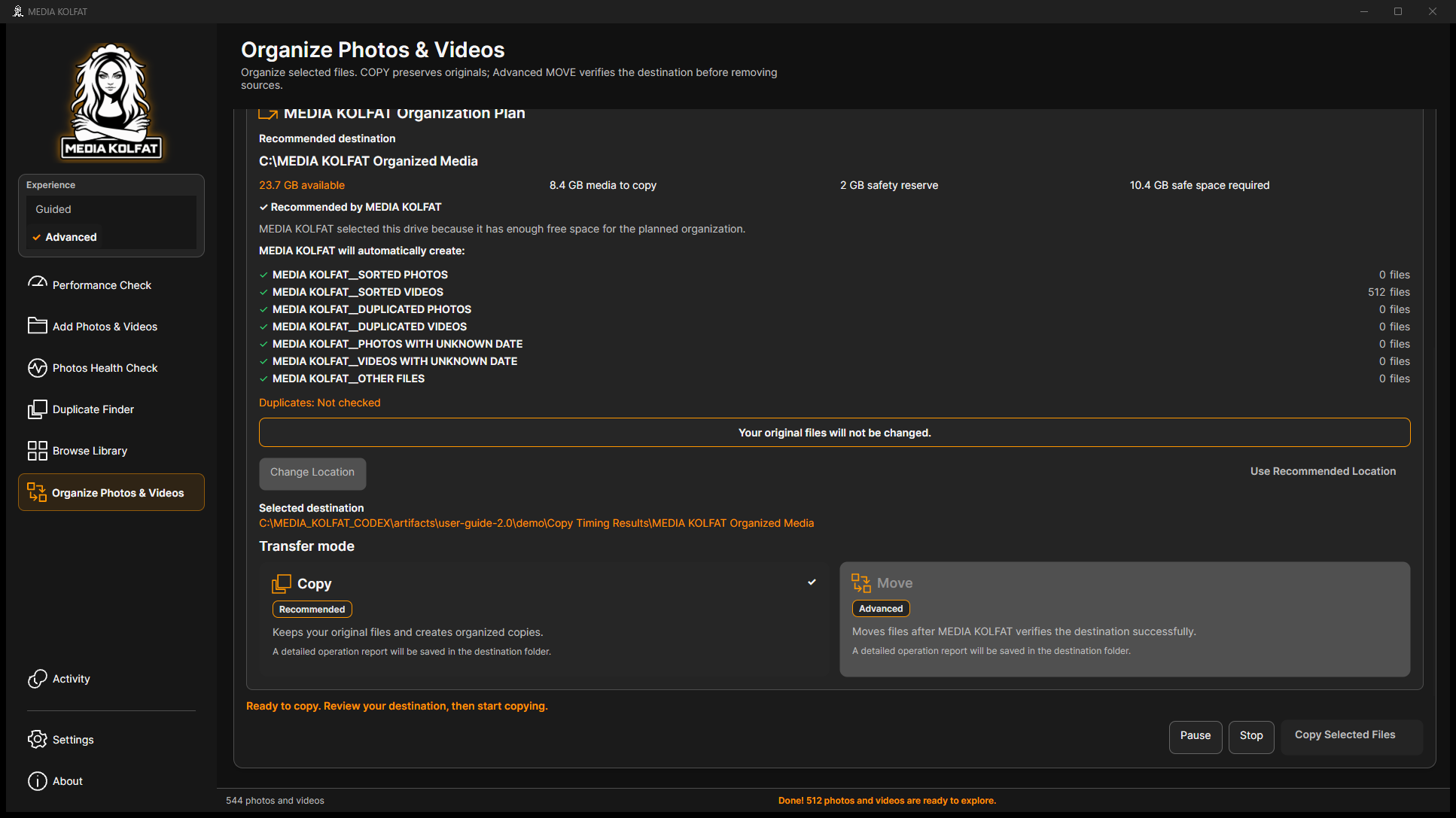
Passaggio 3. Premi Pause e attendi Resume: il file corrente può terminare prima della pausa.
COPY realmente in pausa. Apri il PNG originale
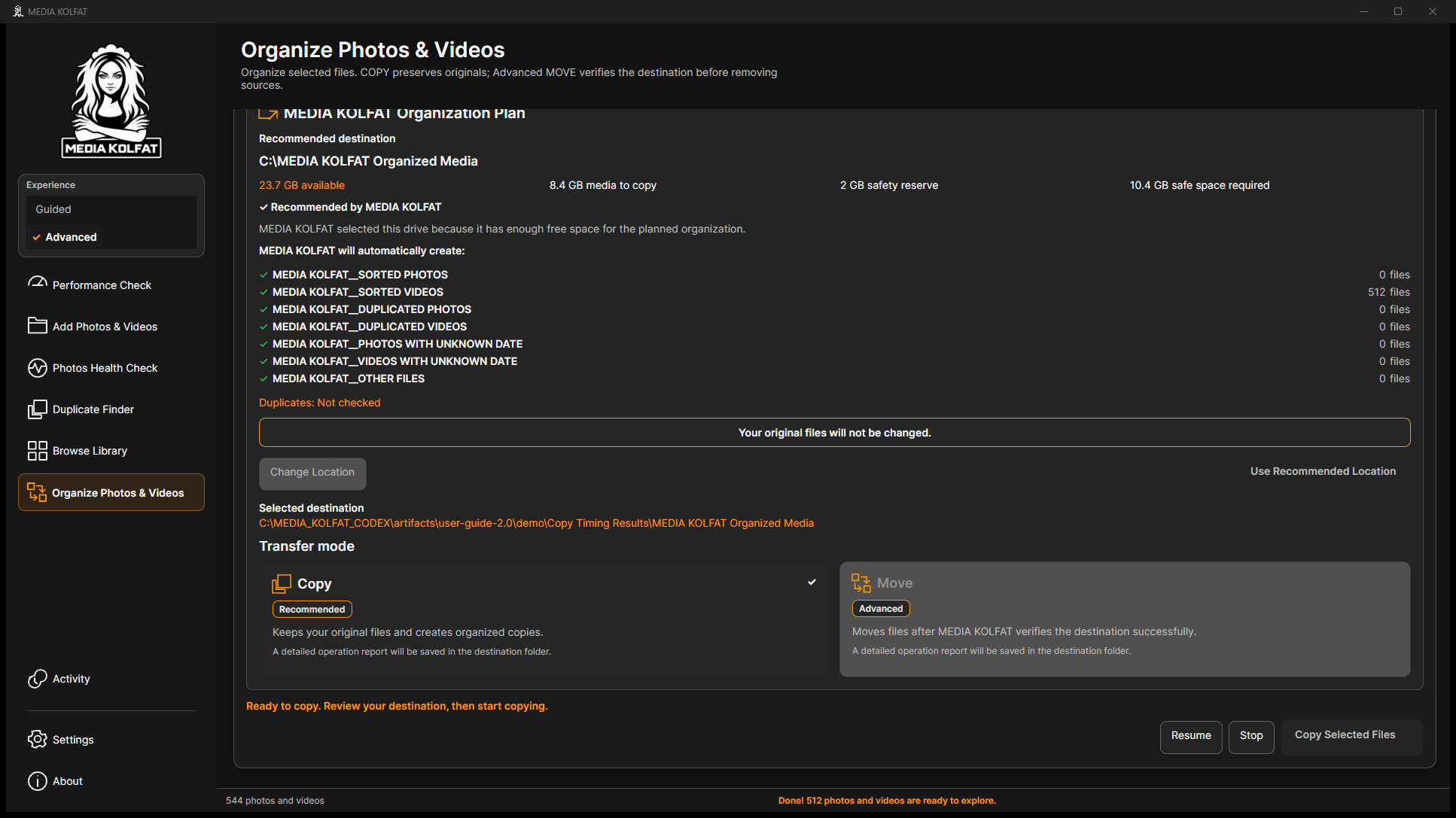
Passaggio 4. Premi Resume; ricompare Pause e continua la stessa operazione.
COPY ripresa. Apri il PNG originale
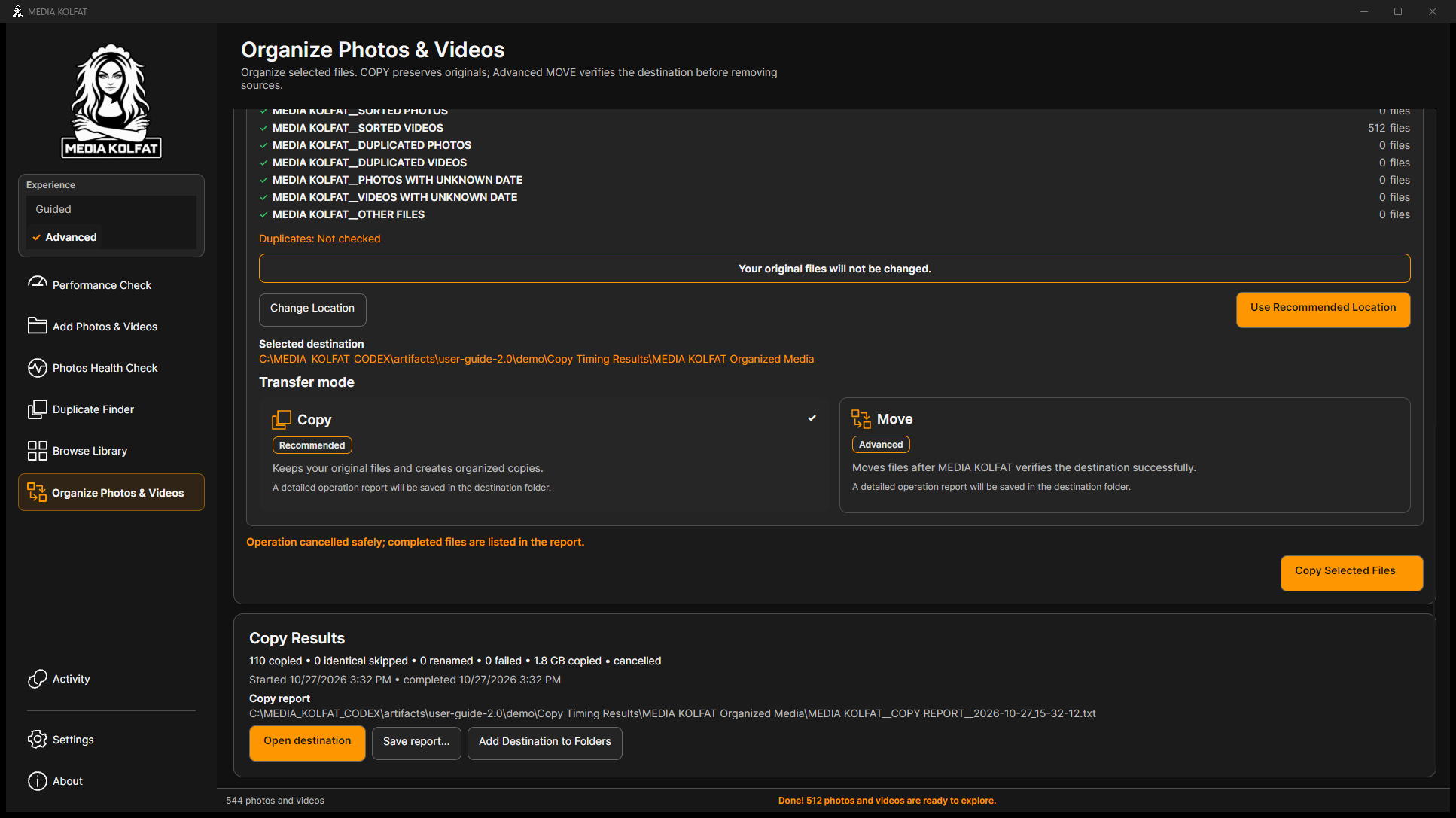
Passaggio 5. Premi Stop e leggi riepilogo e rapporto: 110 copie complete conservate, zero errori.
Annullamento con 110 copie conservate. Apri il PNG originale
Passaggio 6. Riavvia COPY con stessa origine, modello e destinazione. Controlla la nuova conferma; gli identici completati possono essere saltati.
Conferma del nuovo tentativo. Apri il PNG originale
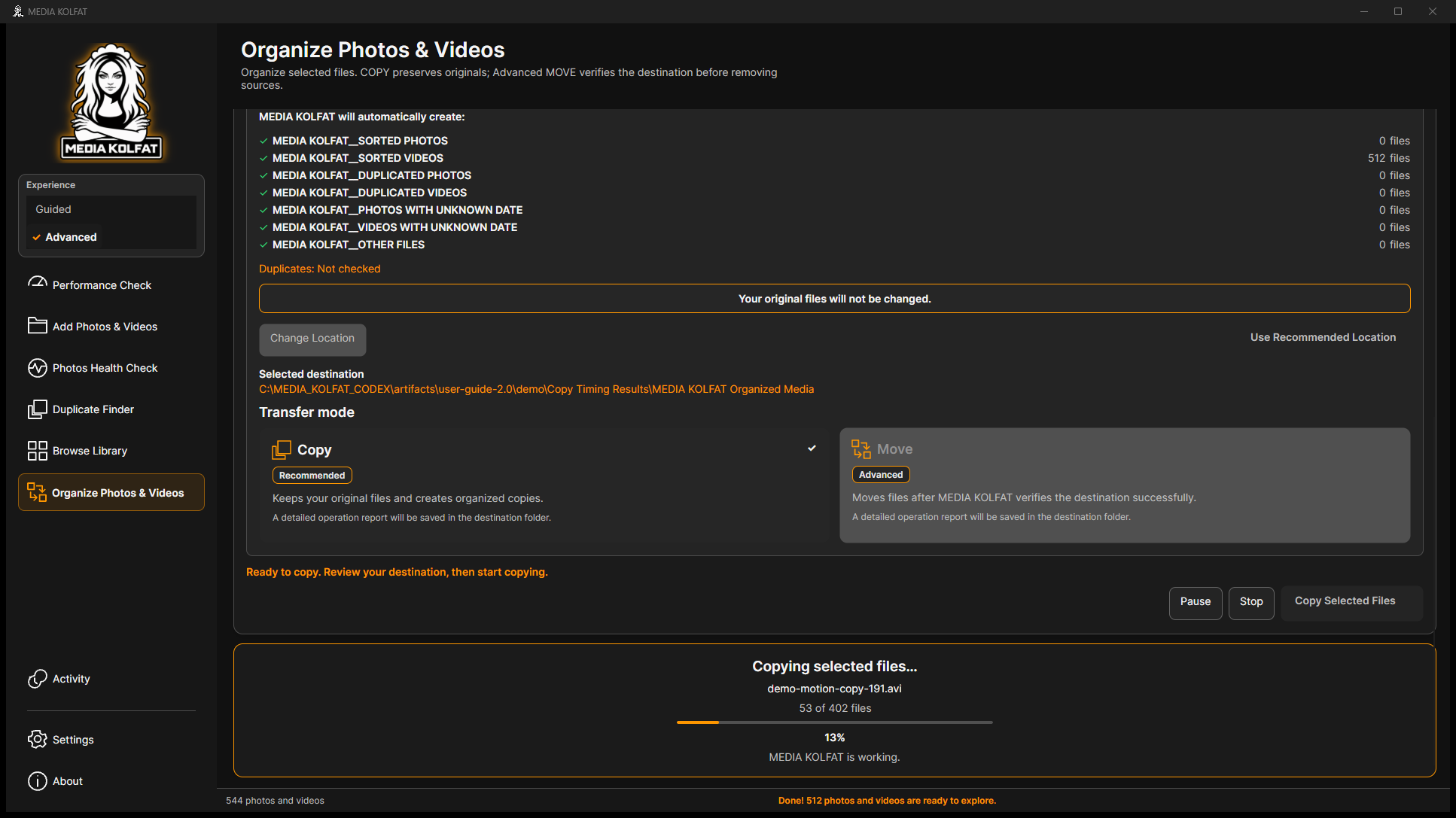
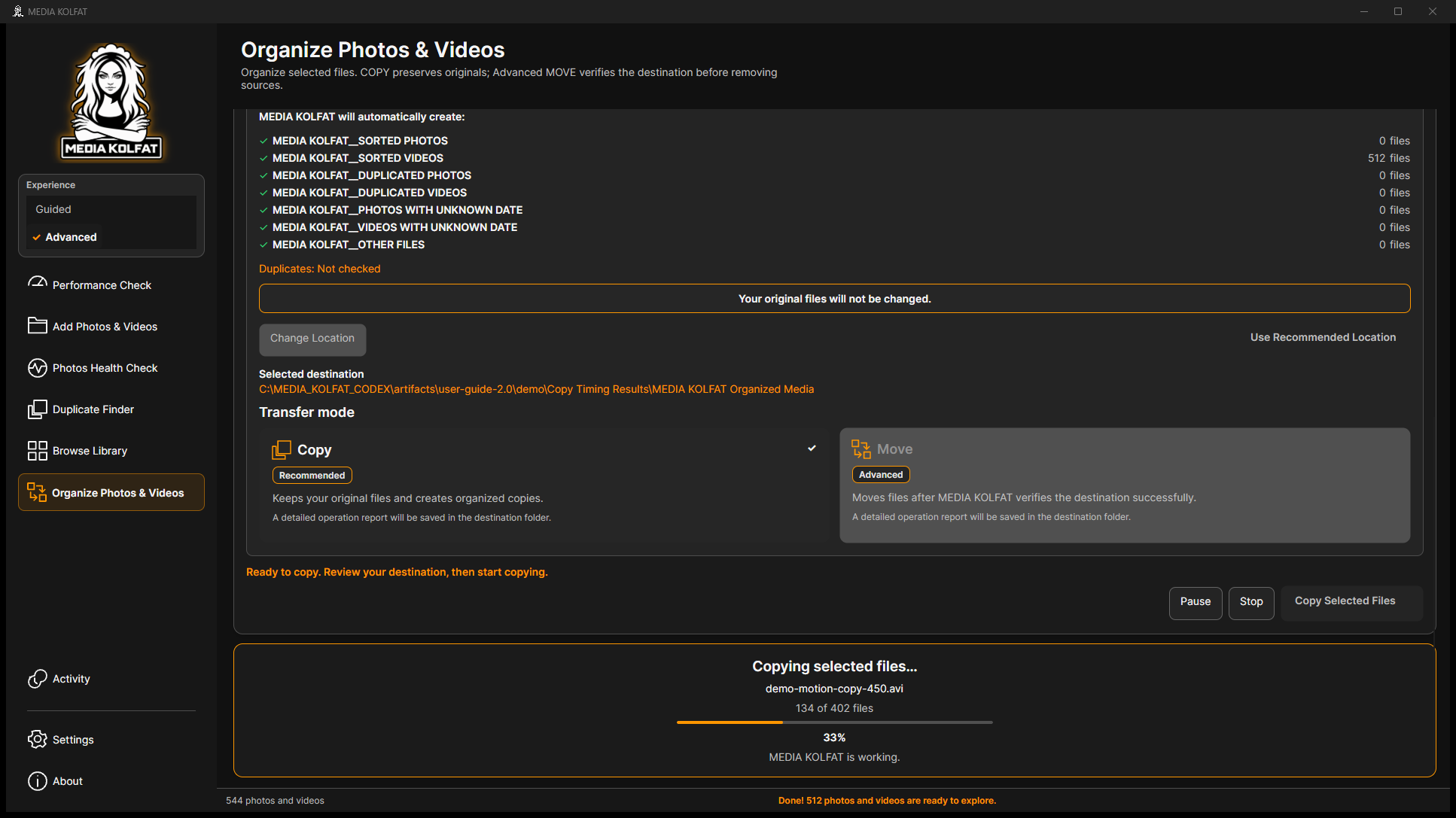
Passaggio 7. Leggi nome, conteggio e percentuale; nel nuovo tentativo riguardano i file ancora da copiare.
Progresso reale del tentativo. Apri il PNG originale
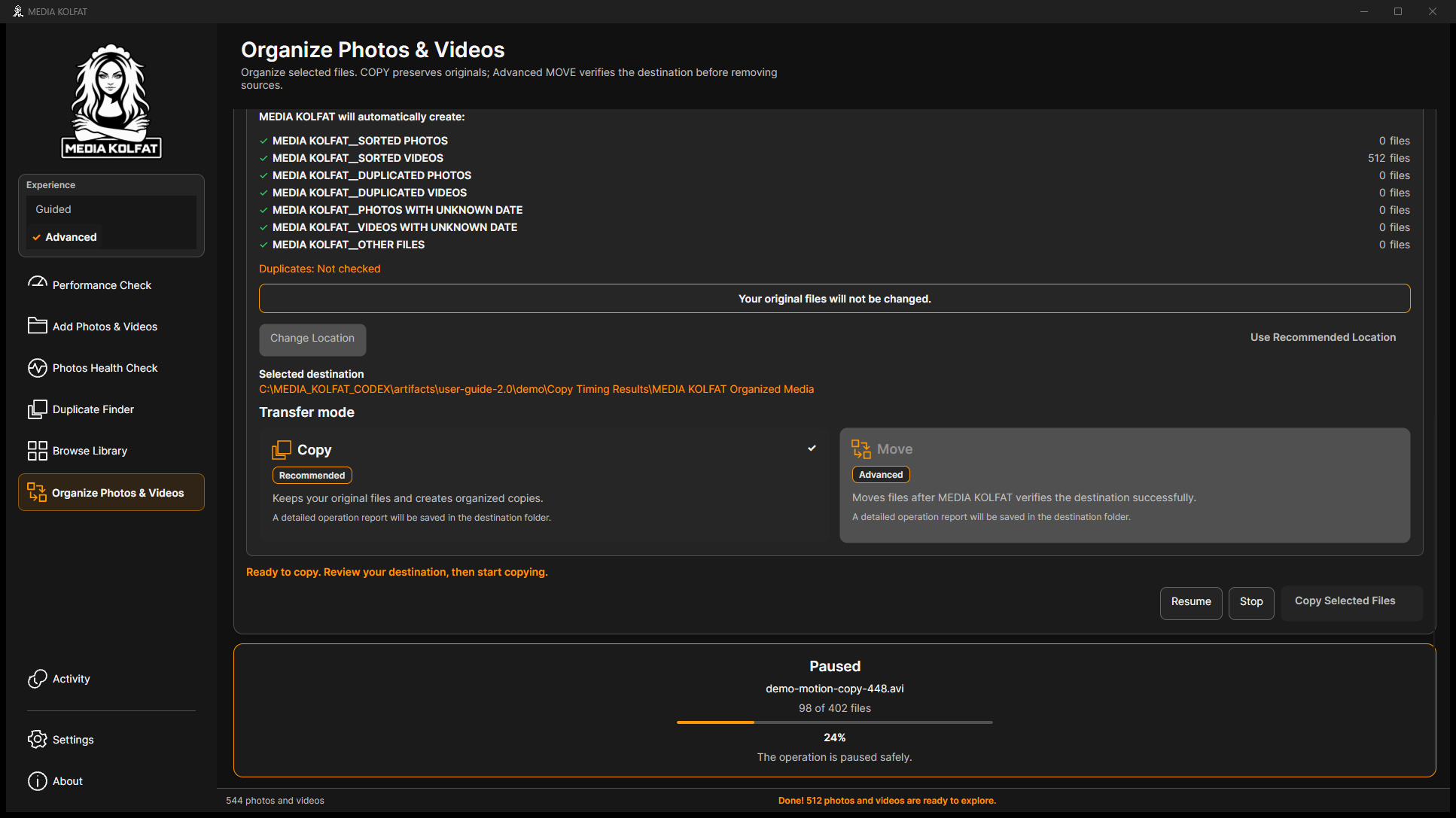
Passaggio 8. Premi Pause se necessario e attendi Paused. Leggi conteggio e percentuale effettivi.
Pannello in pausa. Apri il PNG originale
Passaggio 9. Premi Resume e attendi il termine, mantenendo la destinazione connessa e l'origine invariata.
Progresso dopo Resume. Apri il PNG originale
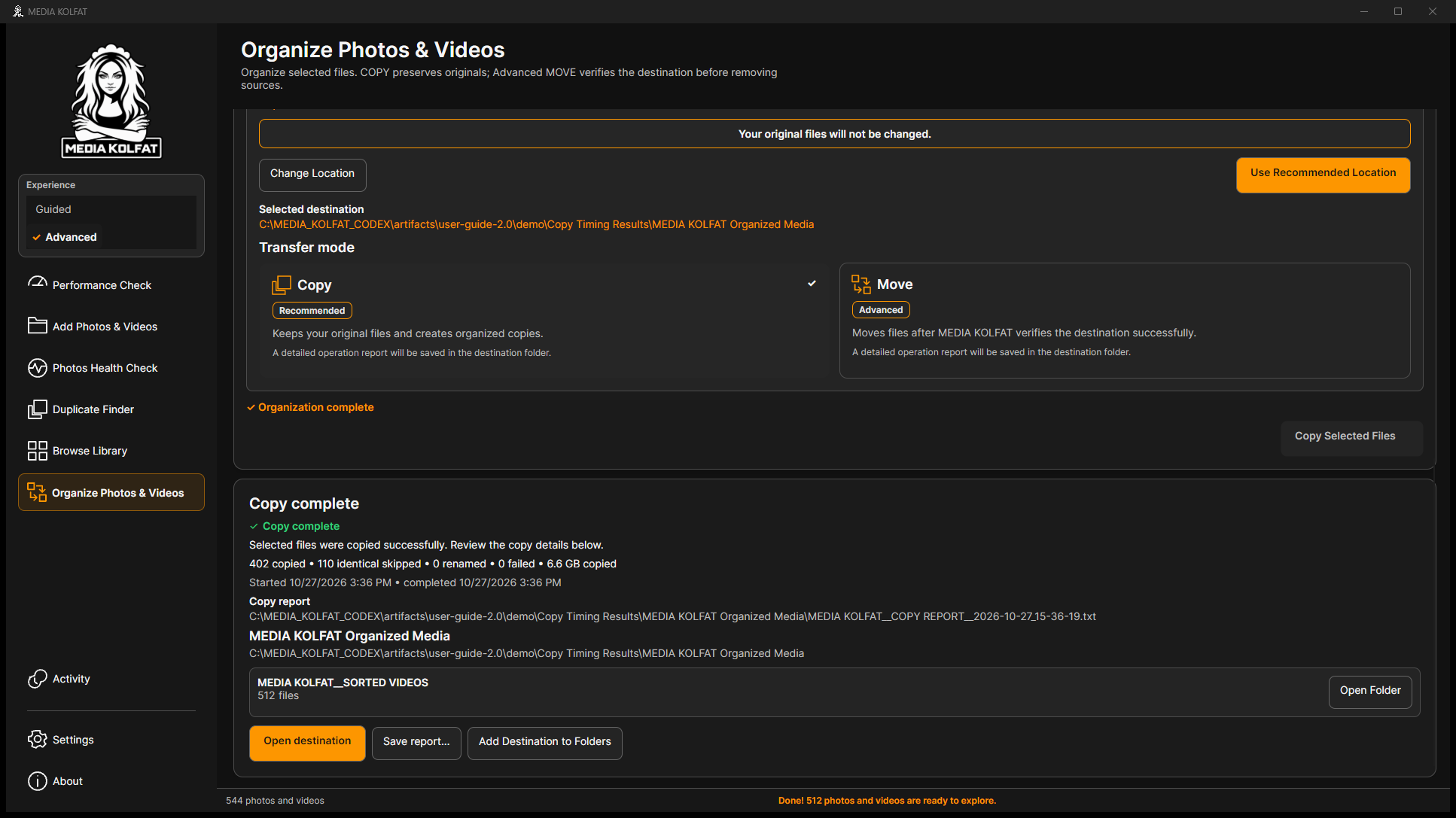
Passaggio 10. Risultato: 402 copiati, 110 identici saltati, zero rinominati e zero errori. Verificati tutti i 512 hash.
Recupero completato e verificato. Apri il PNG originale
Fermare una ricerca di duplicati e fermare COPY sono operazioni diverse. Usa i controlli dell'attività corrente.
Sopra i controlli può rimanere un messaggio precedente: leggi progresso e risultato attuali.
Dopo l'annullamento controlla rapporto e destinazione, conservando le copie complete verificate.
Sai interrompere e ripetere COPY senza duplicare file identici già completati.
Torna all'indice
9. Usare Advanced MOVE con backup
MOVE rimuove i file di origine dopo aver verificato quelli di destinazione. Esercitati solo con copie eliminabili e backup indipendente. È stato usato Move Samples, mai la biblioteca originale.
Passaggio 1. Seleziona Advanced in Experience e scegli l'origine desiderata prima dell'organizzatore.
Modalità Advanced reale. Apri il PNG originale
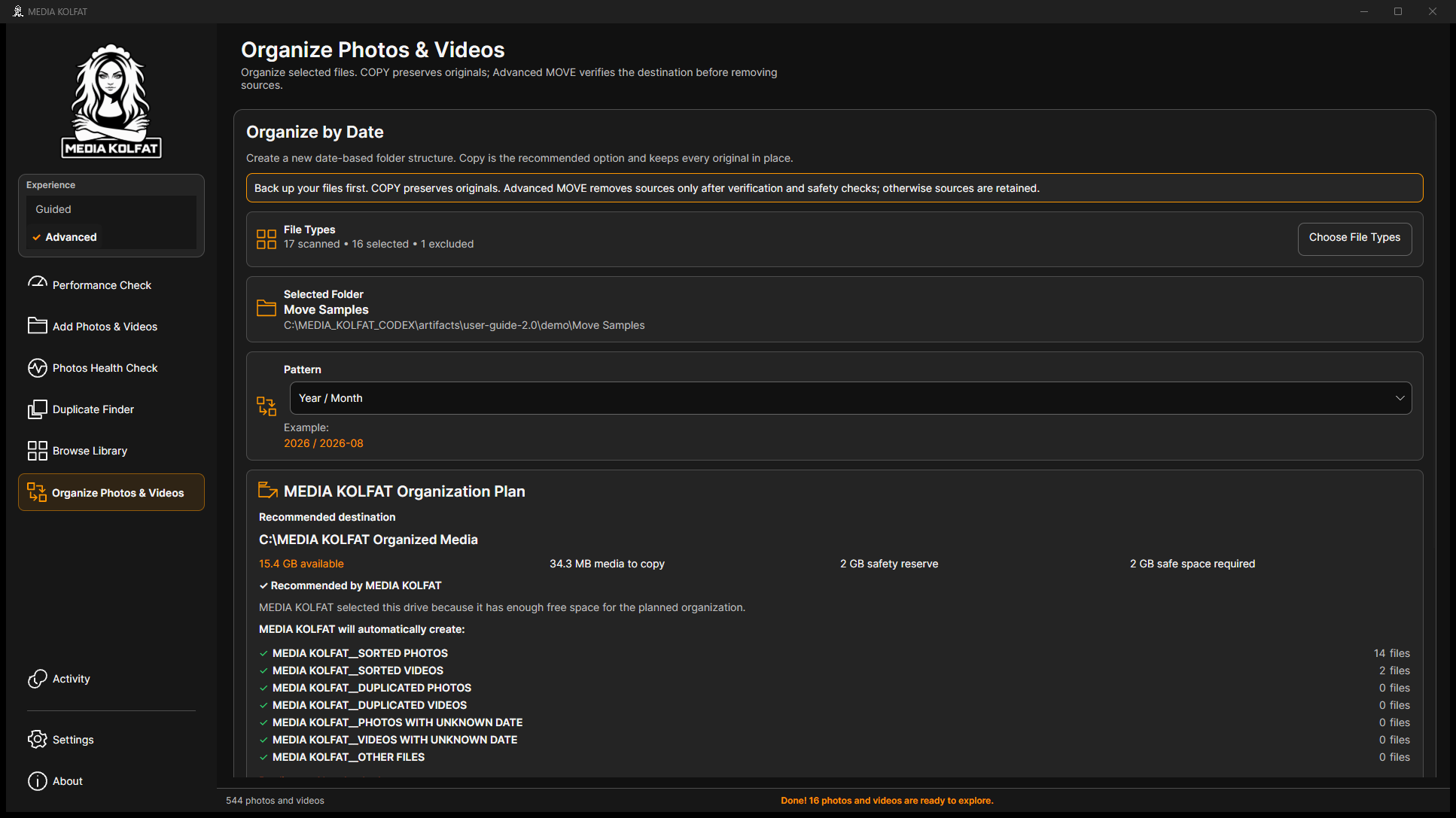
Passaggio 2. Controlla tipi e Selected Folder: Move Samples, percorso esatto, 17 esaminati, 16 selezionati, uno escluso.
Origine corretta con backup. Apri il PNG originale
Passaggio 3. Conferma Year / Month e il piano. Qui Duplicates indica Not checked.
Piano MOVE reale. Apri il PNG originale
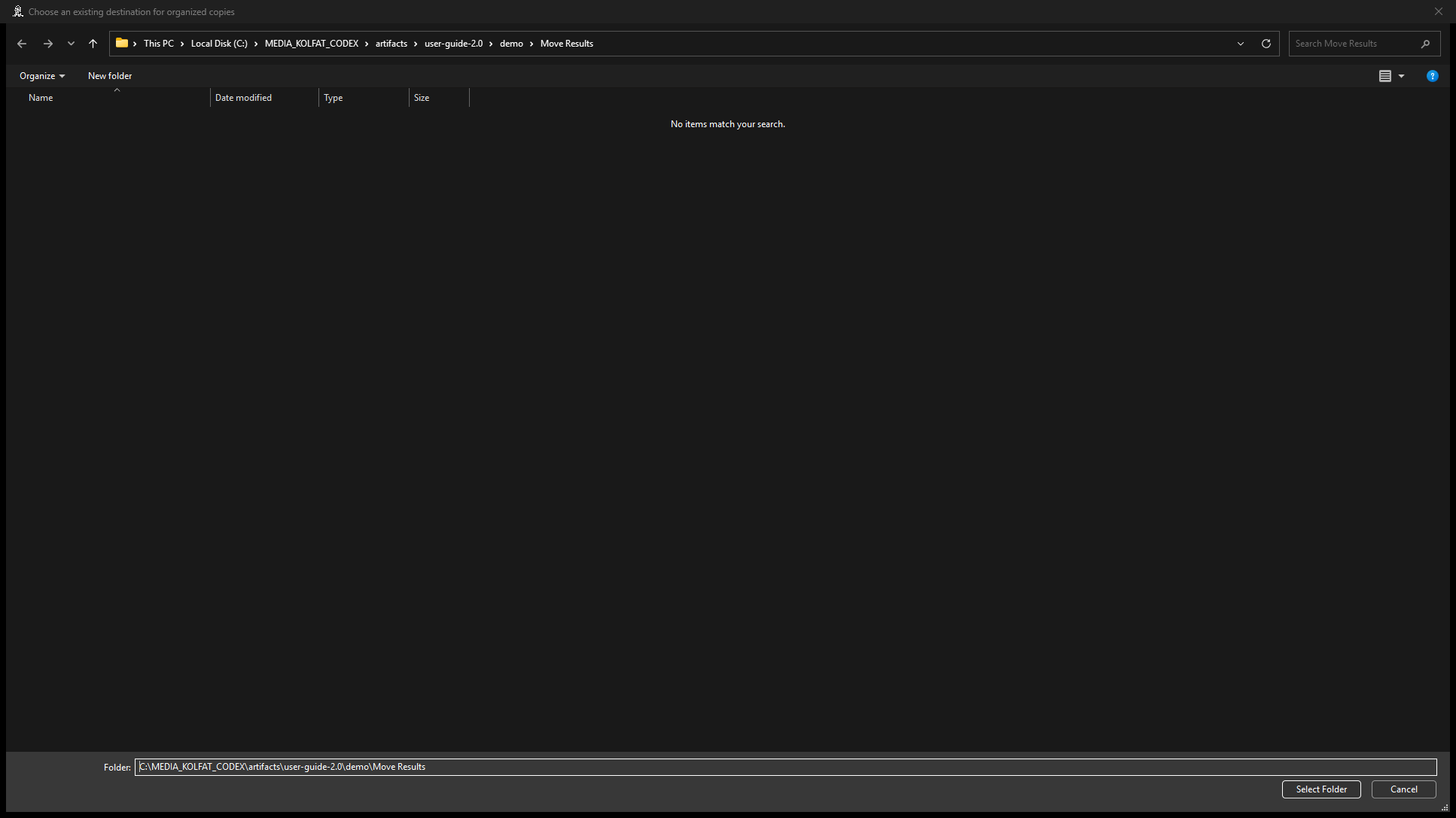
Passaggio 4. In Change Location scegli Move Results e verifica il percorso separato.
Destinazione MOVE approvata. Apri il PNG originale
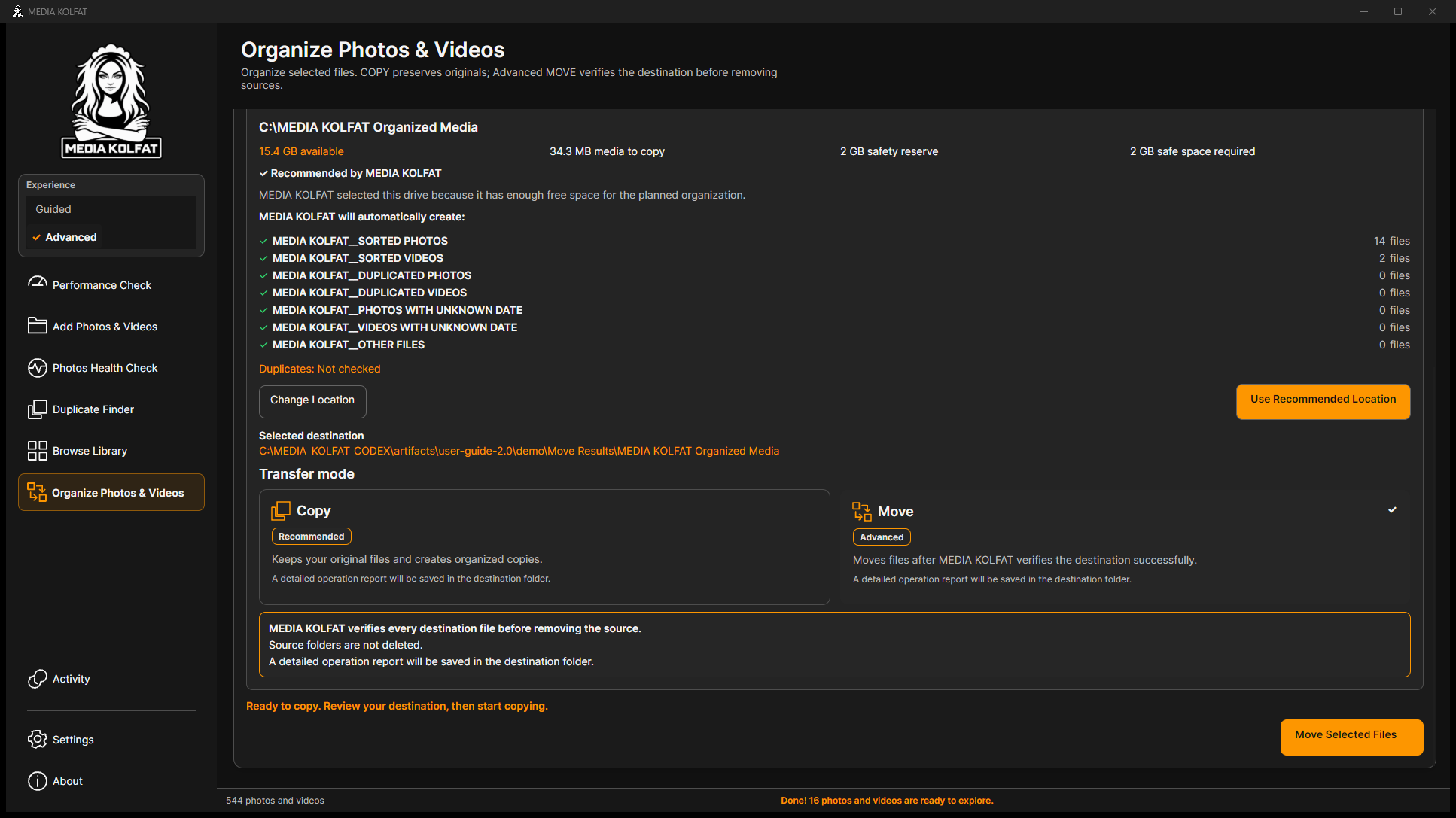
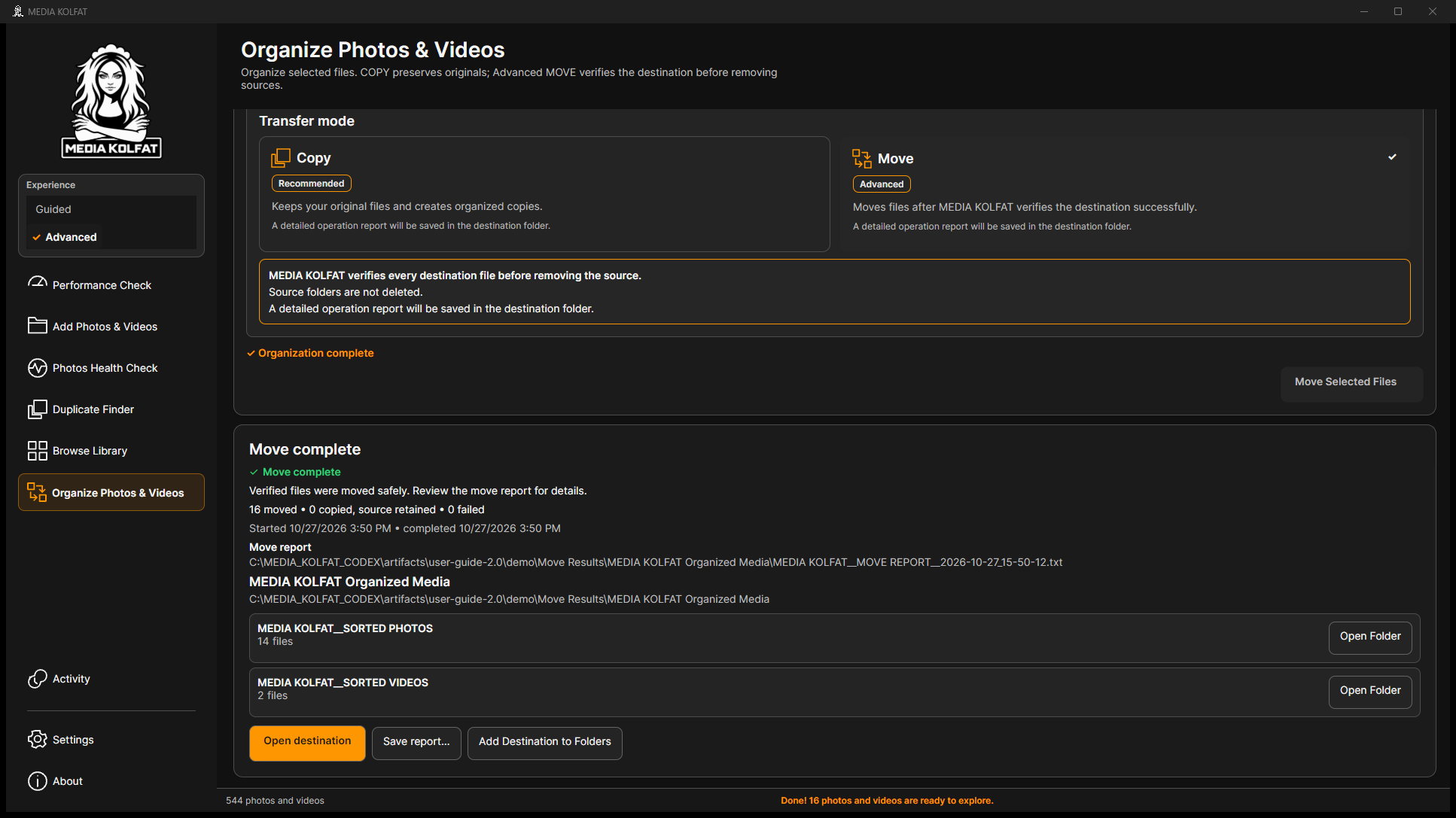
Passaggio 5. Seleziona Move in Transfer mode. Leggi l'avviso: verifica la destinazione prima della rimozione, conserva cartelle e salva il rapporto.
Avviso reale di MOVE. Apri il PNG originale
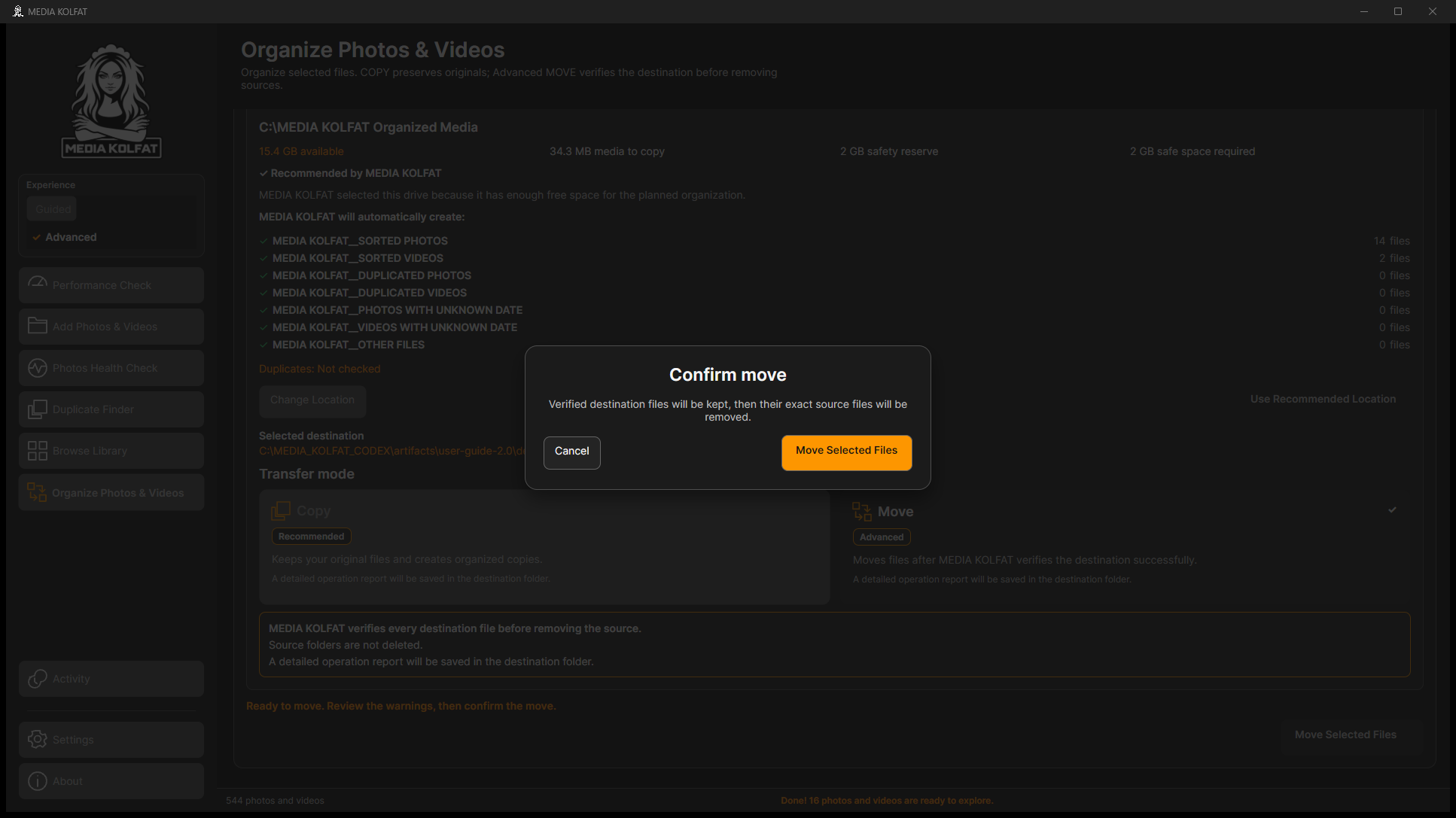
Passaggio 6. Premi Move Selected Files e leggi Confirm move. I file esatti di origine saranno rimossi dopo verifica: annulla in caso di dubbio.
Conferma finale reale. Apri il PNG originale
Passaggio 7. Verifica percorsi e backup, quindi conferma. Move complete: 16 spostati, zero copie con origine conservata e zero errori.
MOVE di 16 file completato. Apri il PNG originale
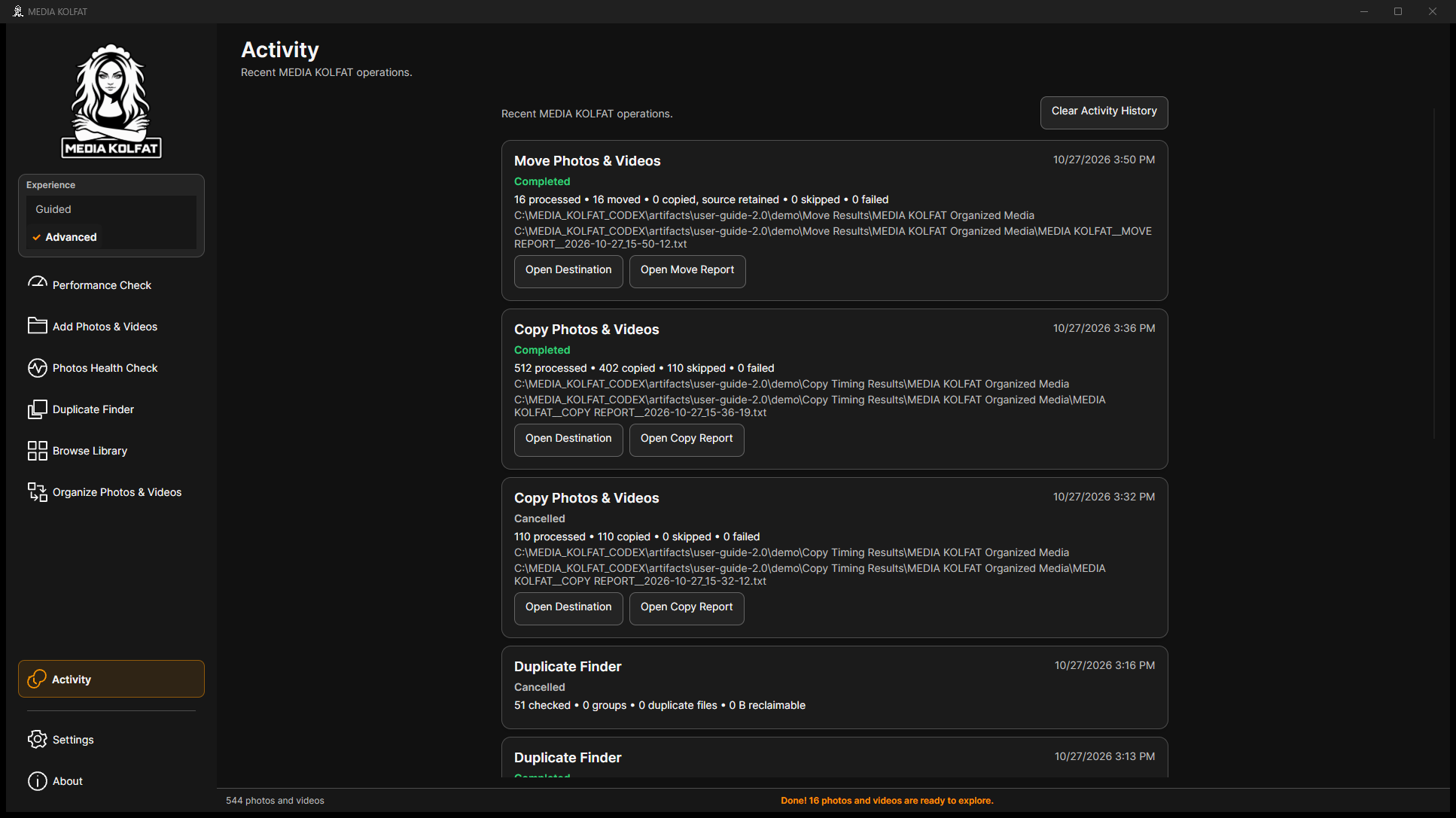
Passaggio 8. In Activity controlla Move Photos & Videos e Open Move Report. Conserva il backup indipendente.
Voce MOVE completata. Apri il PNG originale
I 16 hash coincidono. Restano invariati i 17 file di backup, notes.txt e le quattro cartelle di origine.
COPIED_SOURCE_RETAINED indica una copia di destinazione con origine conservata: controlla il rapporto.
Controlla sempre Selected Folder. Refresh non cambia l'origine; qui il solo registro dimostrativo è stato rimosso dal catalogo e aggiunto nuovamente.
MOVE è completato e verificato; backup e biblioteca originale restano intatti.
Torna all'indice
10. Leggere Activity e i rapporti TXT
Activity registra operazioni locali recenti. Distingui Completed, Completed with warnings e Cancelled. I rapporti automatici sono nella radice della destinazione.
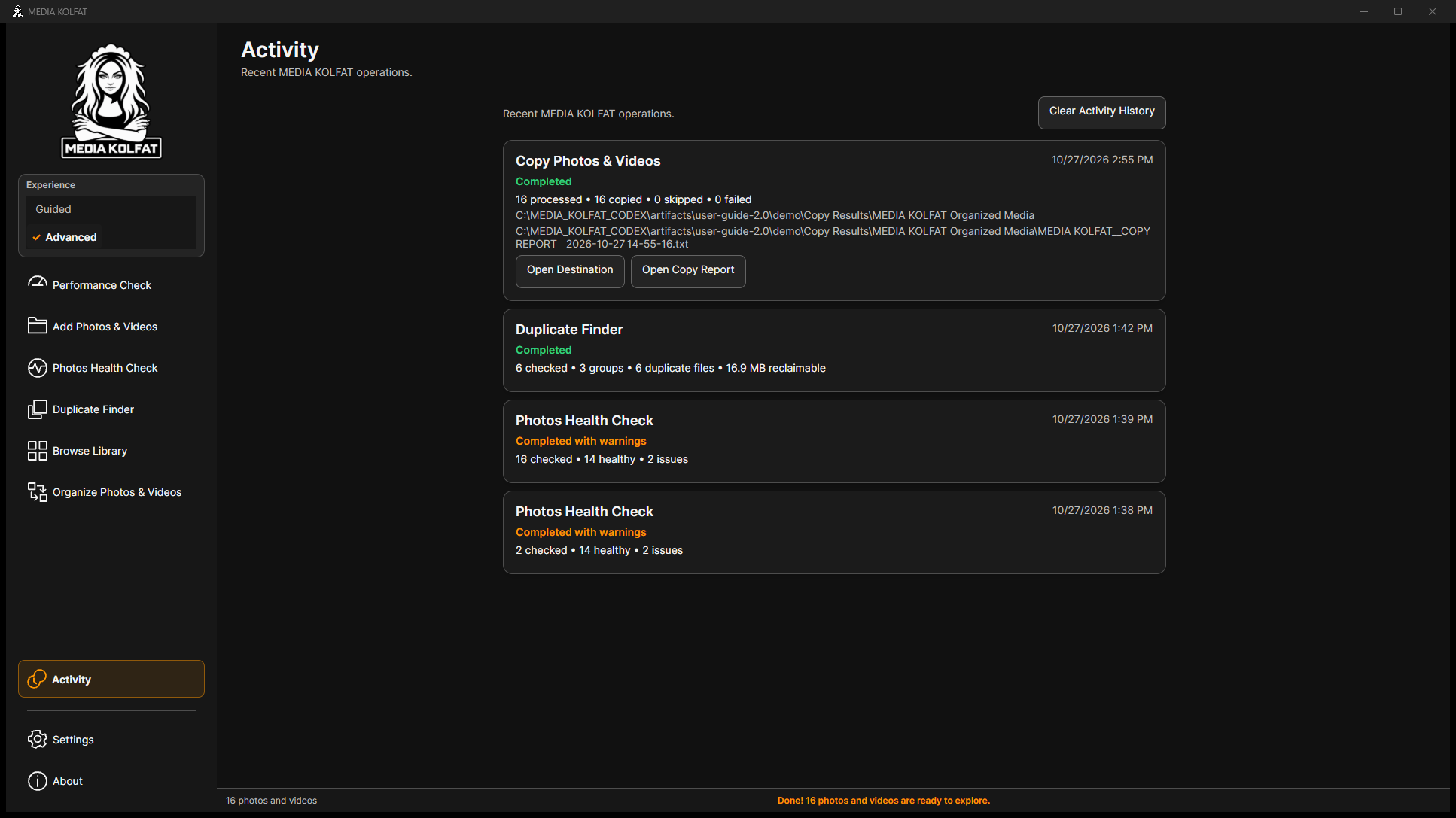
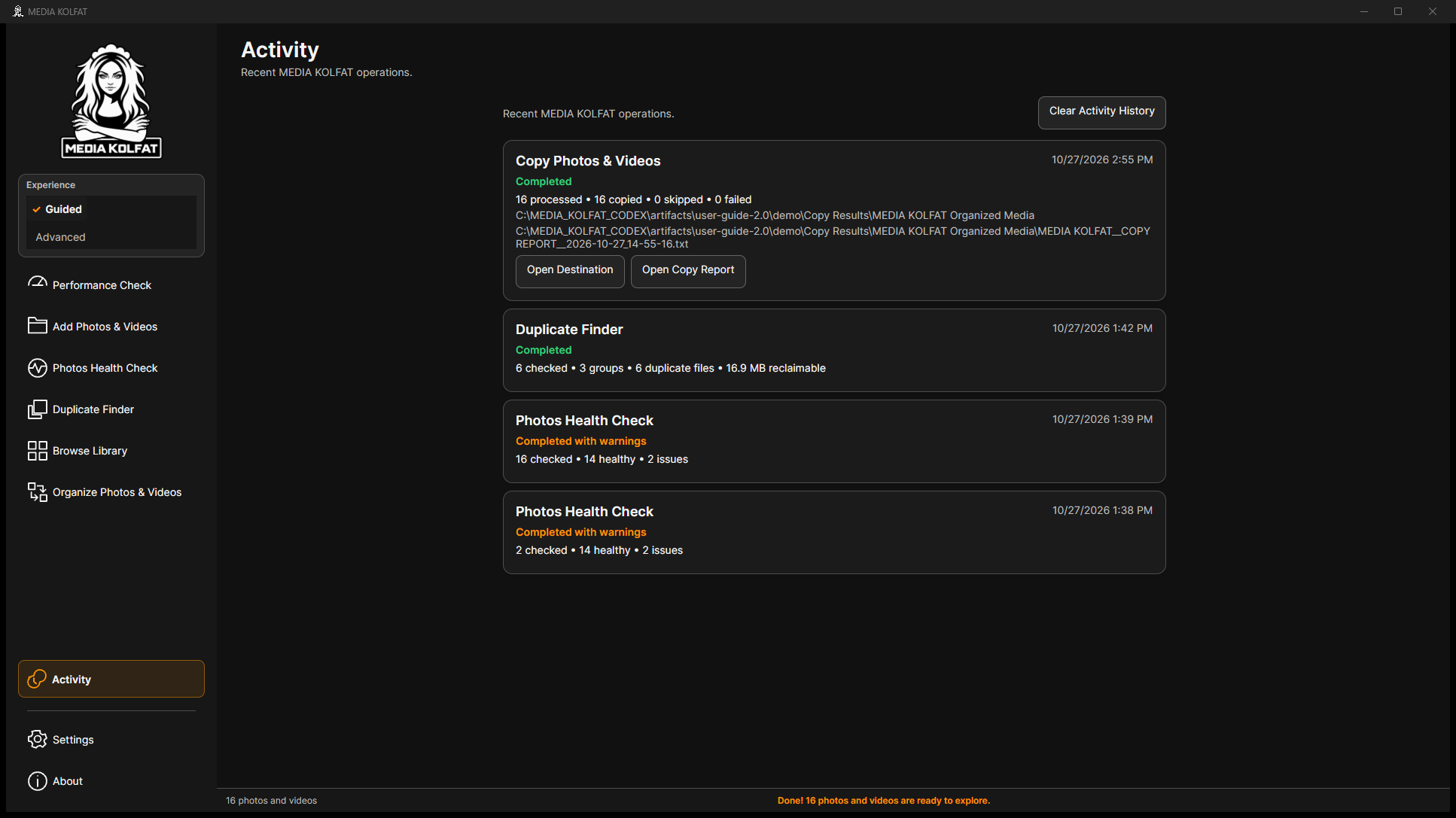
Passaggio 1. In Activity confronta elaborati, copiati, saltati ed errori di Copy Photos & Videos con il riepilogo di destinazione.
COPY iniziale completata. Apri il PNG originale
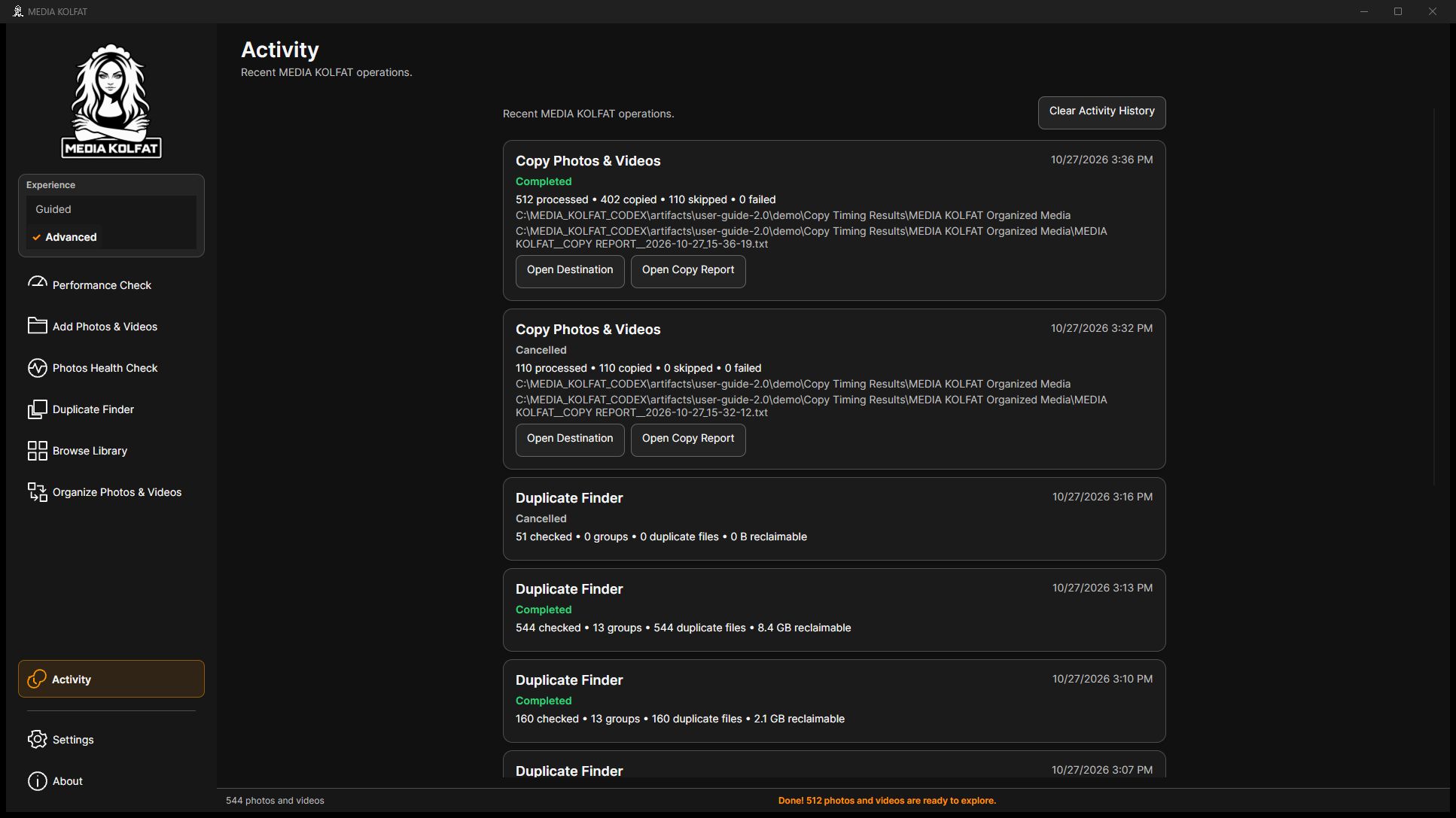
Passaggio 2. Confronta gli stati: COPY annullata con 110 elaborati; nuovo tentativo con 512 elaborati e 110 saltati. Una ricerca duplicati annullata è incompleta.
Cronologia reale dei due stati. Apri il PNG originale
Passaggio 3. Usa Open Copy Report o Open Move Report e Open Destination. Leggi modalità, percorsi, stati e totali nel TXT.
Voci reali COPY e MOVE. Apri il PNG originale
Il rapporto verificato riporta Mode: MOVE, Total planned files: 16, Moved: 16, COPIED_SOURCE_RETAINED: 0, Skipped: 0, Failed: 0.
Il rapporto COPY conferma gli originali conservati; quello annullato identifica copie complete rimaste a destinazione.
Clear Activity History non è stato usato: la cronologia resta disponibile.
Sai collegare attività, cartella e rapporto e riconoscere elaborazioni incomplete.
Torna all'indice
11. Impostazioni e nuovo inizio
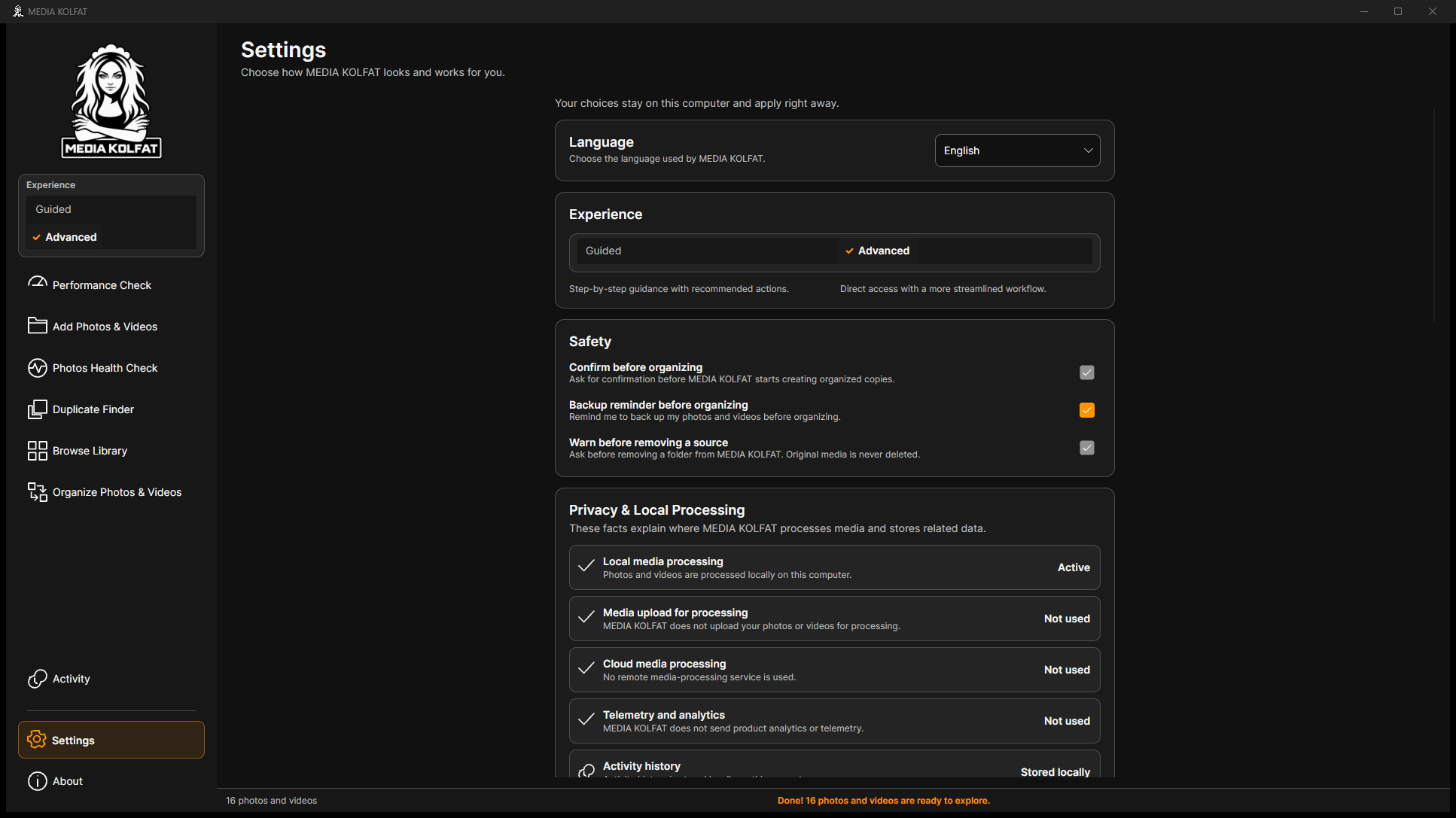
Settings modifica preferenze locali: Language, Experience, Safety, Privacy & Local Processing, Organizing, Library, Guidance & Accessibility, Maintenance e Media dates.
Passaggio 1. Apri Settings e controlla lingua, esperienza e sicurezza. Conferma e avviso di rimozione sono imposti nell'interfaccia mostrata.
Lingua, esperienza e sicurezza. Apri il PNG originale
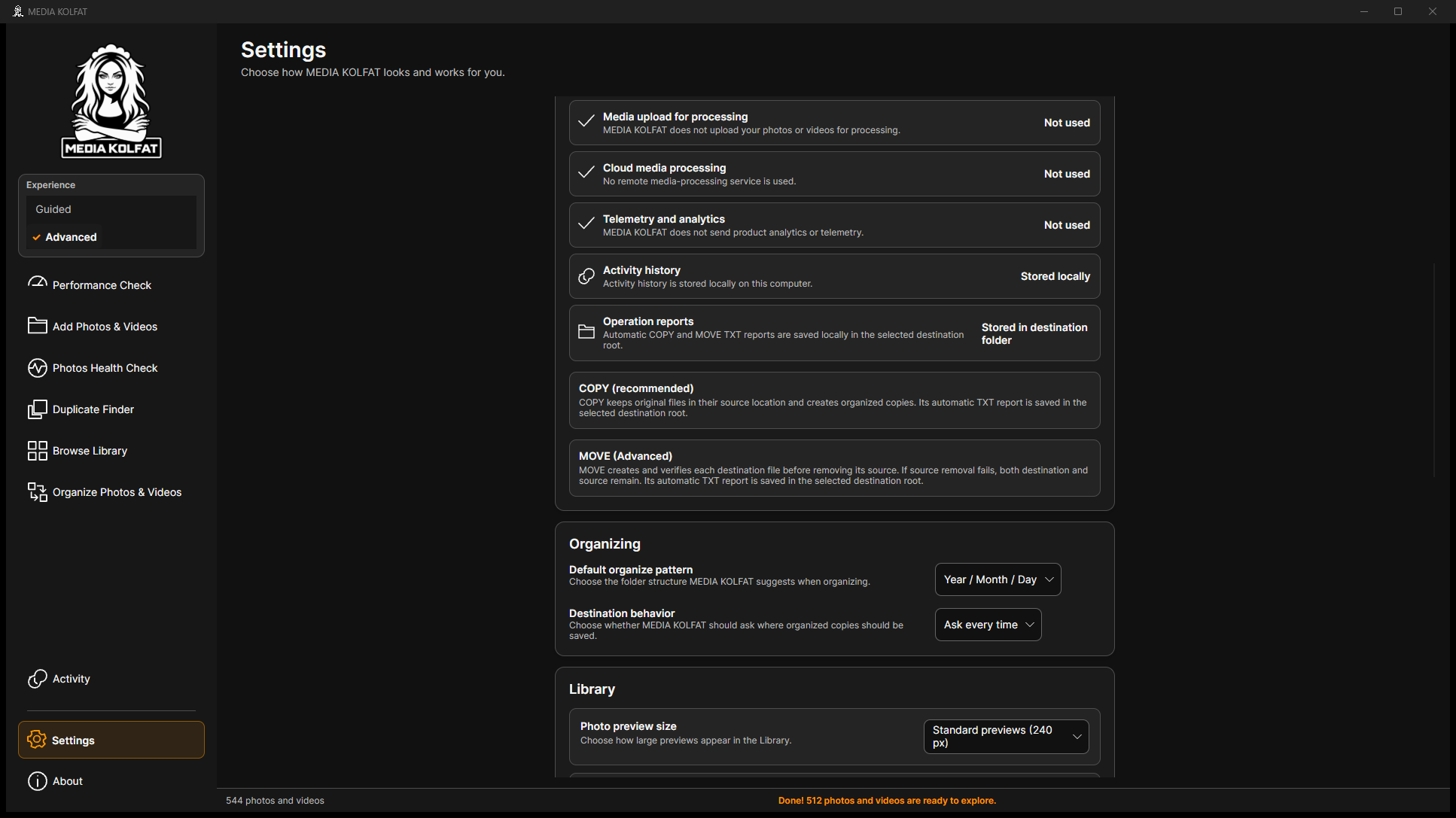
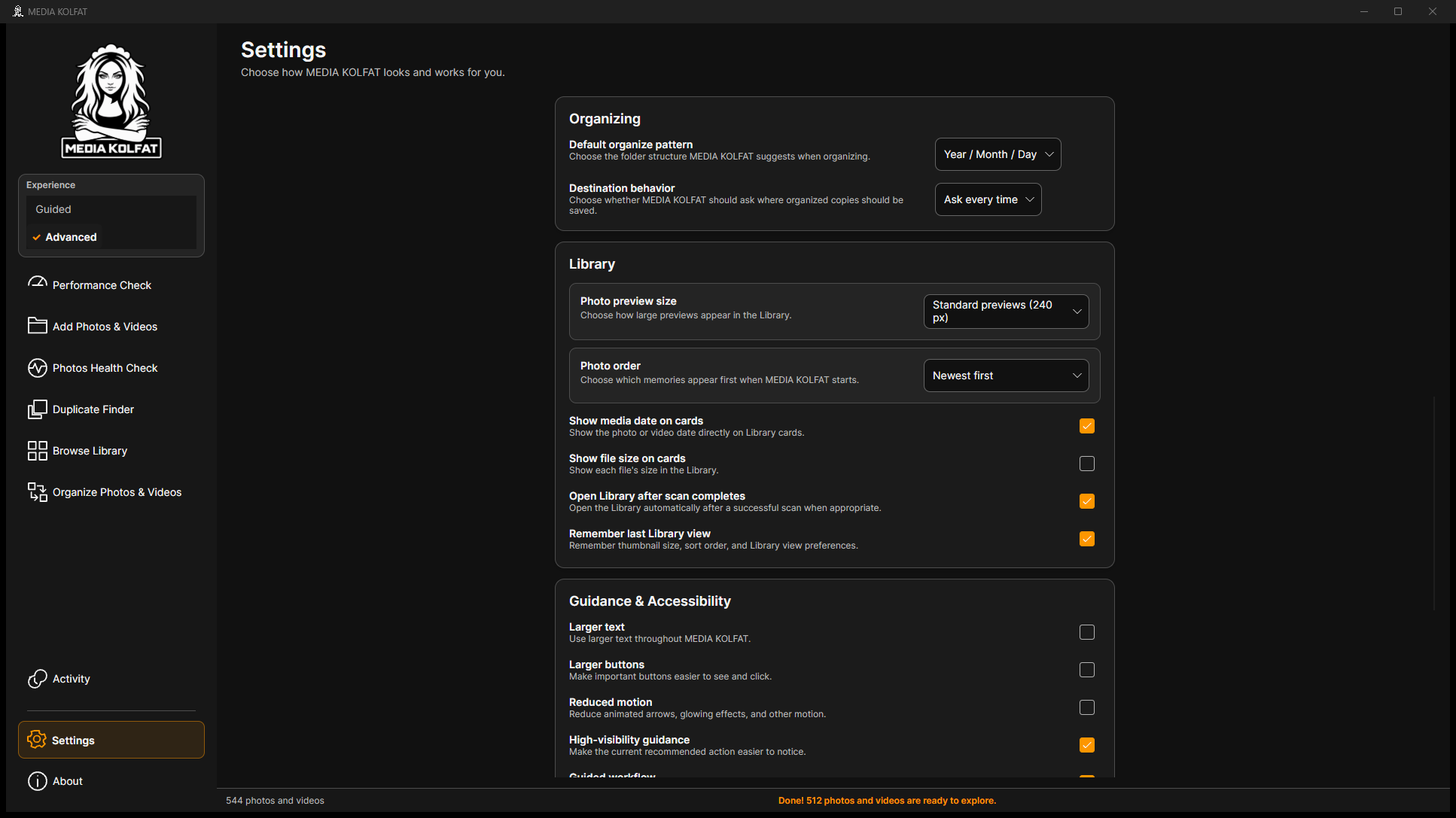
Passaggio 2. Controlla Default organize pattern e Destination behavior, che mostra Ask every time. Leggi anche privacy e archiviazione dei rapporti.
Organizzazione ed elaborazione locale. Apri il PNG originale
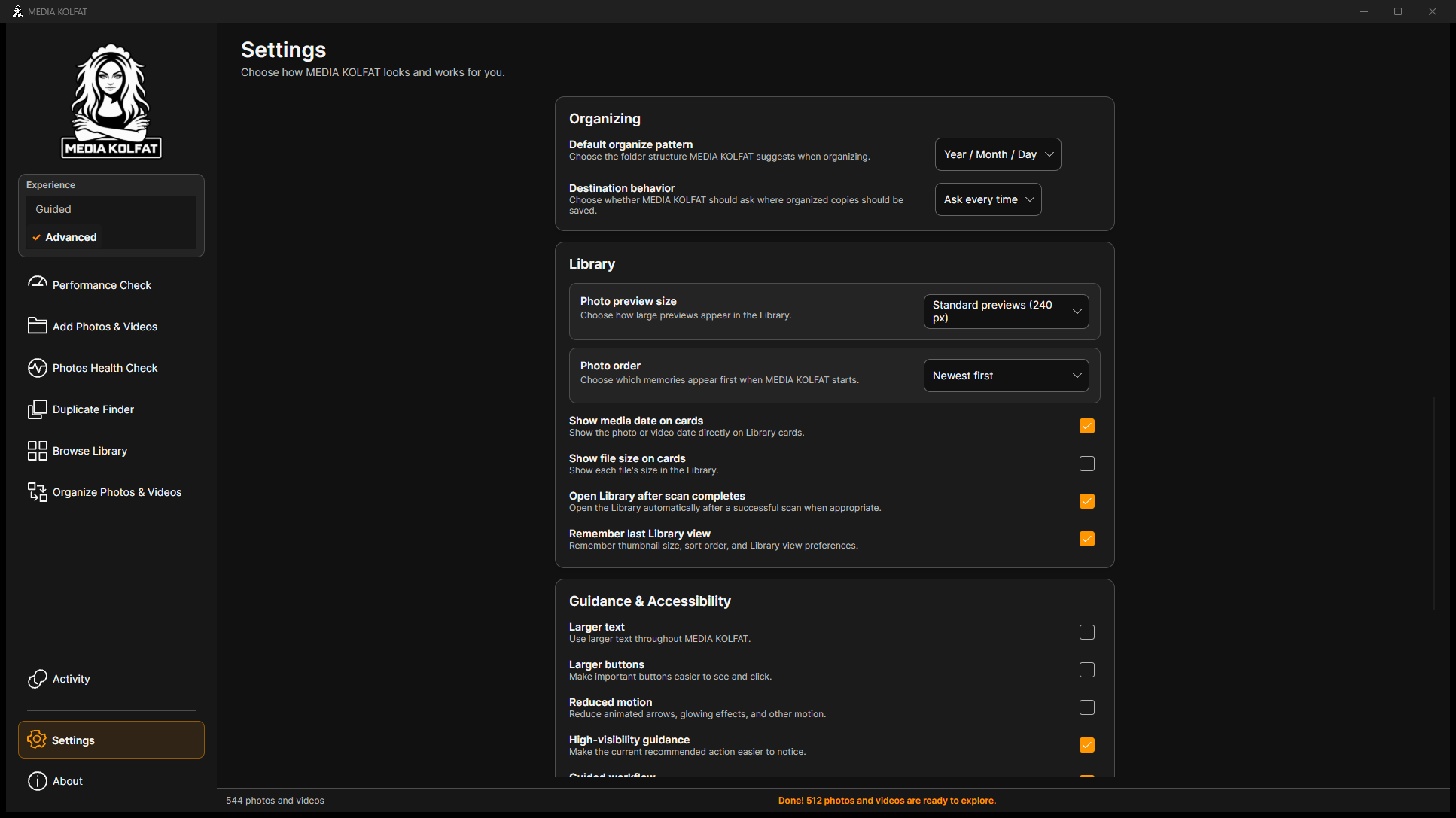
Passaggio 3. Rivedi dimensioni anteprime, ordine, etichette, apertura dopo scansione e memoria della vista Library.
Preferenze della biblioteca. Apri il PNG originale
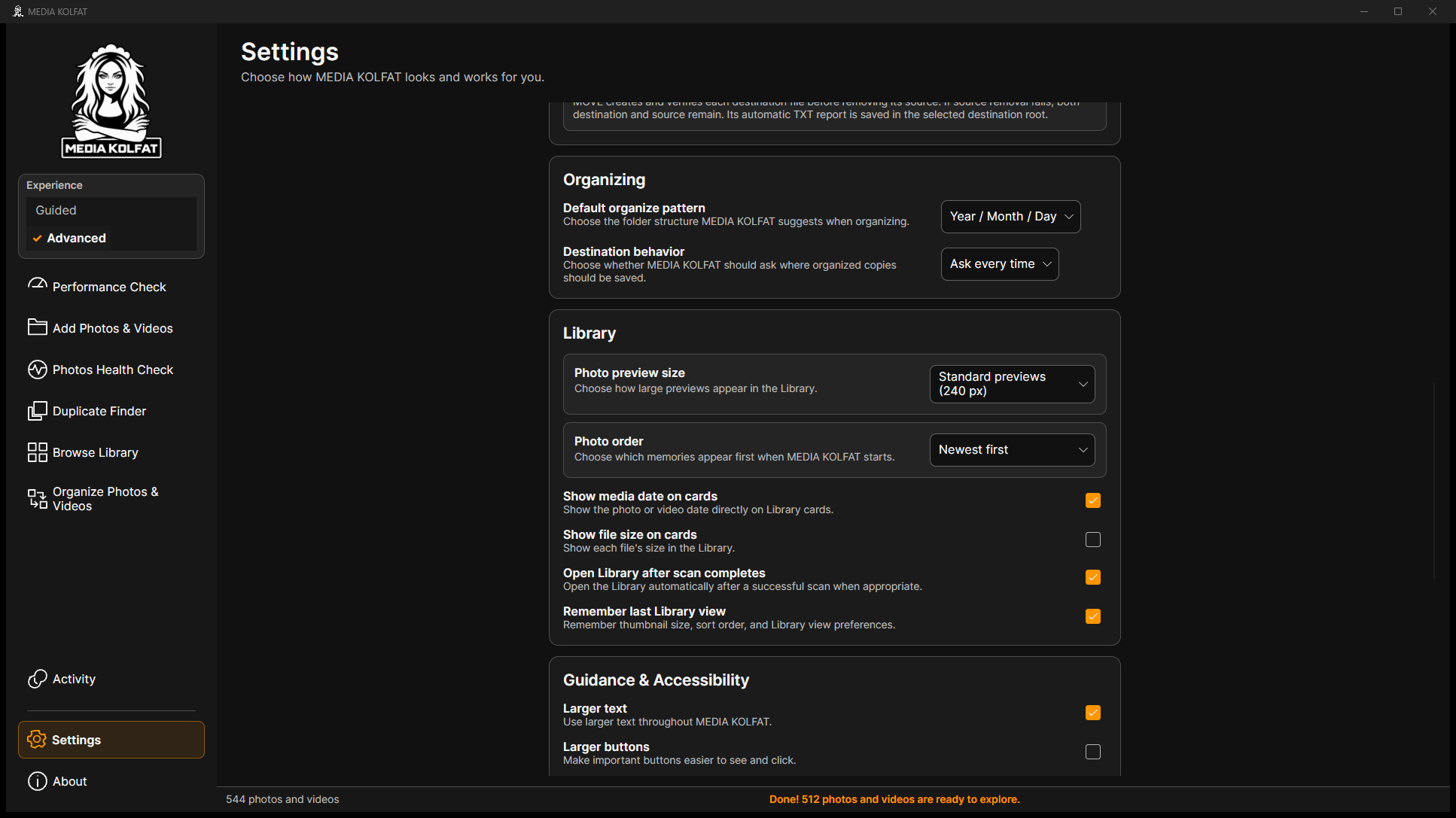
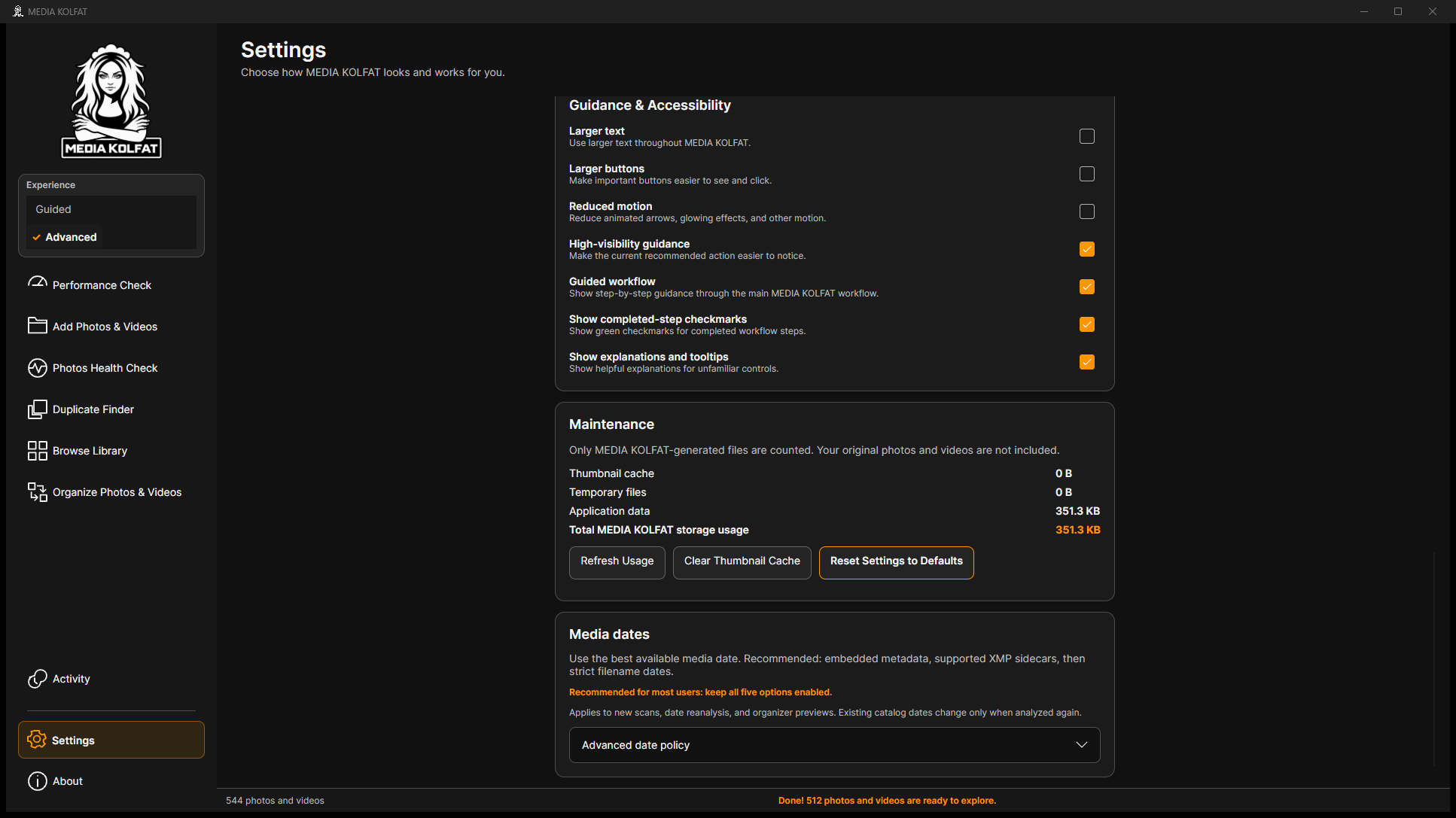
Passaggio 4. Attiva Larger text e controlla leggibilità e navigazione.
Testo ingrandito applicato. Apri il PNG originale
Passaggio 5. Disattiva Larger text per ripristinare. Regola Larger buttons, Reduced motion e guida secondo necessità.
Testo normale ripristinato. Apri il PNG originale
Passaggio 6. In Maintenance leggi lo spazio dei file generati. Refresh Usage aggiorna i totali; Clear Thumbnail Cache riguarda le anteprime e non è stato necessario.
Manutenzione e spazio. Apri il PNG originale
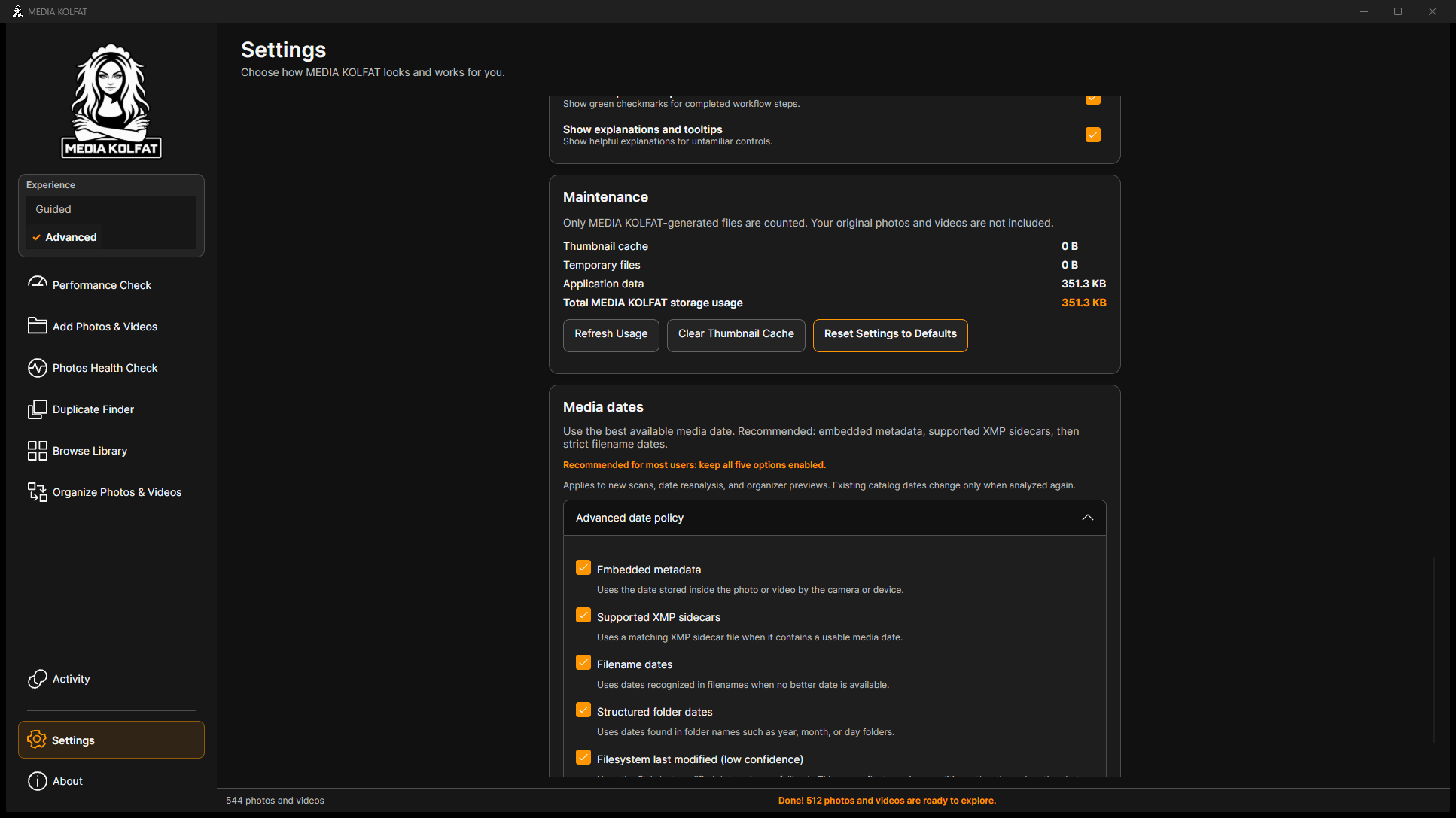
Passaggio 7. Espandi Advanced date policy e leggi le cinque prove e l'avviso di bassa affidabilità. Le modifiche valgono per nuove scansioni, rianalisi e piani.
Politica reale delle date. Apri il PNG originale
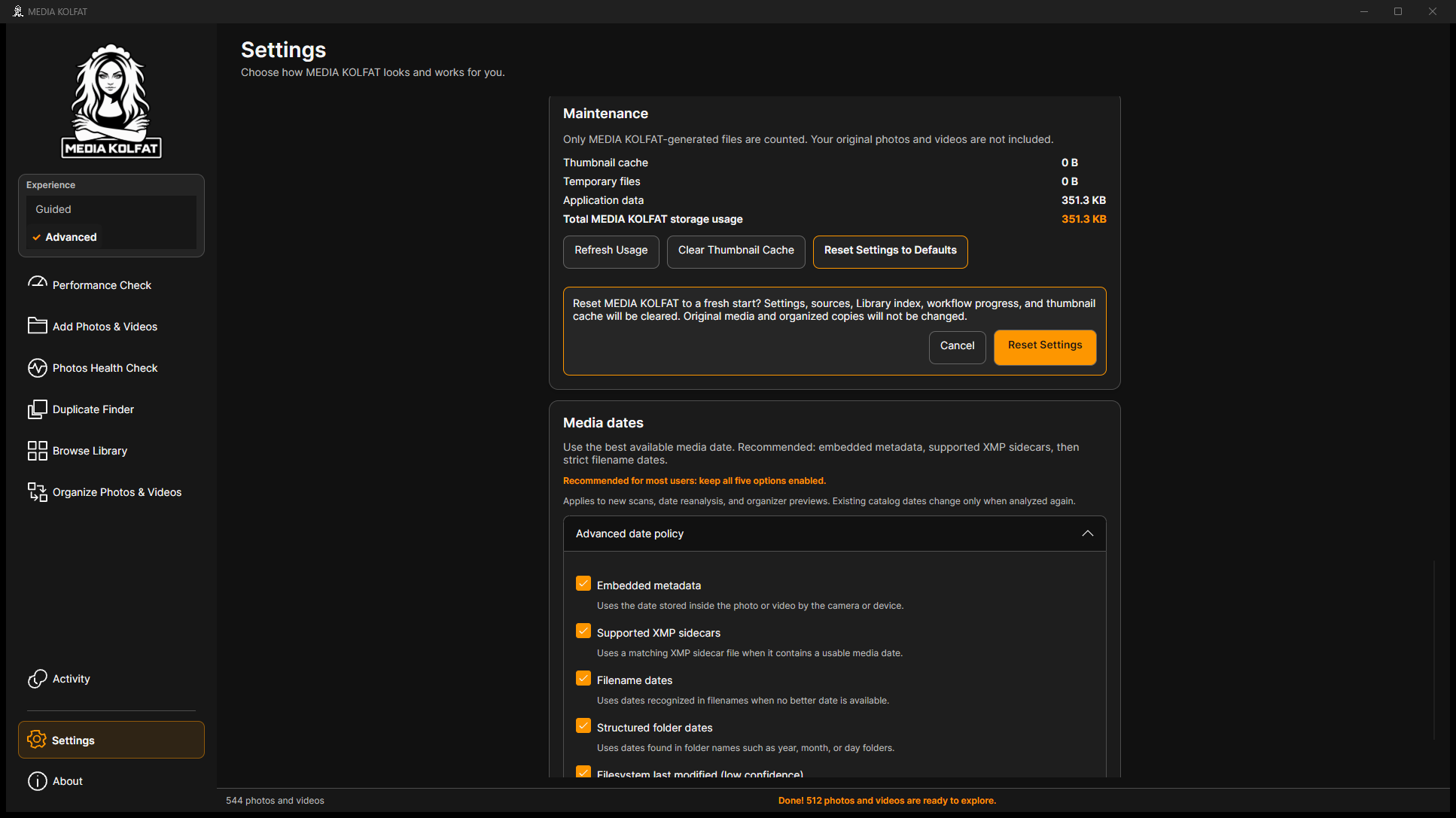
Passaggio 8. Apri Reset Settings to Defaults per leggere la conferma: cancella impostazioni, origini, indice, progresso e cache, preservando originali e copie organizzate.
Avviso reale di ripristino. Apri il PNG originale
Passaggio 9. Premi Cancel. Non è stato ripristinato né il profilo reale né quello dimostrativo.
Ripristino annullato. Apri il PNG originale
Un nuovo inizio è più ampio di un cambiamento visivo. Conserva rapporti e informazioni prima di svuotare il catalogo.
Visualizzare Settings non riscrive date esistenti: usa la rianalisi esplicita per aggiornarle.
Sai modificare preferenze e comprendere manutenzione e ripristino senza cancellazioni accidentali.
Torna all'indice
12. Risolvere problemi comuni
Leggi il messaggio e verifica origine, filtri, modello e destinazione prima di riprovare. Tutti gli esempi sono stati riprodotti con dati eliminabili.
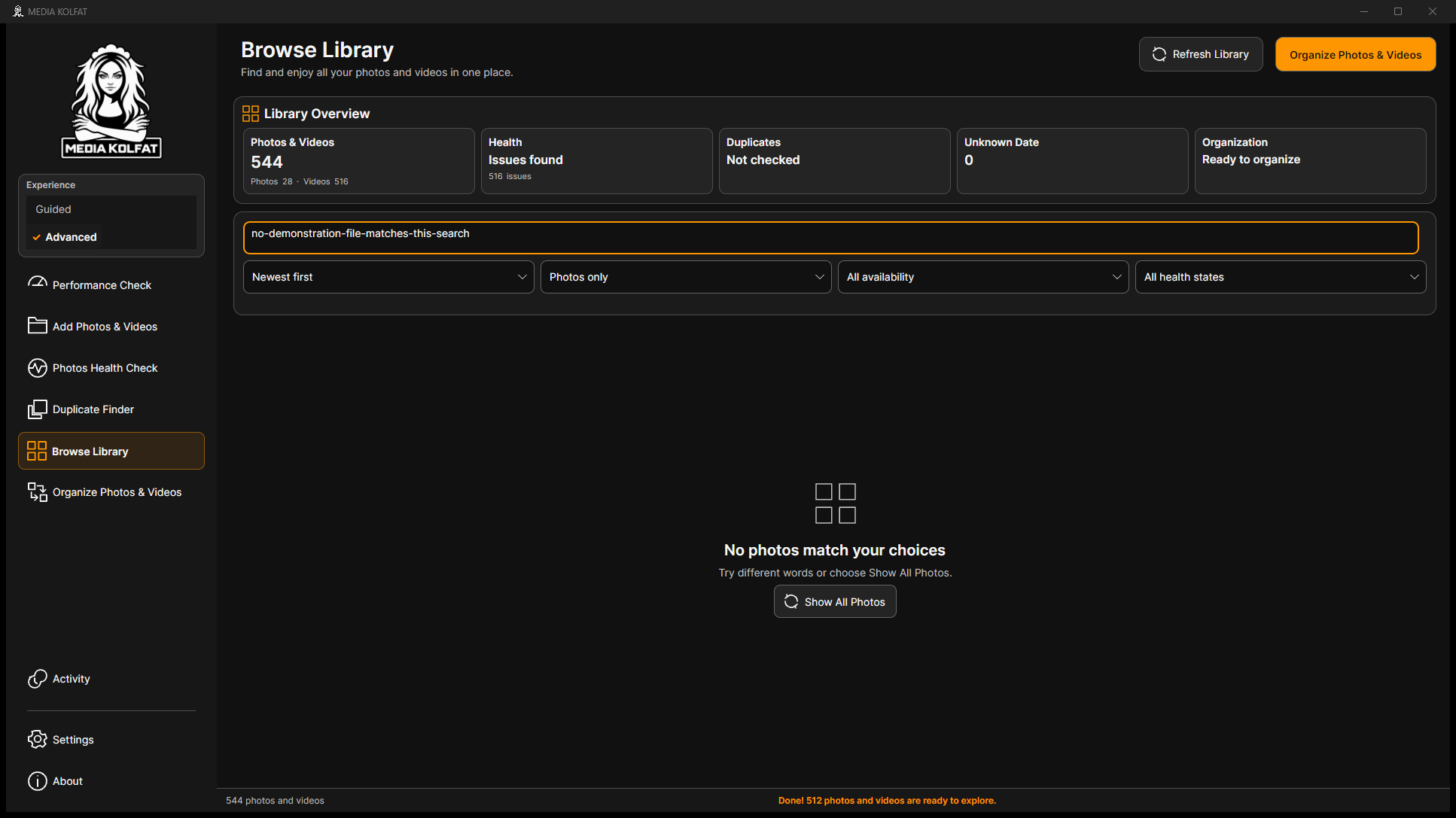
Passaggio 1. Se compare No photos match your choices, verifica Search media: una ricerca senza corrispondenze può nascondere tutto.
Ricerca reale senza risultati. Apri il PNG originale
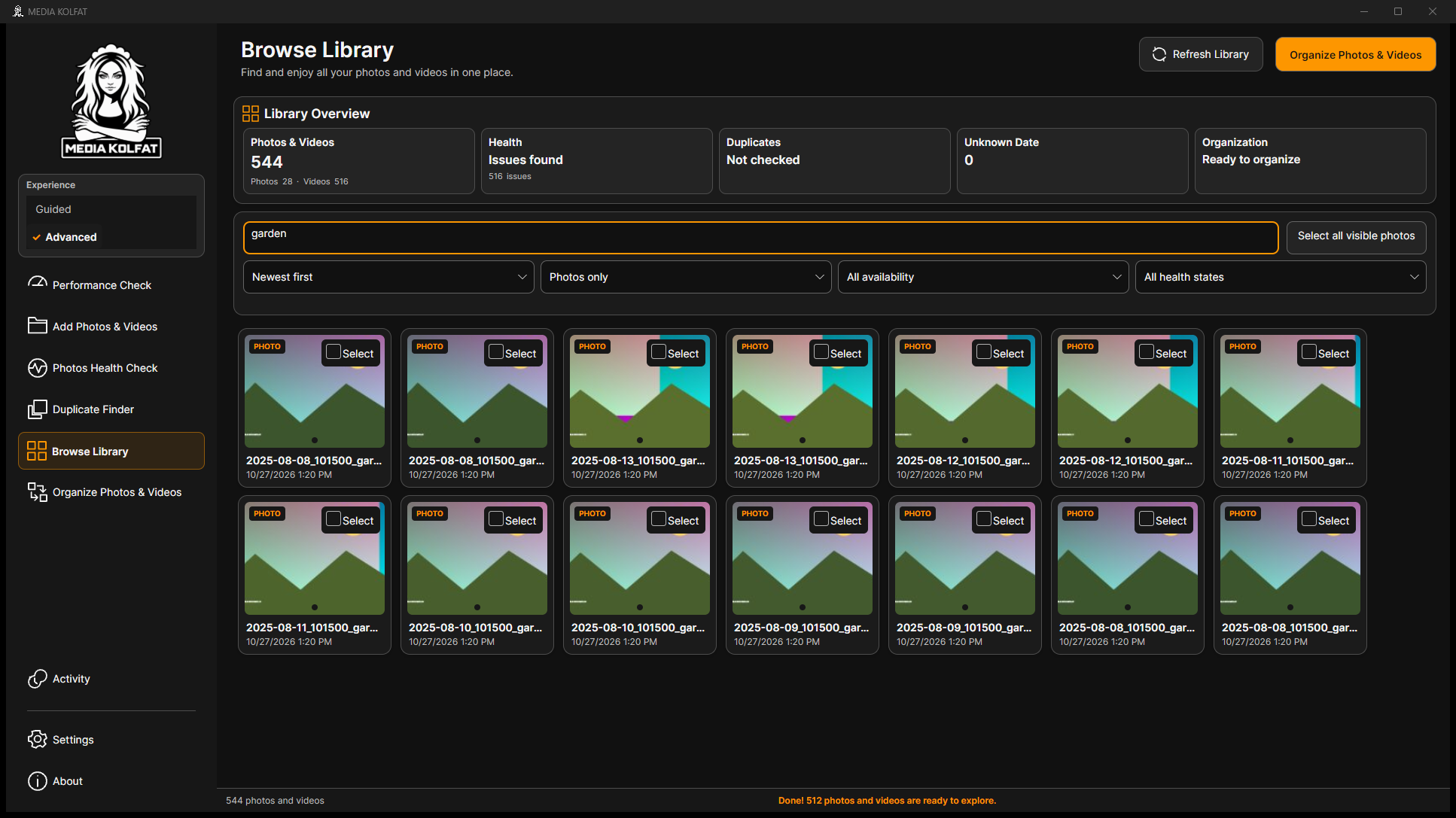
Passaggio 2. Cerca un frammento noto come garden e verifica il ritorno dei risultati prima di cambiare altro.
Risultati recuperati. Apri il PNG originale
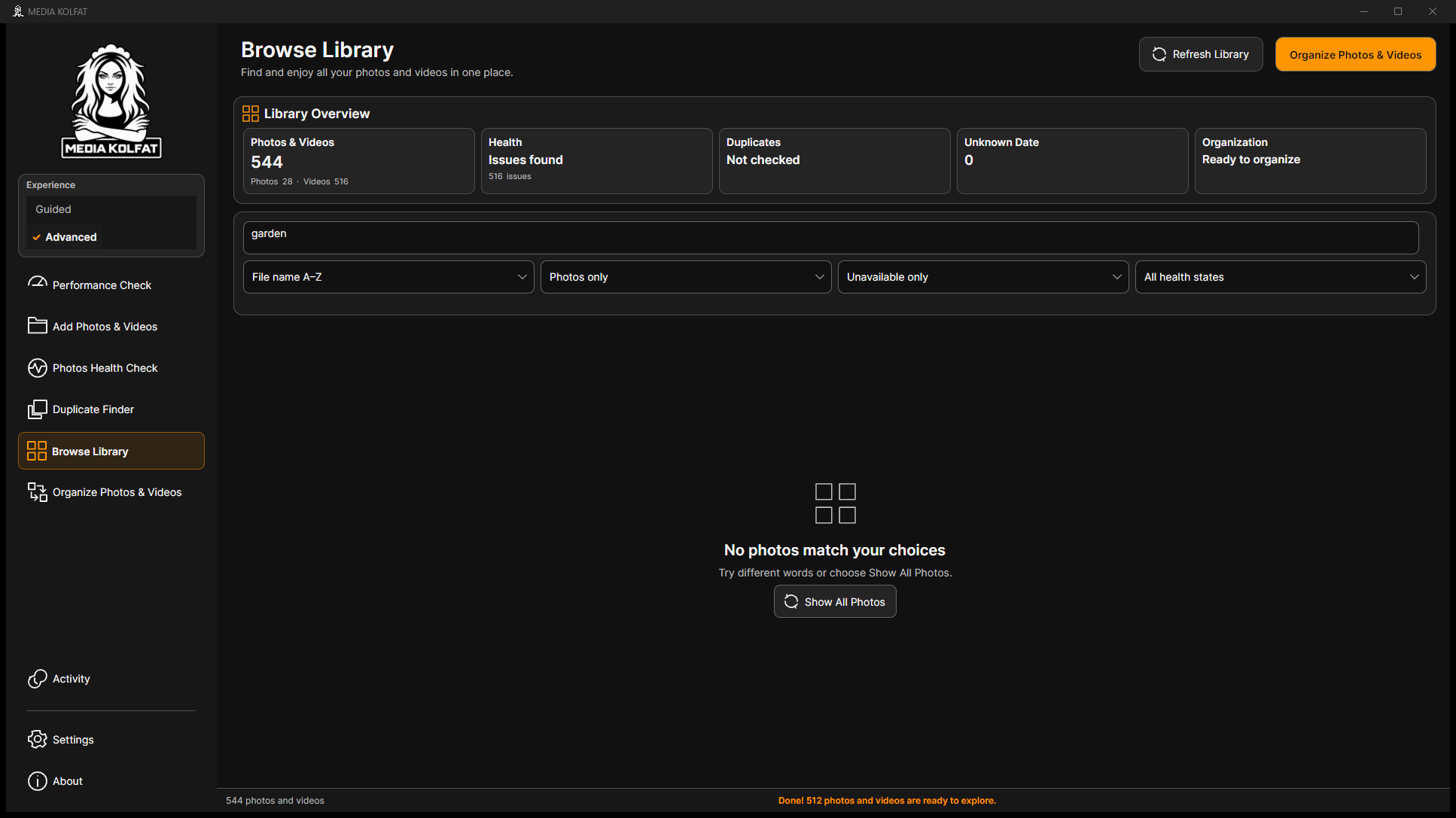
Passaggio 3. Controlla Unavailable only: restituisce zero se gli originali sono disponibili, senza provare alcuna perdita.
Filtro restrittivo reale. Apri il PNG originale
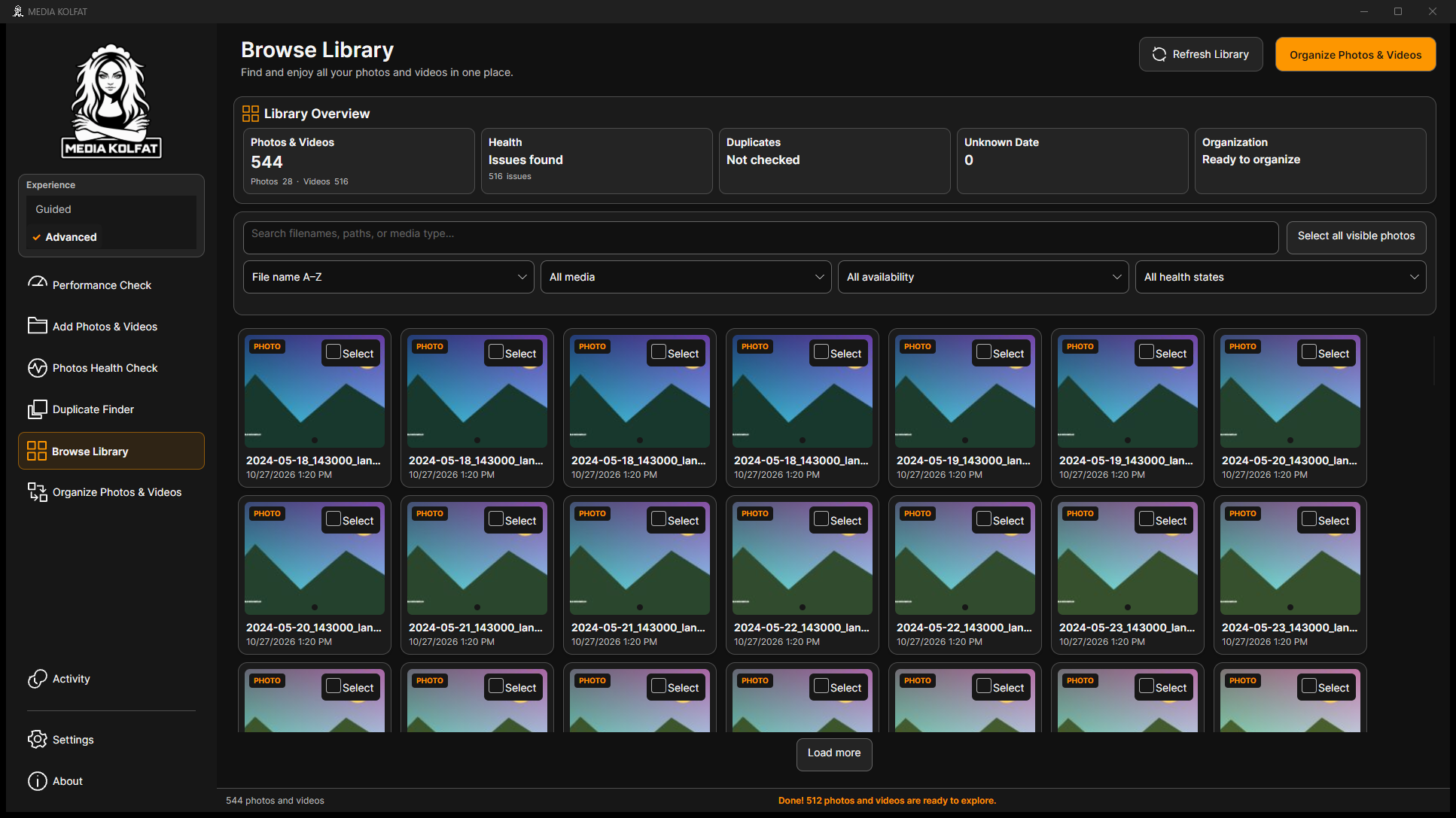
Passaggio 4. Premi Show All Photos e controlla ricerca e filtri ripristinati.
Galleria recuperata. Apri il PNG originale
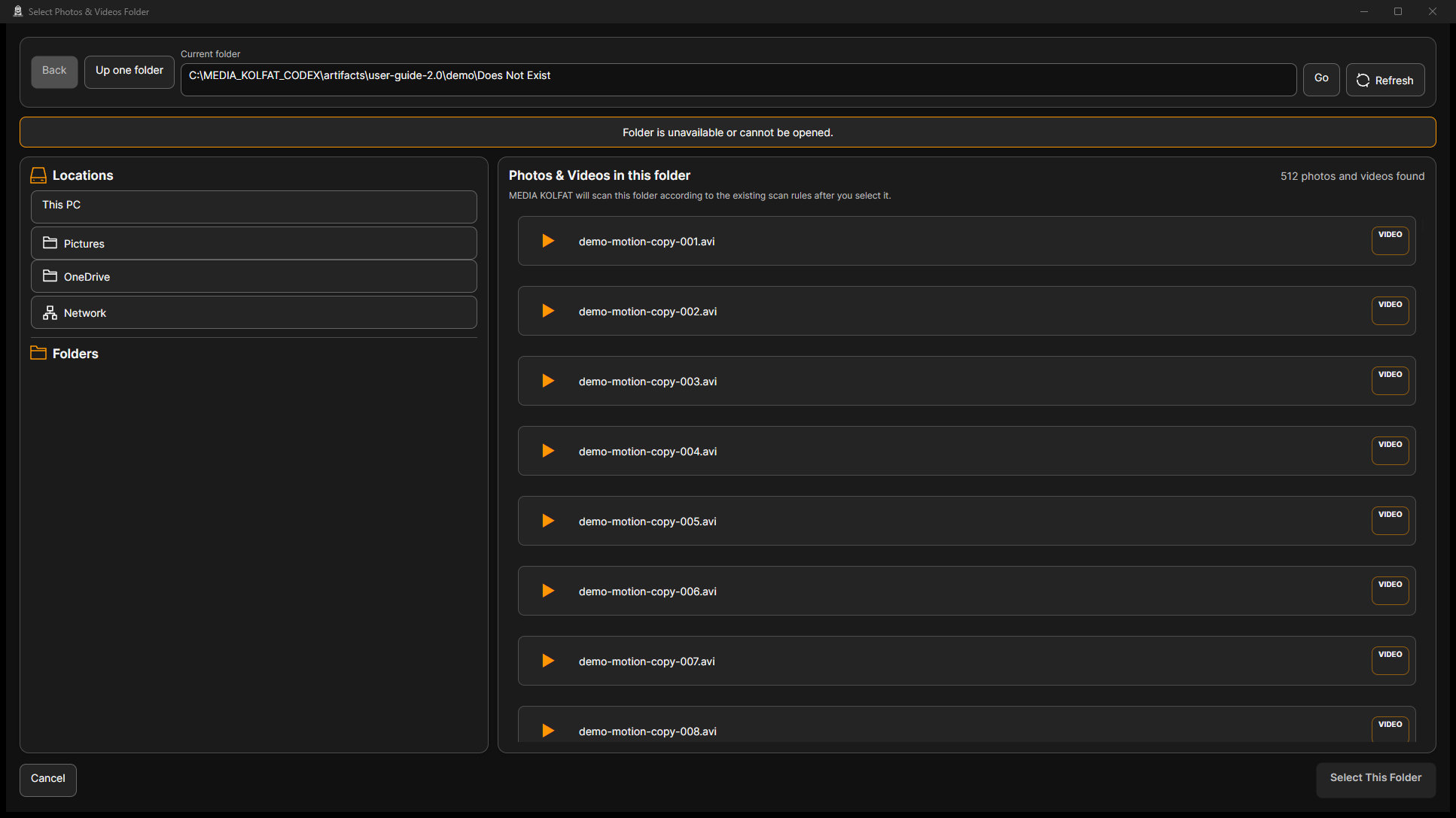
Passaggio 5. Con Folder is unavailable or cannot be opened verifica percorso e connessione. Il percorso inesistente disabilita Select This Folder.
Errore reale di cartella non disponibile. Apri il PNG originale
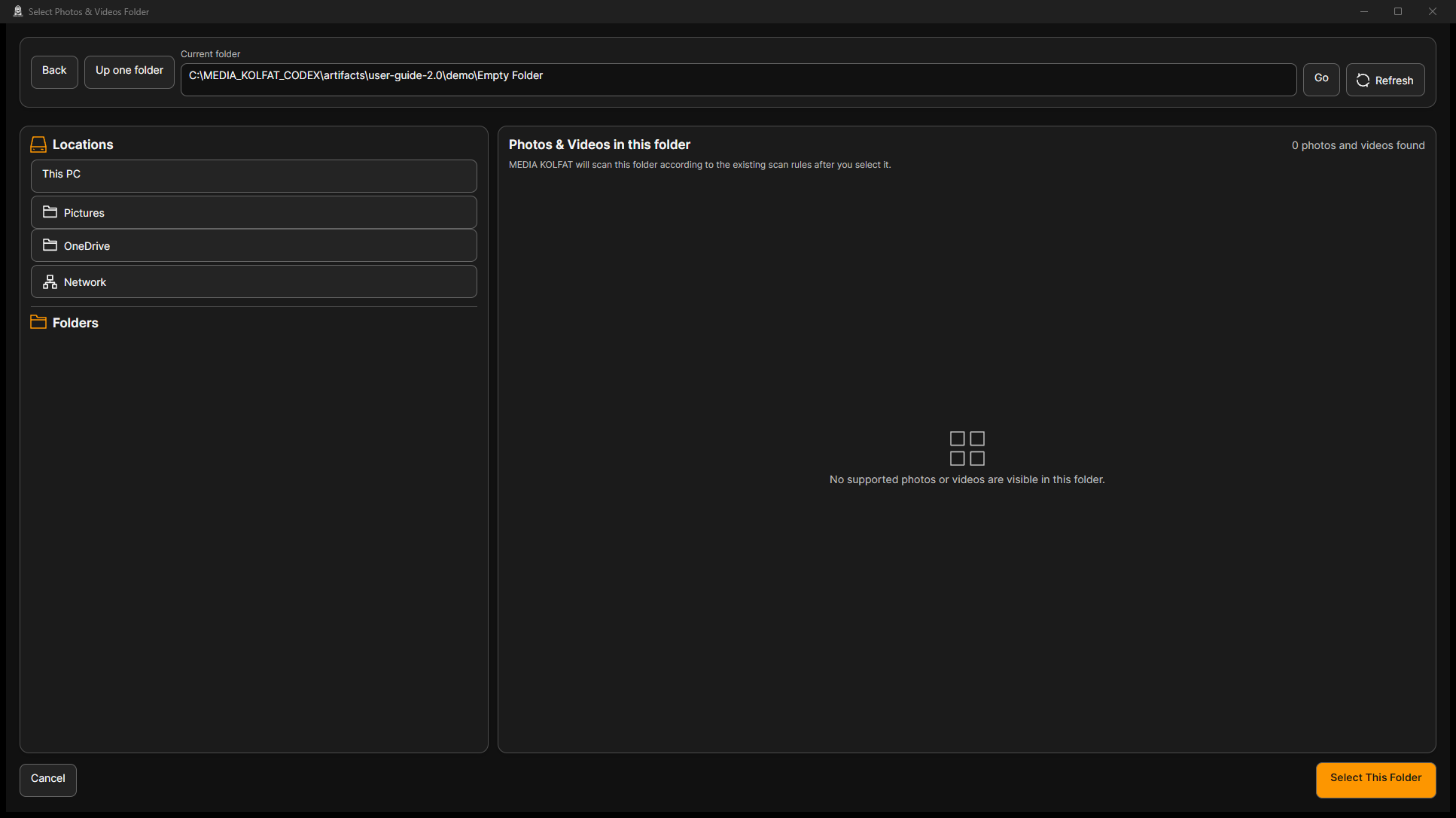
Passaggio 6. Scegli una cartella esistente e Go. Una cartella vuota mostra zero file supportati: cambia cartella o annulla.
Cartella vuota reale. Apri il PNG originale
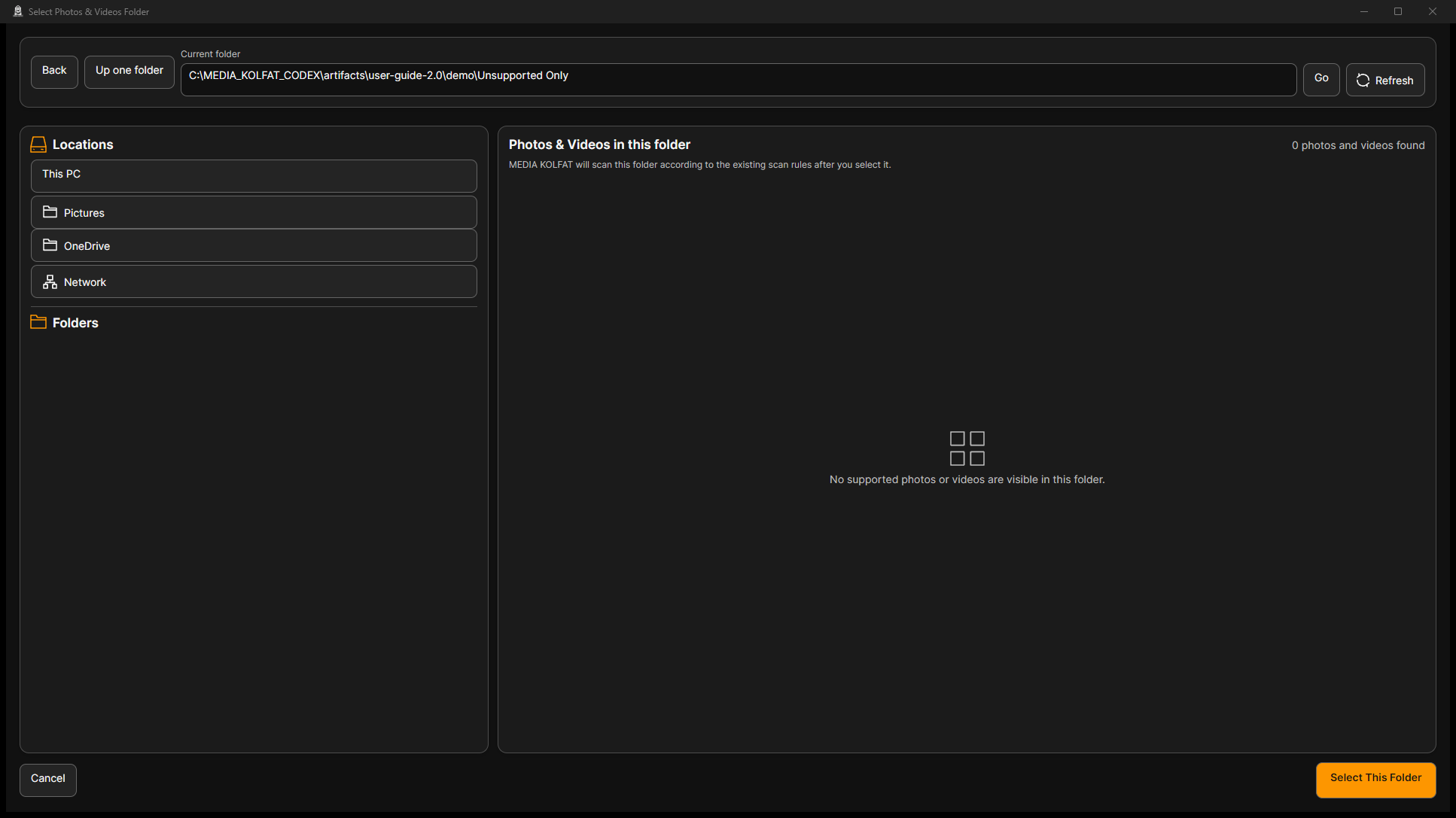
Passaggio 7. Anche una cartella solo testo mostra zero media. Other Files si seleziona separatamente nell'organizzazione.
Cartella con soli file non supportati. Apri il PNG originale
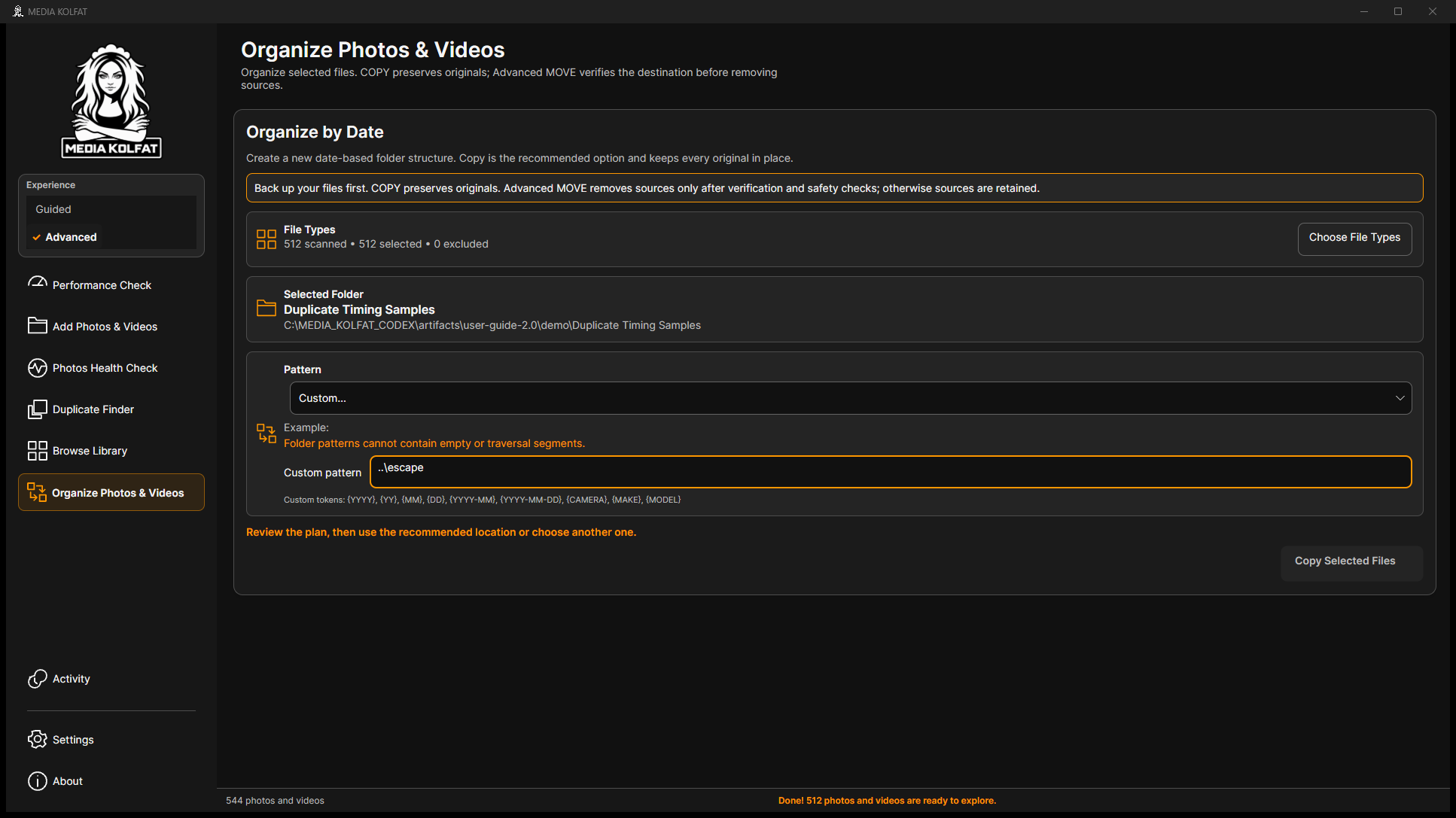
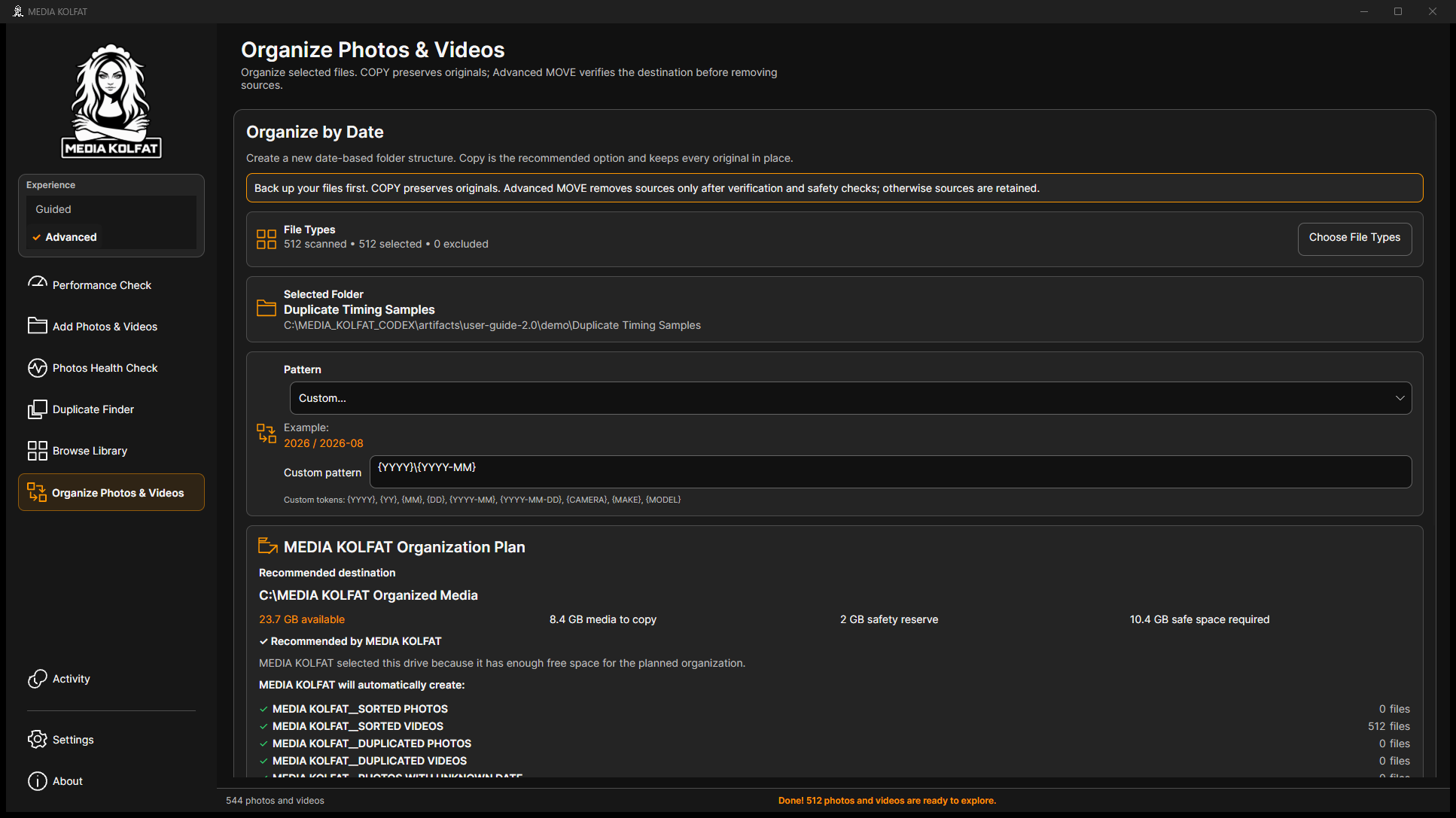
Passaggio 8. In Custom usa token e segmenti relativi validi. L'attraversamento alla cartella superiore viene rifiutato e COPY resta disabilitata.
Modello non valido rifiutato. Apri il PNG originale
Passaggio 9. Correggi con {YYYY}\{YYYY-MM}; in questa build riapri e chiudi Pattern per riconfermare e ripristinare il piano.
Modello corretto confermato. Apri il PNG originale
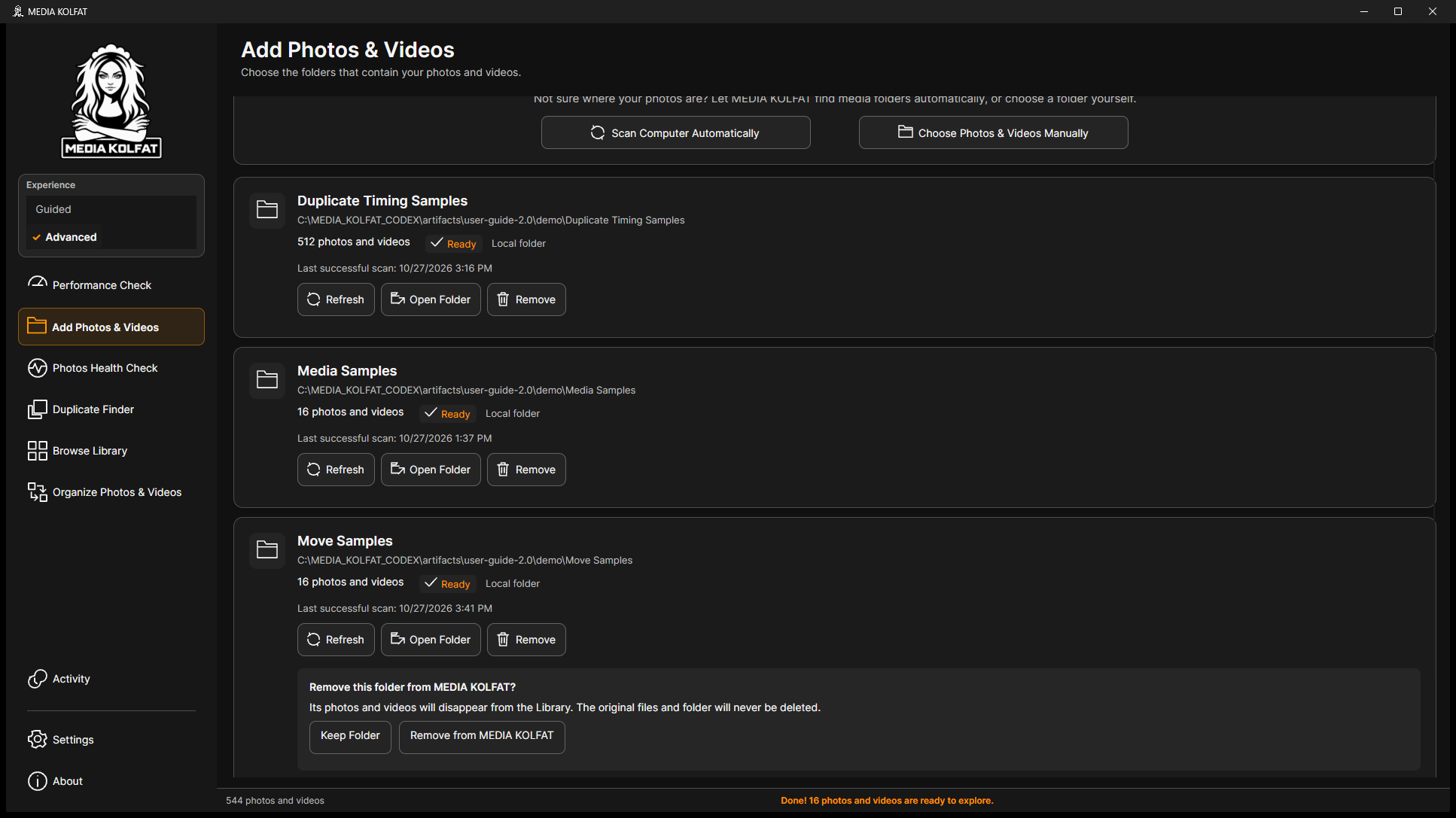
Passaggio 10. Leggi Remove Folder: rimuove record dal catalogo e Library, conservando file e cartelle originali.
Conferma di rimozione dal solo catalogo. Apri il PNG originale
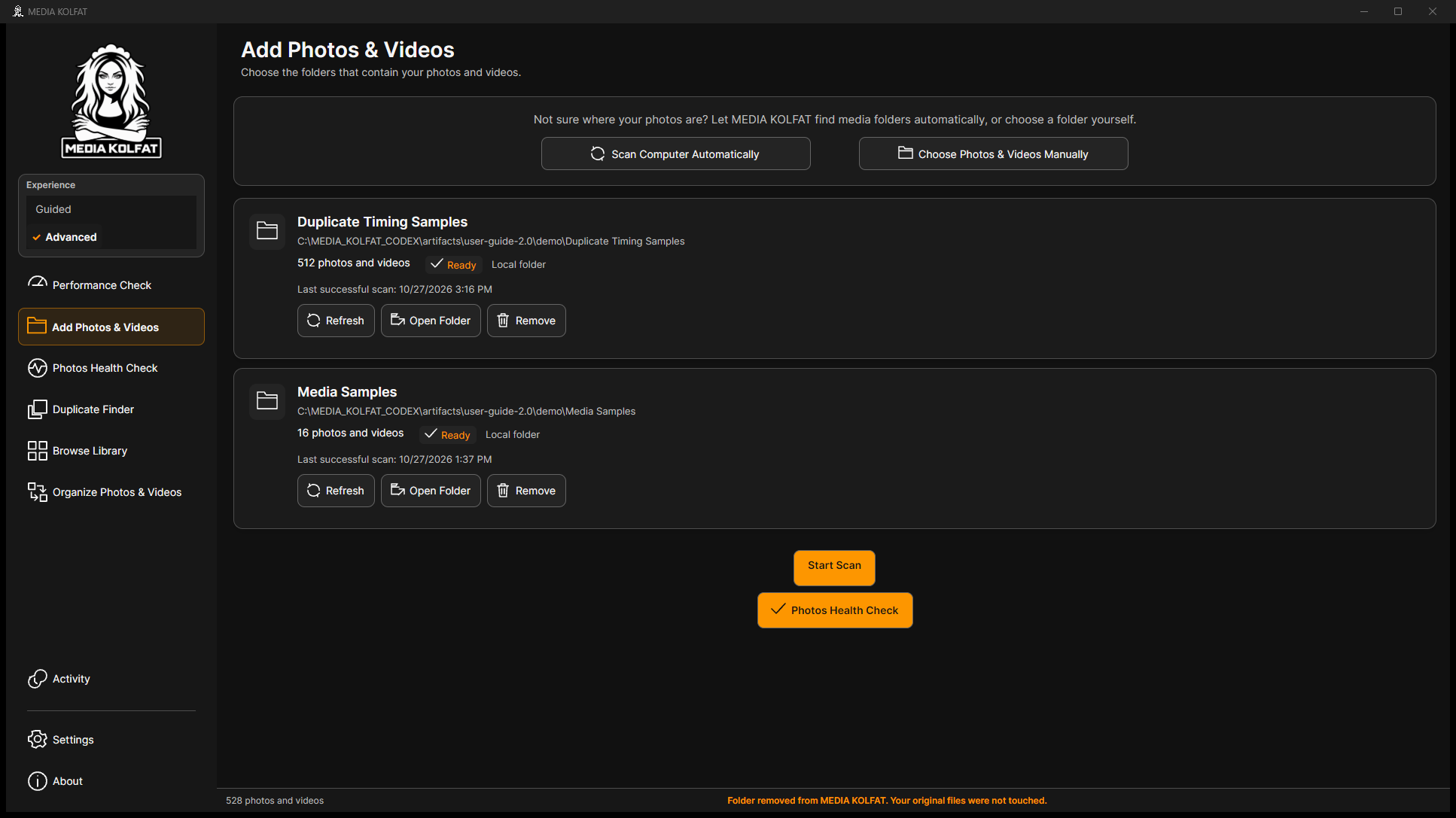
Passaggio 11. Solo nella dimostrazione conferma Remove from MEDIA KOLFAT e verifica gli originali. Aggiungi manualmente e analizza di nuovo prima di organizzare.
Registro rimosso, originali conservati. Apri il PNG originale
Senza tipi selezionati Continue è disabilitato: torna a Choose File Types.
Dopo un errore di percorso possono restare anteprime precedenti. Leggi l'errore e Select This Folder disabilitato; non attribuirle al percorso non disponibile.
Per errori di destinazione o spazio verifica percorso, connessione, scrittura e riserva di sicurezza; scegli un'altra cartella adatta.
Dopo un'interruzione controlla Activity, TXT e risultati completi prima di riprovare. Avvisi e annullamenti richiedono attenzione.
La rimozione è stata solo dal catalogo isolato: i 17 originali sono rimasti invariati e sono stati registrati di nuovo per MOVE.
Sai distinguere risultati vuoti da originali mancanti e recuperare preservando le prove.
Torna all'indice