Siga MEDIA KOLFAT desde el primer inicio hasta una colección organizada y verificada. Los ejemplos utilizan imágenes y vídeo generados, con copias de seguridad independientes. Todas las capturas son PNG nativos auténticos de la aplicación Windows instalada.
Verificado con MEDIA KOLFAT 2.0.0, compilación 2.0.0.0. Las capturas muestran la interfaz inglesa. Las cantidades cambian al incorporar el conjunto de demostración grande; siga las cifras de su propia colección.
1. Iniciar y entender las indicaciones
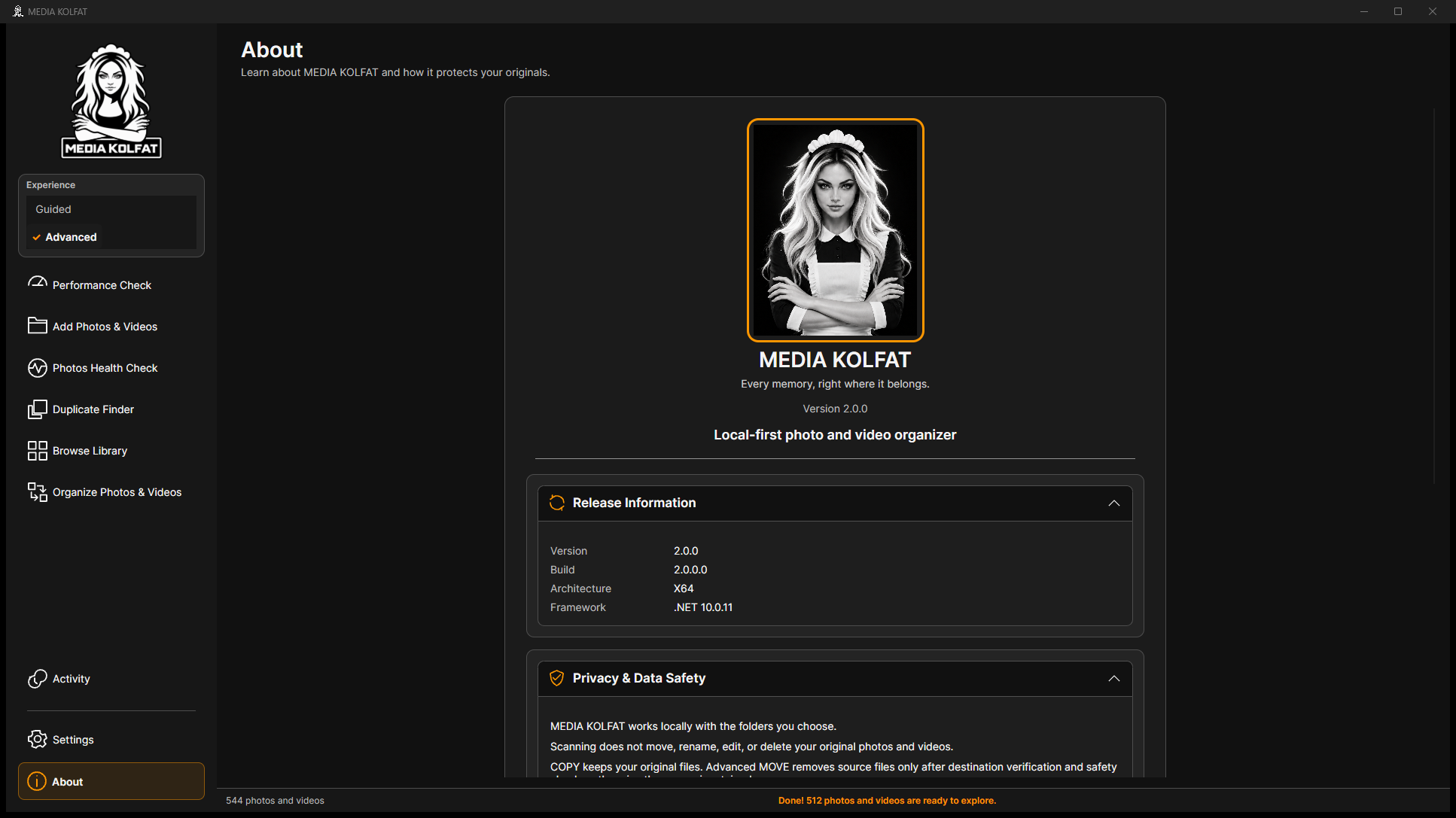
Abra la aplicación instalada. La barra lateral incluye Performance Check, Add Photos & Videos, Photos Health Check, Duplicate Finder, Browse Library, Organize Photos & Videos, Activity, Settings y About. Guided y Advanced son los dos modos disponibles.
Paso 1. Comience con Guided seleccionado en Experience. Siga la acción resaltada. Los pasos futuros son grises, el actual se destaca en amarillo o ámbar y los completados llevan marcas verdes.
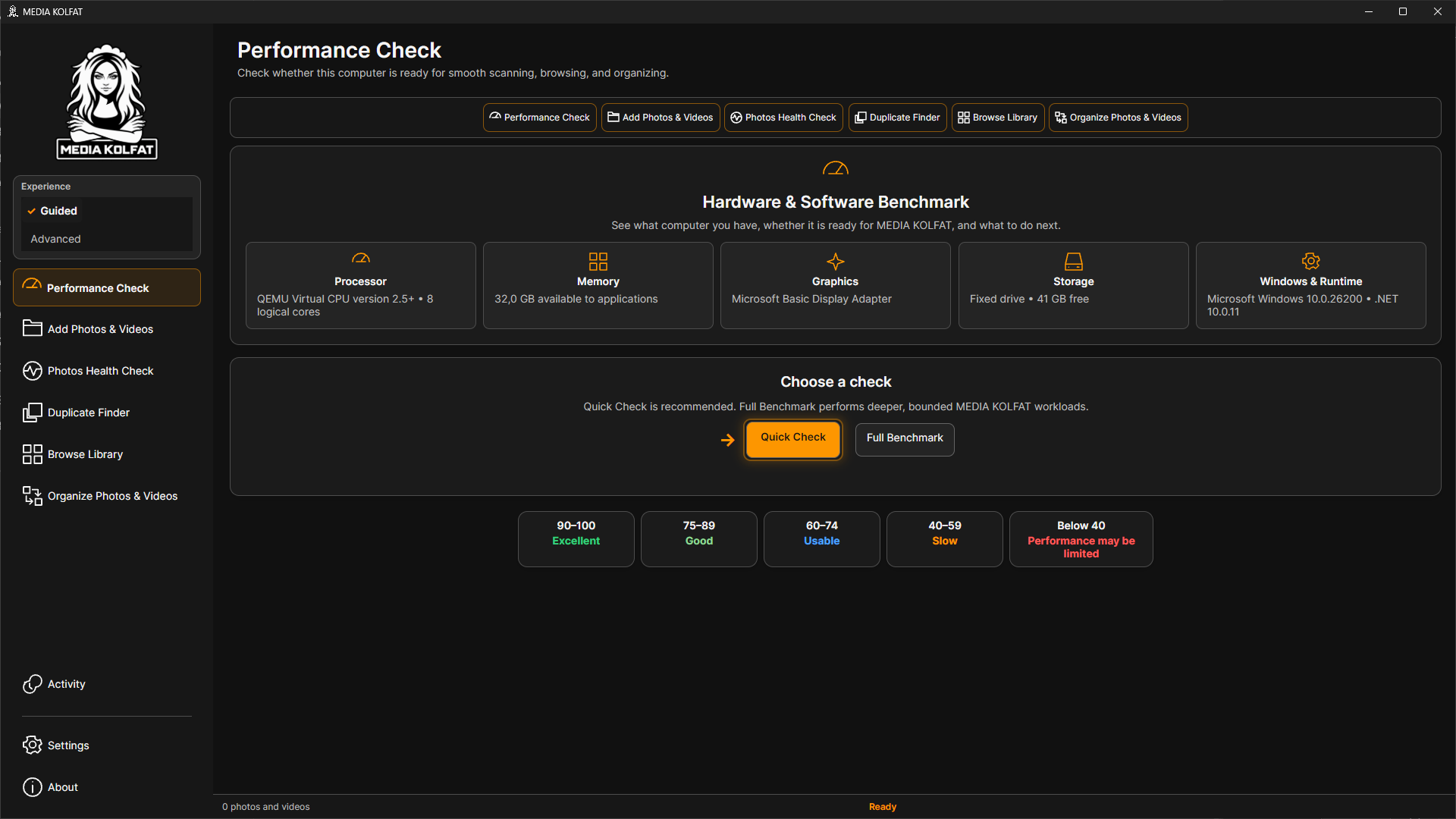
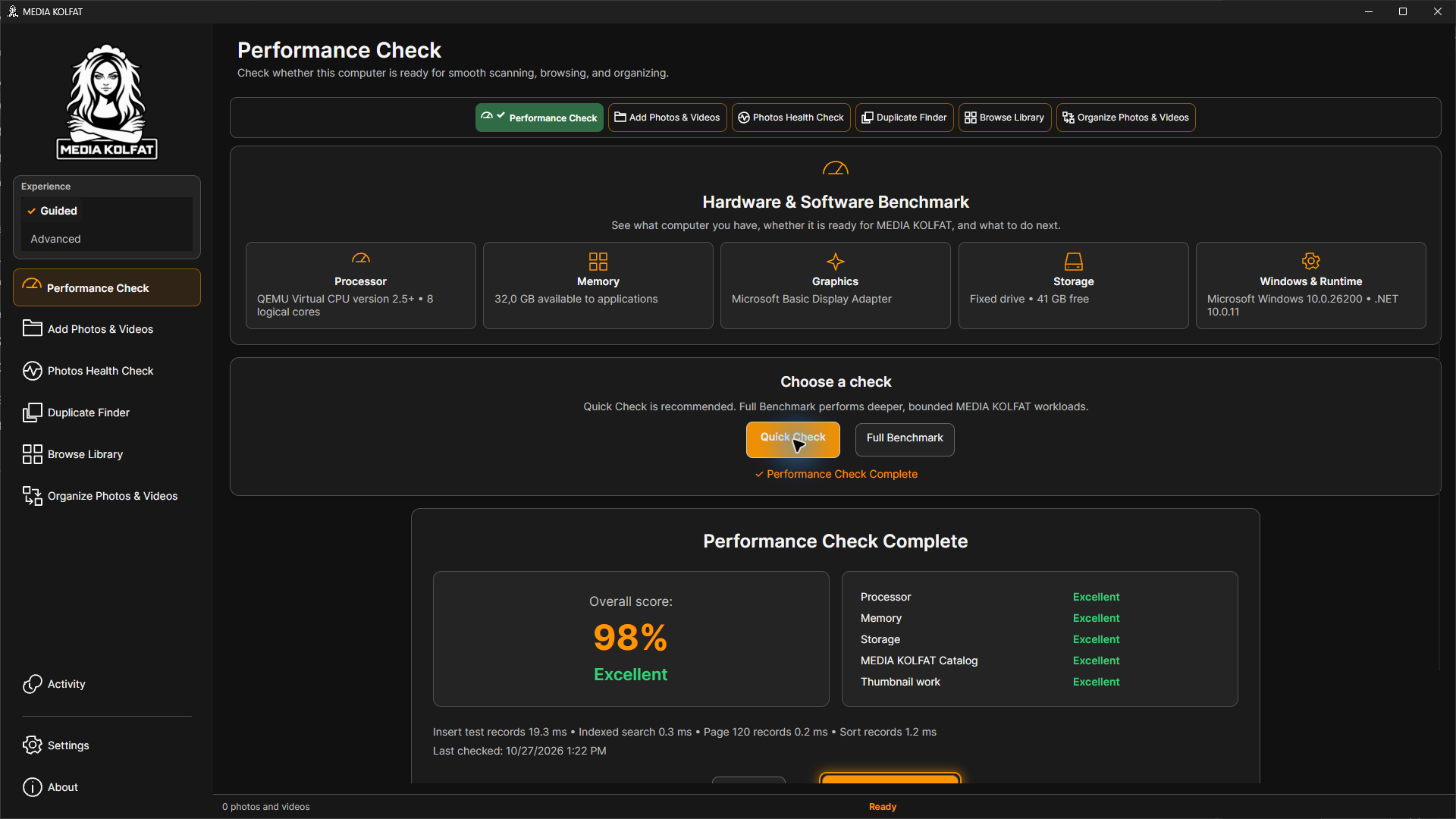
Paso 2. Ejecute Quick Check en Performance Check y espere. Lea el resultado: el equipo de demostración obtuvo un 98 %, pero otro equipo puede dar una puntuación distinta.
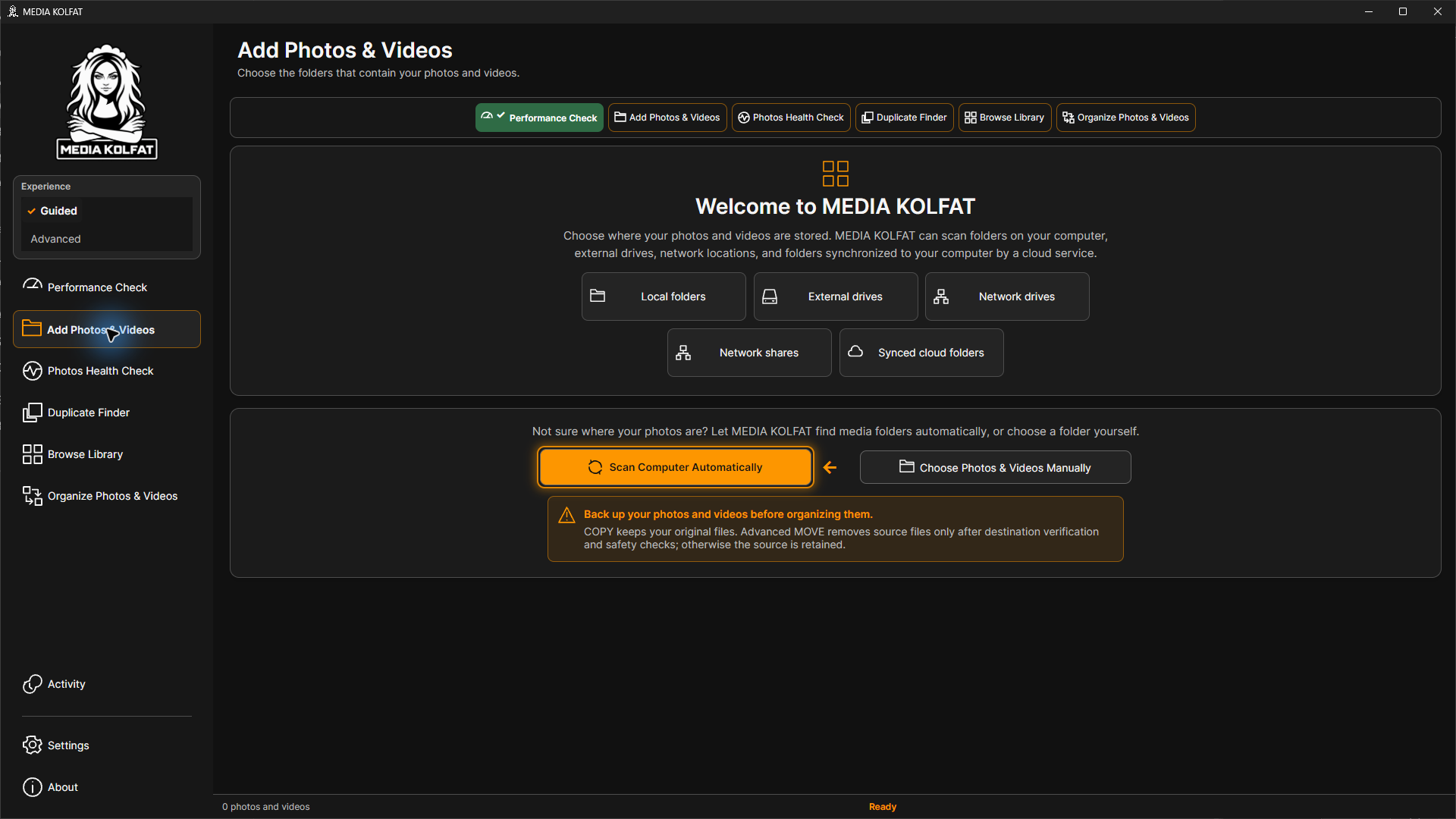
Paso 3. Abra Add Photos & Videos. Elija entre Scan Computer Automatically y Choose Photos & Videos Manually. Use la selección manual si conoce la carpeta que desea añadir.
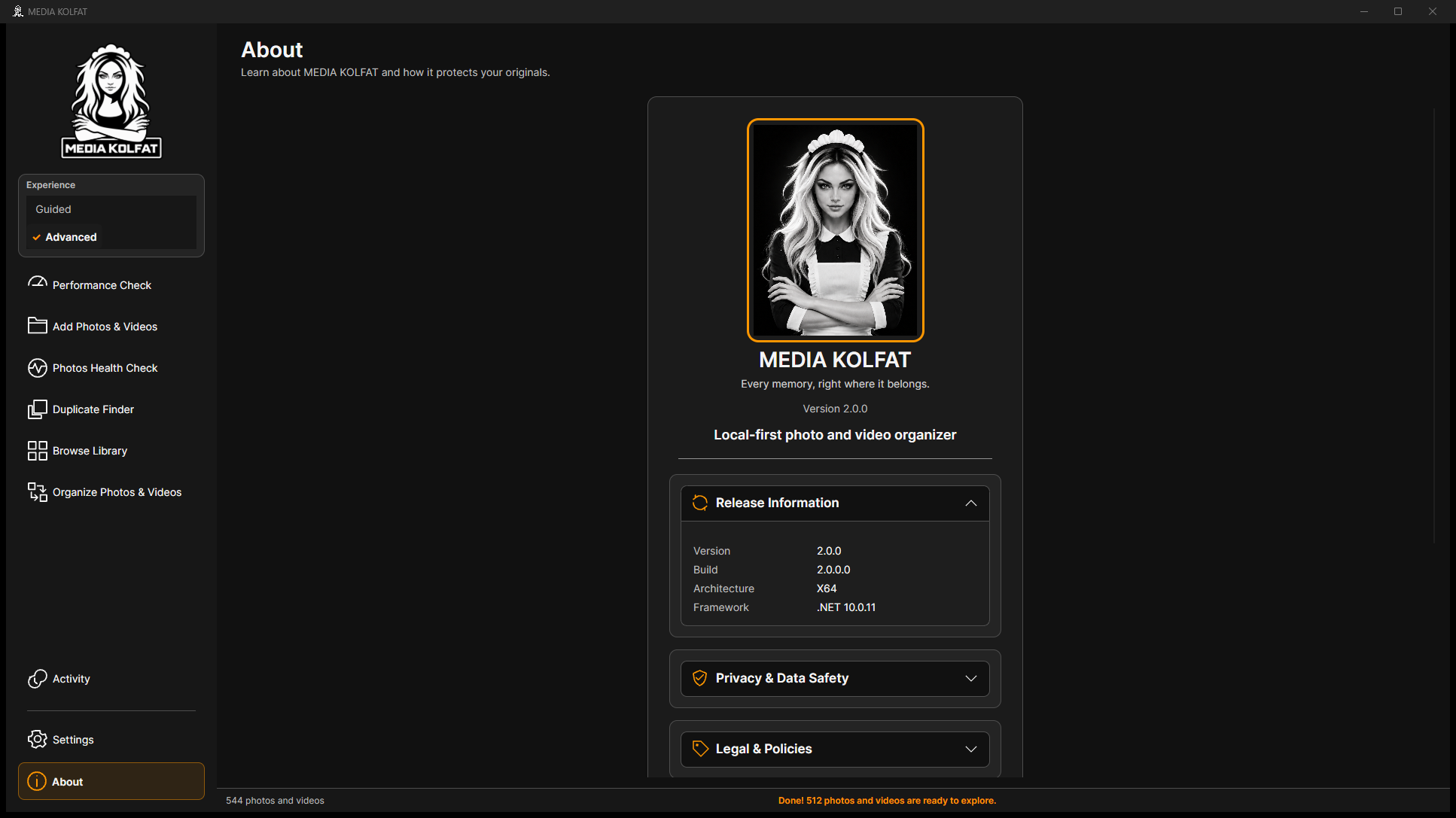
Paso 5. Despliegue Privacy & Data Safety. Lea la diferencia entre escanear, COPY y Advanced MOVE. Mantenga una copia de seguridad independiente de los medios importantes.
Información de privacidad y seguridad de la aplicación. Abrir PNG original
La flecha animada y el resplandor señalan la acción recomendada. Reduced motion y otras preferencias de guía están en Settings.
Guided ayuda a seguir el orden de las tareas. Advanced ofrece acceso más directo y muestra MOVE cuando el plan de organización está preparado.
About también contiene Legal & Policies, Support, Technical Information, Open-Source & Third-Party Licenses y Product Information. Despliegue el panel que necesite.
Puede identificar la versión instalada, cambiar de página y reconocer el paso guiado actual.
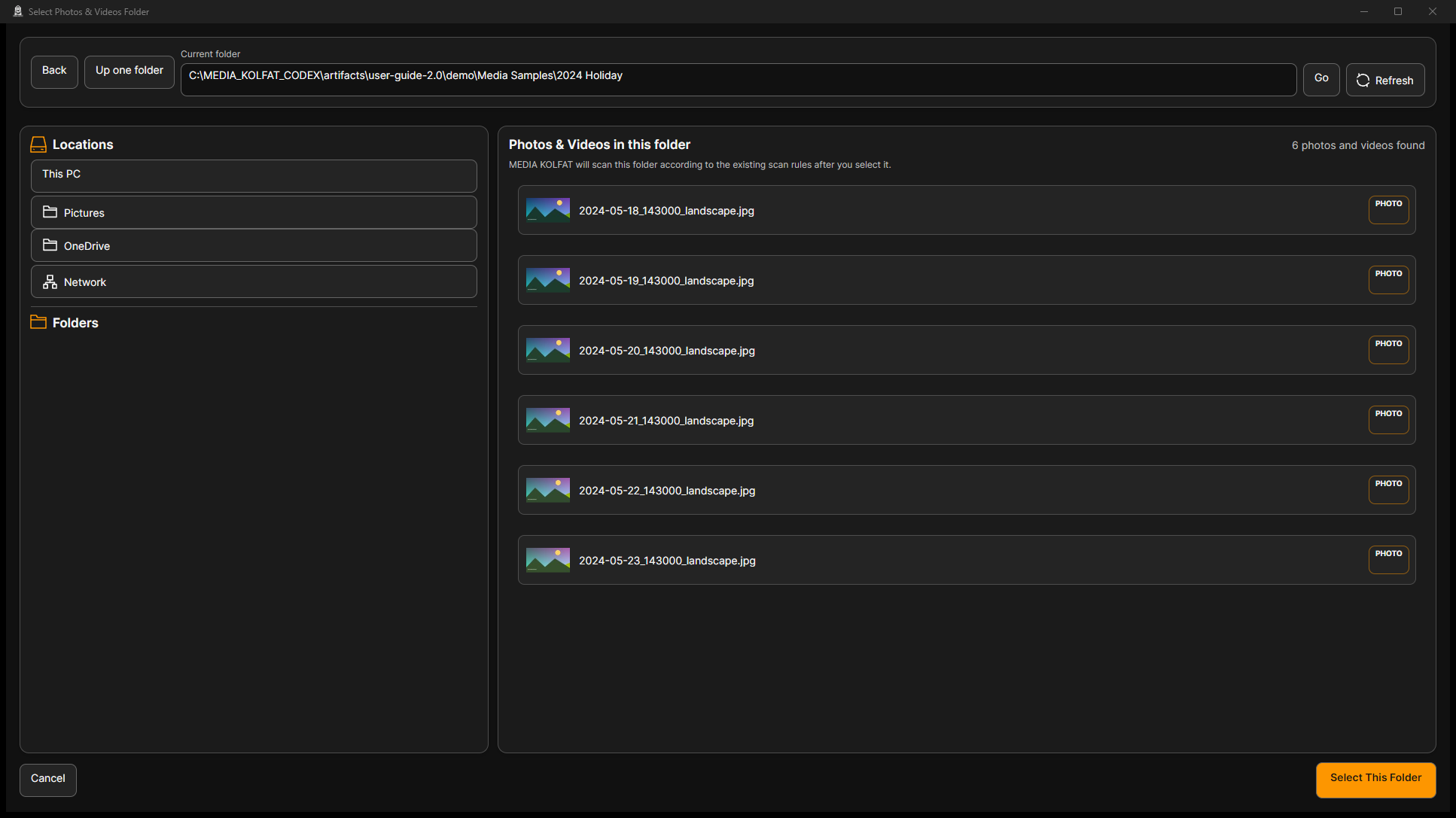
Un origen es una carpeta registrada en el catálogo local. Añadirla y escanearla indexa fotos y vídeos compatibles. El ejemplo contiene 14 JPEG generados, dos AVI generados y un texto opcional en subcarpetas.
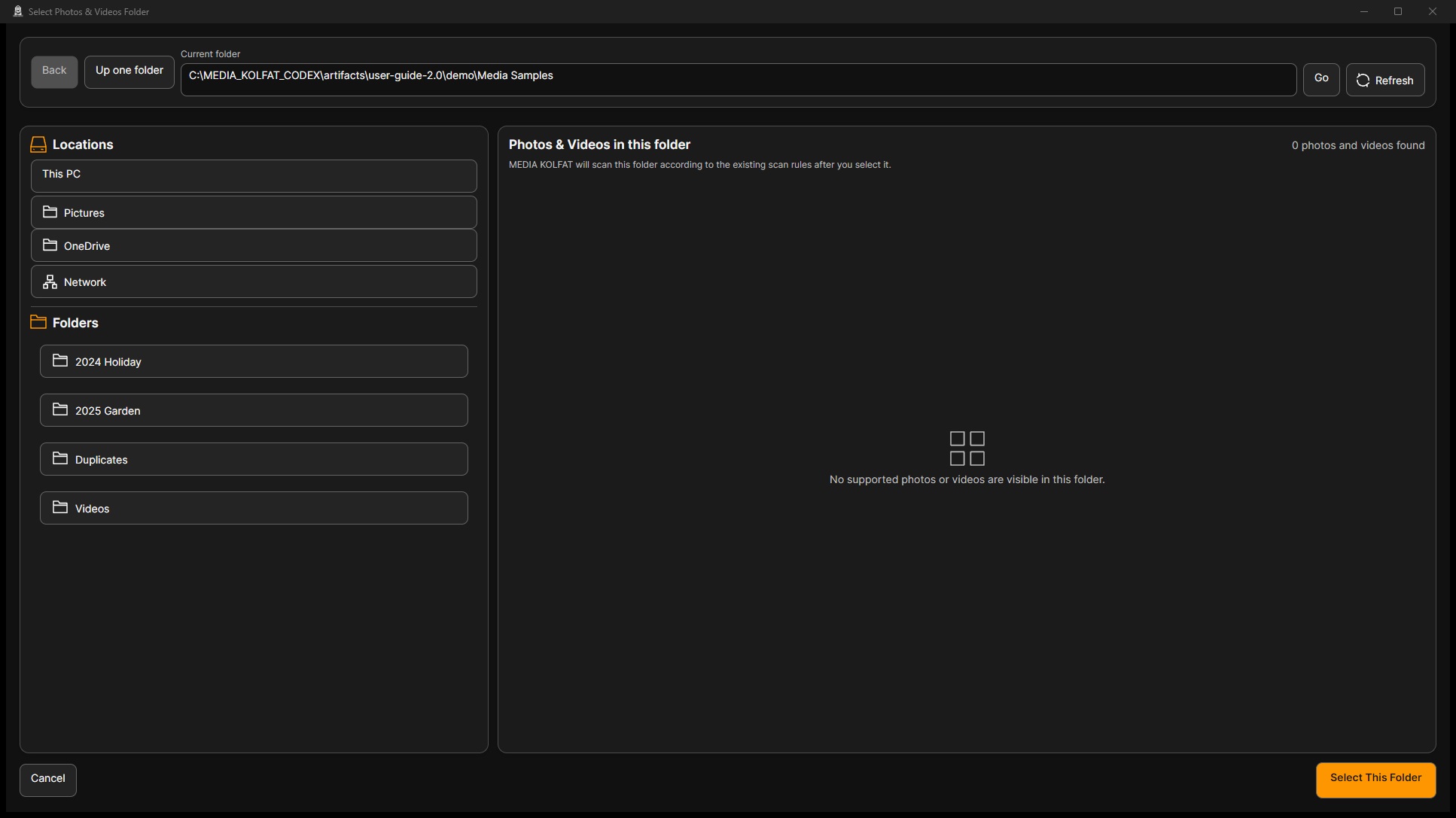
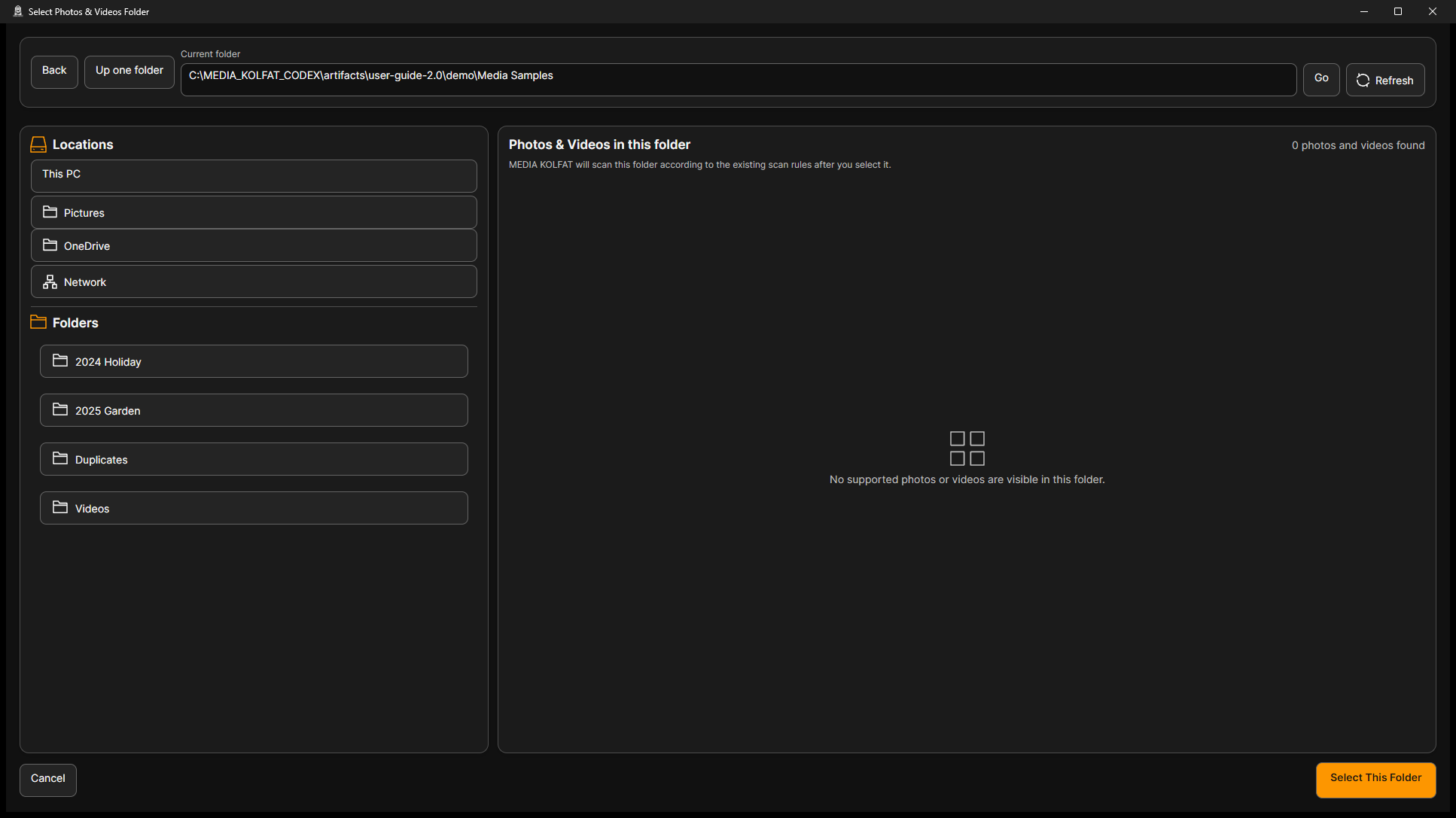
Paso 1. Elija Choose Photos & Videos Manually. Revise Current folder, Locations, Folders y Photos & Videos in this folder antes de seleccionar una carpeta.
Paso 3. Elija Go. Compruebe la ruta y los nombres de las subcarpetas. La carpeta principal puede mostrar cero medios directos aunque sus subcarpetas sí los contengan.
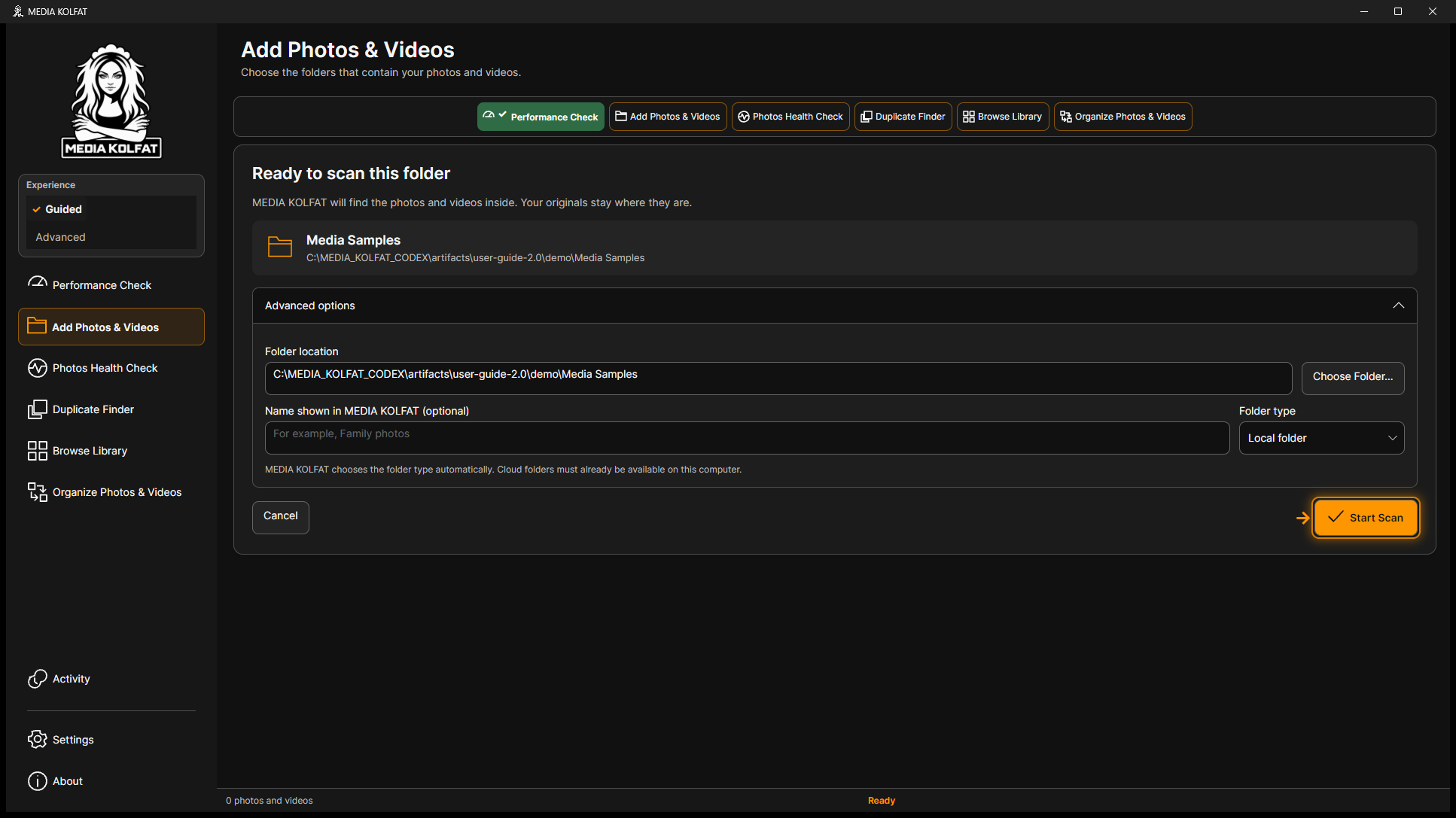
Paso 7. Despliegue Advanced options cuando necesite revisar Folder location, el nombre opcional o Folder type. Las carpetas de nube deben estar disponibles en este equipo; seleccione una ruta local legible.
Nombre opcional y tipo de carpeta elegido automáticamente. Abrir PNG original
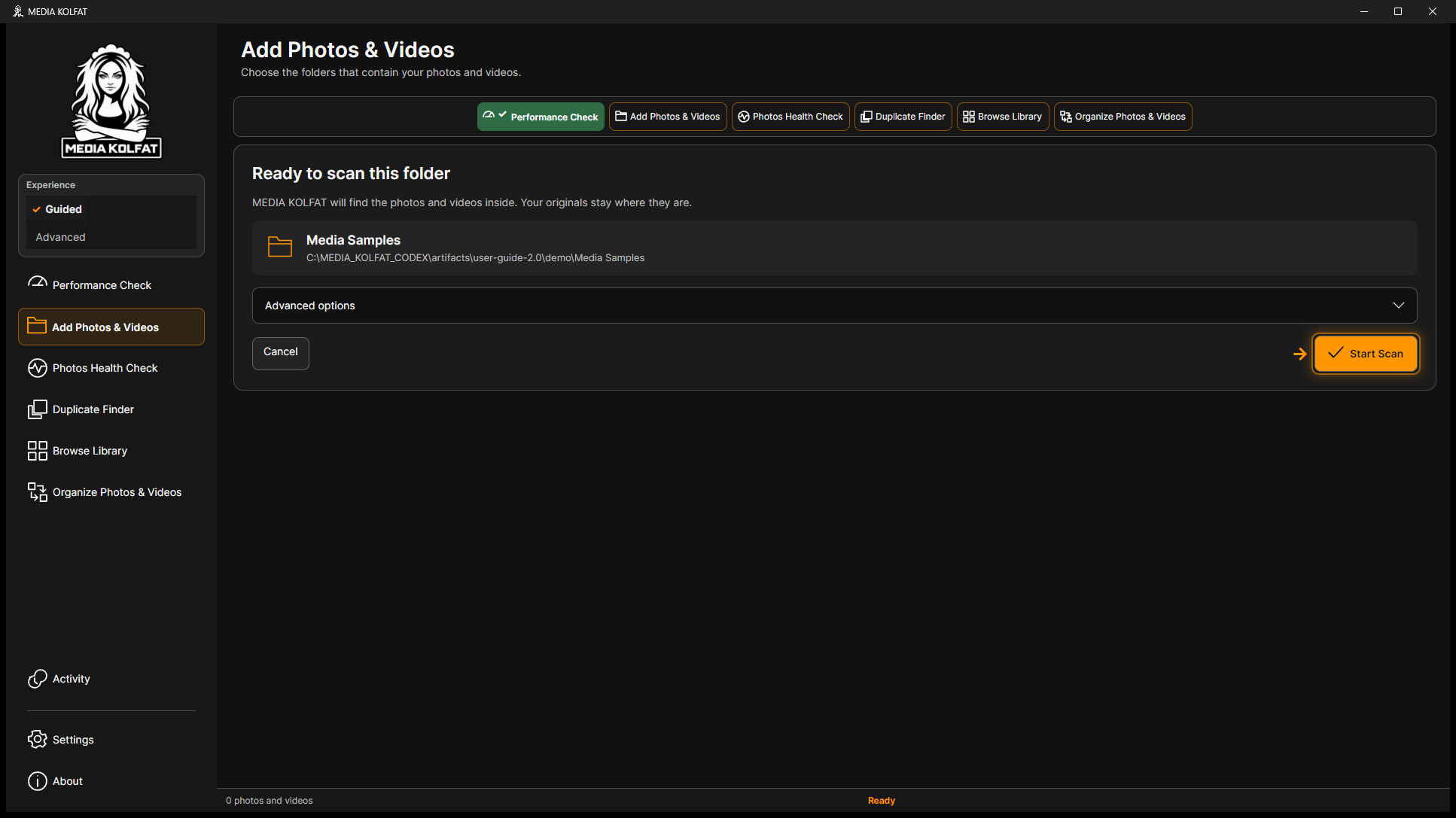
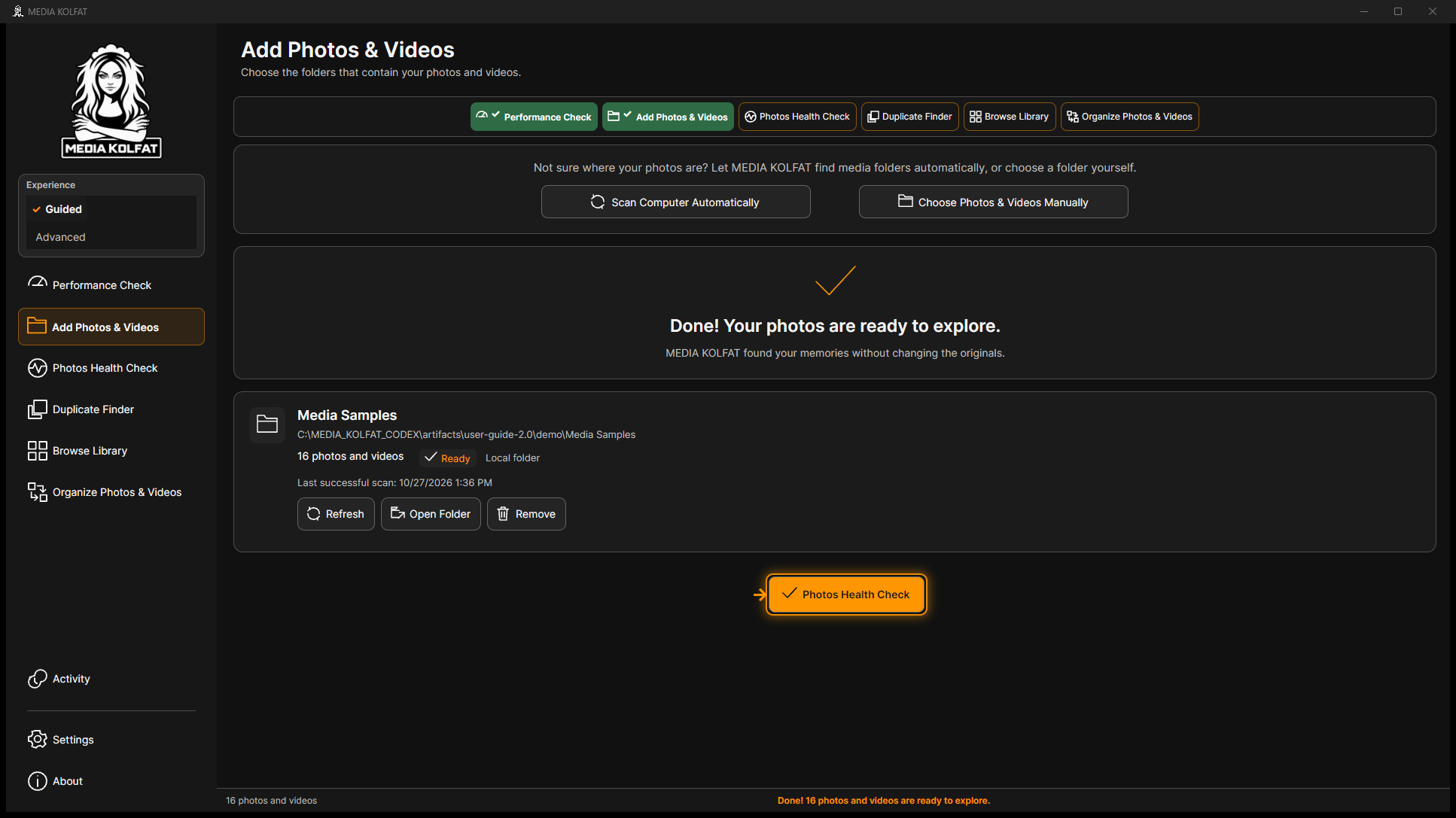
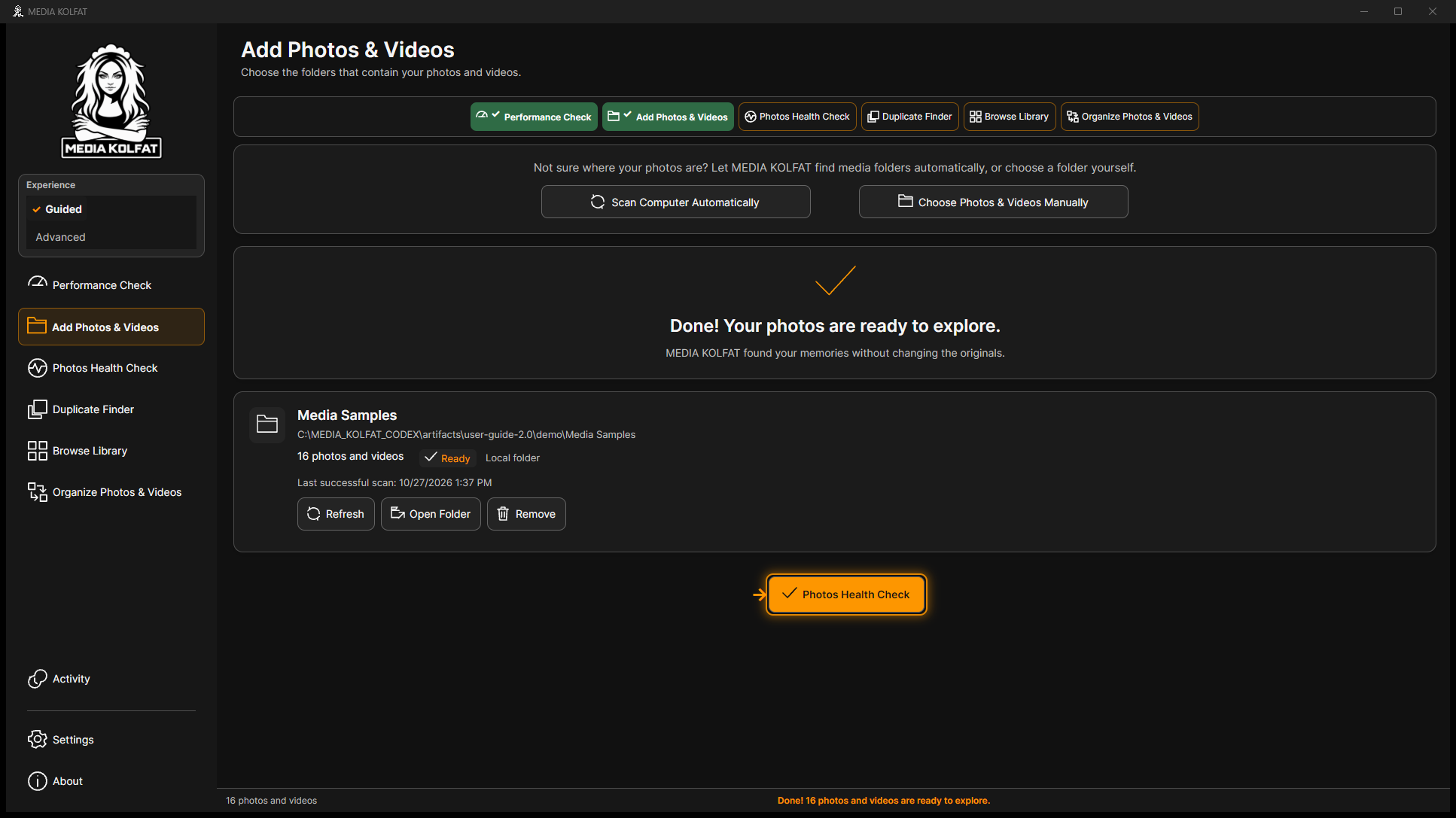
Paso 8. Inicie el escaneo ofrecido y espere Ready y una hora de escaneo correcto. El primer origen tiene 16 medios compatibles; su archivo de texto no se indexa como medio.
Paso 9. Use Refresh en esa tarjeta para volver a escanear. Compruebe estado y hora del último éxito. Refresh no selecciona automáticamente el origen para organizar.
En Advanced puede añadir primero una carpeta adicional y después usar Start Scan en su tarjeta. El primer origen se escanea inicialmente en el flujo guiado mostrado.
Revise siempre Selected Folder en el organizador. En la interfaz probada, Refresh de una tarjeta no cambia el origen seleccionado para organizar.
La carpeta correcta queda registrada y sus medios compatibles aparecen en el catálogo.
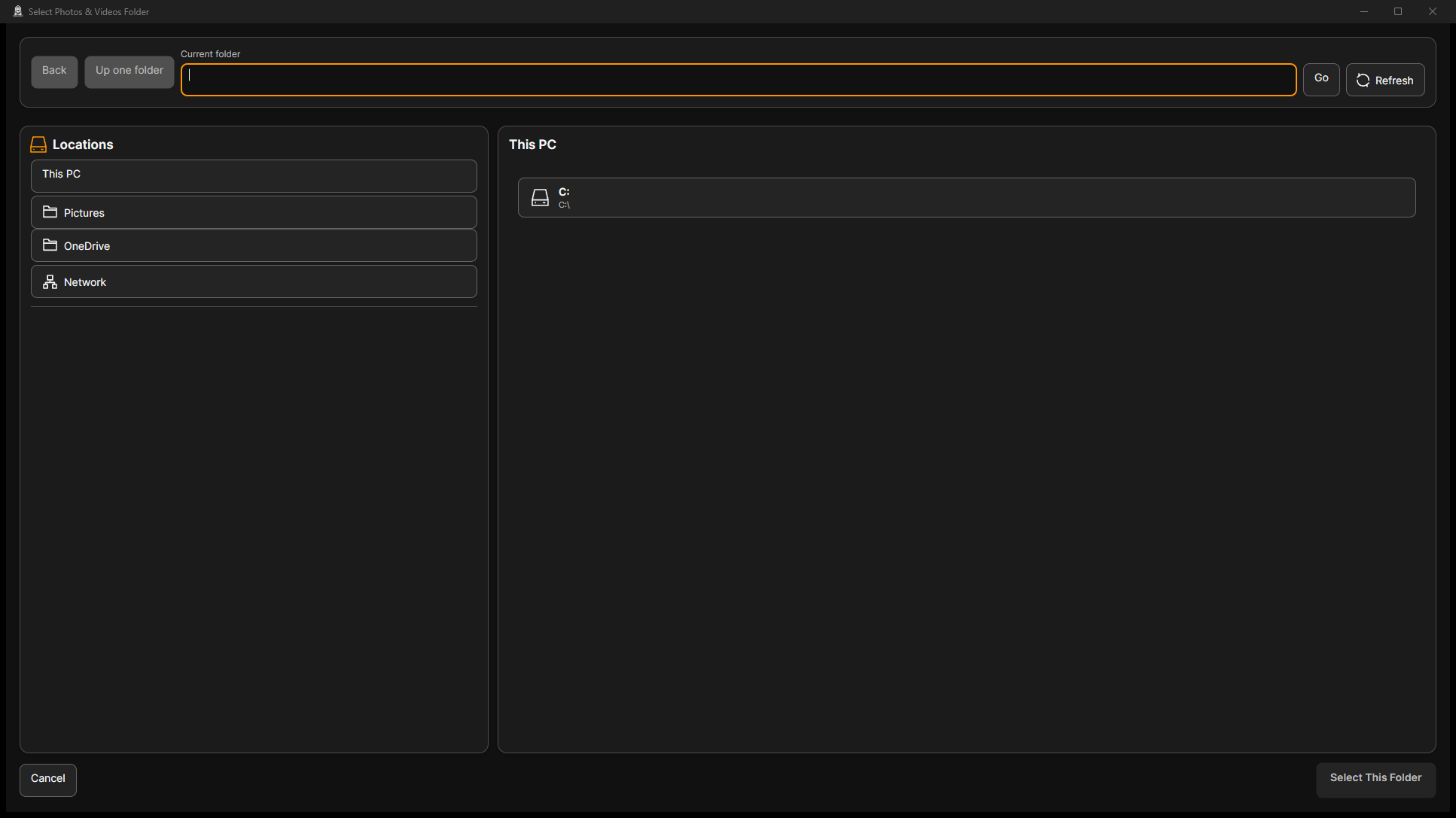
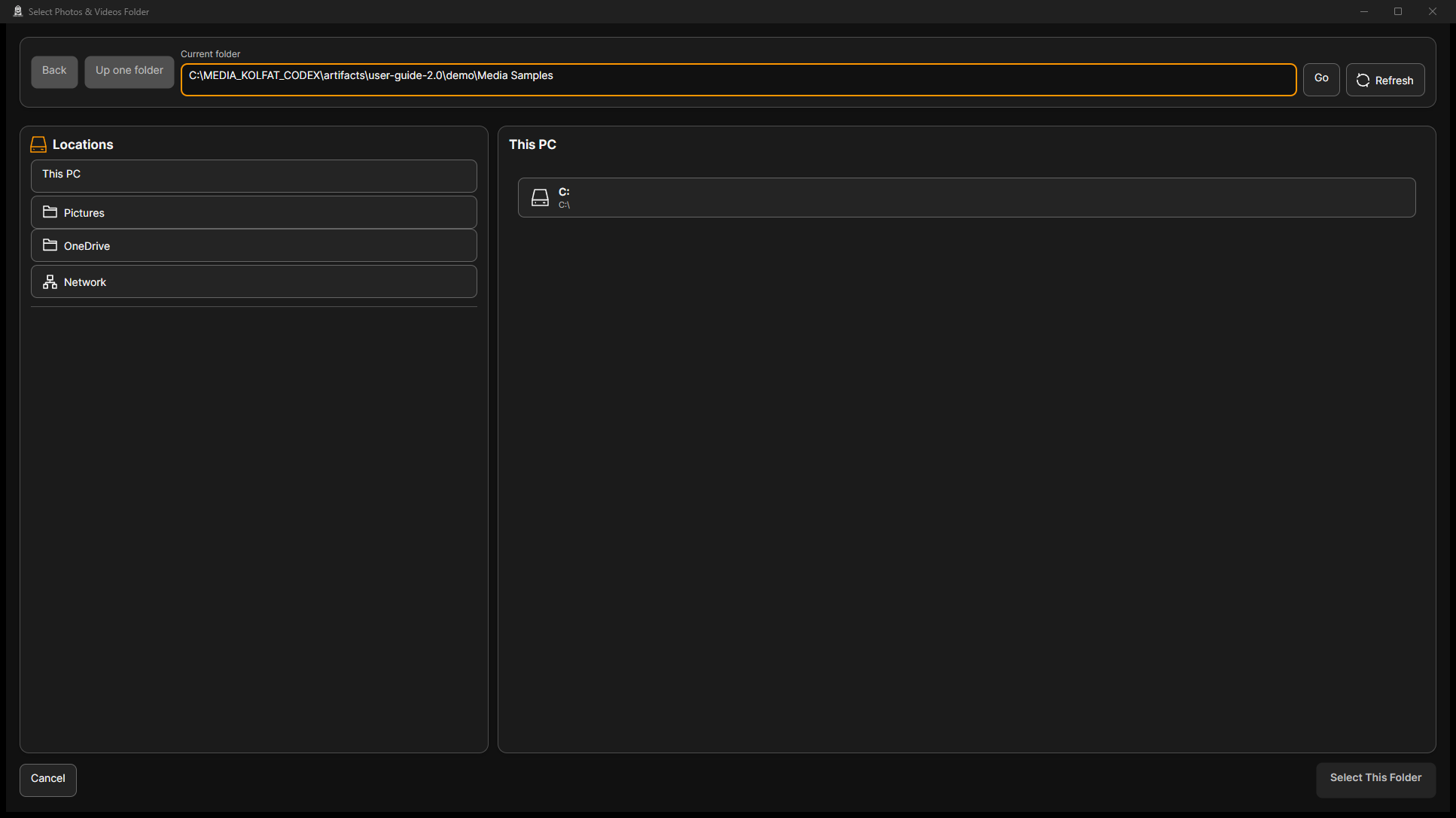
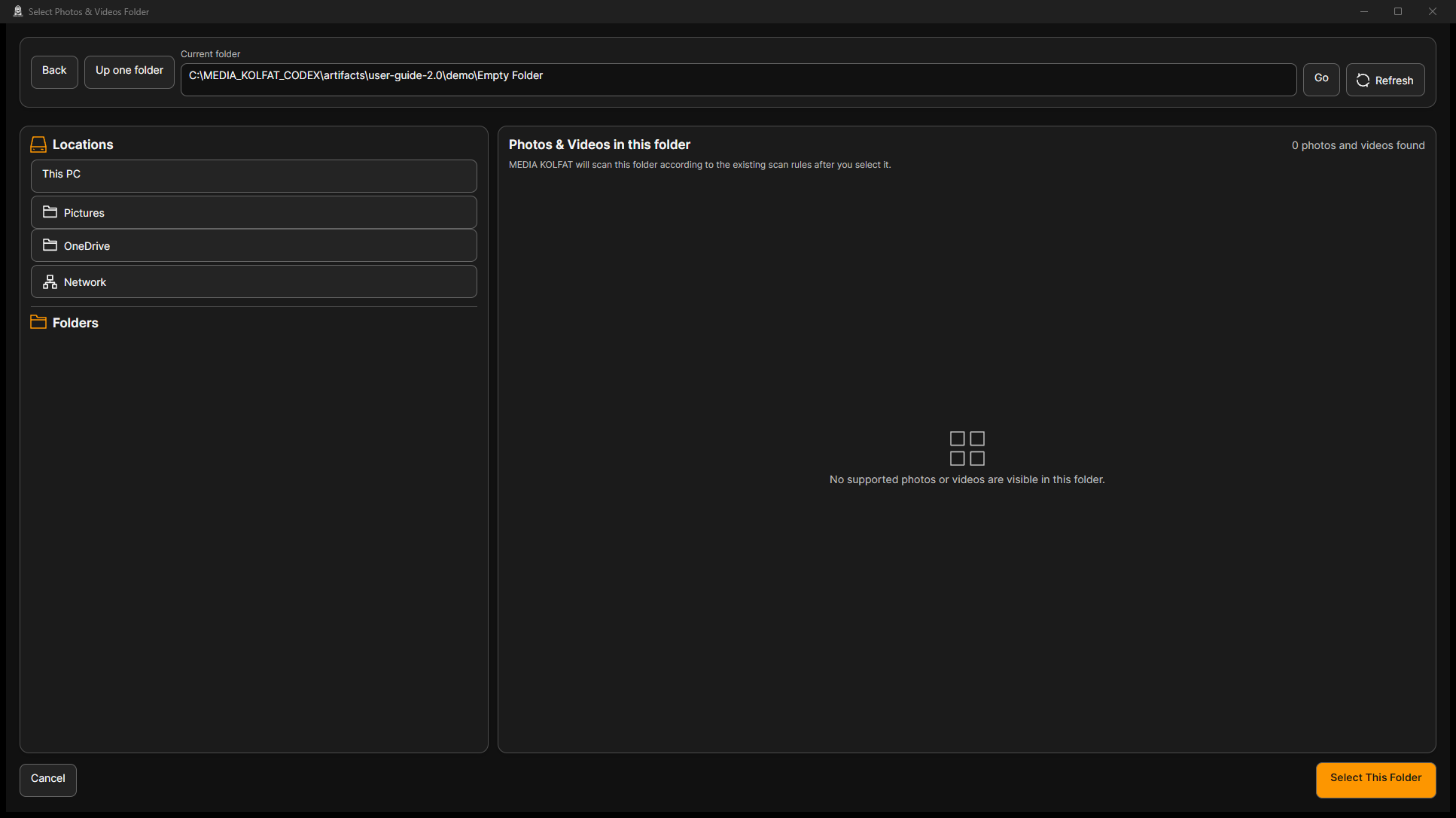
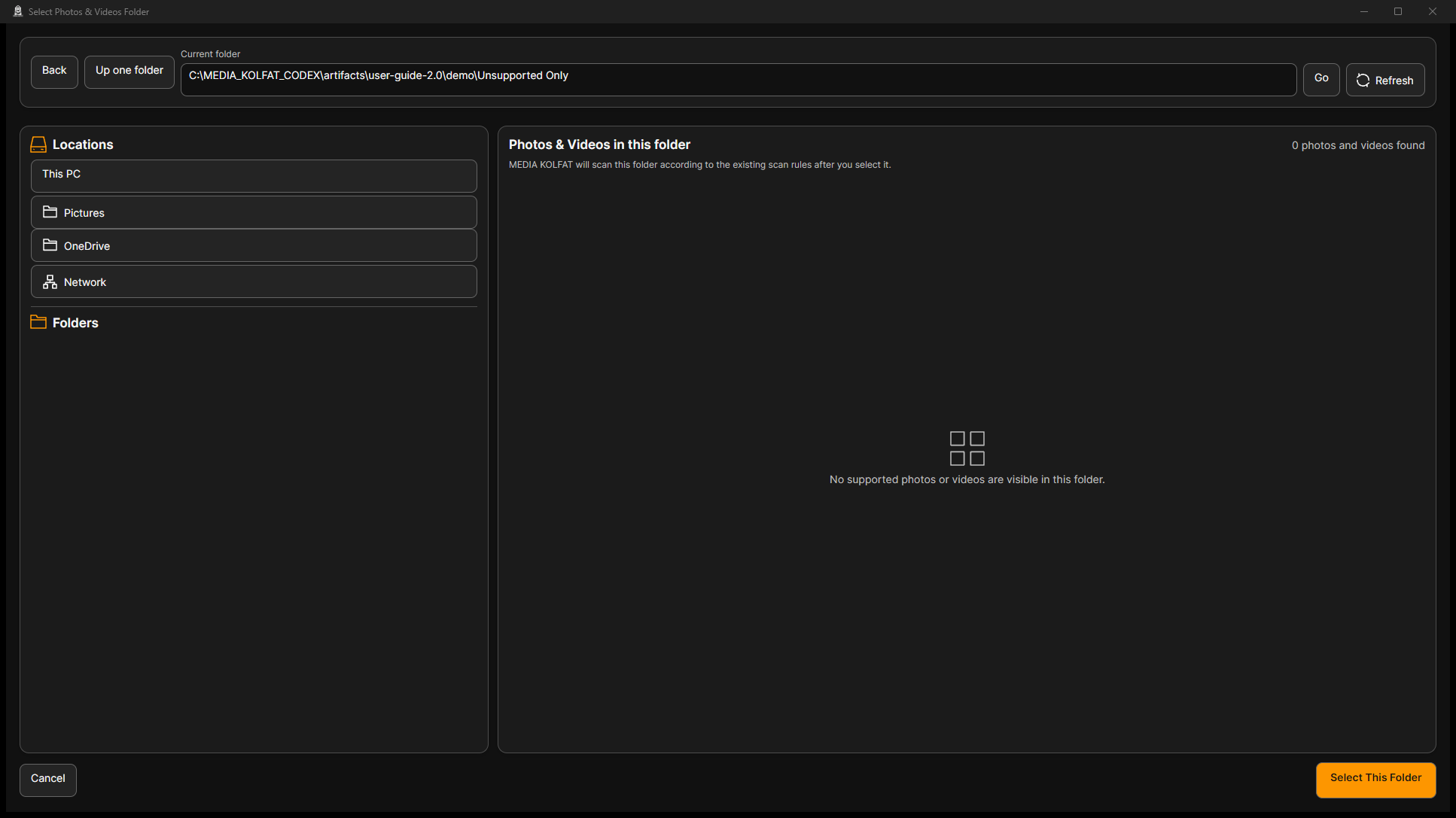
El selector ofrece This PC, carpetas y unidades locales, Pictures, OneDrive y Network. Seleccione solo ubicaciones que quiera leer. Una unidad externa o USB debe estar conectada y ser legible; la ubicación de red debe ser accesible desde Windows.
Paso 1. Revise Scan Computer Automatically antes de elegirlo. Inicia la búsqueda en todo el equipo, sin límite a la carpeta de demostración. Use la opción manual si quiere leer solo una carpeta conocida.
Opciones separadas para búsqueda automática y manual. Abrir PNG original
Paso 2. Use This PC para una unidad legible o escriba una ruta local o de red exacta en Current folder. OneDrive se refiere a archivos disponibles localmente. Habilite su disponibilidad en Windows antes de seleccionarlos.
No se ejecutó la búsqueda de todo el equipo porque examinaría unidades fuera de los datos desechables. No se presenta ningún resultado automático como probado.
Un acceso directo no confirma una sesión de cuenta ni una conexión a la nube. No se abrieron medios personales de Pictures, OneDrive, redes ni unidades externas.
Puede elegir una selección adecuada a la ubicación y al alcance que desea escanear.
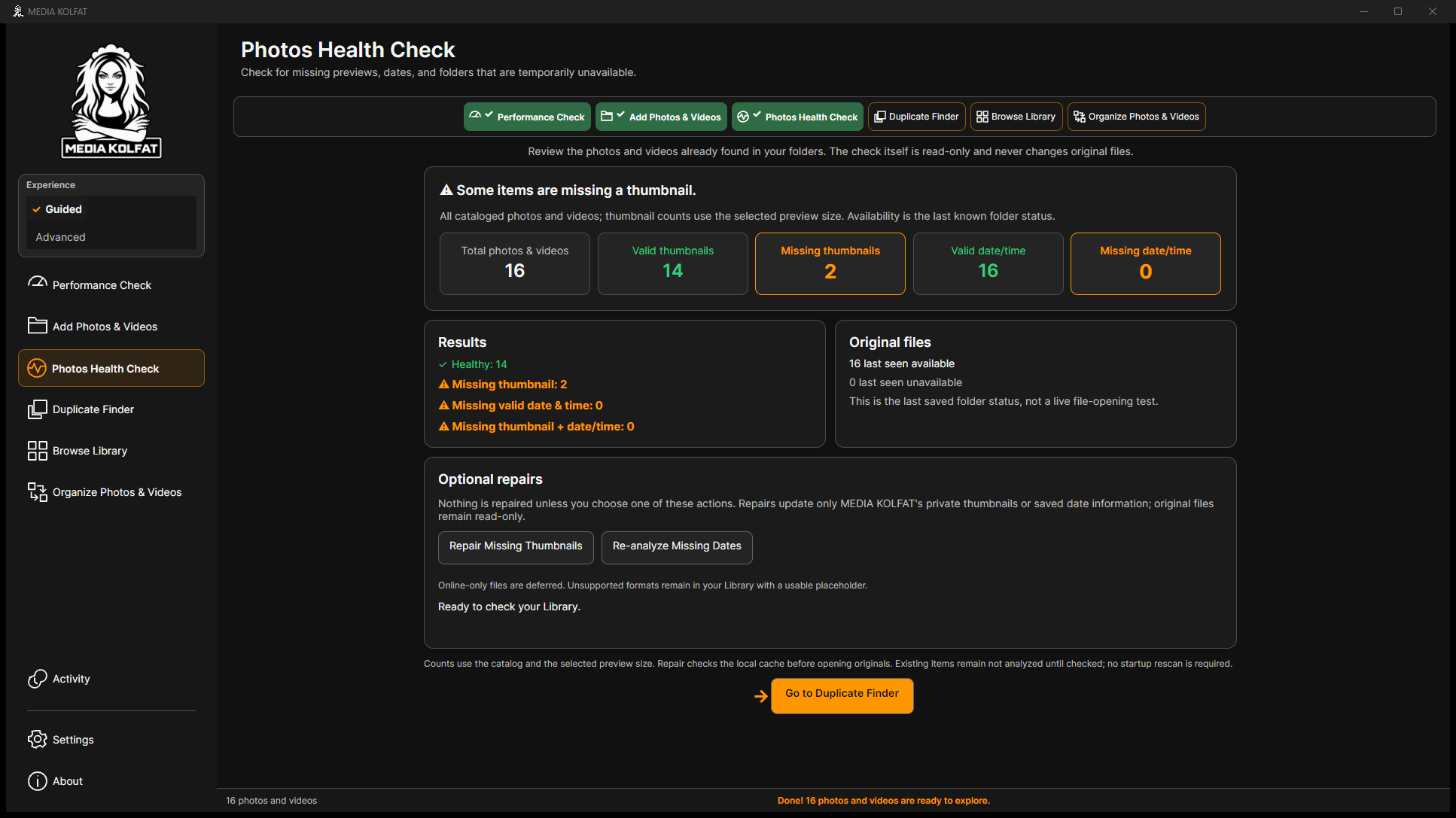
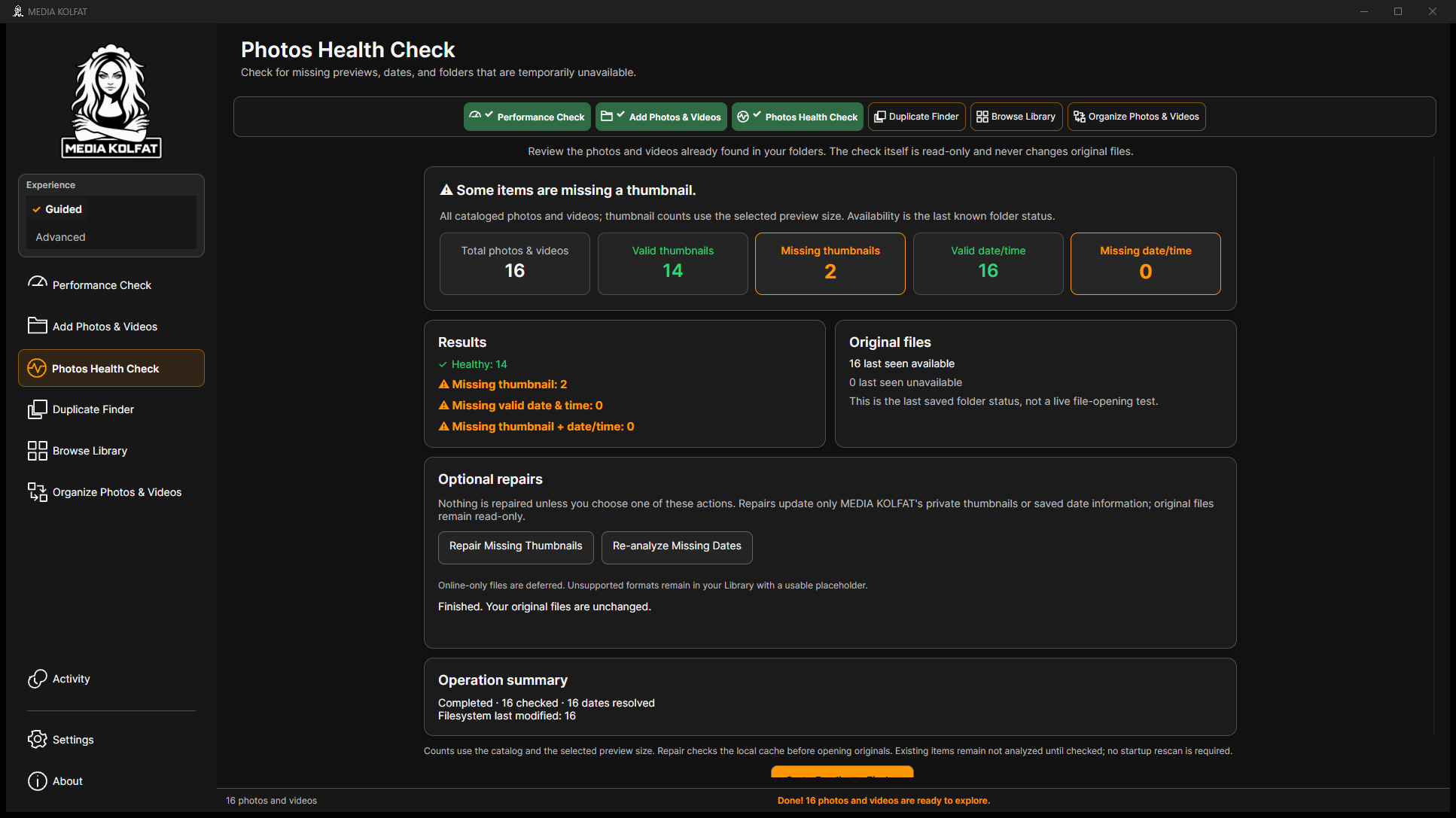
Abra Photos Health Check después del escaneo. El estado de las miniaturas, las fechas y la disponibilidad de originales son aspectos diferentes. Una vista previa ausente no demuestra que falte el archivo de origen.
Paso 1. Revise las cifras. El ejemplo pequeño tiene 16 medios: 14 vistas previas válidas y dos problemas de vídeo; los 16 originales fueron vistos por última vez como disponibles.
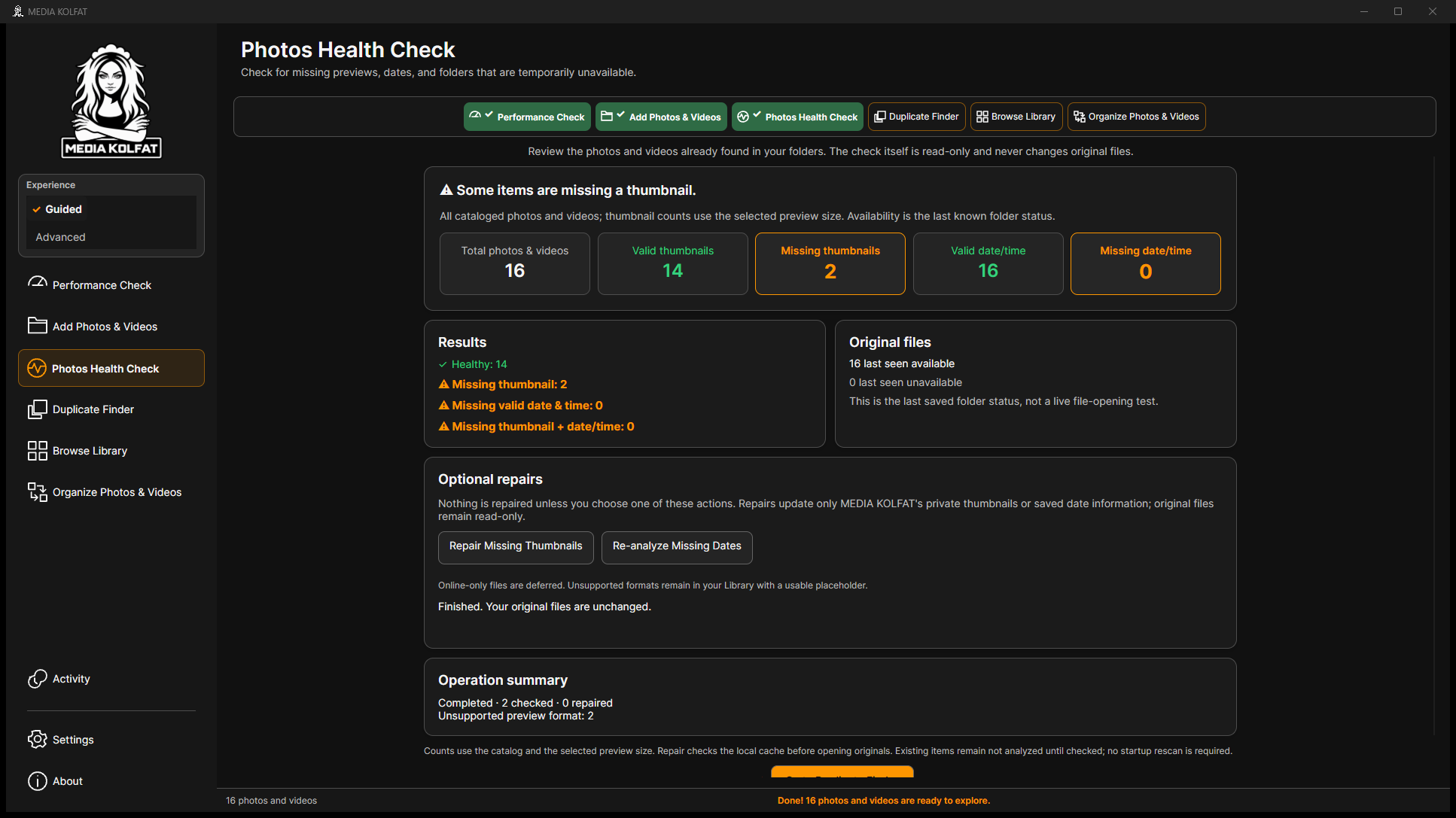
Paso 2. Ejecute la reparación explícita de miniaturas ausentes y lea el resultado. Se comprobaron dos vídeos, no se repararon vistas previas y ambos formatos se señalaron como incompatibles para la vista previa.
Paso 3. Ejecute el nuevo análisis de fechas ausentes y revise su procedencia. Aquí se resolvieron las 16 con Filesystem last modified, una alternativa que puede reflejar copia o edición en vez de captura.
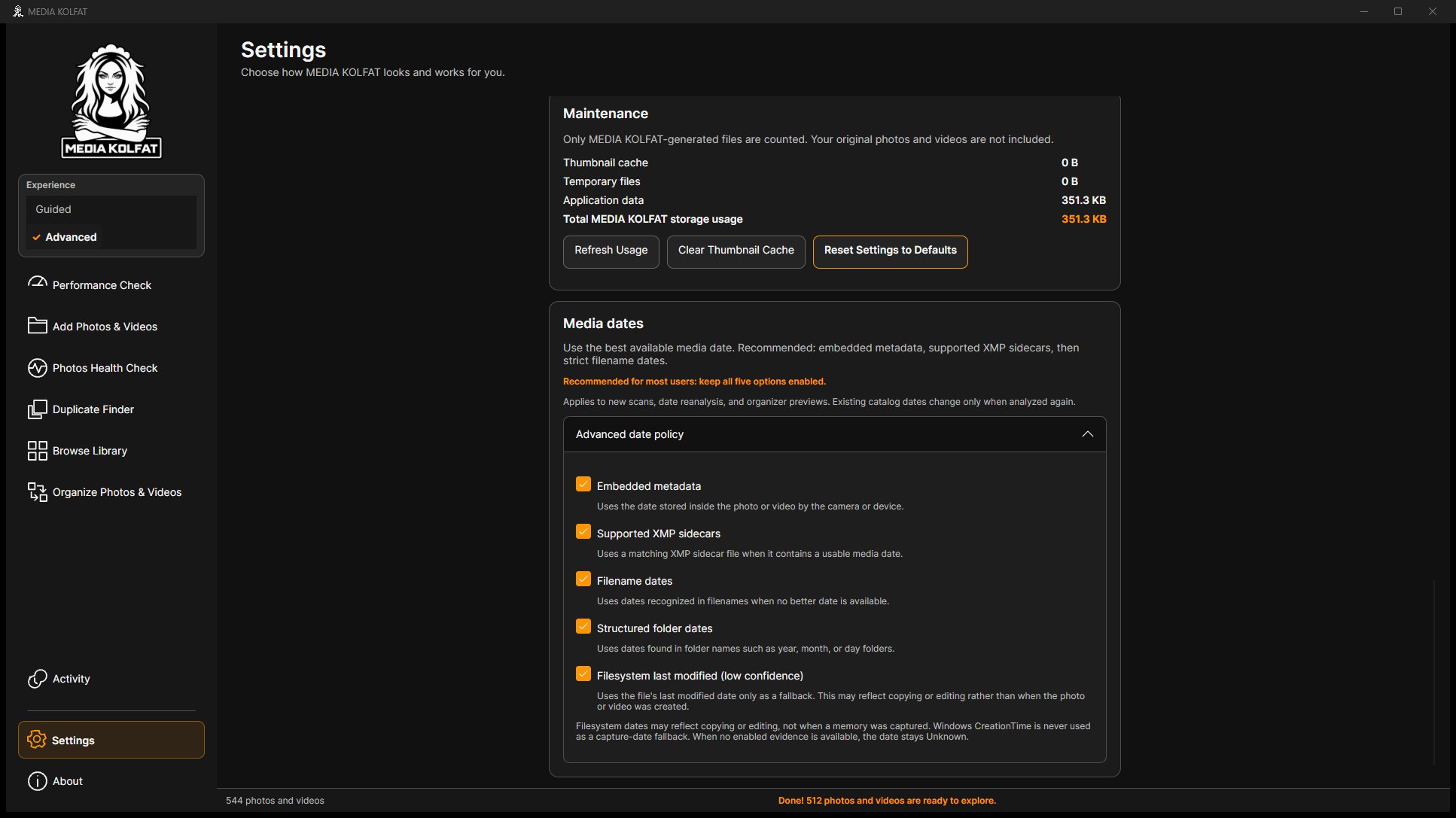
Paso 4. Abra Settings y Advanced date policy. Revise metadatos integrados, XMP compatible, nombres, carpetas estructuradas y última modificación. Windows CreationTime no se usa como prueba de fecha de captura.
Los archivos generados no contienen metadatos de captura de cámara. Sus nombres con 2024 o 2025 no determinaron el resultado observado; el catálogo usó la última modificación del sistema de archivos.
La reparación puede terminar sin crear una vista previa para un formato no compatible. Conserve los originales y use un visor adecuado cuando sea necesario.
Puede distinguir problemas de vista previa, fecha y disponibilidad e interpretar el resultado real de reparación.
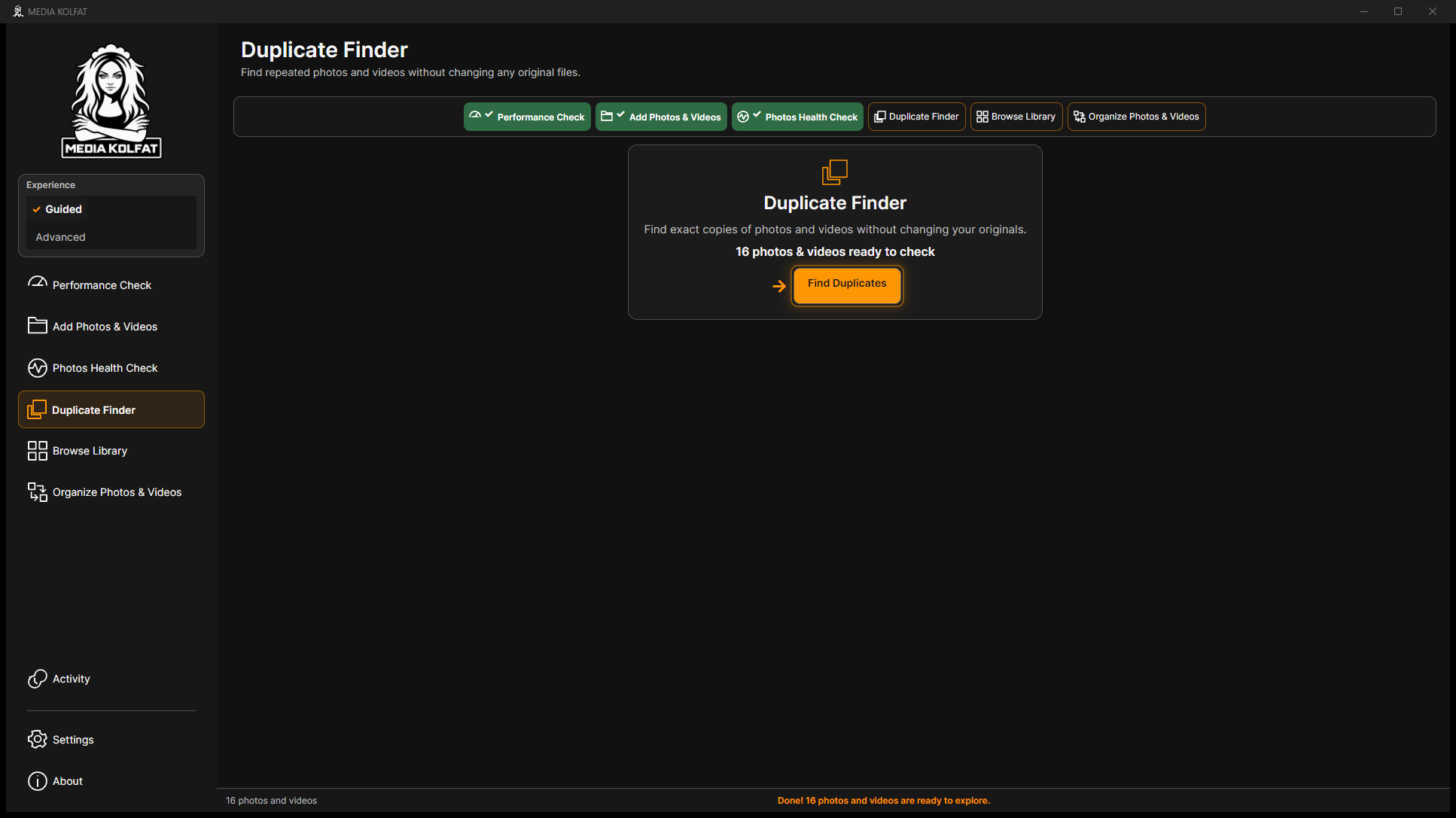
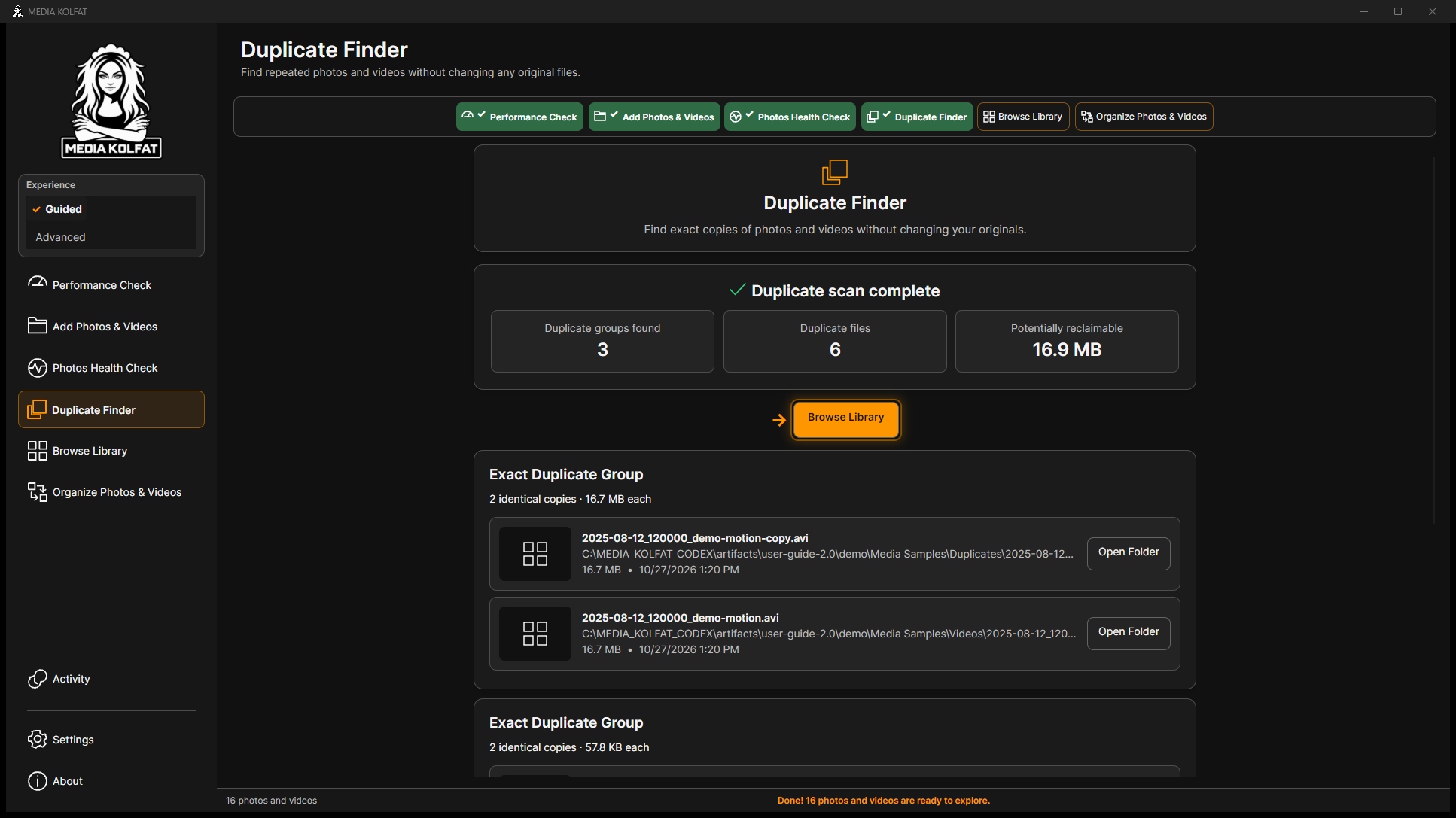
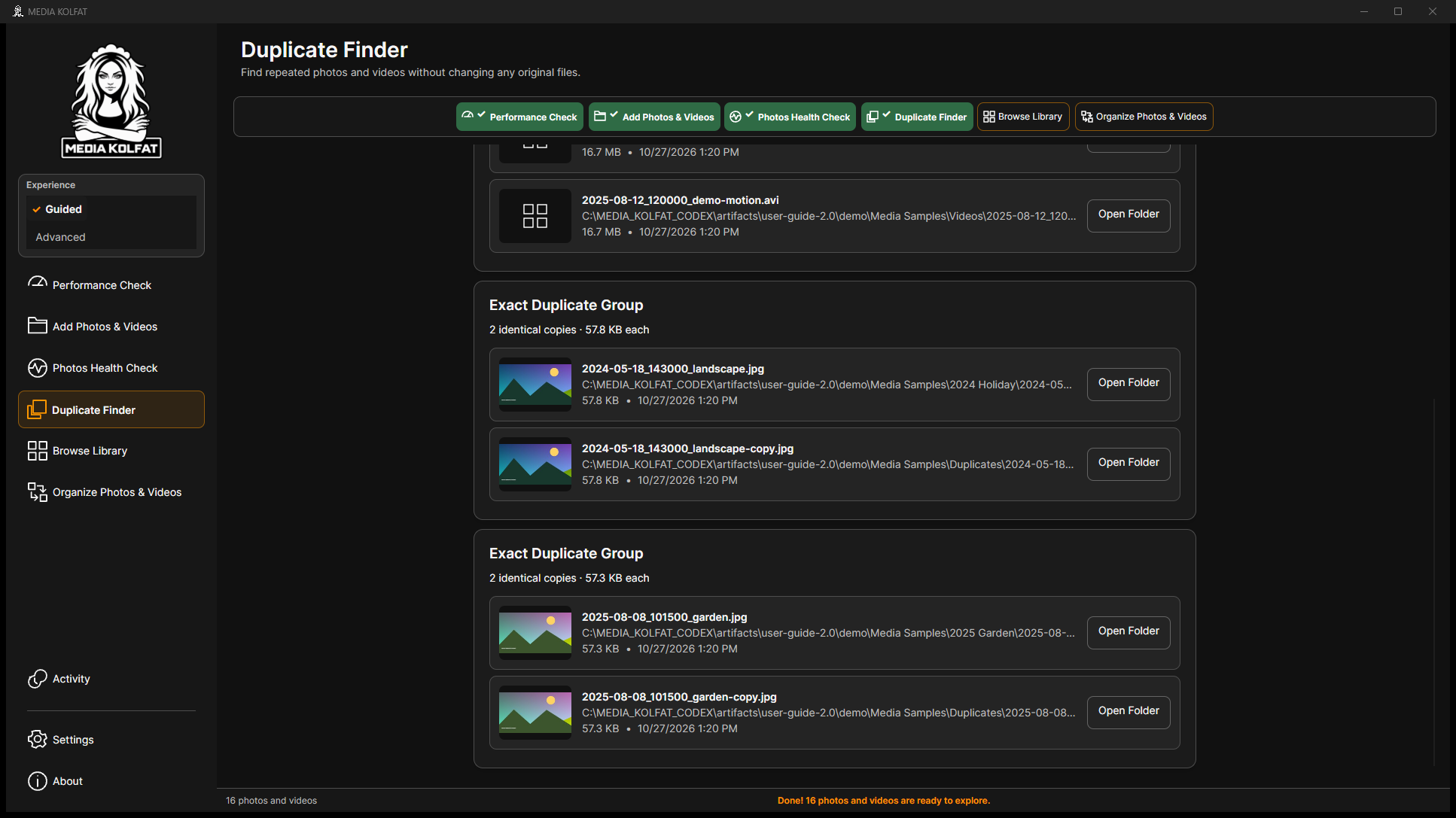
Duplicate Finder compara medios compatibles y disponibles del catálogo para encontrar copias exactas. Un nombre igual no basta. El conjunto pequeño contiene intencionadamente tres grupos de archivos idénticos.
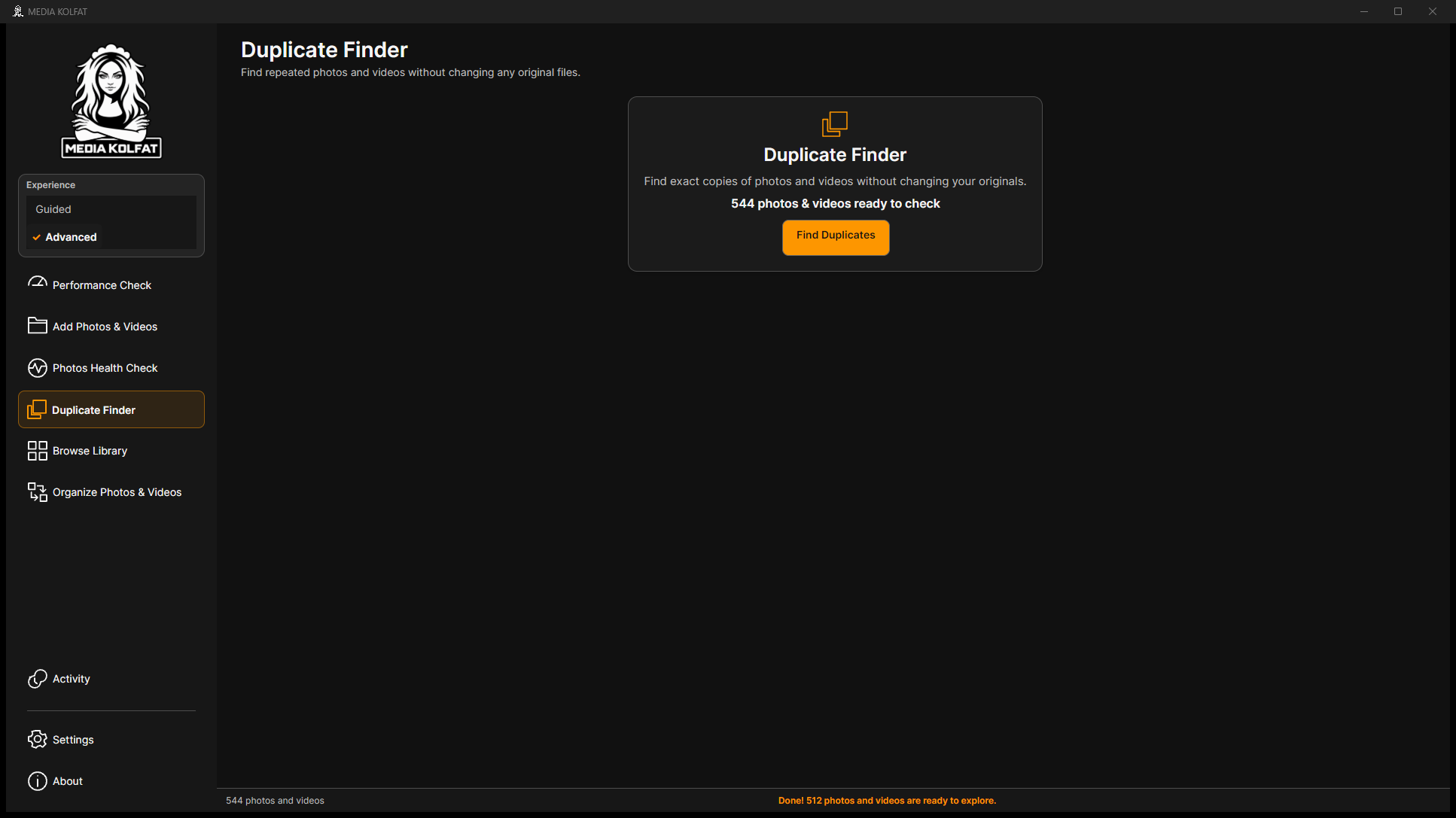
Paso 1. Abra Duplicate Finder tras escanear el origen. Revise cuántas fotos y vídeos están preparados y elija Find Duplicates.
Paso 3. Recorra Exact Duplicate Group. Compare nombres, ubicaciones y tamaños. Open Folder ayuda a localizar un archivo; examinar un grupo no lo elimina.
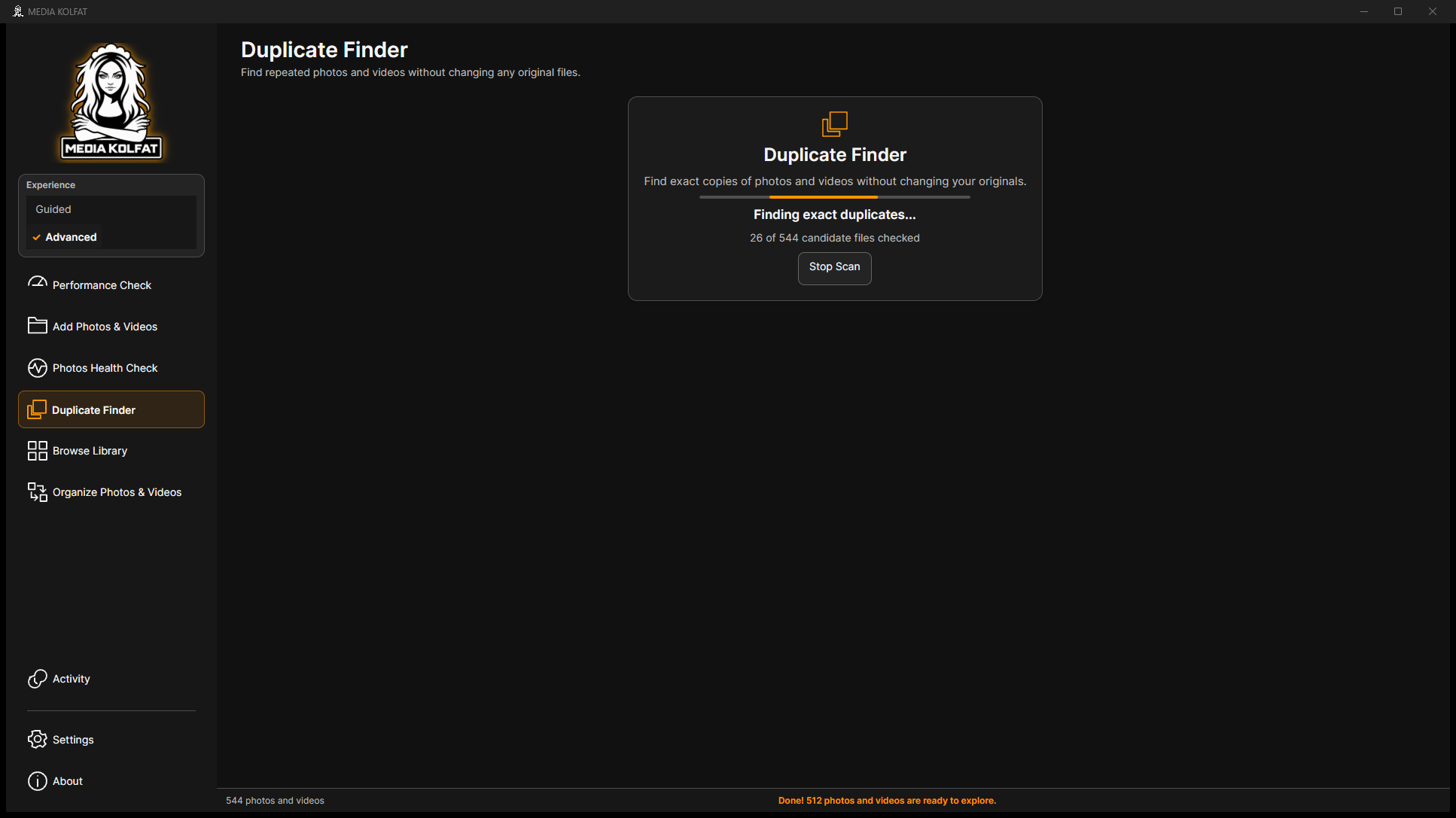
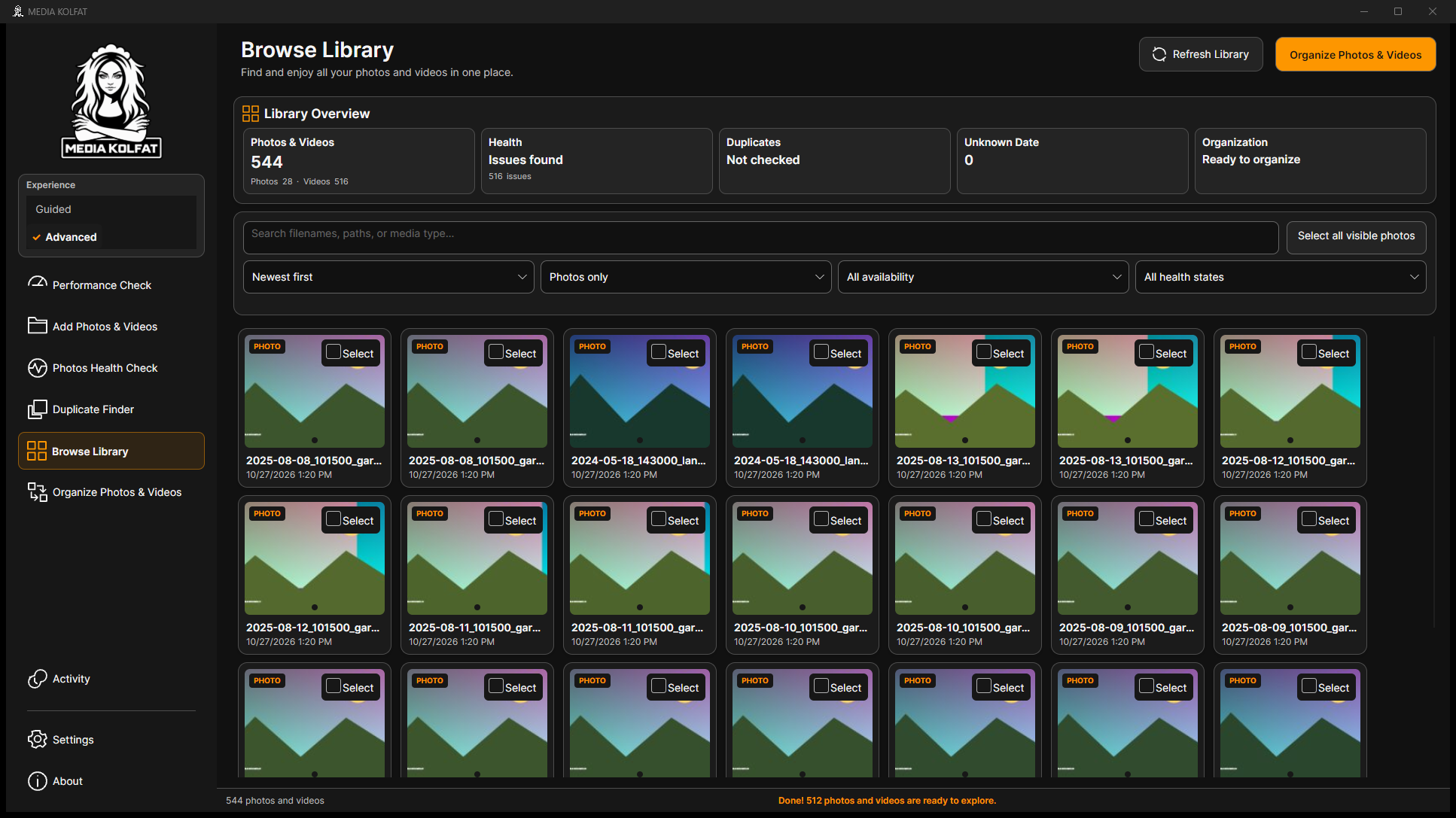
Paso 4. Para una colección mayor, observe Finding exact duplicates y el número de candidatos revisados. El conjunto ampliado tiene 544 registros; durante la búsqueda aparece Stop Scan.
Paso 5. Elija Stop Scan para terminar la búsqueda activa. En la demostración vuelve la pantalla preparada para escanear. Una búsqueda detenida está incompleta y no demuestra ausencia de duplicados.
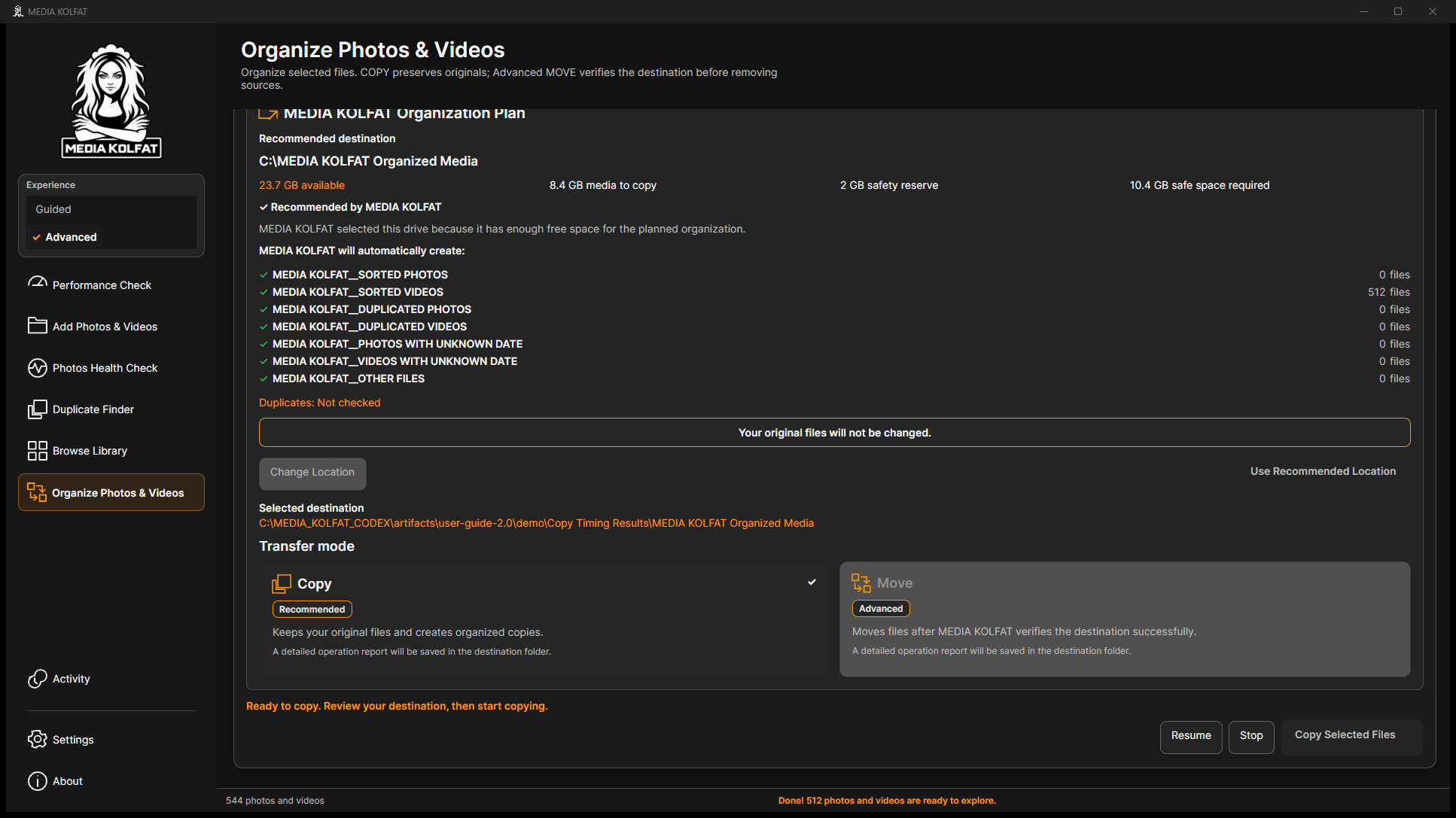
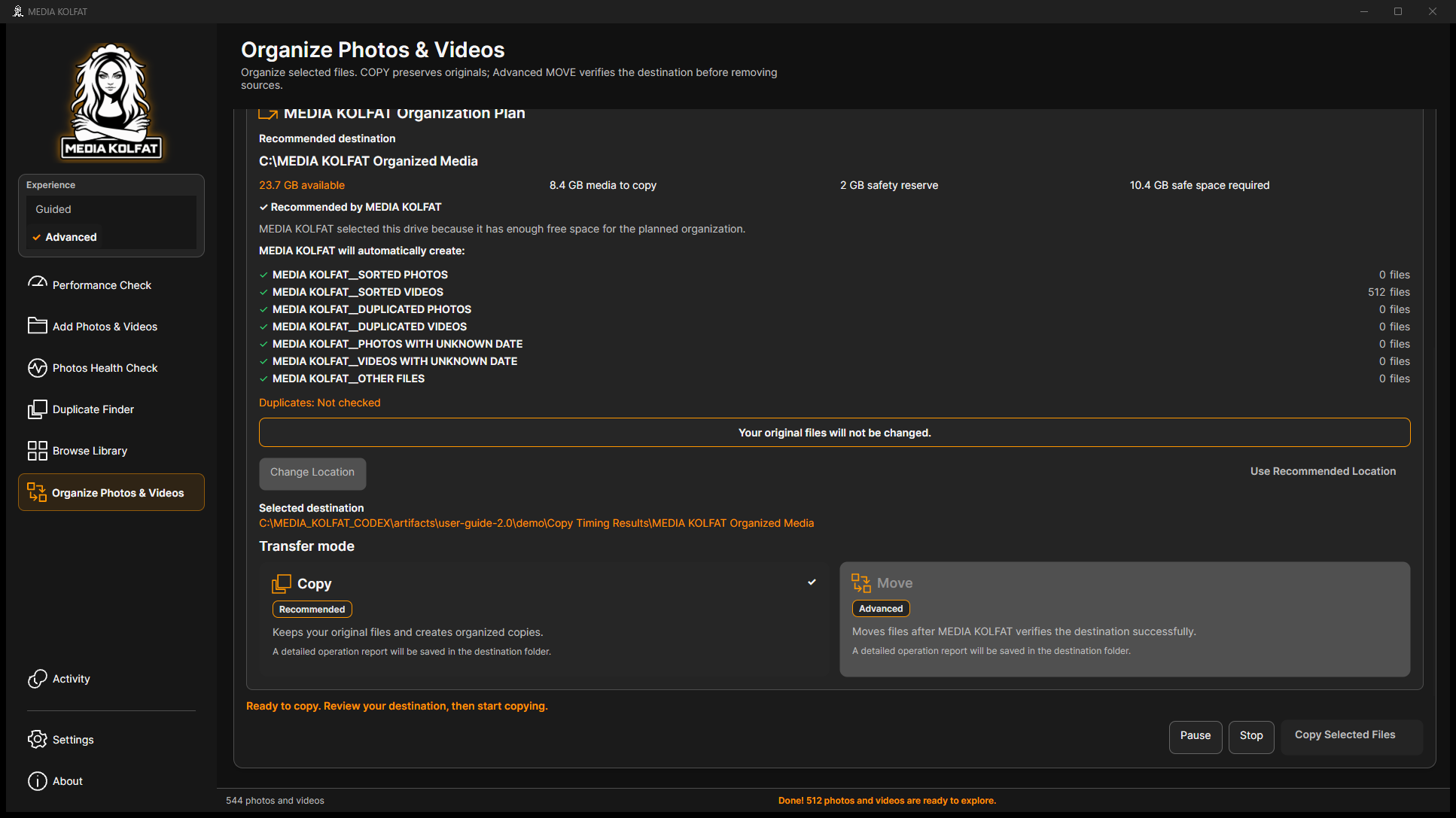
Esta compilación instalada no mostró Pause ni Resume en Duplicate Finder. COPY dispone de controles independientes de pausa y reanudación, explicados más adelante.
La interfaz de duplicados probada no ofrece una acción de borrado. El espacio potencialmente recuperable es una estimación, no espacio ya liberado. Mantenga al menos una copia verificada y su copia de seguridad.
Un escaneo nuevo o un cambio de orígenes puede invalidar el resultado anterior. Compruebe Not checked en la biblioteca antes de confiar en las cifras.
Puede buscar copias exactas, examinar grupos y detener la búsqueda sin borrar originales.
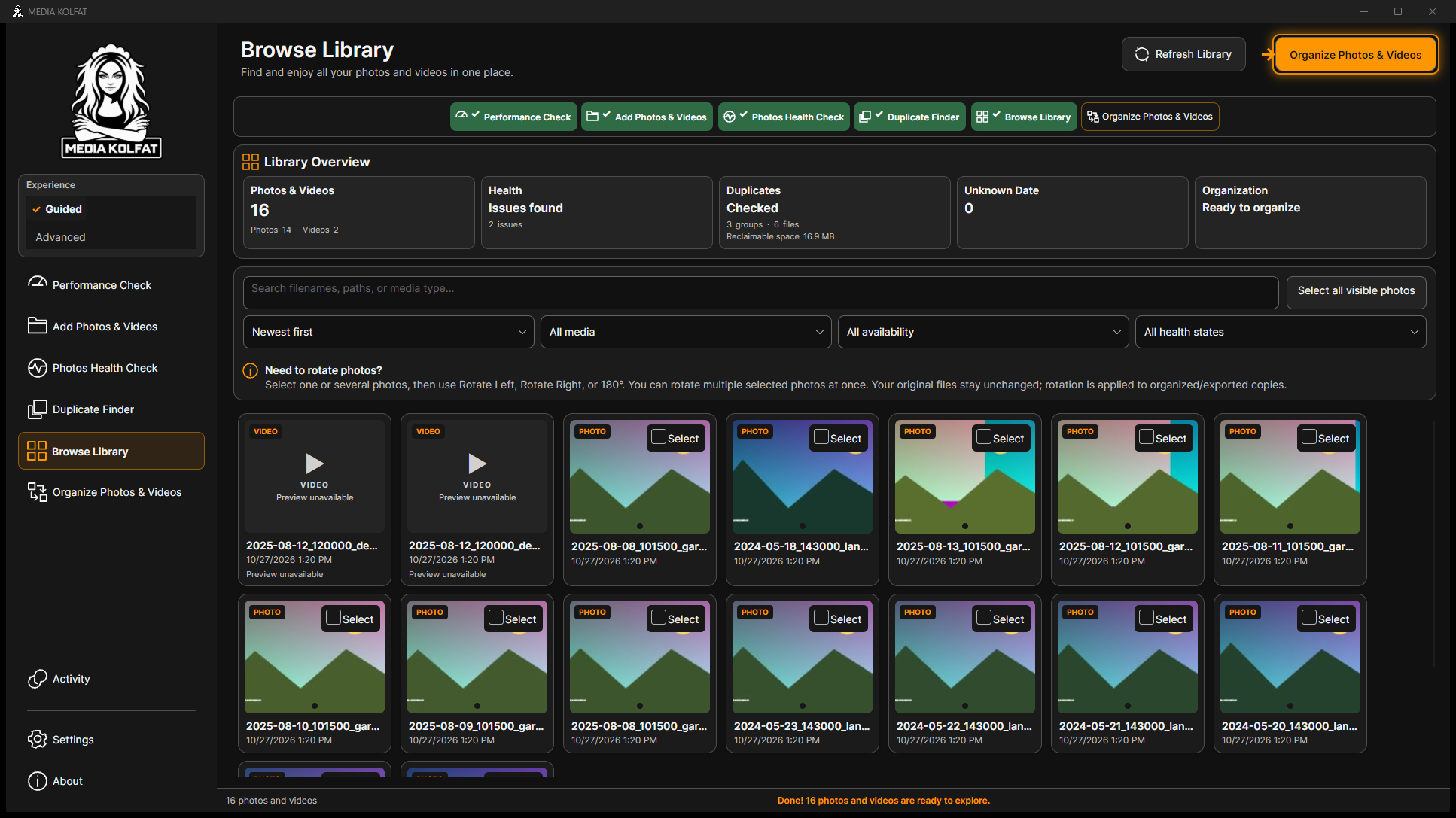
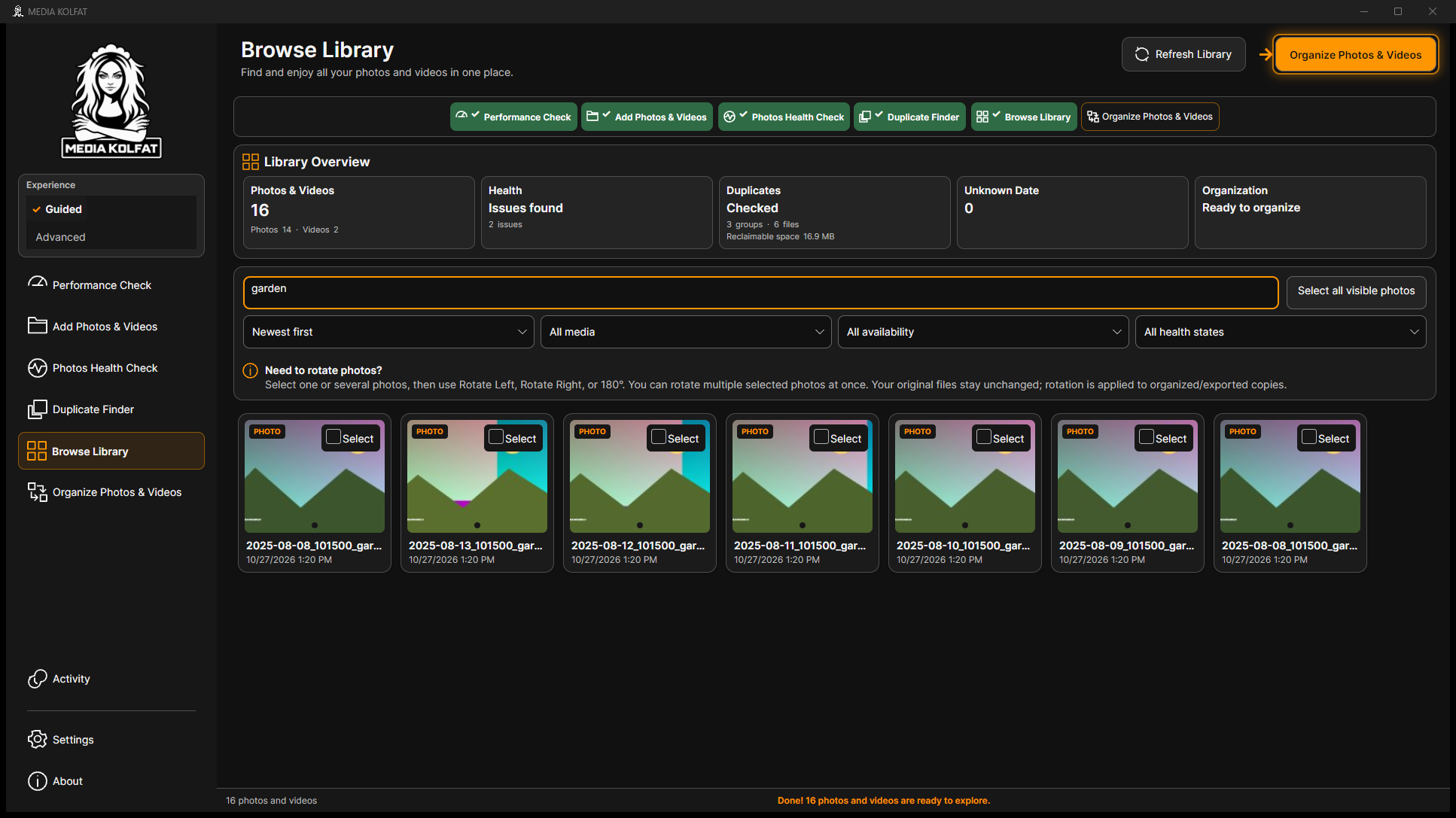
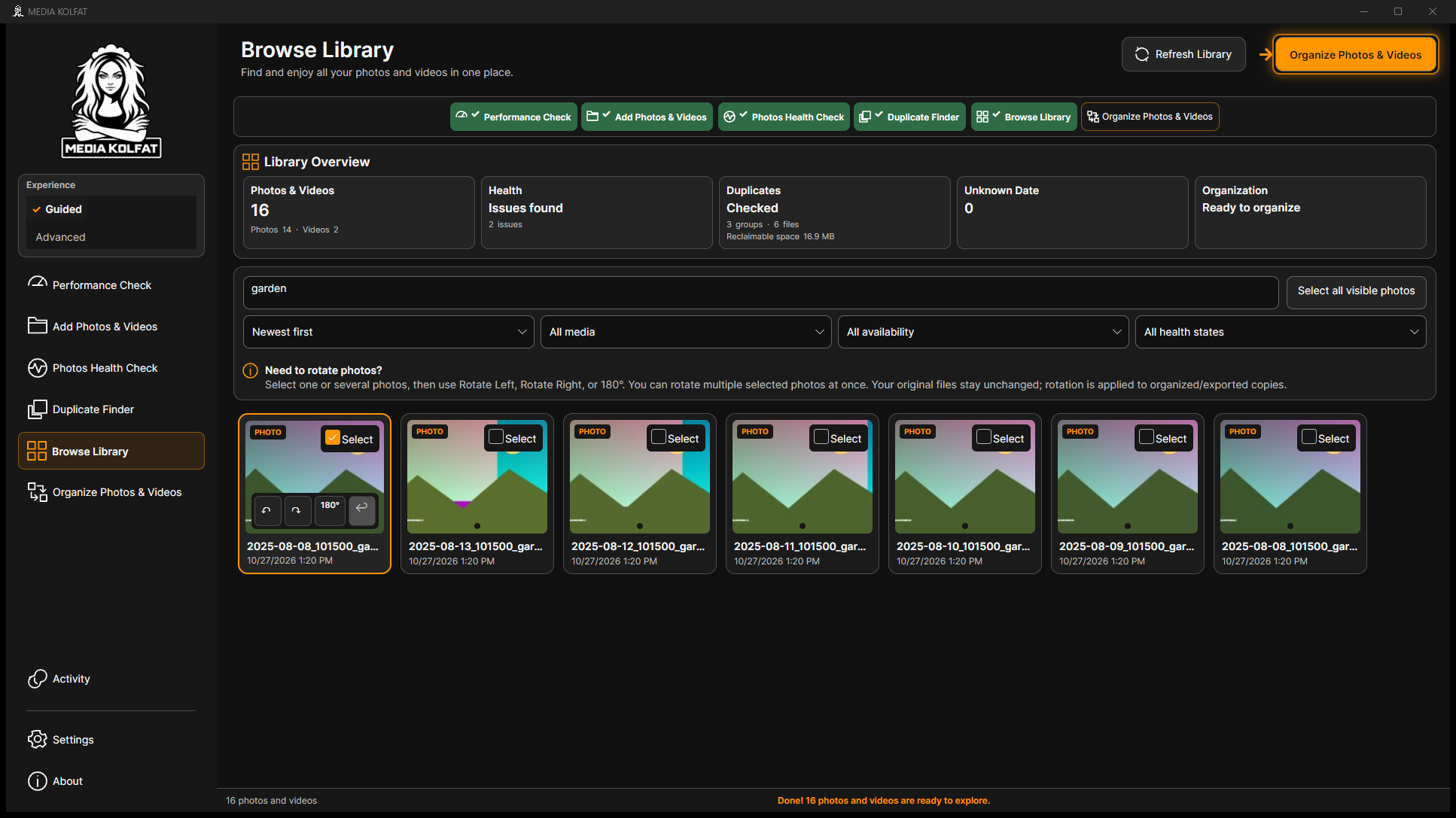
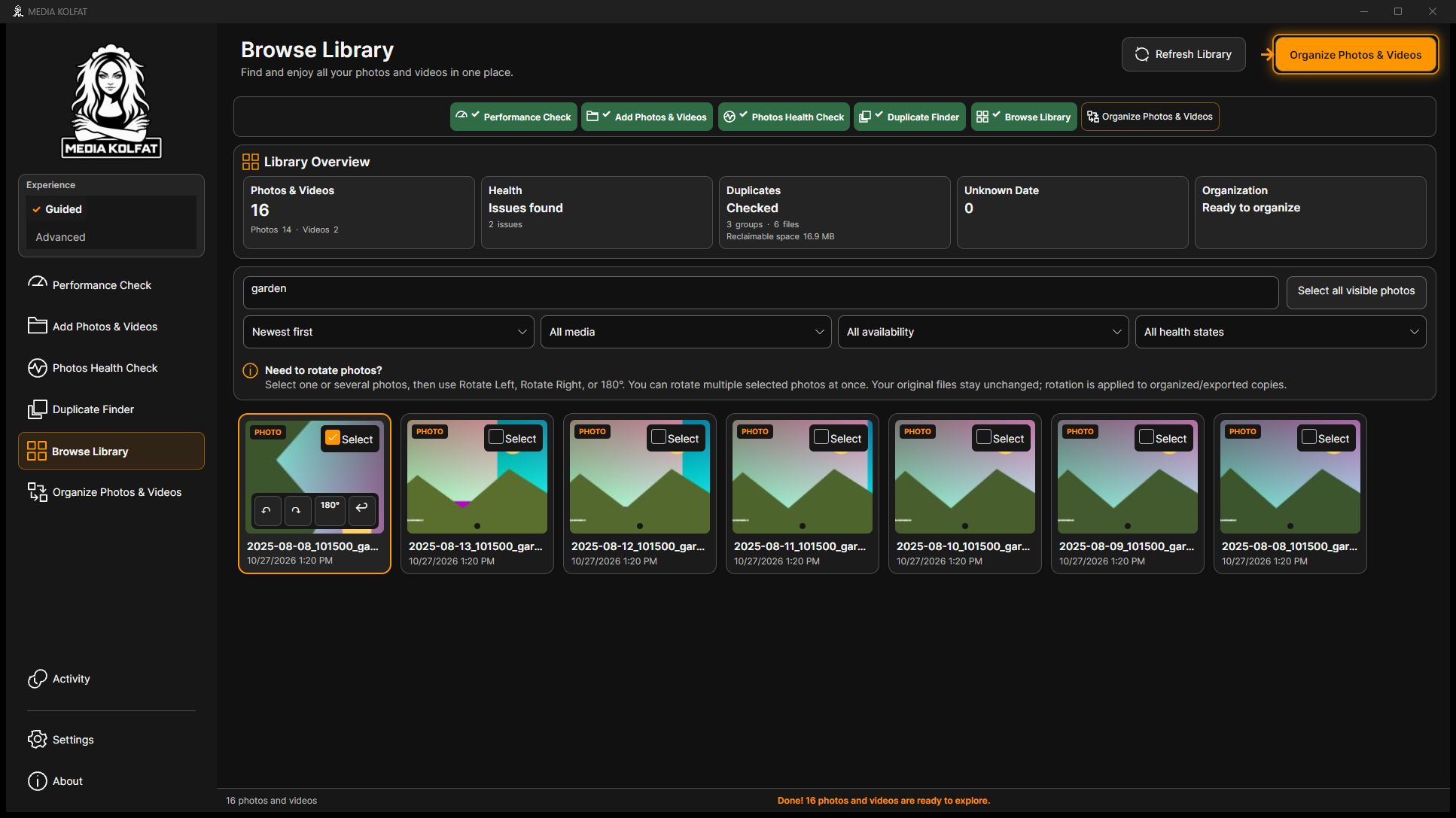
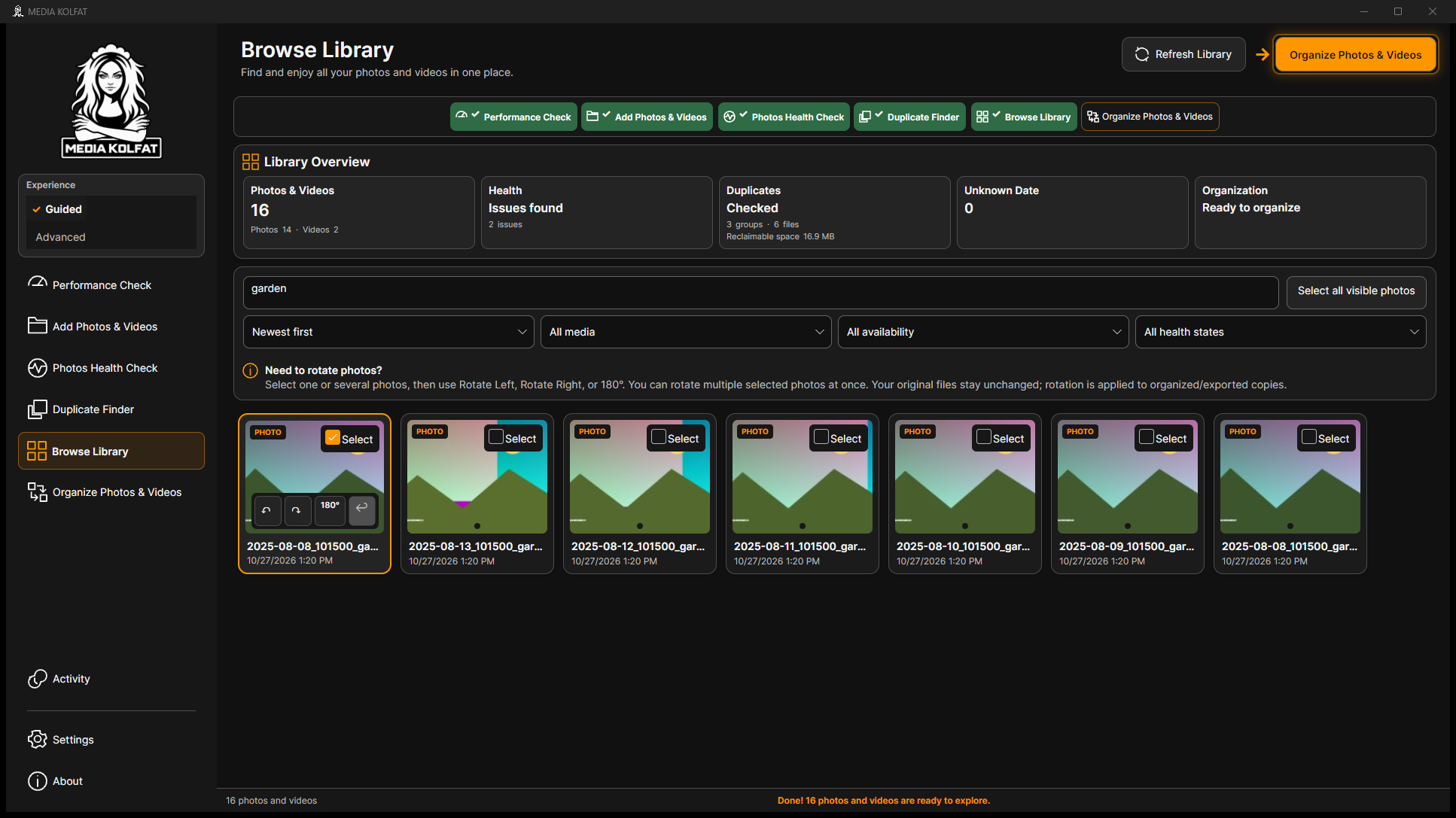
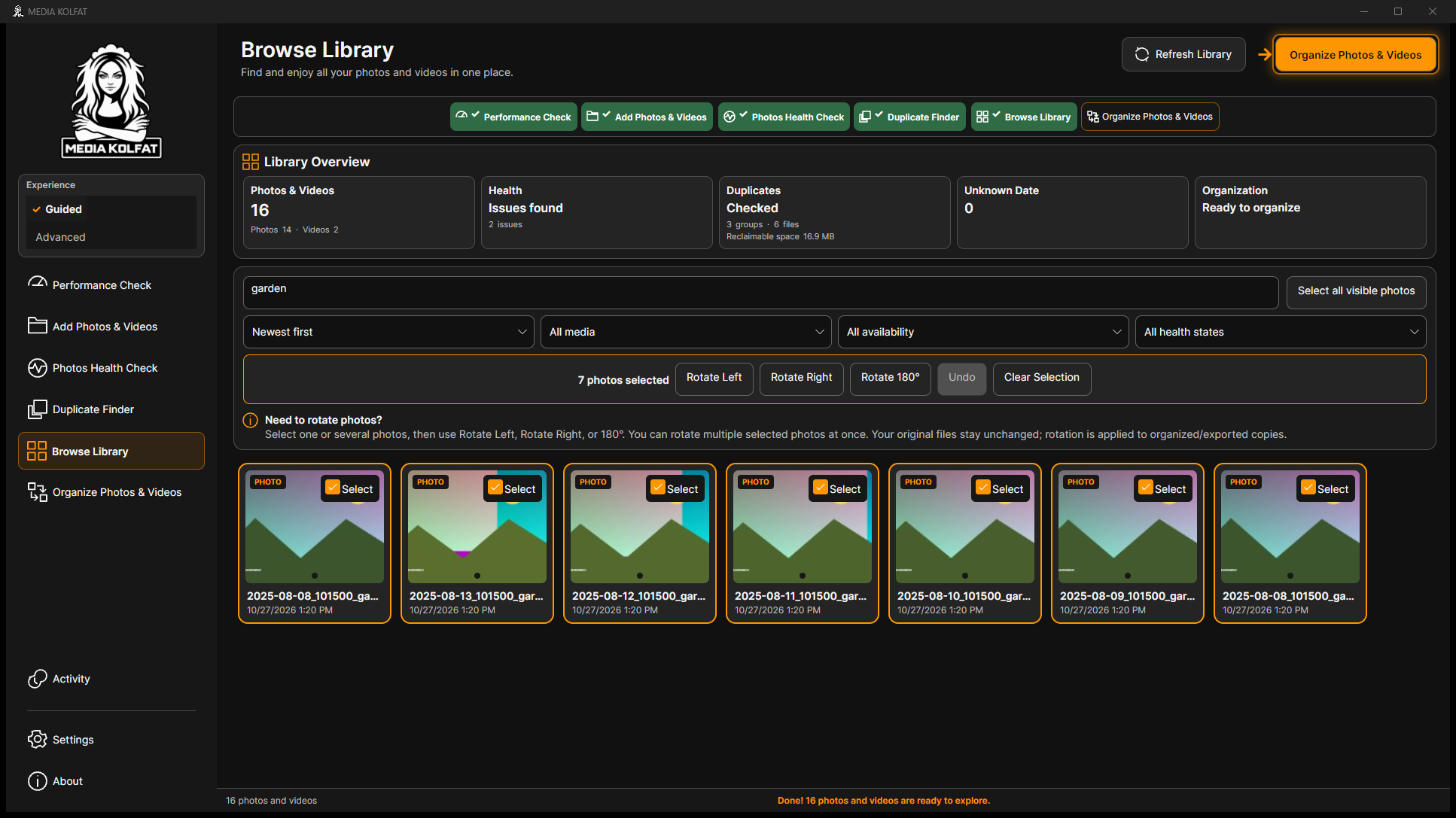
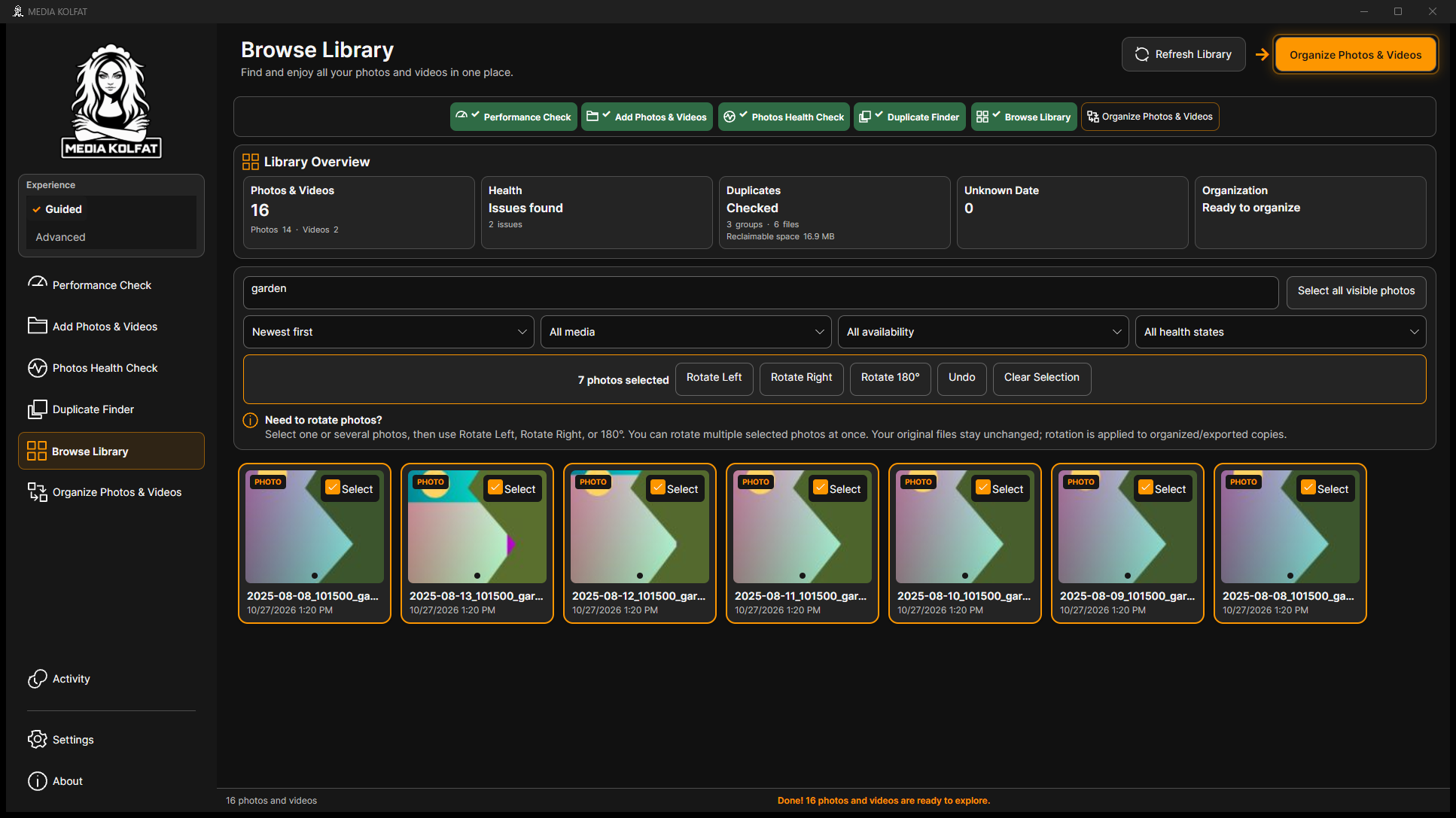
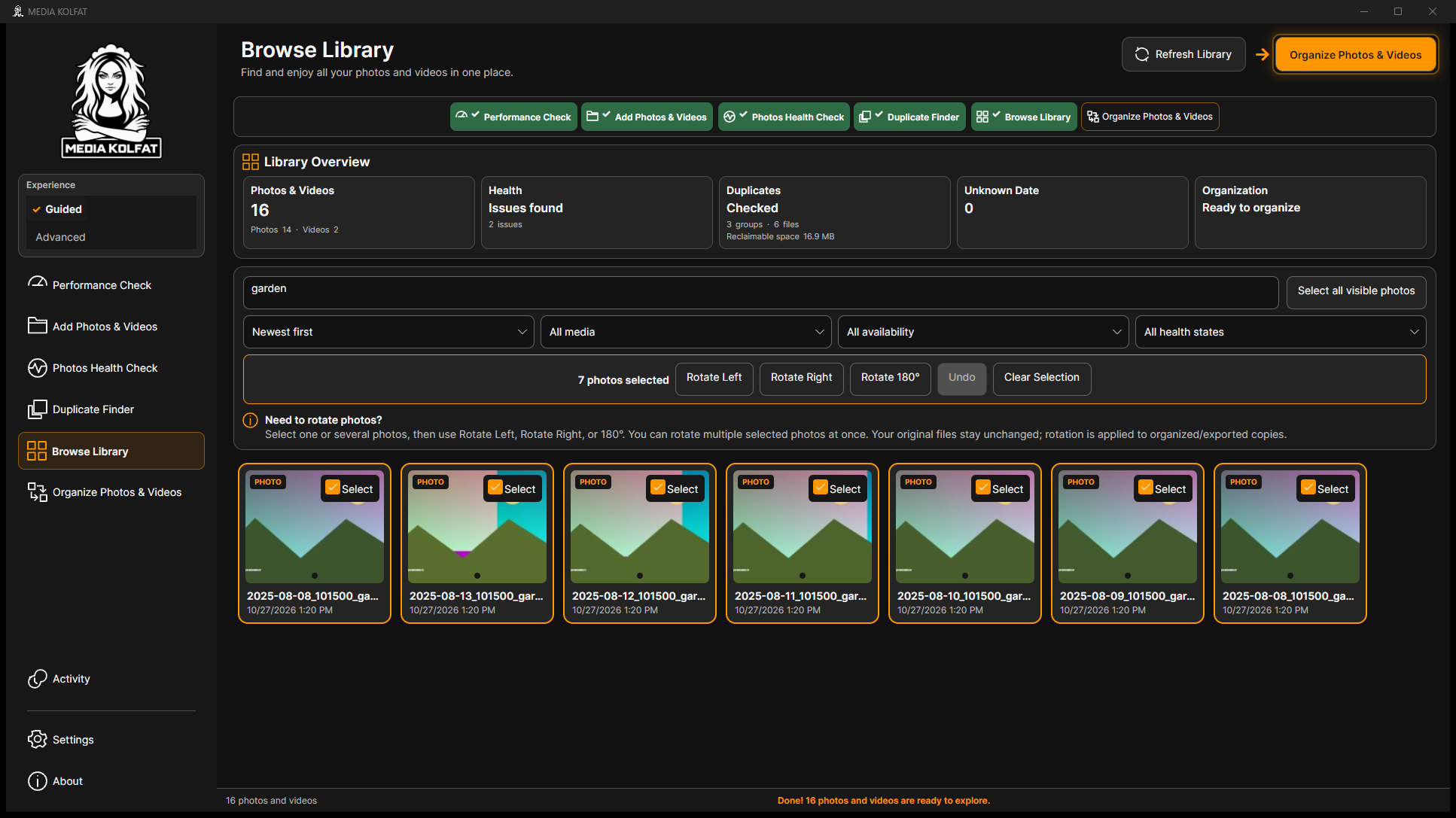
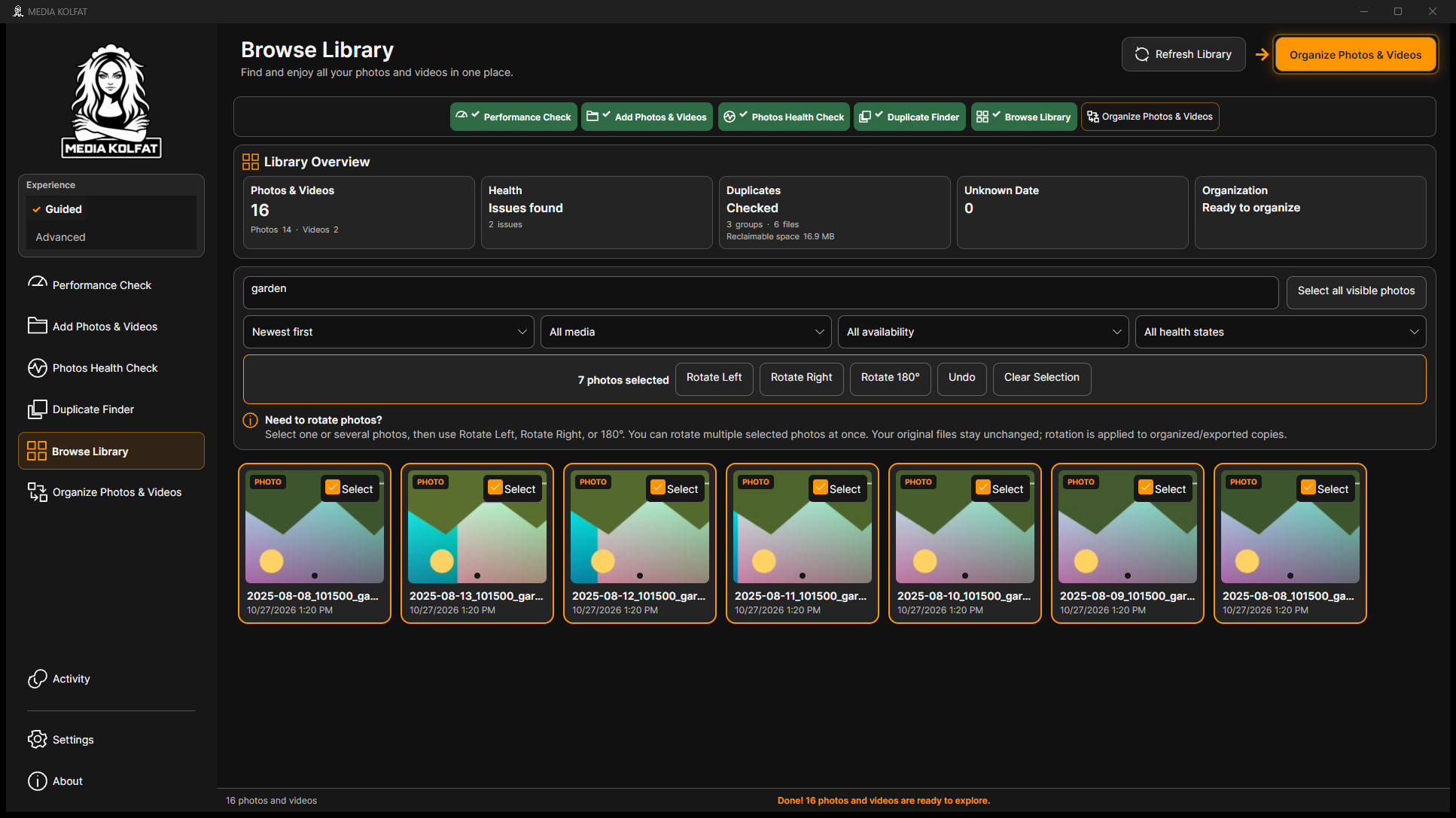
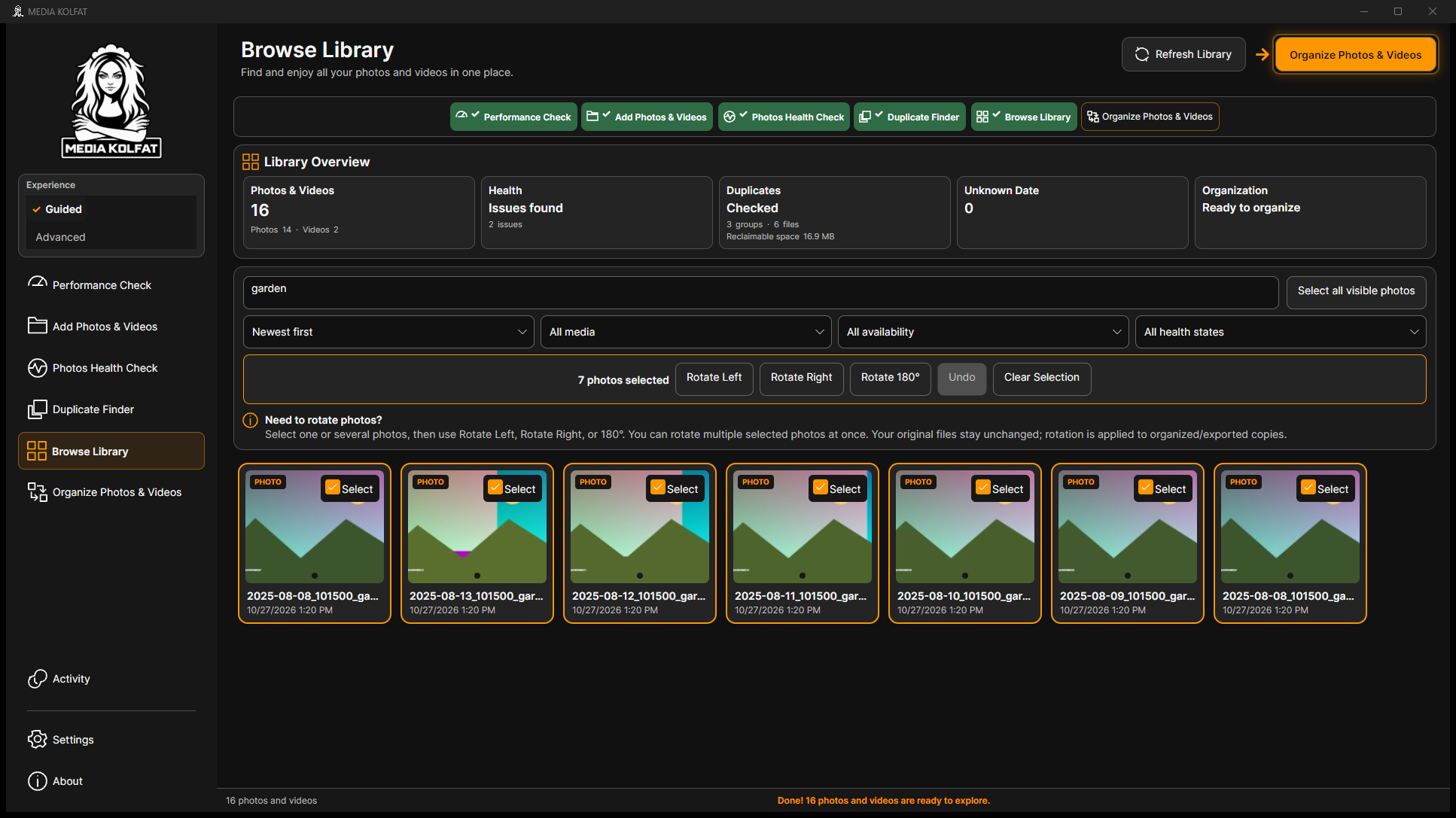
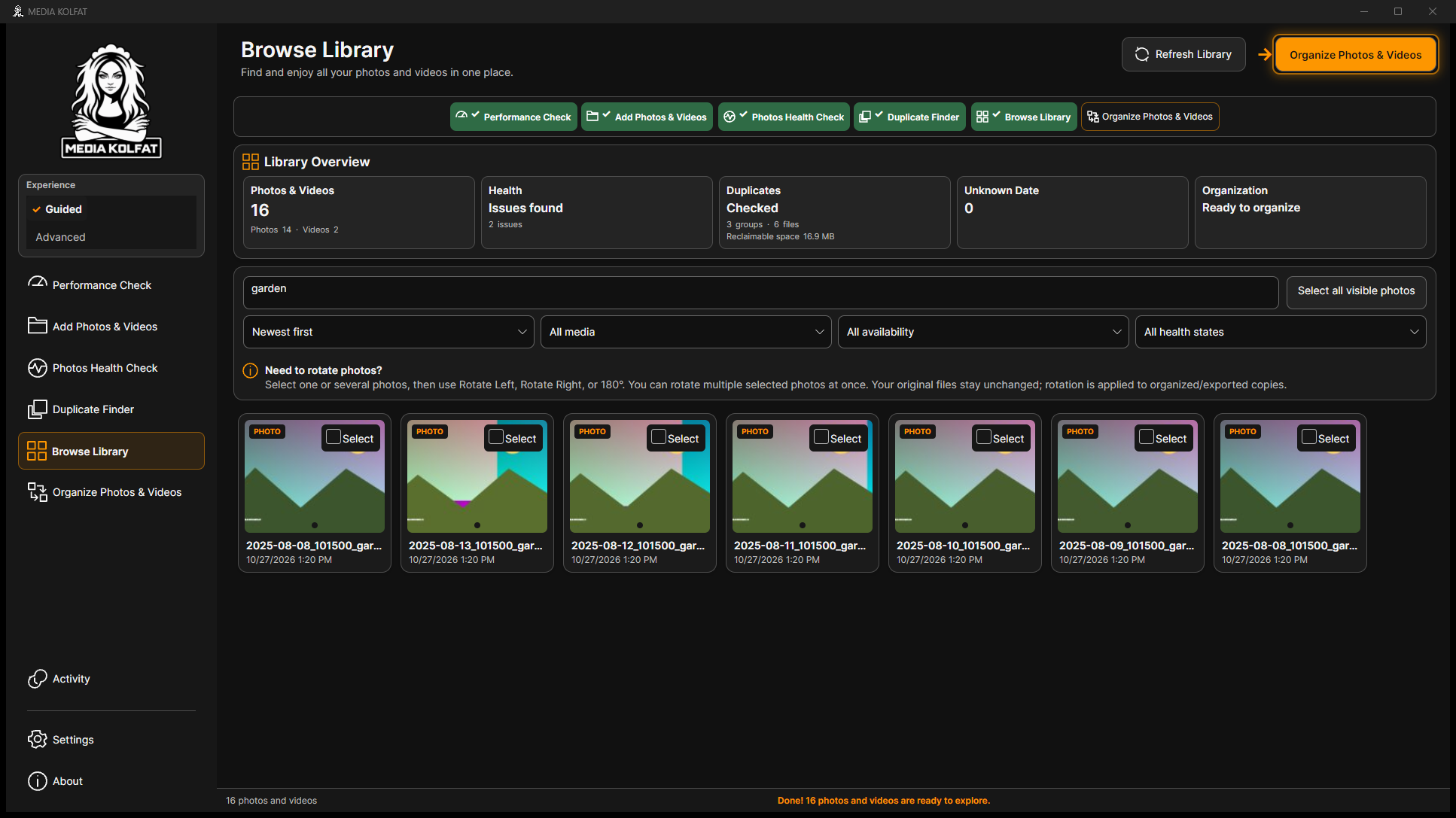
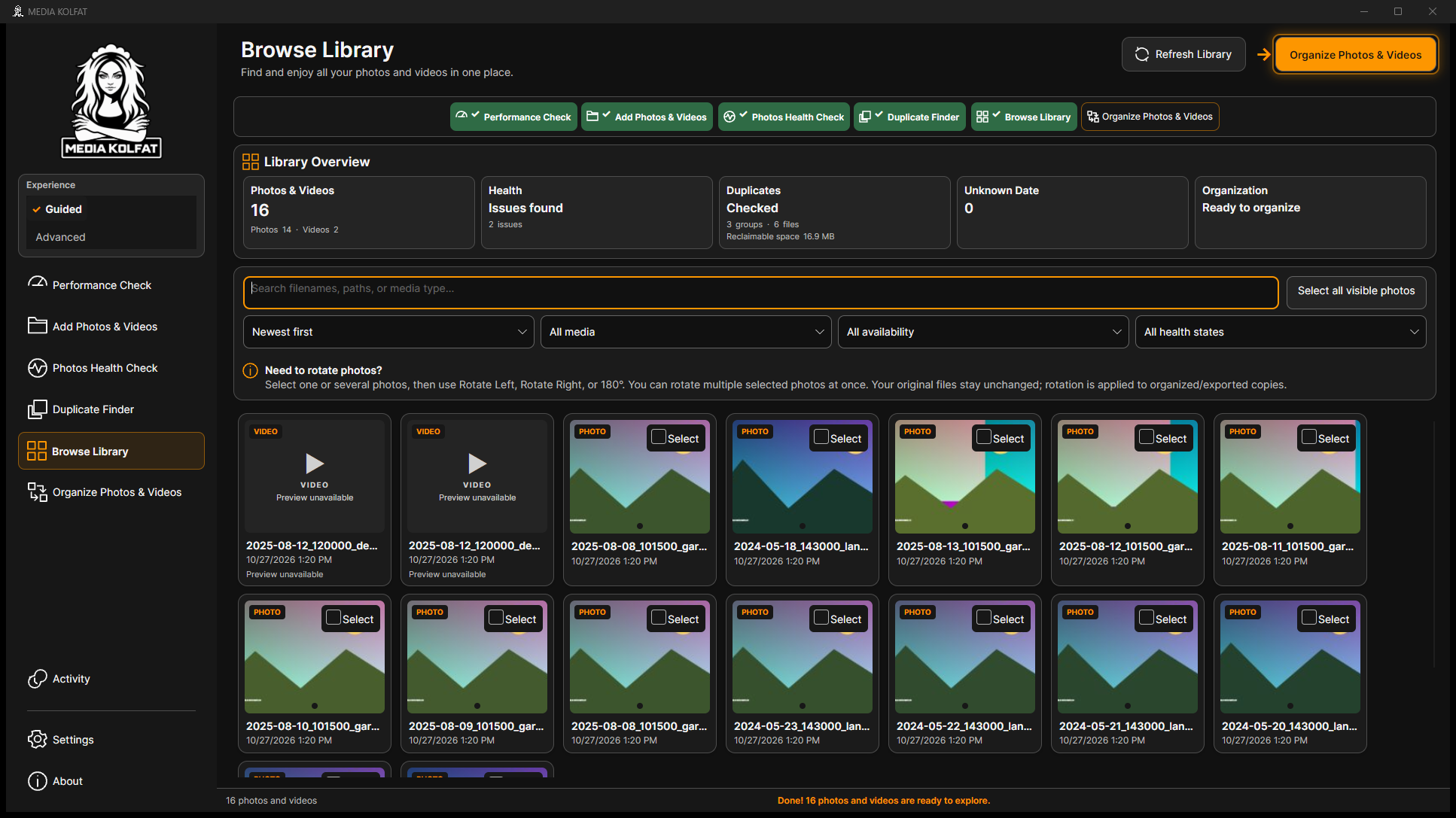
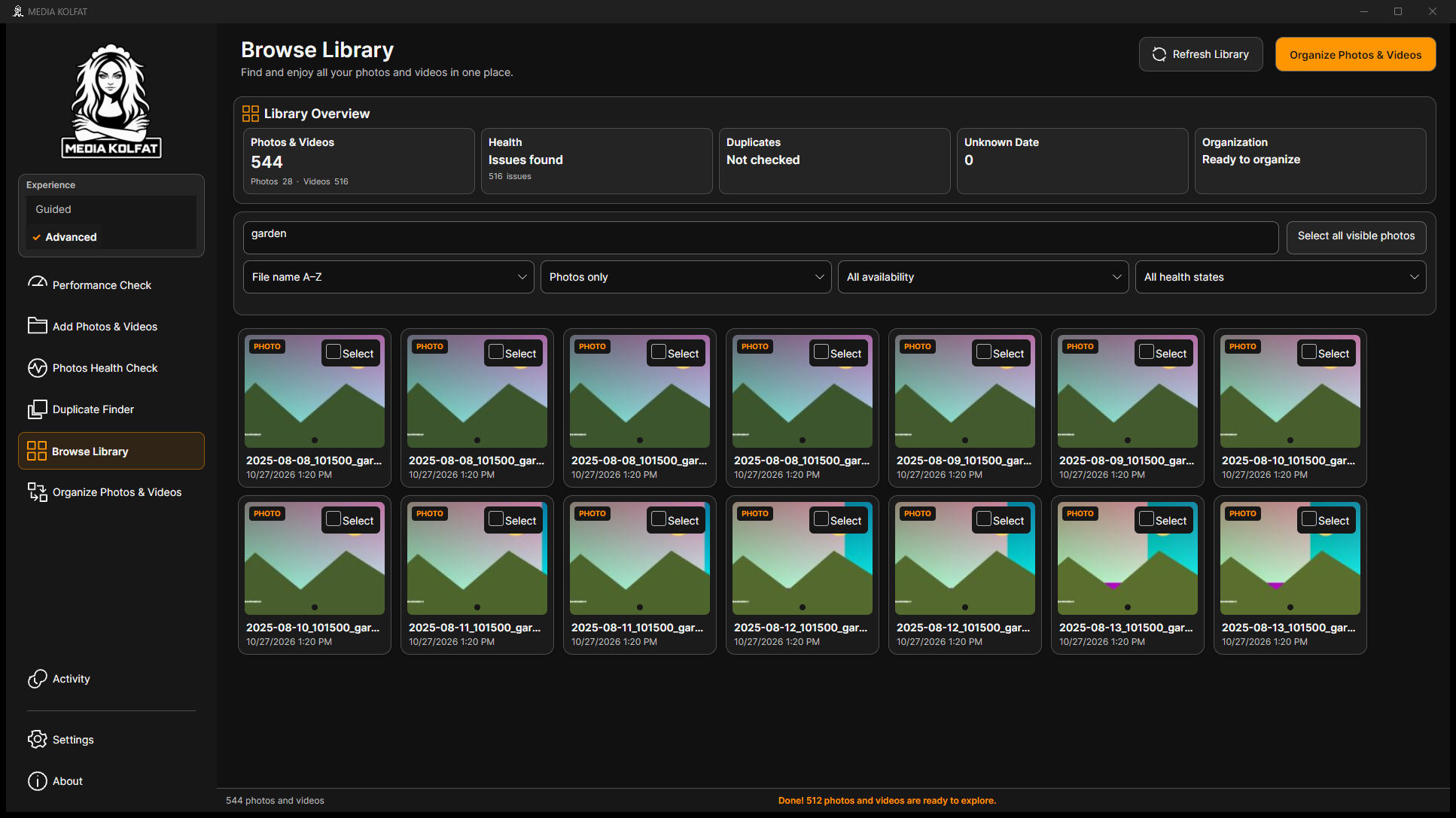
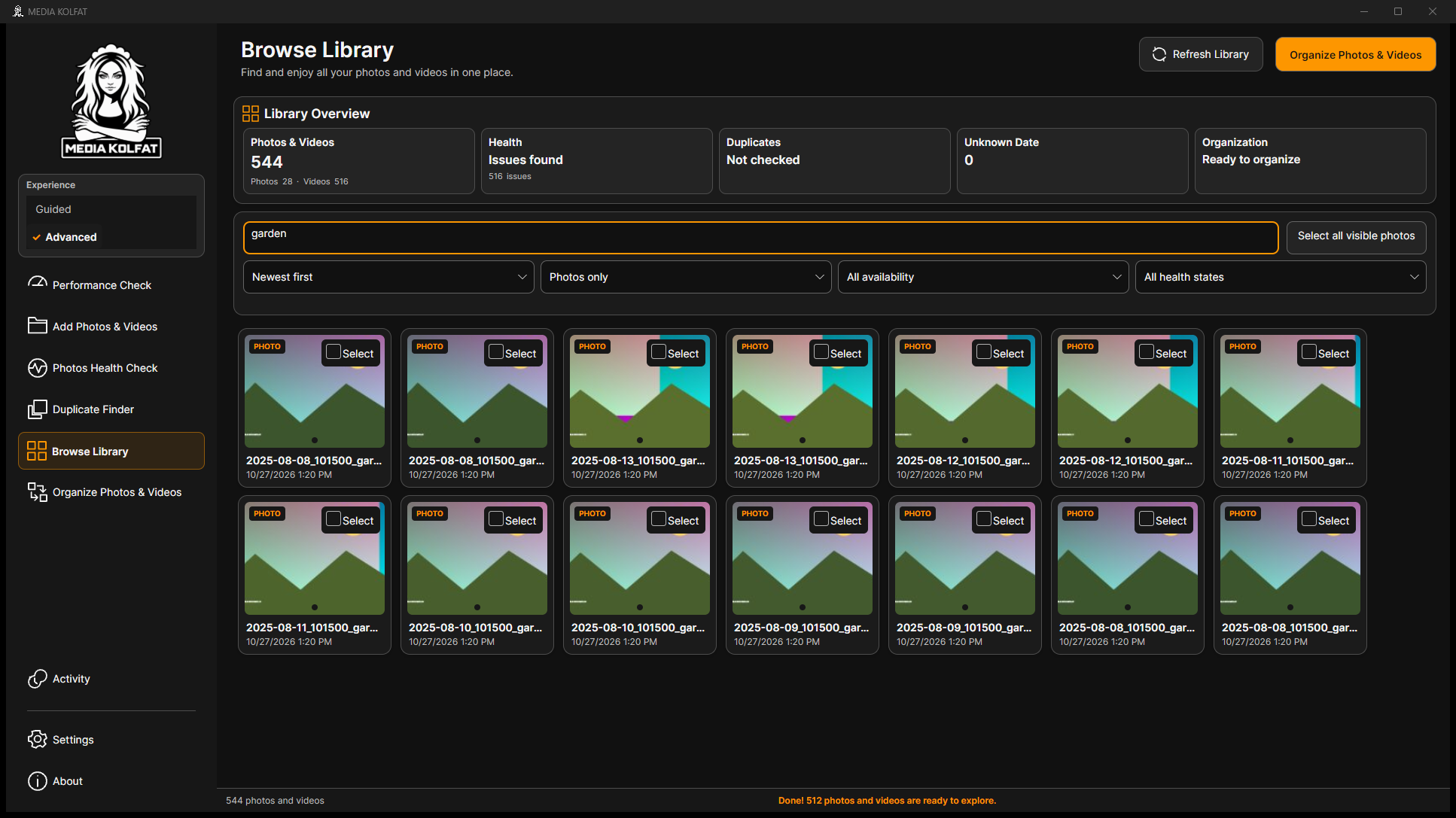
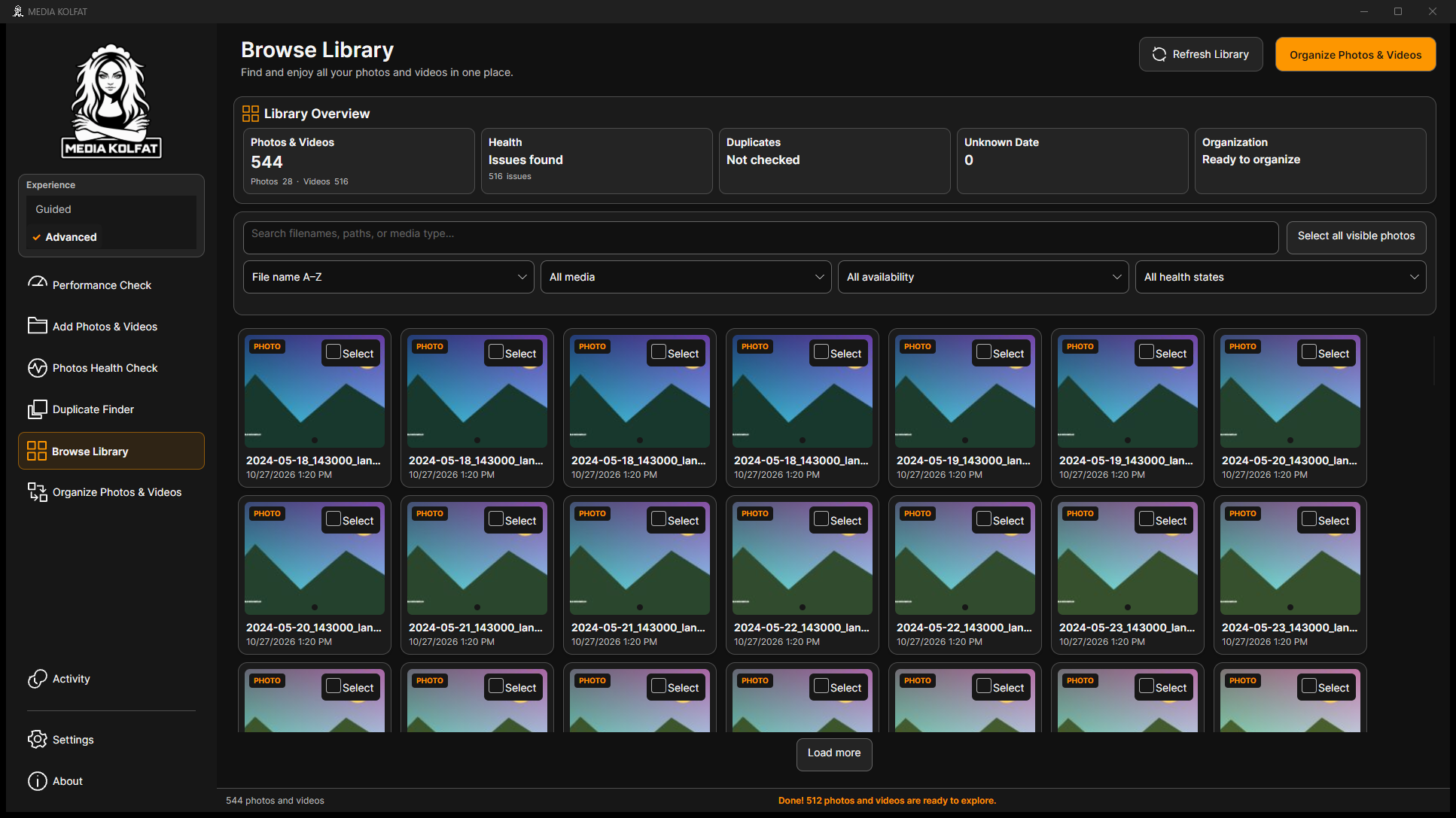
Browse Library combina un resumen con una galería buscable. Revise Photos & Videos, Health, Duplicates, Unknown Date y Organization. Los ejemplos de giro usan la colección pequeña y deshacen cada cambio con Undo.
Paso 1. Abra Browse Library. Examine resumen y tarjetas. El primer ejemplo contiene 14 fotos y dos vídeos; las vistas previas de vídeo no disponibles aparecen como marcadores.
Paso 4. Elija Rotate Right y compruebe la orientación. El giro se registra para la vista previa y las copias organizadas o exportadas; no reescribe la imagen de origen.
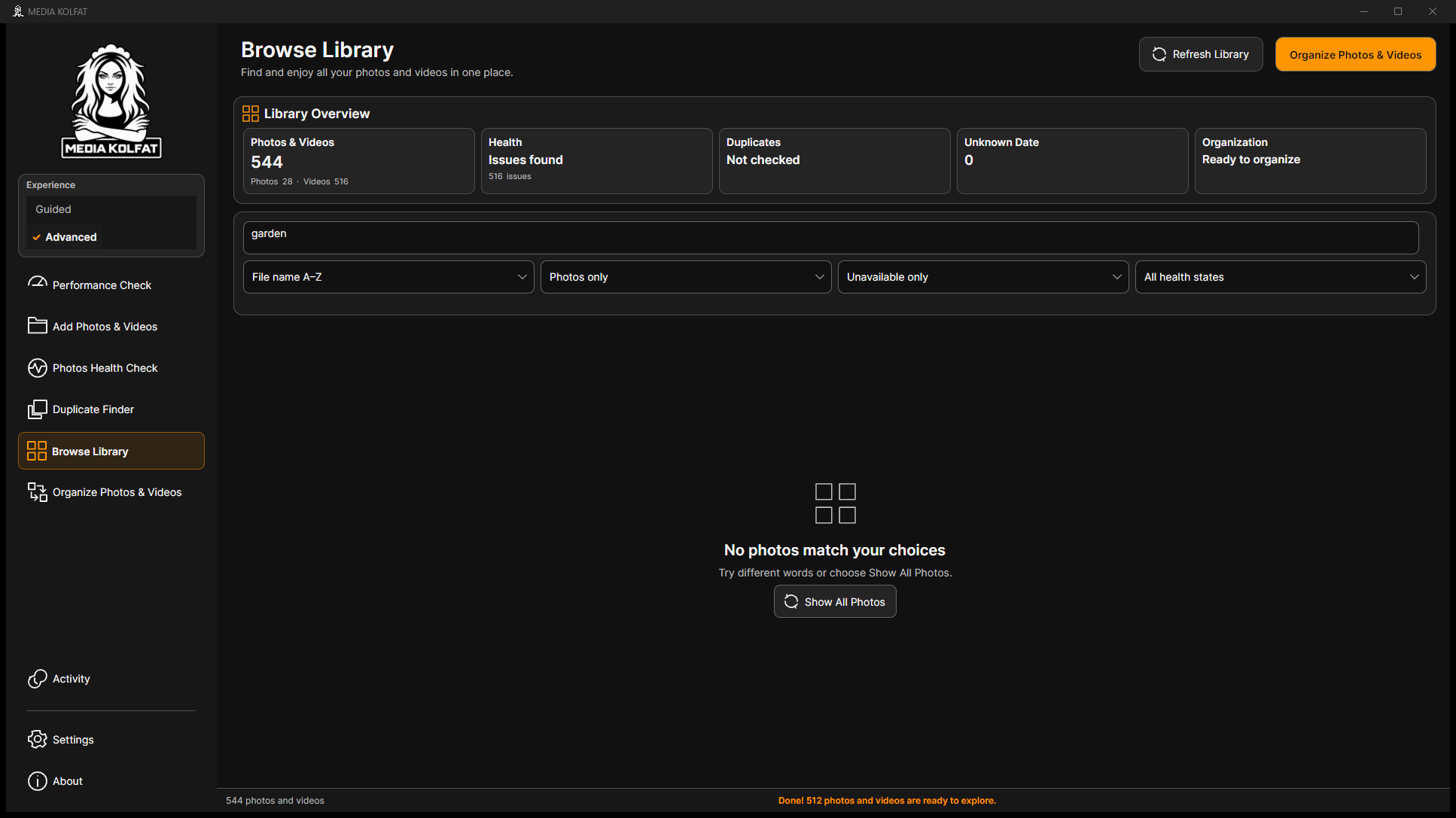
Paso 14. Elija File name A–Z y cierre la lista. También se observaron órdenes por más reciente, más antiguo, nombre inverso, mayor, menor, fotos primero y vídeos primero.
La cantidad corresponde a registros del catálogo y puede incluir copias de otros orígenes registrados. Un número mayor no implica registro automático del destino COPY.
Después de los giros se verificaron los hashes de originales y copias de seguridad. Los cambios de orientación no modificaron ninguno de esos archivos.
Puede encontrar fotos, controlar selecciones, ordenar resultados y cambiar o deshacer orientaciones sin modificar originales.
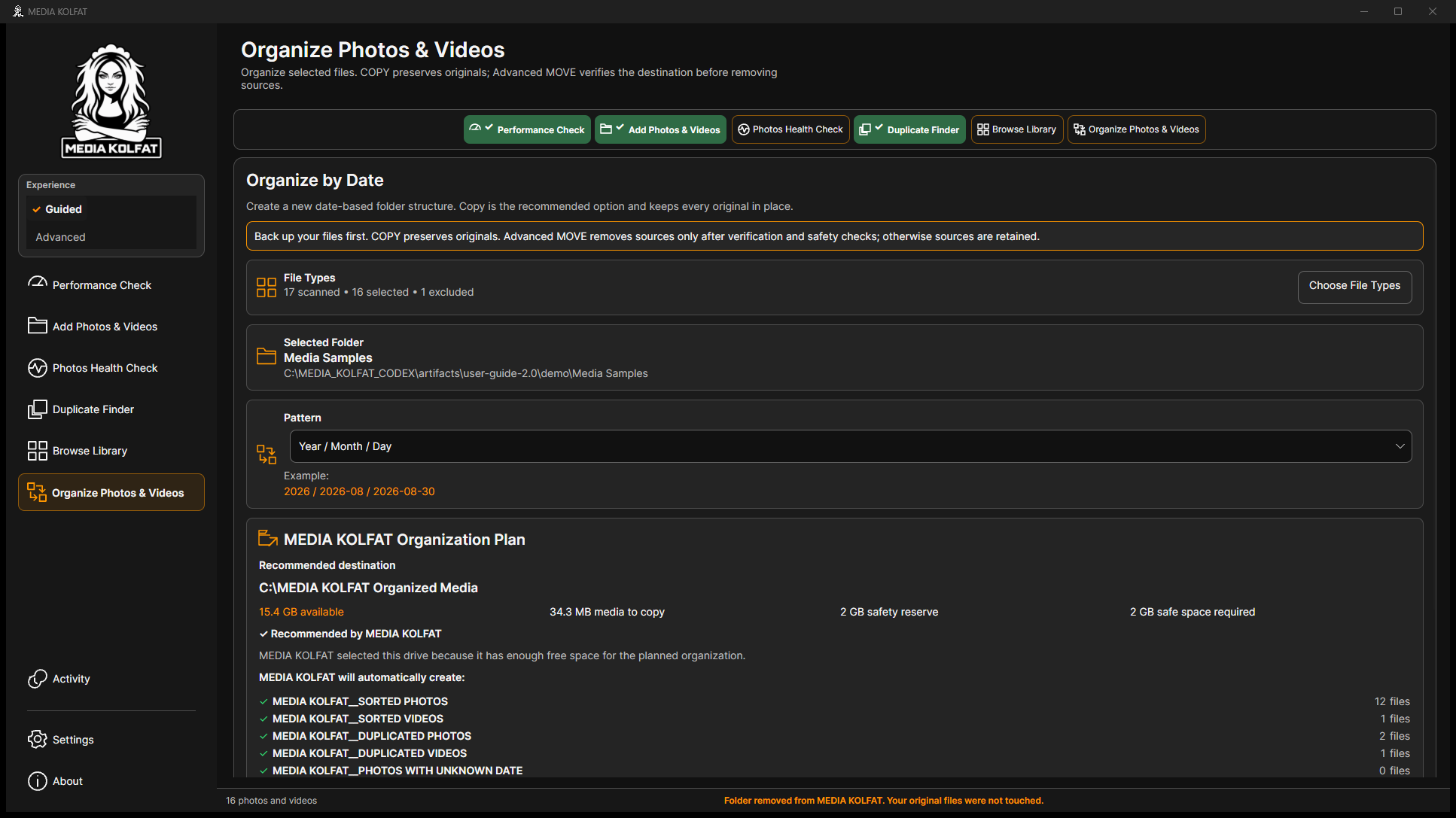
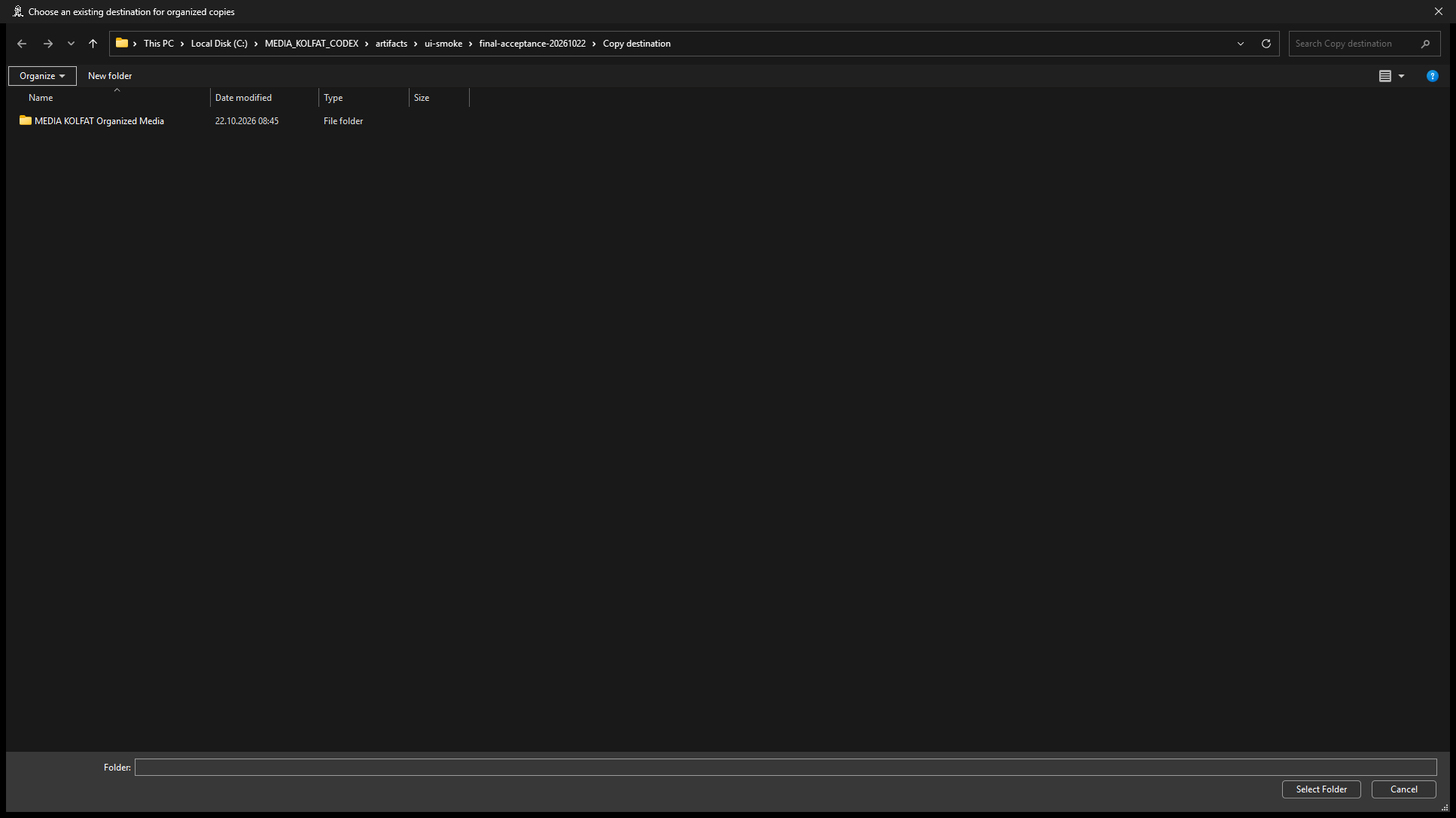
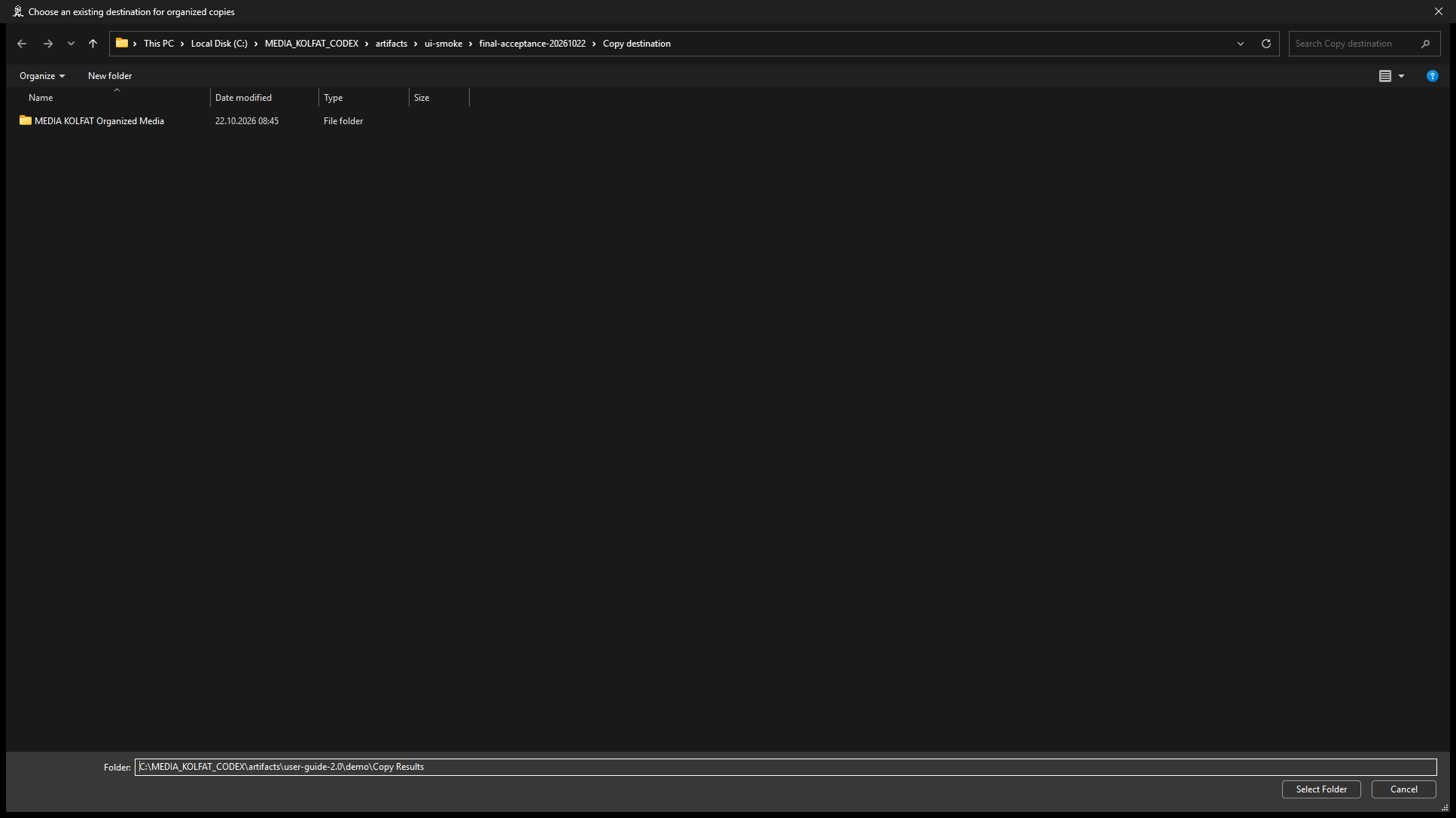
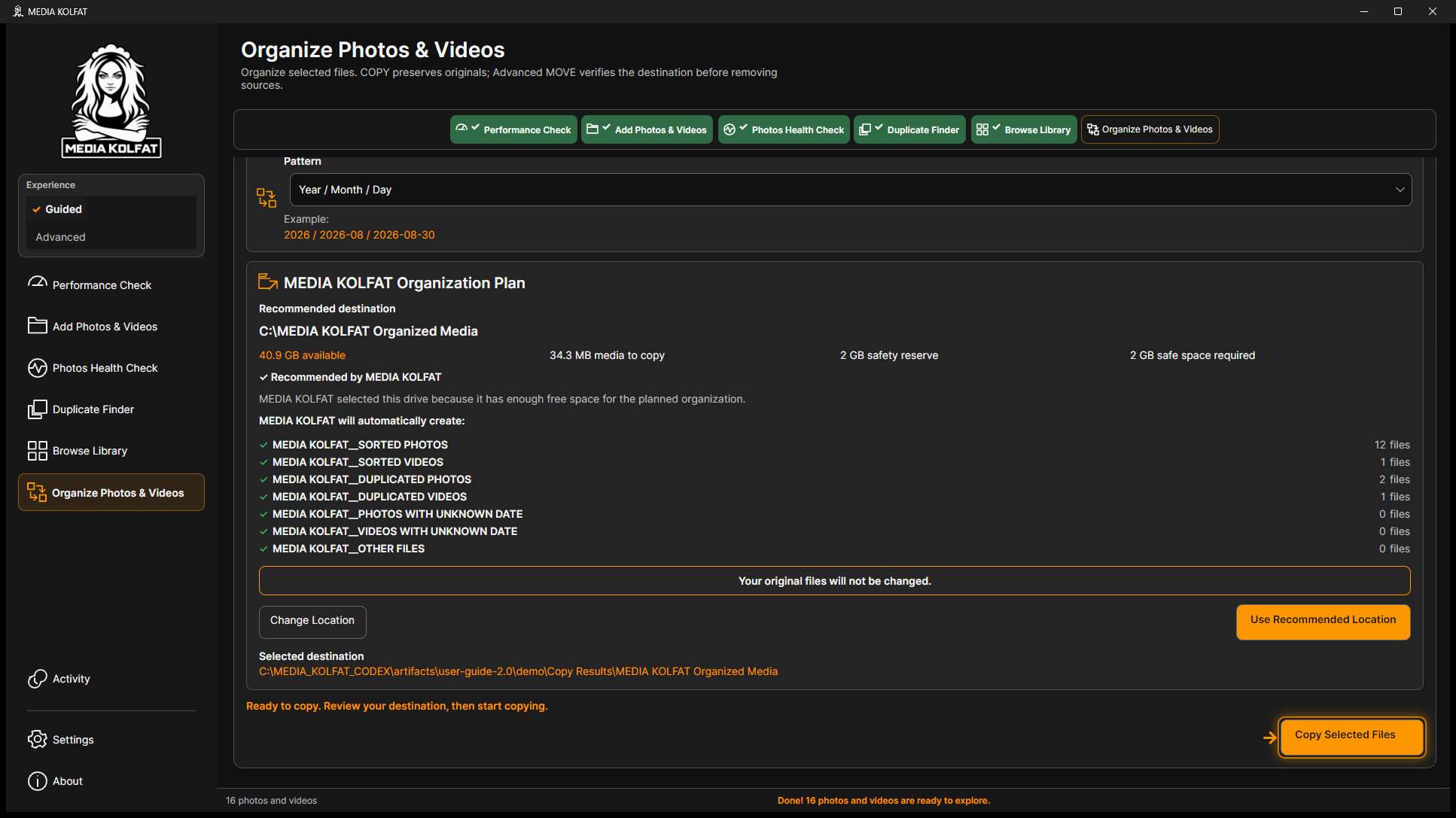
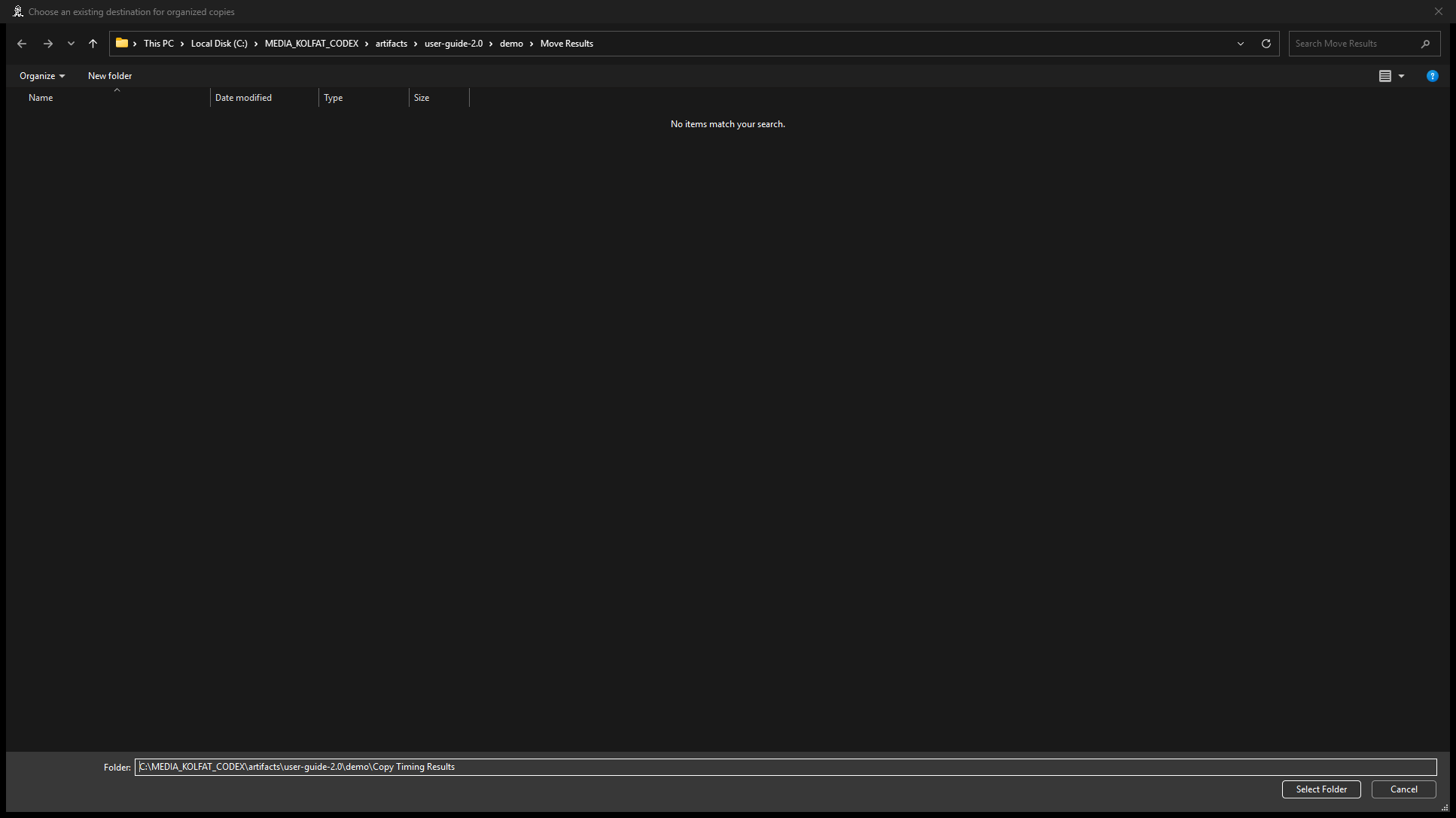
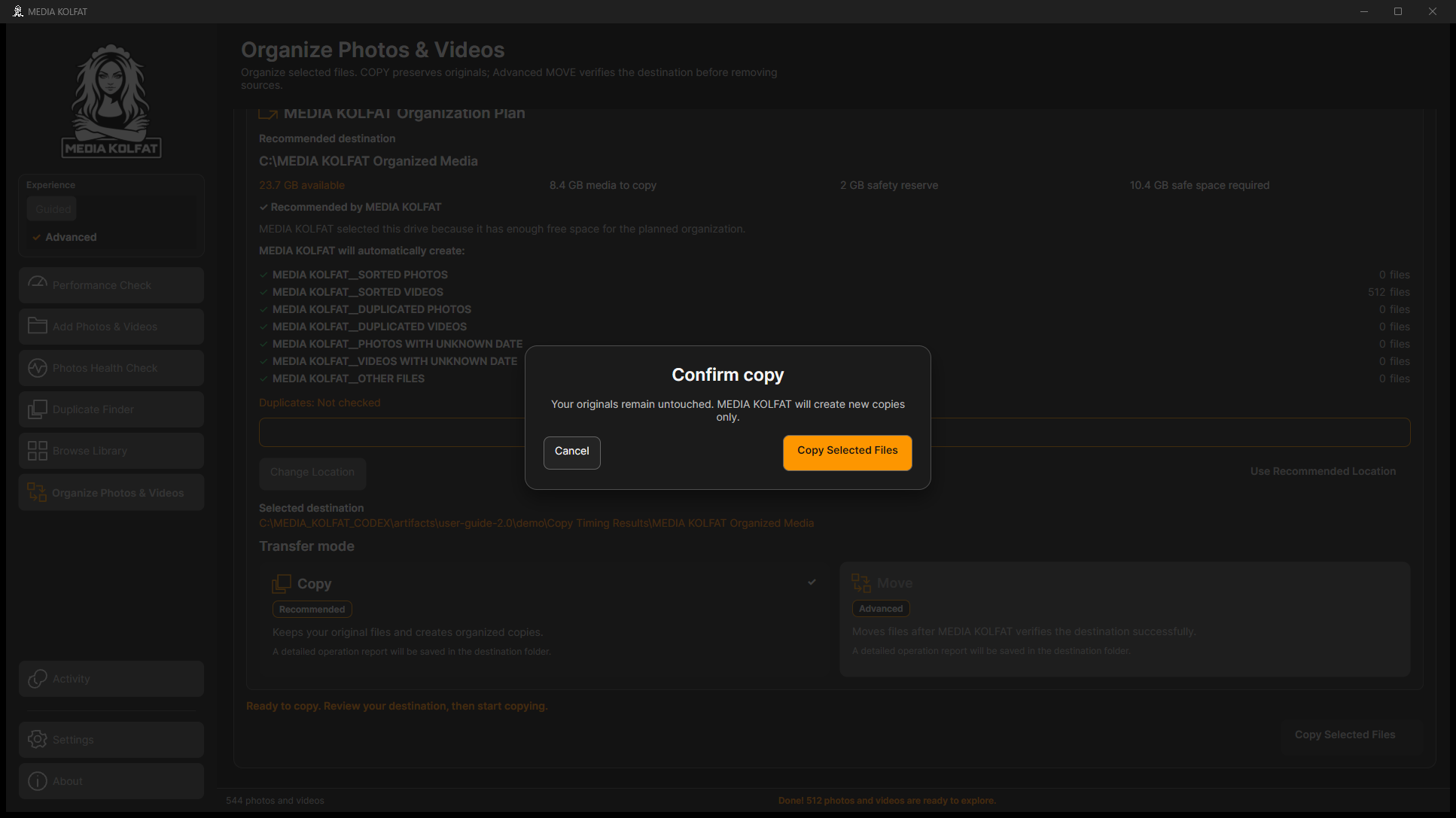
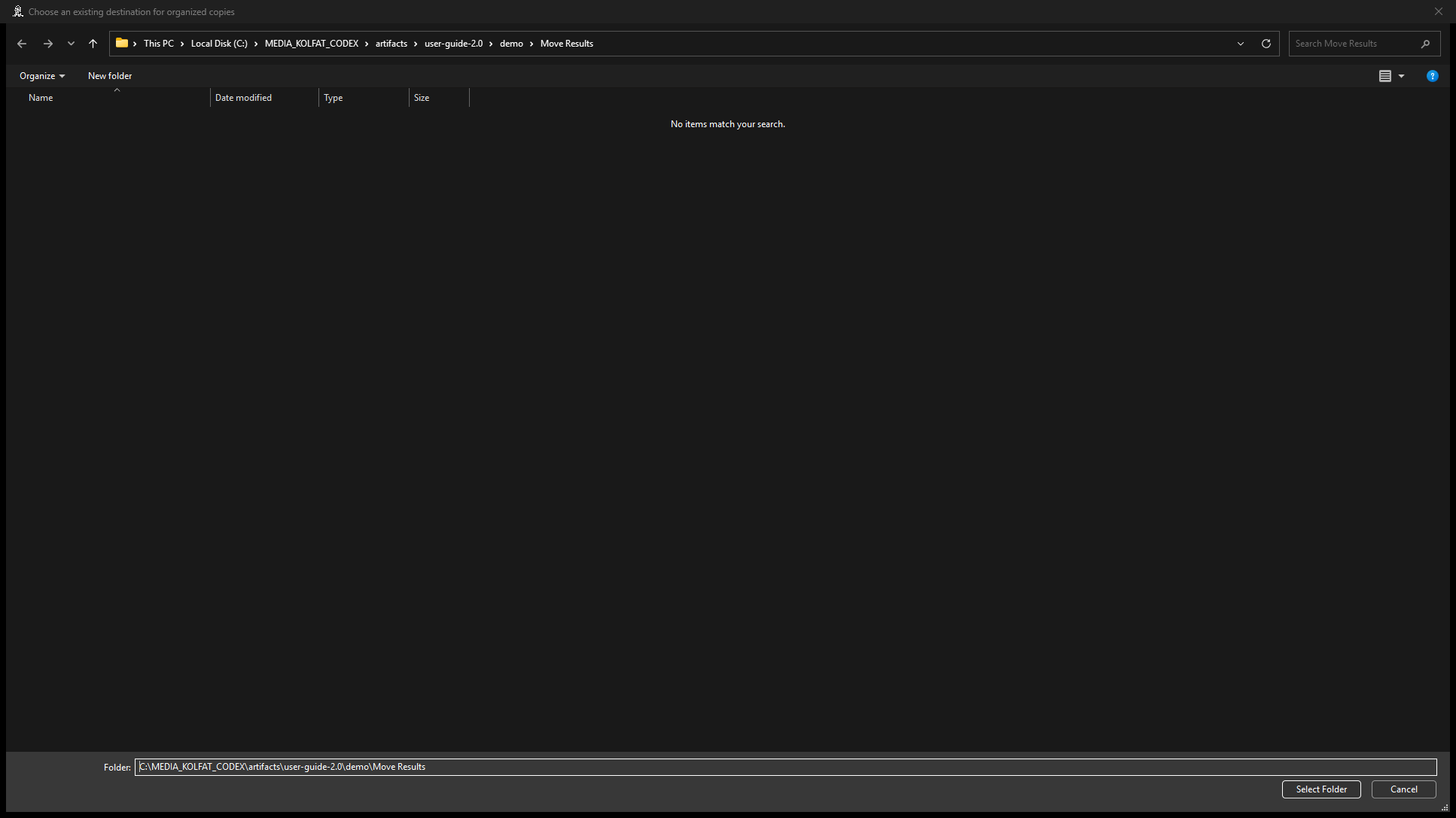
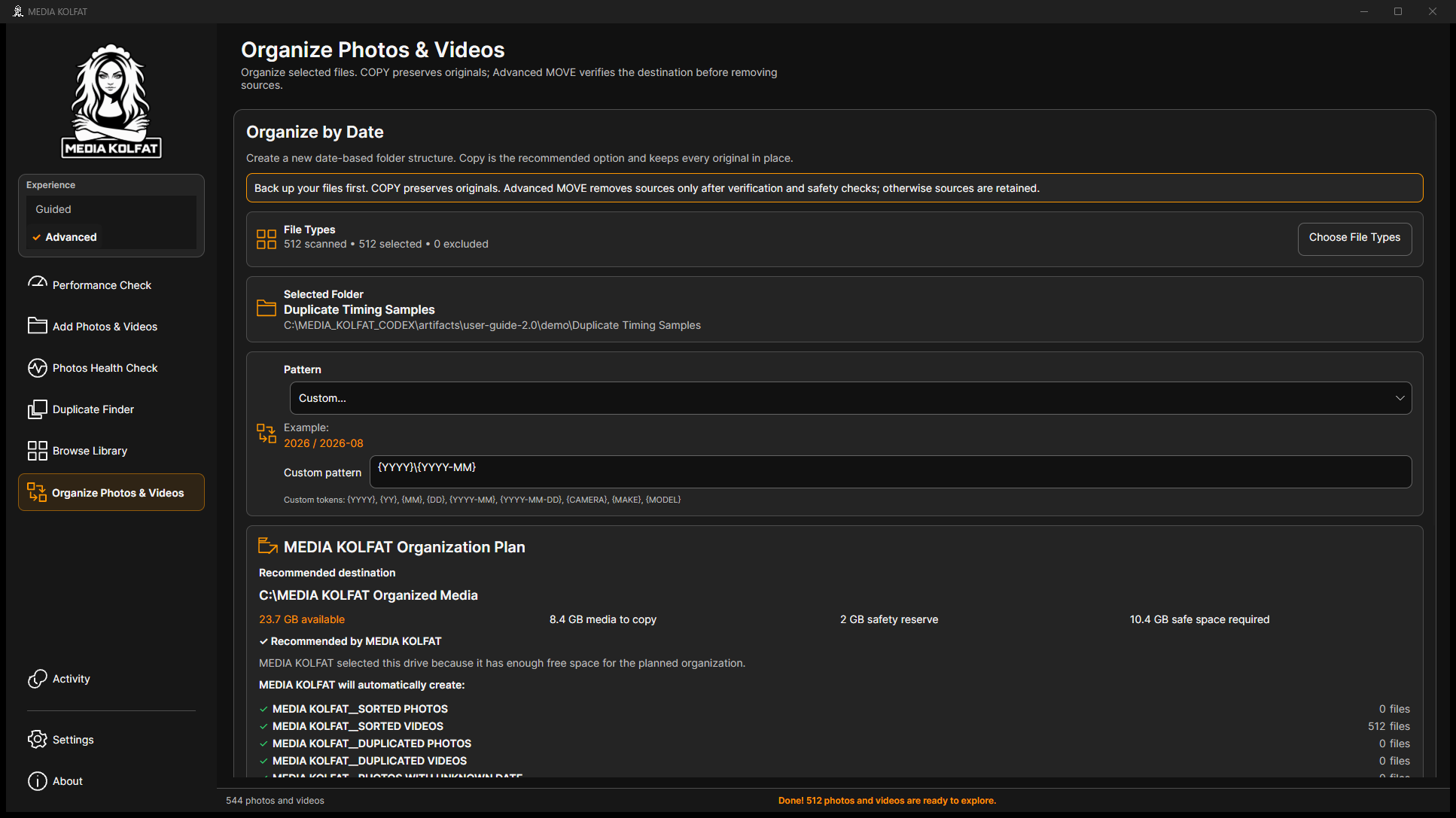
Empiece con COPY y conserve una copia de seguridad independiente verificada. Elija un destino separado con espacio suficiente y compruebe ambos caminos. El ejemplo copia los 16 archivos multimedia originales de demostración.
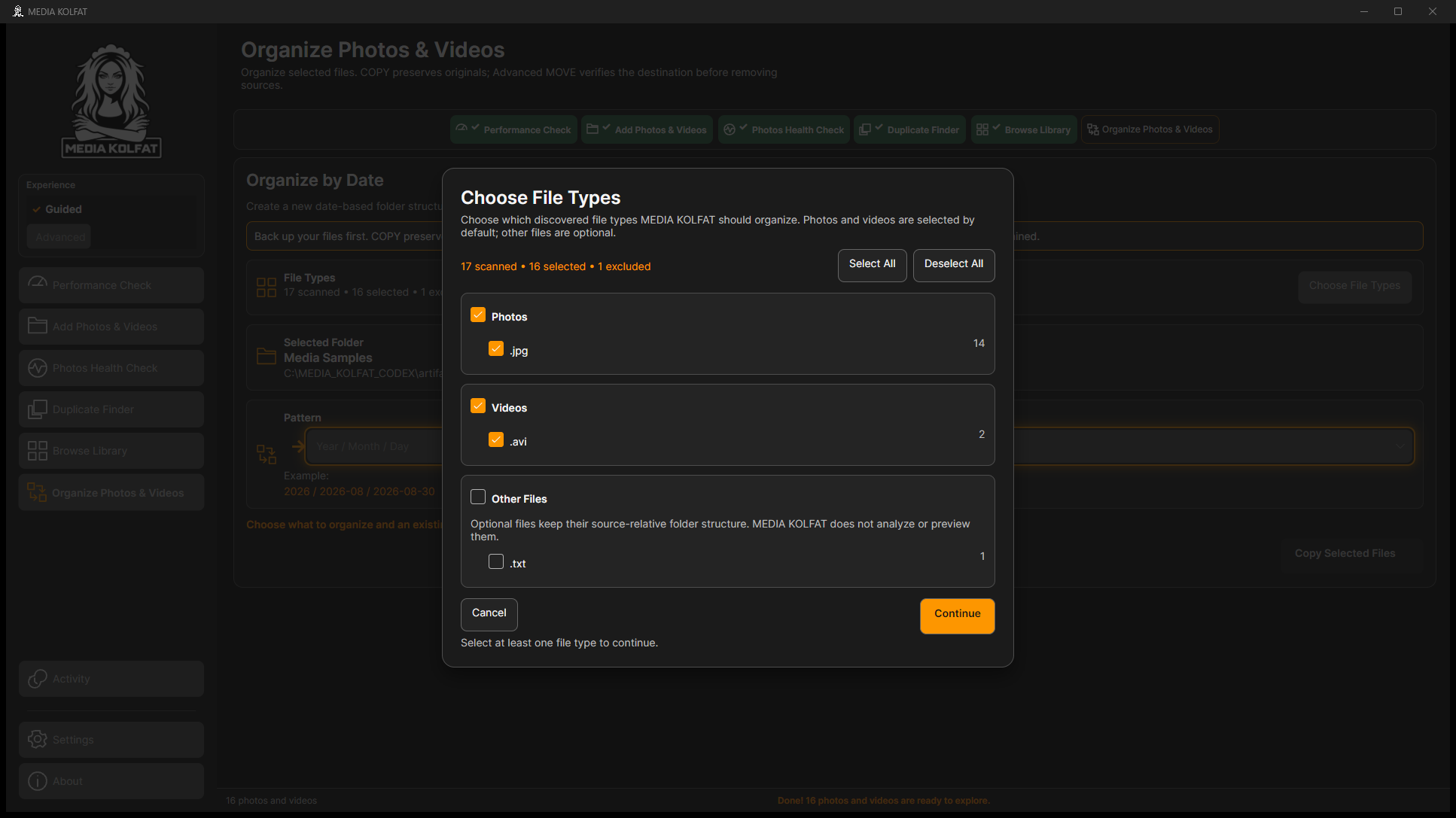
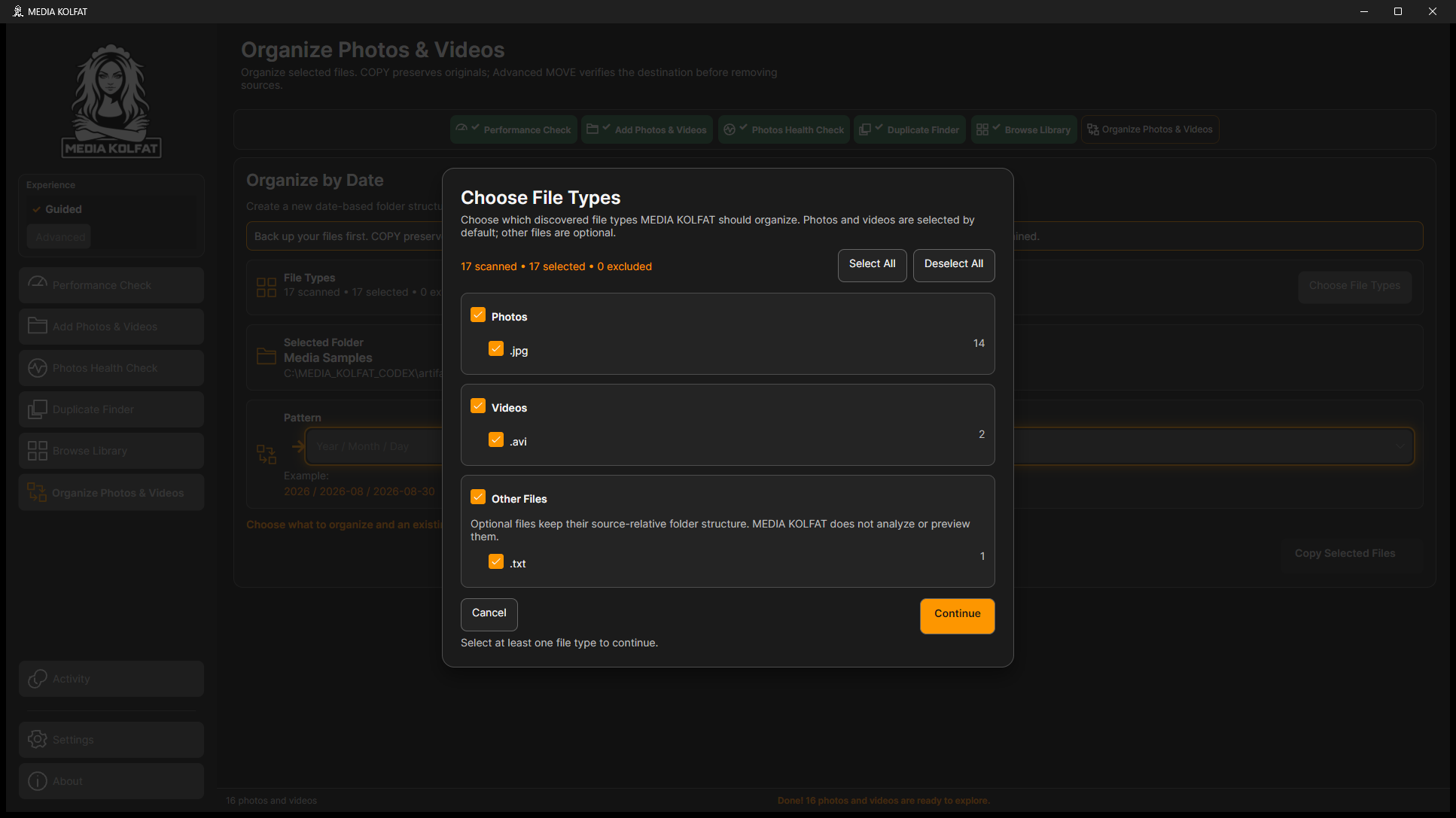
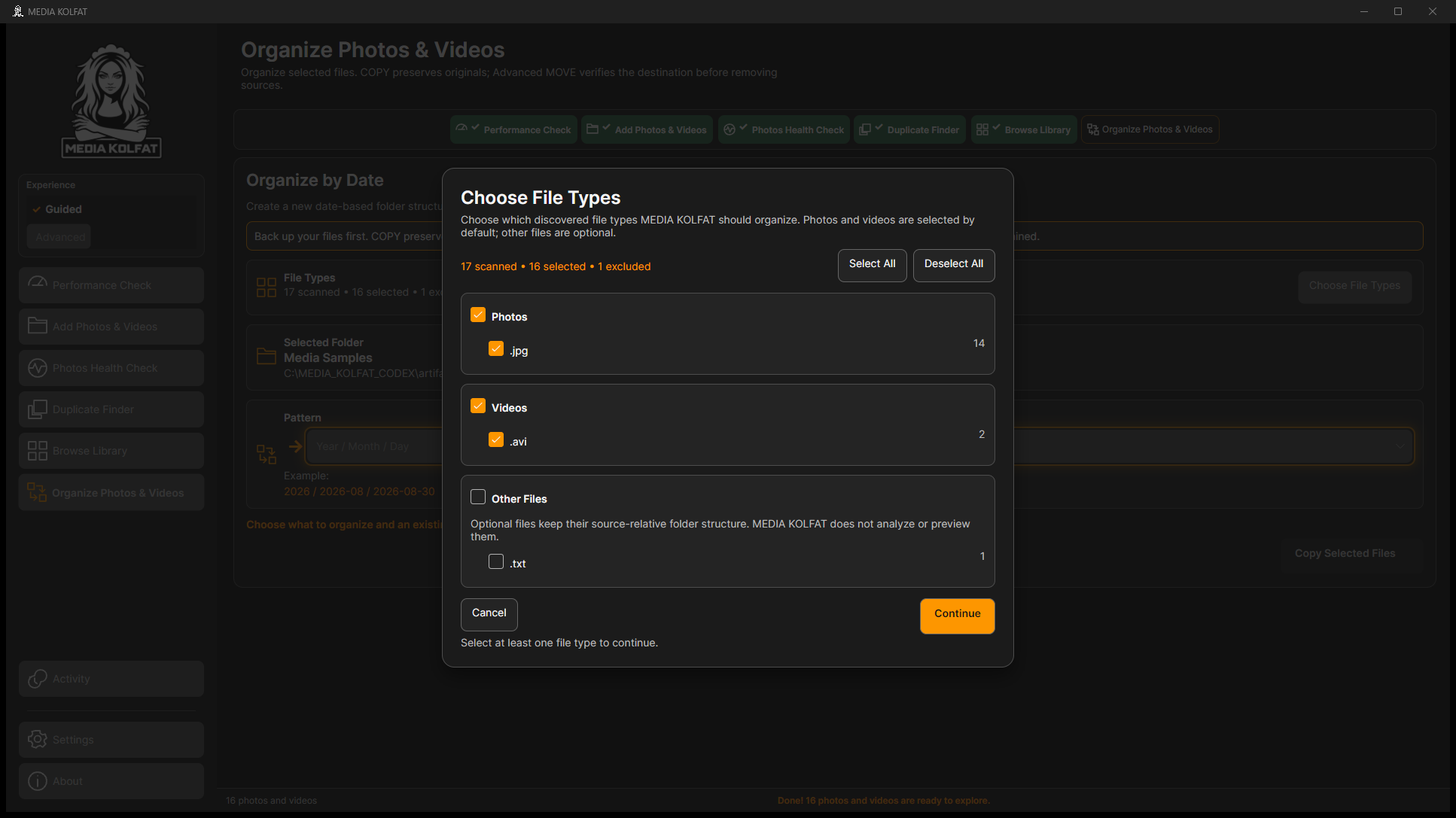
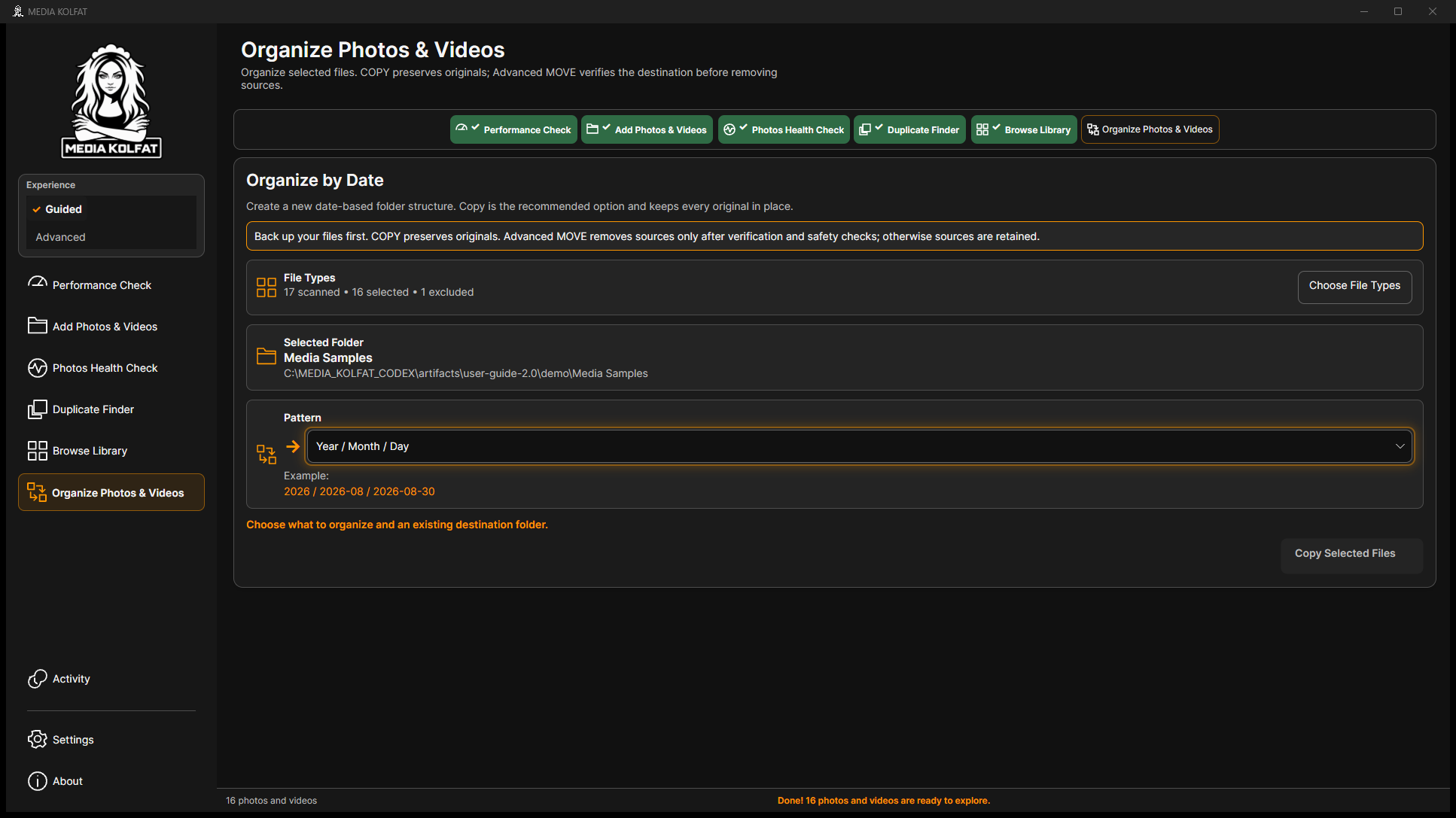
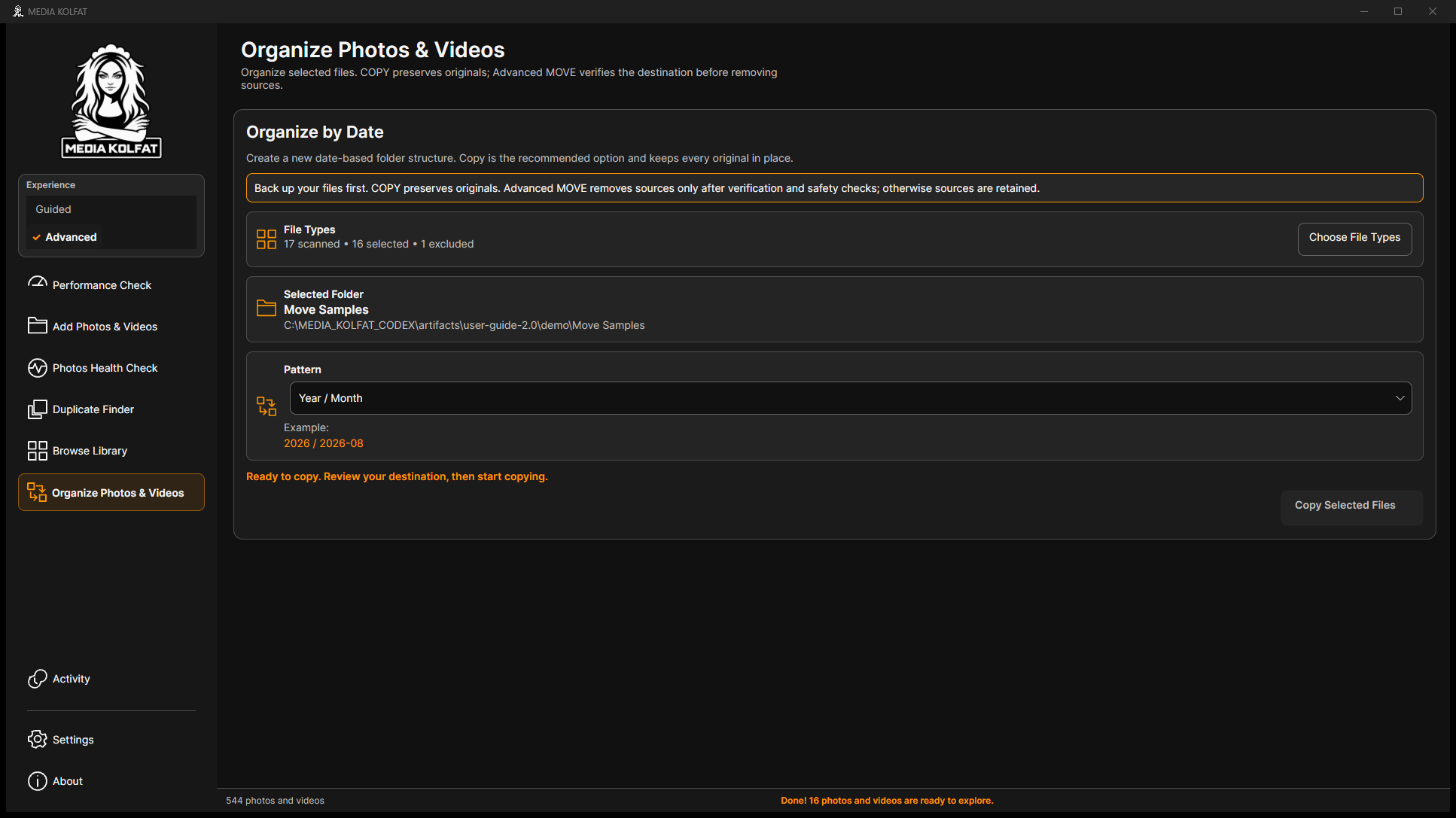
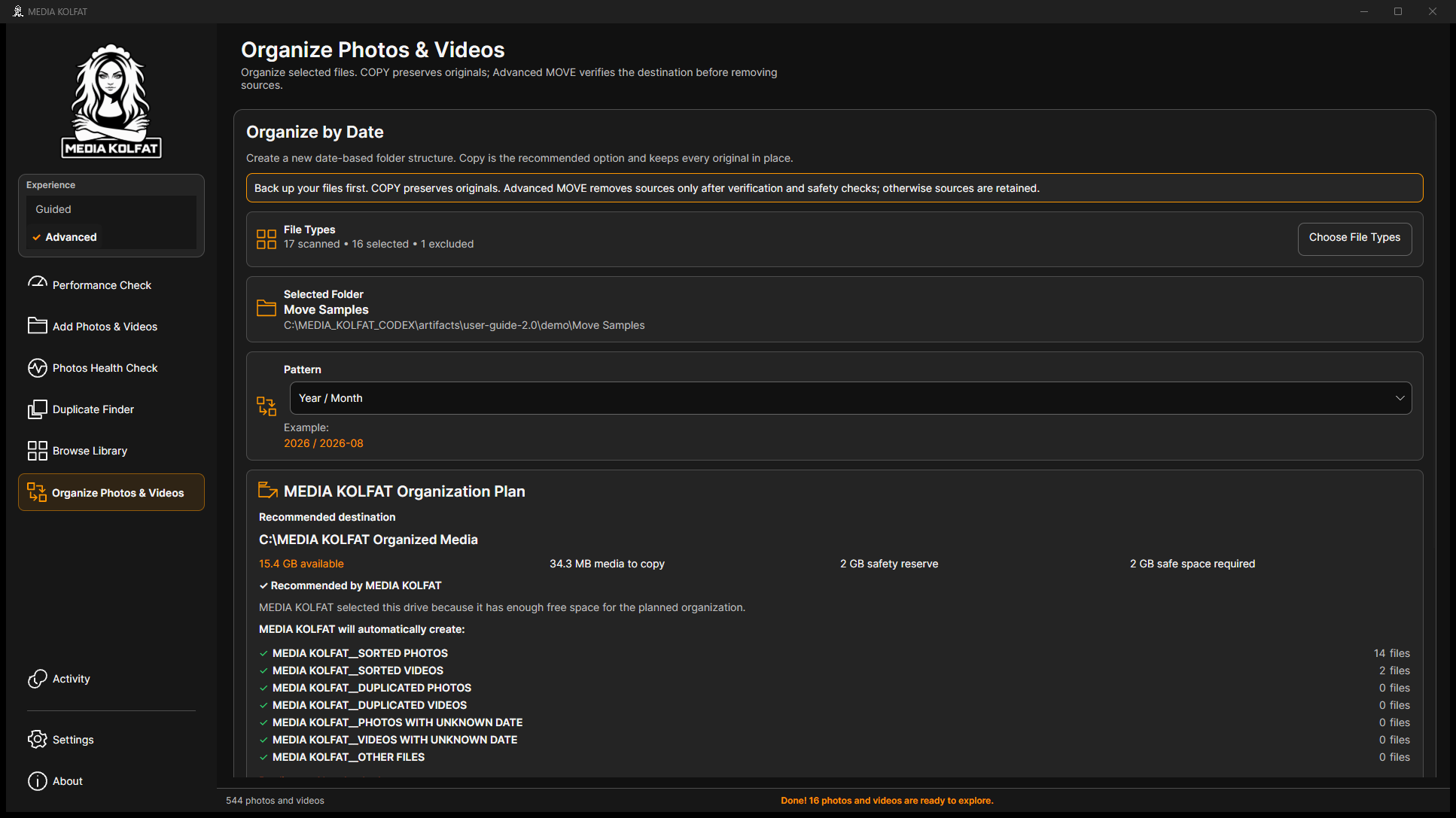
Paso 1. En Guided, abra Organize Photos & Videos. Revise Choose File Types y los recuentos examinados, seleccionados y excluidos.
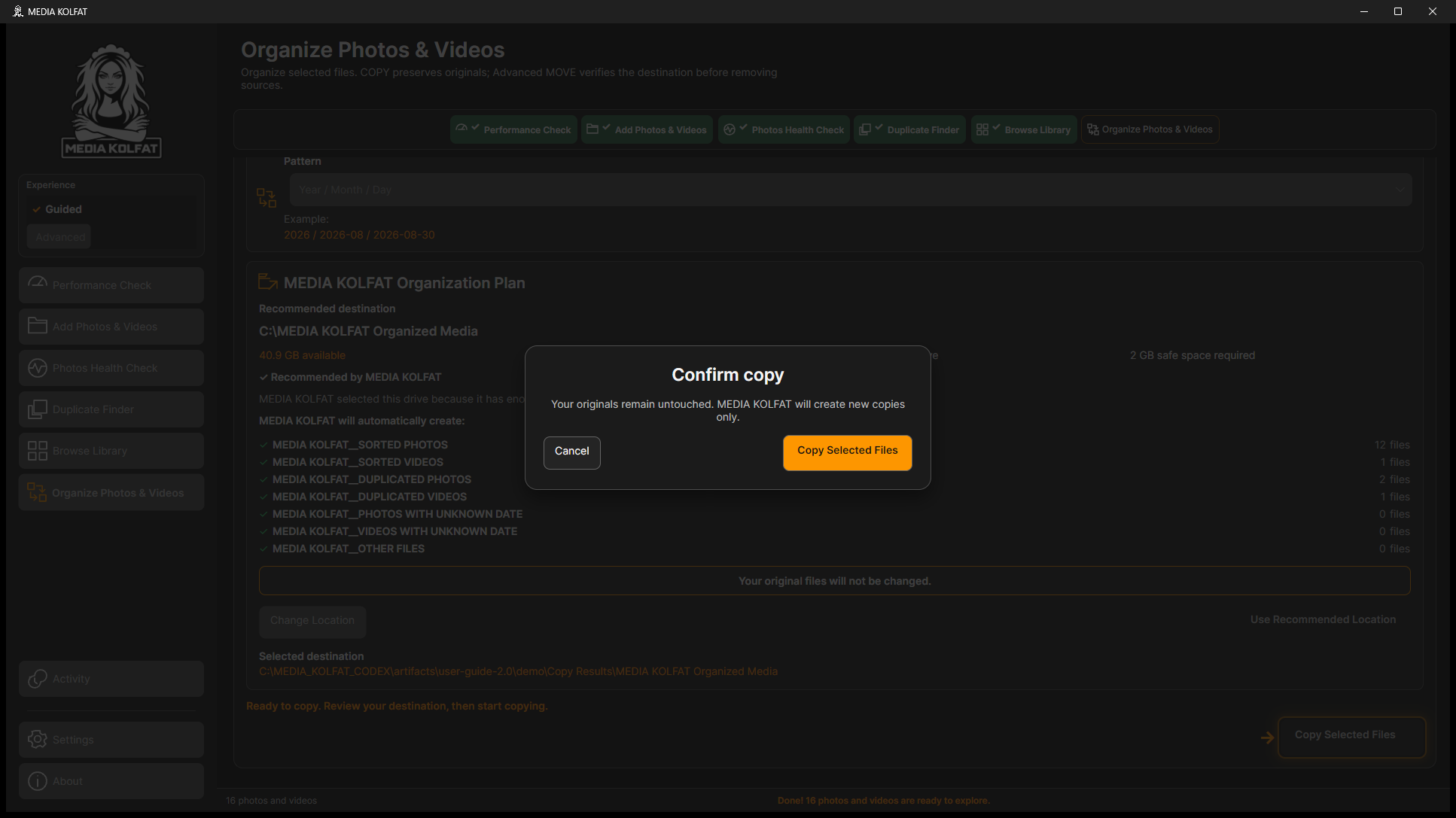
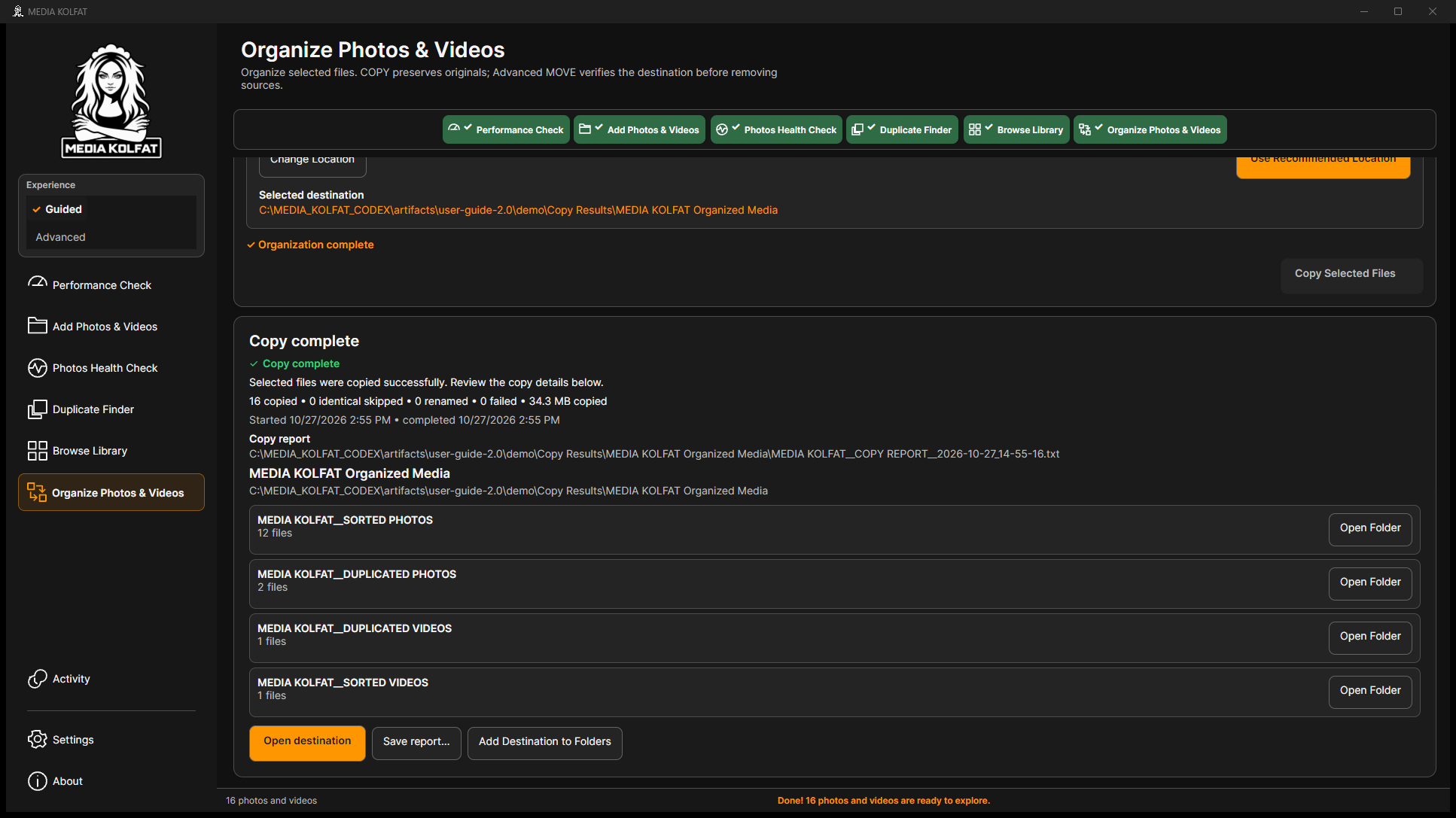
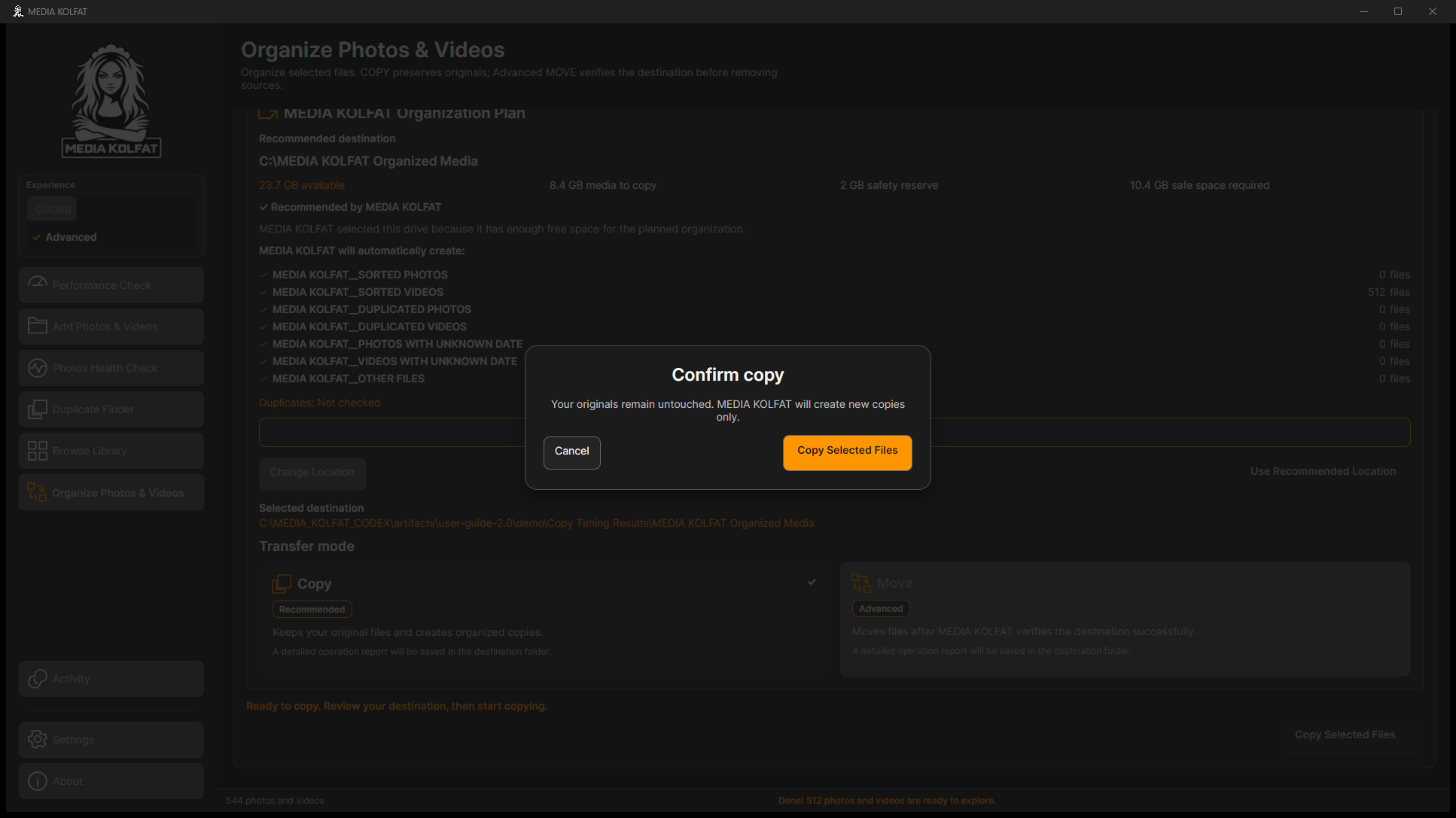
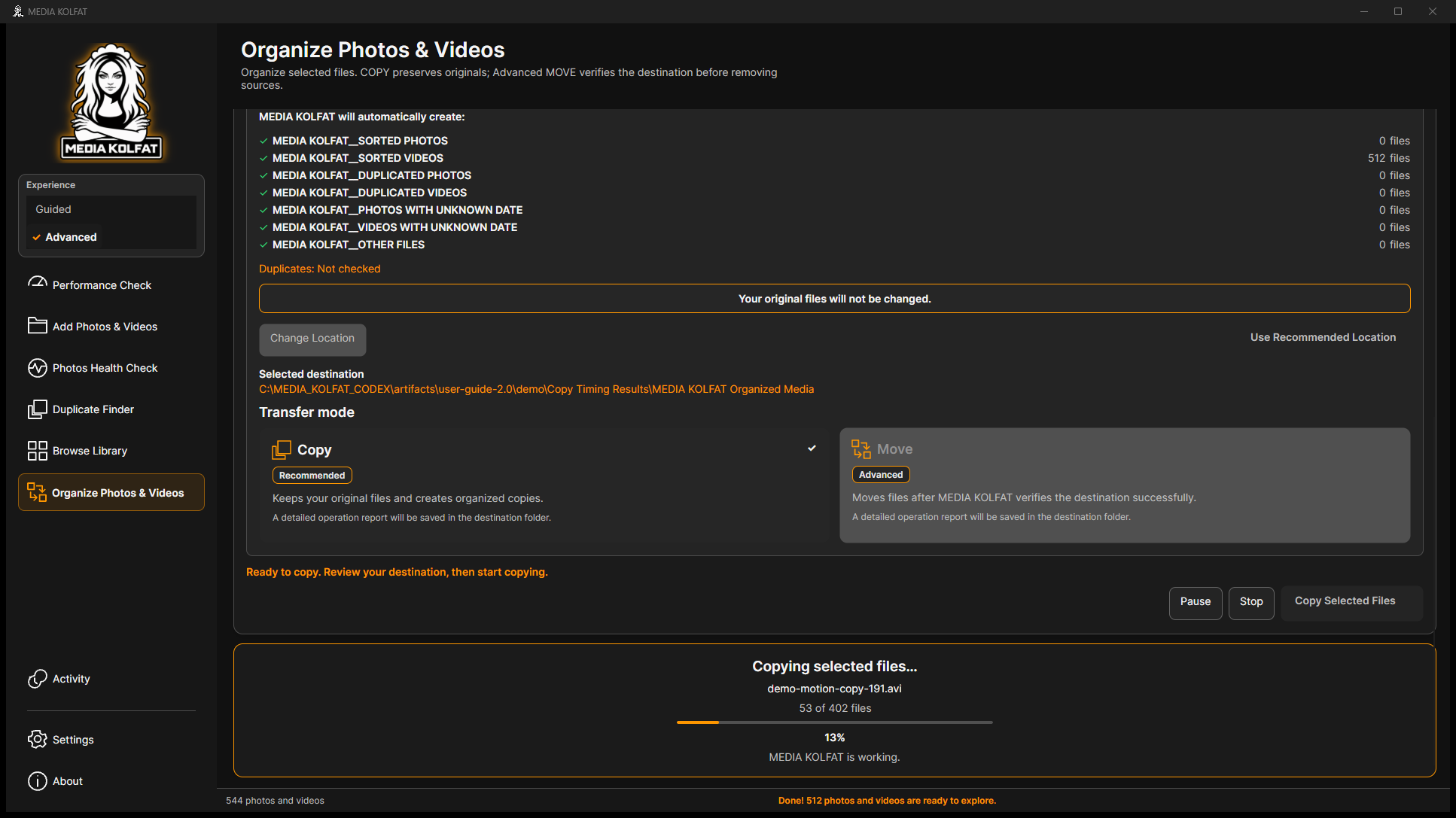
Paso 11. Confirme y espere. El resultado fue 16 copiados, cero idénticos omitidos, cero renombrados y cero fallidos. Revise categorías y ruta del informe.
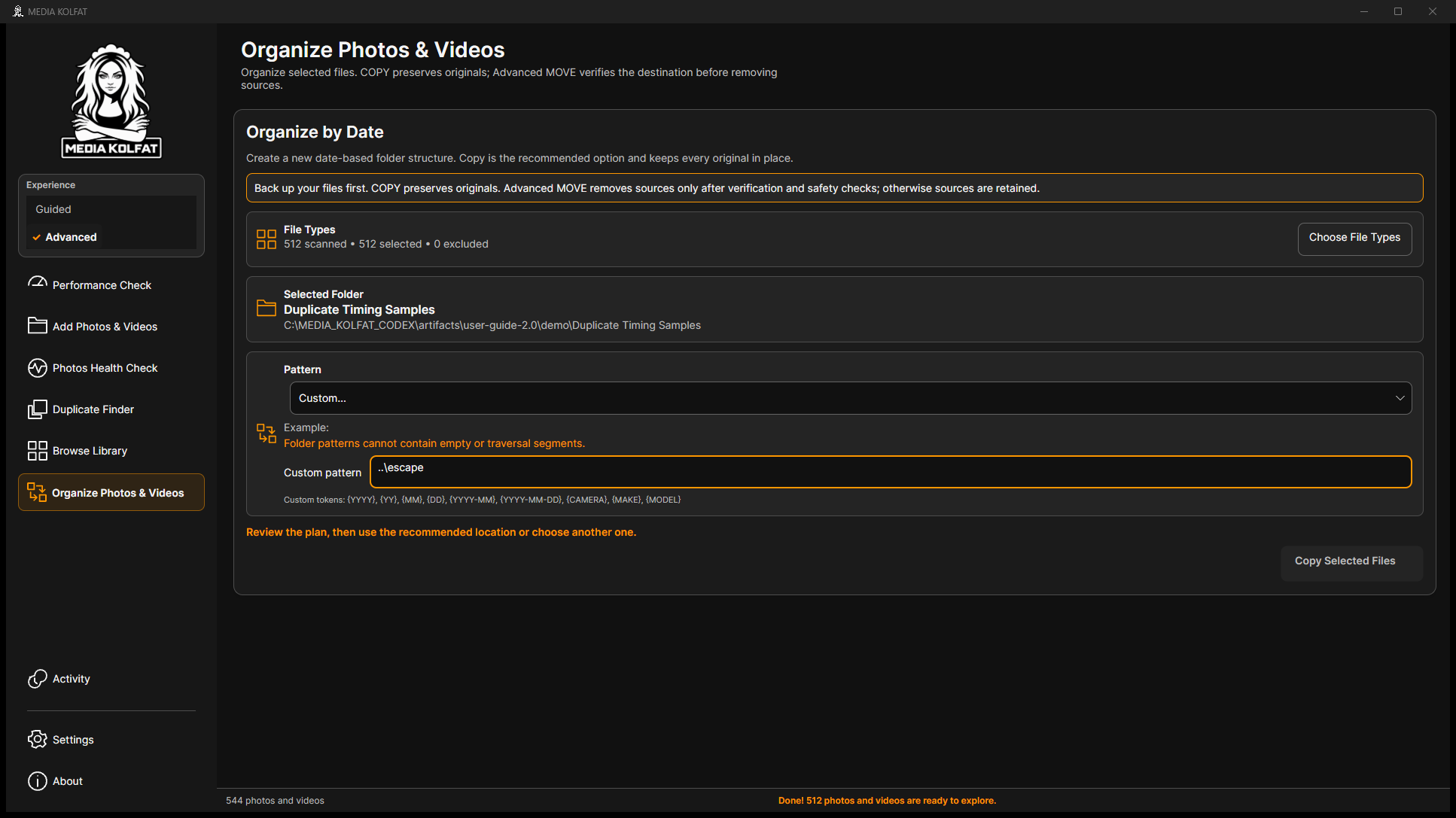
Pattern ofrece Year / Month / Day, YMD - Single Folder, Year / Month, variantes por cámara, año, mes, día y Custom. Revise siempre la vista previa.
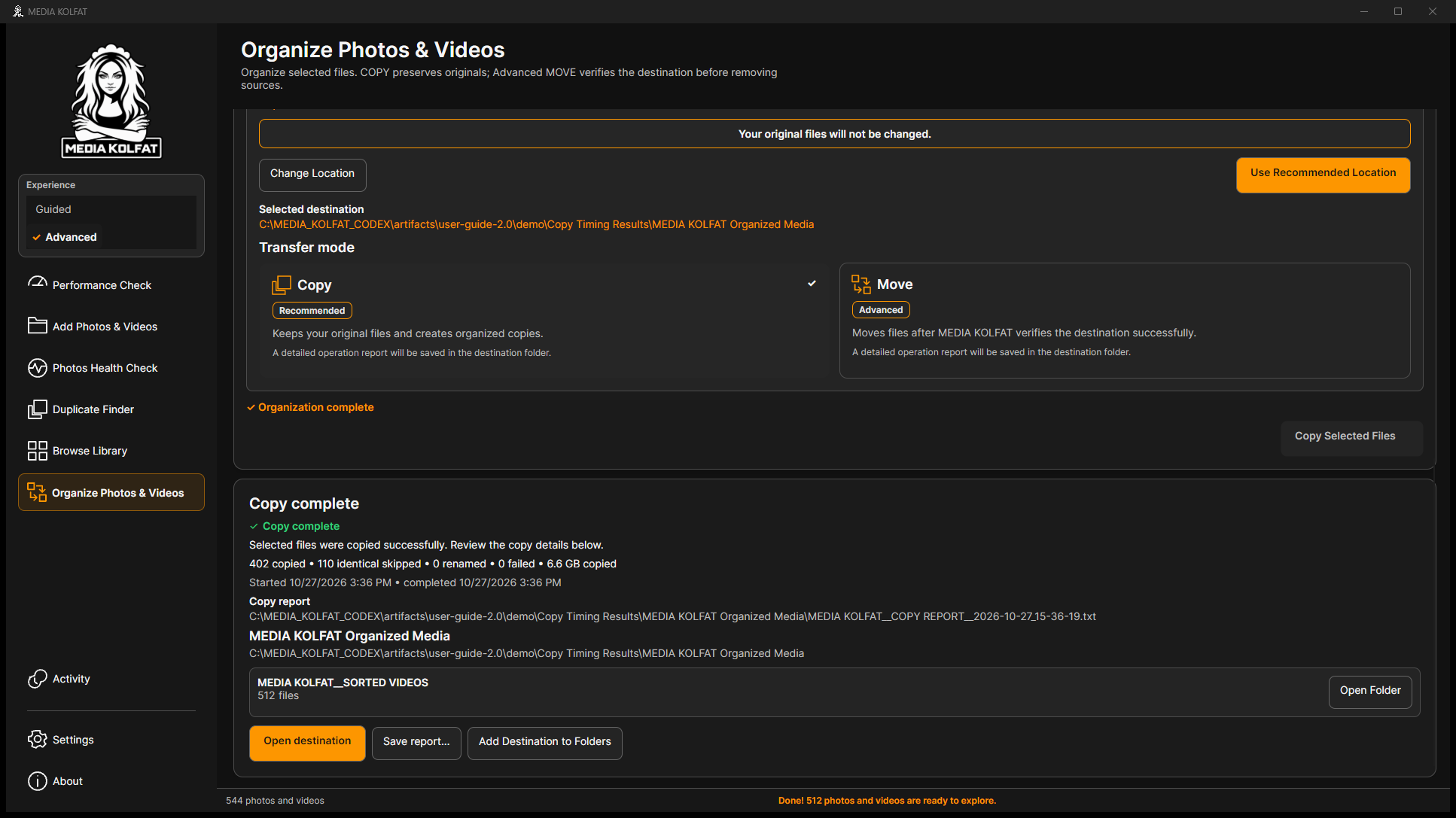
Open destination y Open Folder abren los resultados; Save report guarda una copia del informe. Add Destination to Folders registra el destino solo por acción explícita.
Los 16 hashes de destino coincidieron; los 17 archivos originales y sus copias de seguridad permanecieron intactos.
Dispone de una copia organizada verificada y un informe TXT; los originales se conservan.
MOVE elimina archivos del origen tras verificarlos en destino. Practique solo con copias desechables y una copia de seguridad independiente. Se usó el clon Move Samples; el origen original no se movió.
Paso 1. Seleccione Advanced en Experience y pase al organizador solo tras elegir el origen de demostración correcto.
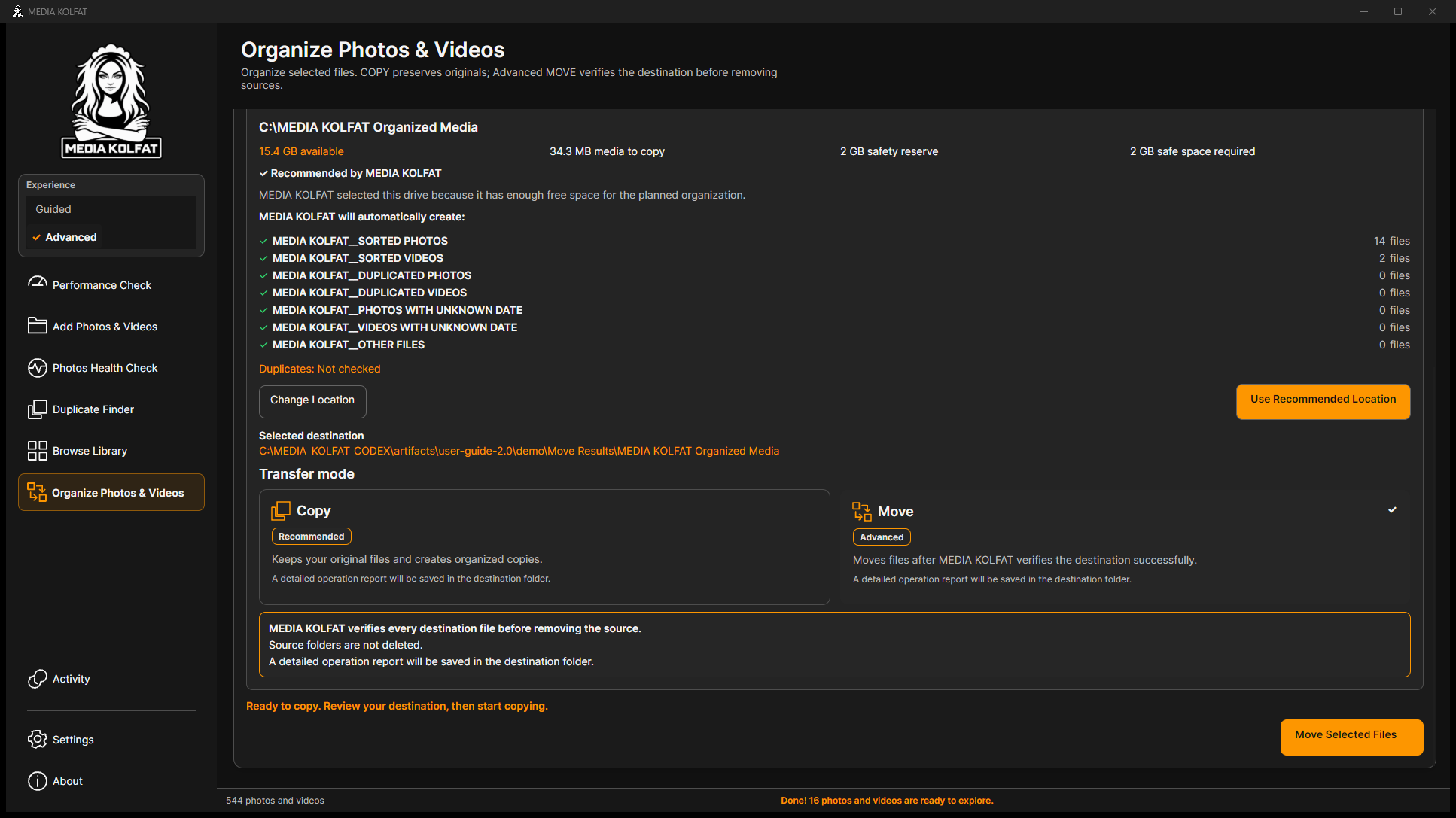
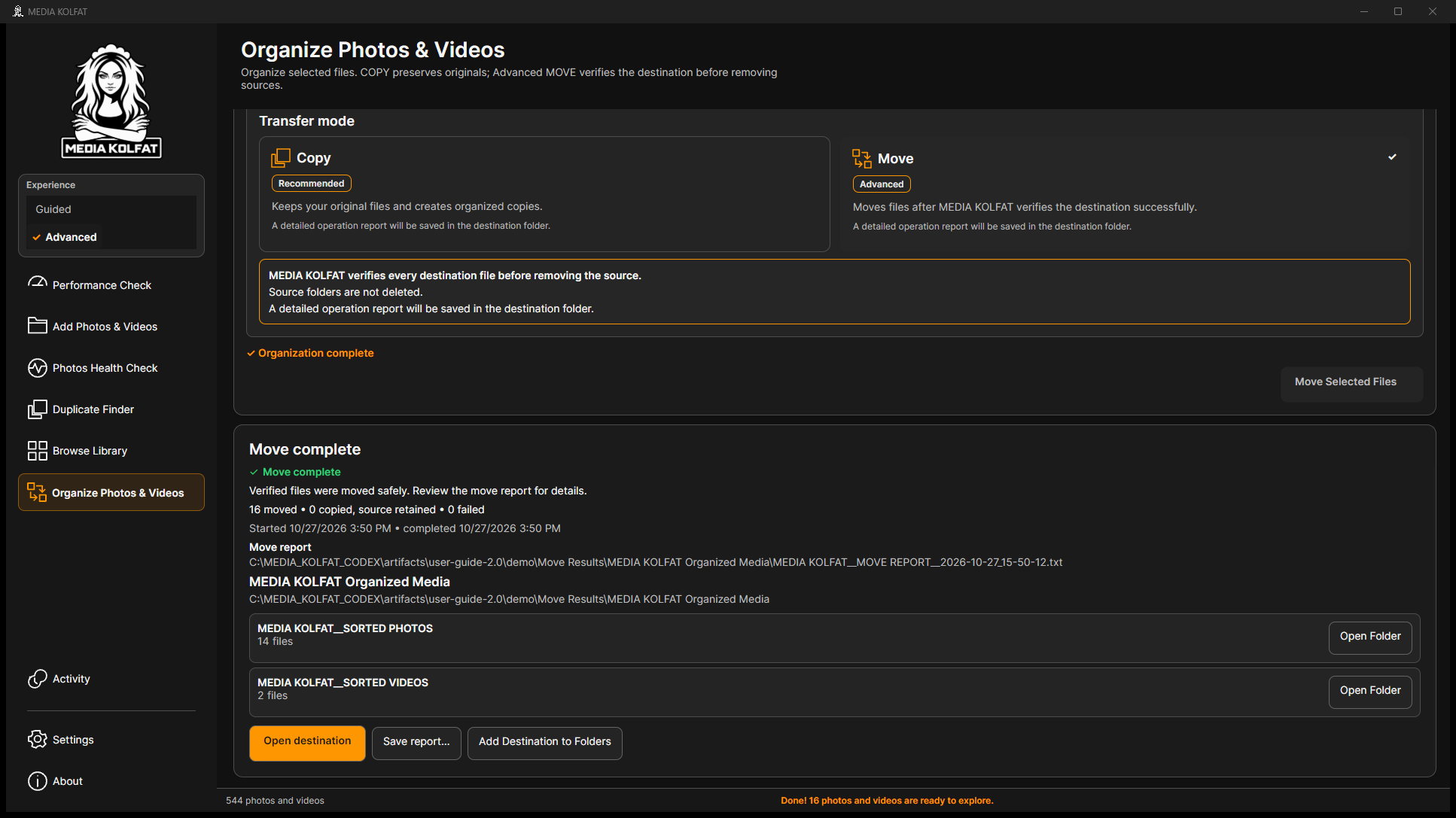
Paso 5. Seleccione Move en Transfer mode. Lea la advertencia: se verifica el destino antes de retirar archivos del origen, se conservan las carpetas y se guarda un informe.
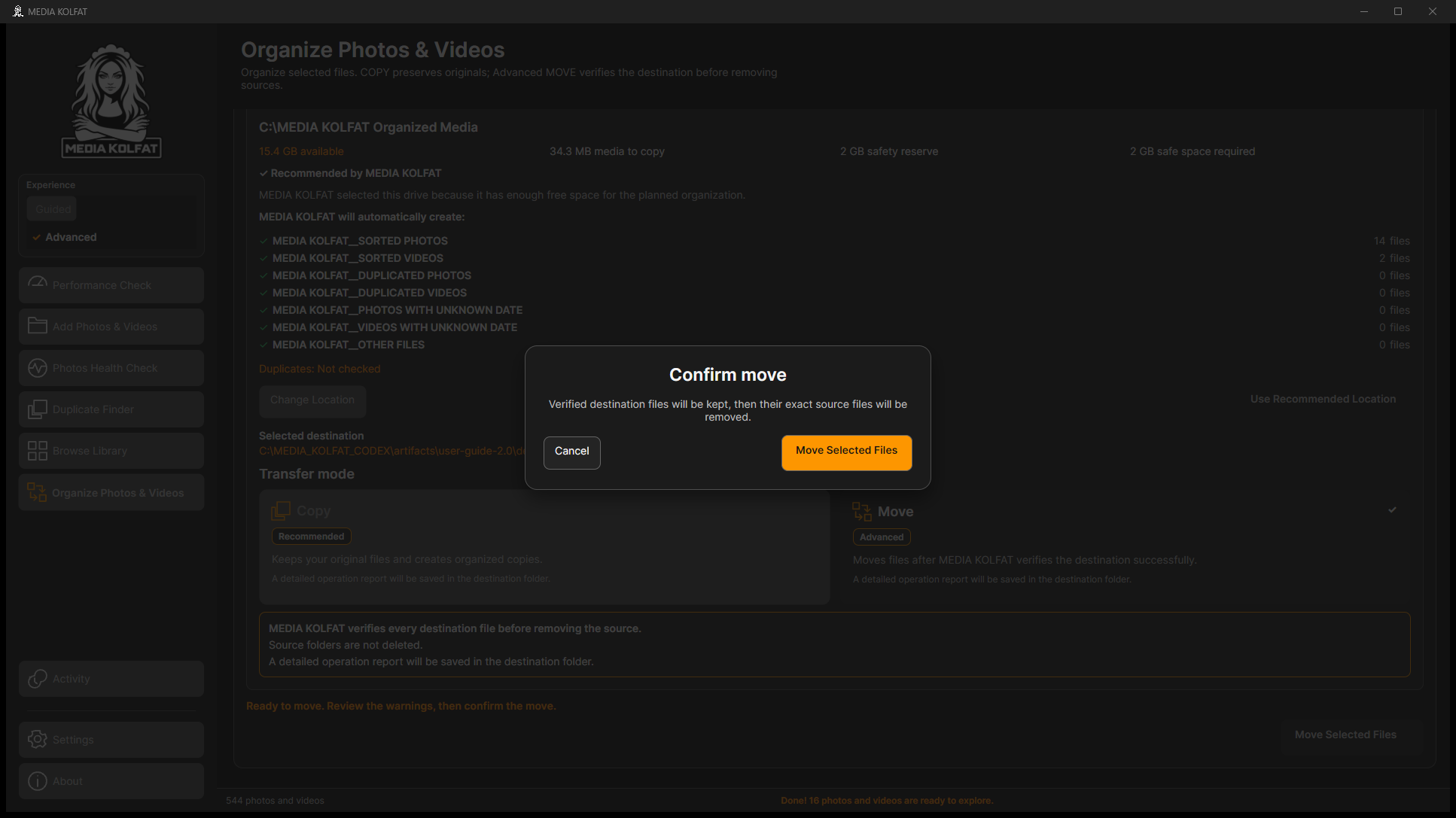
Paso 6. Pulse Move Selected Files y lea Confirm move. Los archivos exactos del origen se eliminarán tras verificar el destino. Cancele ante cualquier duda.
Paso 7. Tras comprobar origen, destino y copia de seguridad, confirme. Espere Move complete: 16 movidos, cero copiados con origen conservado y cero fallidos.
Coincidieron los 16 hashes de destino y permanecieron intactos los 17 archivos de seguridad. notes.txt y las cuatro carpetas de origen se conservaron.
COPIED_SOURCE_RETAINED indica que existe una copia en destino pero se conservó el origen. Revise ese estado en el informe.
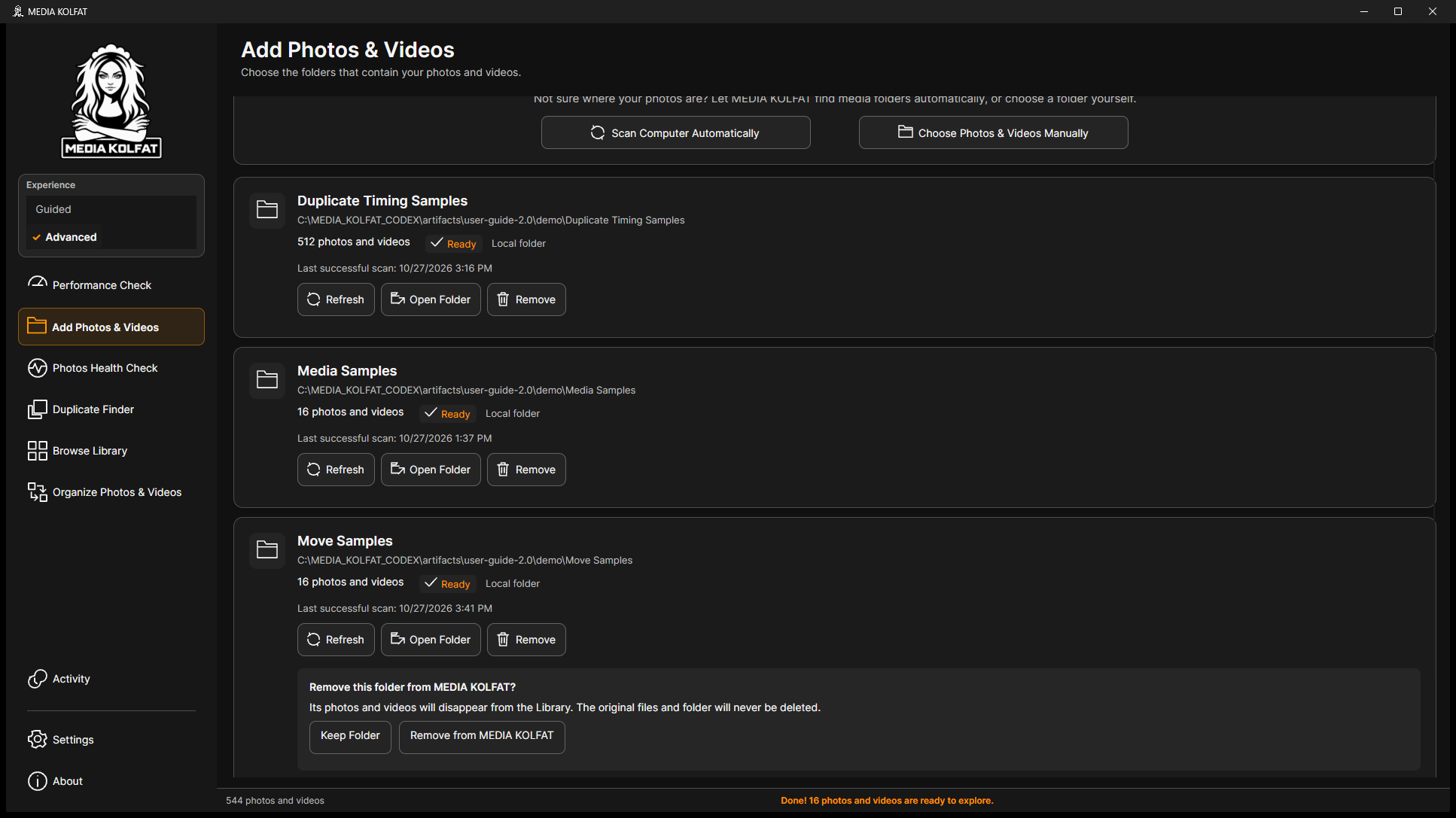
Compruebe Selected Folder cada vez. Refresh no cambia el origen del organizador; en la demostración se eliminó solo del catálogo y se añadió de nuevo el origen desechable.
MOVE quedó completado y verificado; la copia de seguridad y la biblioteca original permanecen intactas.
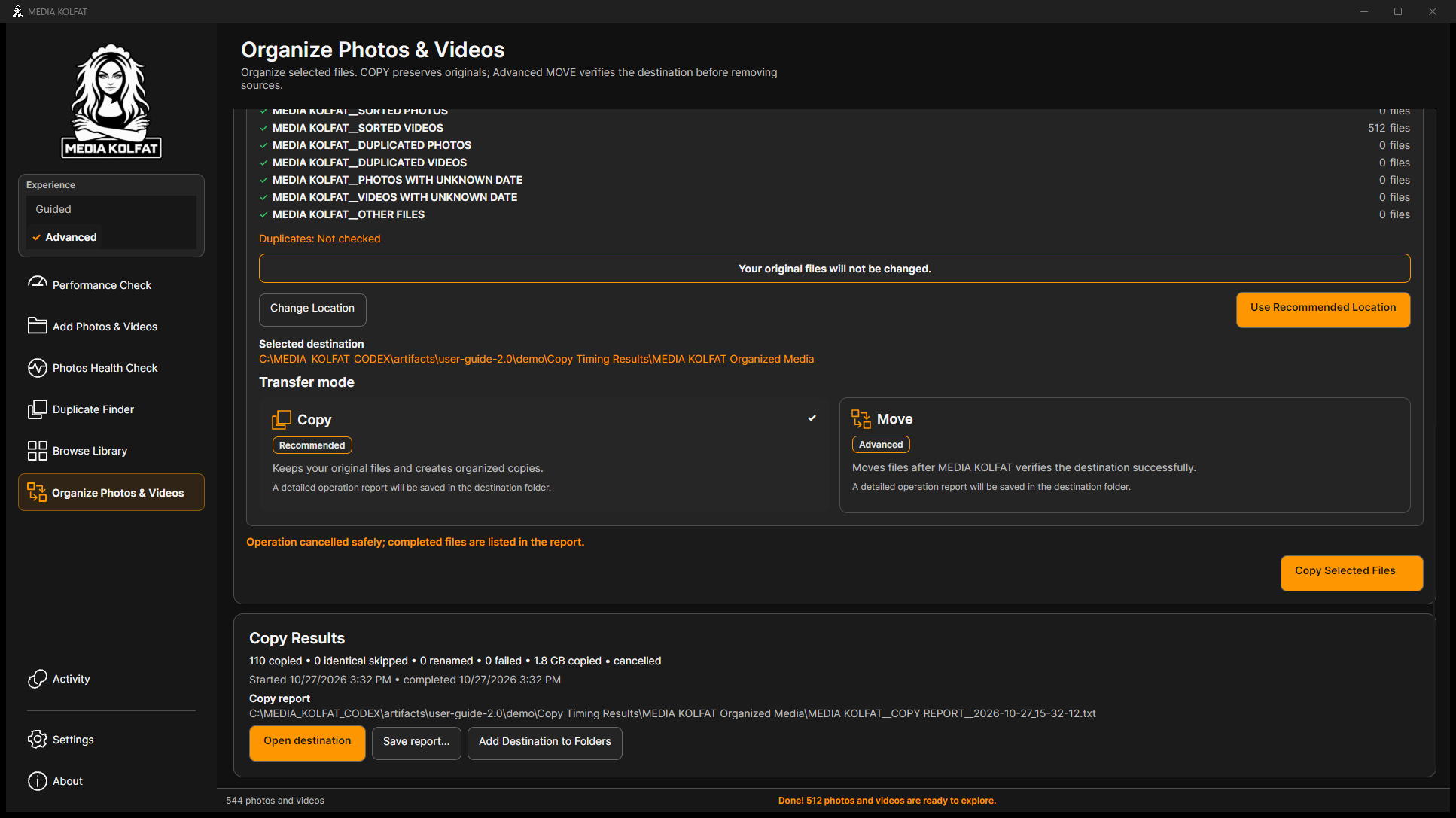
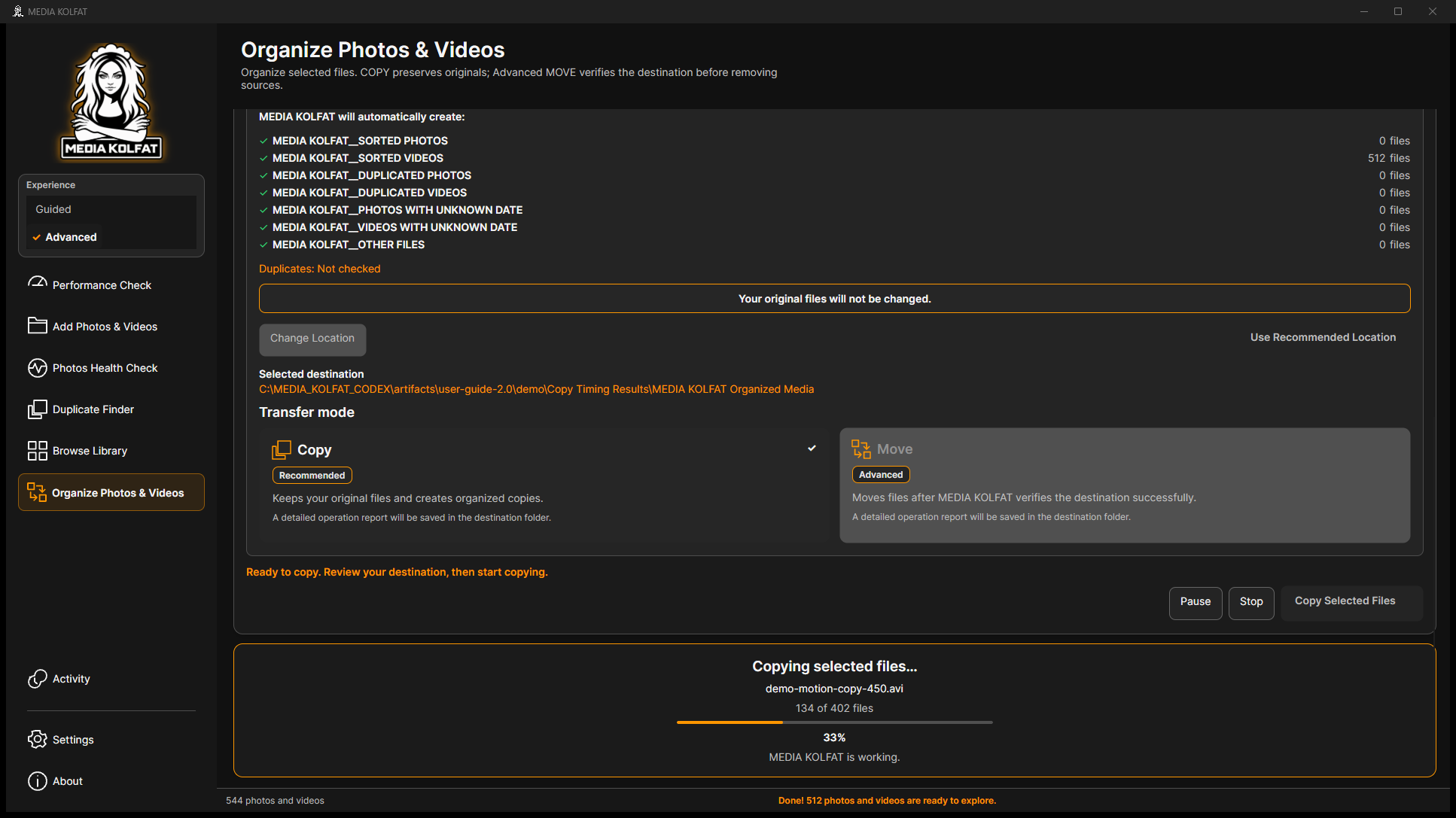
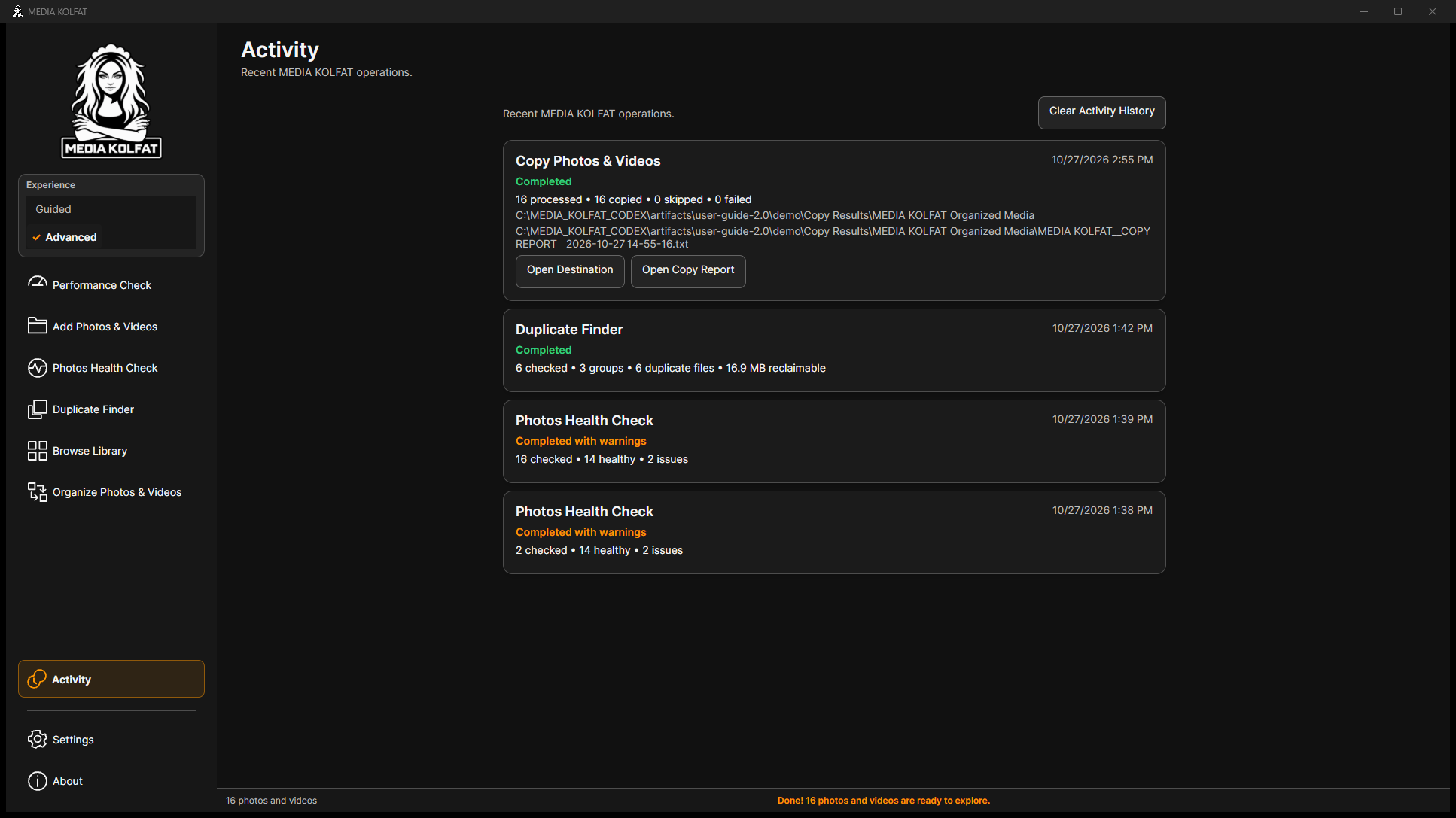
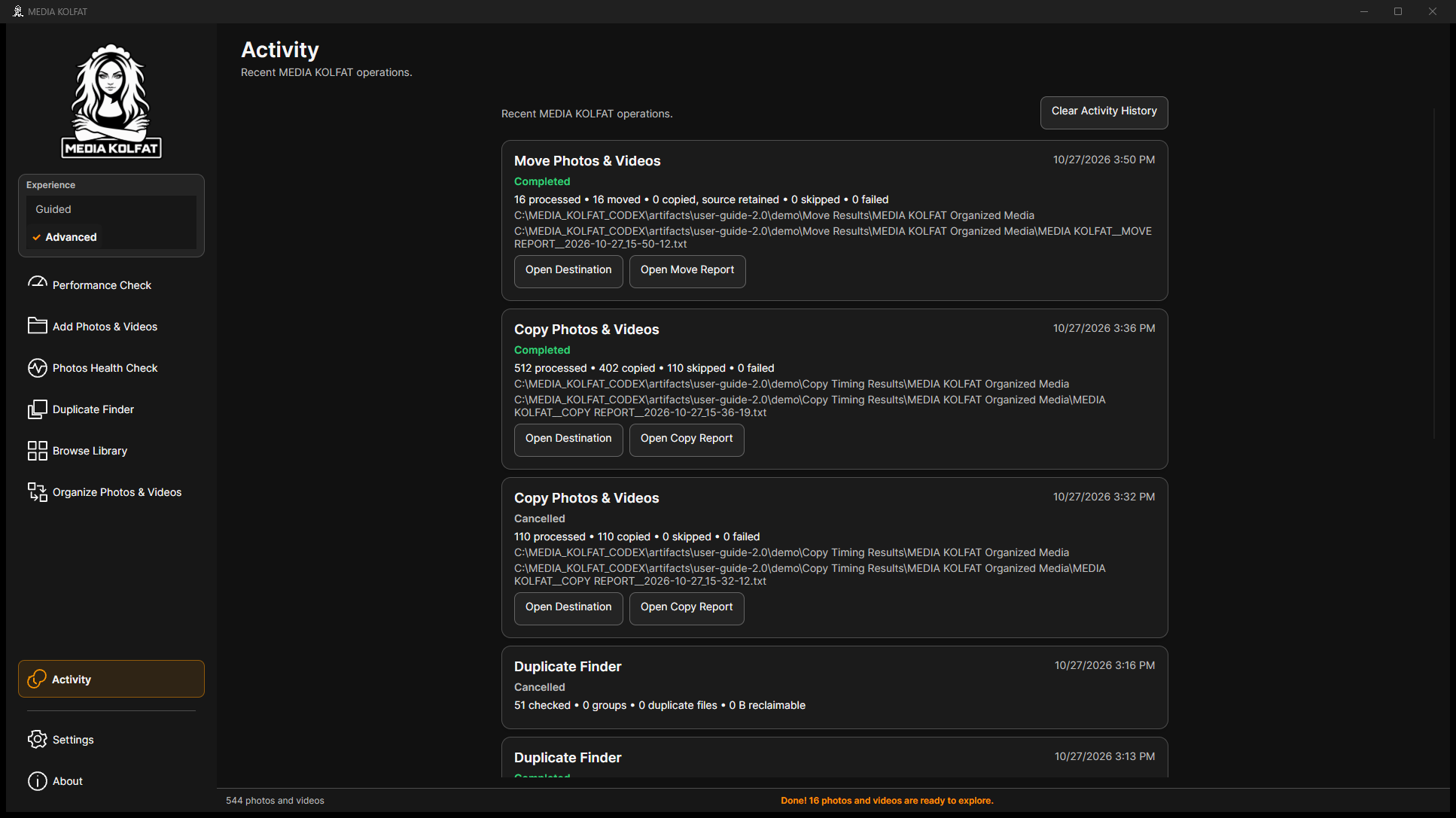
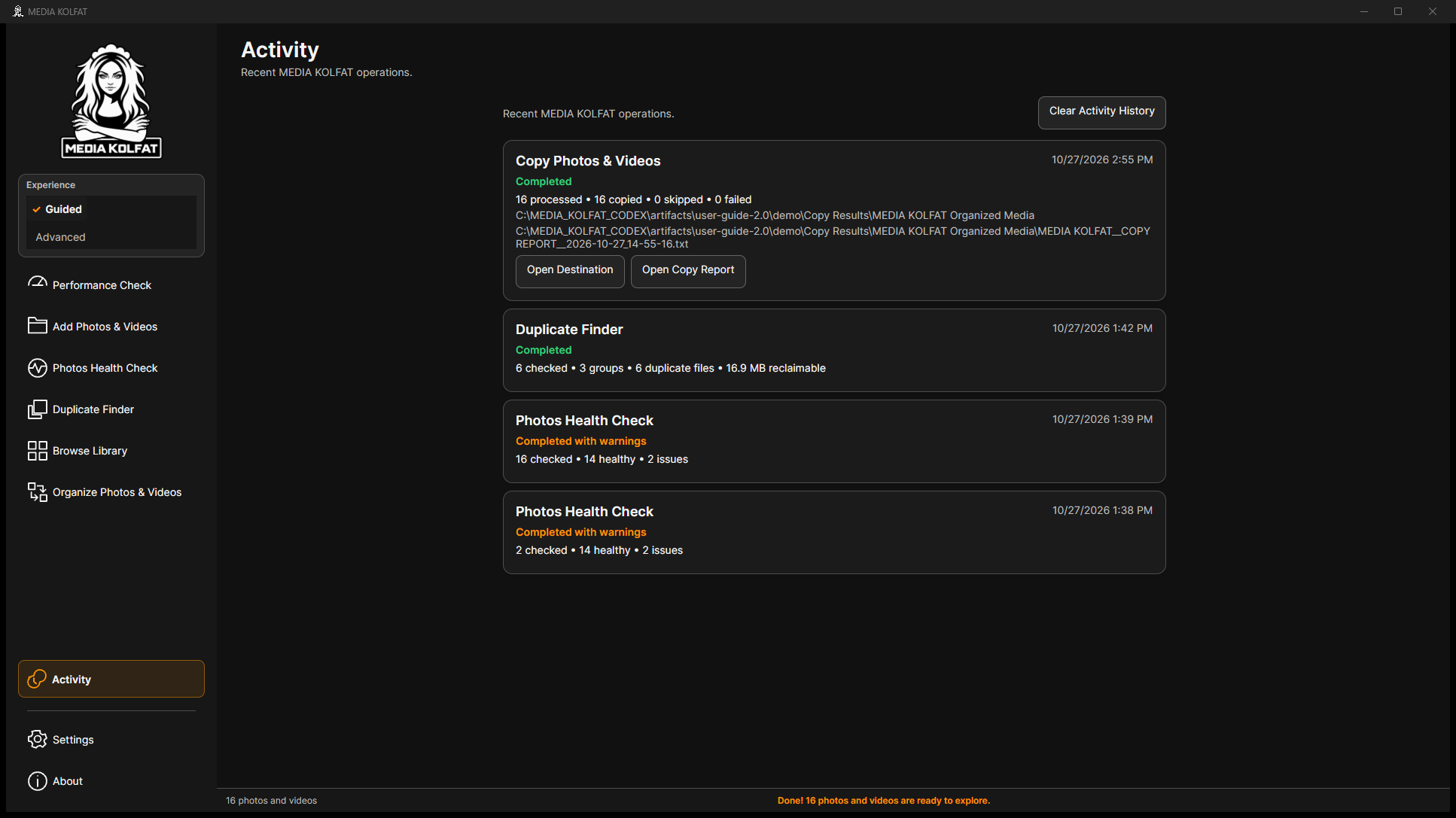
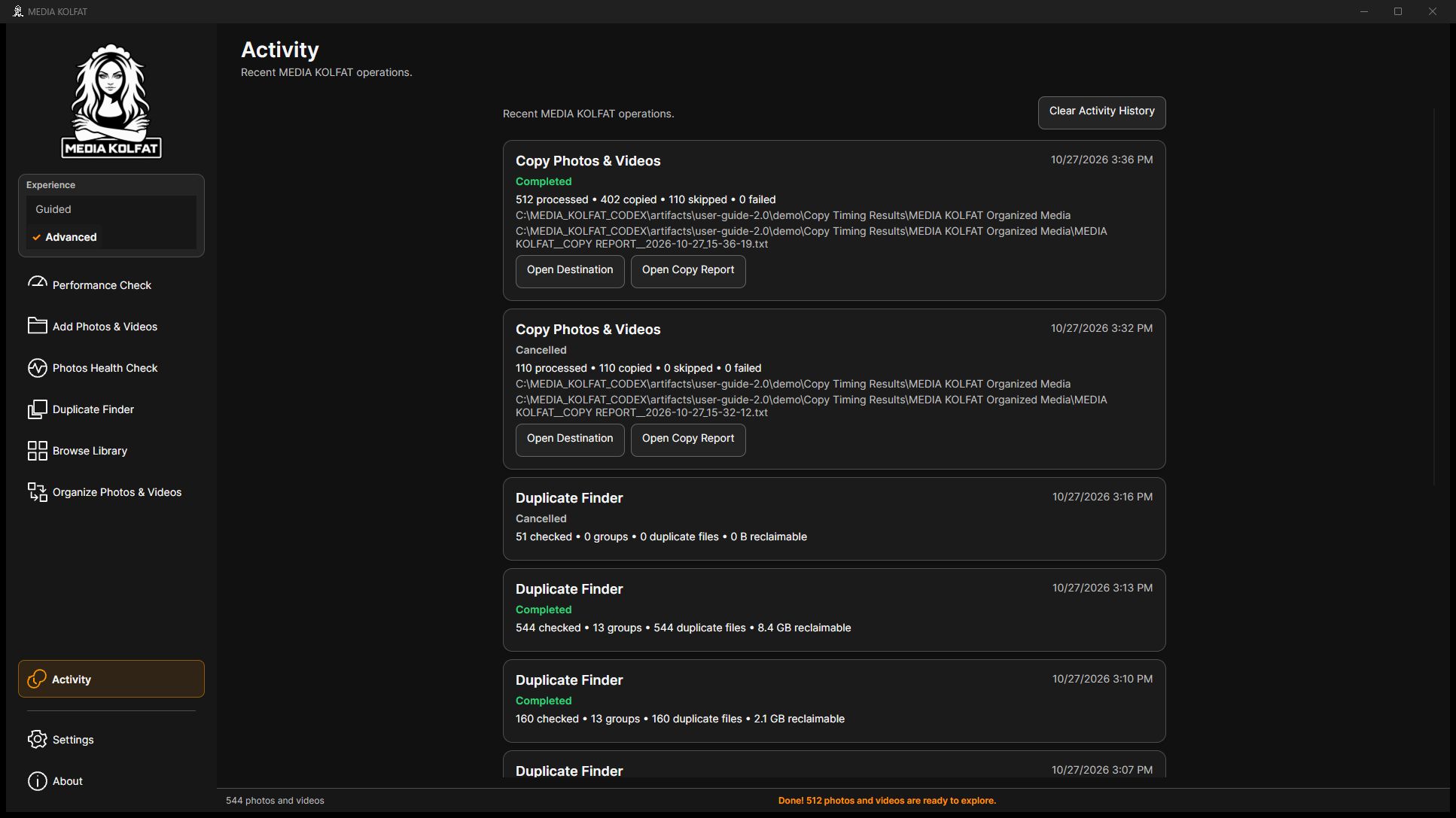
Activity conserva operaciones locales recientes. Completed, Completed with warnings y Cancelled tienen consecuencias distintas. Los informes TXT automáticos quedan en la raíz del destino.
Paso 1. Abra Activity y compare procesados, copiados, omitidos y fallidos de Copy Photos & Videos con el resumen de destino.
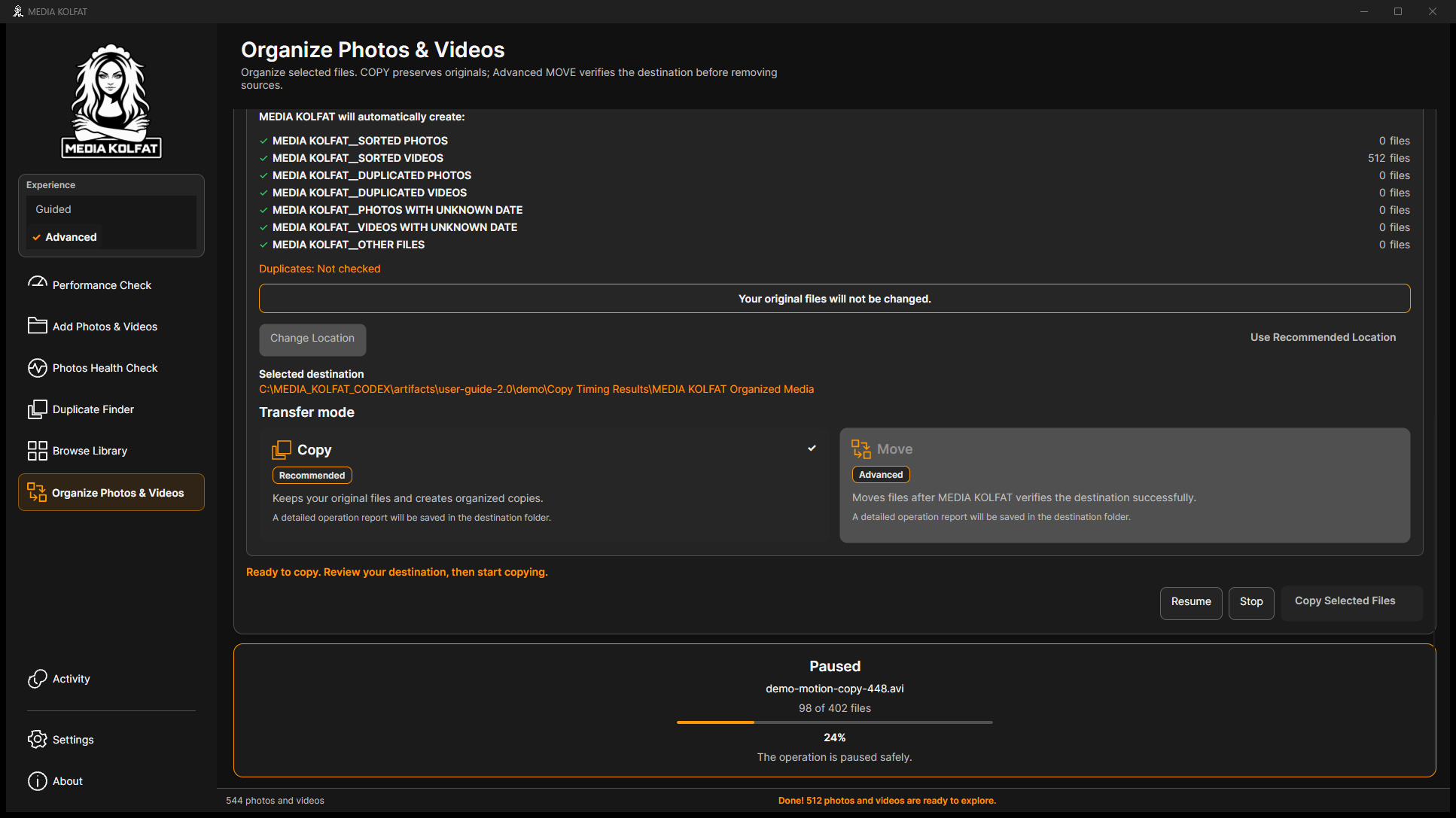
Paso 2. Compare las tareas completadas y canceladas. La COPY cancelada procesó 110; el reintento procesó 512 y omitió 110. Una búsqueda de duplicados cancelada está incompleta.
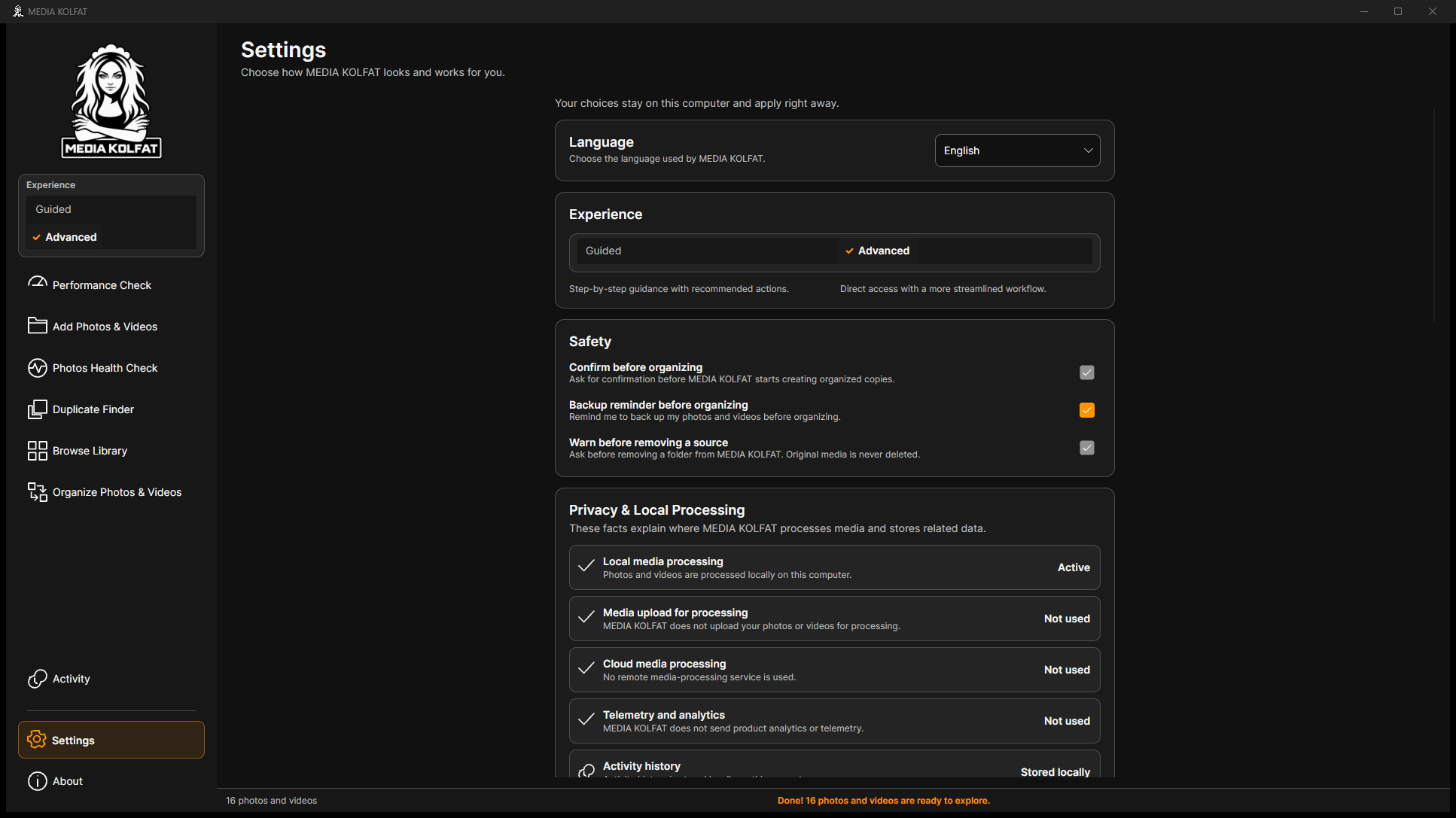
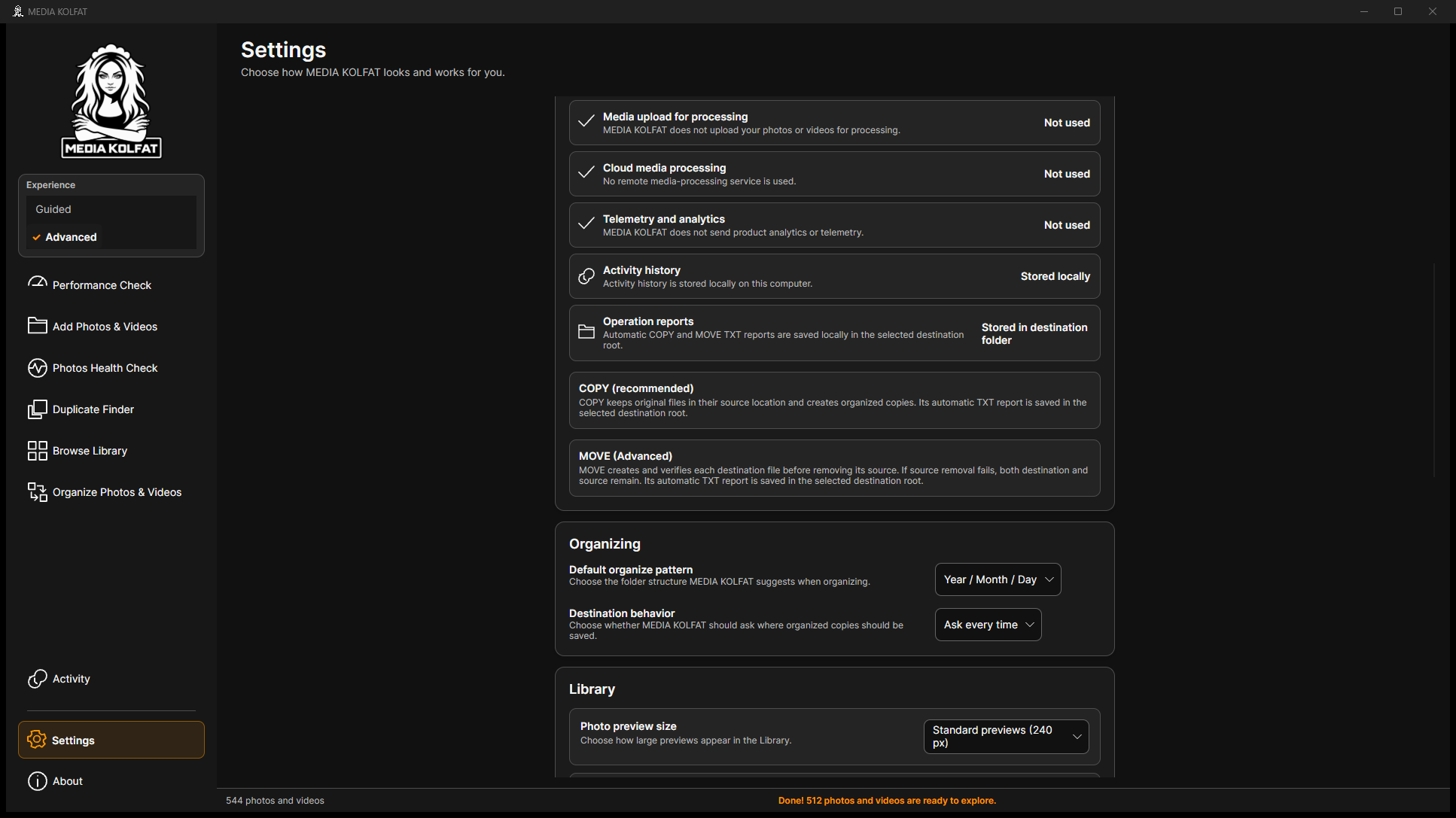
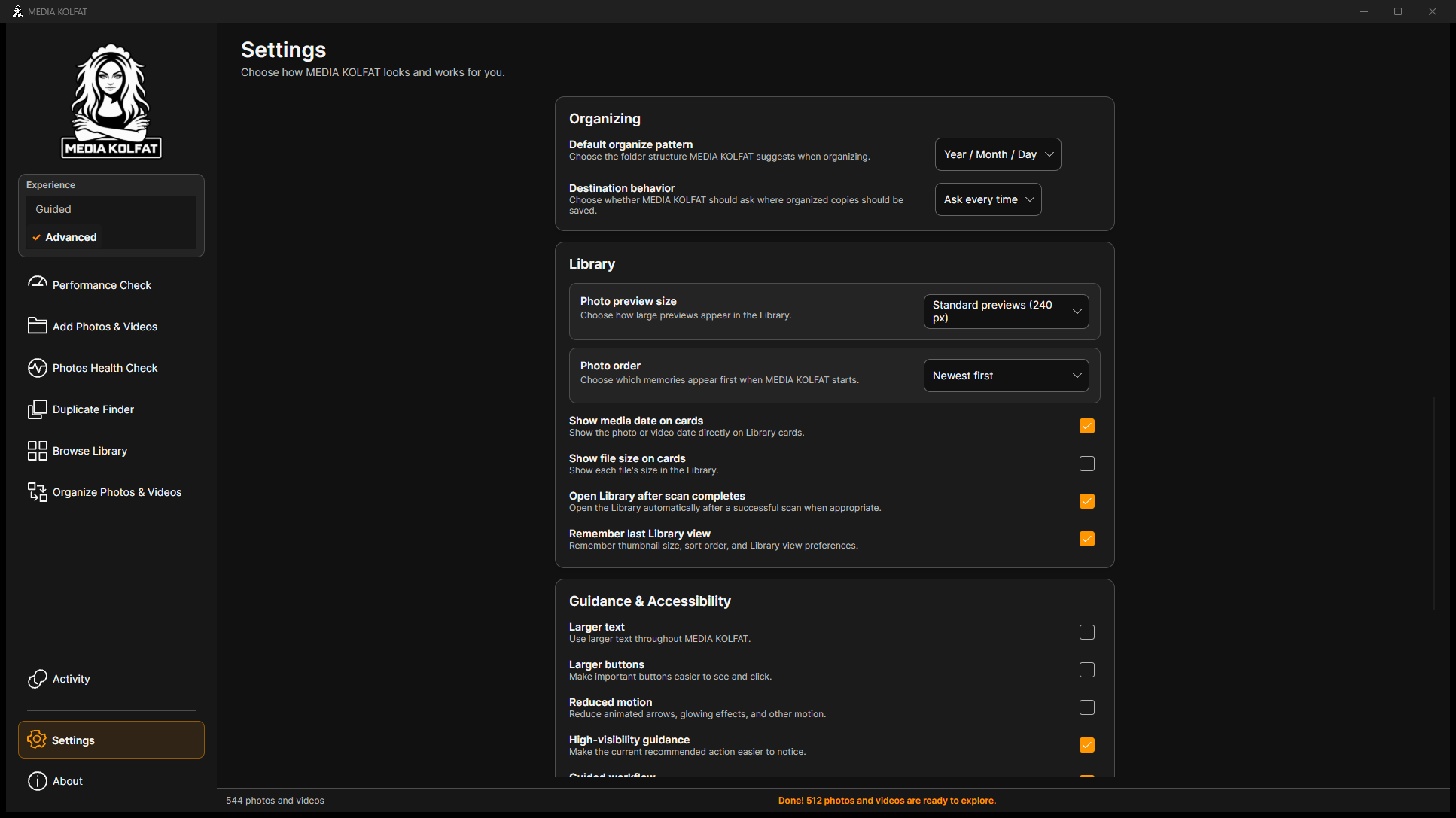
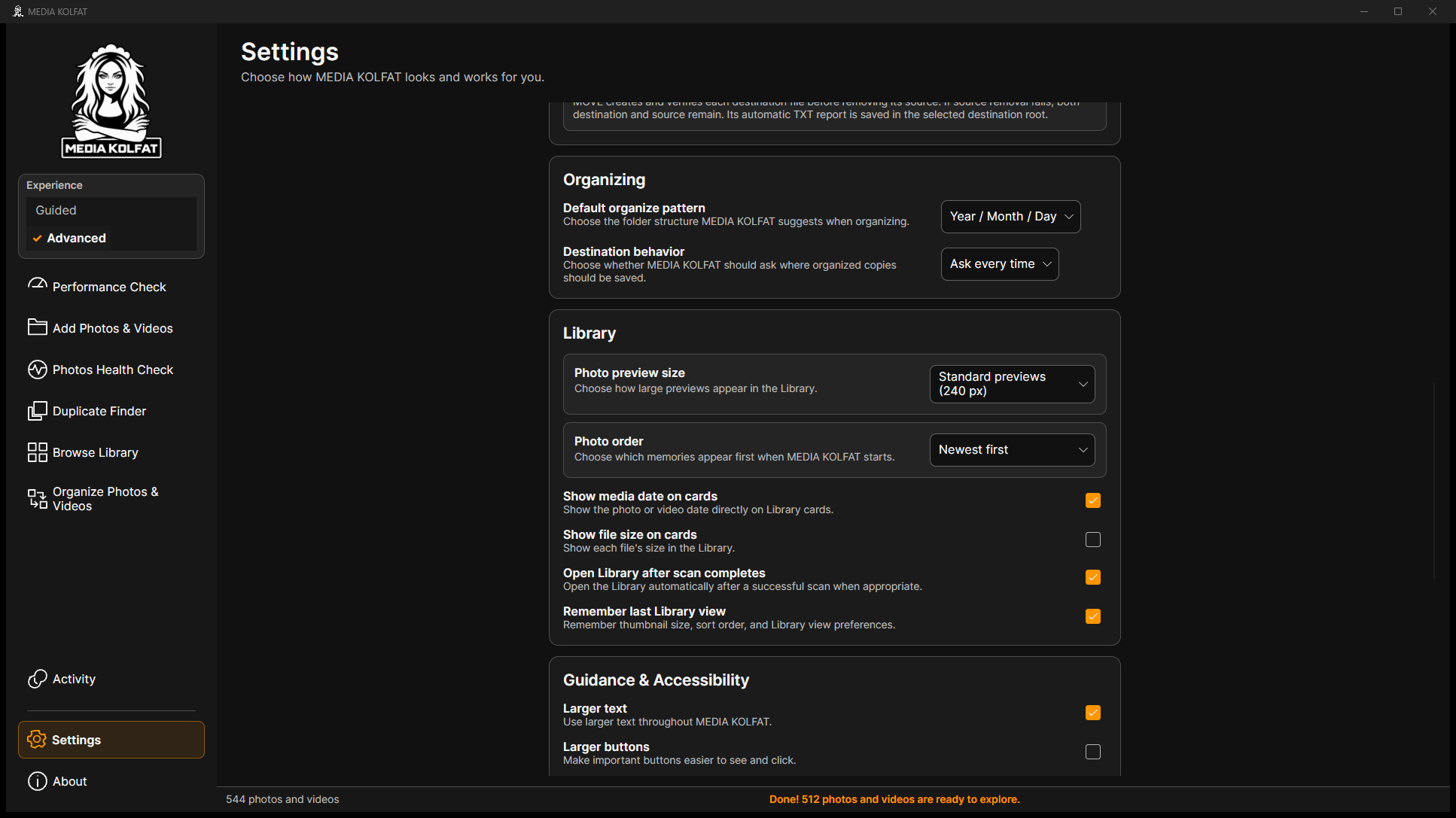
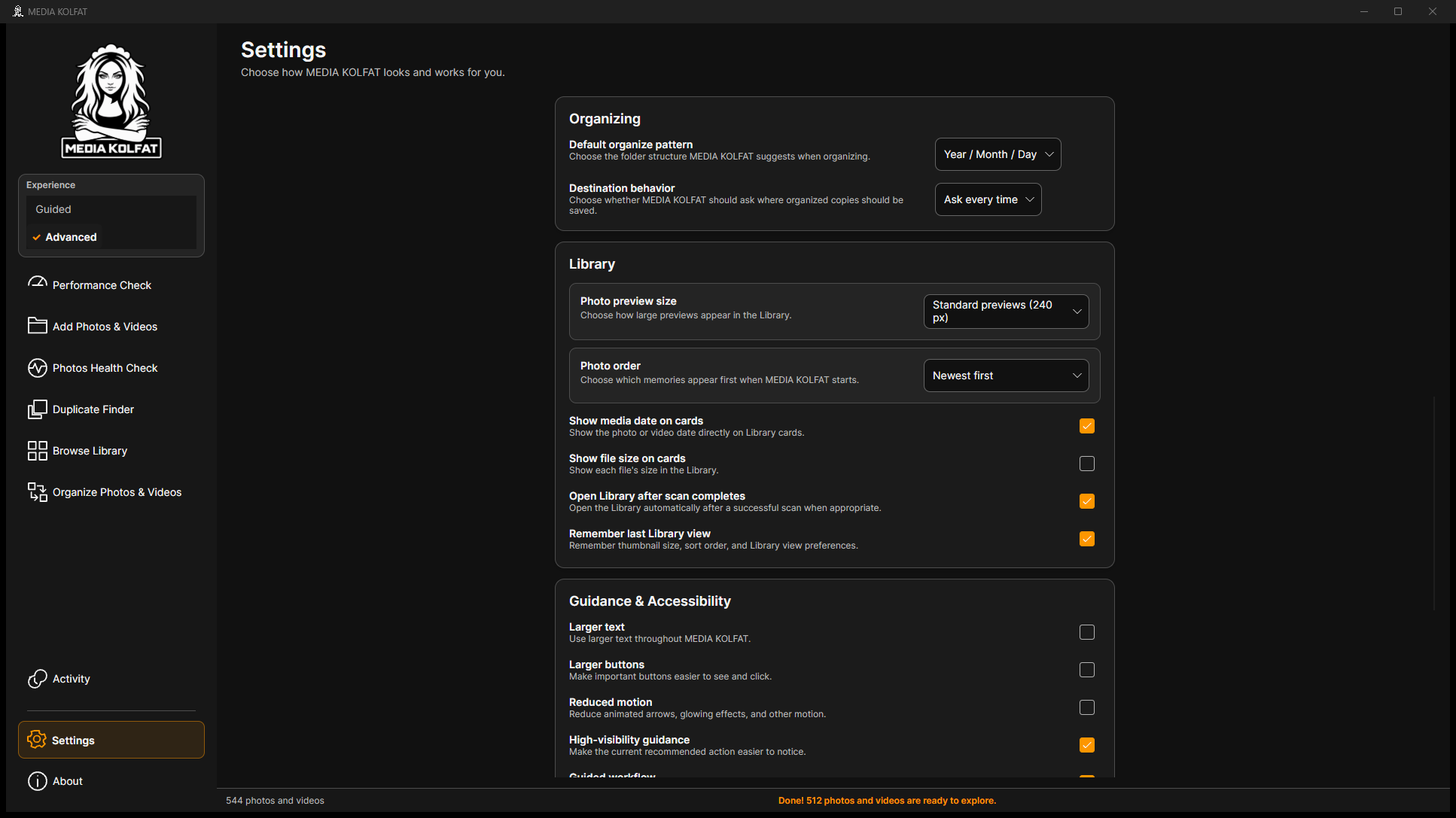
Los ajustes son locales. Revise Language, Experience, Safety, Privacy & Local Processing, Organizing, Library, Guidance & Accessibility, Maintenance y Media dates antes de confirmar cambios.
Paso 1. Abra Settings y revise idioma, experiencia y seguridad. La confirmación al organizar y la advertencia de retirada del origen son obligatorias en esta interfaz.
Paso 2. Revise Default organize pattern y Destination behavior: muestra Ask every time. Lea también la información de privacidad y almacenamiento de informes.
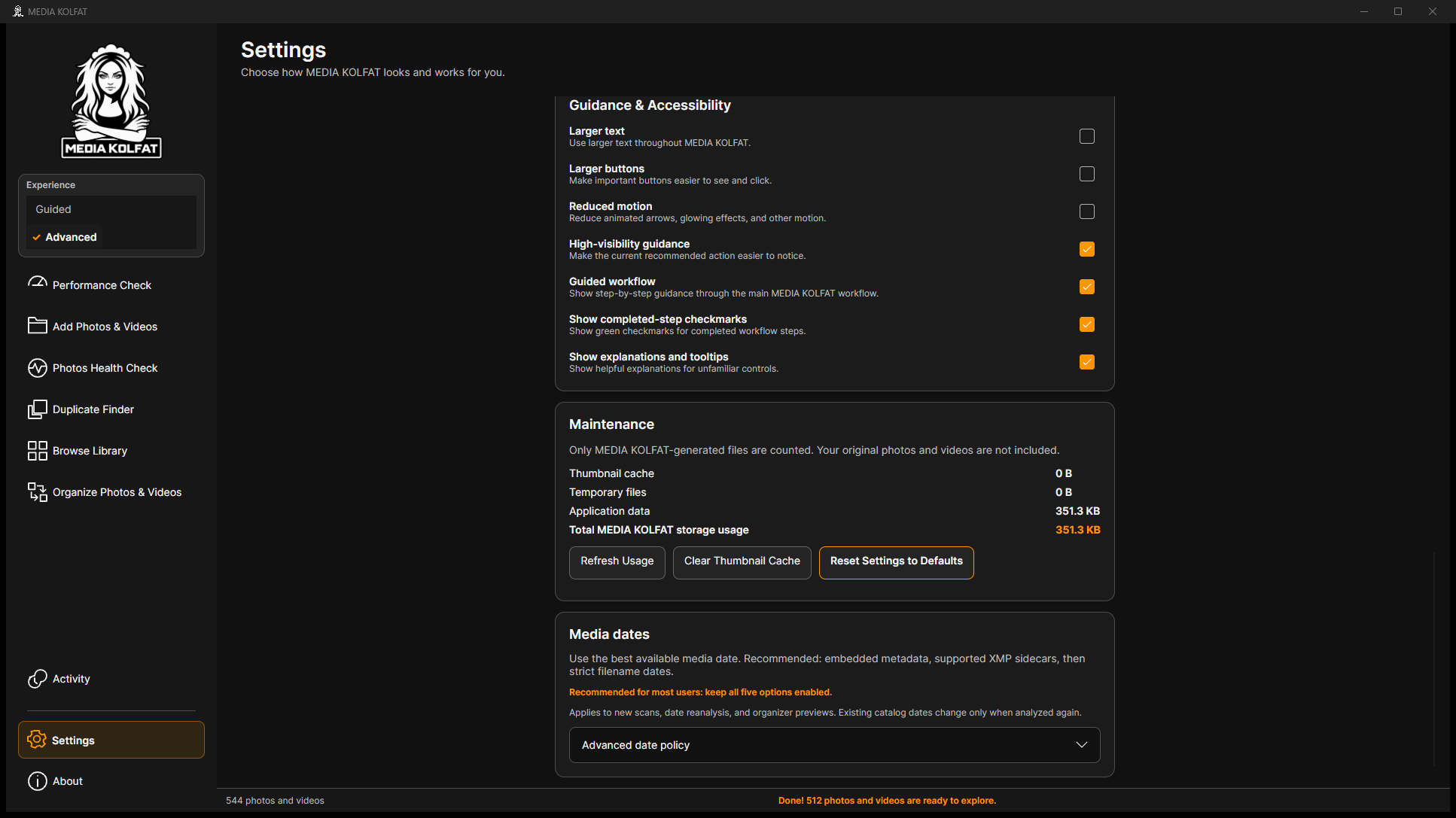
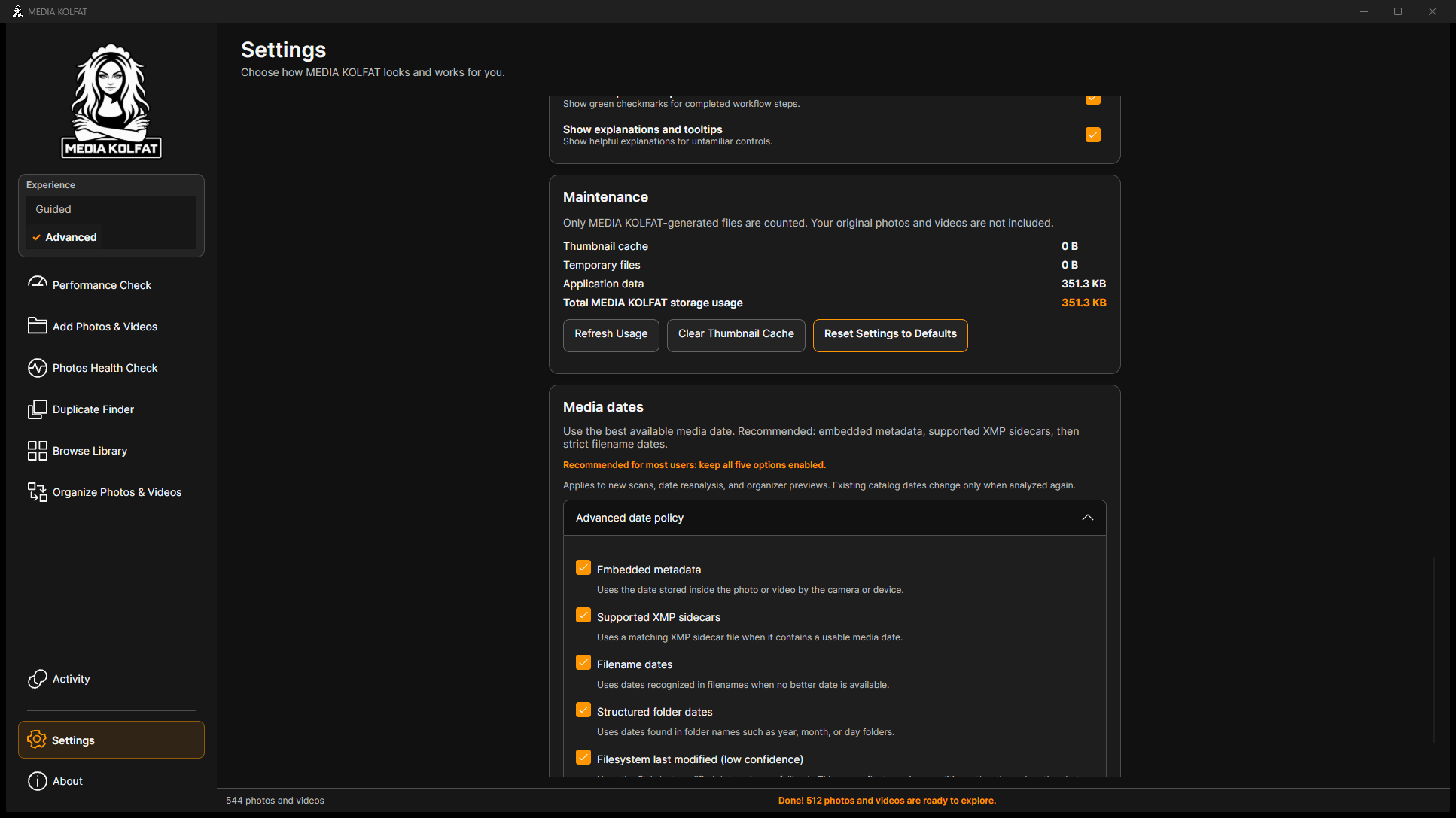
Paso 6. En Maintenance, revise el uso: cuenta archivos generados por la aplicación. Refresh Usage actualiza totales; Clear Thumbnail Cache afecta a las vistas previas y no se usó aquí.
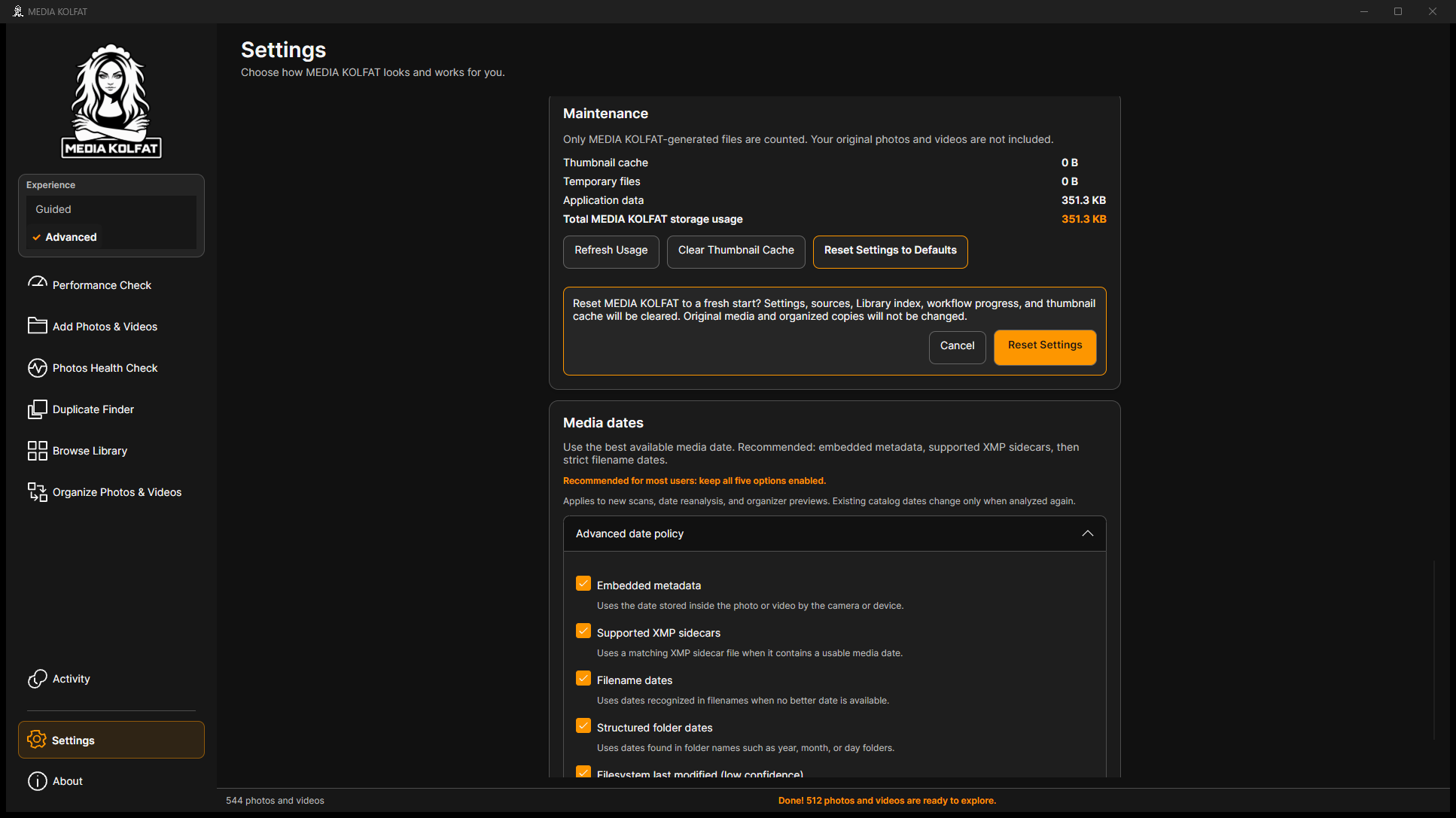
Paso 7. Expanda Advanced date policy y lea las cinco evidencias y la advertencia de baja confianza. Los cambios afectan a nuevos análisis, reanálisis y planes.
Paso 8. Abra Reset Settings to Defaults para leer la confirmación: vacía ajustes, orígenes, índice, progreso y caché; conserva originales y copias organizadas.
Lea el mensaje actual y compruebe origen, filtros, patrón y destino antes de repetir acciones. Los ejemplos son condiciones reales reproducidas con datos desechables.
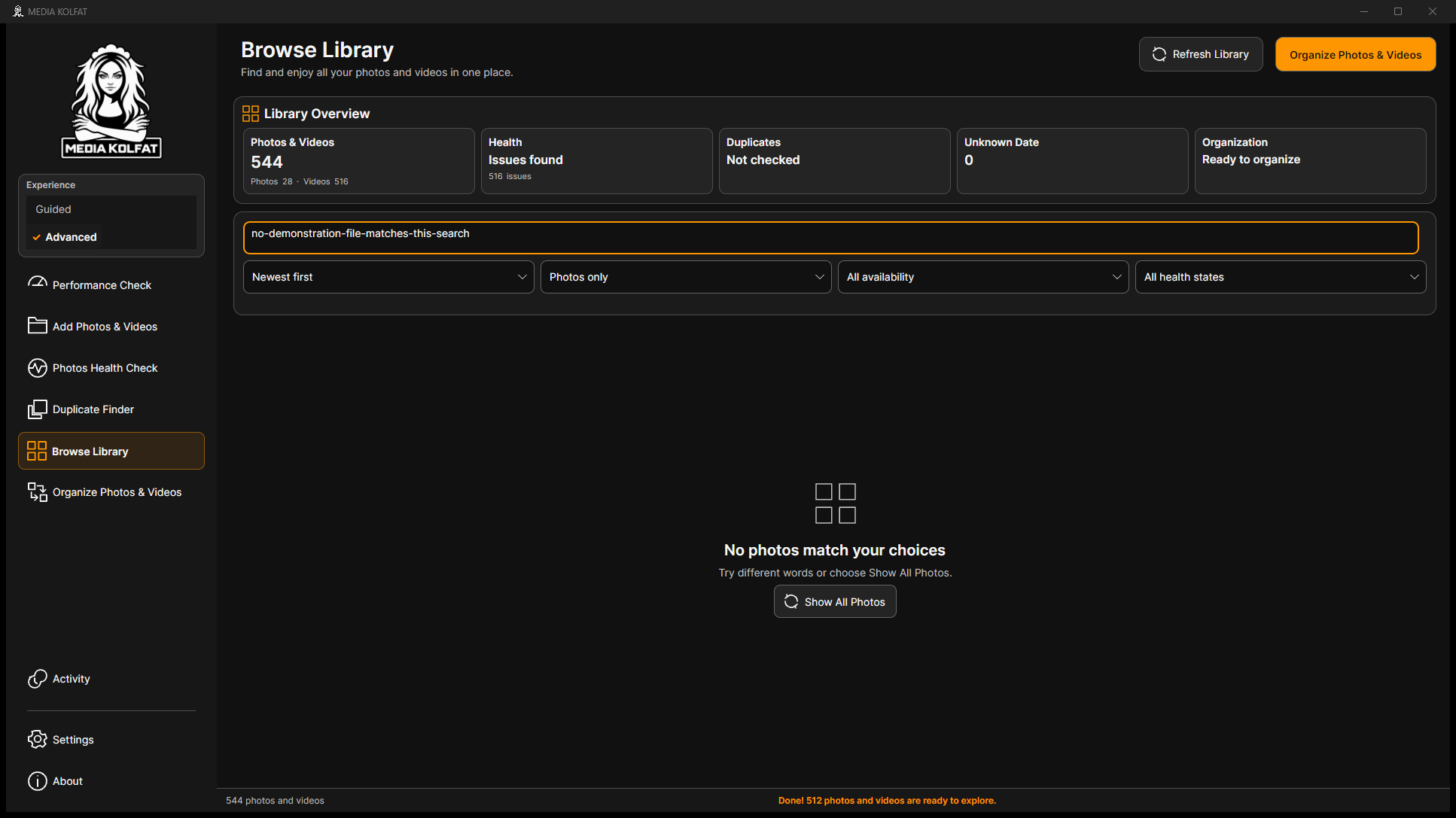
Paso 1. Si aparece No photos match your choices, compruebe Search media: una búsqueda sin coincidencias puede ocultar toda la biblioteca.
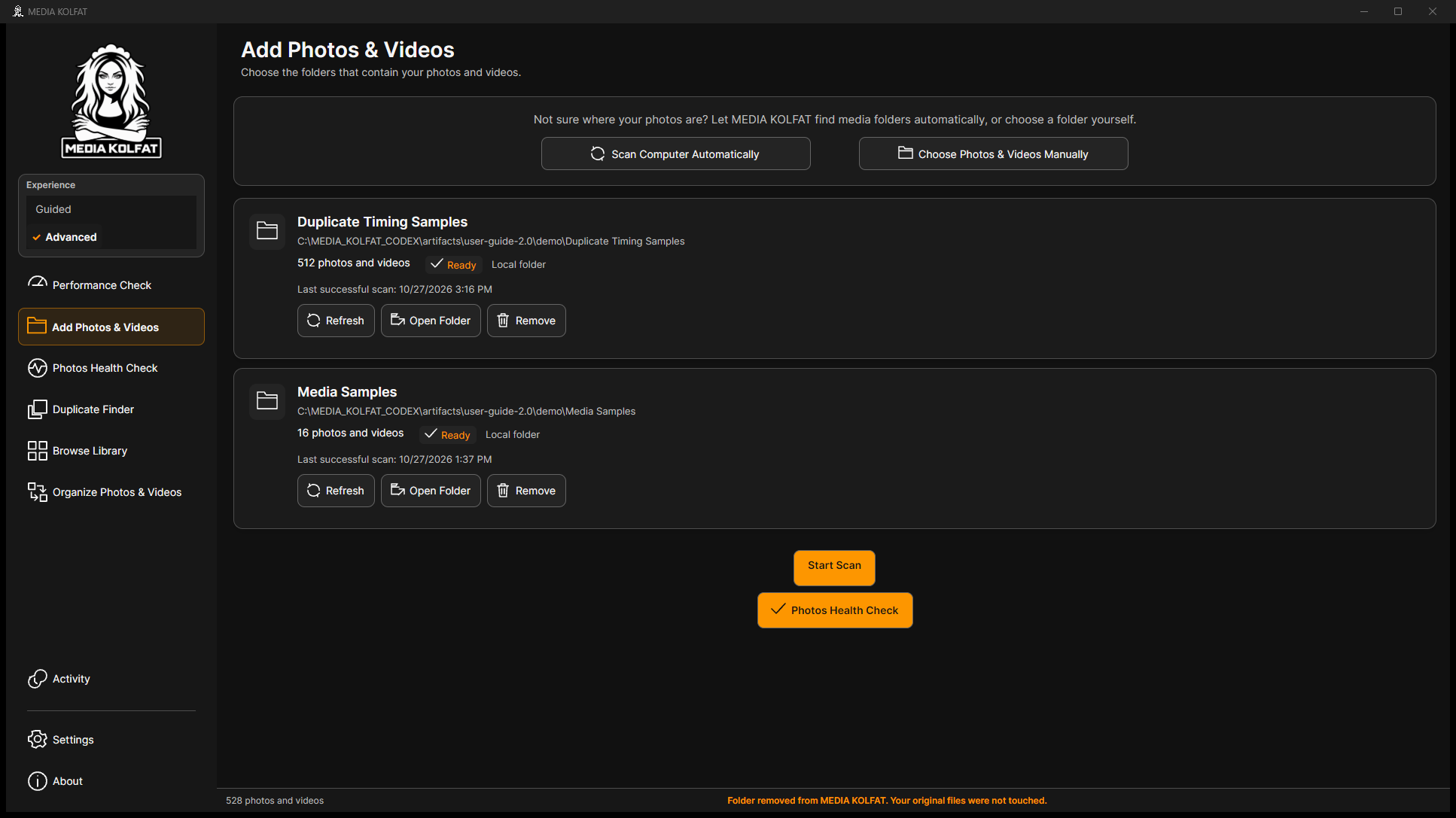
Paso 11. Solo para el ejemplo desechable, confirme Remove from MEDIA KOLFAT y verifique los originales. Vuelva a añadir manualmente el origen y analícelo antes de organizar.
Origen retirado del catálogo, originales conservados. Abrir PNG original
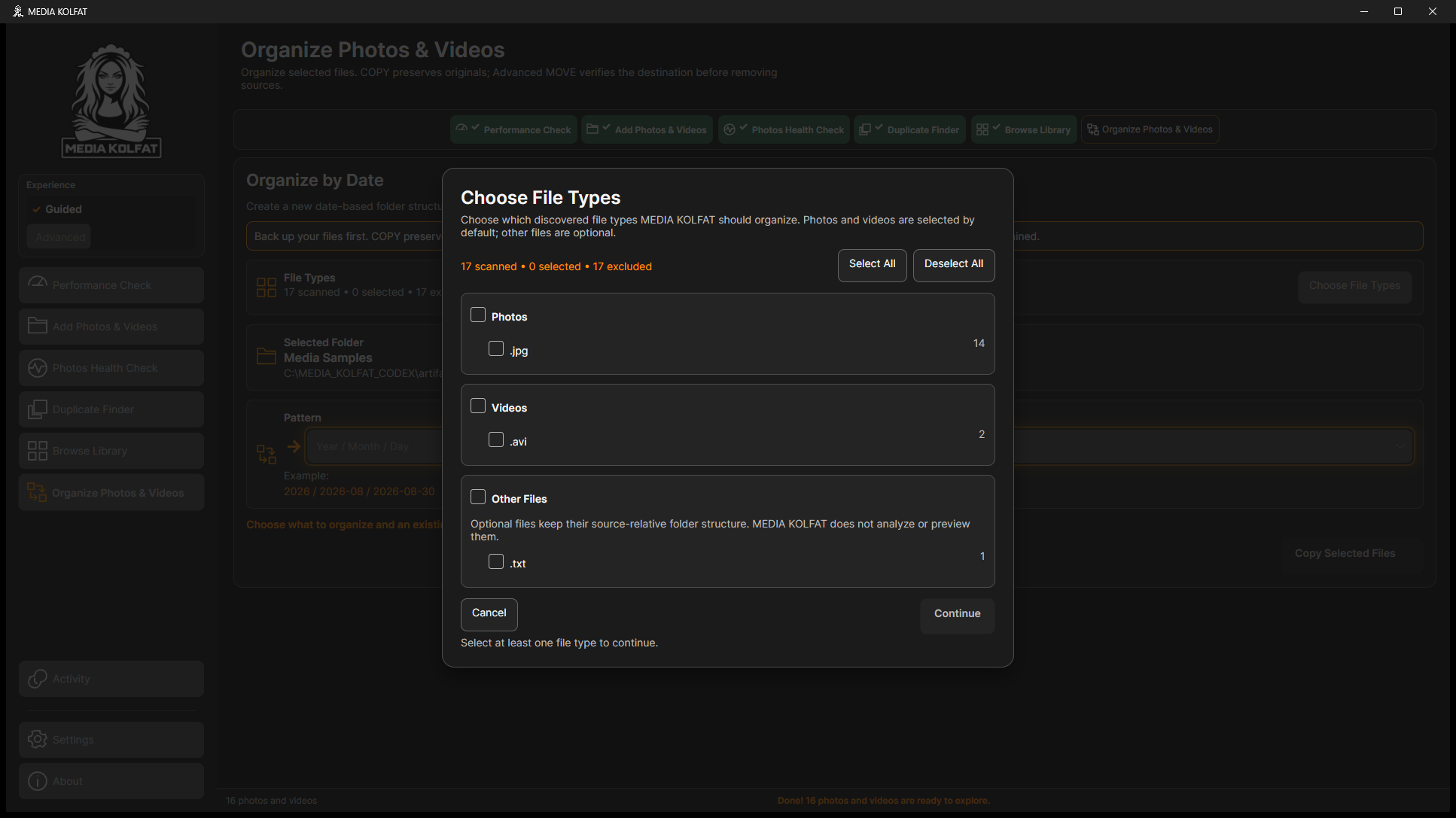
Sin tipos de archivo seleccionados, Continue permanece desactivado. Vuelva a Choose File Types.
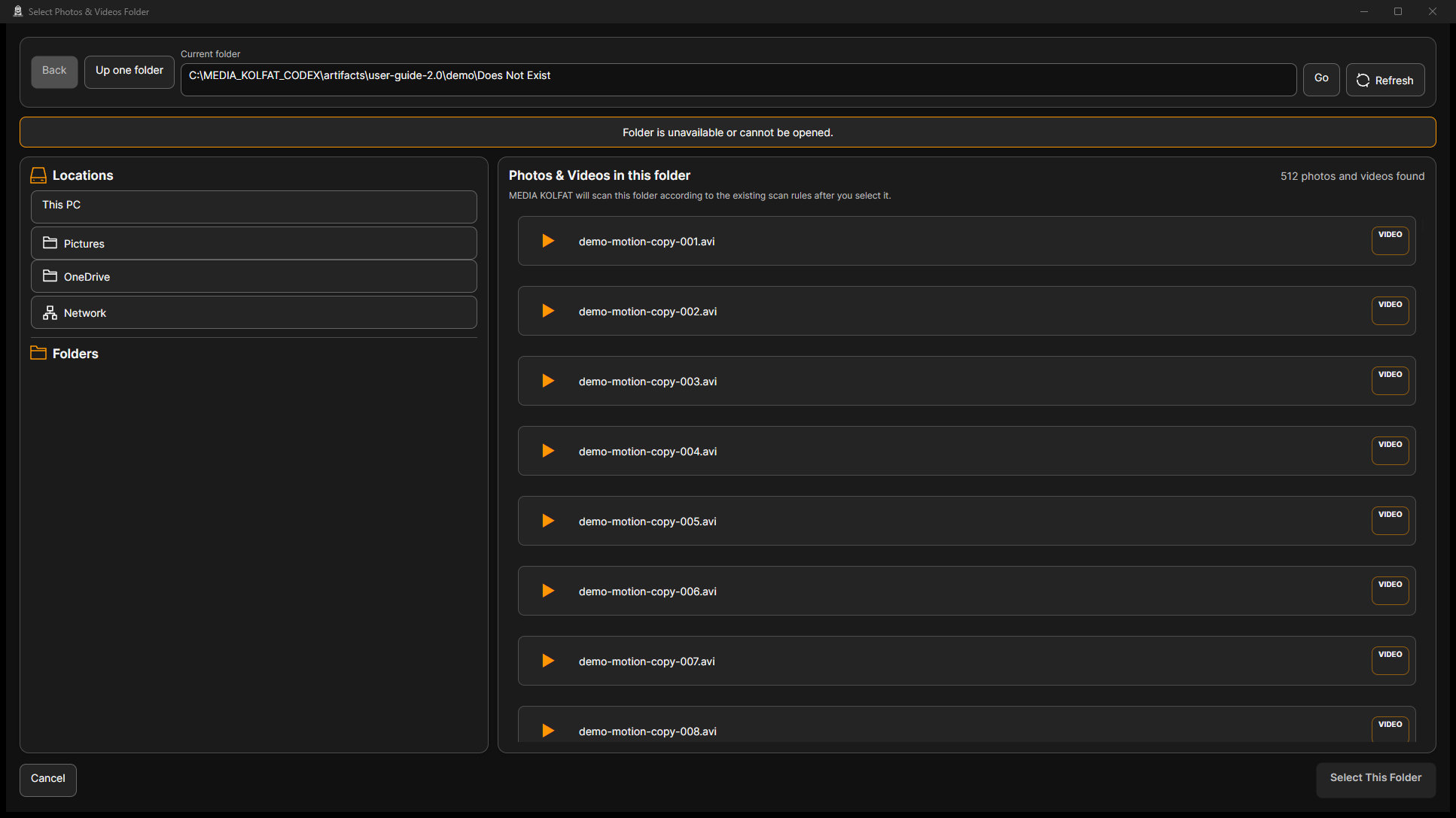
Tras un error de ruta pueden quedar vistas previas anteriores. Lea el error y Select This Folder desactivado; no atribuya esas vistas a la ruta no disponible.
Ante problemas de destino o espacio, compruebe la ruta, conexión, permisos y reserva de seguridad. Elija otra carpeta escribible si hace falta.
Tras una interrupción, revise Activity, informe TXT y resultados completos antes de reintentar. Cancelaciones y advertencias requieren revisión.
La retirada de un origen se probó solo en el catálogo aislado. Los 17 archivos permanecieron intactos y se registraron de nuevo para MOVE.
Puede distinguir filtros vacíos de archivos ausentes, corregir validaciones y conservar los resultados al recuperarse.