KOLFAT / راهنمای کاربری MEDIA KOLFAT 2.0
MEDIA KOLFAT 2.0
راهنمای کاربری MEDIA KOLFAT 2.0
برنامهٔ واقعی نصبشده در Windows را از نخستین اجرا تا نتیجهٔ بررسیشده دنبال کنید. نمونهها تصویر و ویدیوی تولیدشده با پشتیبان مستقل هستند. همهٔ تصاویر برنامه، اسکرینشات واقعی PNG بومیاند.
با MEDIA KOLFAT 2.0.0 و ساخت 2.0.0.0 بررسی شده است. رابط تصاویر انگلیسی است. با افزودن مجموعهٔ بزرگ، شمارشها تغییر میکنند؛ هنگام کار شمارش واقعی خود را بررسی کنید.
ابتدا پشتیبان مستقل بگیرید. با COPY شروع کنید که فایلهای اصلی را نگه میدارد. Advanced MOVE پس از بررسی مقصد و ایمنی، فایلهای مبدأ را حذف میکند. تا بررسی نتیجه و گزارش، پشتیبان را نگه دارید.
فهرست
۱. شروع و شناخت راهنماییها ۲. انتخاب دستی مبدأ ۳. کشف خودکار و مکانها ۴. بررسی پیشنمایش و تاریخ ۵. یافتن تکراریهای دقیق ۶. مرور، جستوجو، انتخاب و چرخش ۷. تکمیل Guided COPY ۸. مکث، ادامه، توقف و بازیابی COPY ۹. استفاده از Advanced MOVE با پشتیبان ۱۰. خواندن Activity و گزارشهای متنی ۱۱. تنظیمات و شروع دوباره ۱۲. رفع مشکلات رایج
۱. شروع و شناخت راهنماییها
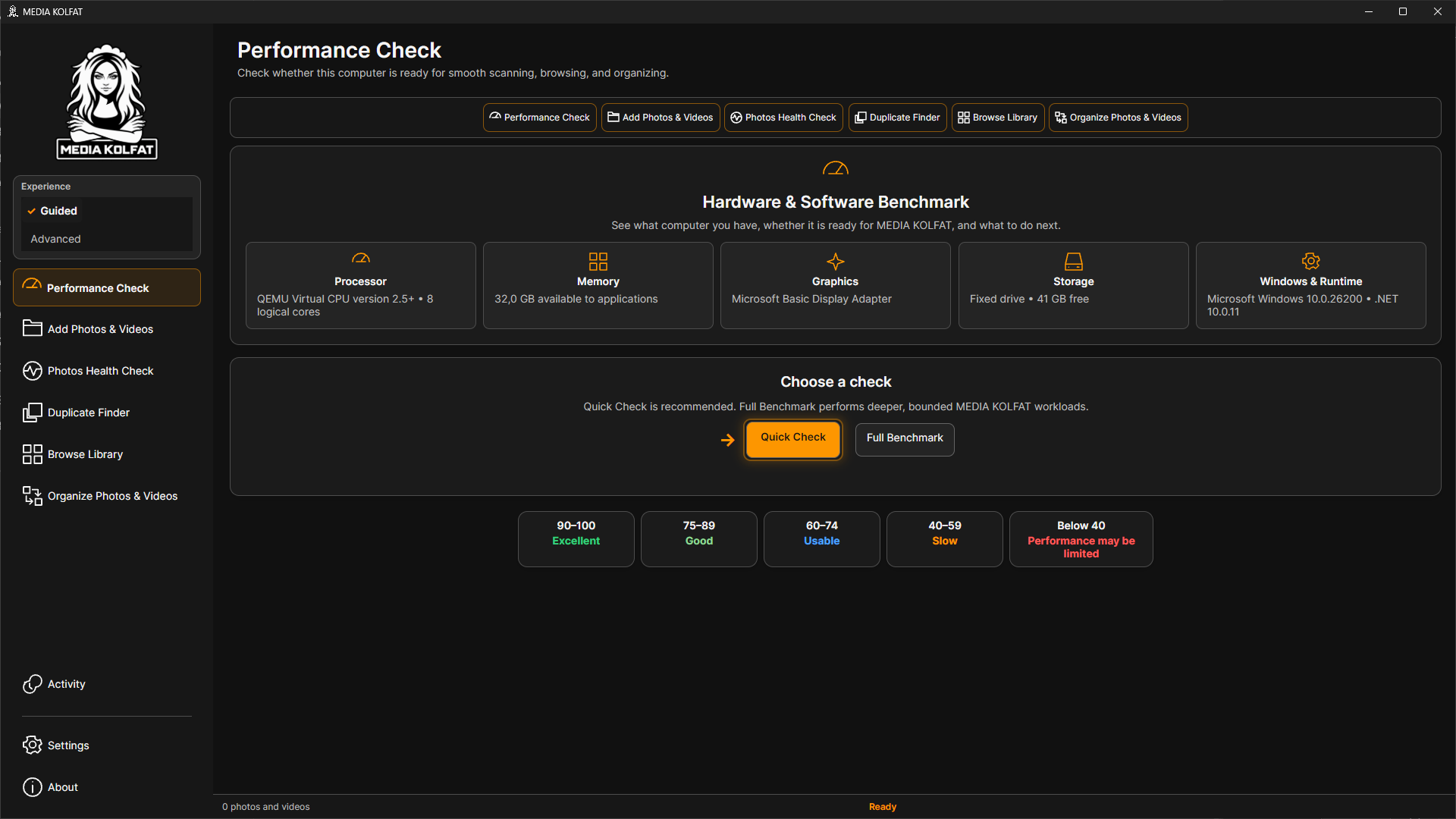
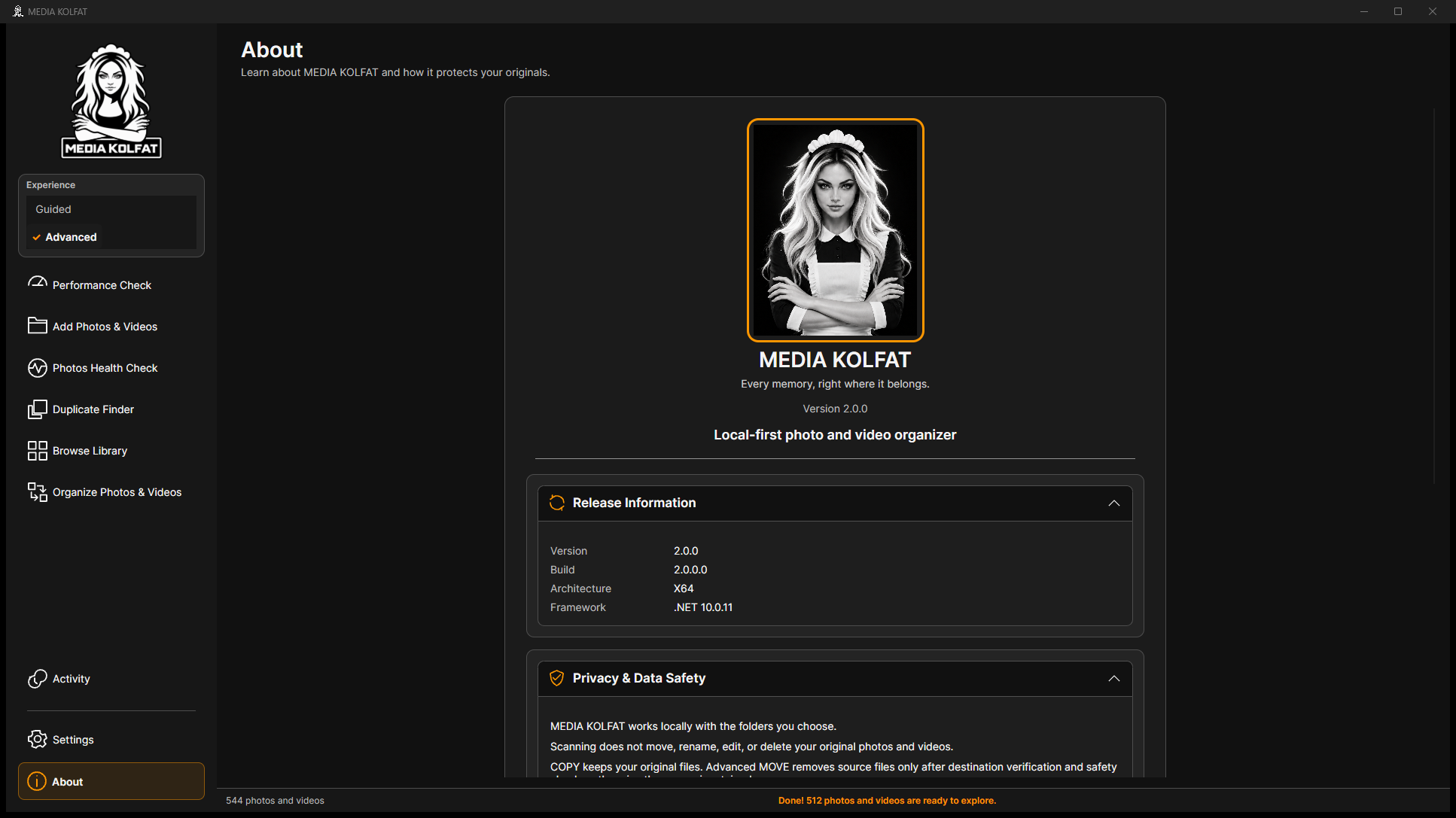
برنامهٔ نصبشده را باز کنید. نوار کناری شامل Performance Check ، Add Photos & Videos ، Photos Health Check ، Duplicate Finder ، Browse Library ، Organize Photos & Videos ، Activity ، Settings و About است. در Experience دو گزینهٔ Guided و Advanced وجود دارد.
گام 1. با Guided شروع کنید. خاکستری گامهای آینده، کهربایی گام فعلی و تیک سبز گامهای کامل را نشان میدهد.
نخستین اجرای واقعی در Guided . باز کردن PNG اصلی
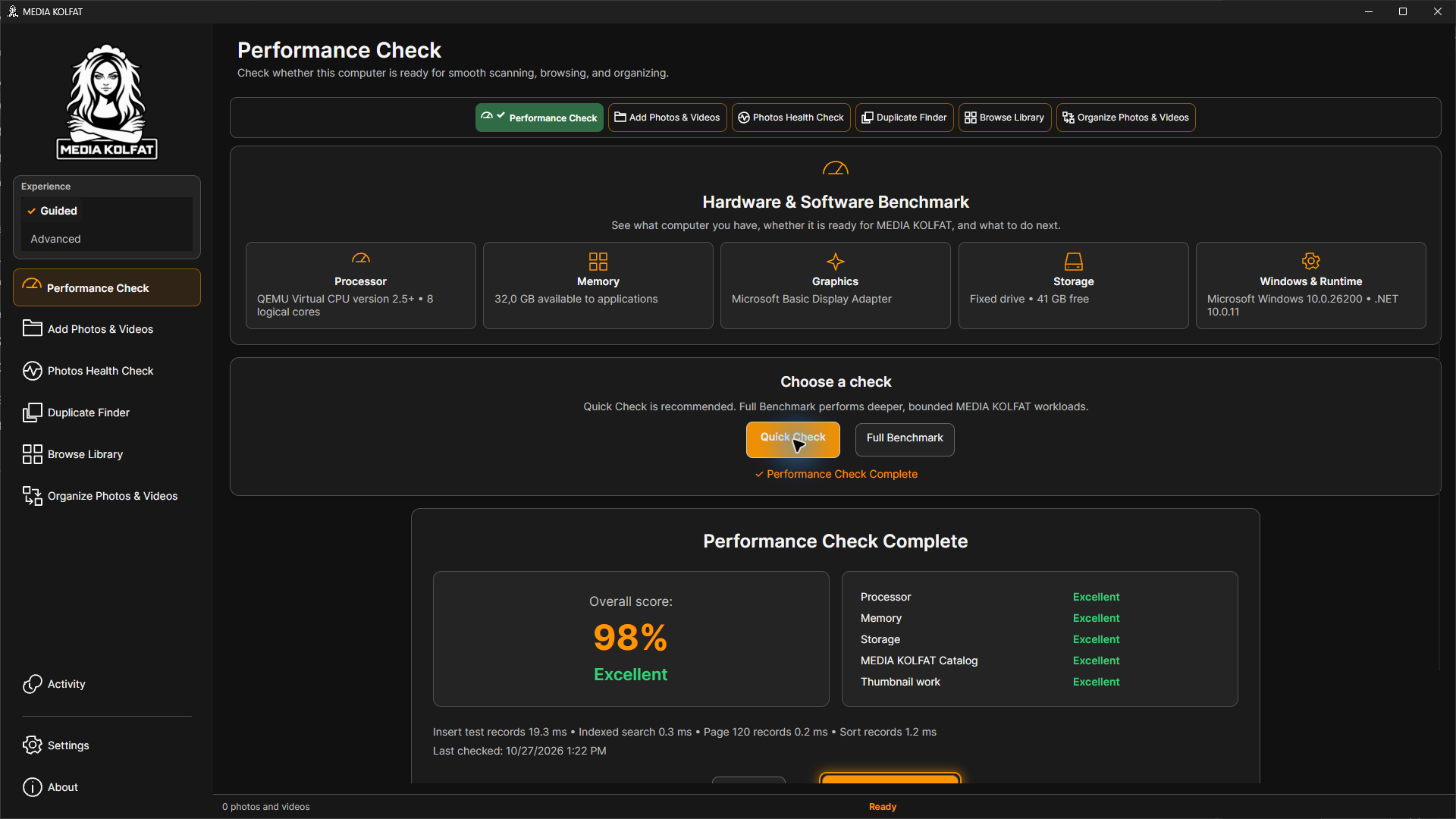
گام 2. Run Quick Check را اجرا کنید و منتظر بمانید. رایانهٔ نمونه 98% گرفت؛ نتیجهٔ شما ممکن است فرق کند.
بررسی کامل با نتیجهٔ 98%. باز کردن PNG اصلی
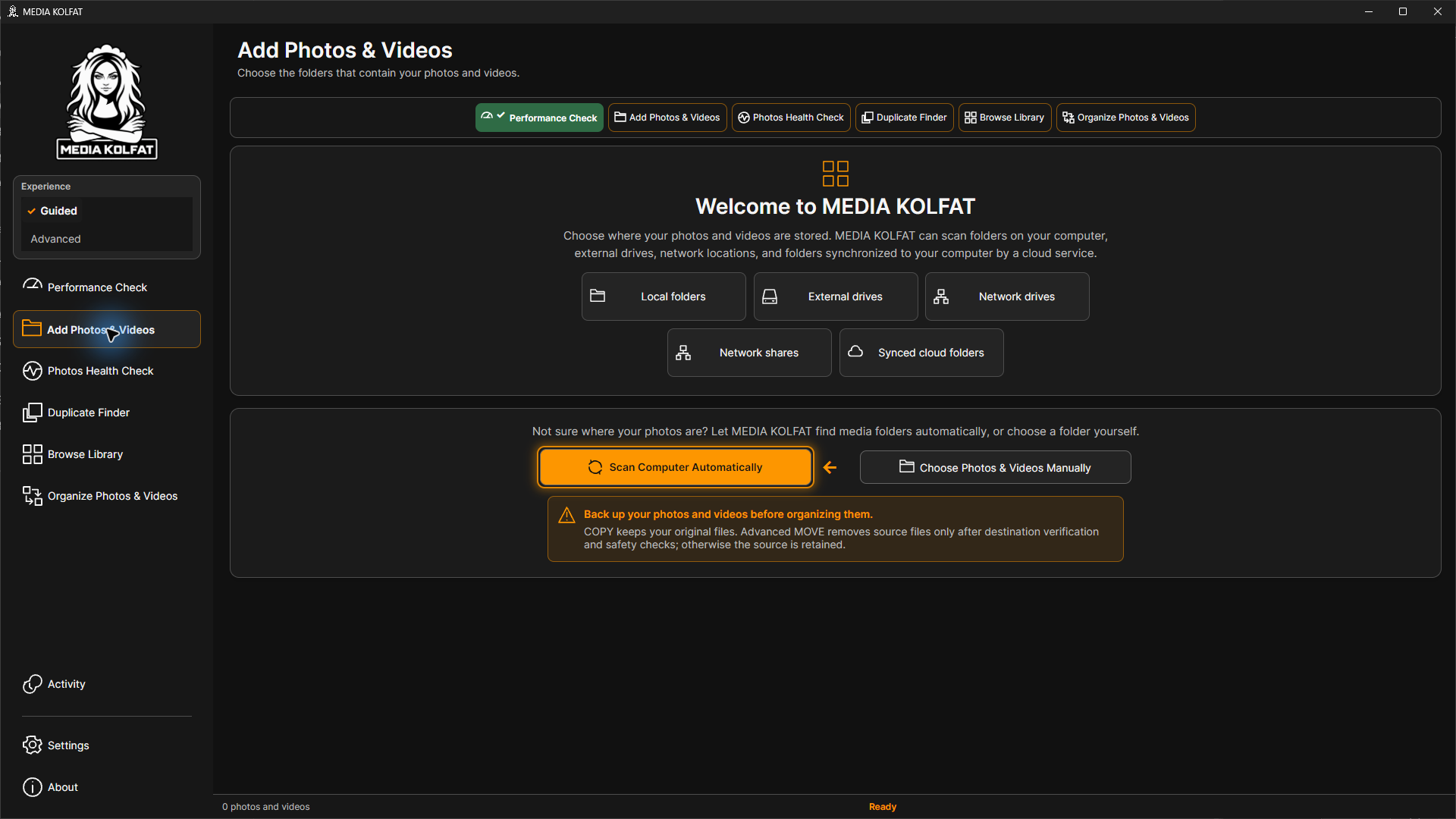
گام 3. Add Photos & Videos را باز کنید. برای پوشهٔ شناختهشده، Choose Photos & Videos Manually را انتخاب کنید.
دو گزینهٔ واقعی انتخاب مبدأ. باز کردن PNG اصلی
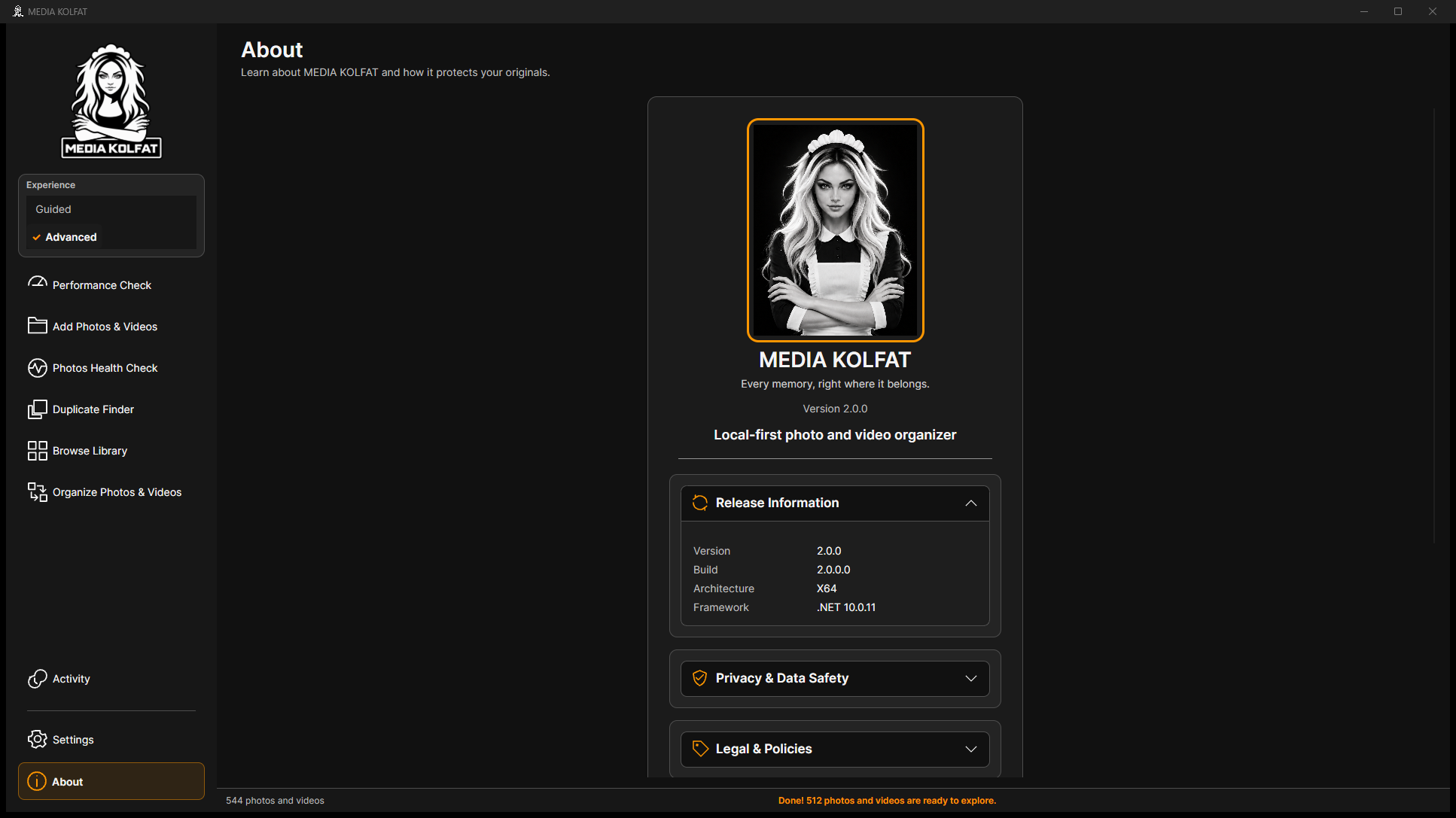
گام 4. در About بخش Release Information را باز و Version و Build را بررسی کنید. از نوار کناری برگردید.
نسخه و ساخت تأییدشده. باز کردن PNG اصلی
گام 5. Privacy & Data Safety را باز کنید؛ تفاوت اسکن، COPY و Advanced MOVE را بخوانید و پشتیبان مستقل نگه دارید.
توضیح ایمنی خود برنامه. باز کردن PNG اصلی
پیکان متحرک و درخشش، کار بعدی پیشنهادی را نشان میدهند. Reduced motion و تنظیمات راهنمایی در Settings هستند.
Guided ترتیب کارها را پیشنهاد میکند. Advanced مسیر مستقیمتری دارد و پس از آماده شدن طرح، MOVE را نشان میدهد.در About بخشهای Legal & Policies، Support، Technical Information، Open-Source & Third-Party Licenses و Product Information نیز بازشدنی هستند.
میتوانید نسخه را شناسایی کنید، میان صفحهها بروید و گام فعلی را بشناسید.
بازگشت به فهرست
۲. انتخاب دستی مبدأ
مبدأ پوشهای ثبتشده در فهرست محلی است. اسکن عکس و ویدیوی پشتیبانیشده را نمایه میکند. نمونه شامل 14 JPEG، دو AVI و یک متن اختیاری در زیرپوشههاست.
گام 1. Choose Photos & Videos Manually را بزنید و Current folder ، Locations، Folders و پیشنمایشها را ببینید.
انتخابگر واقعی مبدأ. باز کردن PNG اصلی
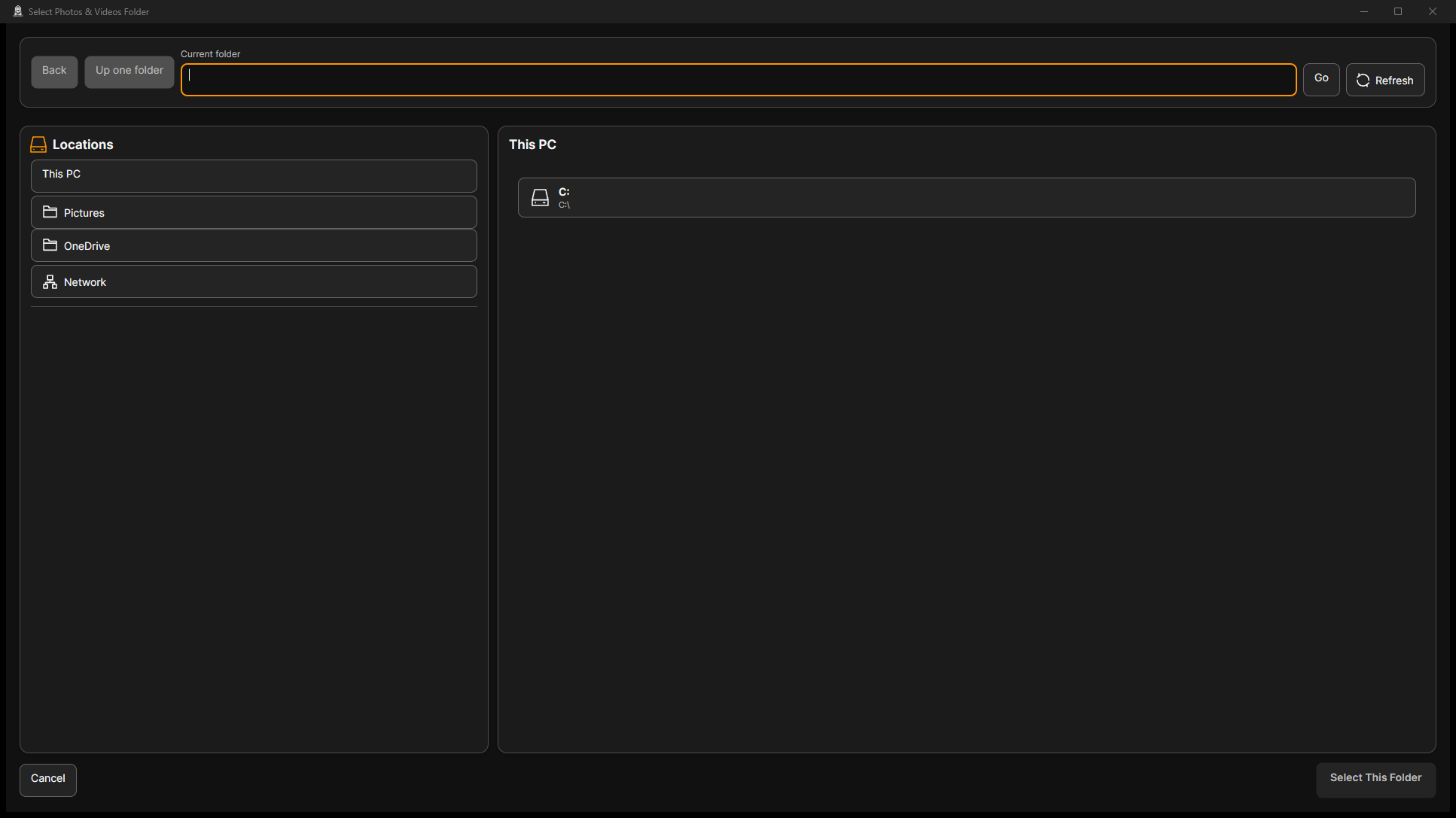
گام 2. مسیر کامل را در Current folder وارد کنید؛ اینجا Media Samples در بخش نمونهٔ دورریختنی است.
مسیر مشخص نمونه وارد شده است. باز کردن PNG اصلی
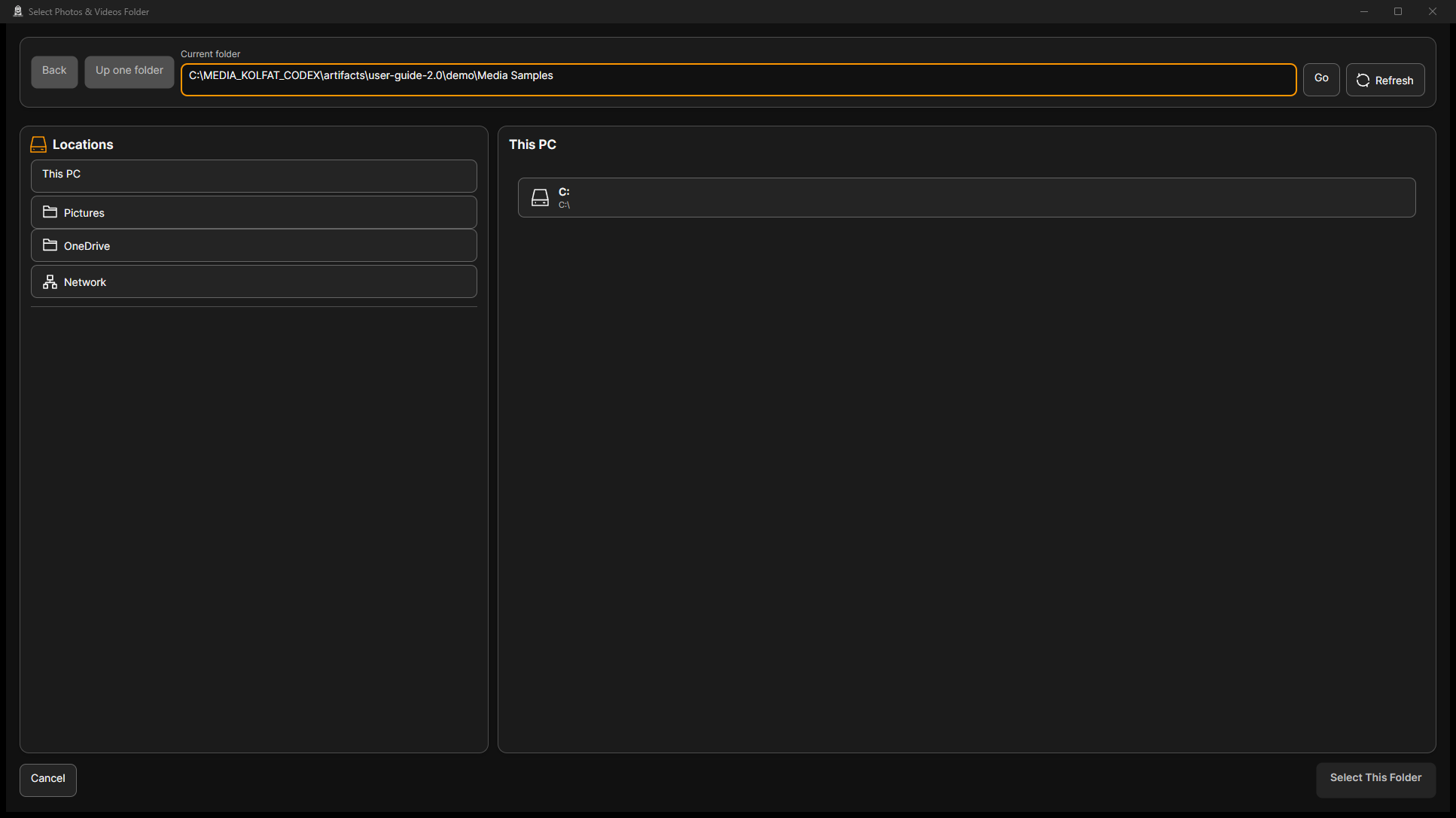
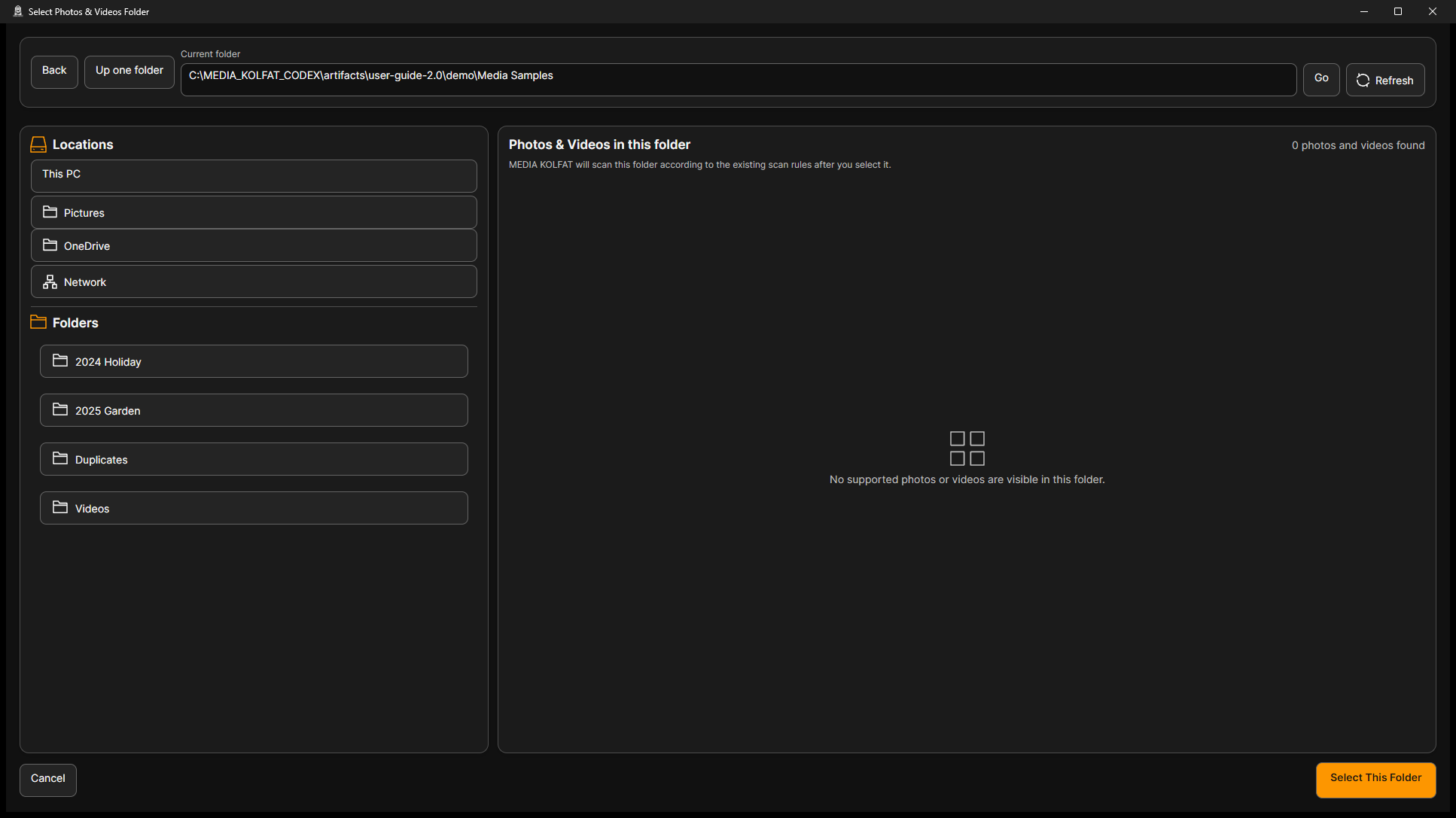
گام 3. Go را بزنید و مسیر و زیرپوشهها را بررسی کنید. پوشهٔ والد ممکن است مستقیماً رسانه نداشته باشد.
چهار زیرپوشهٔ واقعی نمونه. باز کردن PNG اصلی
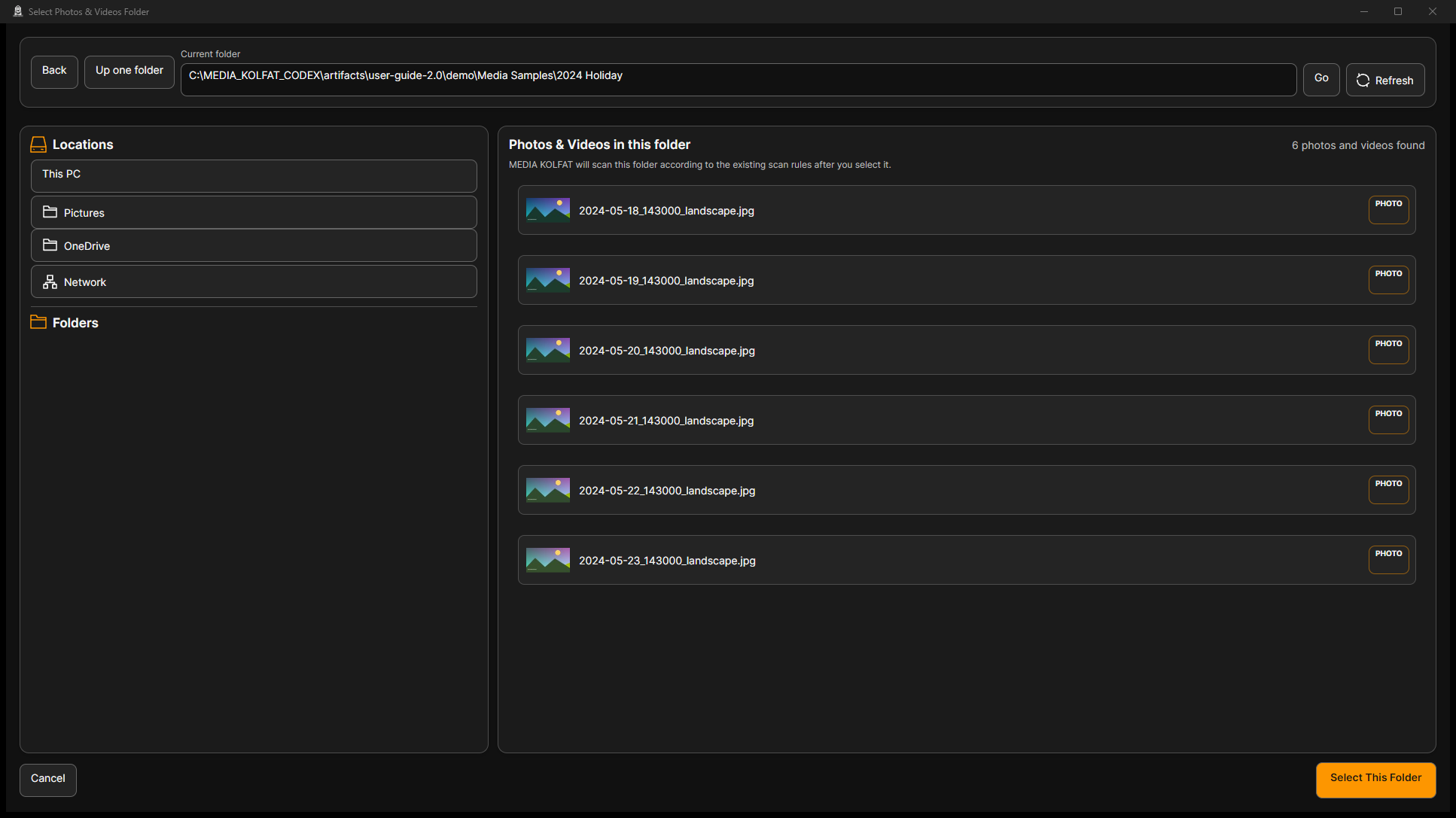
گام 4. 2024 Holiday را باز کنید و شش پیشنمایش JPEG تولیدشده را ببینید.
شش تصویر پشتیبانیشده. باز کردن PNG اصلی
گام 5. با Up one folder به والد برگردید تا کل مجموعه وارد شود؛ Current folder را دوباره بررسی کنید.
بازگشت به پوشهٔ والد درست. باز کردن PNG اصلی
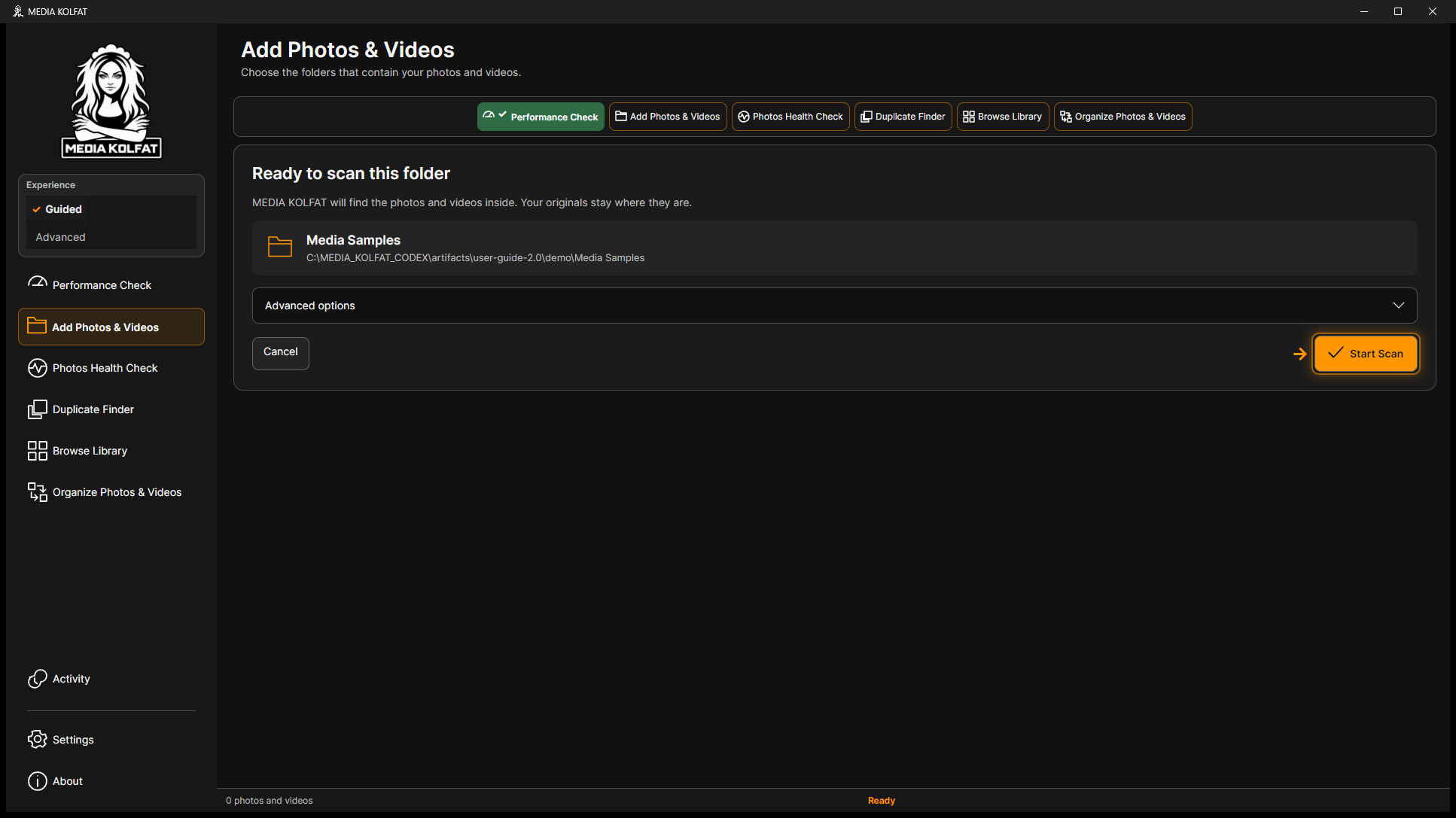
گام 6. Select This Folder را بزنید و در Ready to add this folder نام و مسیر کامل را پیش از ادامه بررسی کنید.
مبدأ آمادهٔ افزودن. باز کردن PNG اصلی
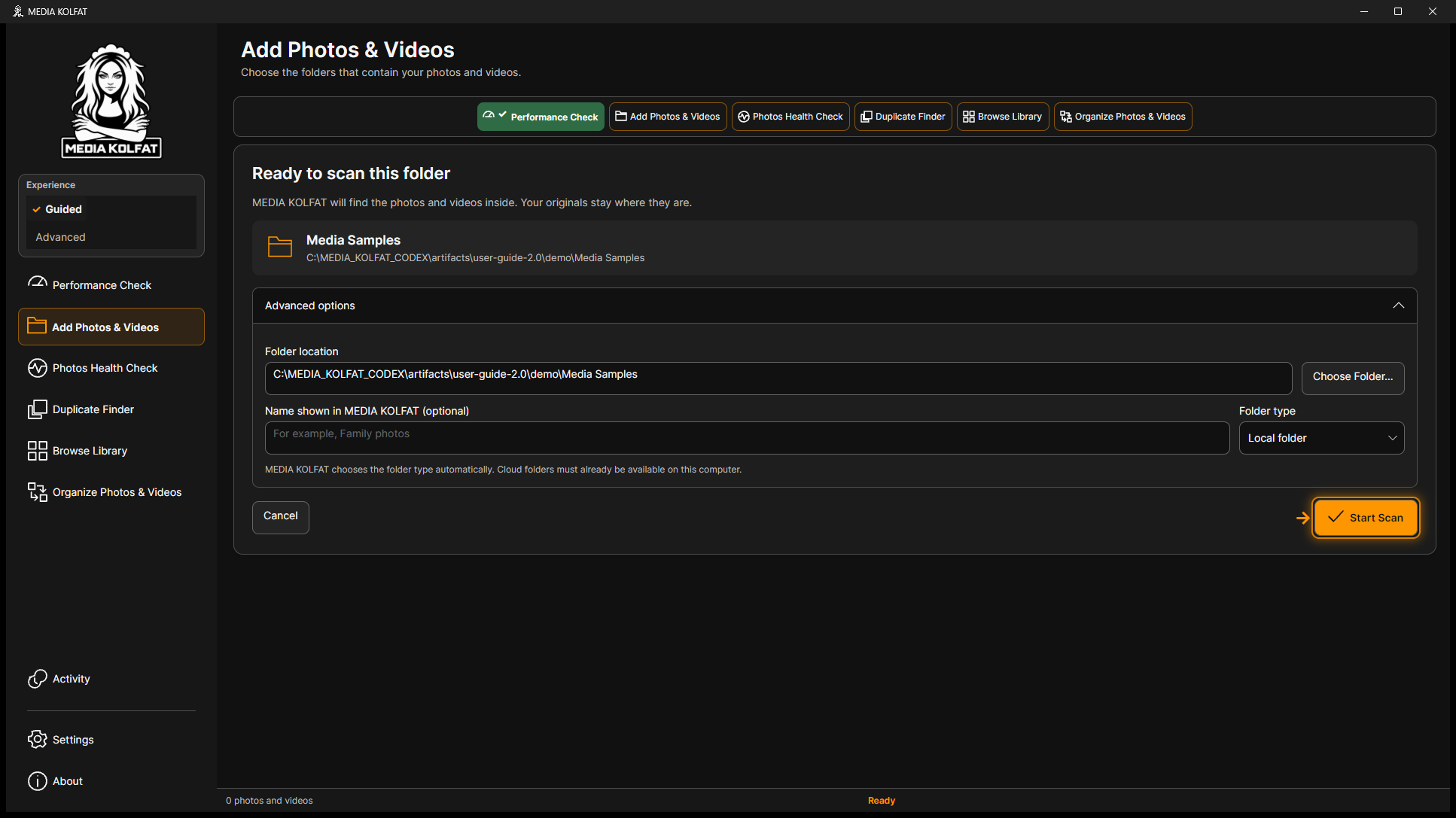
گام 7. Advanced options را برای مکان، نام اختیاری و نوع باز کنید. پوشهٔ ابری باید از قبل محلی و خواندنی باشد.
گزینههای واقعی مبدأ. باز کردن PNG اصلی
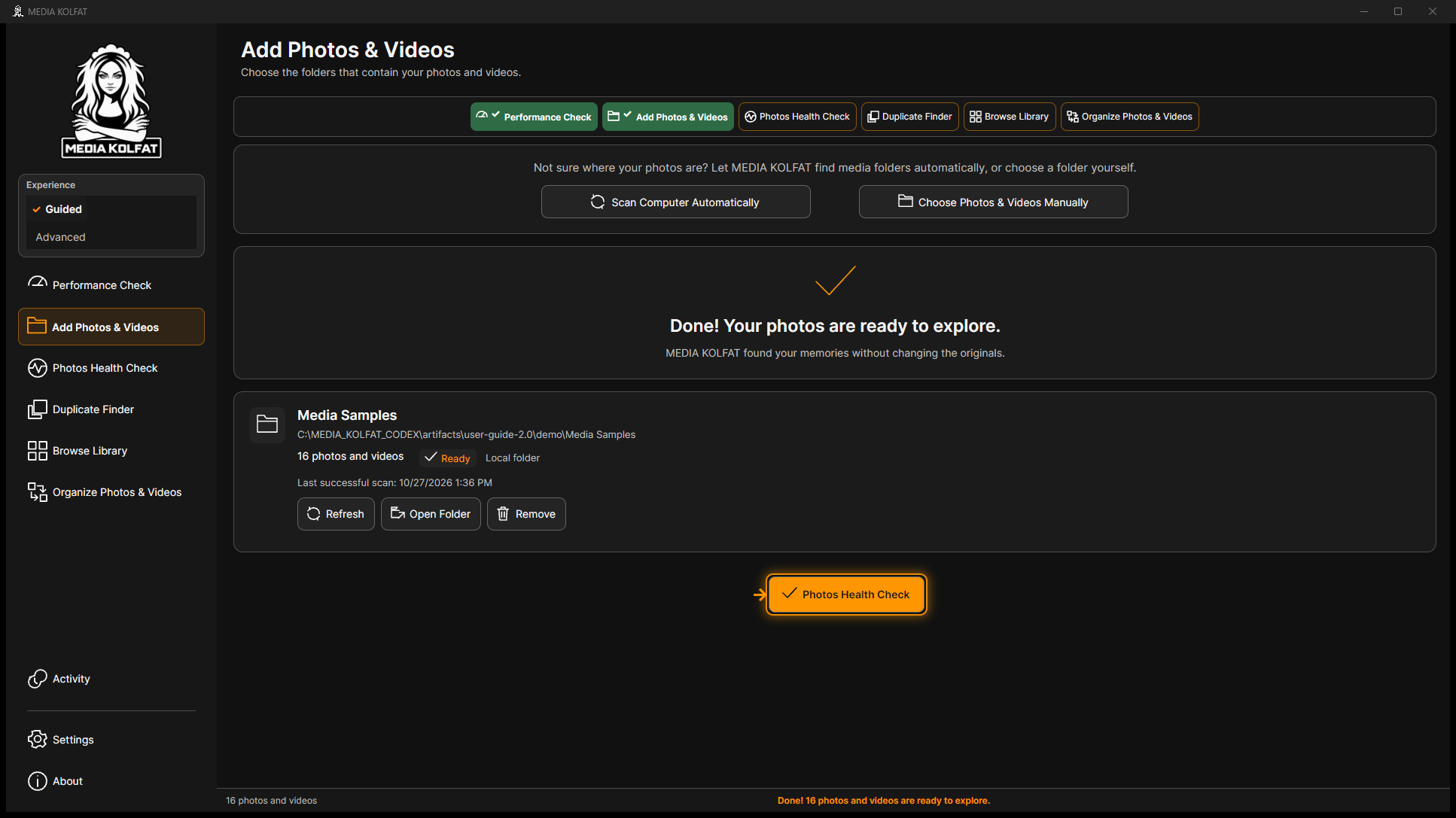
گام 8. اسکن پیشنهادی را شروع کنید و منتظر Ready و زمان موفقیت بمانید. 16 رسانه نمایه شدند؛ متن رسانه محسوب نشد.
اسکن کامل 16 رسانه. باز کردن PNG اصلی
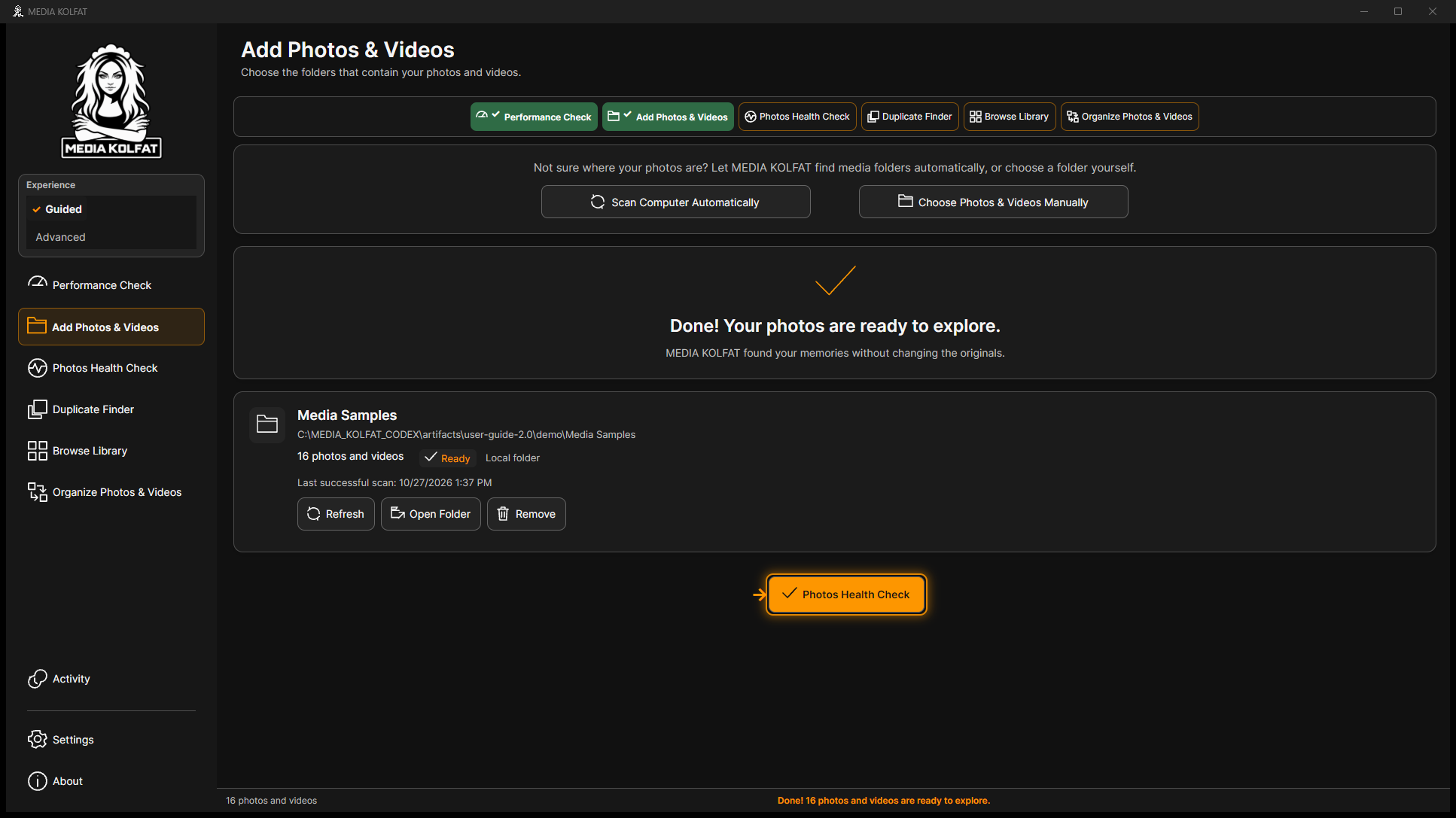
گام 9. با Refresh دوباره اسکن و وضعیت و زمان را بررسی کنید. این کار مبدأ ساماندهی را انتخاب نمیکند.
تازهسازی کامل مبدأ. باز کردن PNG اصلی
در Advanced ممکن است کارت پوشهٔ اضافی، Start Scan داشته باشد. در مسیر نخست Guided ، اسکن هنگام افزودن شروع شد.
Selected Folder را در ساماندهنده همیشه بررسی کنید. Refresh کارت مبدأ، انتخاب ساماندهی را عوض نمیکند.
پوشهٔ دلخواه ثبت شده و رسانههای پشتیبانیشده در فهرست دیده میشوند.
بازگشت به فهرست
۳. کشف خودکار و مکانها
انتخابگر This PC، پوشهها و دیسکهای محلی، Pictures، OneDrive و Network دارد. فقط مکانهای موردنظر را انتخاب کنید. دیسک خارجی باید متصل و شبکه از Windows دسترسپذیر باشد.
گام 1. Scan Computer Automatically جستوجوی کل رایانه را بدون محدودیت پوشهٔ نمونه آغاز میکند. برای دامنهٔ محدود از انتخاب دستی استفاده کنید.
دو گزینه با دامنهٔ متفاوت. باز کردن PNG اصلی
گام 2. از This PC یا مسیر دقیق در Current folder استفاده کنید. OneDrive به فایلهای موجود محلی اشاره دارد؛ ابتدا آنها را در Windows در دسترس کنید.
میانبرها و کادر مسیر واقعی. باز کردن PNG اصلی
کشف خودکار کل رایانه اجرا نشد، زیرا دیسکهای بیرون از نمونه را بررسی میکرد. هیچ نتیجهٔ آن بهعنوان آزمودهشده ارائه نشده است.
میانبر نشانهٔ ورود به حساب نیست. Pictures، OneDrive، شبکه یا رسانهٔ شخصی باز نشد.
میتوانید روش مناسب را با توجه به مکان و دامنهٔ خواندن انتخاب کنید.
بازگشت به فهرست
۴. بررسی پیشنمایش و تاریخ
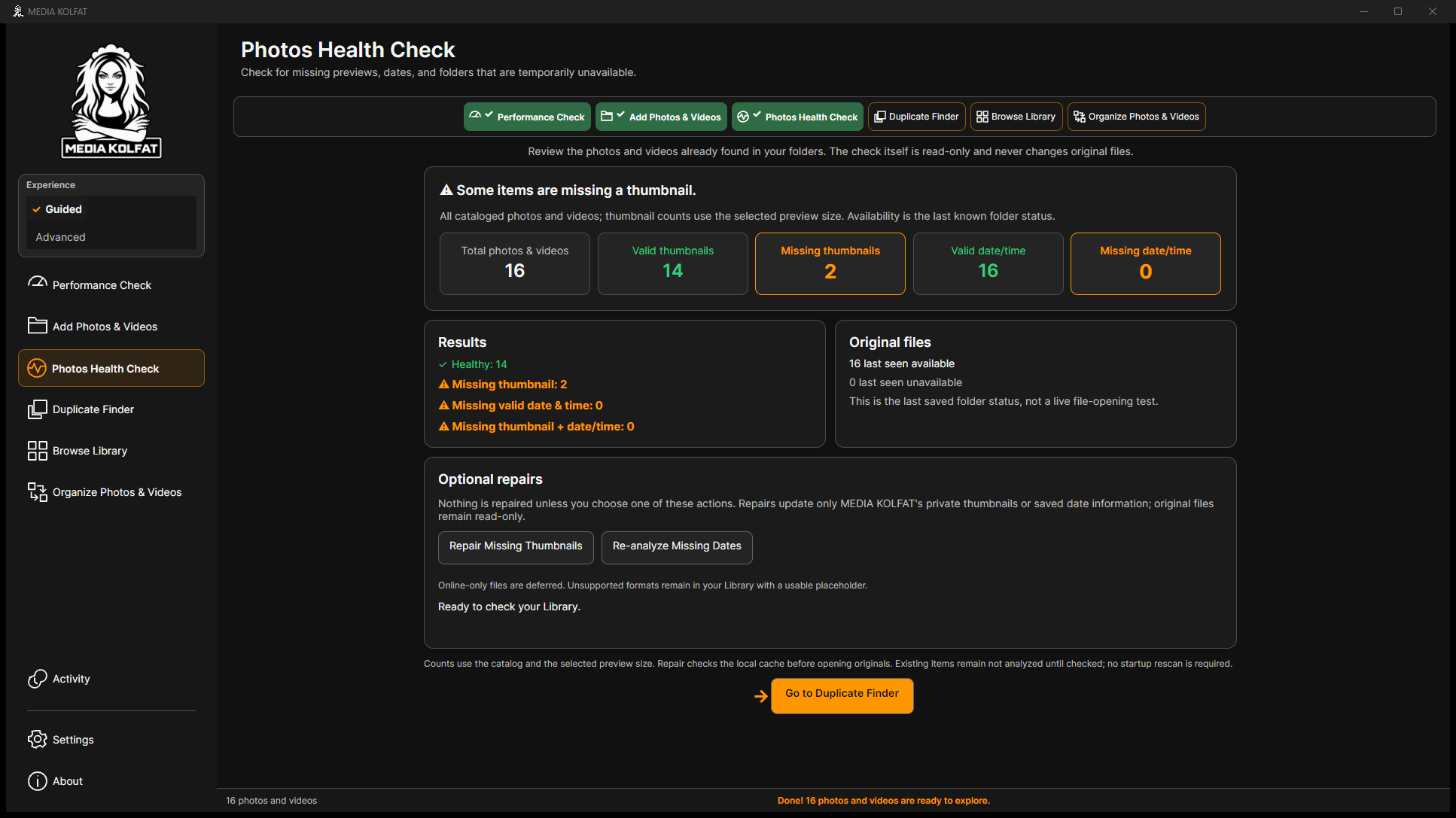
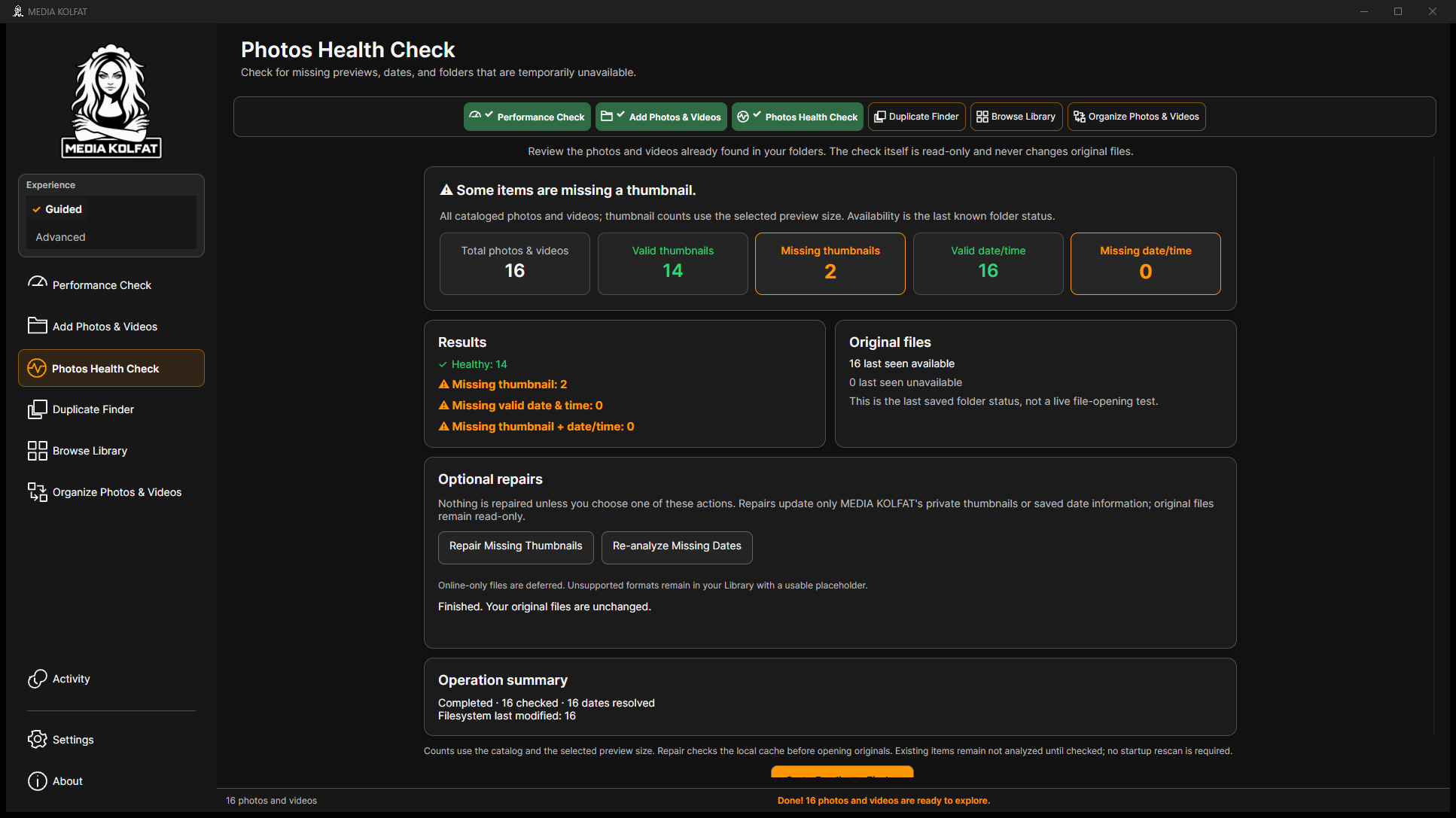
پس از اسکن Photos Health Check را باز کنید. سلامت بندانگشتی، تاریخ و دسترسی اصل موضوعات جدا هستند؛ نبود پیشنمایش اثبات گمشدن فایل نیست.
گام 1. جمعبندی را ببینید: 16 رسانه، 14 پیشنمایش سالم، دو مشکل ویدیو و دسترسی به همهٔ 16 اصل در آخرین بررسی.
خلاصهٔ واقعی سلامت. باز کردن PNG اصلی
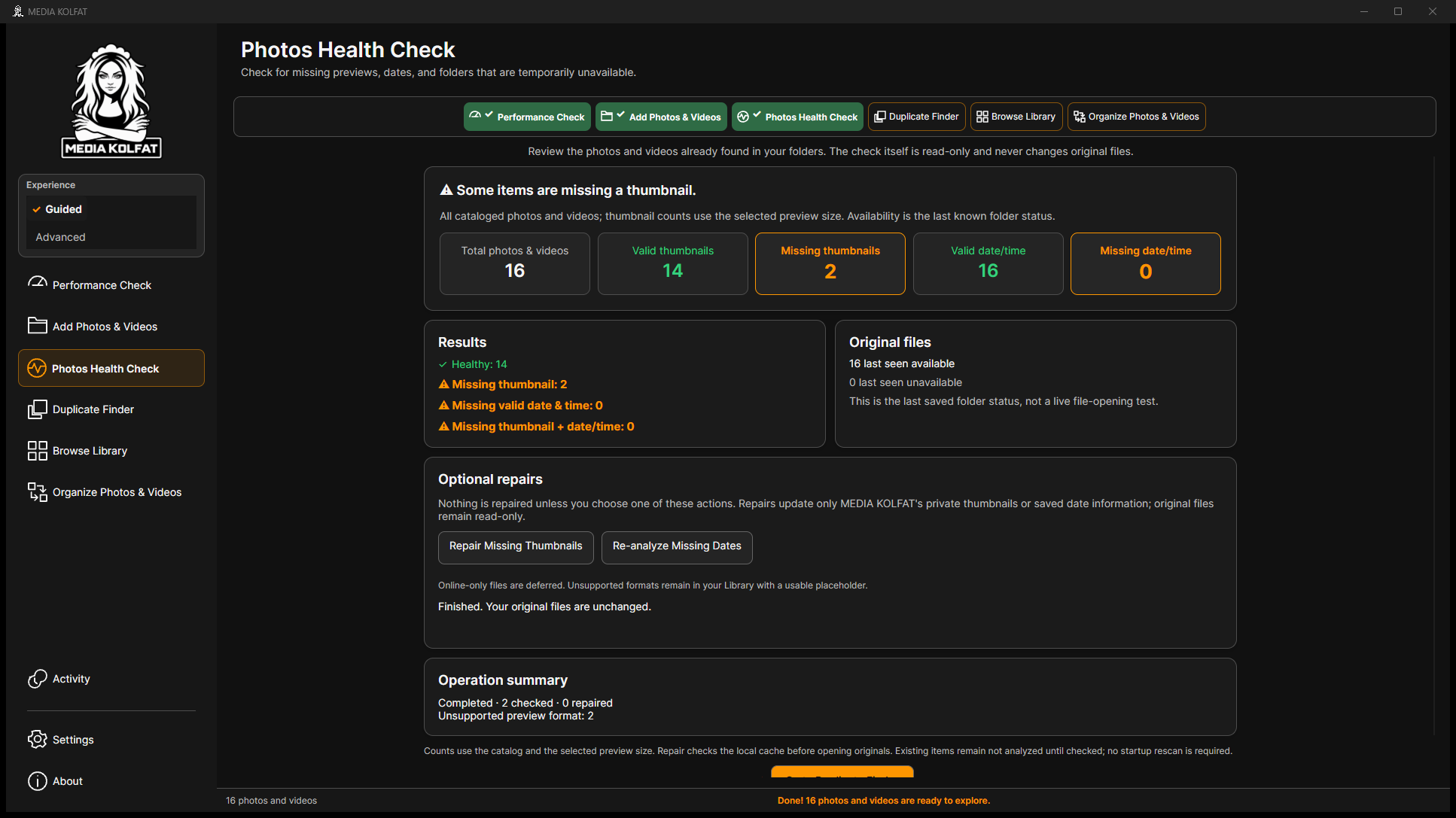
گام 2. ترمیم صریح بندانگشتی را اجرا کنید. دو ویدیو بررسی شد، هیچکدام ترمیم نشد و هر دو برای پیشنمایش پشتیبانی نمیشدند.
نتیجهٔ واقعی ترمیم. باز کردن PNG اصلی
گام 3. تاریخهای نامشخص را دوباره تحلیل کنید. هر 16 تاریخ از Filesystem last modified آمد؛ این شاهد جایگزین ممکن است زمان کپی یا ویرایش باشد.
تحلیل واقعی و منشأ تاریخها. باز کردن PNG اصلی
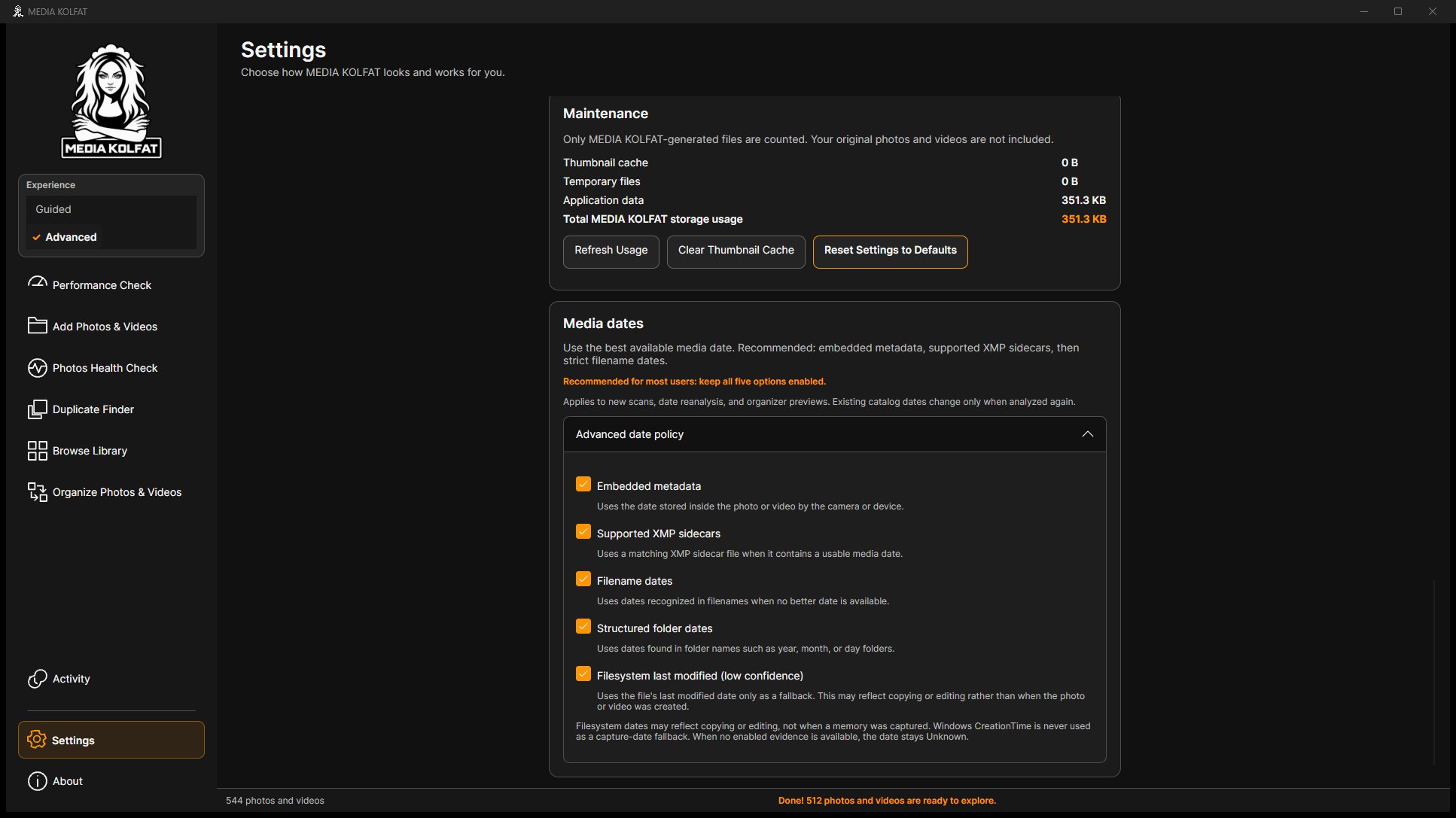
گام 4. در Settings بخش Advanced date policy را باز کنید: فراداده، XMP، نام، پوشه و آخرین تغییر. Windows CreationTime شاهد تاریخ ثبت عکس نیست.
سیاست واقعی تاریخ. باز کردن PNG اصلی
فایلهای تولیدشده فرادادهٔ دوربین ندارند. اعداد 2024 یا 2025 در نام، تاریخ مشاهدهشده را تعیین نکردند؛ آخرین تغییر استفاده شد.
قالب پشتیبانینشده ممکن است پس از ترمیم هم پیشنمایش نداشته باشد. اصل را نگه دارید و نمایشگر مناسب به کار ببرید.
میتوانید مشکل پیشنمایش، تاریخ و دسترسی را جدا کنید و نتیجهٔ واقعی ترمیم را بخوانید.
بازگشت به فهرست
۵. یافتن تکراریهای دقیق
Duplicate Finder موارد موجود و پشتیبانیشدهٔ فهرست را مقایسه میکند. نام یکسان کافی نیست. نمونهٔ کوچک عمداً سه گروه فایل یکسان دارد.
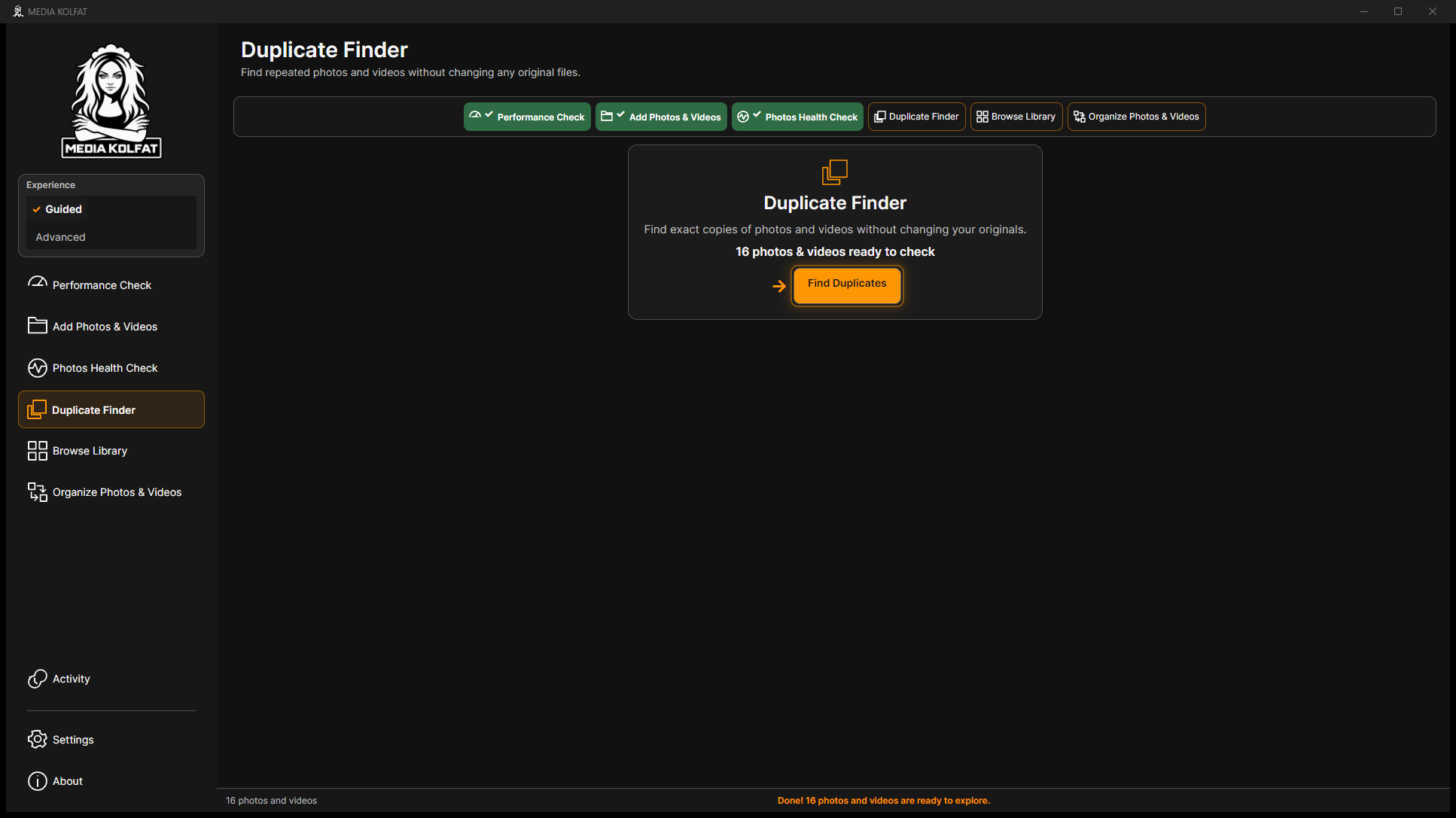
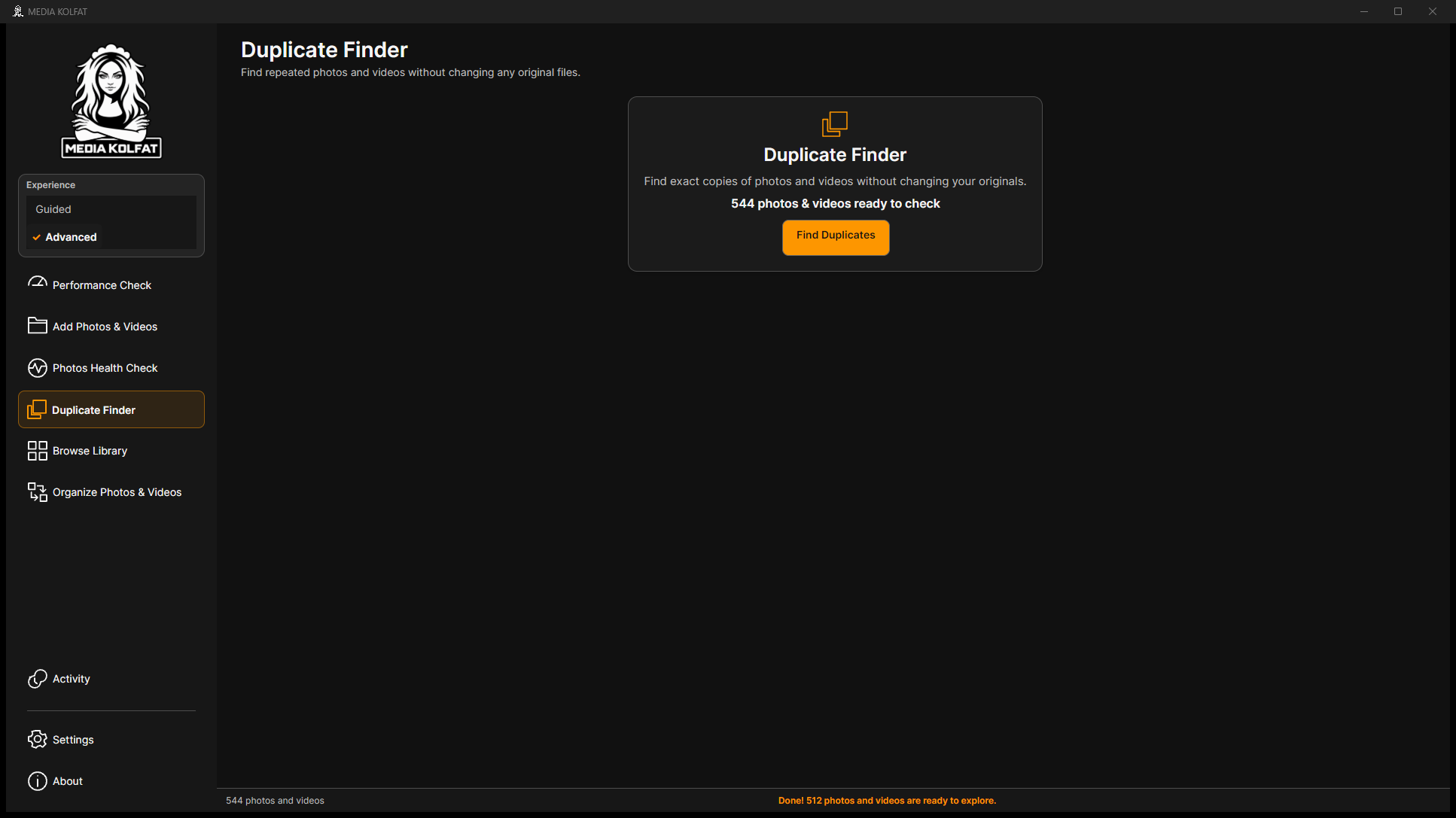
گام 1. Duplicate Finder را باز کنید، 16 نامزد را ببینید و Find Duplicates را بزنید.
جستوجوی نخست آماده است. باز کردن PNG اصلی
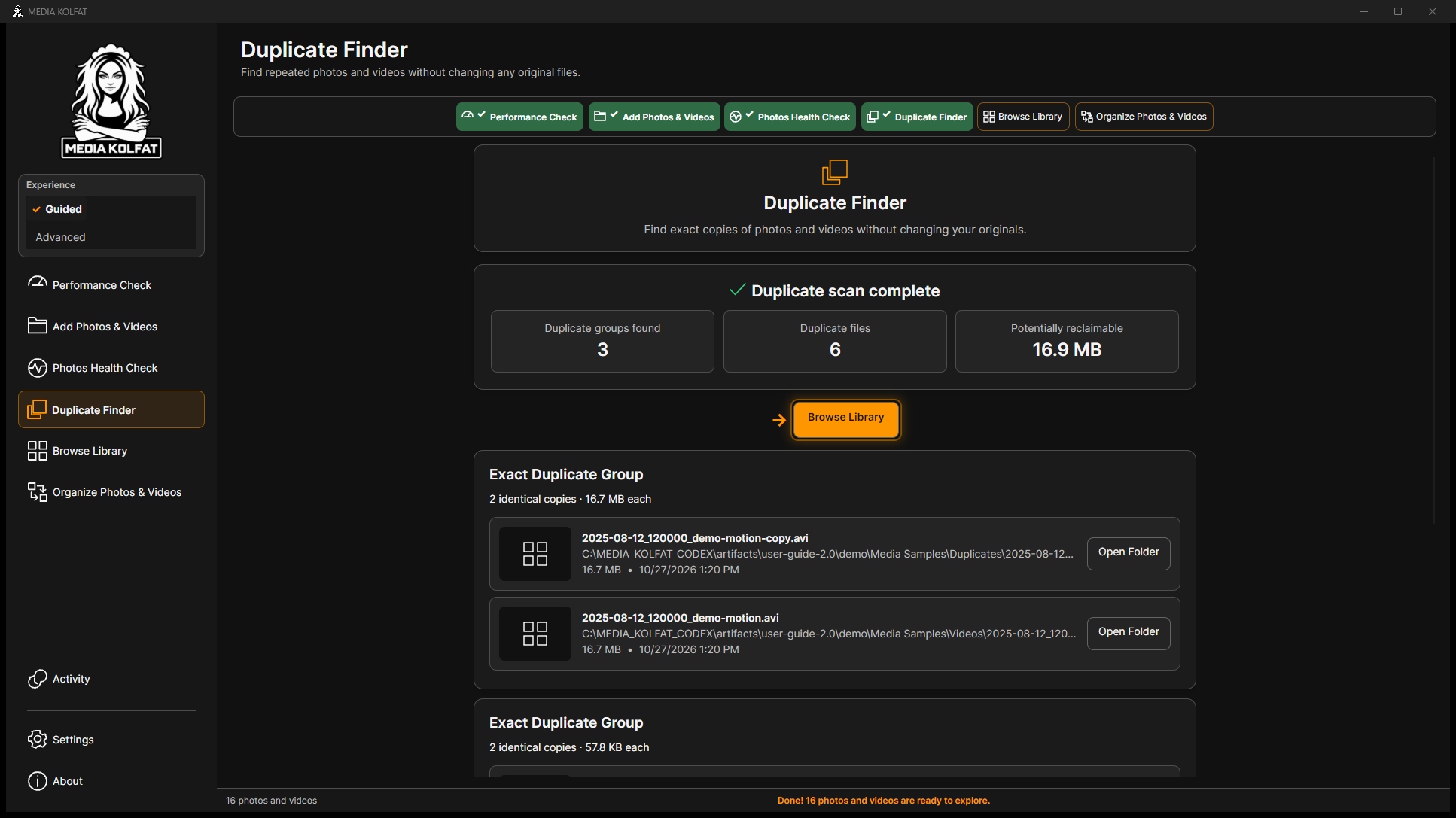
گام 2. منتظر Duplicate scan complete بمانید: سه گروه، شش فایل و حدود 16.9 MB فضای تخمینی.
سه گروه واقعی یکسان. باز کردن PNG اصلی
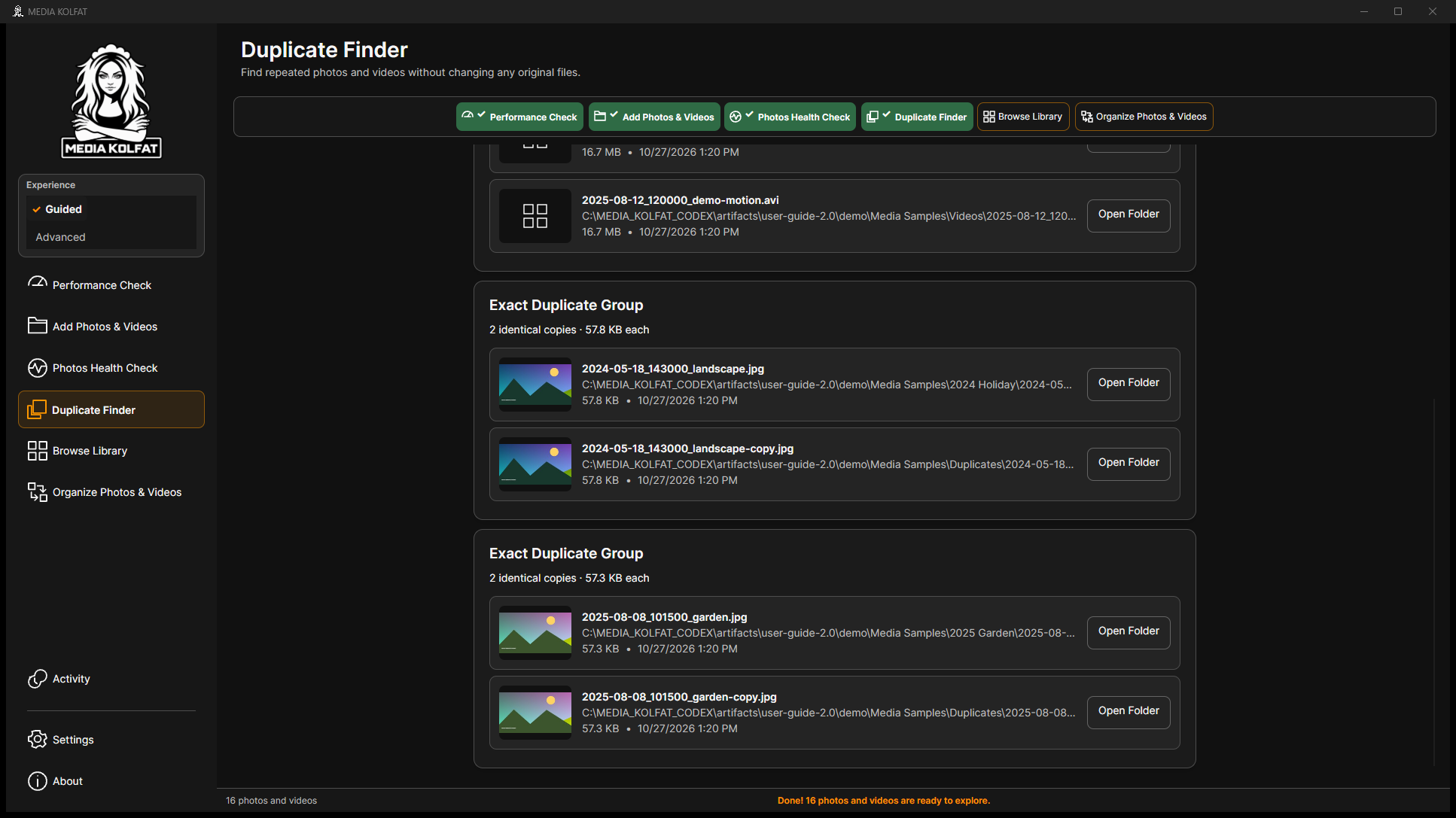
گام 3. در Exact Duplicate Group نام، مسیر و اندازه را مقایسه کنید. Open Folder مکان را باز میکند، فایل را حذف نمیکند.
جزئیات واقعی تکراریها. باز کردن PNG اصلی
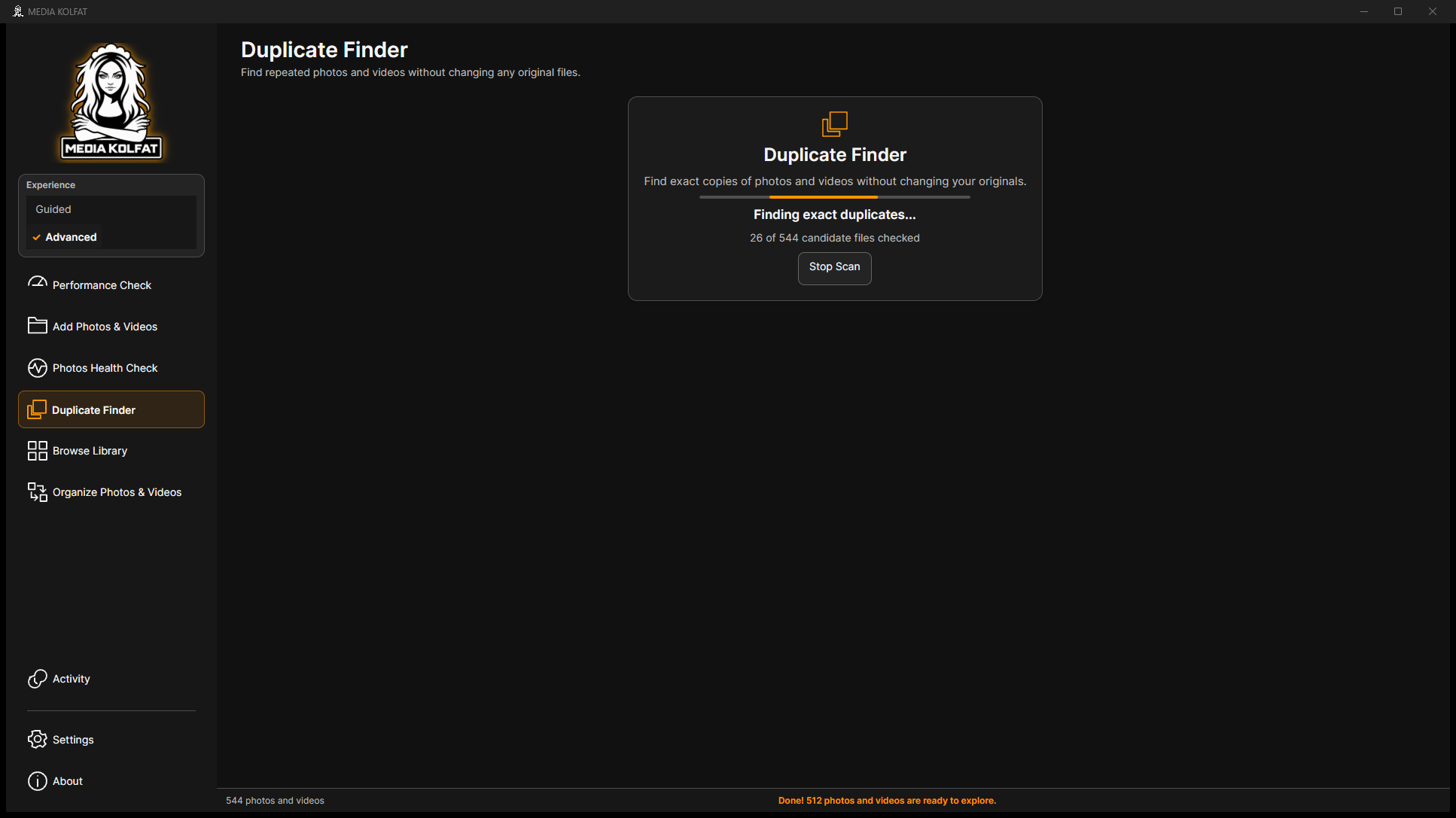
گام 4. در نمونهٔ 544 موردی، Finding exact duplicates و شمارش را ببینید. Stop Scan نمایش داده میشود.
اسکن واقعی در حال اجرا. باز کردن PNG اصلی
گام 5. Stop Scan را بزنید تا به آمادگی برگردید. جستوجوی متوقفشده ناقص است و نبود تکرار را ثابت نمیکند.
نتیجهٔ توقف جستوجو. باز کردن PNG اصلی
Duplicate Finder این ساخت، Pause و Resume نشان نمیدهد. COPY این کنترلها را دارد که جلوتر آمدهاند.رابط آزمودهشده حذف ندارد. فضای بازیافتنی تخمین است؛ نسخهٔ بررسیشده و پشتیبان مستقل نگه دارید.
اسکن جدید یا تغییر مبدأ میتواند نتیجهٔ قبلی را نامعتبر کند. Not checked در خلاصهٔ Library را بررسی کنید.
میتوانید جستوجو، بررسی گروه و توقف را بدون حذف اصل انجام دهید.
بازگشت به فهرست
۶. مرور، جستوجو، انتخاب و چرخش
Browse Library فهرست و نمای کلی را نشان میدهد. جستوجو، فیلتر و ترتیب، نتایج را محدود میکنند. چرخش روی پیشنمایش و نسخههای سامانیافته یا خروجی اعمال میشود و اصل را بازنویسی نمیکند.
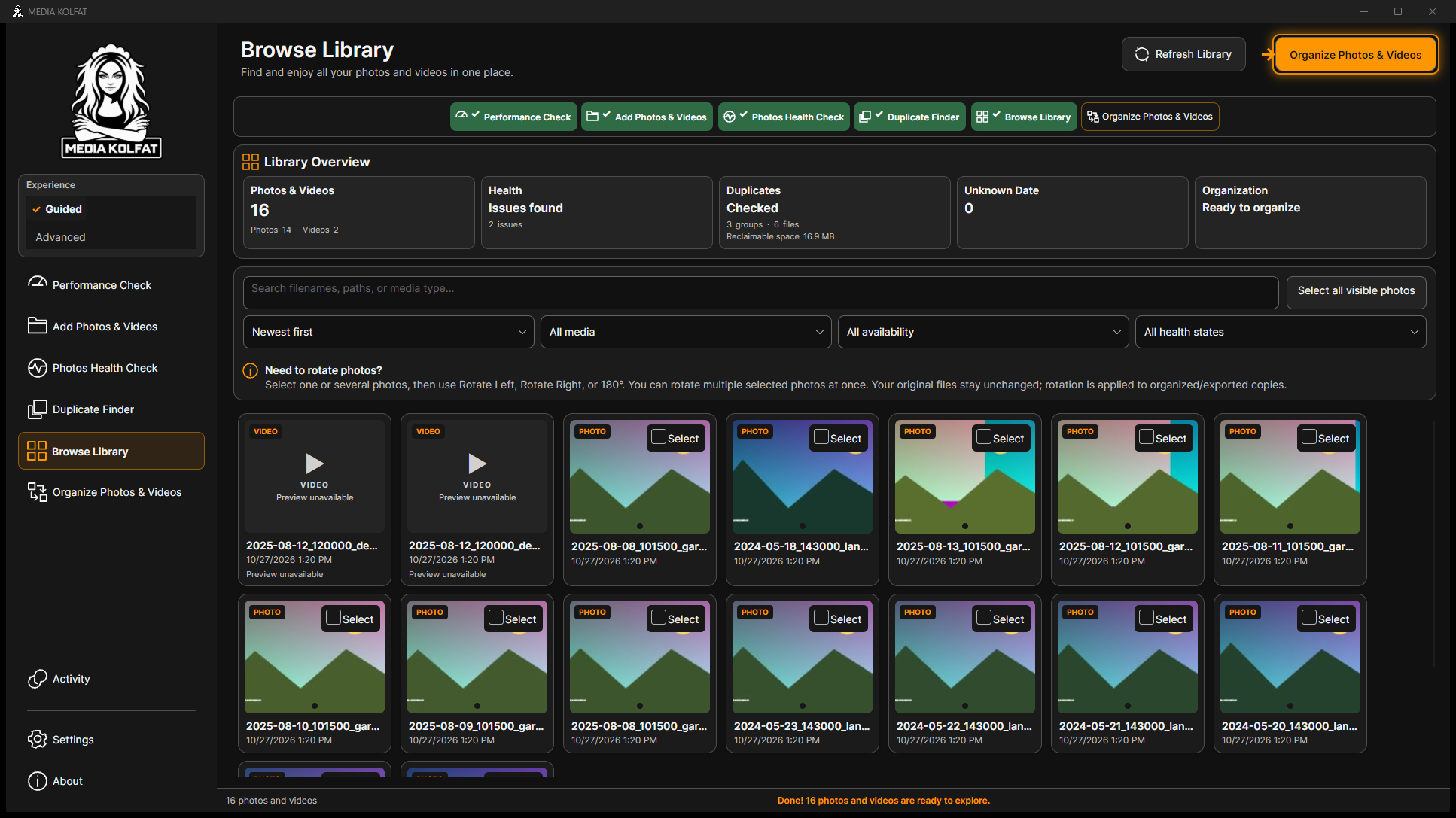
گام 1. در Browse Library تعداد، نوع، تاریخ، دسترسی و تکرار را در نمای کلی بخوانید.
نمای کلی واقعی کتابخانه. باز کردن PNG اصلی
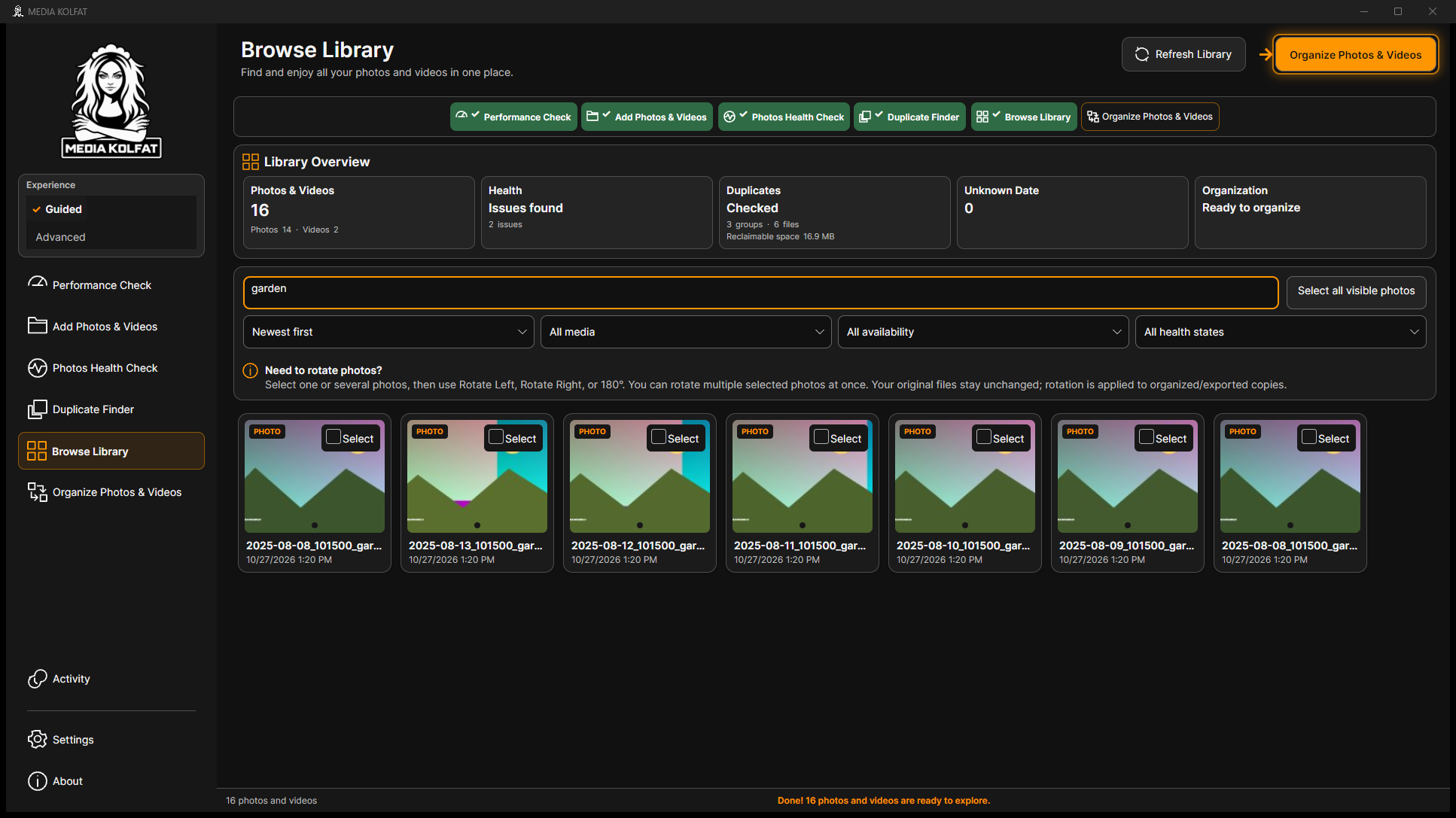
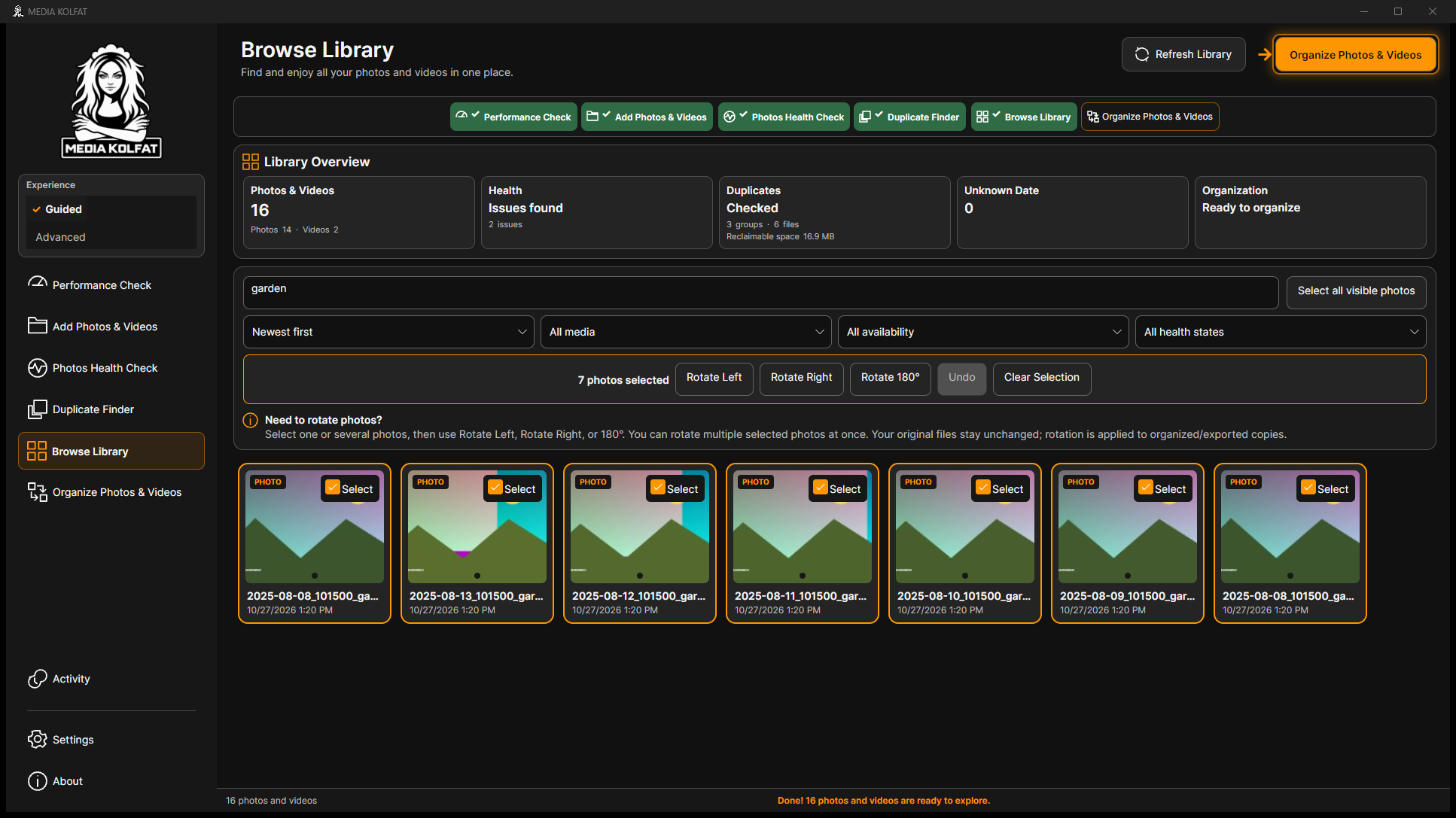
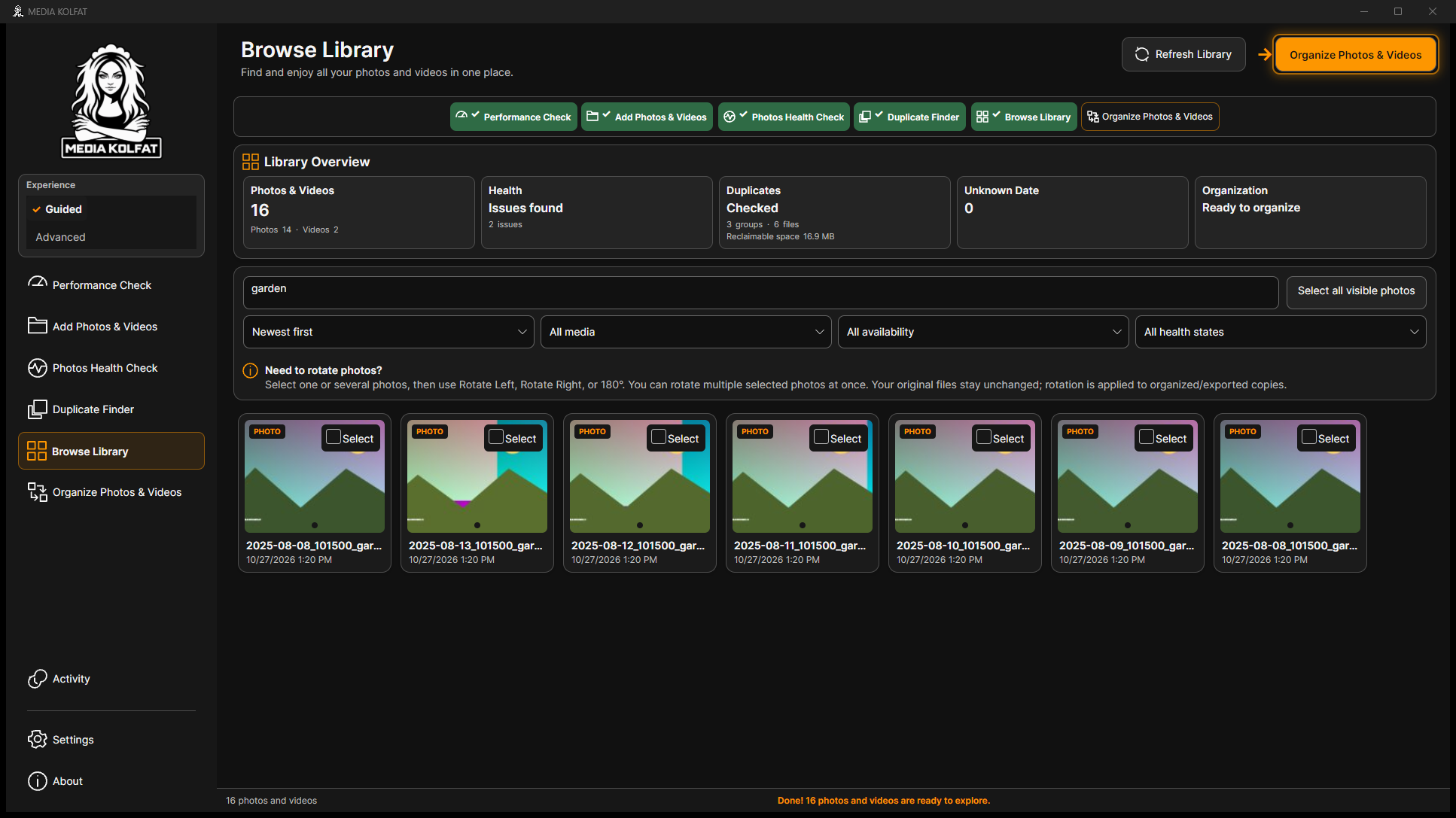
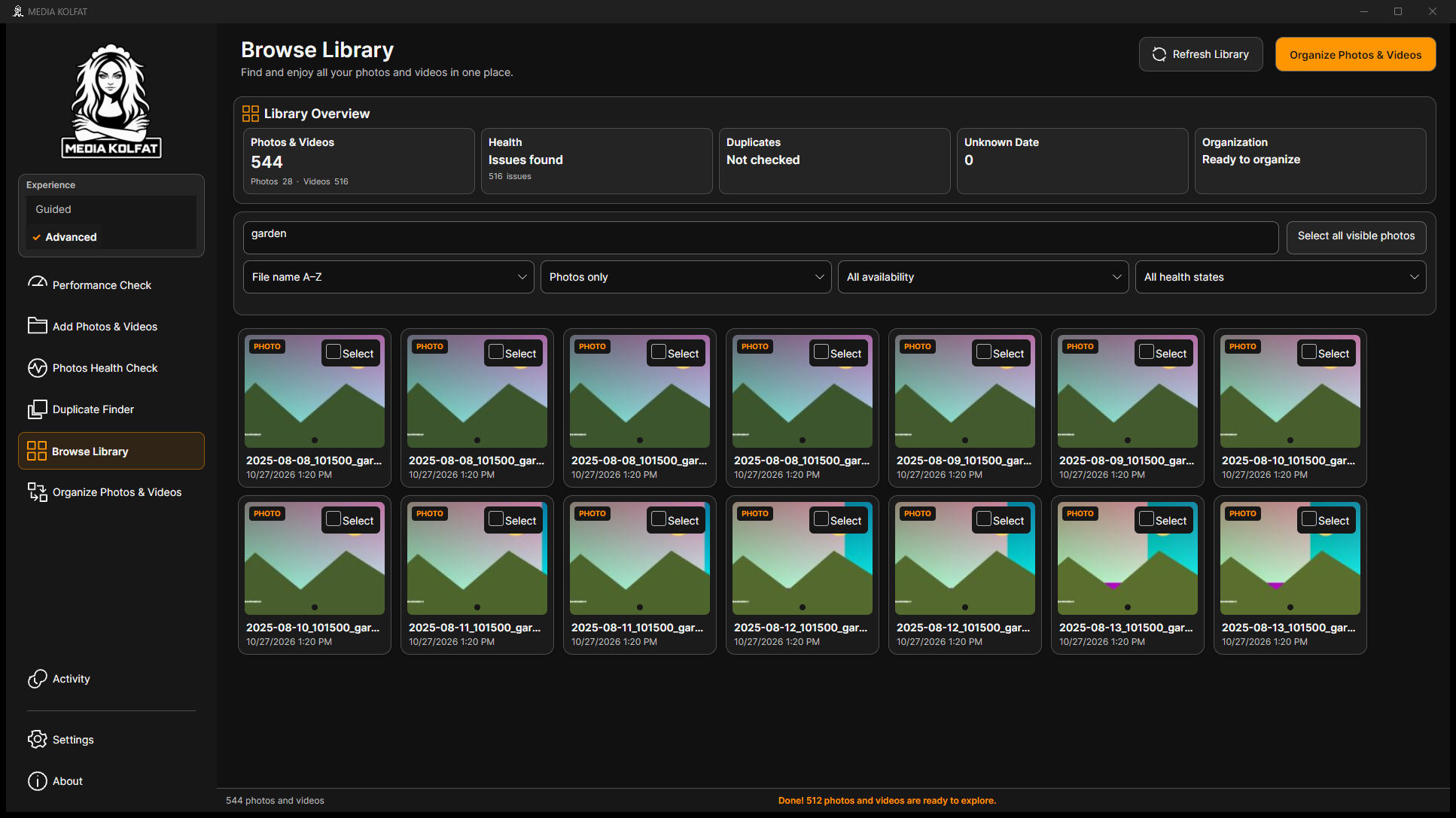
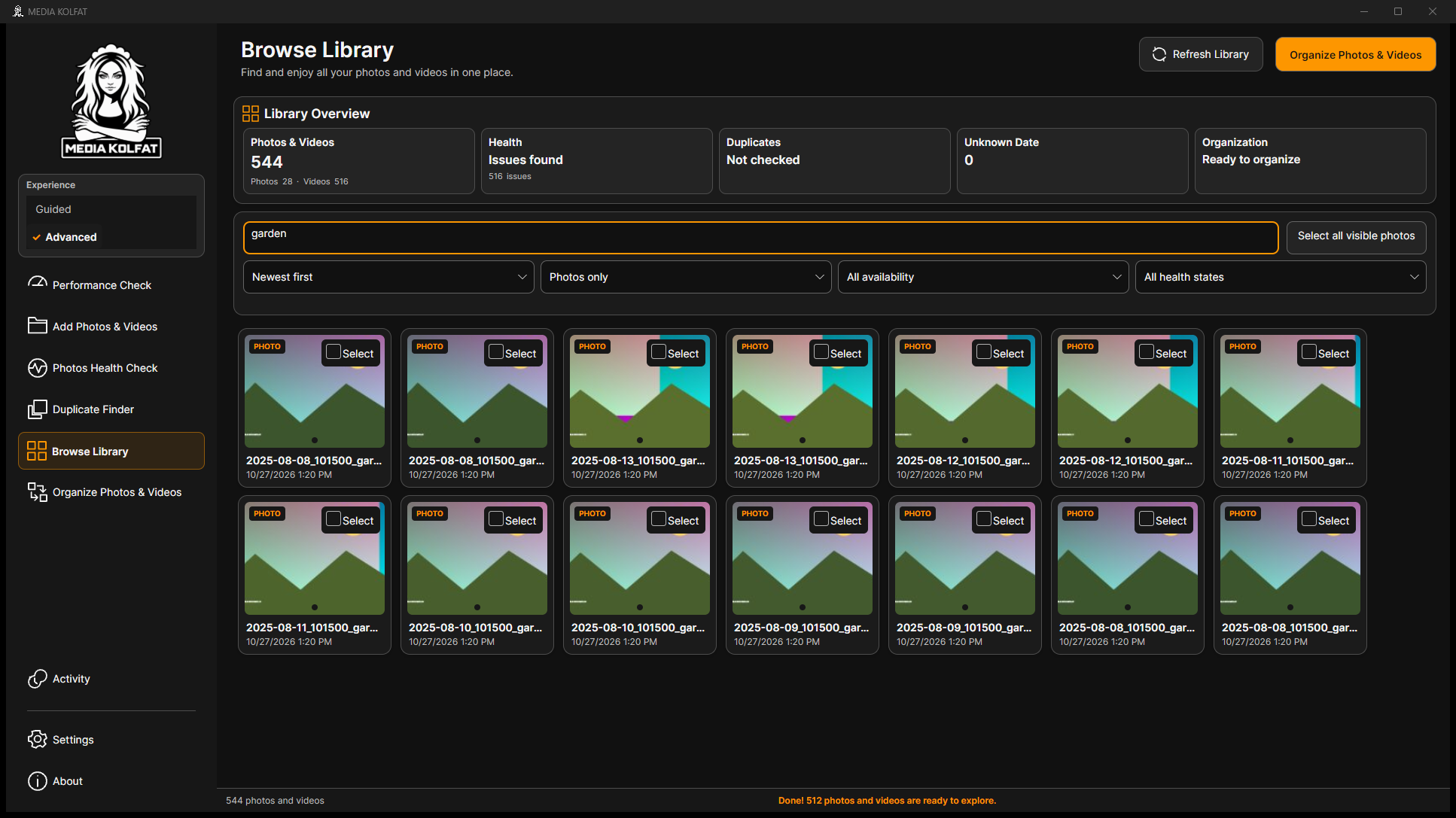
گام 2. در Search media عبارت garden را بنویسید تا هفت نتیجه ببینید.
هفت نتیجهٔ garden. باز کردن PNG اصلی
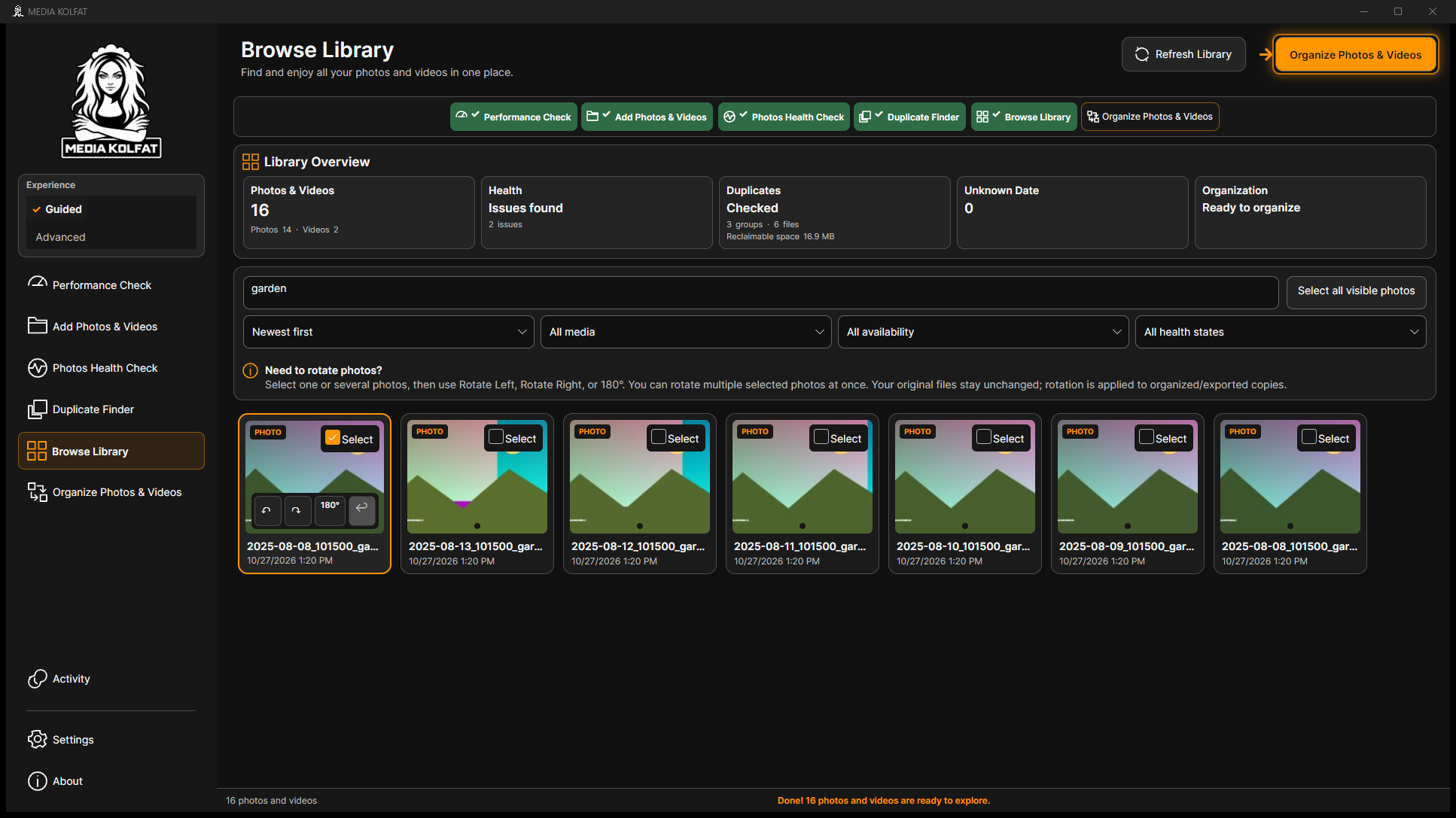
گام 3. فقط یک عکس انتخاب کنید و پیش از اقدام انتخاب را بررسی کنید.
یک عکس انتخاب شده است. باز کردن PNG اصلی
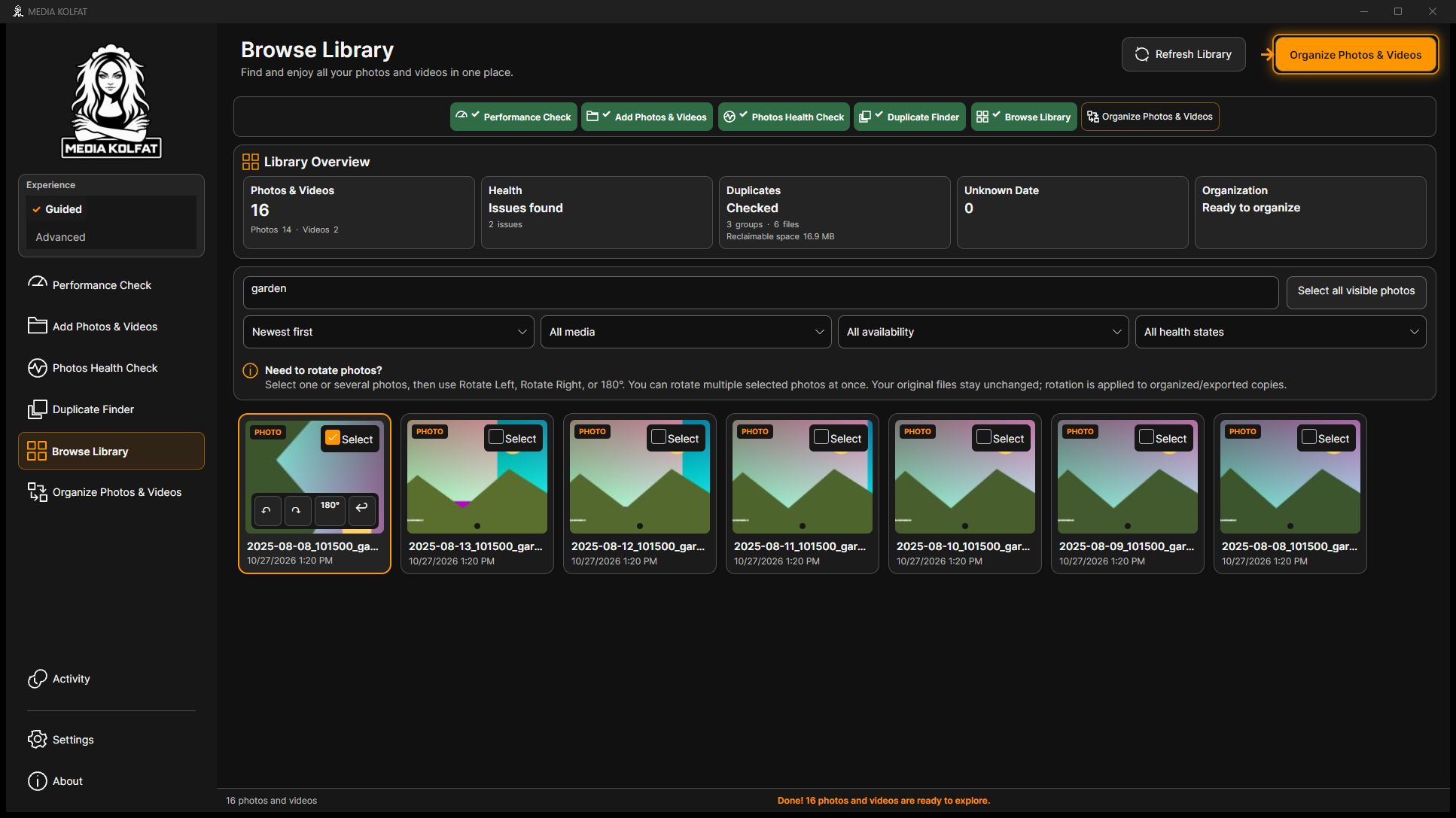
گام 4. Rotate Right را بزنید و پیشنمایش را ببینید؛ اصل بازنویسی نمیشود.
چرخش تکی به راست. باز کردن PNG اصلی
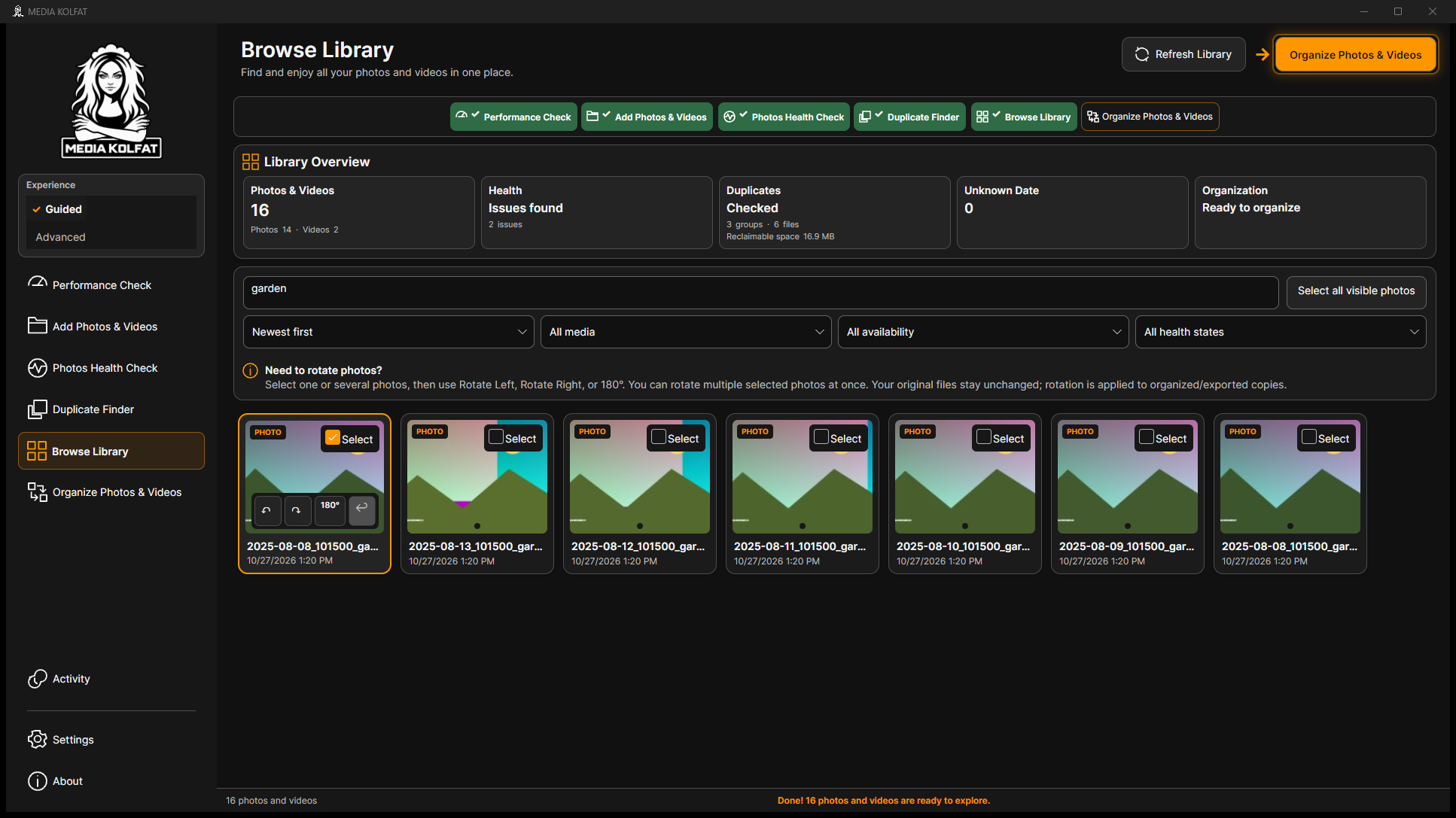
گام 5. Undo را بزنید و بازگشت جهت را بررسی کنید.
برگشت چرخش تکی. باز کردن PNG اصلی
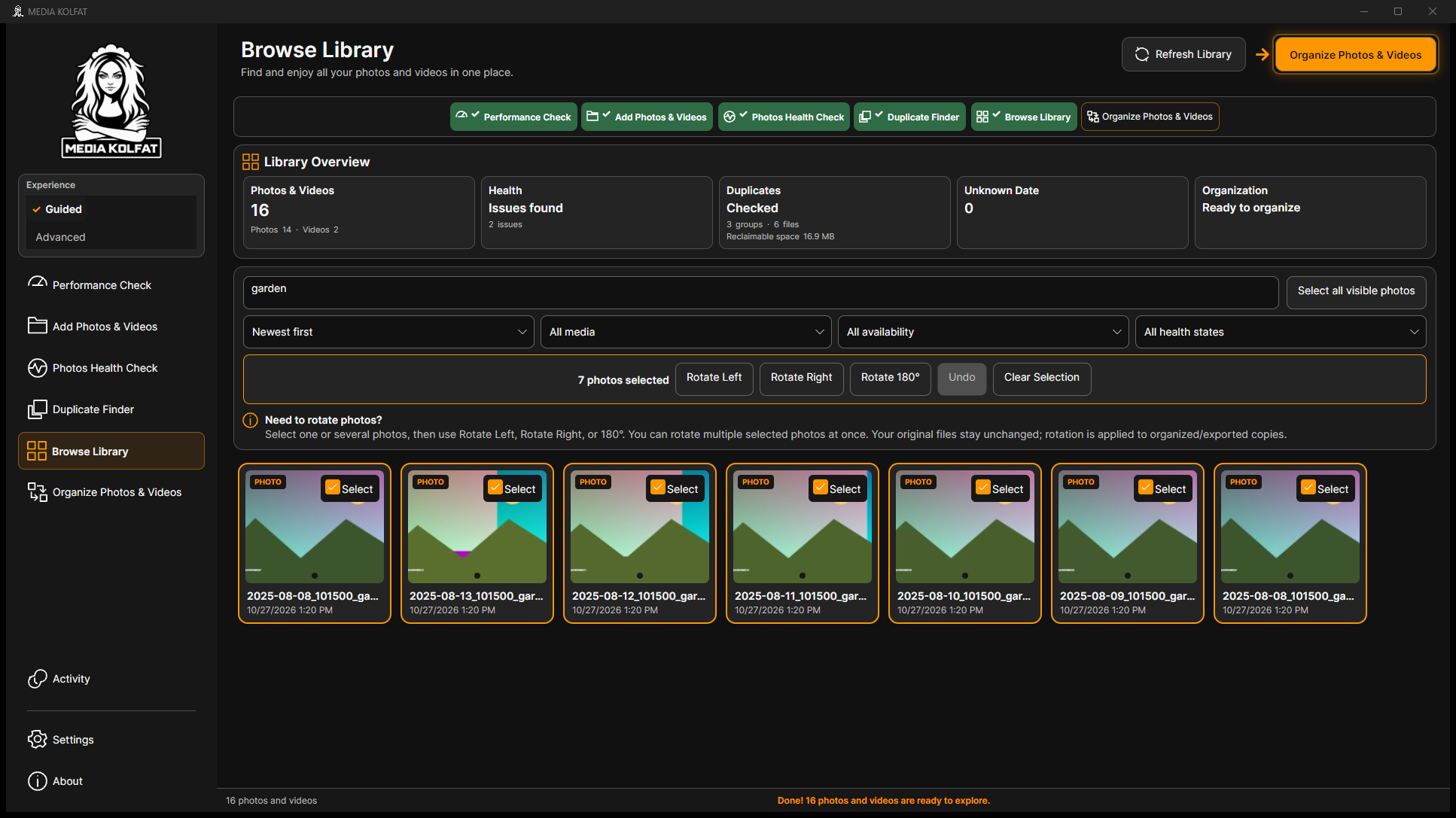
گام 6. Select all visible photos را بزنید و انتخاب هفت عکس را تأیید کنید.
هفت عکس نمایان انتخاب شدهاند. باز کردن PNG اصلی
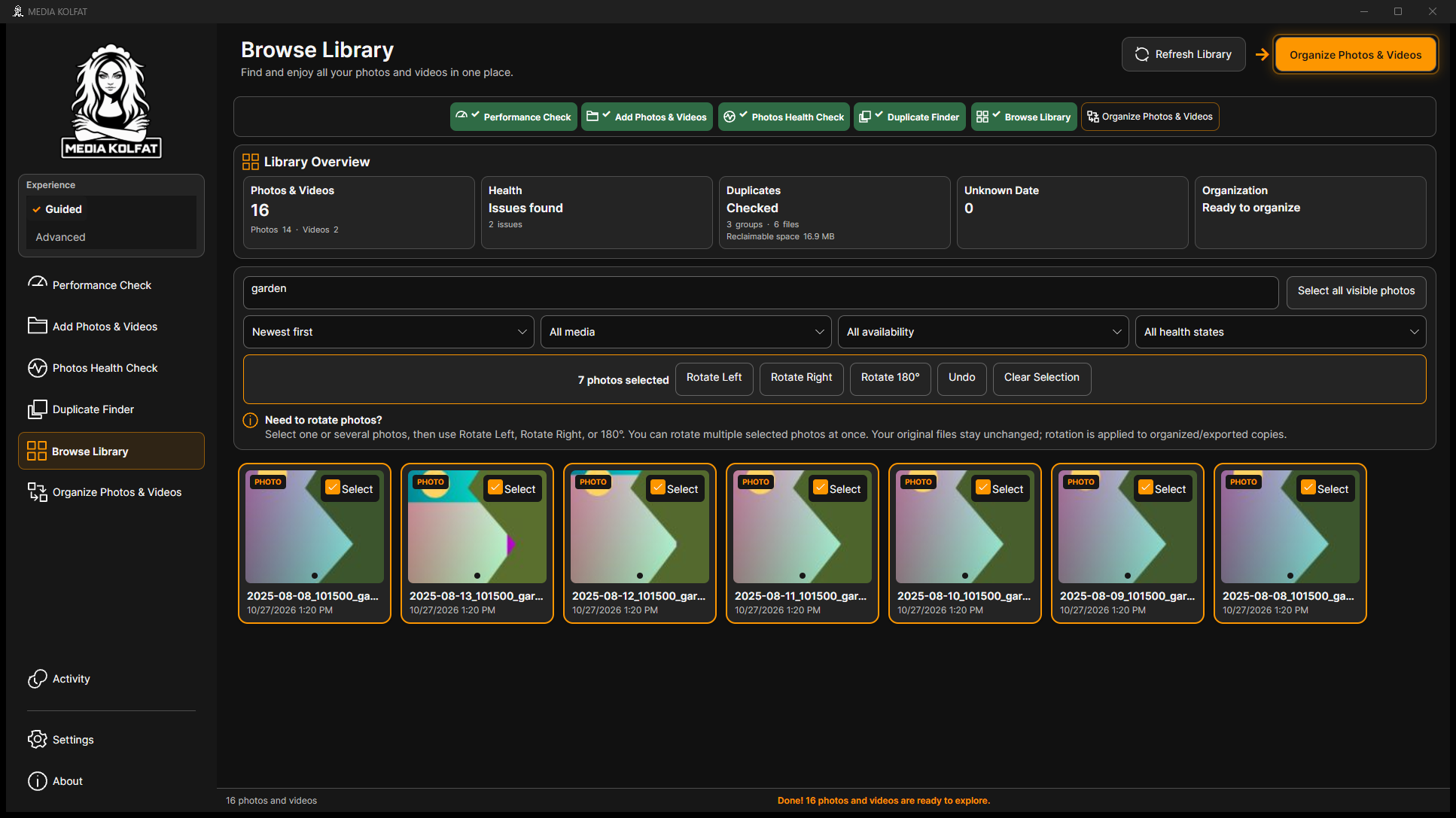
گام 7. Rotate Left را اعمال و چند پیشنمایش را با حفظ انتخاب بررسی کنید.
چرخش گروه به چپ. باز کردن PNG اصلی
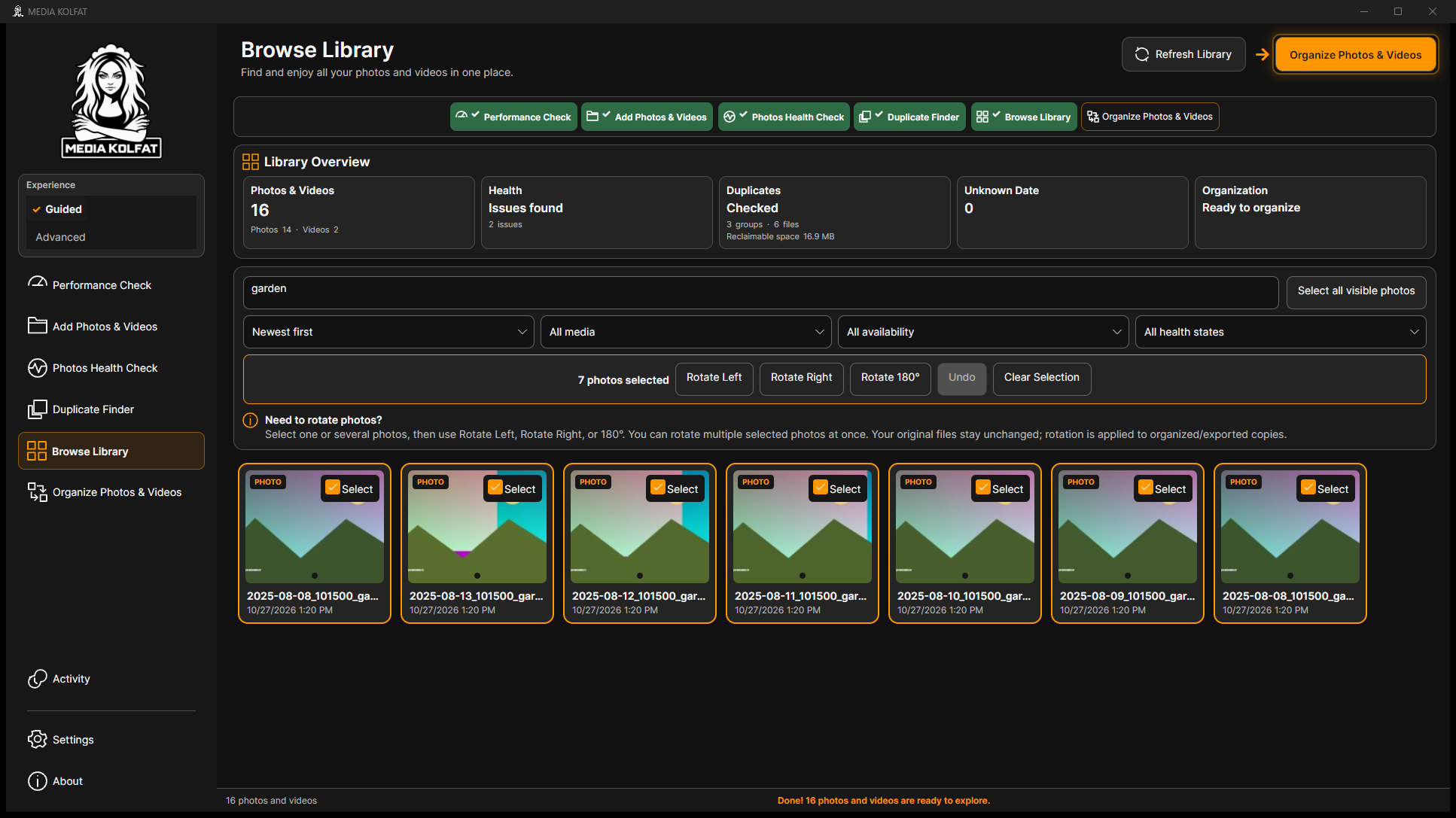
گام 8. پیش از چرخش دیگر، Undo کنید.
برگشت چرخش گروه. باز کردن PNG اصلی
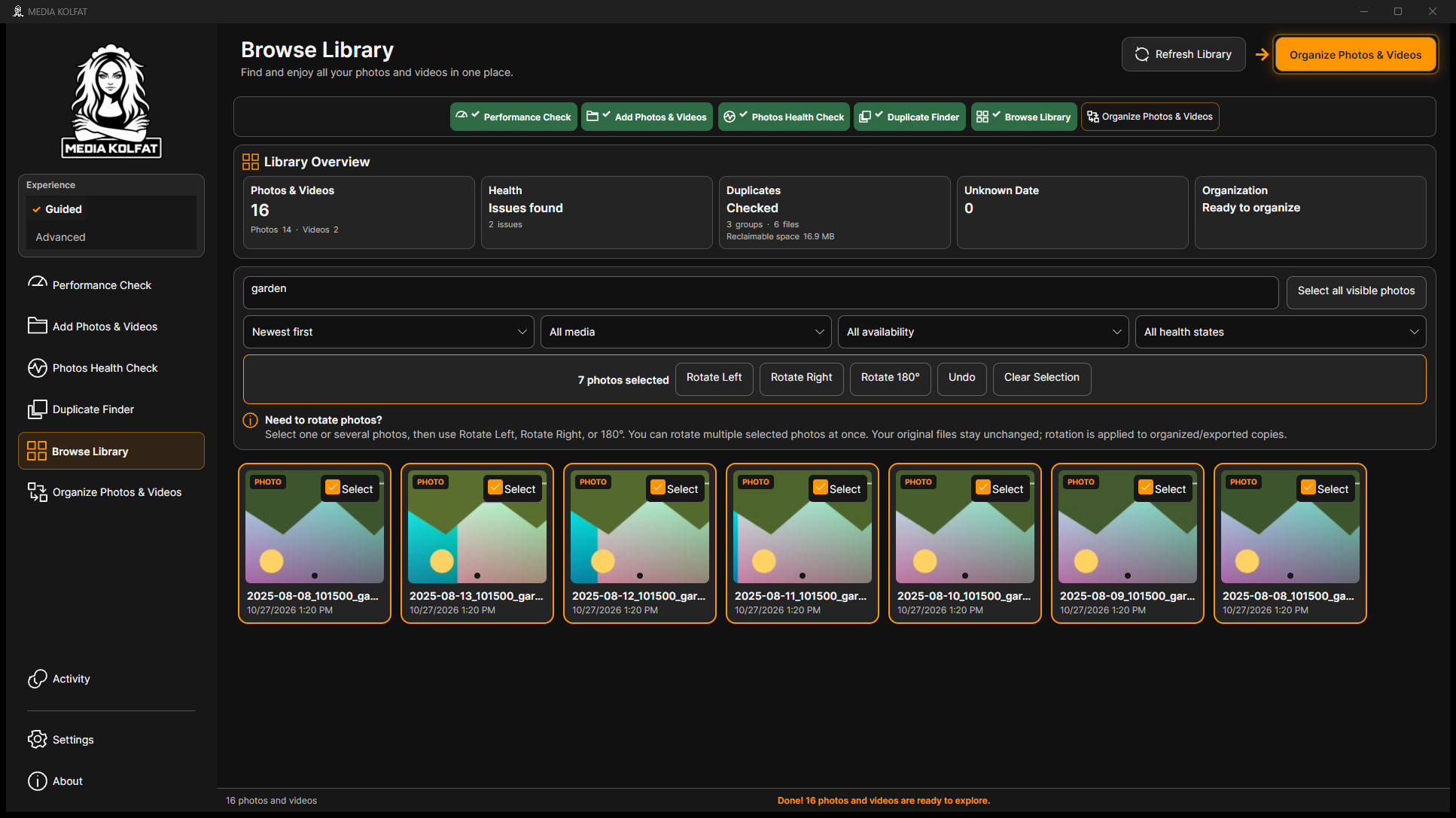
گام 9. Rotate 180 را بزنید و چند تصویر را ببینید.
چرخش 180 درجهٔ گروه. باز کردن PNG اصلی
گام 10. دوباره Undo کنید. همهٔ چرخشهای نمونه پیش از ساماندهی برگشتند.
جهتهای اولیه بازگشتهاند. باز کردن PNG اصلی
گام 11. Clear Selection را بزنید و خالیشدن شمارش انتخاب را ببینید.
پاکشدن انتخاب عکسها. باز کردن PNG اصلی
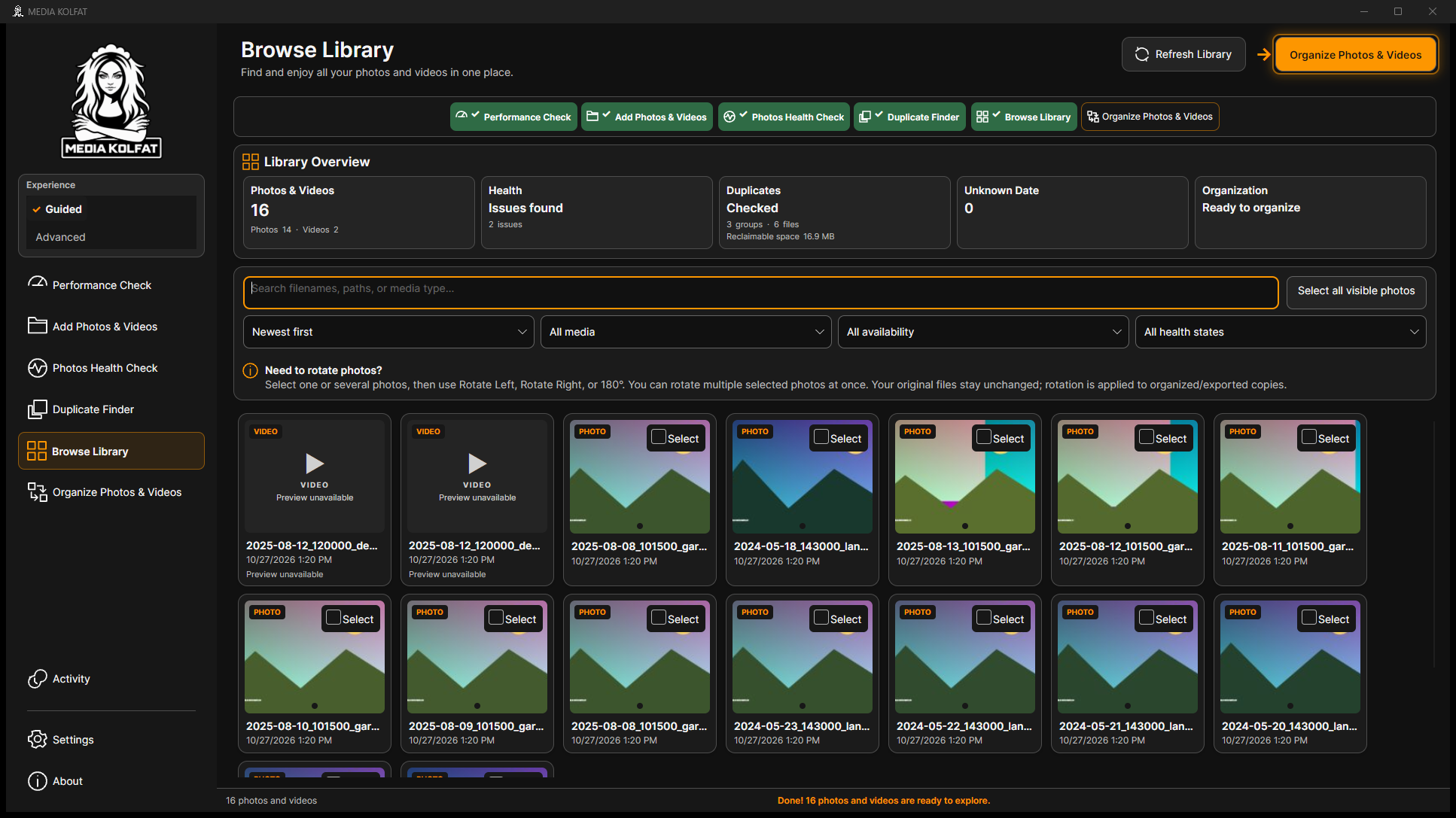
گام 12. Search media را خالی کنید؛ فیلترهای دیگر ممکن است هنوز نتیجه را محدود کنند.
جستوجو پاک شده است. باز کردن PNG اصلی
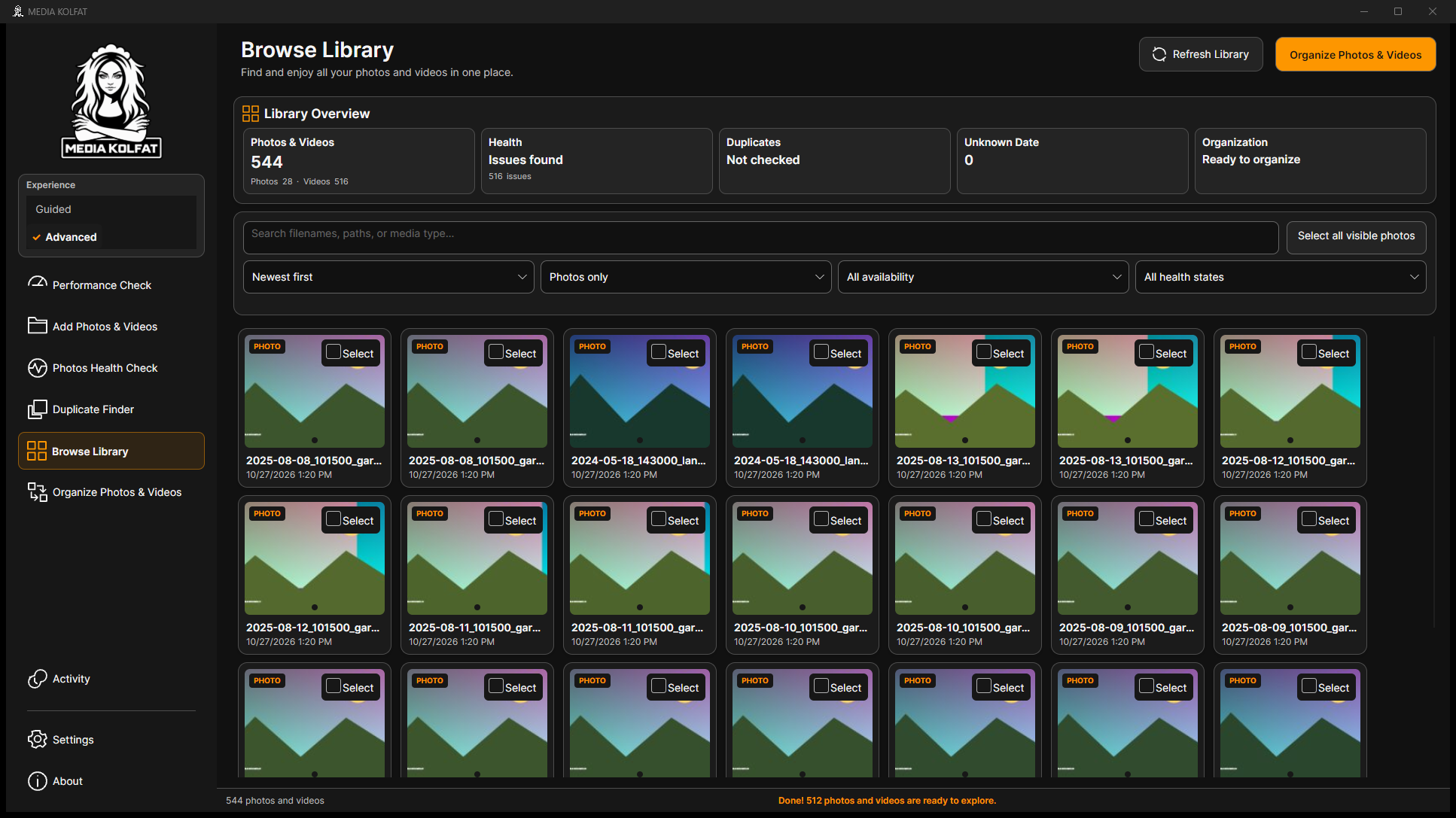
گام 13. Photos only را انتخاب کنید. در نمونهٔ بعدی پس از افزودن مبدأ دیگر، 28 عکس وجود دارد.
فیلتر واقعی فقط عکس. باز کردن PNG اصلی
گام 14. File name A–Z را بزنید و فهرست را ببندید. ترتیب تاریخ، اندازه، نام معکوس و نوع نیز وجود دارد.
مرتبسازی بر اساس نام. باز کردن PNG اصلی
Select all visible photos فقط عکسهای نمایان را انتخاب میکند، نه کل فهرست؛ شمارش را ببینید.پیش از چرخش دیگر Undo کنید. هش اصلها در نمونه تغییر نکرد.
میتوانید عکس بیابید، تکی یا گروهی انتخاب کنید و چرخش را برگردانید.
بازگشت به فهرست
۷. تکمیل Guided COPY
با COPY ، پشتیبان مستقل بررسیشده و مقصد جدا با فضای کافی شروع کنید. هر دو مسیر را بررسی کنید؛ این مثال 16 رسانهٔ اصلی نمونه را کپی میکند.
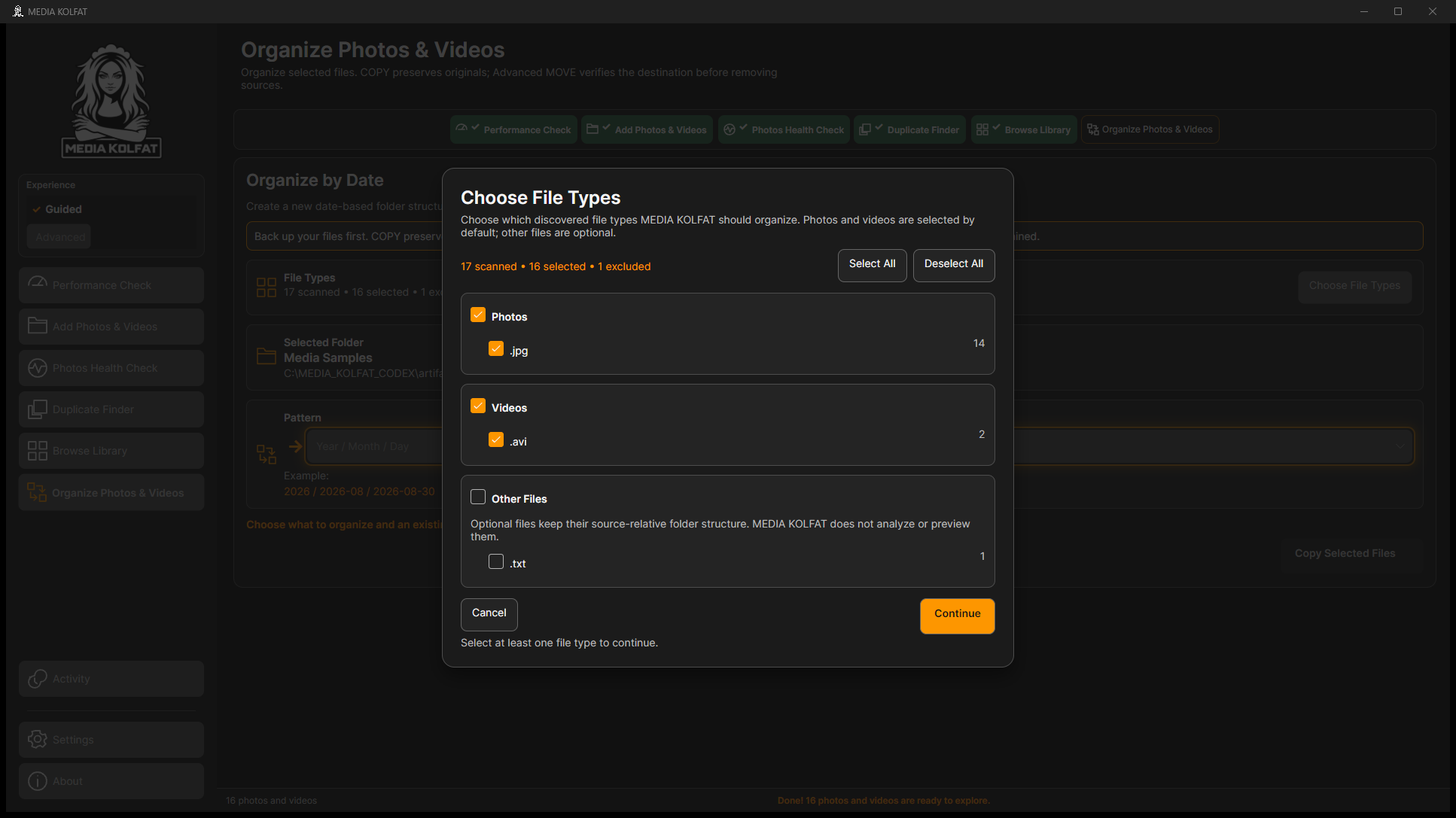
گام 1. در Guided ، Organize Photos & Videos را باز کنید و شمارشهای Choose File Types را ببینید.
گفتوگوی واقعی نوع فایل. باز کردن PNG اصلی
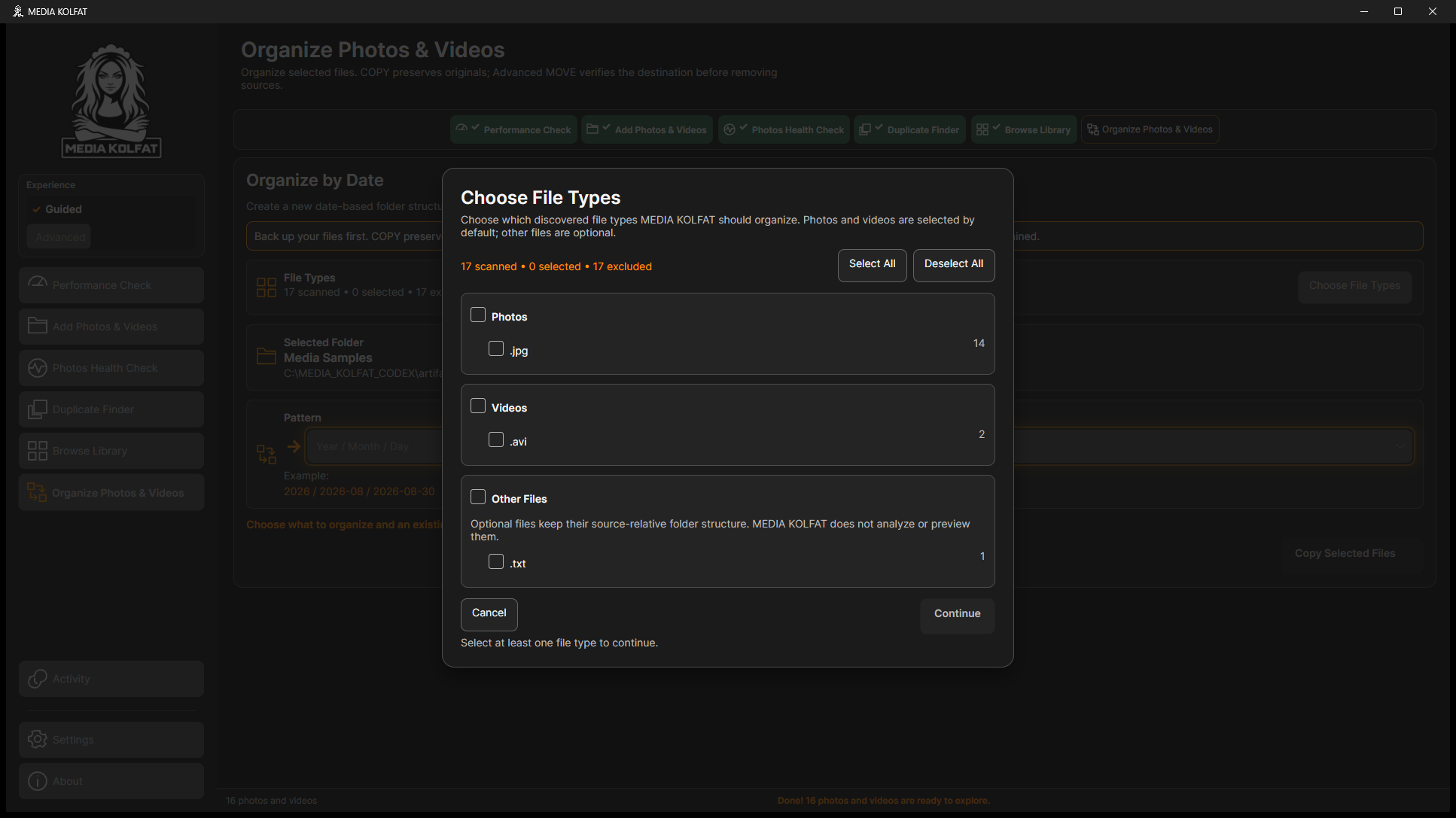
گام 2. Deselect All باعث غیرفعالشدن Continue میشود. برای ادامه حداقل یک نوع پشتیبانیشده انتخاب کنید.
ادامه بدون انتخاب غیرفعال است. باز کردن PNG اصلی
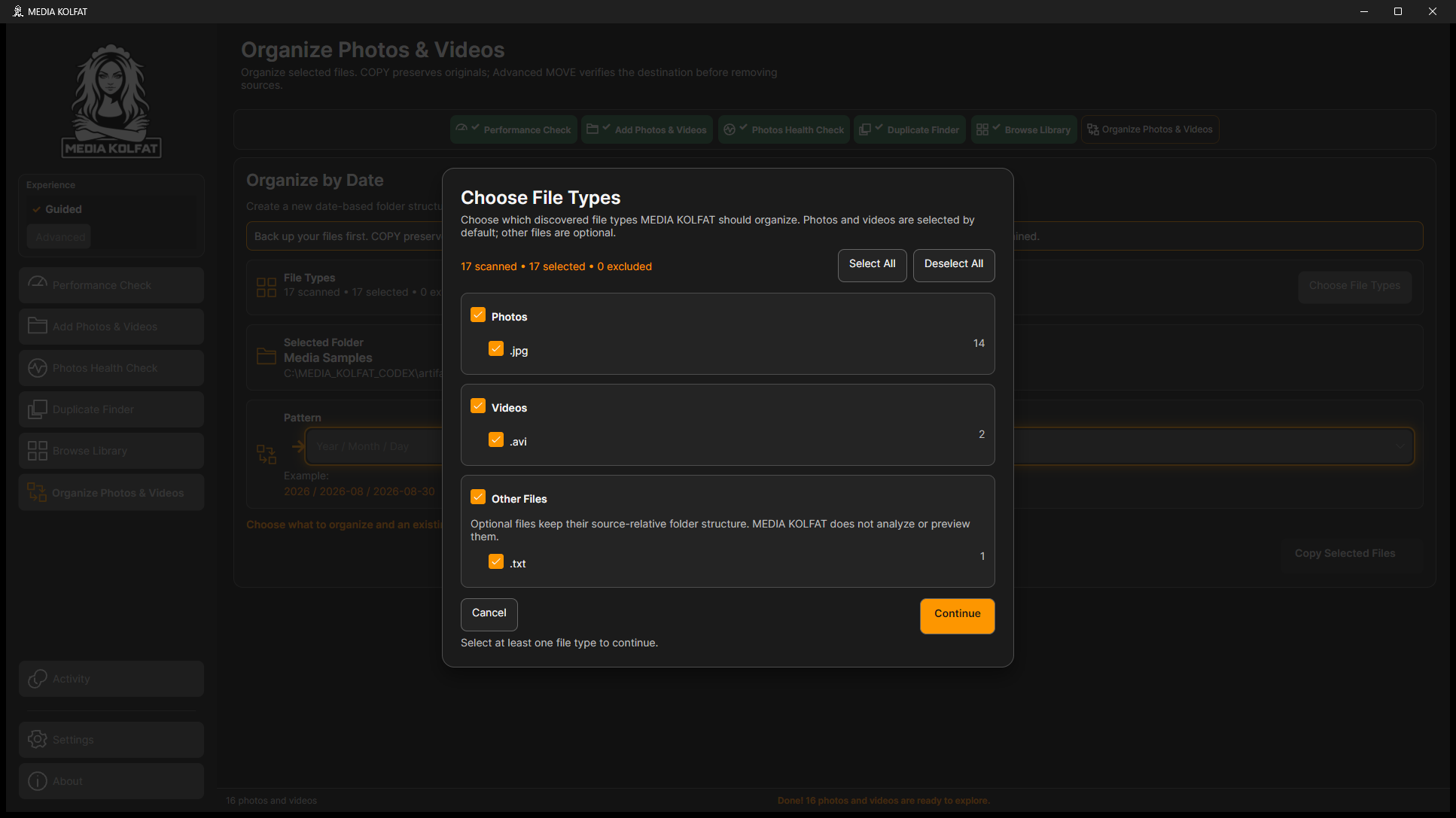
گام 3. Select All همهٔ 17 فایل، شامل متن اختیاری را انتخاب میکند.
همهٔ نوعها انتخاب شدهاند. باز کردن PNG اصلی
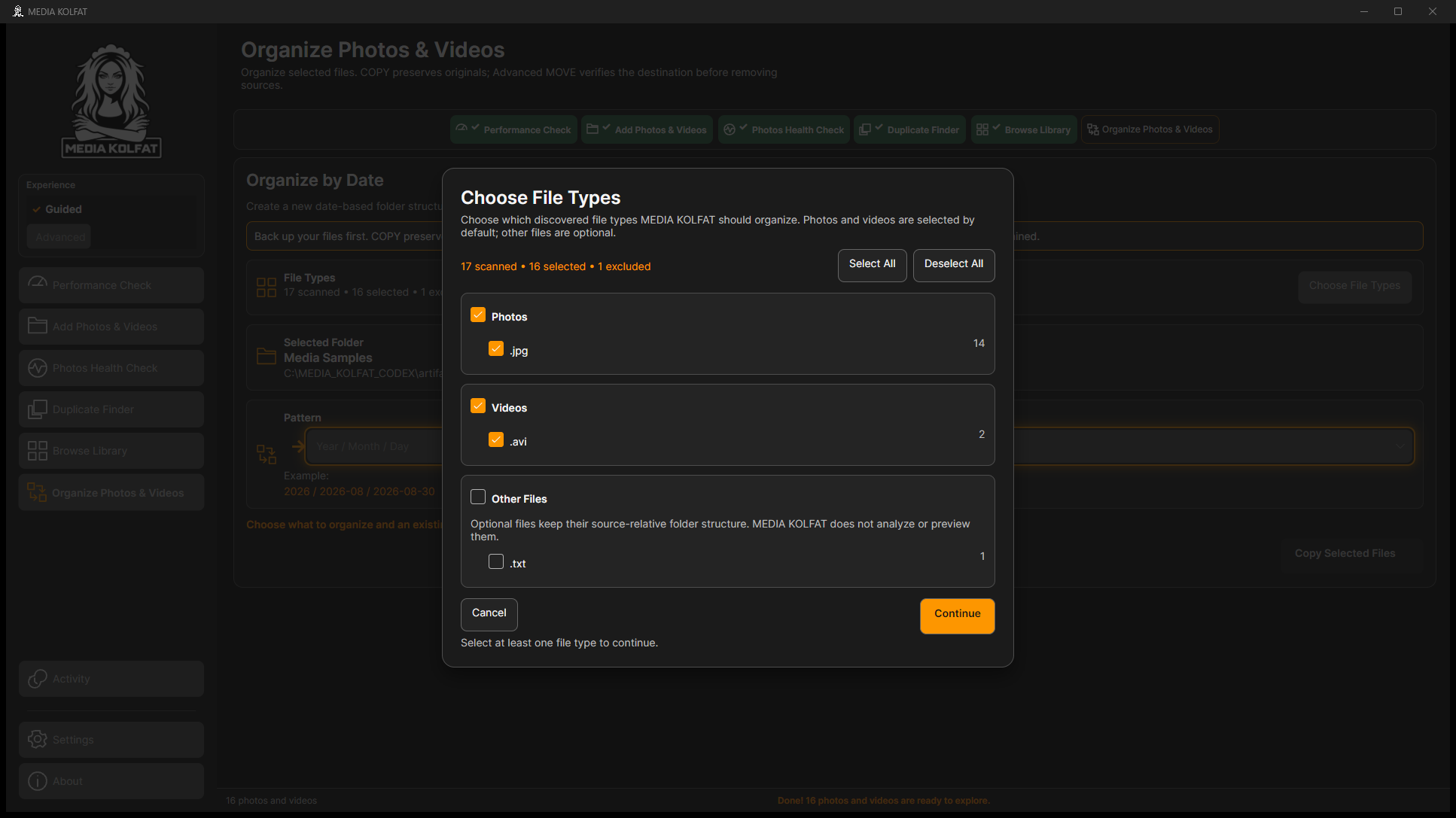
گام 4. .txt را بردارید: 17 اسکن، 16 انتخاب و یک مورد حذف از انتخاب.
فقط 16 رسانه انتخاب شدهاند. باز کردن PNG اصلی
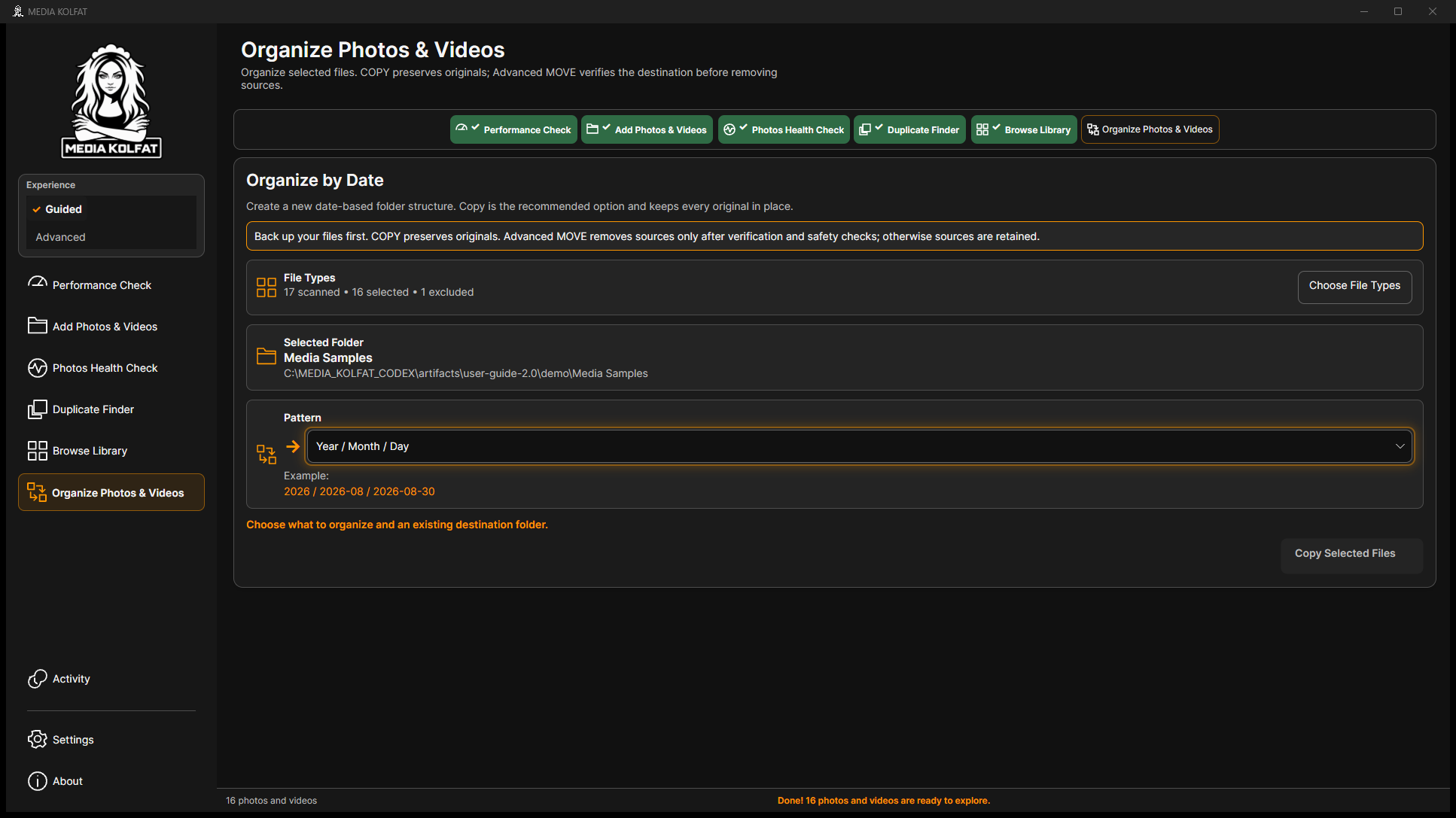
گام 5. Continue را بزنید و Selected Folder و مسیر کامل را ببینید.
نوعها تأیید شدهاند. باز کردن PNG اصلی
گام 6. در Pattern گزینهٔ Year / Month / Day را انتخاب و فهرست را ببندید. طرح و دستههای مبدأ اصلی 16 موردی را بررسی کنید.
طرح واقعی Guided . باز کردن PNG اصلی
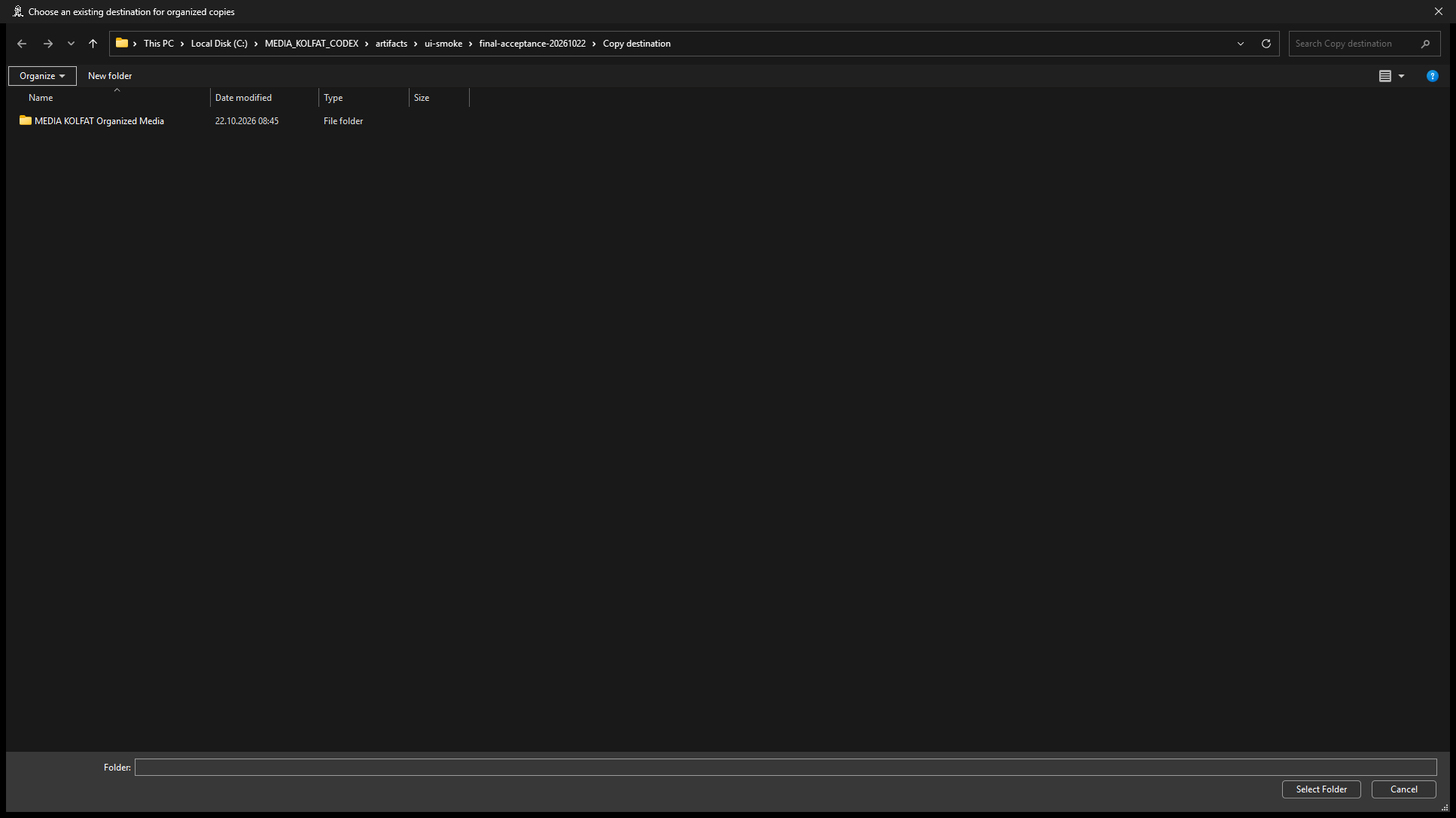
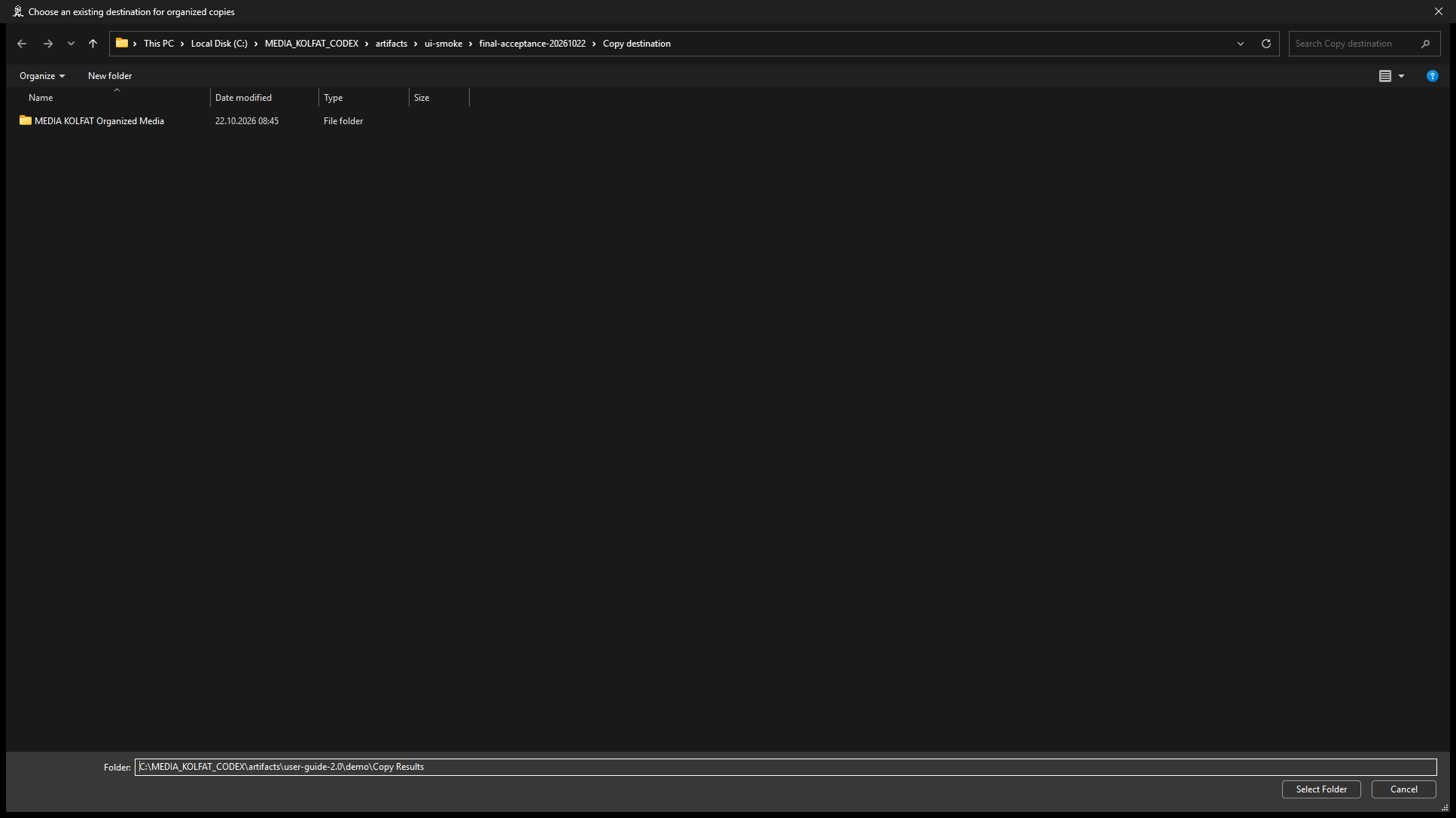
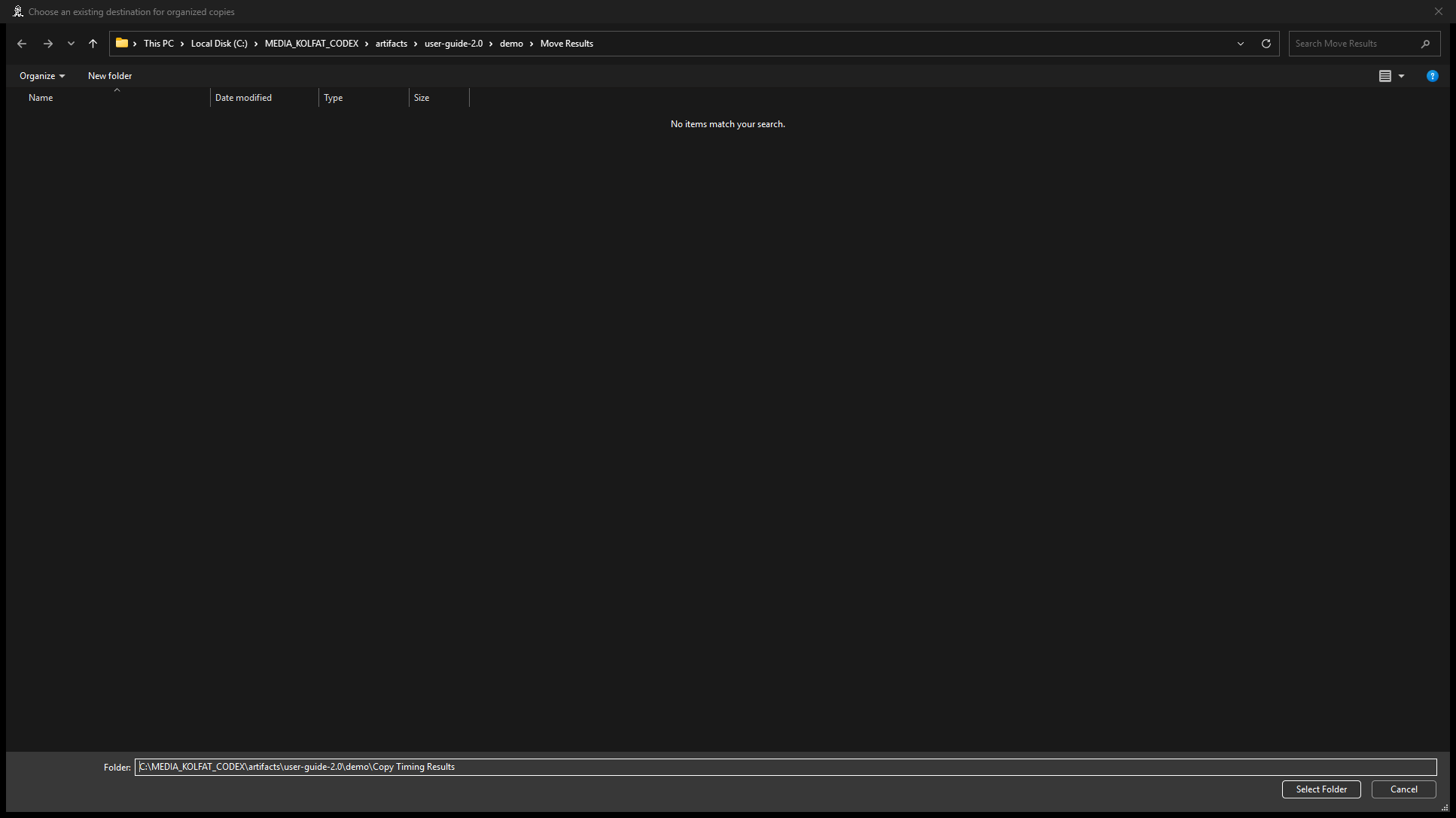
گام 7. Change Location را بزنید. انتخابگر Windows پوشهٔ موجود جدا از مبدأ و پشتیبان میخواهد.
انتخابگر بومی مقصد. باز کردن PNG اصلی
گام 8. Copy Results و Select Folder را انتخاب کنید. برنامه داخل آن ریشهٔ MEDIA KOLFAT Organized Media میافزاید.
مقصد نمونه وارد شده است. باز کردن PNG اصلی
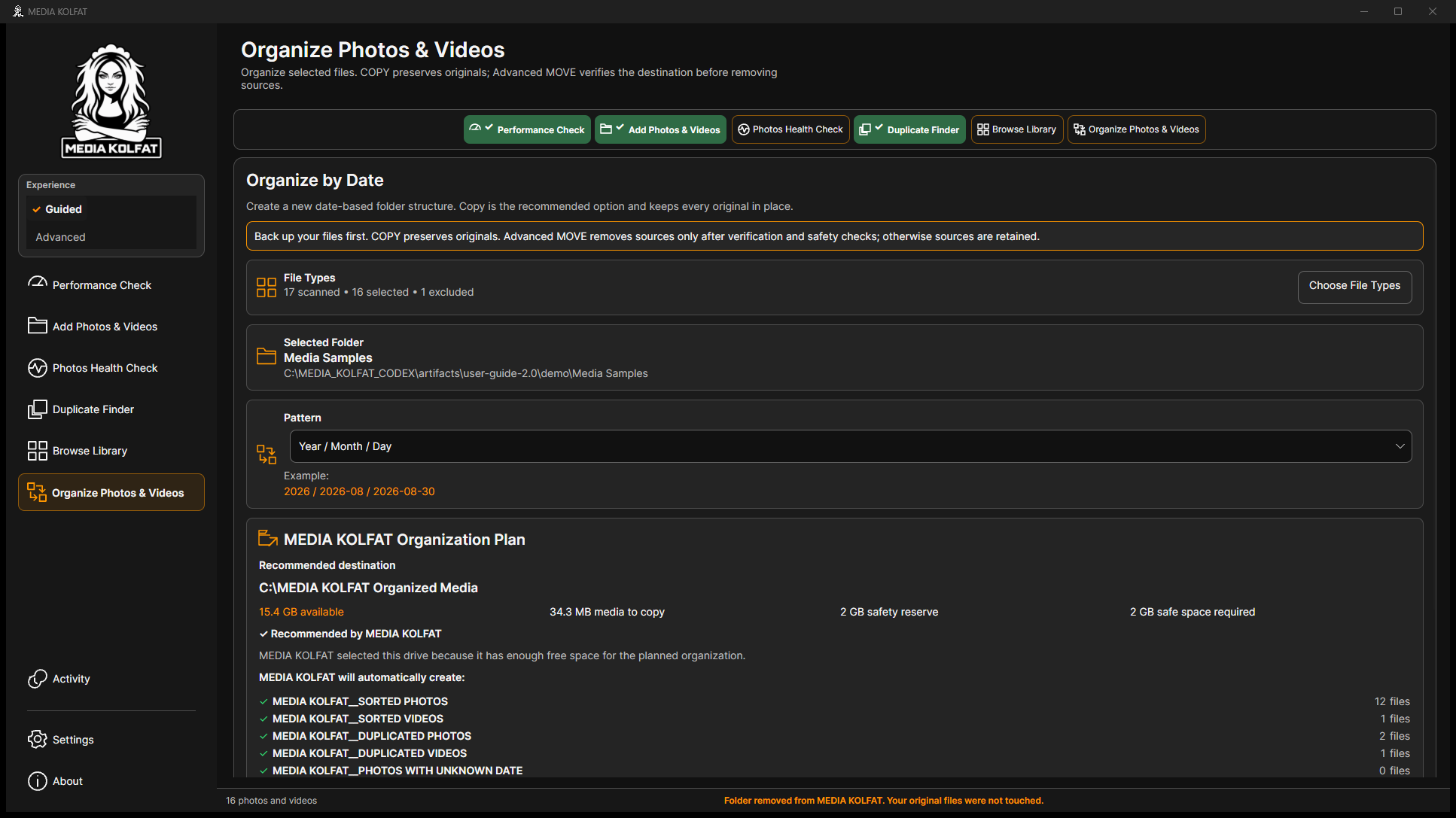
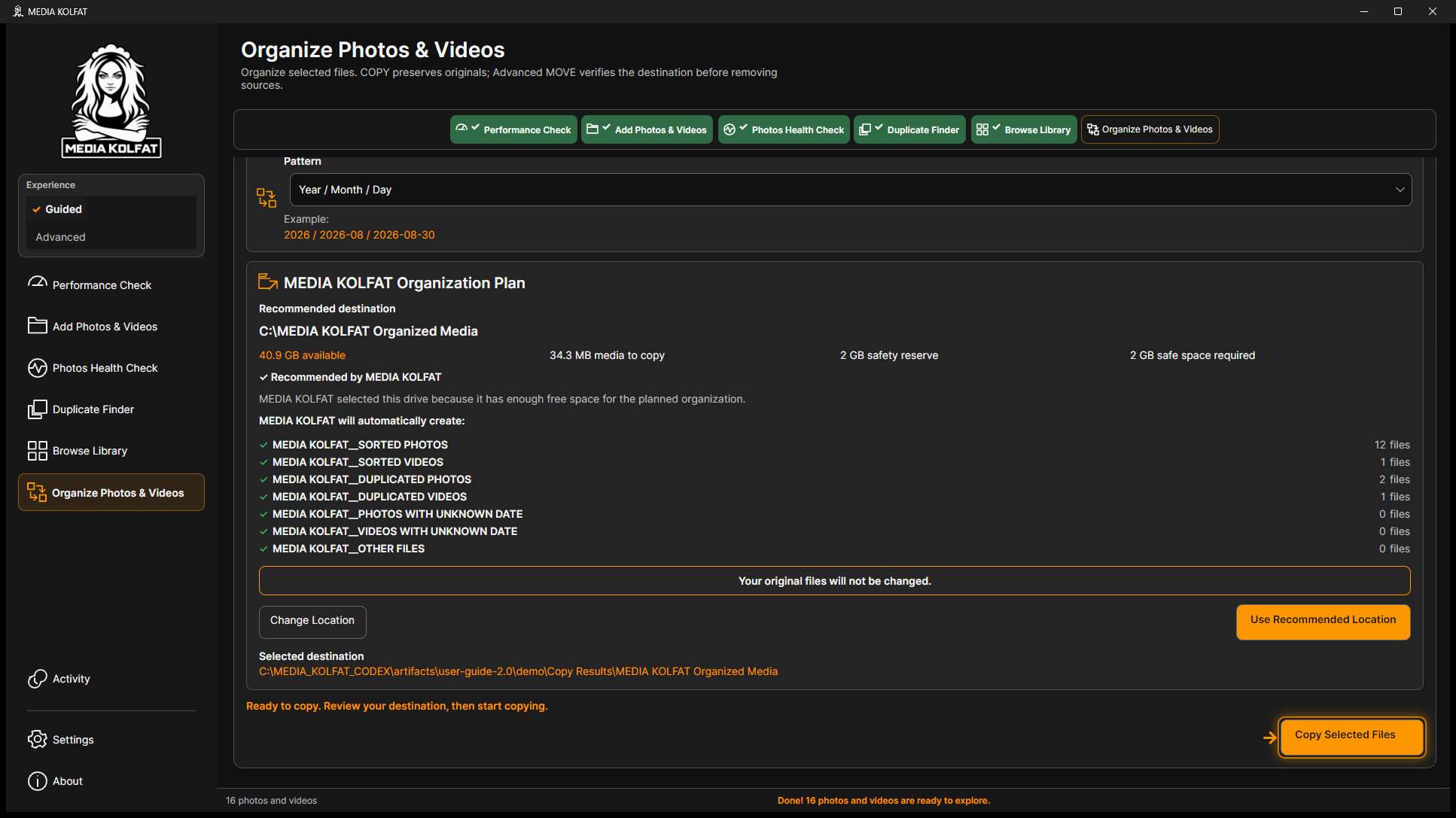
گام 9. Selected destination ، دستهها و فضای آزاد را ببینید. اسکن تکرار قبلی، عکسها و ویدیوهای یکسان را دستهبندی میکند.
مقصد و طرح بررسیشده. باز کردن PNG اصلی
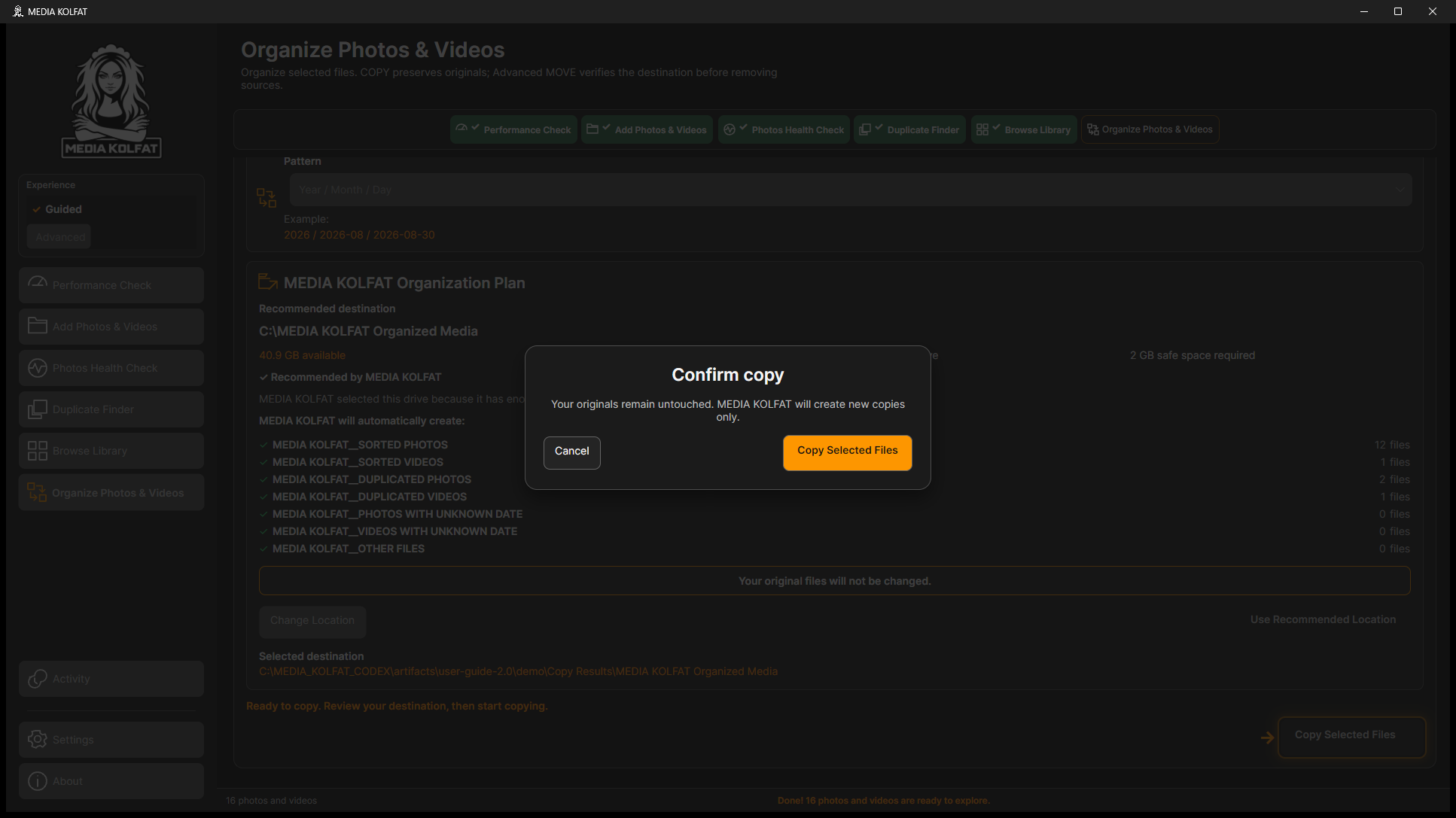
گام 10. Copy Selected Files را بزنید و Confirm copy را بخوانید: اصلها میمانند. اگر مبدأ، انتخاب یا مقصد غلط است لغو کنید.
تأیید واقعی COPY . باز کردن PNG اصلی
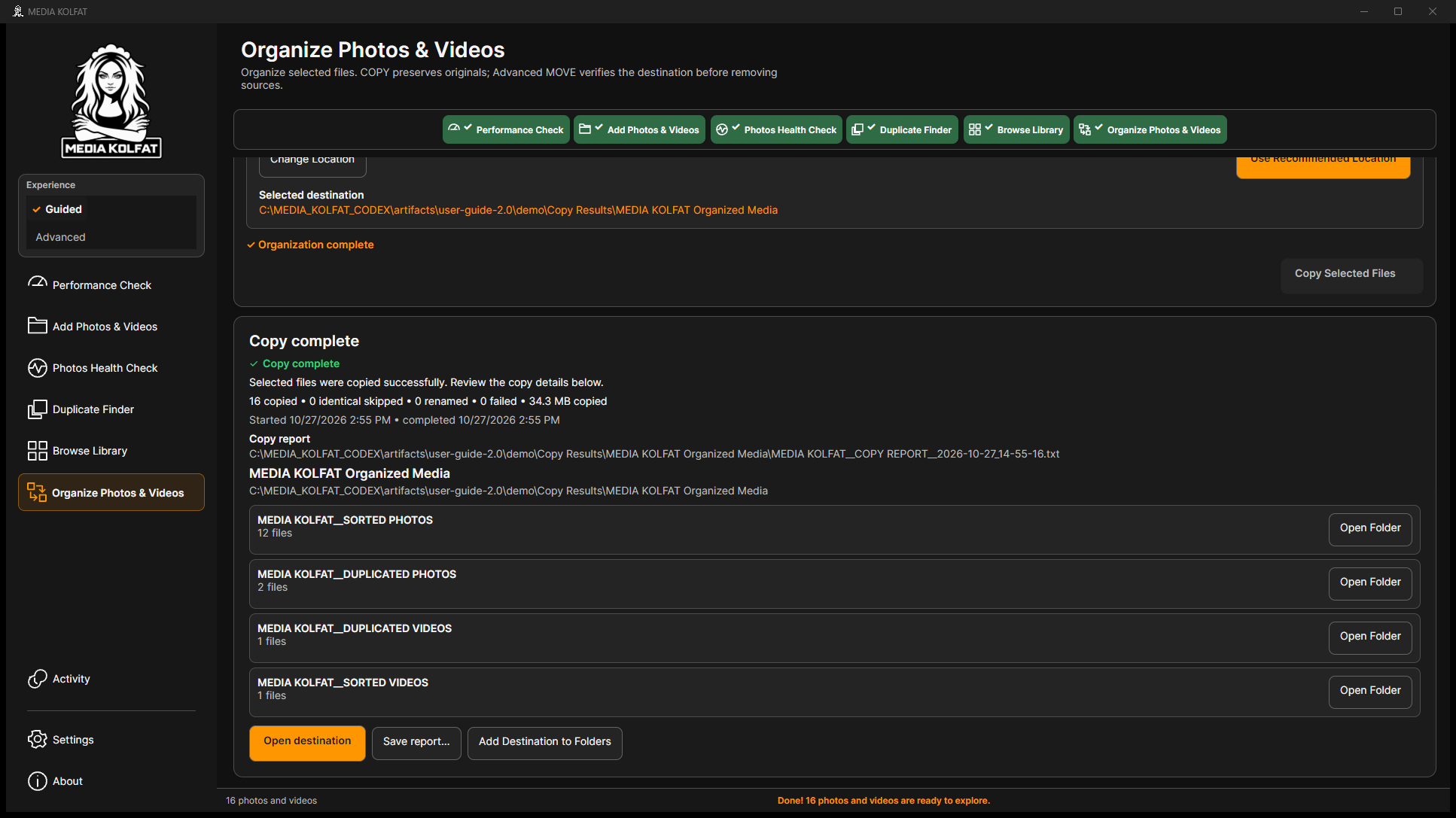
گام 11. تأیید و صبر کنید: 16 کپی، صفر یکسان ردشده، صفر تغییرنام و صفر شکست. دستهها و مسیر گزارش را بخوانید.
COPY کامل با گزارش. باز کردن PNG اصلی
Pattern شامل Year / Month / Day، YMD - Single Folder، Year / Month، دوربین، فقط سال یا ماه یا روز و Custom است. پیشنمایش را ببینید.
Open destination و Open Folder نتیجه را باز میکنند؛ Save report گزارش را ذخیره میکند. Add Destination to Folders ثبت صریح است و خودکار انجام نمیشود.هر 16 هش مقصد تطبیق داشت؛ همهٔ 17 اصل و پشتیبانهای مستقل بیتغییر ماندند.
نسخهٔ سامانیافتهٔ بررسیشده و گزارش TXT آمادهاند و همهٔ اصلها حفظ شدهاند.
بازگشت به فهرست
۸. مکث، ادامه، توقف و بازیابی COPY
نمونهٔ بزرگ 512 ویدیوی تولیدشده و پشتیبان مستقل دارد. هیچ رسانهٔ شخصی در آن نیست.
گام 1. Copy Timing Results جدا را انتخاب و مسیر کامل مقصد را بررسی کنید.
مقصد مستقل نمونهٔ بزرگ. باز کردن PNG اصلی
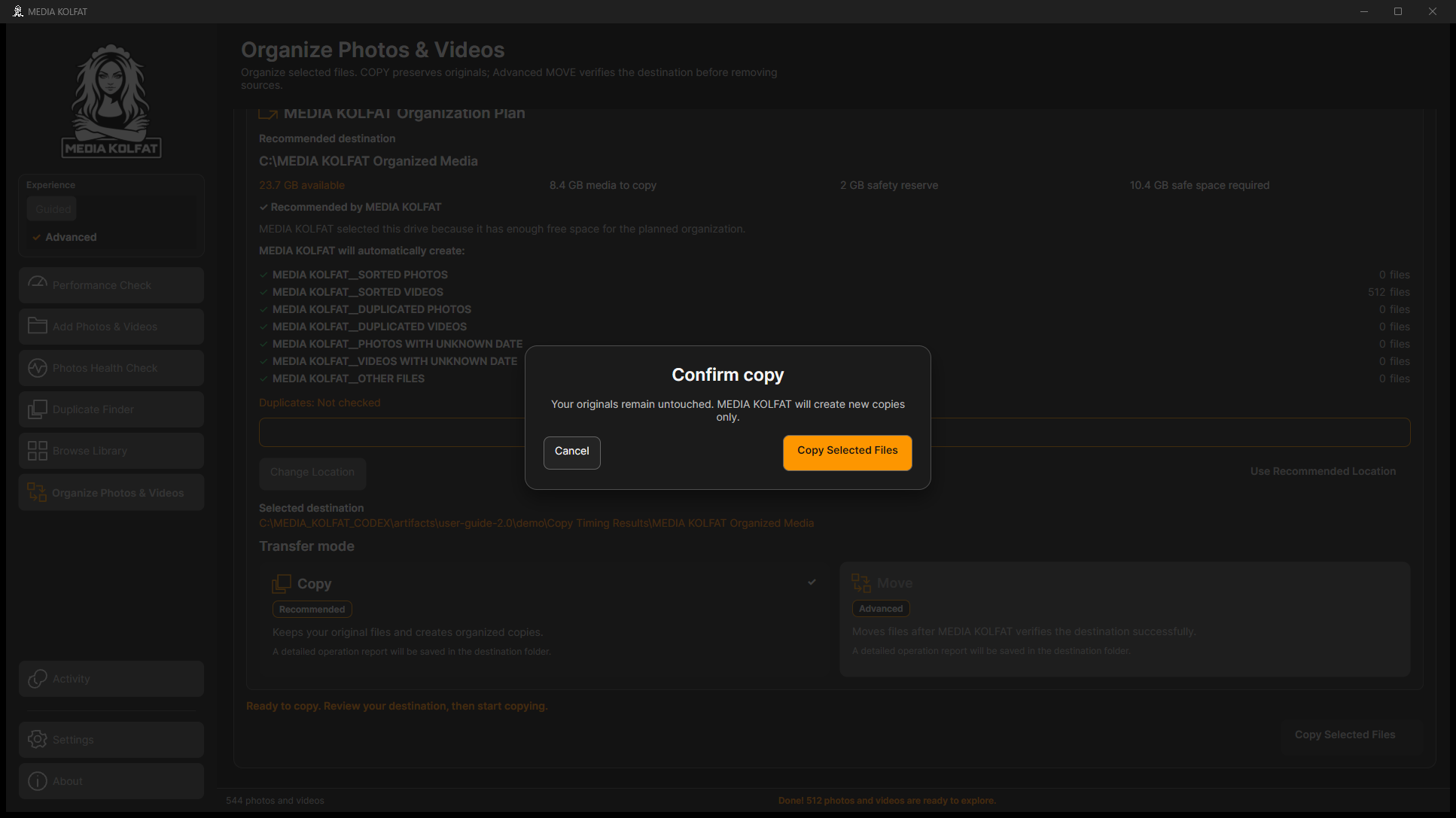
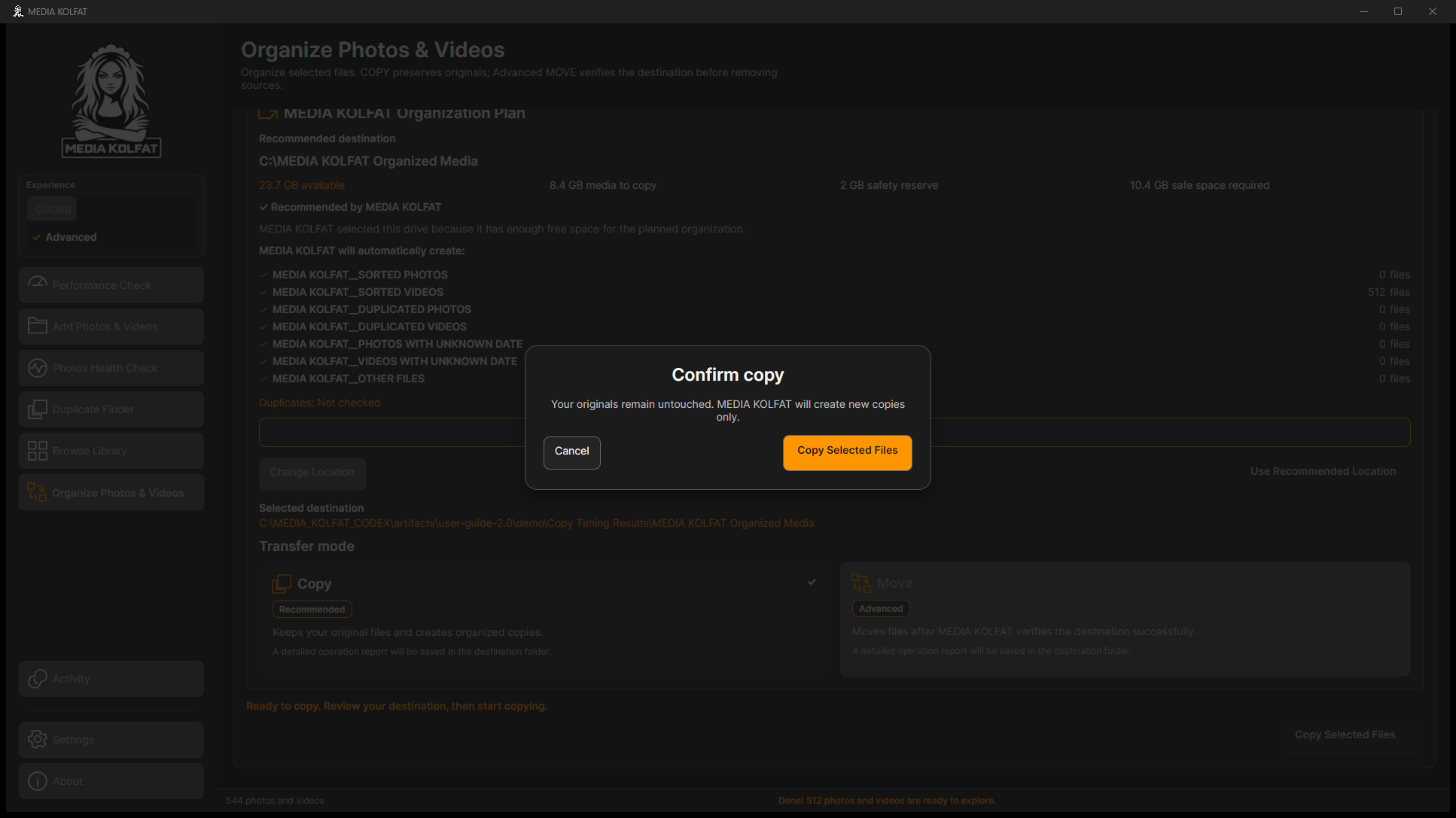
گام 2. مبدأ، انتخاب، مقصد و فضا را پیش از تأیید COPY ببینید. ممکن است مرحلهٔ آمادهسازی وجود داشته باشد.
تأیید مجموعهٔ بزرگ. باز کردن PNG اصلی
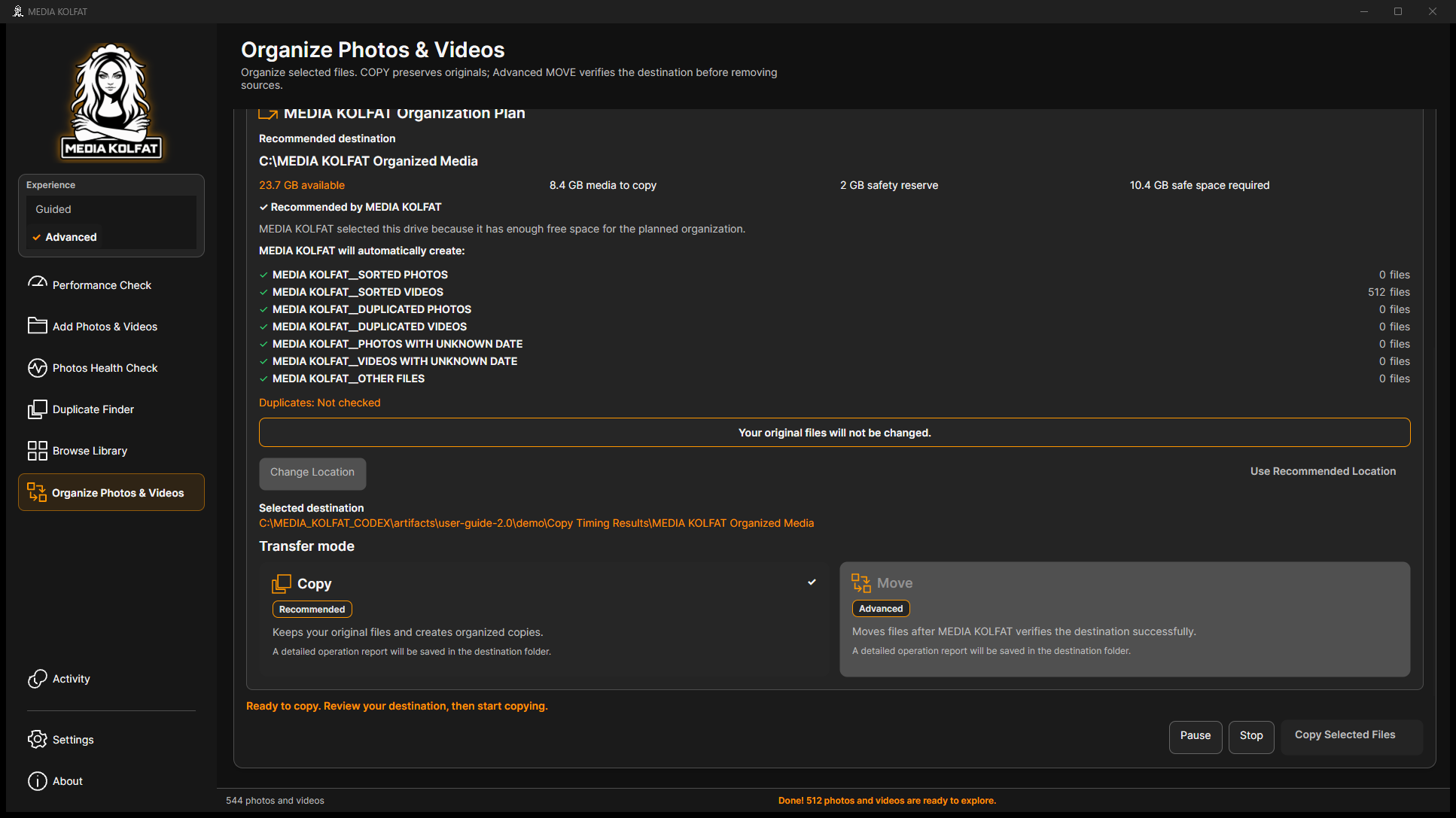
گام 3. Pause را بزنید و منتظر Resume بمانید. فایل فعلی ممکن است نخست تمام شود.
مکث واقعی COPY . باز کردن PNG اصلی
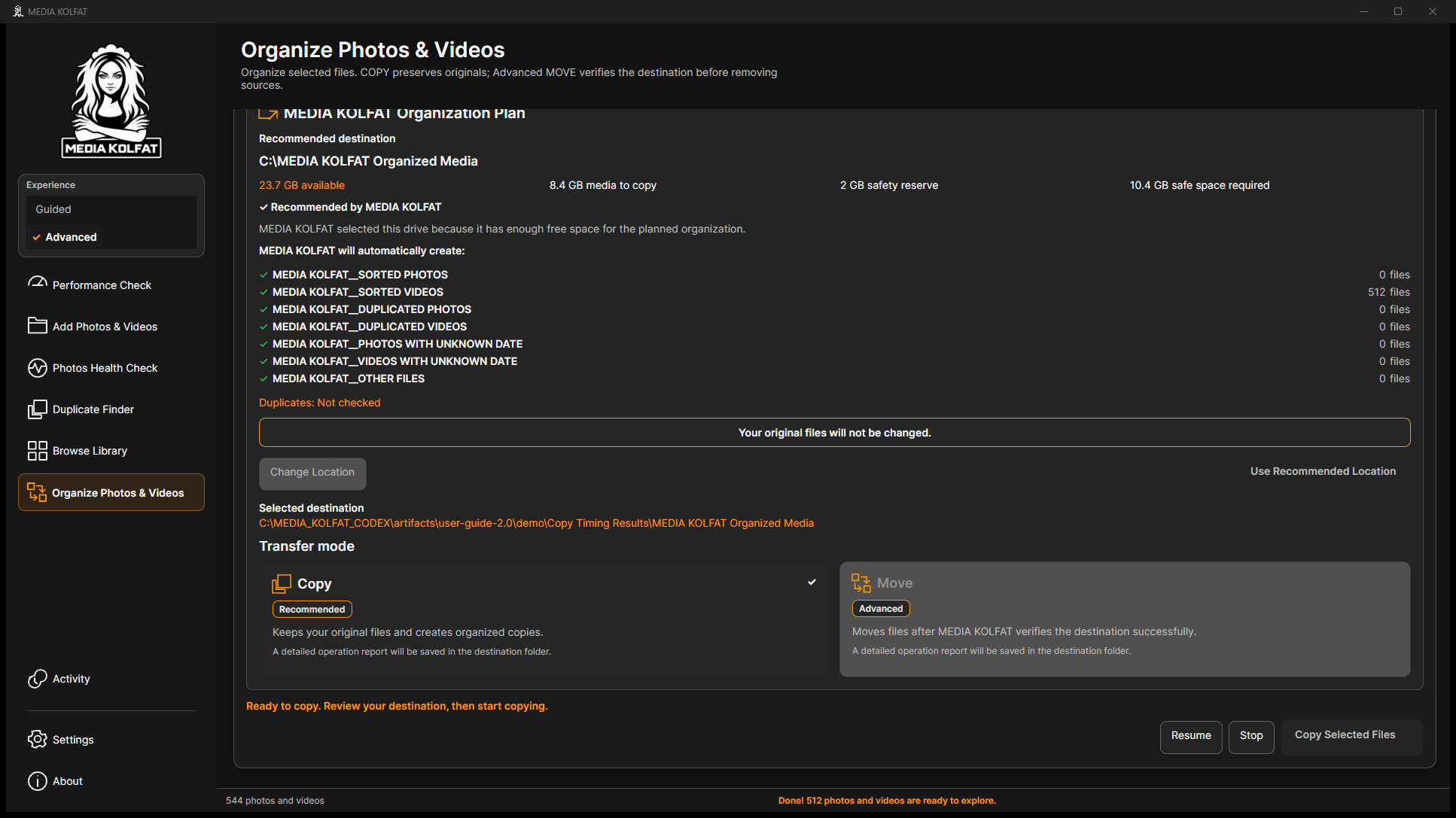
گام 4. Resume را بزنید؛ همان کار ادامه یافته و Pause برمیگردد.
ادامهٔ واقعی COPY . باز کردن PNG اصلی
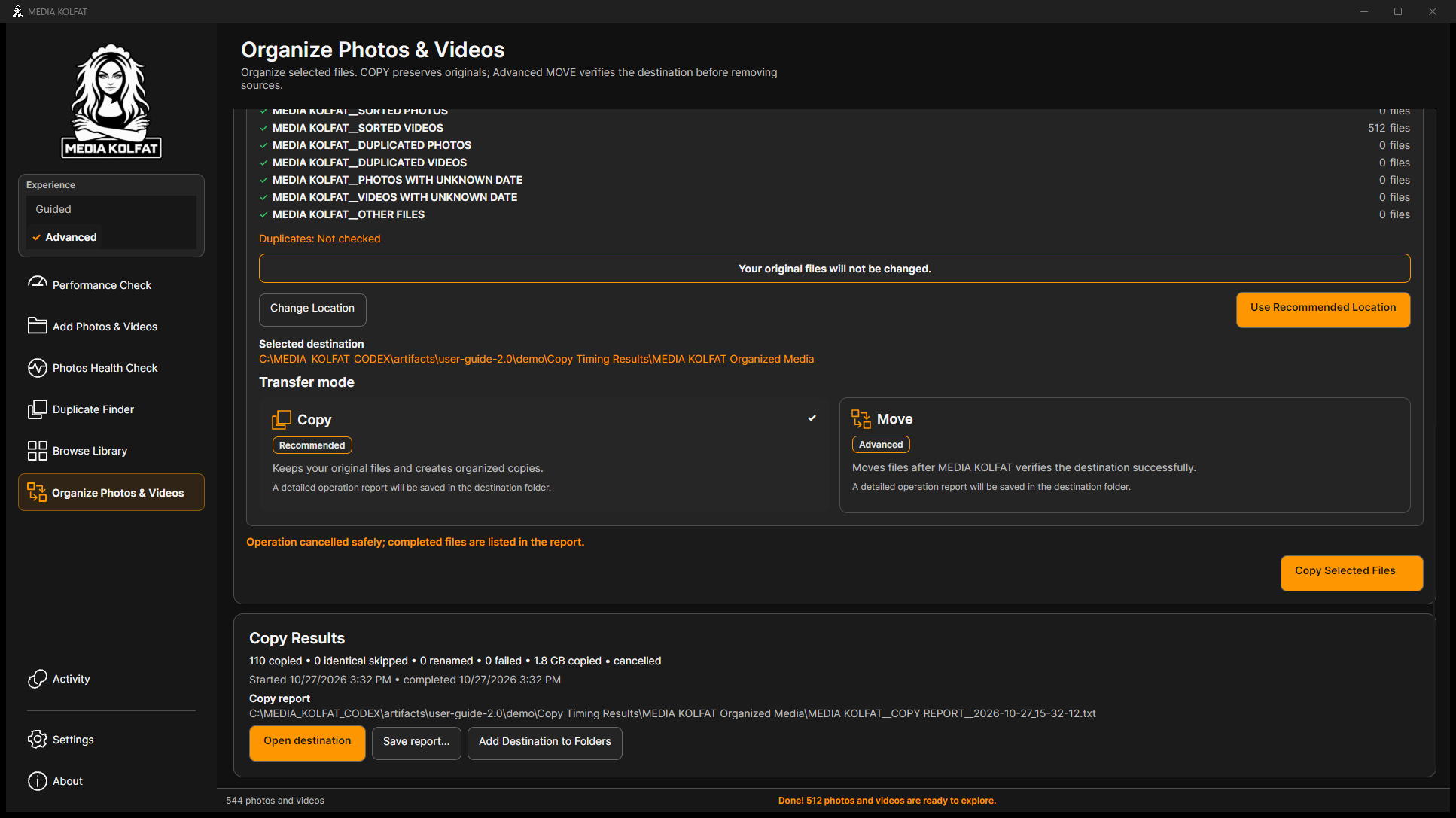
گام 5. Stop را بزنید و خلاصه و گزارش لغوشده را بخوانید. 110 کپی کامل ماند و شکست صفر بود.
لغو با حفظ 110 کپی. باز کردن PNG اصلی
گام 6. COPY را با همان مبدأ، الگو و مقصد دوباره شروع کنید. تأیید جدید را بخوانید؛ فایلهای یکسان کامل قابل ردشدن هستند.
تأیید تلاش دوبارهٔ ایمن. باز کردن PNG اصلی
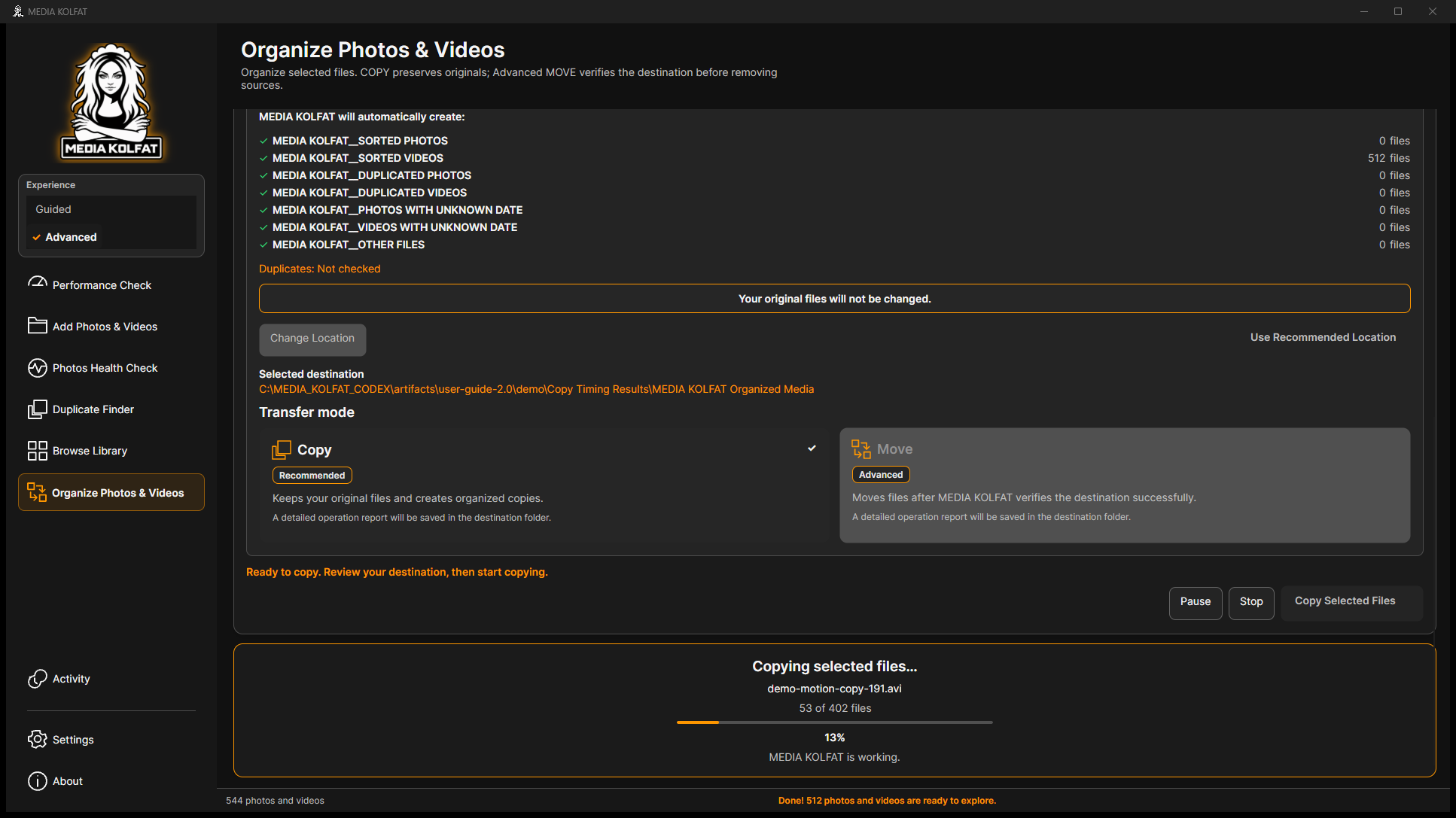
گام 7. نام، شمارش و درصد جاری را بخوانید. پیشرفت تلاش مجدد مربوط به فایلهای هنوز نیازمند کپی است.
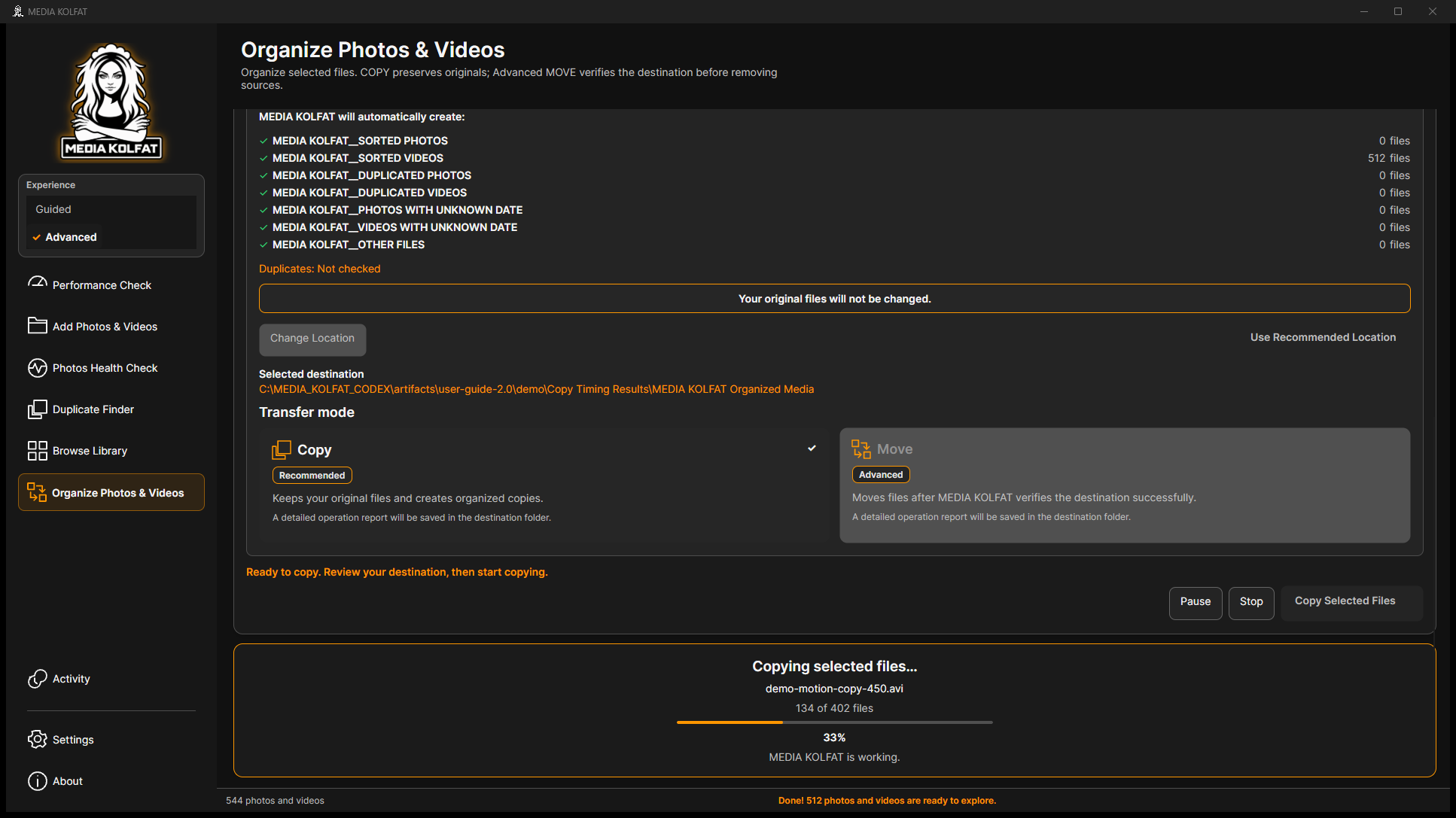
پیشرفت واقعی تلاش دوباره. باز کردن PNG اصلی
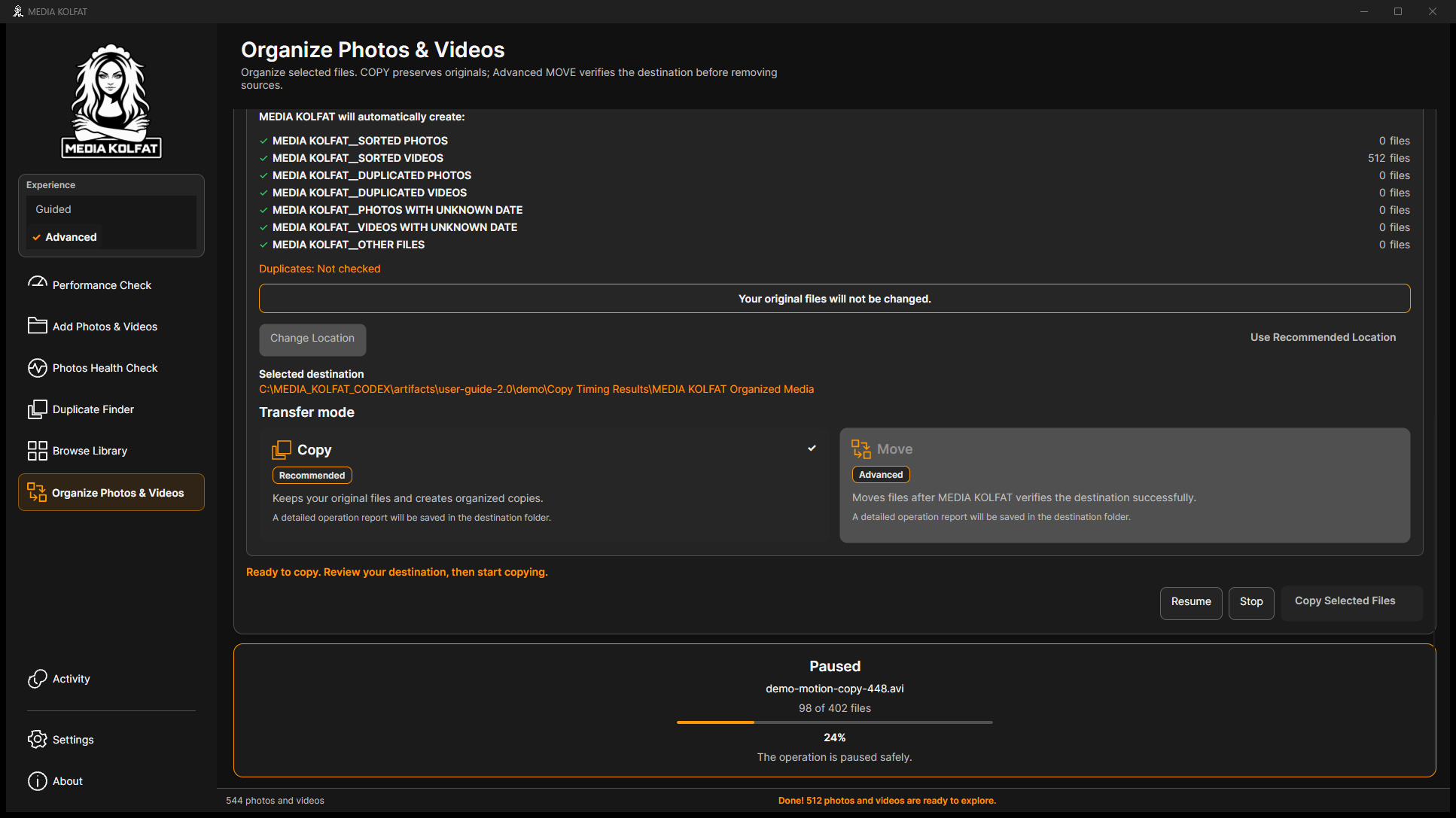
گام 8. در صورت نیاز Pause را بزنید، منتظر Pause d بمانید و شمارش و درصد واقعی را ببینید.
پنل پیشرفت در مکث. باز کردن PNG اصلی
گام 9. Resume را بزنید و با مقصد متصل و مبدأ بیتغییر منتظر پایان بمانید.
پیشرفت پس از Resume . باز کردن PNG اصلی
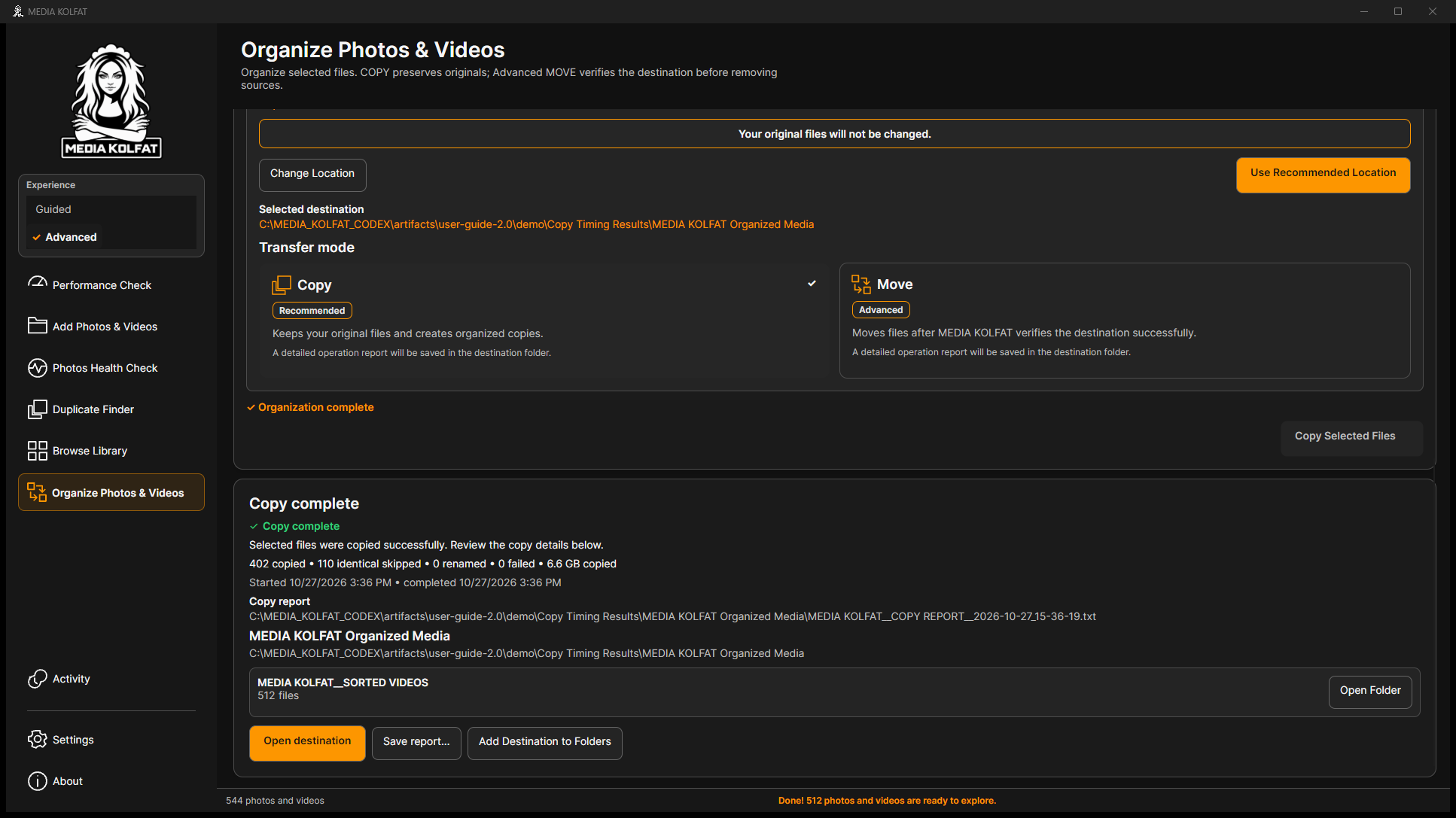
گام 10. 402 کپی و 110 یکسان رد شد؛ تغییرنام و شکست صفر بود. هش هر 512 مقصد تأیید شد.
بازیابی کامل و بررسیشده. باز کردن PNG اصلی
توقف جستوجوی تکراری و توقف COPY متفاوتاند. کنترلهای کار جاری را استفاده کنید.
ممکن است متن وضعیت قبلی بالای کنترلها بماند. پیشرفت و نتیجهٔ فعلی را بخوانید.
پس از لغو، گزارش و مقصد را بررسی و کپیهای کامل تأییدشده را حفظ کنید. پاککردن کل مقصد را لازم ندانید.
میتوانید COPY را مکث، ادامه و متوقف کنید و بدون تکثیر فایلهای یکسان کامل دوباره اجرا کنید.
بازگشت به فهرست
۹. استفاده از Advanced MOVE با پشتیبان
MOVE پس از بررسی مقصد، فایلهای مبدأ را حذف میکند. فقط با کپیهای نمونه و پشتیبان مستقل تمرین کنید. کلون Move Samples استفاده شد، نه کتابخانهٔ اولیهٔ نمونه.
گام 1. در Experience، Advanced را انتخاب کنید و پیش از ساماندهنده، مبدأ نمونهٔ درست را برگزینید.
حالت واقعی Advanced . باز کردن PNG اصلی
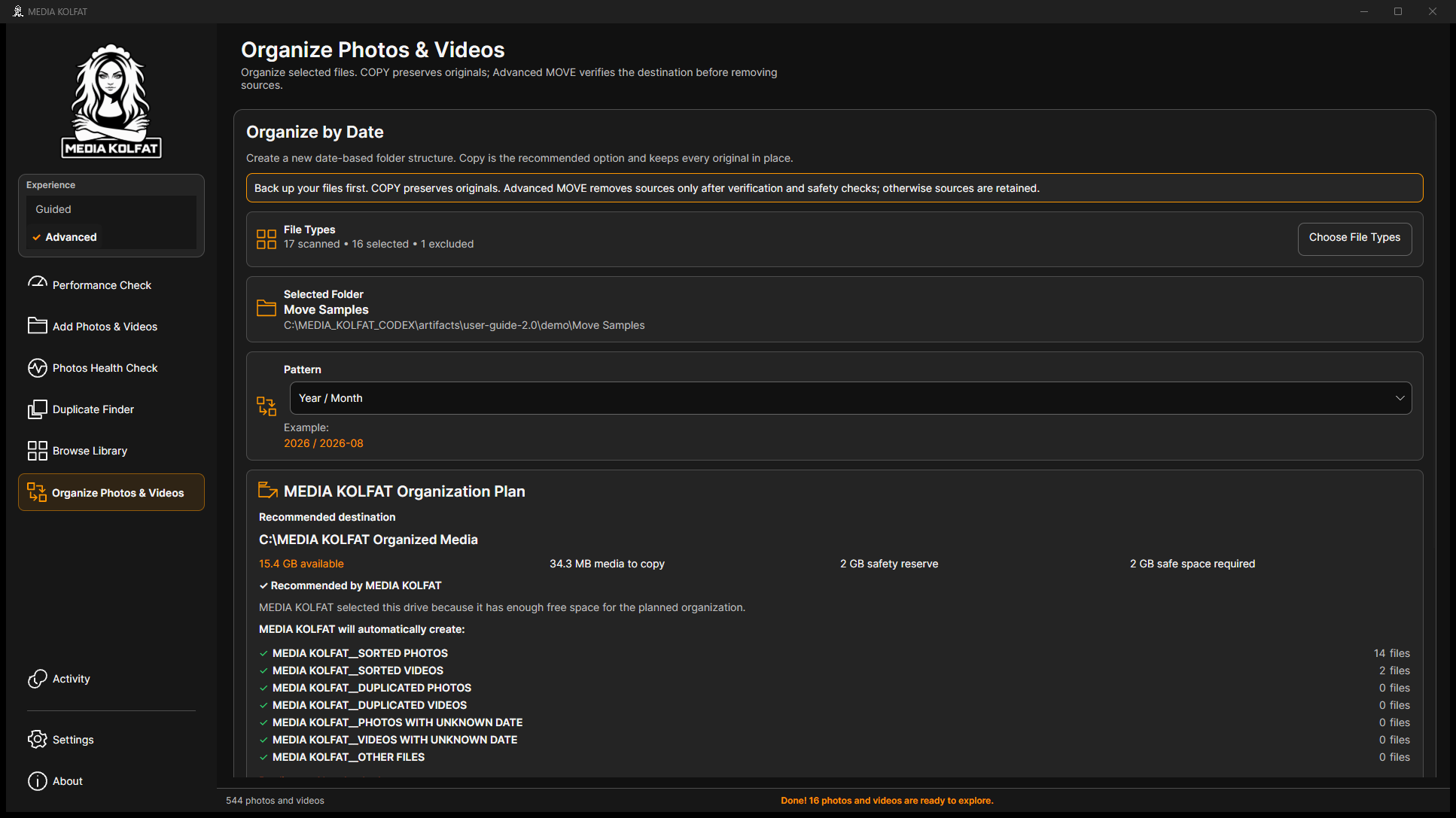
گام 2. نوعها و Selected Folder را ببینید: Move Samples ، مسیر دقیق، 17 اسکن، 16 انتخاب و یک مورد کنارگذاشته.
مبدأ درست دارای پشتیبان. باز کردن PNG اصلی
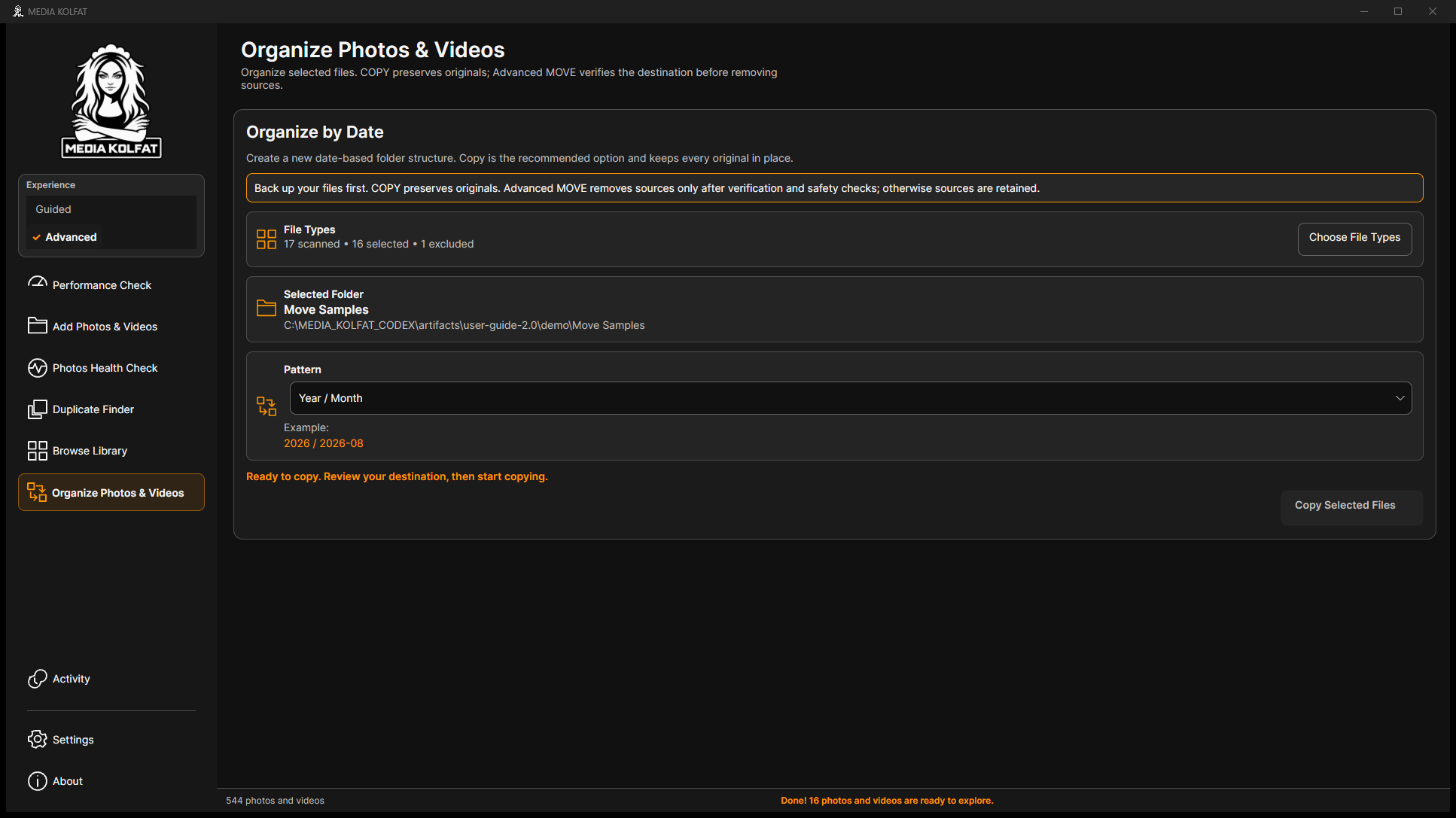
گام 3. Year / Month و طرح را تأیید کنید. اینجا Duplicates مقدار Not checked دارد.
طرح واقعی MOVE . باز کردن PNG اصلی
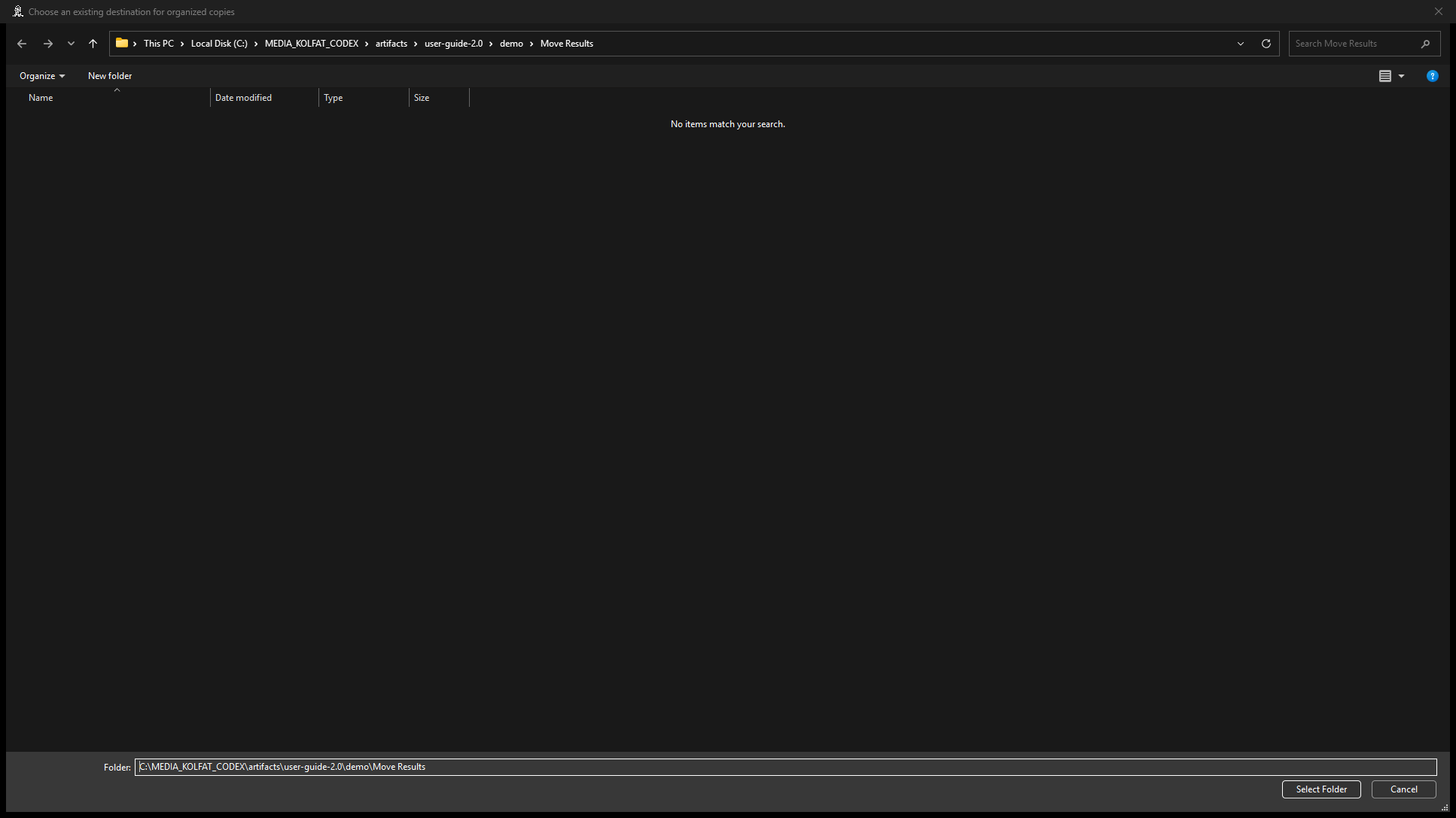
گام 4. از Change Location، Move Results جدا را انتخاب و مسیر را بررسی کنید.
مقصد نمونهٔ مجاز MOVE . باز کردن PNG اصلی
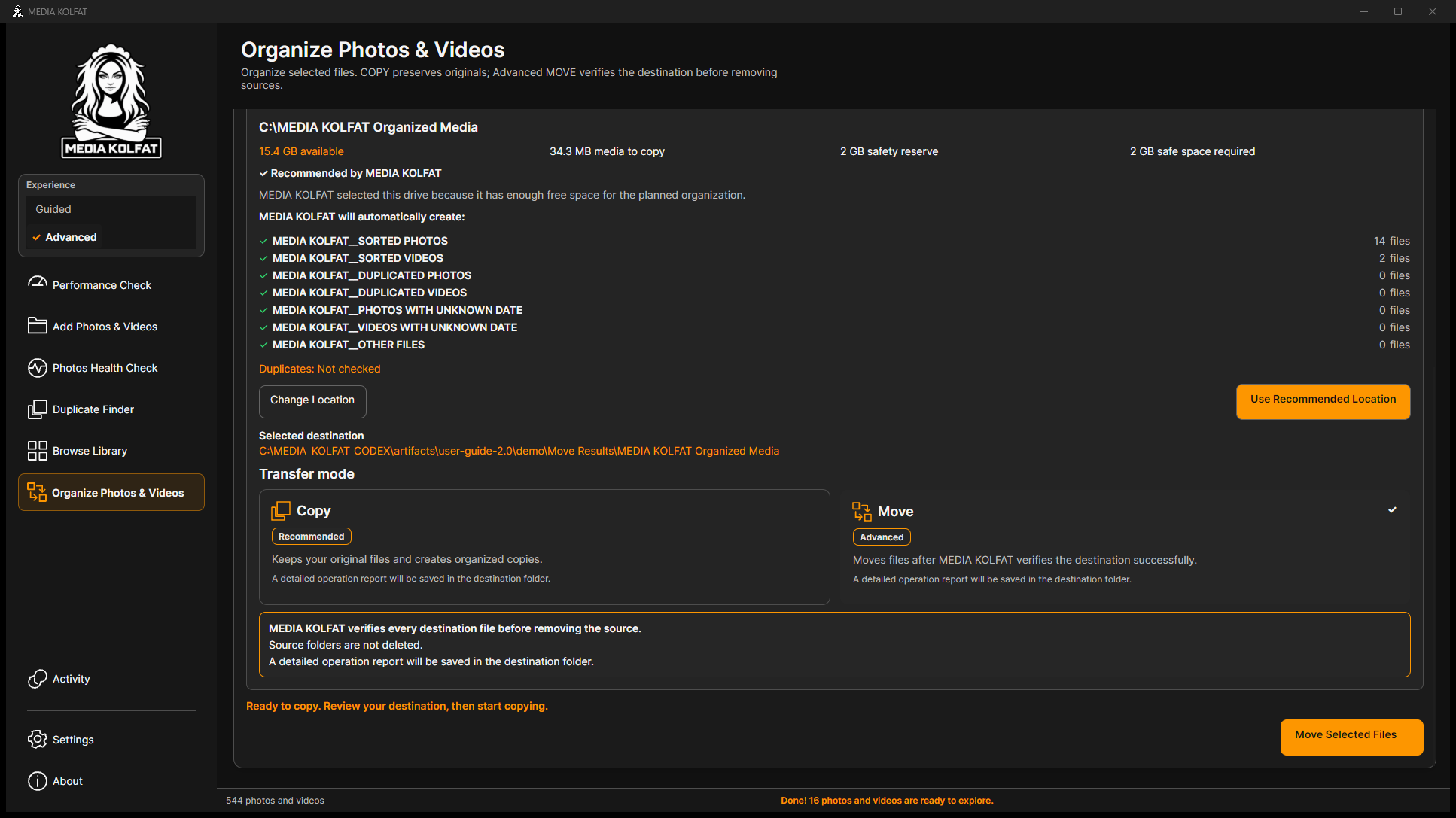
گام 5. در Transfer mode گزینهٔ Move را بزنید. هشدار را بخوانید: بررسی مقصد پیش از حذف مبدأ، حفظ پوشهها و ذخیرهٔ گزارش.
هشدار واقعی MOVE . باز کردن PNG اصلی
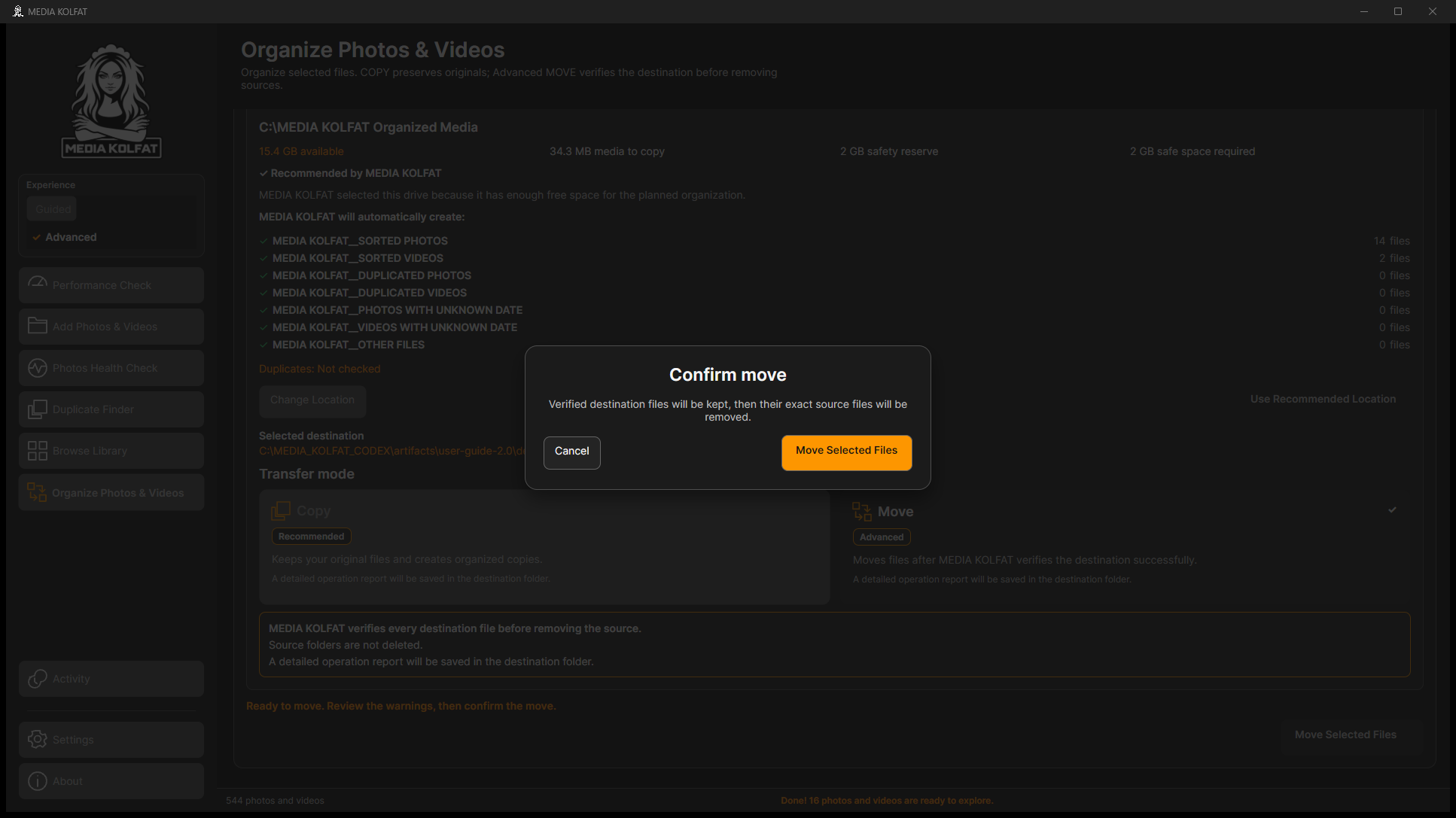
گام 6. Move Selected Files را بزنید و Confirm move را بخوانید. فایلهای دقیق مبدأ پس از بررسی حذف میشوند؛ در تردید لغو کنید.
تأیید نهایی واقعی MOVE . باز کردن PNG اصلی
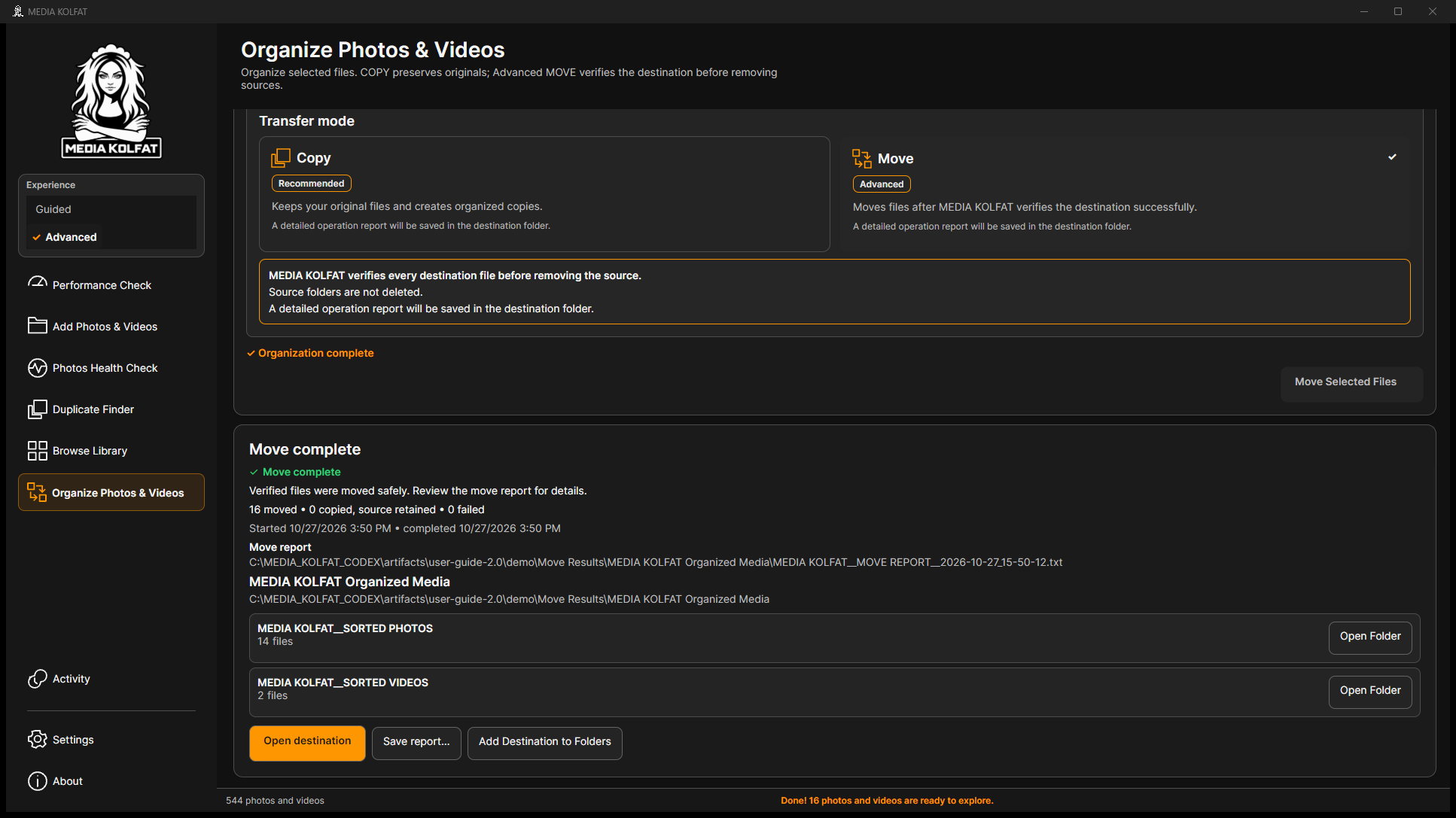
گام 7. مبدأ، مقصد و پشتیبان را بررسی و تأیید کنید. Move complete: 16 انتقال، صفر کپی با مبدأ باقی و صفر شکست.
MOVE کامل 16 فایل. باز کردن PNG اصلی گام 8. در Activity ، Move Photos & Videos و Open Move Report را ببینید. پشتیبان مستقل را نگه دارید.
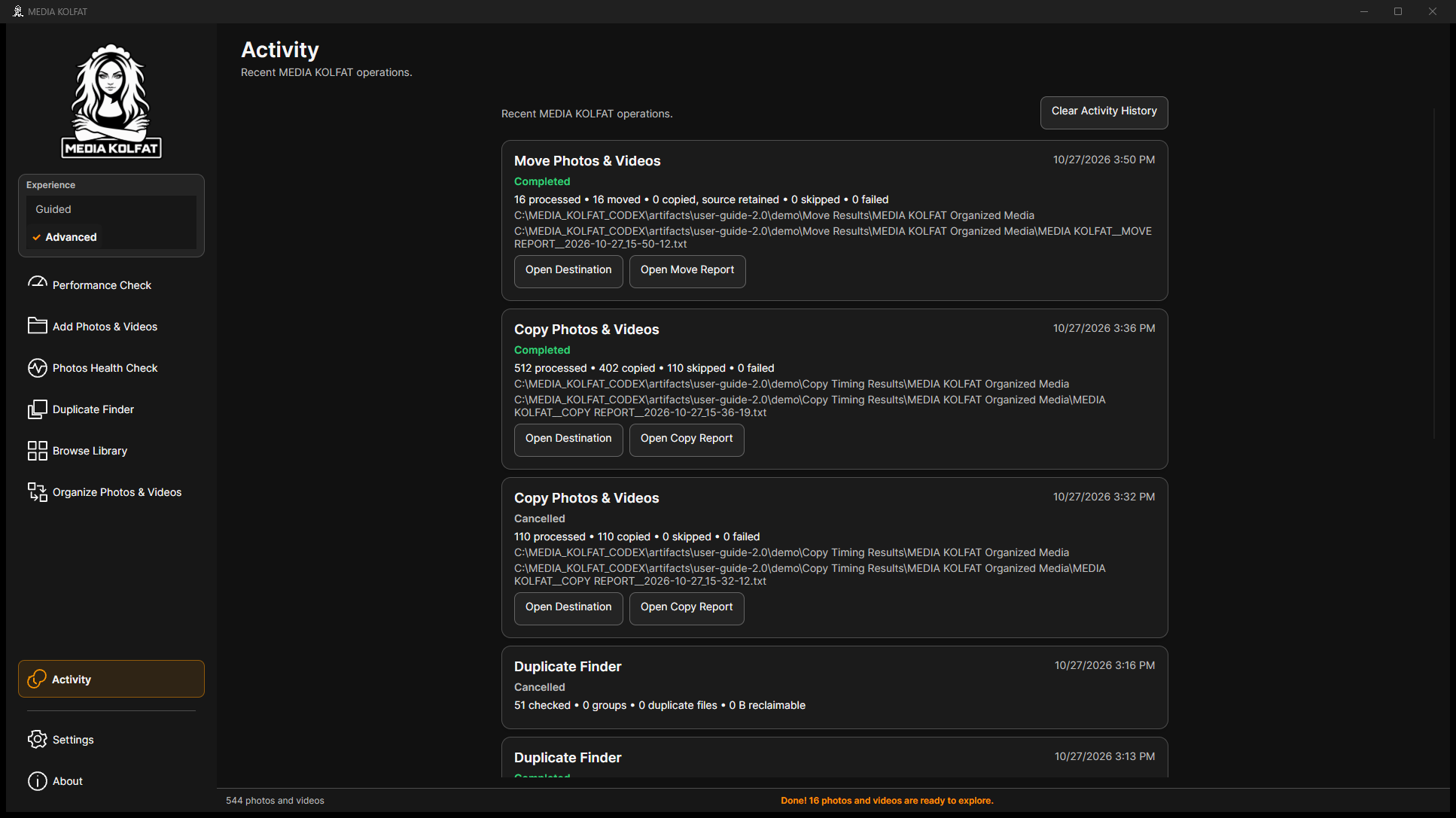
ثبت واقعی MOVE کامل. باز کردن PNG اصلی
16 هش مقصد تطبیق داشت و 17 فایل پشتیبان تغییر نکرد. notes.txt و چهار پوشهٔ مبدأ باقی ماندند.
COPIED_SOURCE_RETAINED یعنی کپی مقصد وجود دارد اما مبدأ باقی مانده است. گزارش را بخوانید و آن را انتقال کامل ندانید.Selected Folder را هر بار بررسی کنید. Refresh مبدأ را عوض نمیکند؛ اینجا فقط ثبت نمونه از فهرست برداشته و دوباره اضافه شد.
MOVE نمونه کامل و بررسی شده و پشتیبان مستقل و کتابخانهٔ اصلی سالماند.
بازگشت به فهرست
۱۰. خواندن Activity و گزارشهای متنی
Activity کارهای محلی اخیر را ثبت میکند. Completed، Completed with warnings و Cancel led متفاوتاند. گزارش خودکار TXT در ریشهٔ مقصد انتخابی است.
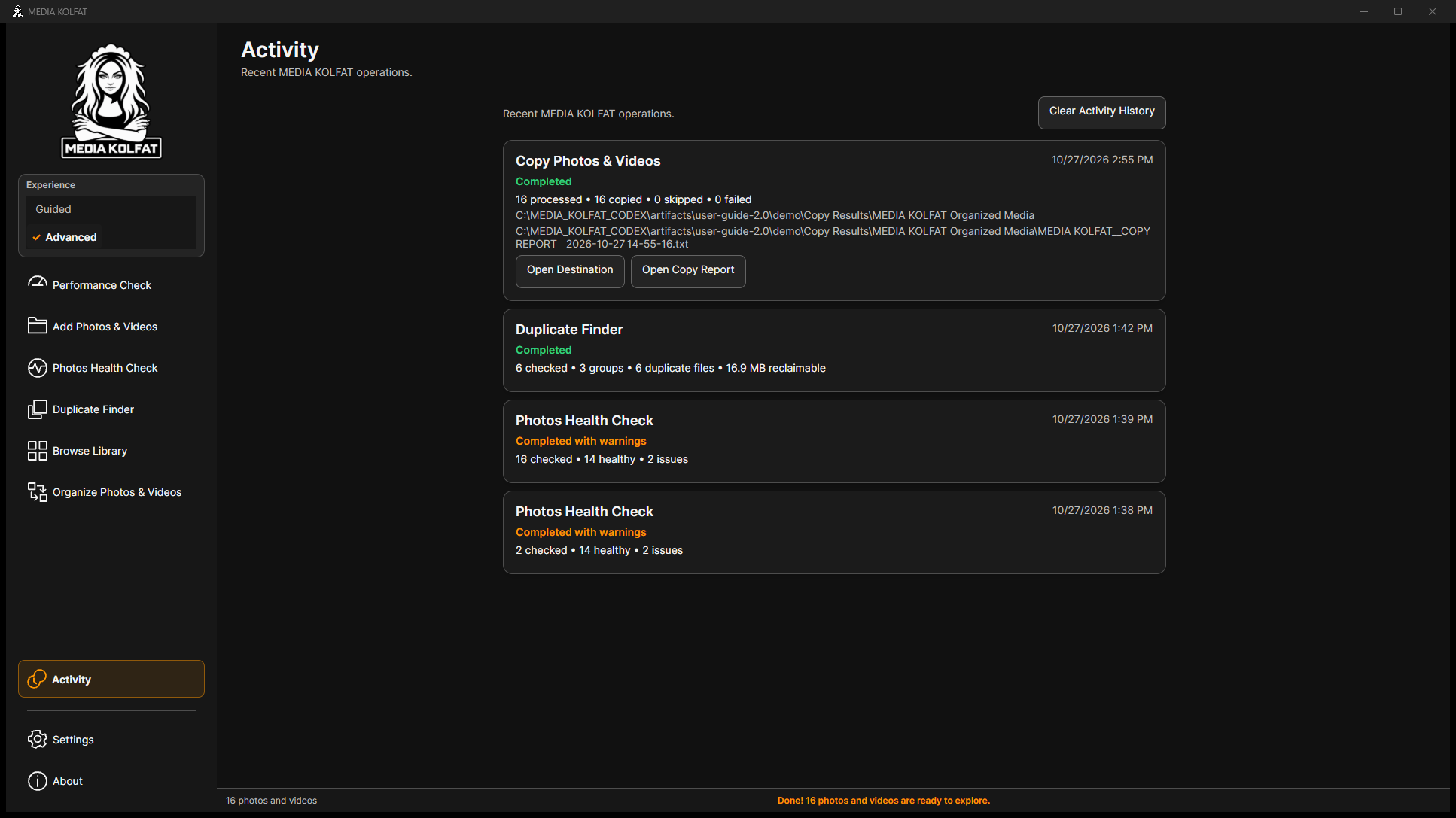
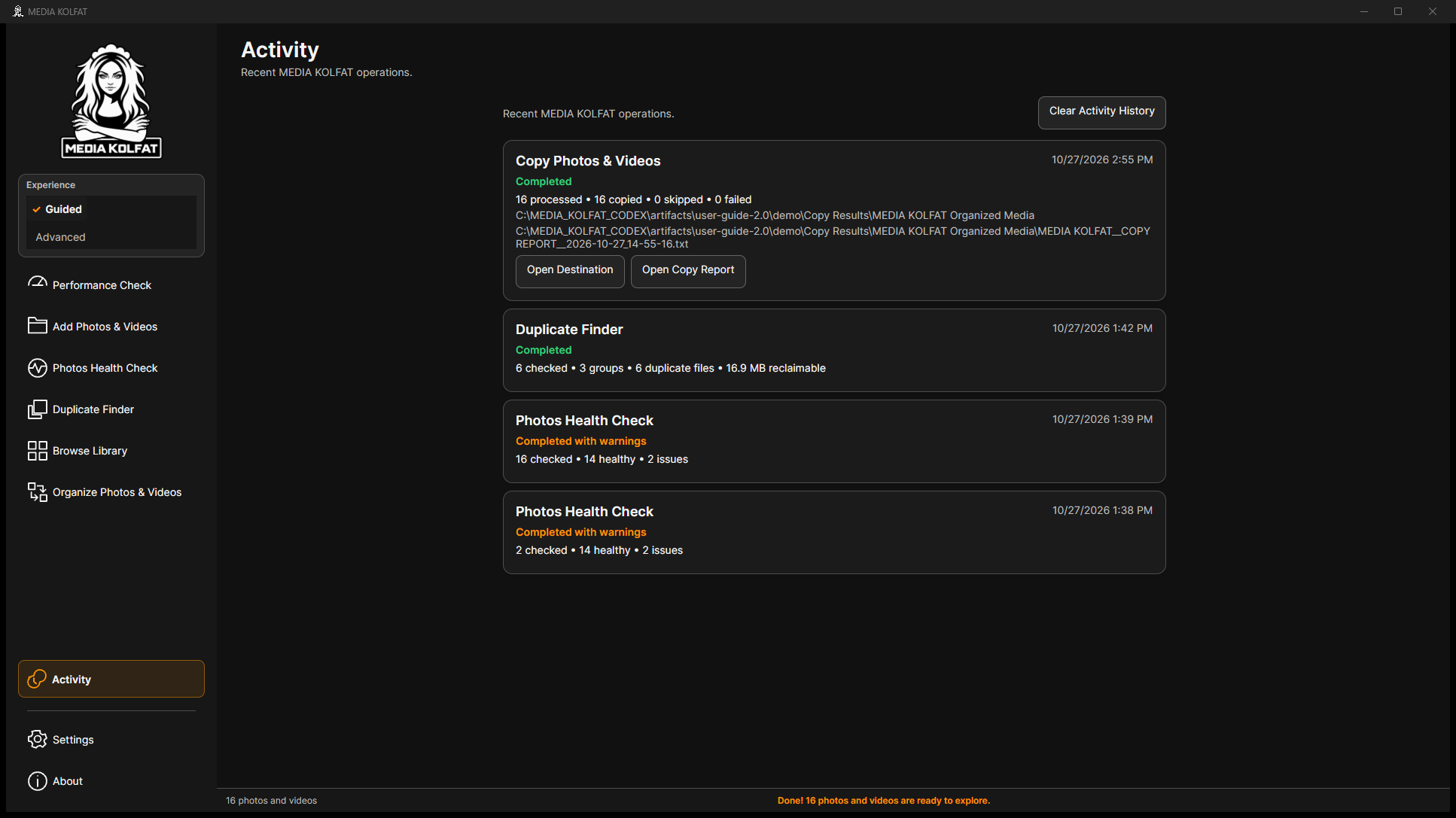
گام 1. در Activity شمارش پردازش، کپی، ردشده و شکست Copy Photos & Videos را با خلاصهٔ مقصد تطبیق دهید.
ثبت نخستین COPY کامل. باز کردن PNG اصلی
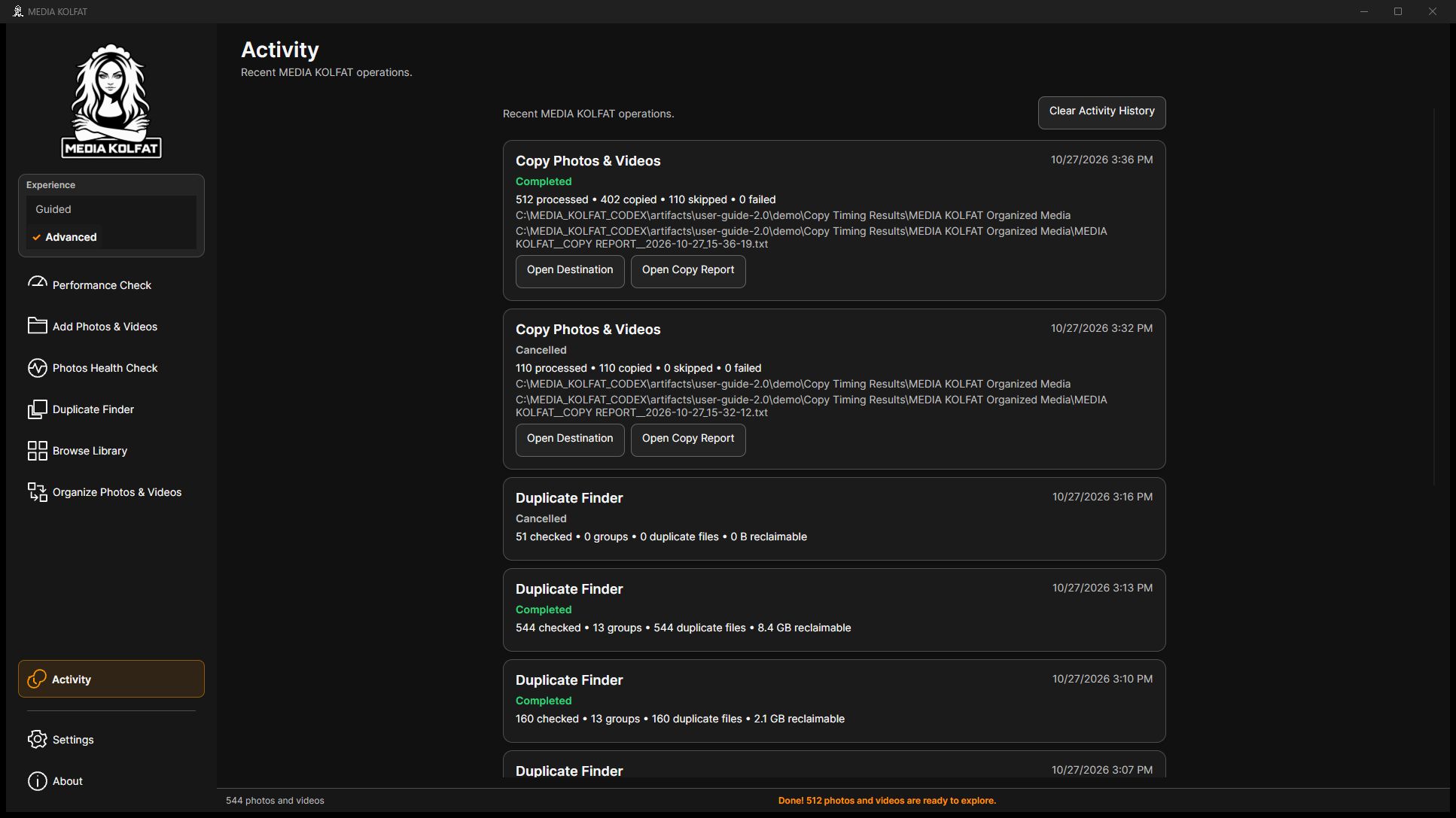
گام 2. وضعیتها را مقایسه کنید: COPY لغو 110 پردازش؛ تلاش کامل 512 پردازش با 110 ردشده. اسکن تکراری لغوشده ناقص است.
تاریخچهٔ واقعی تکمیل و لغو. باز کردن PNG اصلی
گام 3. Open Copy Report یا Open Move Report و Open Destination را بزنید. حالت، مسیر، وضعیت و جمع TXT را بخوانید.
ثبتهای واقعی COPY و MOVE . باز کردن PNG اصلی
گزارش تأییدشده: Mode: MOVE ، Total planned files: 16، Moved: 16، COPIED_SOURCE_RETAINED : 0، Skipped: 0 و Failed: 0.
گزارش COPY حفظ اصلها را میگوید؛ گزارش لغو، کپیهای کامل باقیمانده در مقصد را مشخص میکند.
Clear Activity History استفاده نشد تا تاریخچه برای بررسی بماند.
میتوانید ثبت فعالیت را به پوشه و گزارش وصل و موفقیت را از پردازش ناقص جدا کنید.
بازگشت به فهرست
۱۱. تنظیمات و شروع دوباره
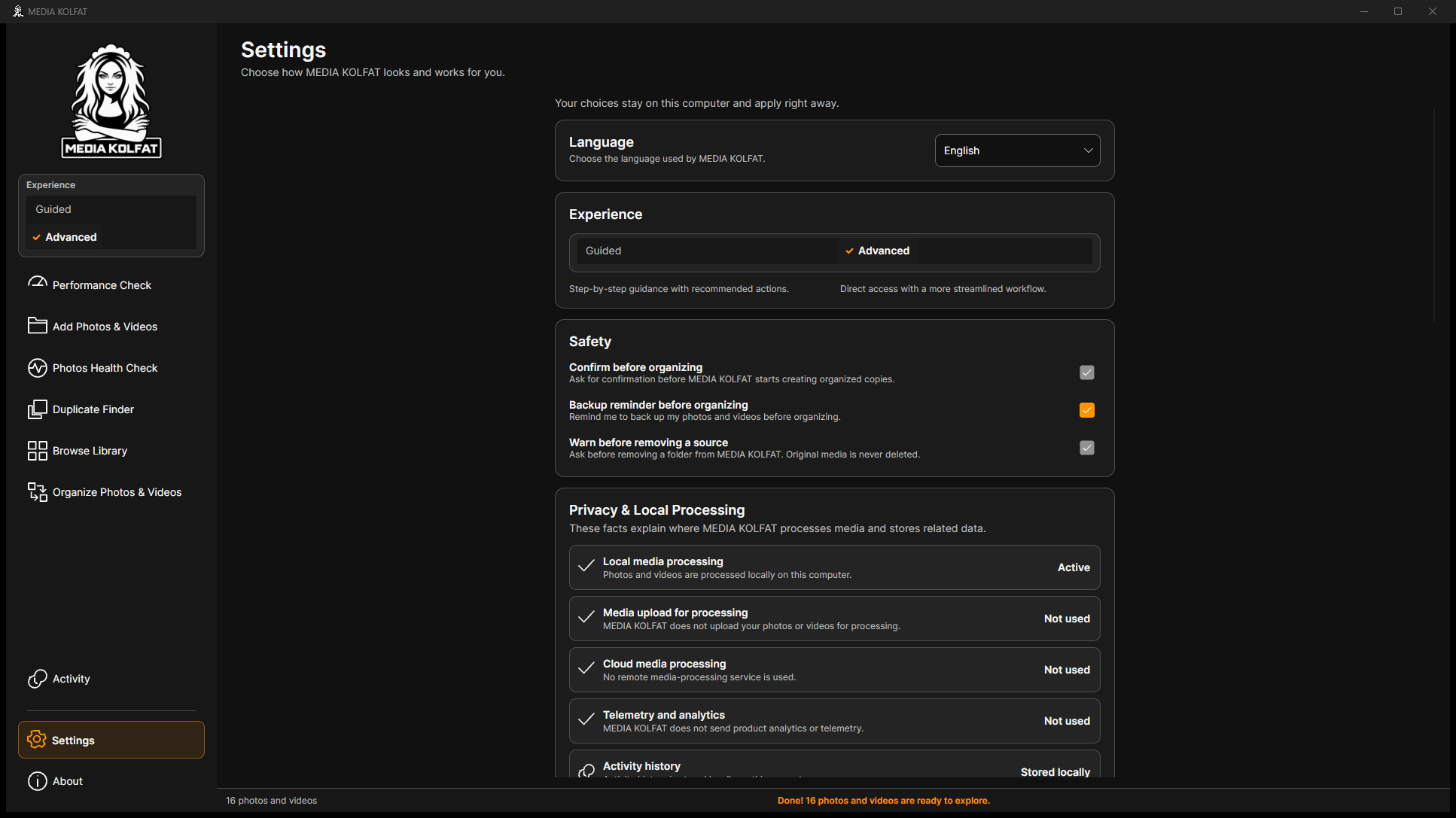
Settings ترجیحات محلی دارد: Language، Experience، Safety، Privacy & Local Processing ، Organizing، Library، Guidance & Accessibility، Maintenance و Media dates.
گام 1. زبان، تجربه و ایمنی را در Settings بررسی کنید. رابط نشاندادهشده تأیید ساماندهی و هشدار حذف مبدأ را اجباری میکند.
زبان، تجربه و ایمنی. باز کردن PNG اصلی
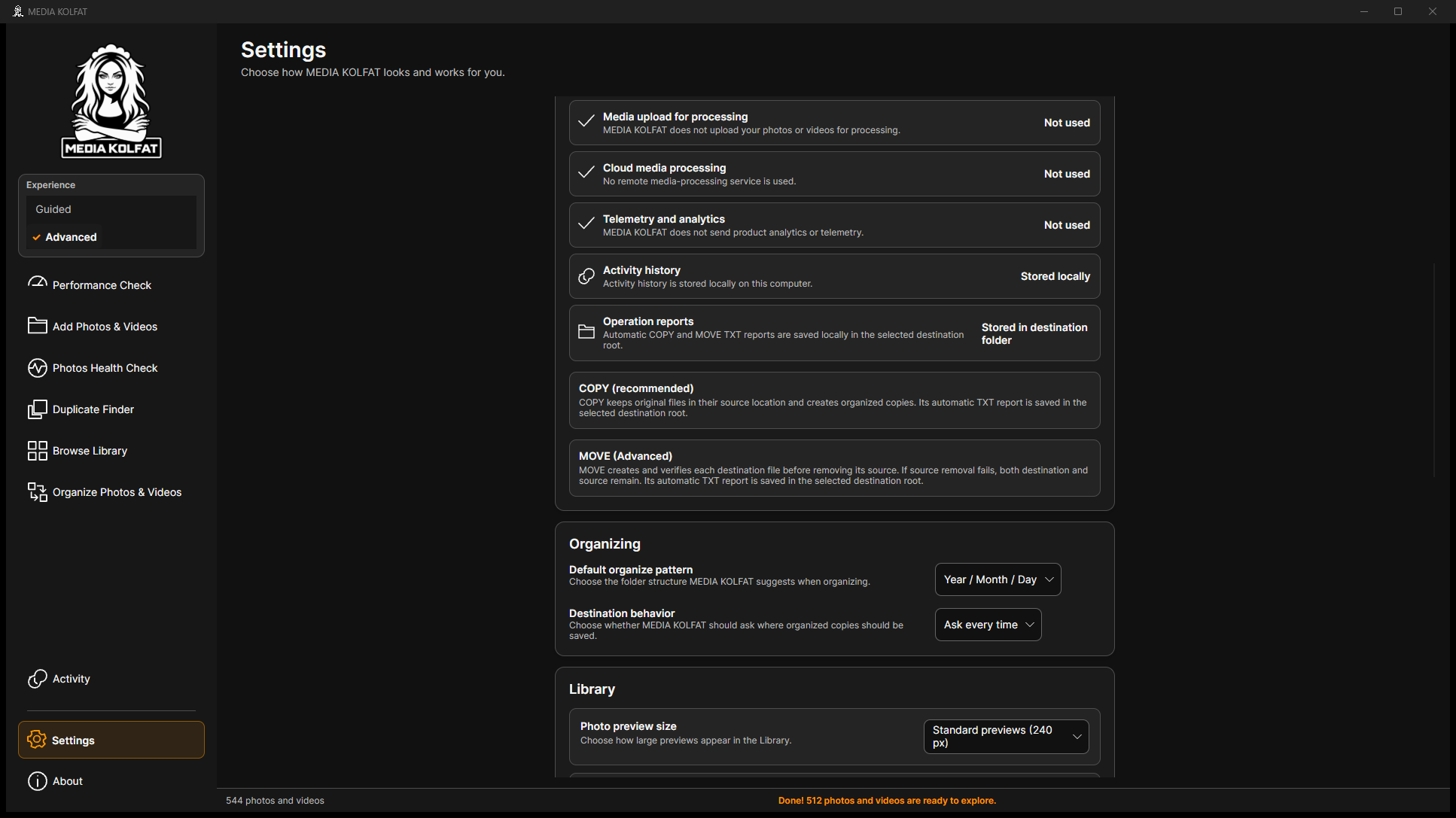
گام 2. Default organize pattern و Destination behavior را ببینید؛ دومی Ask every time است. توضیح پردازش محلی و گزارش را هم بخوانید.
ساماندهی و حریم خصوصی محلی. باز کردن PNG اصلی
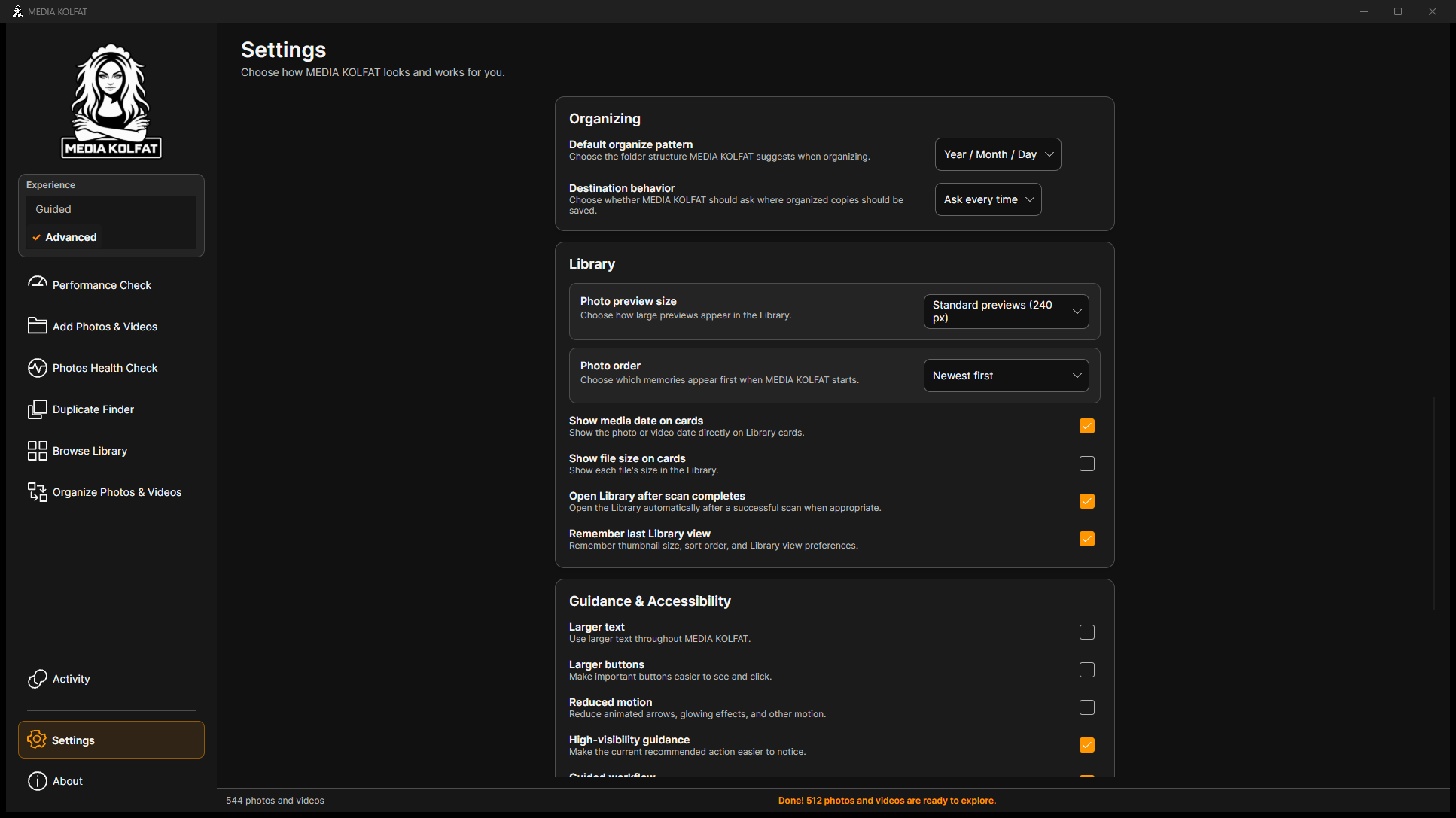
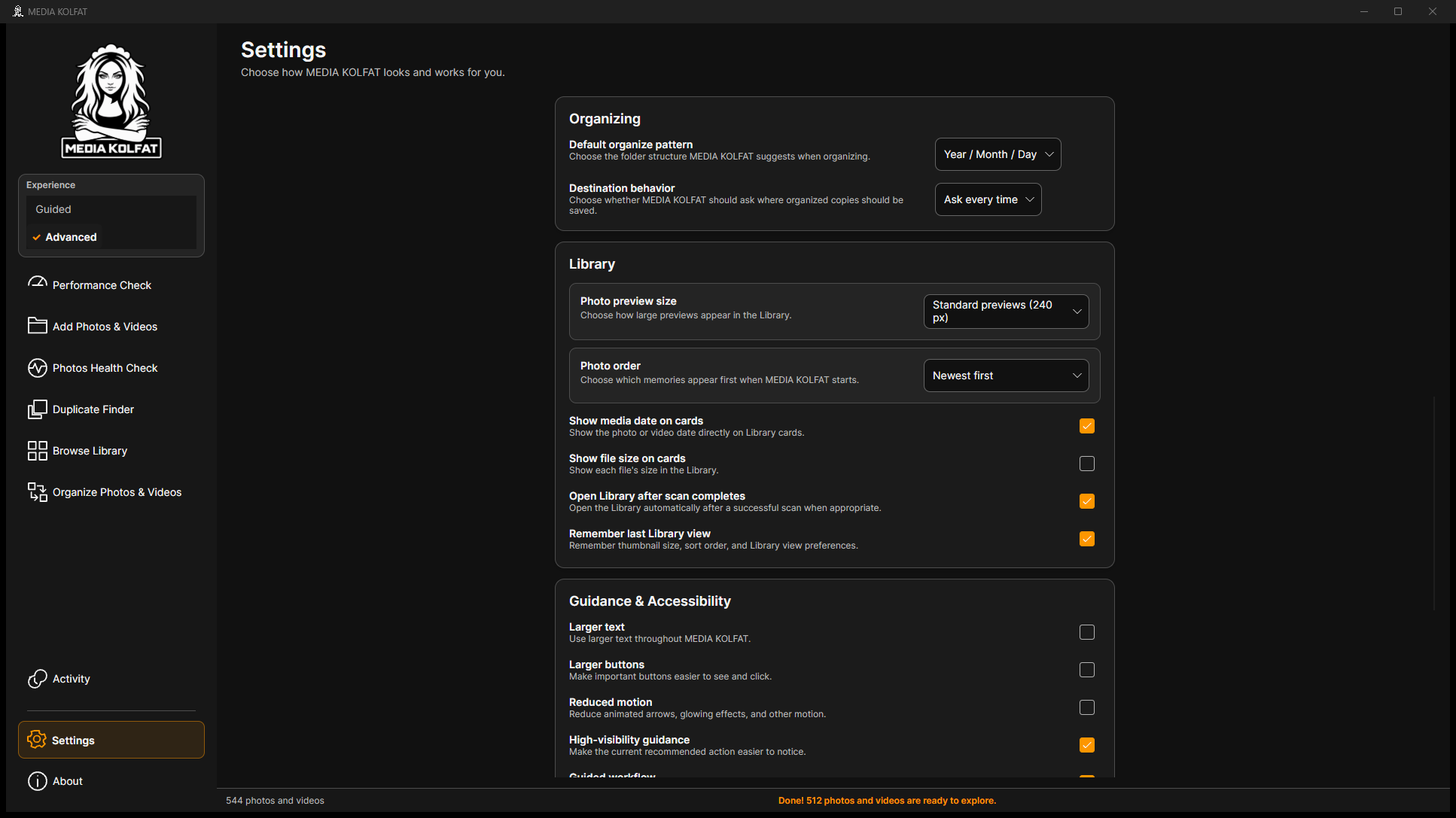
گام 3. اندازهٔ پیشنمایش، ترتیب، برچسب تاریخ و اندازه، بازشدن Library پس از اسکن و حفظ نمای قبلی را ببینید.
ترجیحات واقعی کتابخانه. باز کردن PNG اصلی
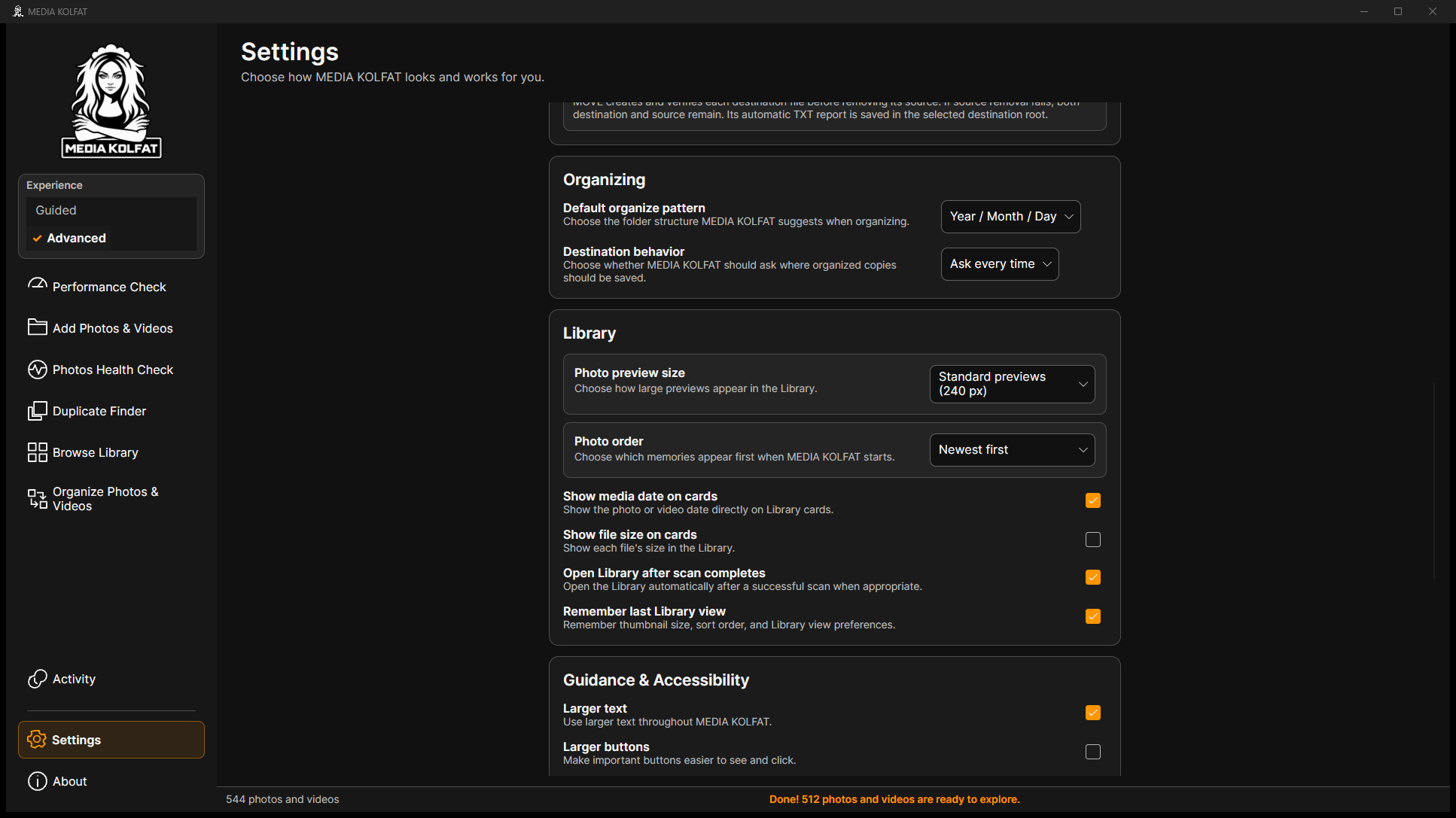
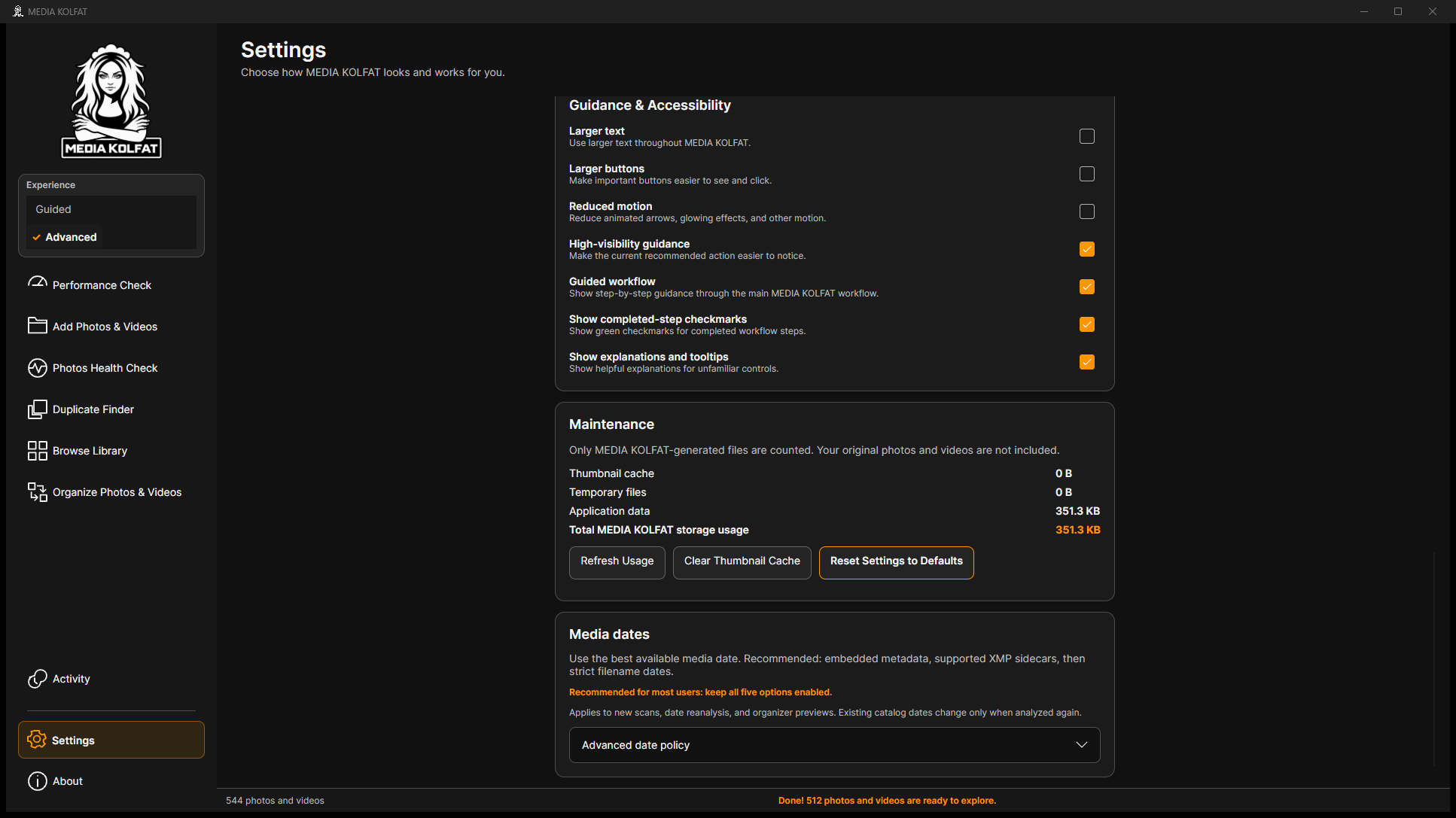
گام 4. Larger text را روشن و متن و چینش ناوبری را بررسی کنید.
متن بزرگ اعمال شده است. باز کردن PNG اصلی
گام 5. Larger text را خاموش کنید تا اندازهٔ عادی برگردد. Larger buttons، Reduced motion و راهنماییها نیز قابل تنظیماند.
متن عادی بازگشته است. باز کردن PNG اصلی
گام 6. در Maintenance فضای فایلهای تولیدشده را ببینید. Refresh Usage آمار را تازه میکند؛ Clear Thumbnail Cache مربوط به پیشنمایش است و اینجا اجرا نشد.
فضا و نگهداری. باز کردن PNG اصلی
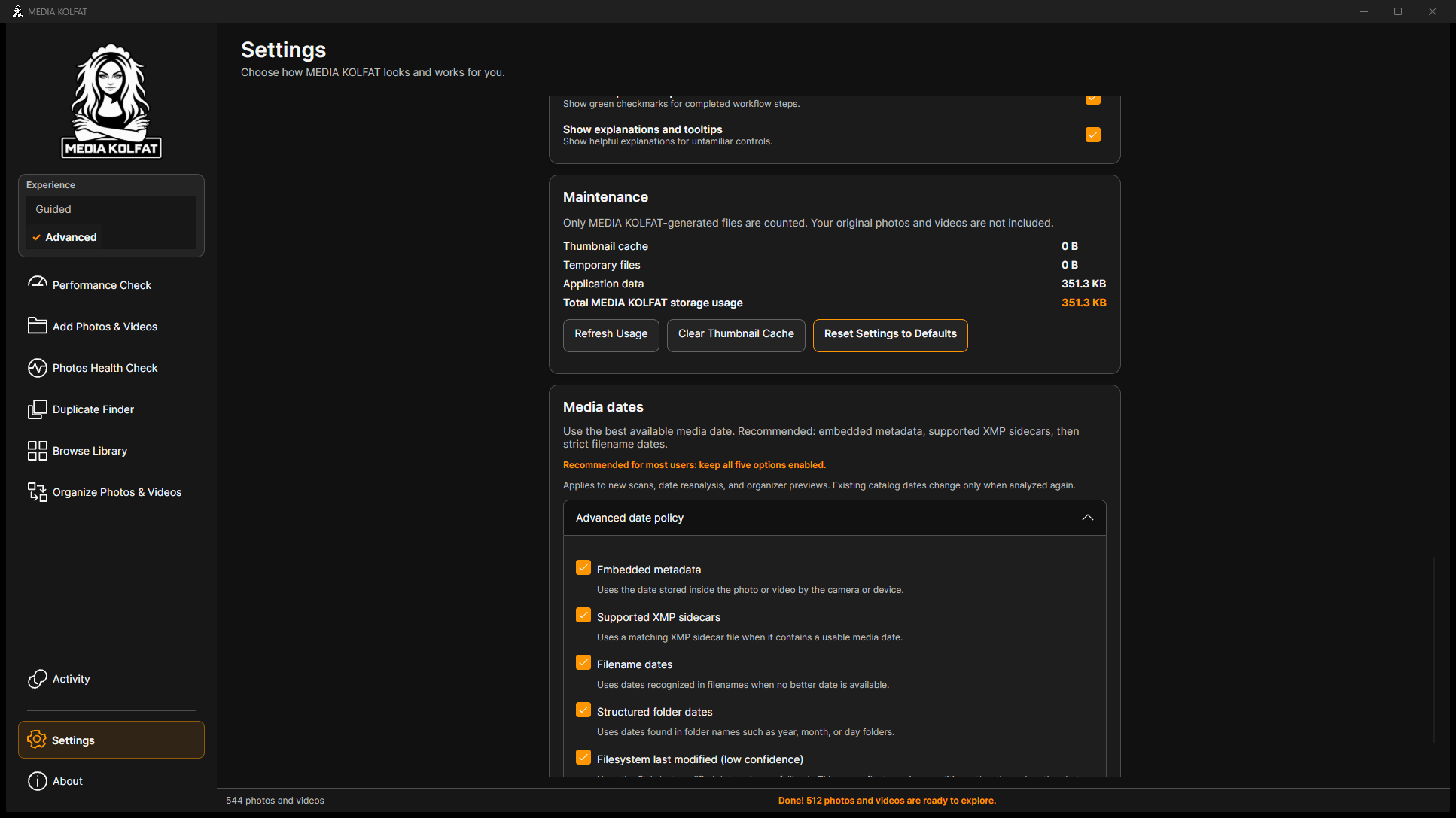
گام 7. Advanced date policy را باز و پنج شاهد و هشدار اطمینان پایین را بخوانید. تغییرات در اسکن جدید، تحلیل مجدد و طرح اثر دارند.
پنج شاهد واقعی تاریخ. باز کردن PNG اصلی
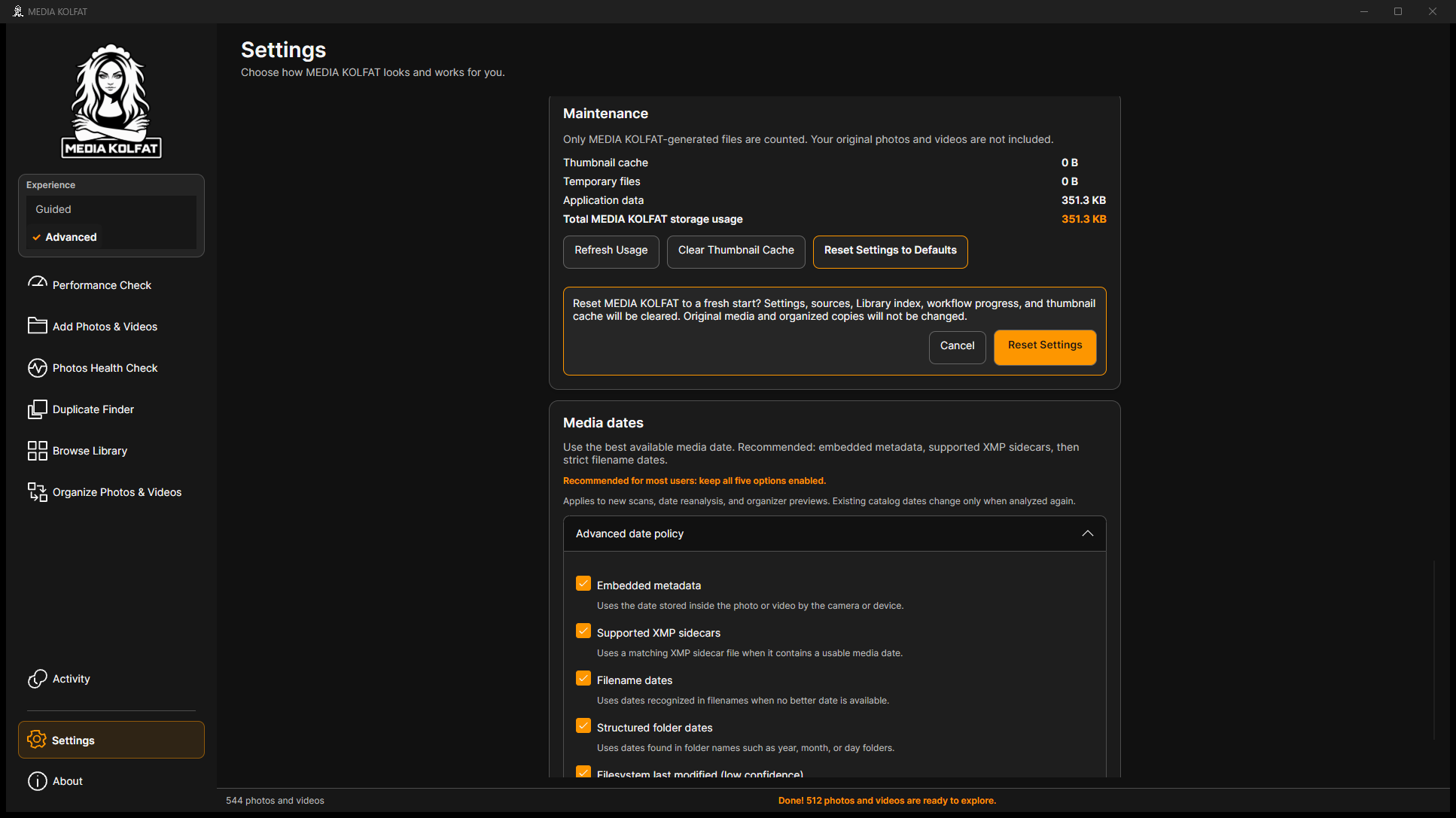
گام 8. تأیید Reset Settings to Defaults را بخوانید: تنظیمات، مبدأ، نمایه، پیشرفت و حافظهٔ بندانگشتی پاک میشوند، اما اصل و کپی سامانیافته تغییر نمیکنند.
هشدار واقعی بازنشانی. باز کردن PNG اصلی
گام 9. Cancel را انتخاب کنید. نه نمایهٔ واقعی و نه نمونه بازنشانی نشد.
بازنشانی لغو شده است. باز کردن PNG اصلی
شروع دوباره گستردهتر از تغییر ظاهر است. پیش از پاککردن فهرست، گزارش و اطلاعات لازم را نگه دارید.
دیدن Settings تاریخهای قبلی را بازنویسی نمیکند؛ برای تغییر از تحلیل صریح استفاده کنید.
میتوانید تنظیمات، نگهداری و بازنشانی را بدون پاککردن تصادفی فهرست درک کنید.
بازگشت به فهرست
۱۲. رفع مشکلات رایج
پیش از تکرار، پیام را بخوانید و مبدأ، فیلتر، الگو و مقصد را بررسی کنید. وضعیتها فقط در محیط نمونه بهطور ایمن بازتولید شدهاند.
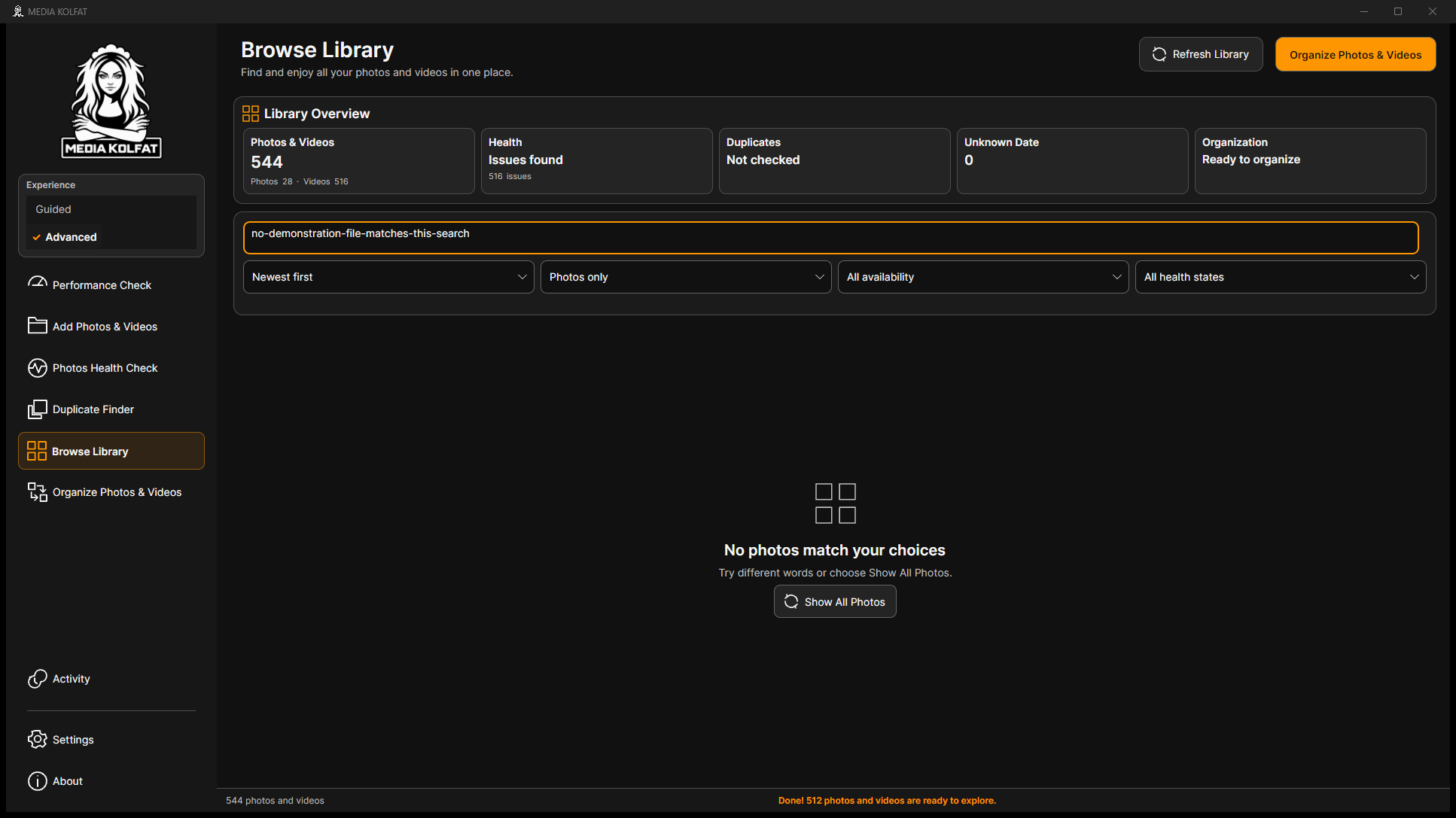
گام 1. اگر No photos match your choices دیدید Search media را بررسی کنید؛ نام نامنطبق همهٔ نتایج را پنهان میکند.
جستوجوی واقعی بینتیجه. باز کردن PNG اصلی
گام 2. بخش شناختهشدهای مثل garden بنویسید و پیش از تغییر دیگر، بازگشت نتیجه را ببینید.
نتایج جستوجو برگشتهاند. باز کردن PNG اصلی
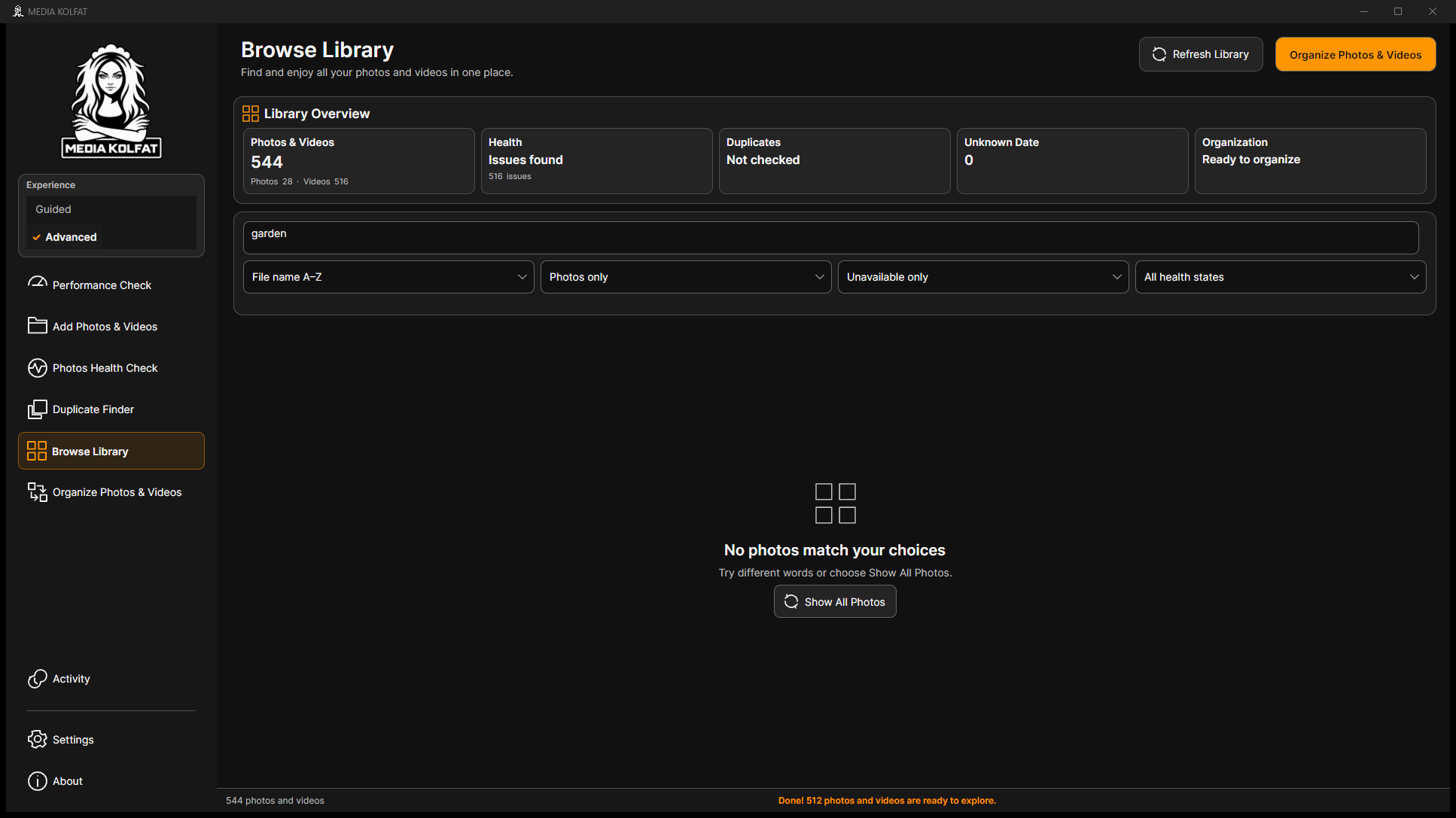
گام 3. Unavailable only را بررسی کنید؛ اگر اصلها موجود باشند صفر نشان میدهد، نه اثبات گمشدن فایل.
فیلتر محدودکنندهٔ واقعی. باز کردن PNG اصلی
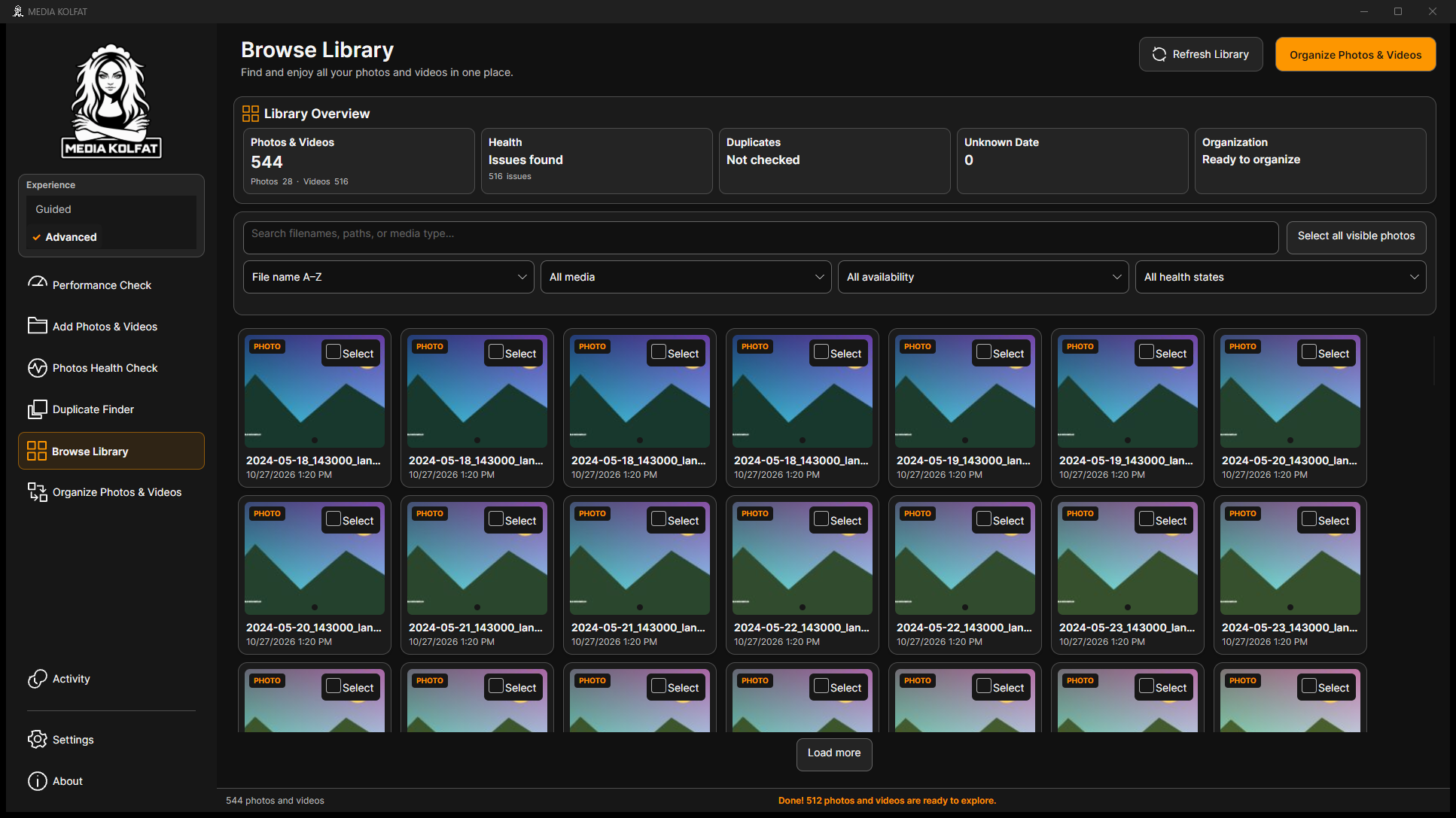
گام 4. Show All Photos را بزنید و جستوجو و فیلتر بازیابیشده را ببینید.
بازگشت گالری. باز کردن PNG اصلی
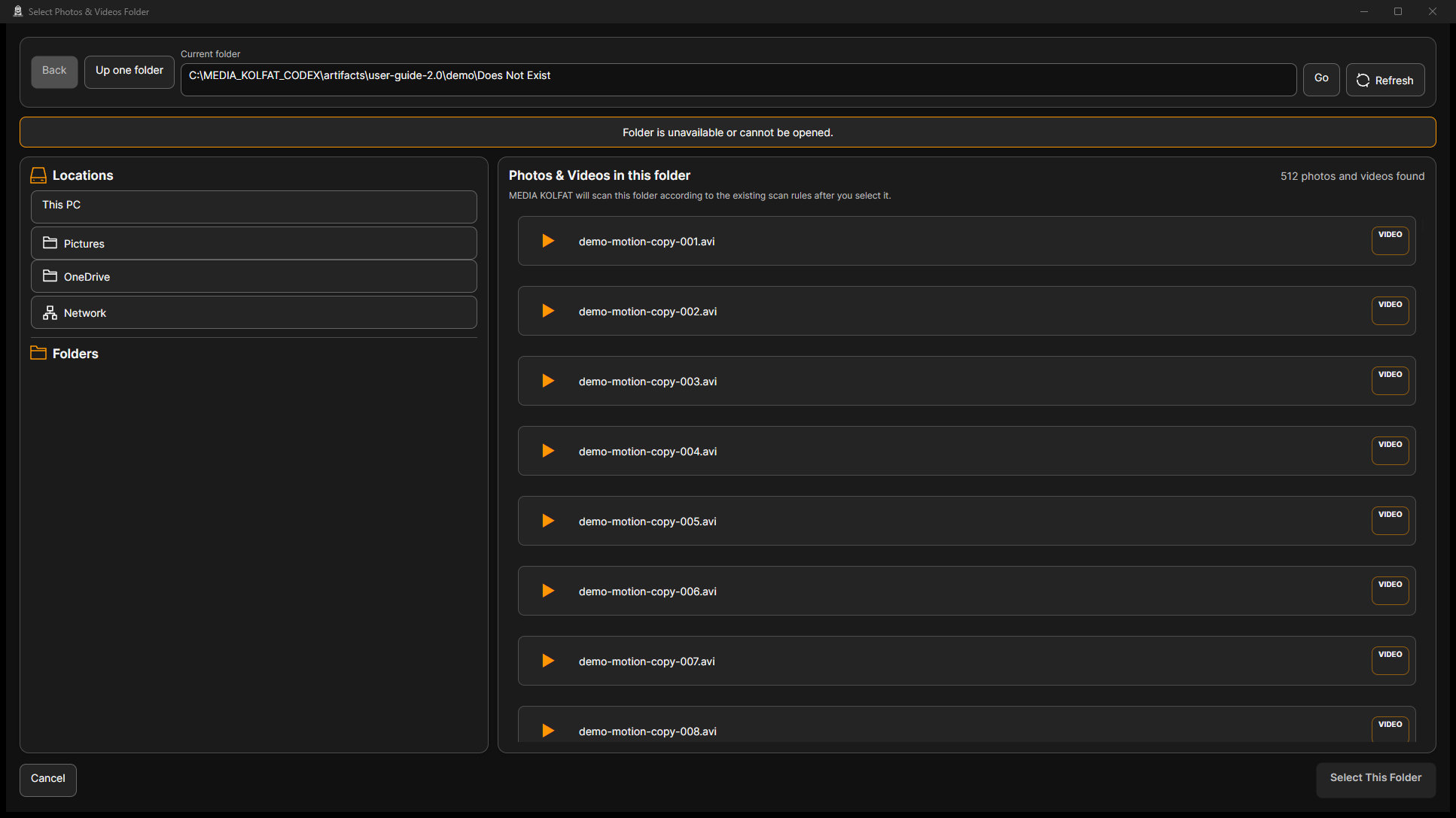
گام 5. در Folder is unavailable or cannot be opened مسیر و دسترسی را ببینید. مسیر ناموجود Select This Folder را غیرفعال میکند.
خطای واقعی پوشه. باز کردن PNG اصلی
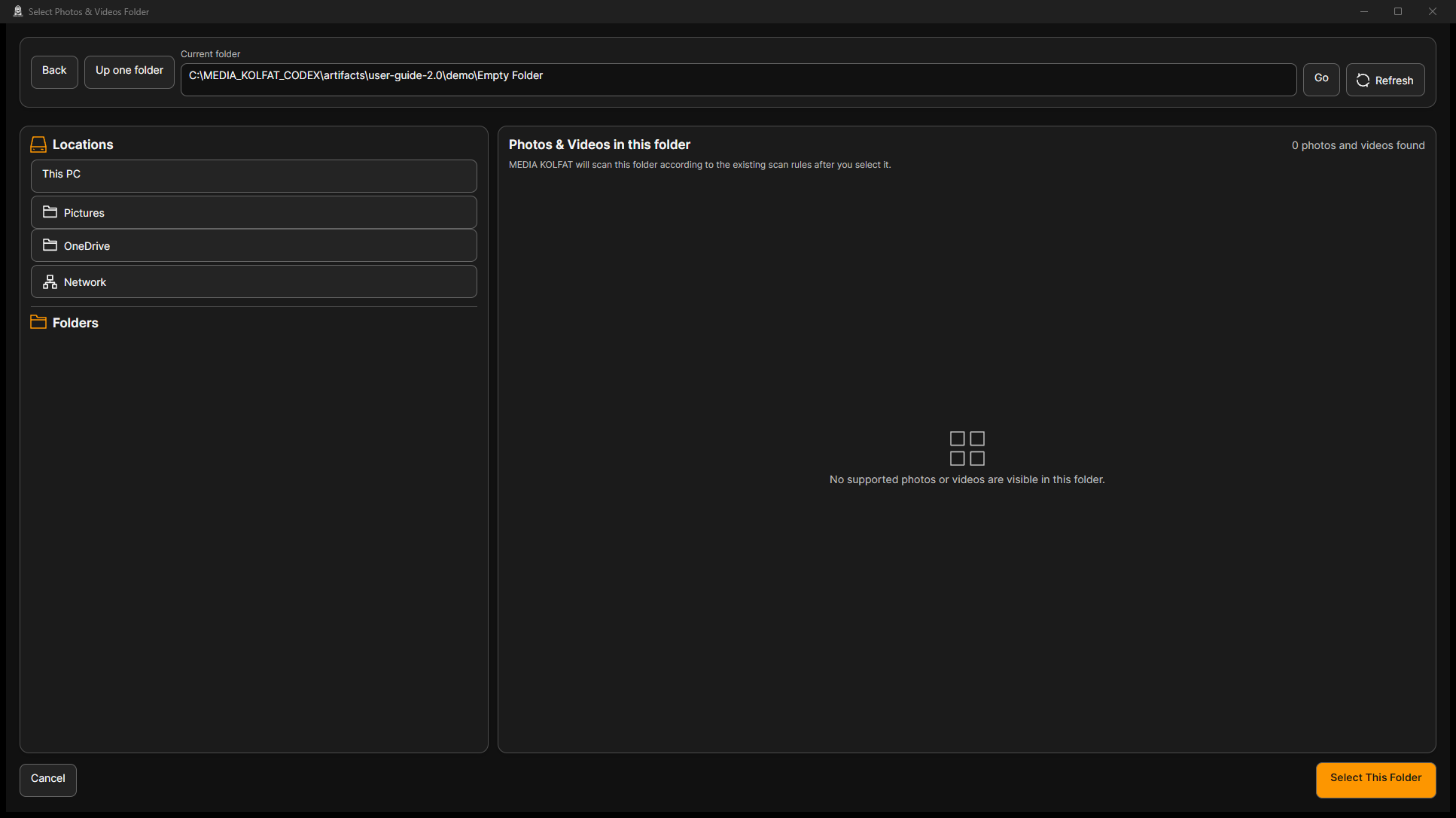
گام 6. پوشهٔ موجود را با Go باز کنید. پوشهٔ خالی صفر رسانه دارد؛ پوشه را عوض یا لغو کنید.
پوشهٔ واقعی خالی. باز کردن PNG اصلی
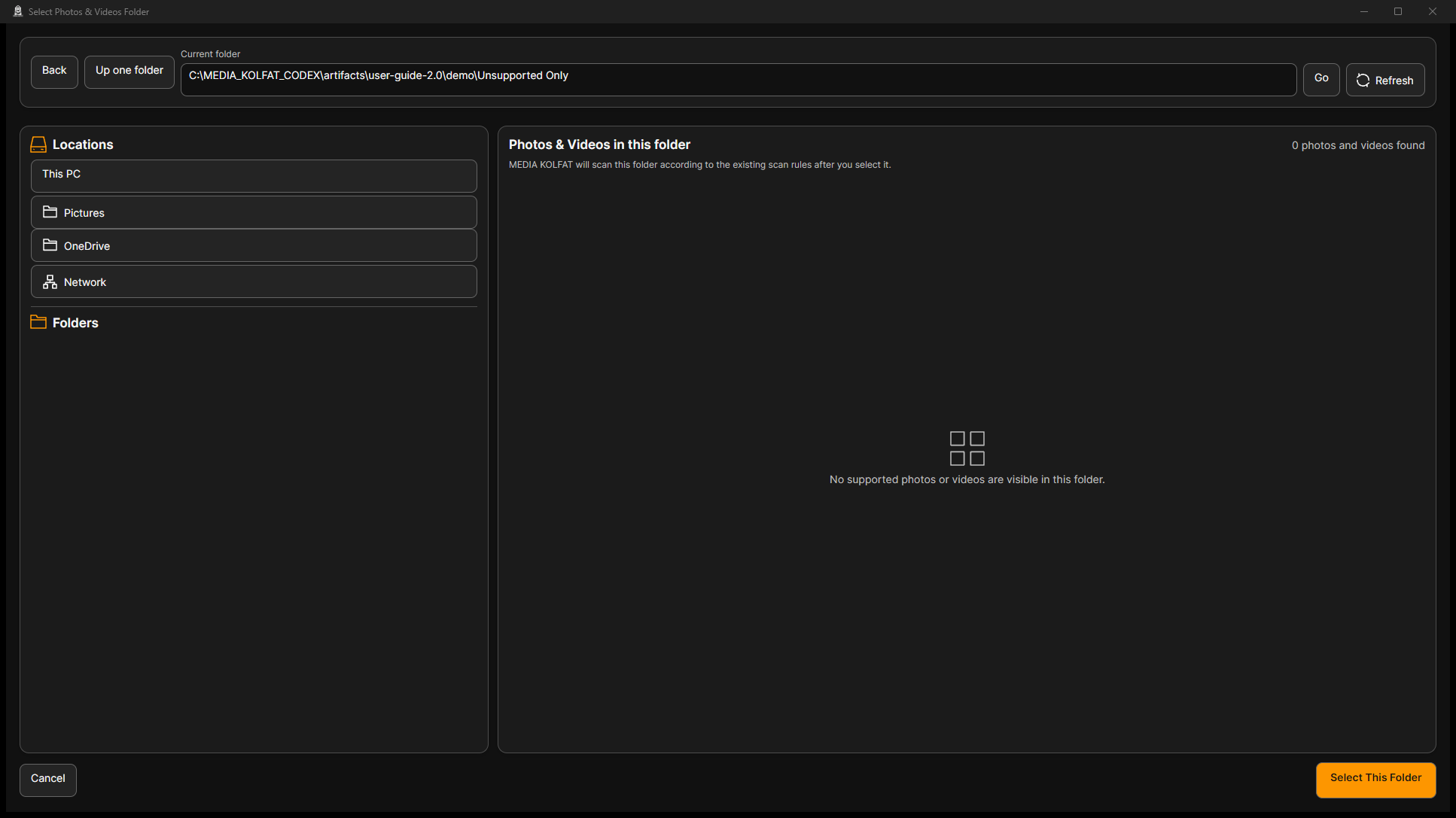
گام 7. پوشهٔ فقط متنی هم صفر رسانه نشان میدهد. Other Files هنگام ساماندهی جدا انتخاب میشود.
فقط فایلهای پشتیبانینشده. باز کردن PNG اصلی
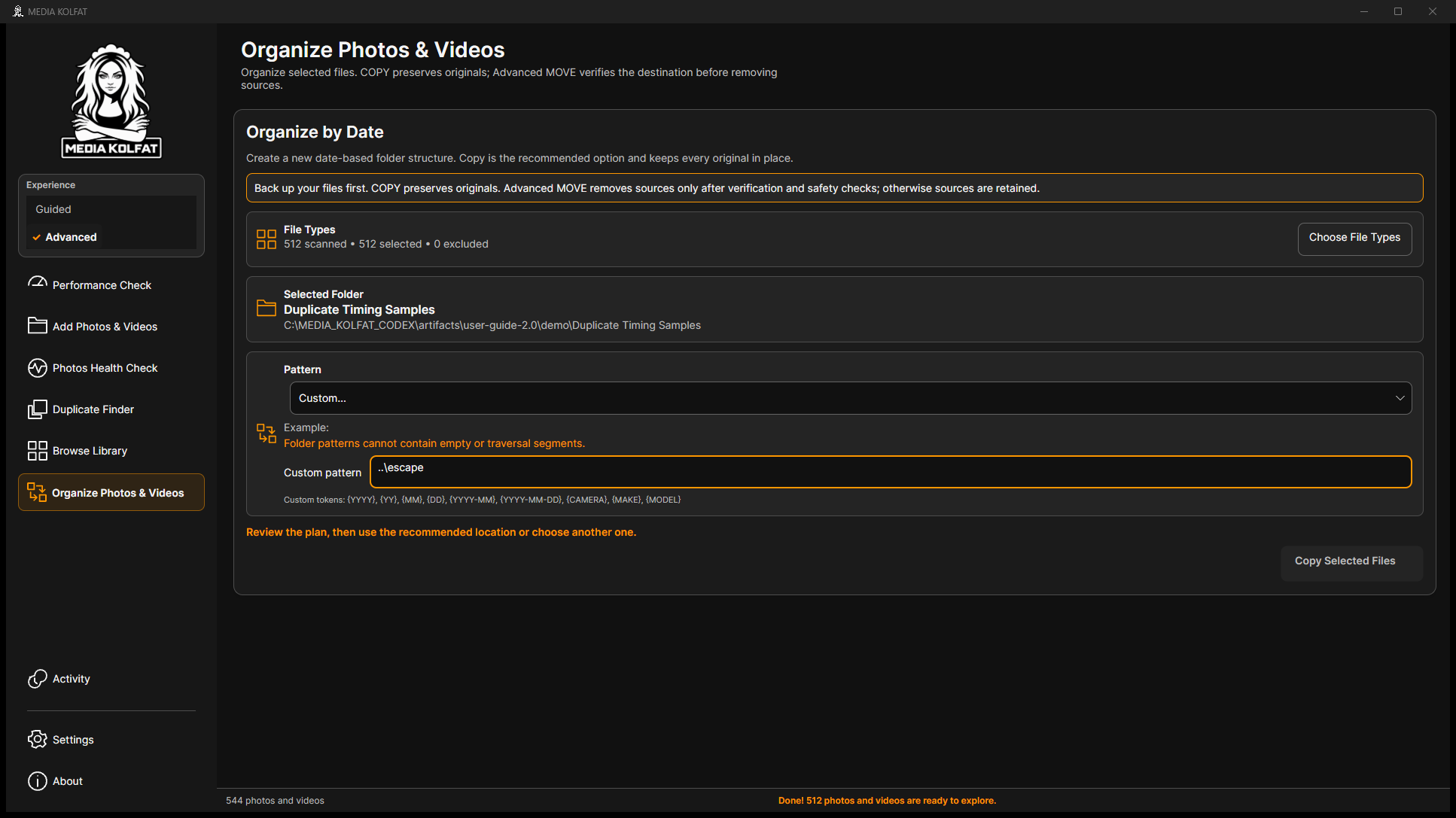
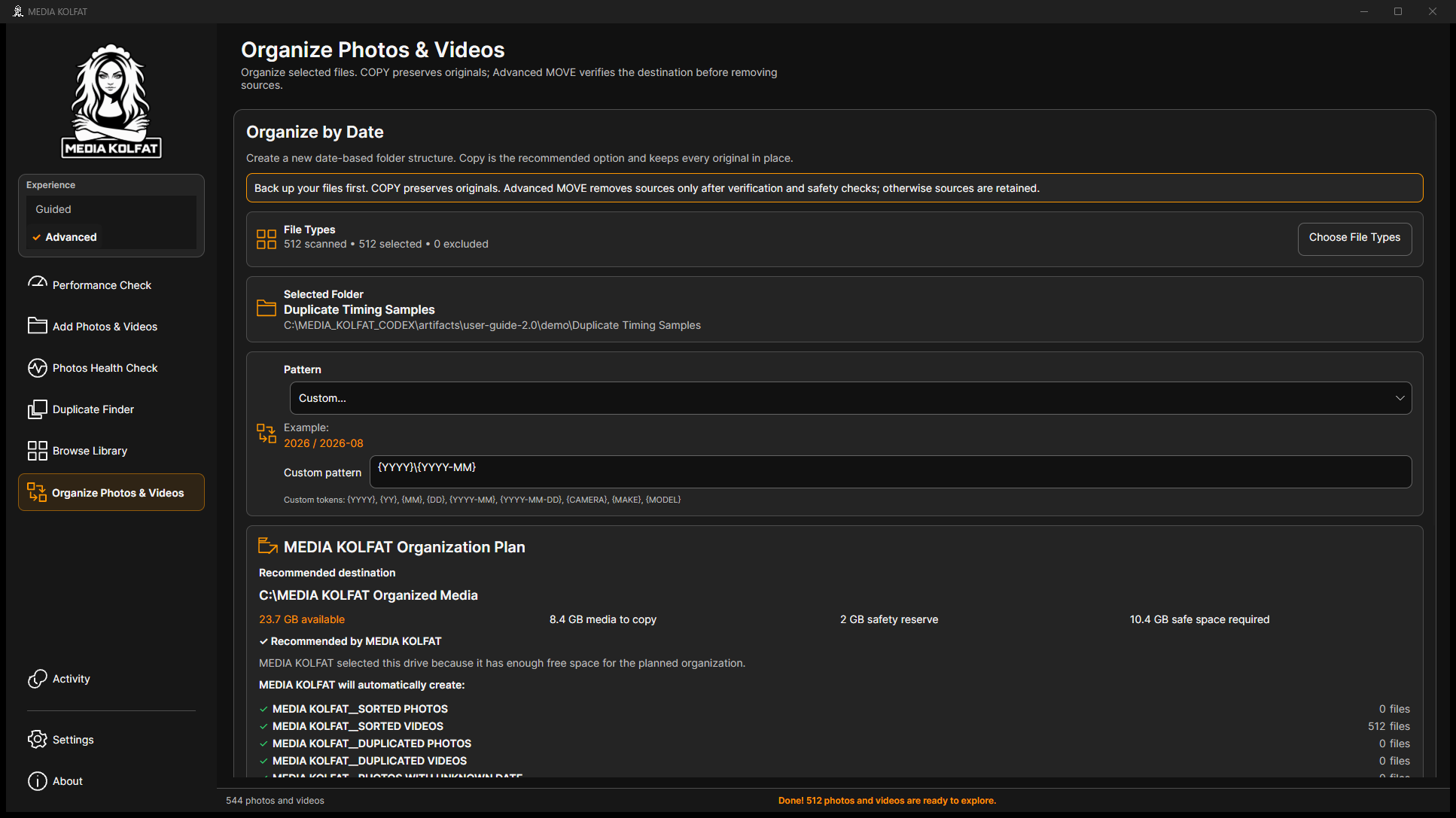
گام 8. در Custom از توکن و بخش نسبی معتبر استفاده کنید. الگوی رفتن به والد رد میشود و COPY غیرفعال میماند.
رد واقعی الگوی نامعتبر. باز کردن PNG اصلی
گام 9. به {YYYY}\{YYYY-MM} اصلاح کنید. در این ساخت Pattern را دوباره باز و بسته کنید تا طرح تأیید و بازگردد.
تأیید طرح اصلاحشده. باز کردن PNG اصلی
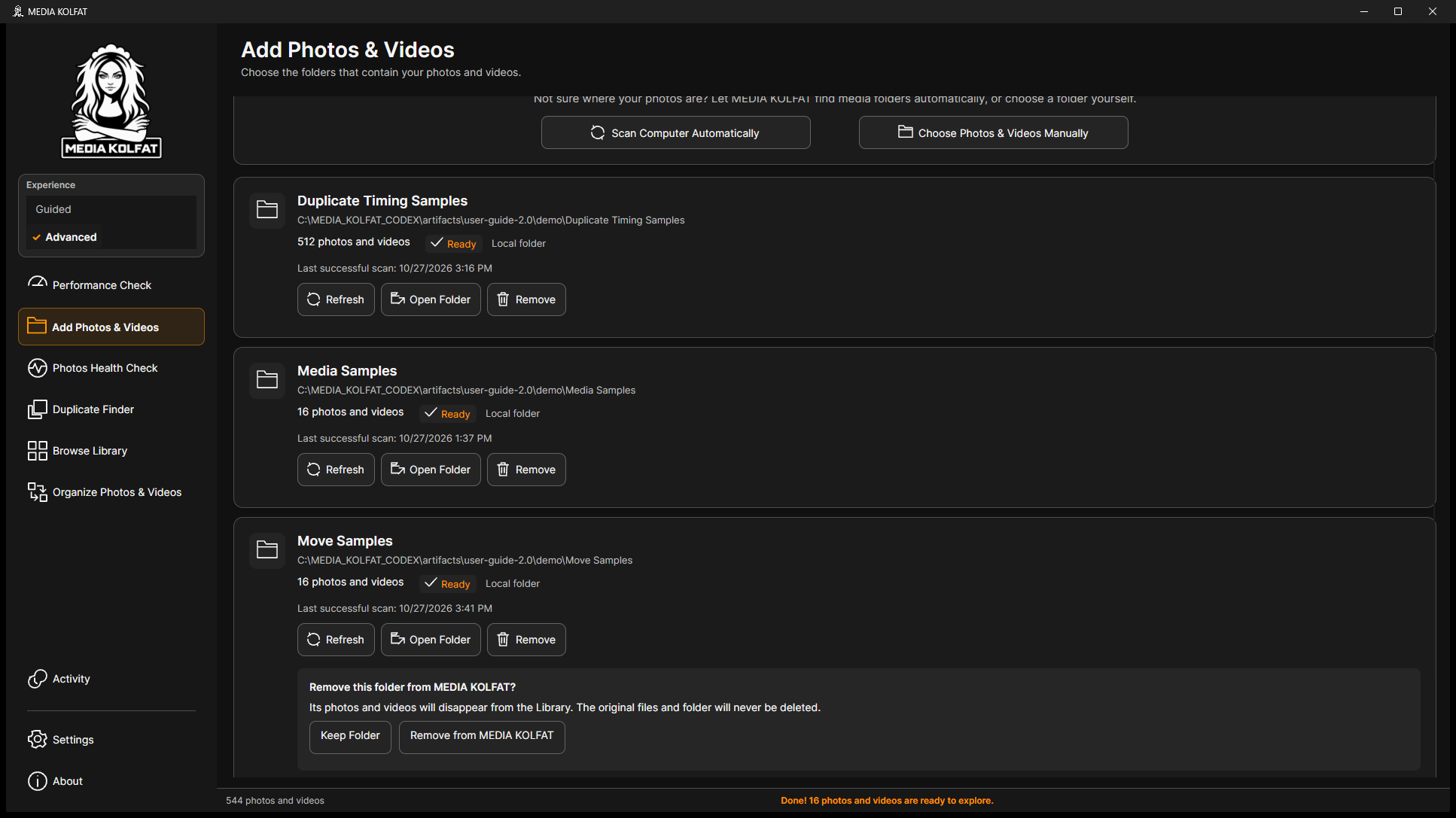
گام 10. Remove Folder را بخوانید: فقط ثبت فهرست و Library حذف میشود، نه فایل یا پوشهٔ اصلی.
تأیید حذف فقط از فهرست. باز کردن PNG اصلی
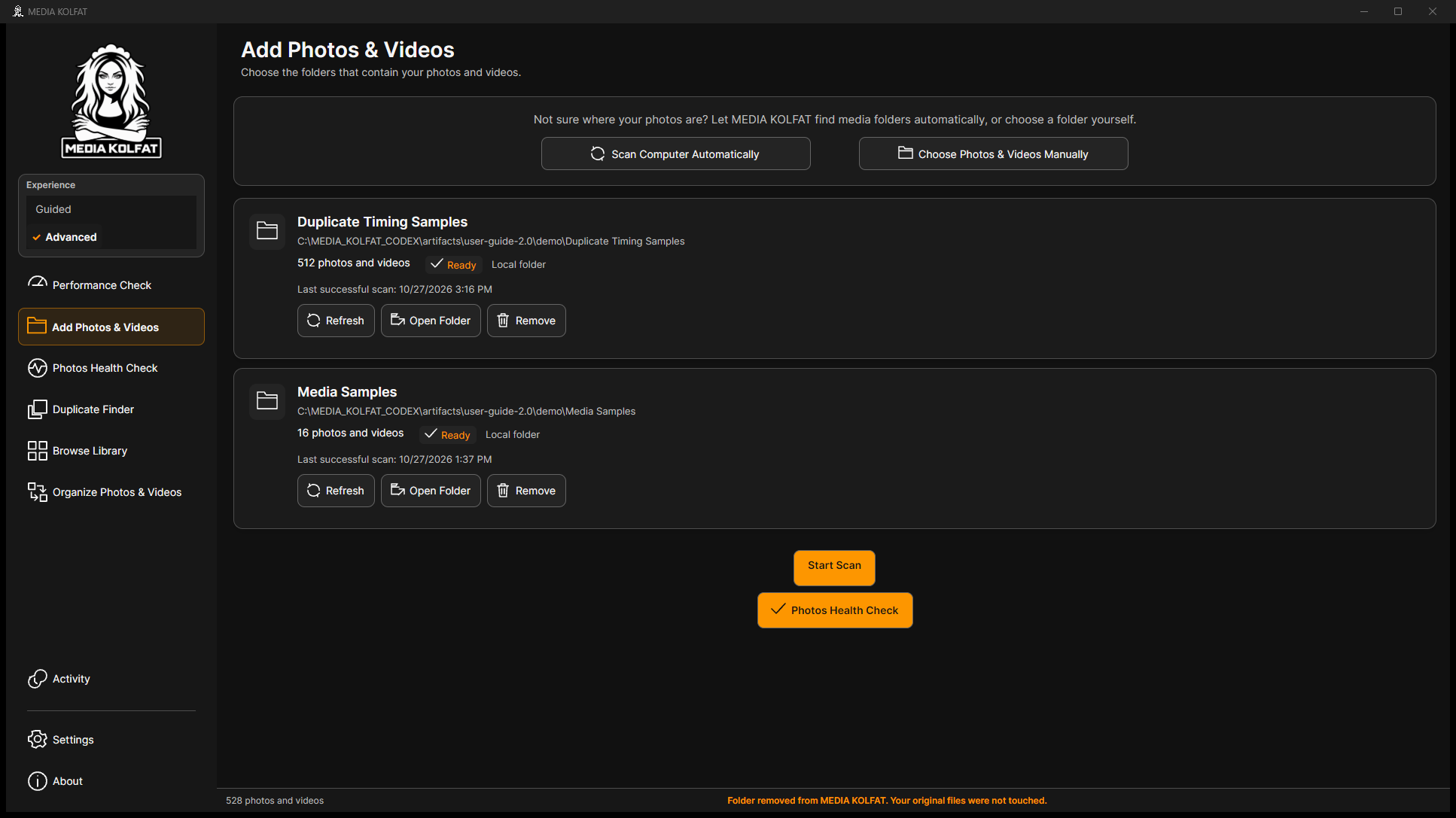
گام 11. فقط در نمونه Remove from MEDIA KOLFAT را تأیید، اصلها را بررسی و دوباره دستی اضافه و اسکن کنید؛ سپس سامان دهید.
ثبت برداشته شده، اصلها محفوظاند. باز کردن PNG اصلی
بدون نوع انتخابشده Continue غیرفعال است؛ به Choose File Types برگردید.
پس از خطای مسیر ممکن است پیشنمایش قدیمی بماند. خطا و Select This Folder غیرفعال را بخوانید؛ آنها محتوای مسیر ناموجود نیستند.
برای مشکل مقصد یا فضا، مسیر، اتصال، دسترسی نوشتن و ذخیرهٔ ایمنی را بررسی و در صورت نیاز پوشهٔ مناسب دیگری انتخاب کنید.
پس از وقفه، Activity ، گزارش TXT و خروجی کامل را پیش از تلاش دوباره ببینید. هشدار و لغو حتی با وجود کپی نیازمند بررسیاند.
برداشتن ثبت فقط در فهرست ایزوله بود. هر 17 اصل بیتغییر ماند و برای مثال MOVE دوباره ثبت شد.
میتوانید نتیجهٔ خالی را از اصل گمشده جدا، خطا را اصلاح و شواهد را حفظ کنید.
بازگشت به فهرست