KOLFAT / Guia do utilizador do MEDIA KOLFAT 2.0
MEDIA KOLFAT 2.0
Guia do utilizador do MEDIA KOLFAT 2.0
Percorra a aplicação Windows instalada, do primeiro arranque à organização verificada. As imagens e os vídeos de demonstração foram gerados e têm cópias de segurança independentes. Todas as capturas são PNG nativos reais.
Verificado no MEDIA KOLFAT 2.0.0, compilação 2.0.0.0. A interface das capturas está em inglês. Os totais aumentam quando é introduzido o conjunto maior; confira sempre os seus próprios totais.
Mantenha uma cópia de segurança independente. Comece por COPY, que conserva os originais. Advanced MOVE remove os ficheiros de origem após verificar o destino e as condições de segurança. Guarde a cópia de segurança até rever resultados e relatório.
Índice
1. Iniciar e compreender a orientação 2. Escolher uma origem manualmente 3. Descoberta automática e localizações 4. Verificar pré-visualizações e datas 5. Encontrar duplicados exatos 6. Explorar, pesquisar, selecionar e rodar 7. Concluir uma COPY guiada 8. Pausar, retomar, parar e recuperar COPY 9. Usar Advanced MOVE com segurança 10. Consultar Activity e relatórios TXT 11. Ajustes e novo início 12. Resolver problemas comuns
1. Iniciar e compreender a orientação
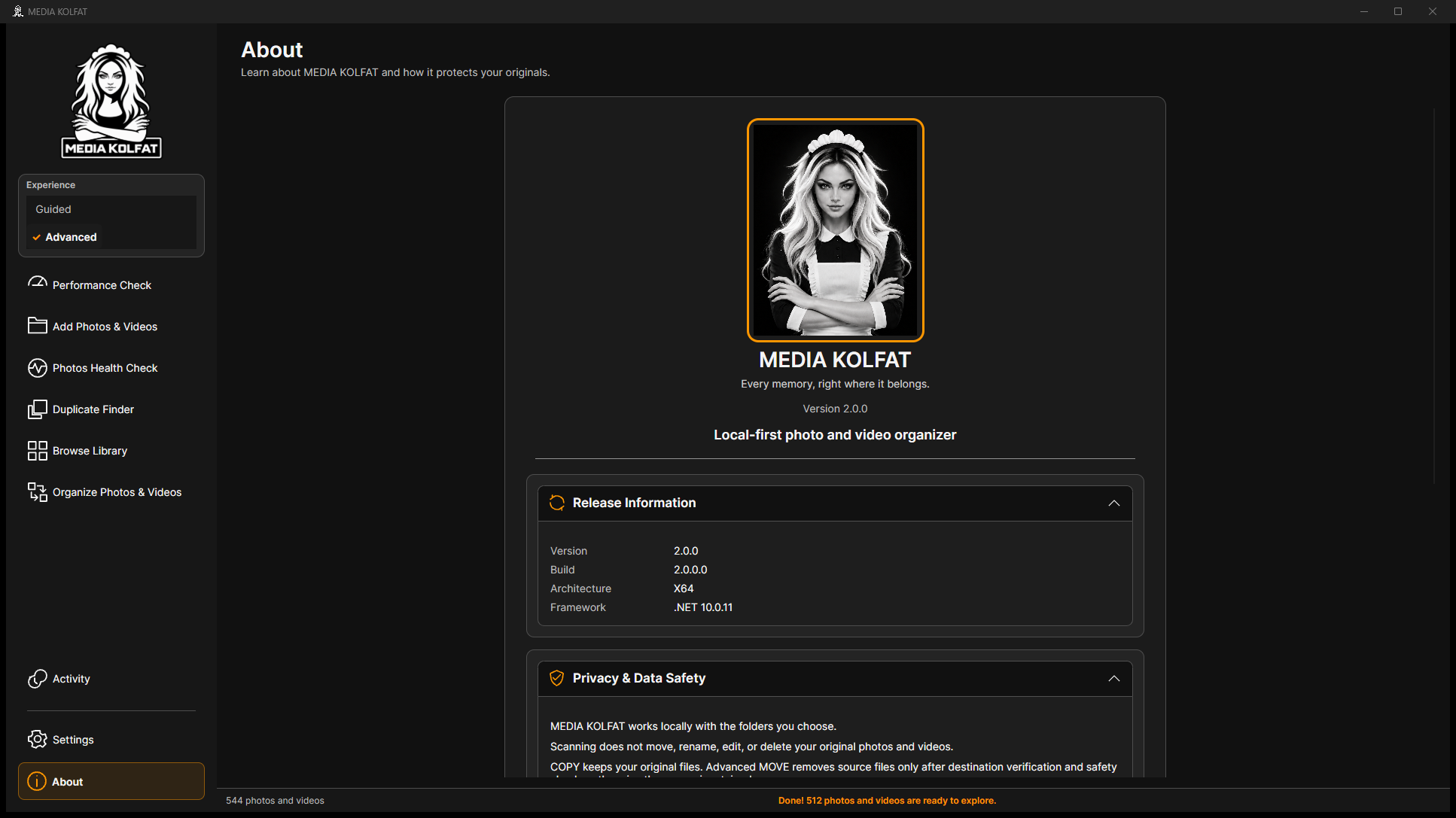
Abra a aplicação instalada. A barra lateral contém Performance Check, Add Photos & Videos, Photos Health Check, Duplicate Finder, Browse Library, Organize Photos & Videos, Activity, Settings e About. Experience permite Guided e Advanced.
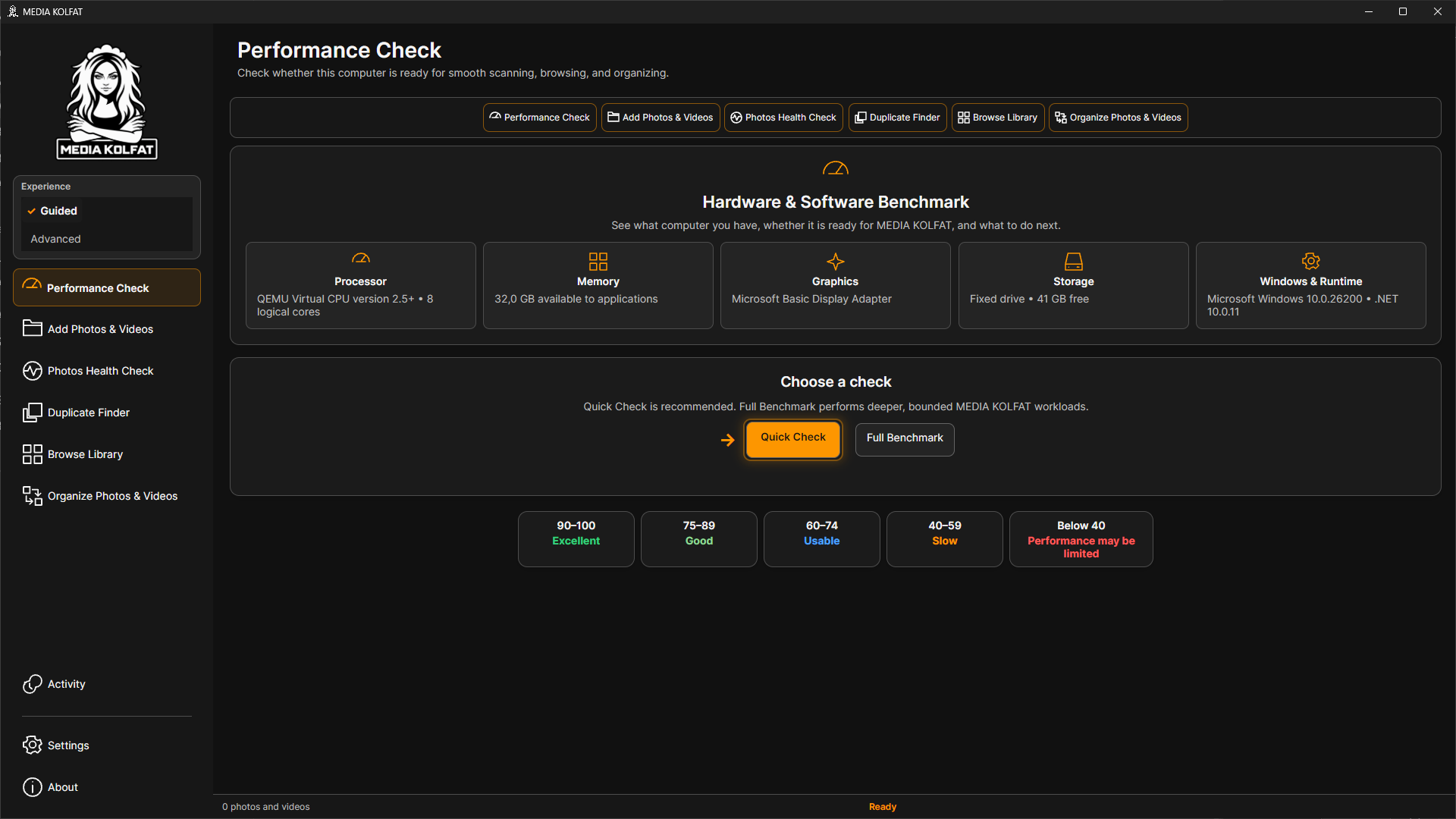
Passo 1. Comece com Guided. Siga a ação destacada: cinzento indica passos futuros, âmbar o atual e marcas verdes os concluídos.
Primeiro arranque em Guided. Abrir PNG original
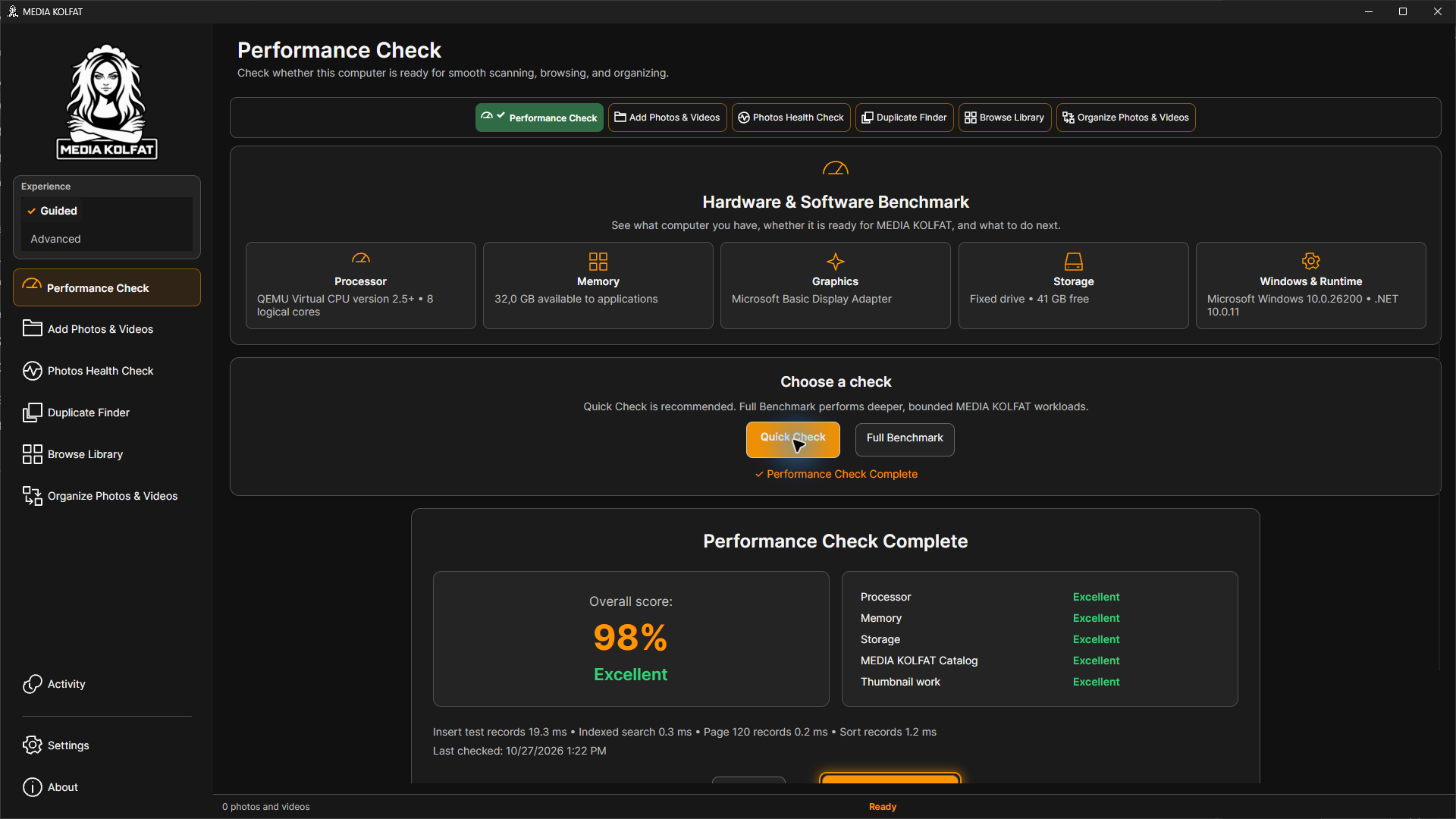
Passo 2. Execute Run Quick Check e aguarde. Leia a pontuação: este computador obteve 98%; o seu resultado pode variar.
Verificação concluída a 98%. Abrir PNG original
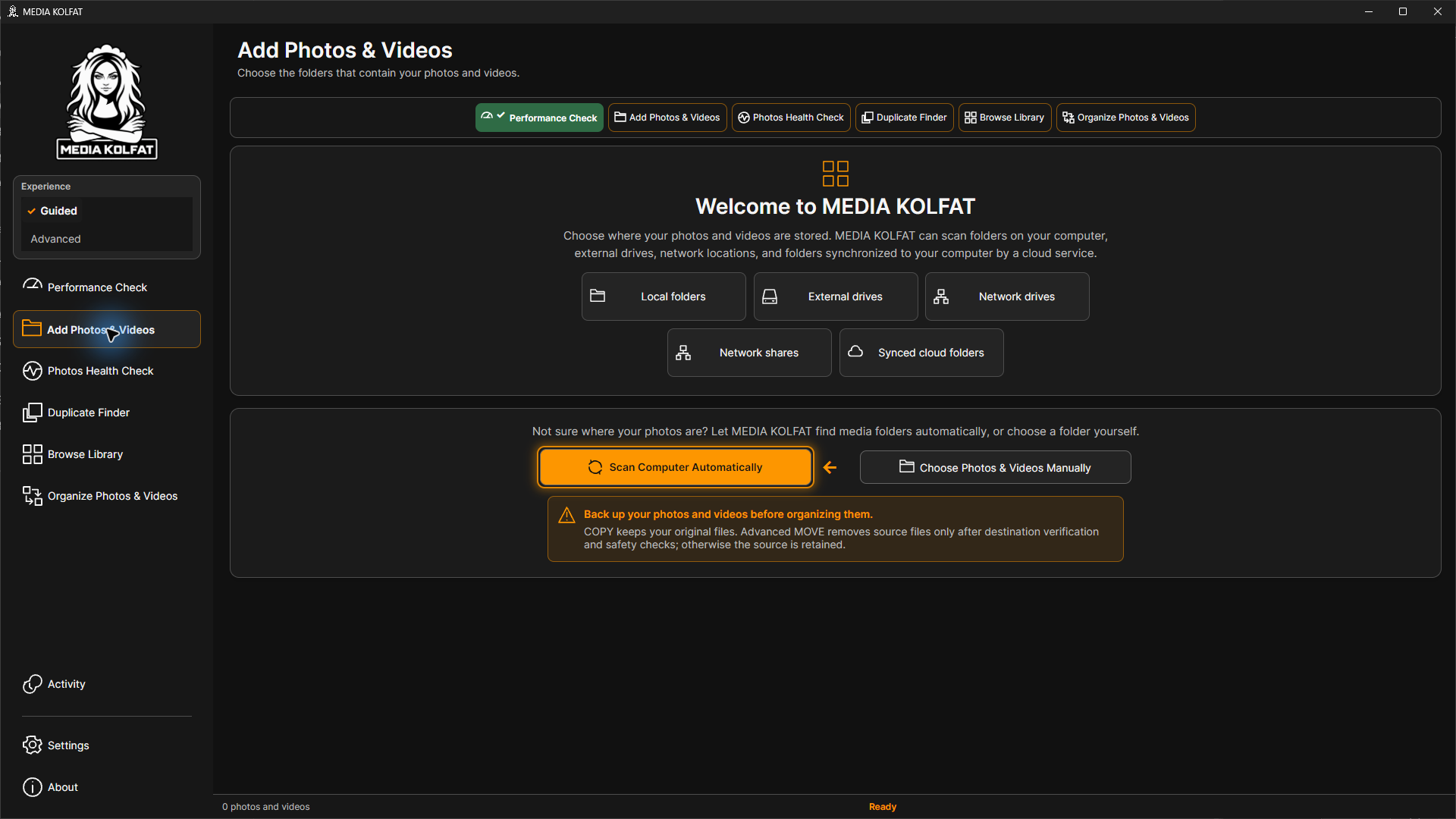
Passo 3. Abra Add Photos & Videos. Escolha Choose Photos & Videos Manually para limitar a seleção a uma pasta conhecida.
Escolhas automática e manual reais. Abrir PNG original
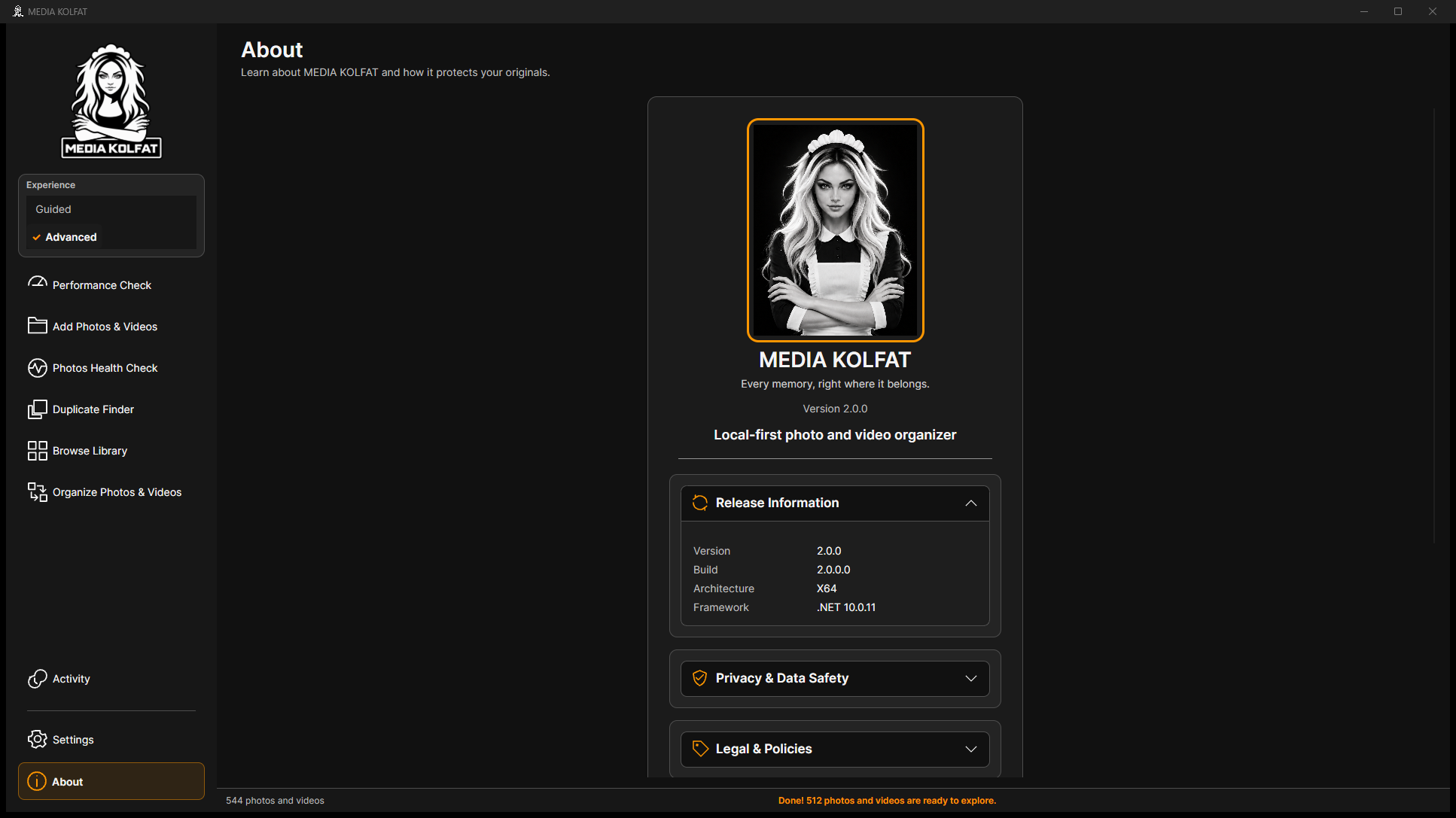
Passo 4. Em About, expanda Release Information e confira Version e Build; regresse pela barra lateral.
Versão e compilação verificadas. Abrir PNG original
Passo 5. Expanda Privacy & Data Safety. Leia as diferenças entre análise, COPY e Advanced MOVE e mantenha uma cópia de segurança.
Explicação de privacidade da aplicação. Abrir PNG original
A seta animada e o brilho indicam a ação recomendada. Settings inclui Reduced motion e opções de orientação.
Guided propõe uma sequência. Advanced oferece acesso direto e MOVE quando existe um plano pronto.
About também contém Legal & Policies, Support, Technical Information, Open-Source & Third-Party Licenses e Product Information.
Consegue identificar a versão, navegar e reconhecer o passo guiado atual.
Voltar ao índice
2. Escolher uma origem manualmente
Uma origem é uma pasta registada no catálogo local. A análise indexa fotografias e vídeos suportados. O exemplo contém 14 JPEG, dois AVI e um texto opcional em subpastas.
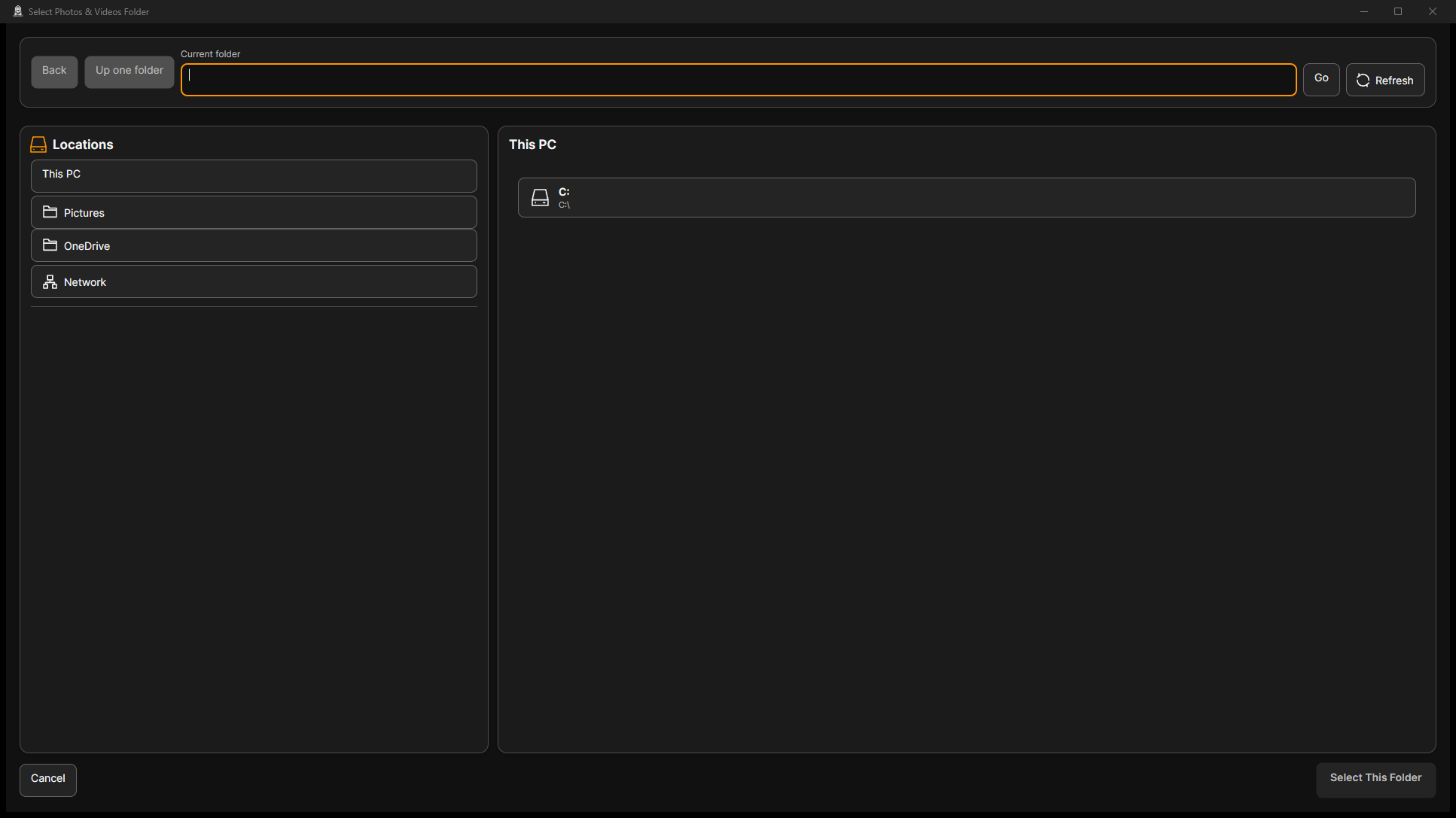
Passo 1. Escolha Choose Photos & Videos Manually e examine Current folder, Locations, Folders e as pré-visualizações.
Seletor real de origem. Abrir PNG original
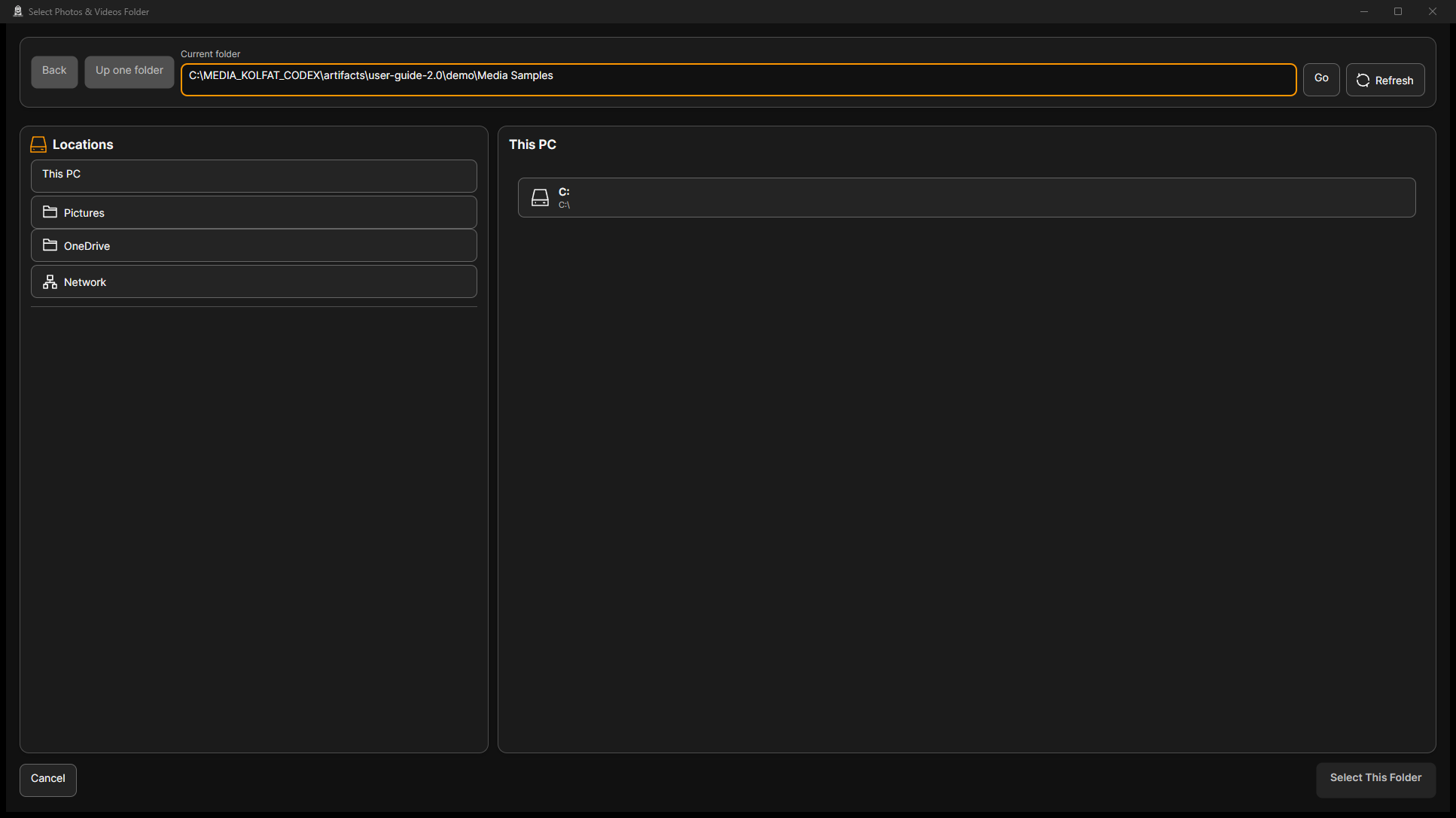
Passo 2. Introduza em Current folder o caminho completo pretendido; aqui usa-se Media Samples na área descartável.
Caminho de demonstração introduzido. Abrir PNG original
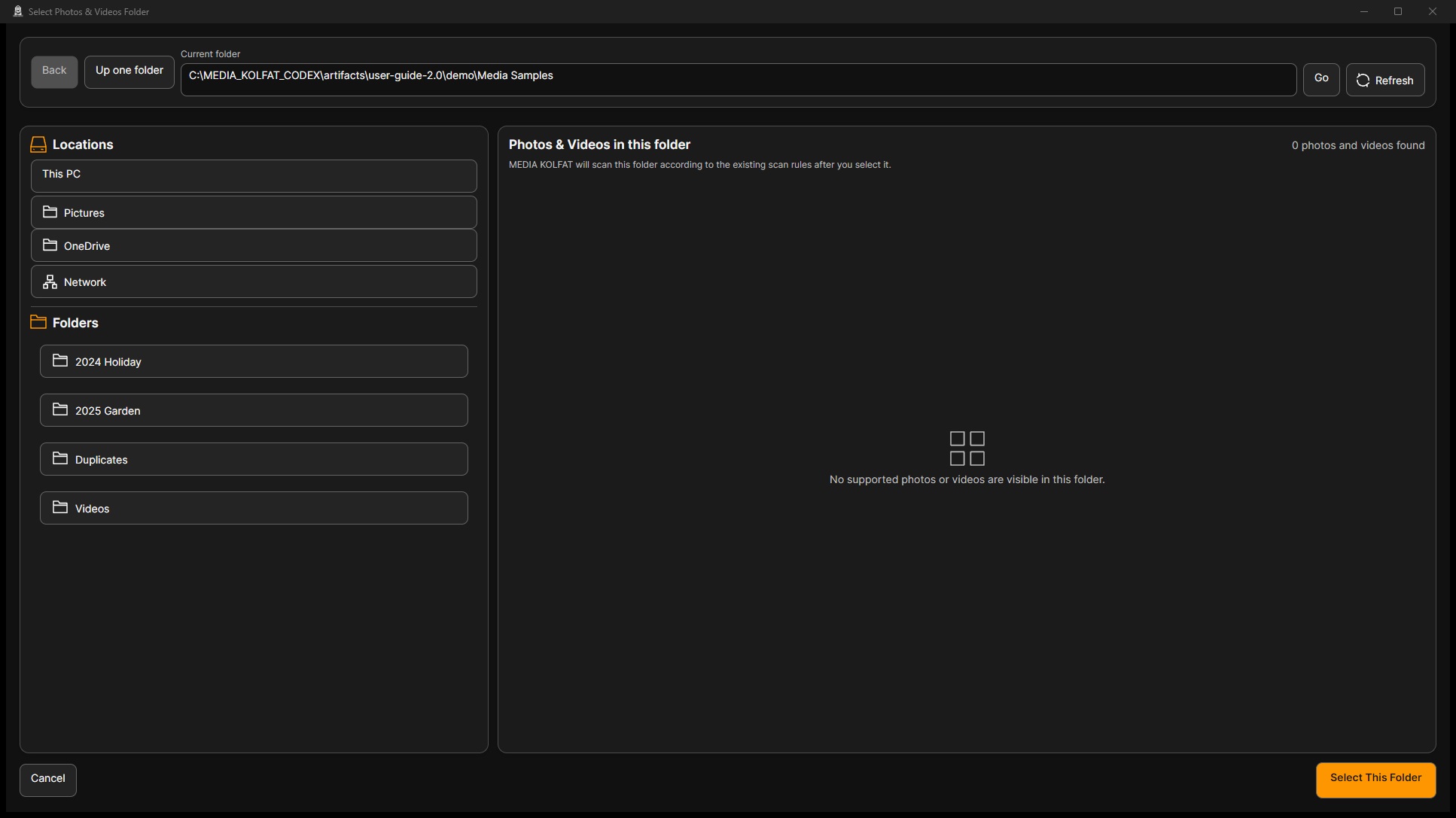
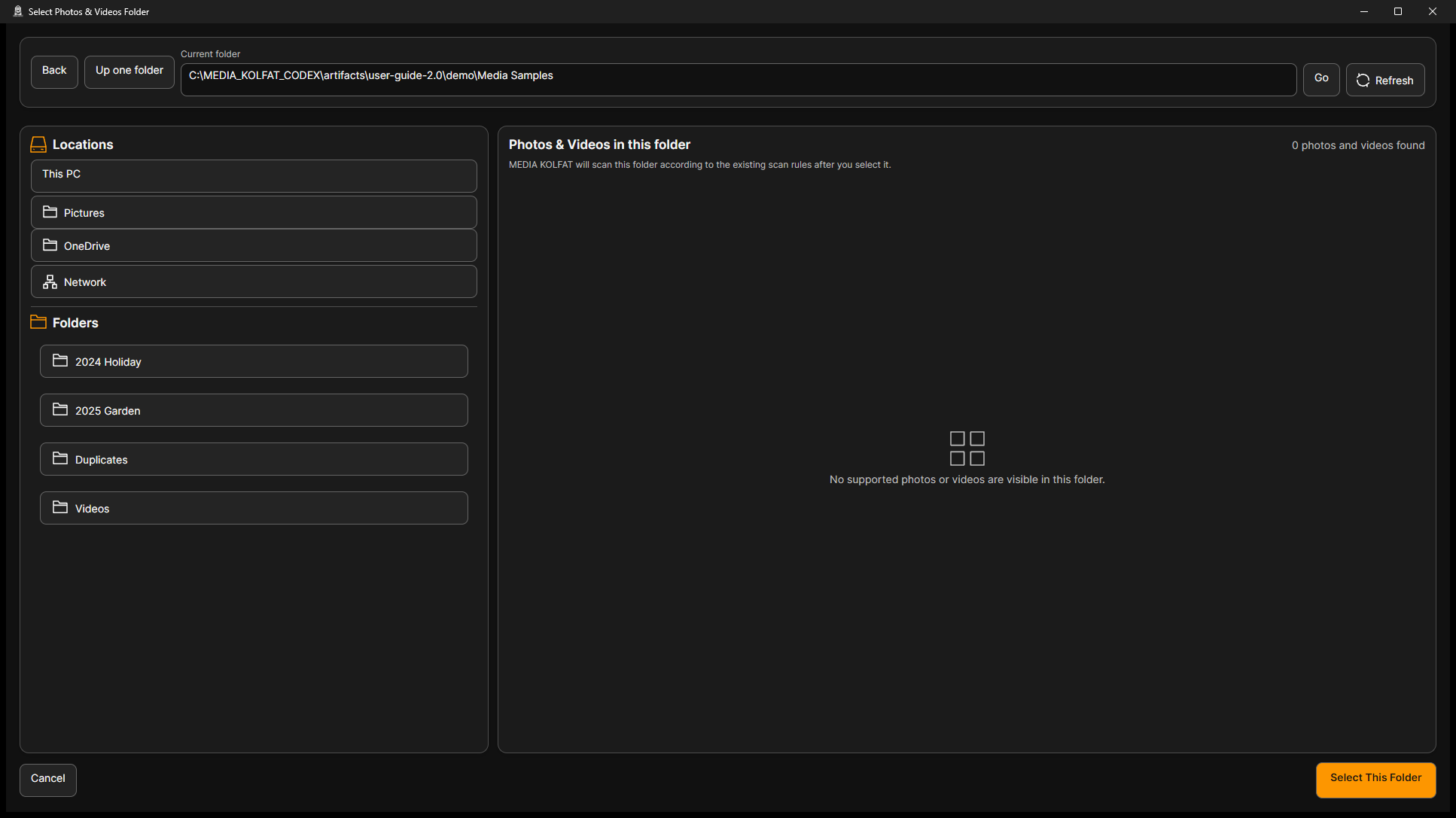
Passo 3. Prima Go e confira caminho e subpastas. Uma pasta principal pode não conter ficheiros diretamente.
Quatro subpastas de demonstração. Abrir PNG original
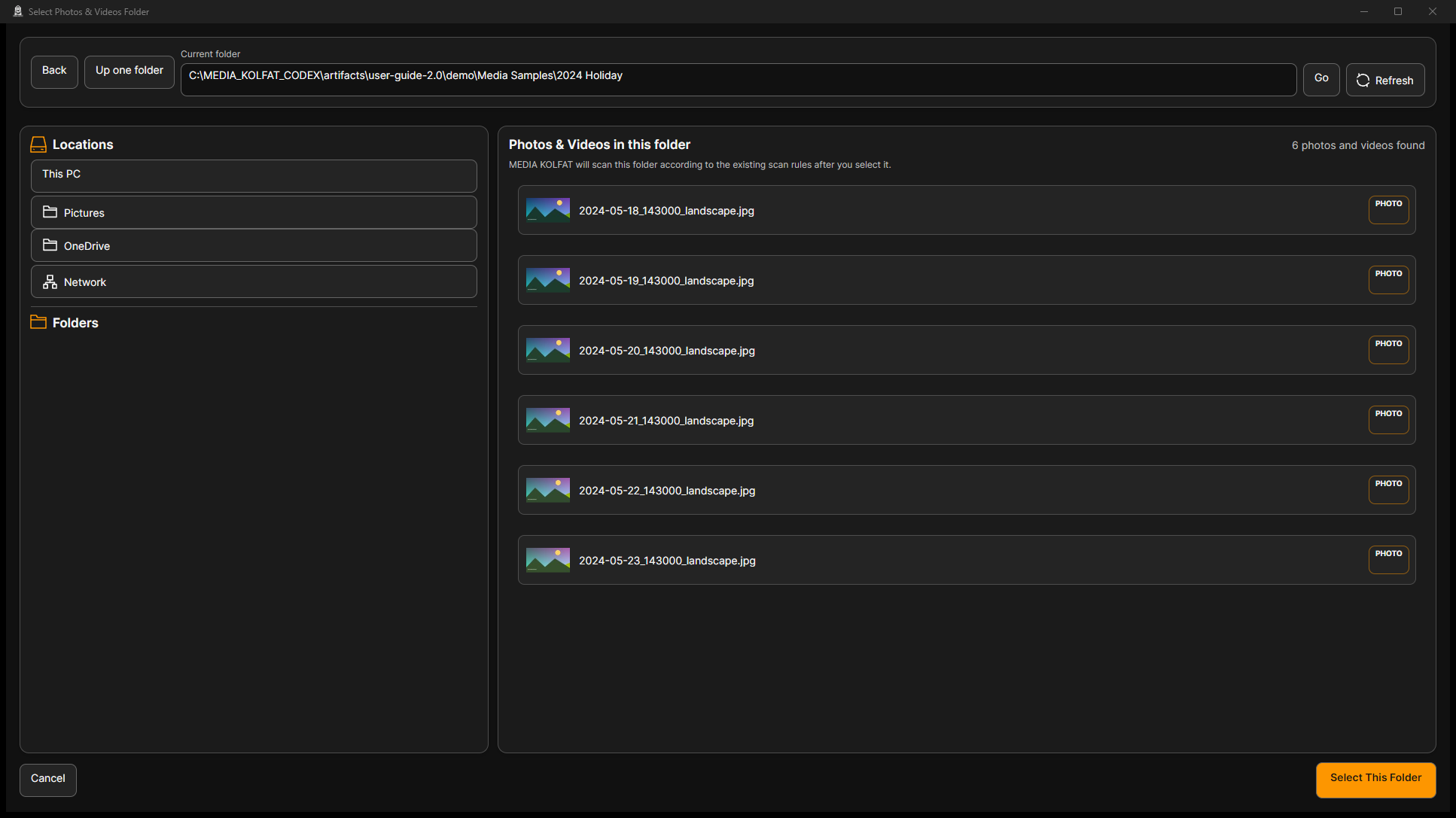
Passo 4. Abra 2024 Holiday para conferir as seis pré-visualizações JPEG geradas.
Seis imagens suportadas. Abrir PNG original
Passo 5. Use Up one folder para incluir a coleção inteira e confira novamente Current folder.
Regresso à pasta principal. Abrir PNG original
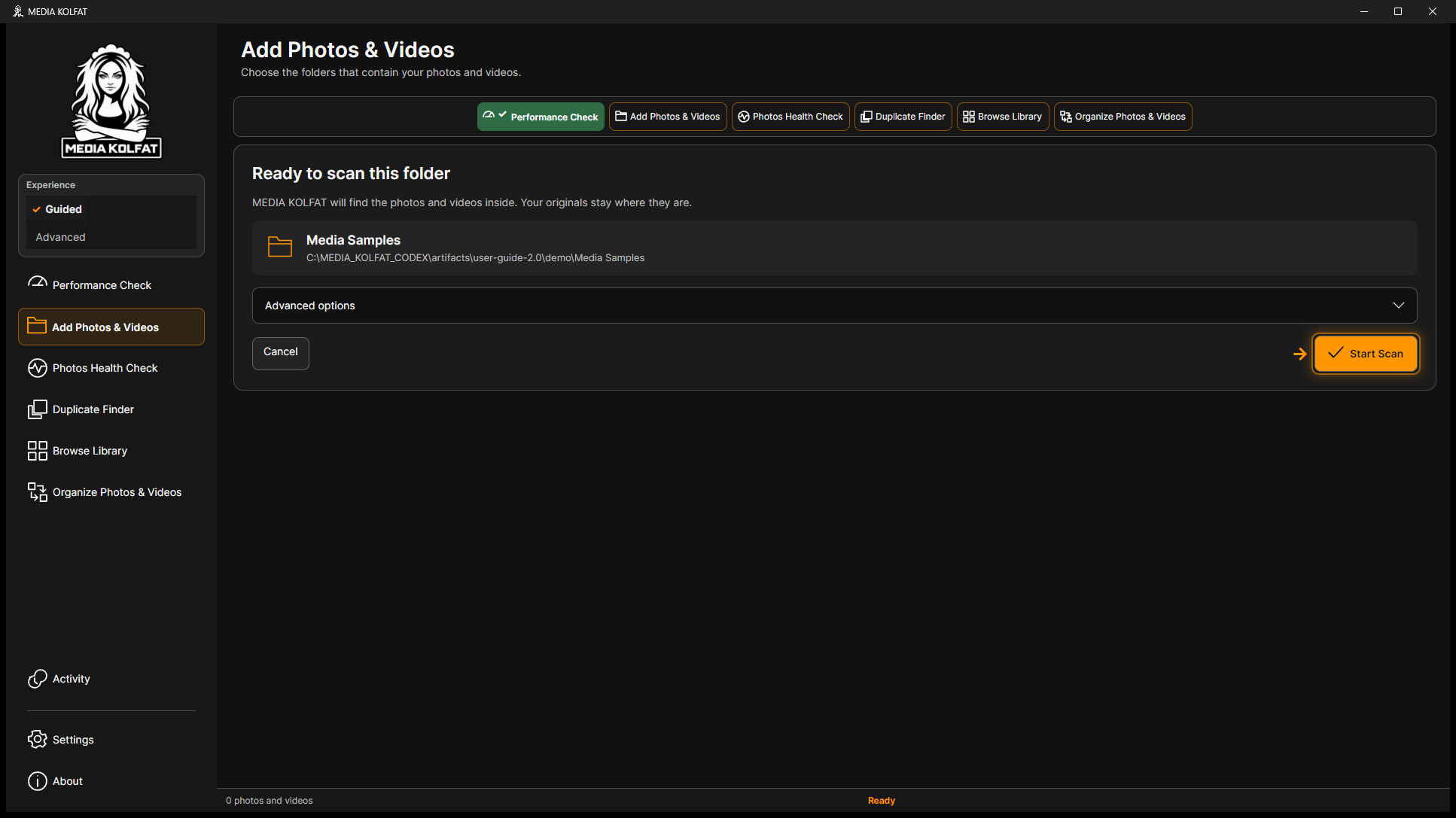
Passo 6. Prima Select This Folder. Confirme nome e caminho em Ready to add this folder antes de avançar.
Origem pronta para adicionar. Abrir PNG original
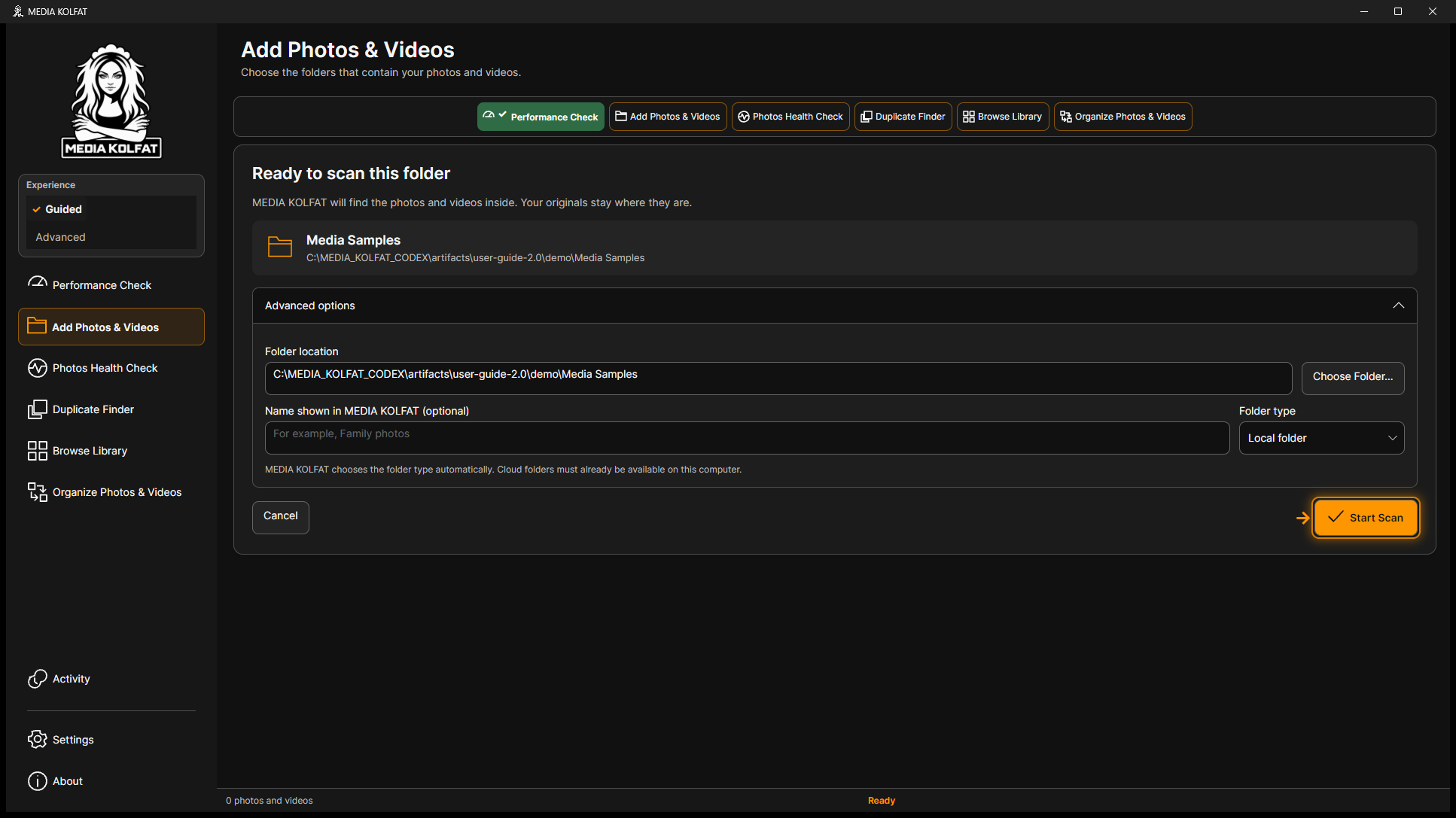
Passo 7. Expanda Advanced options para rever localização, nome opcional e tipo. Pastas cloud têm de estar disponíveis localmente.
Opções reais da origem. Abrir PNG original
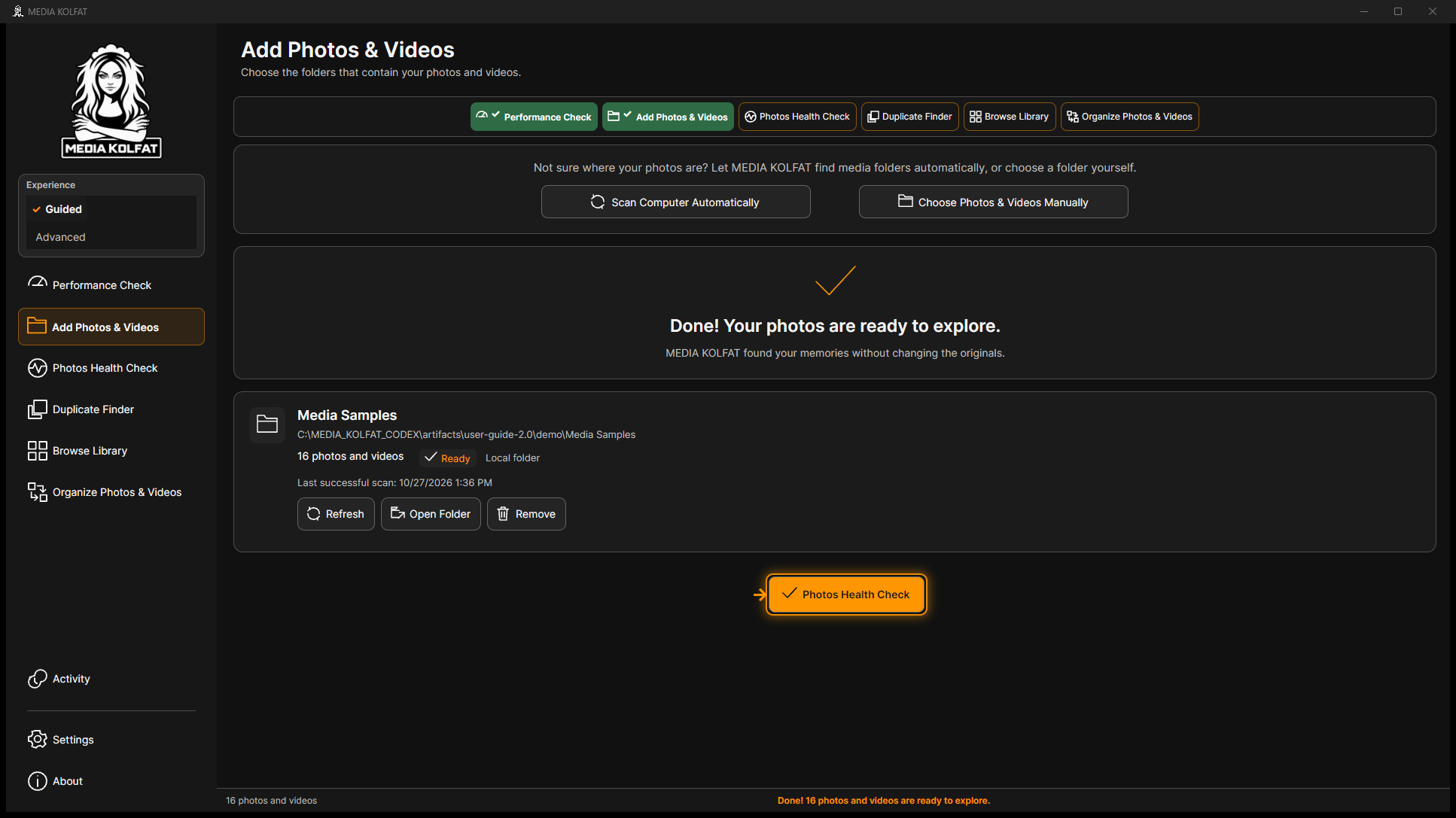
Passo 8. Inicie a análise oferecida e aguarde Ready e a hora de sucesso. Foram indexados 16 ficheiros multimédia; o texto ficou excluído.
Análise concluída com 16 ficheiros. Abrir PNG original
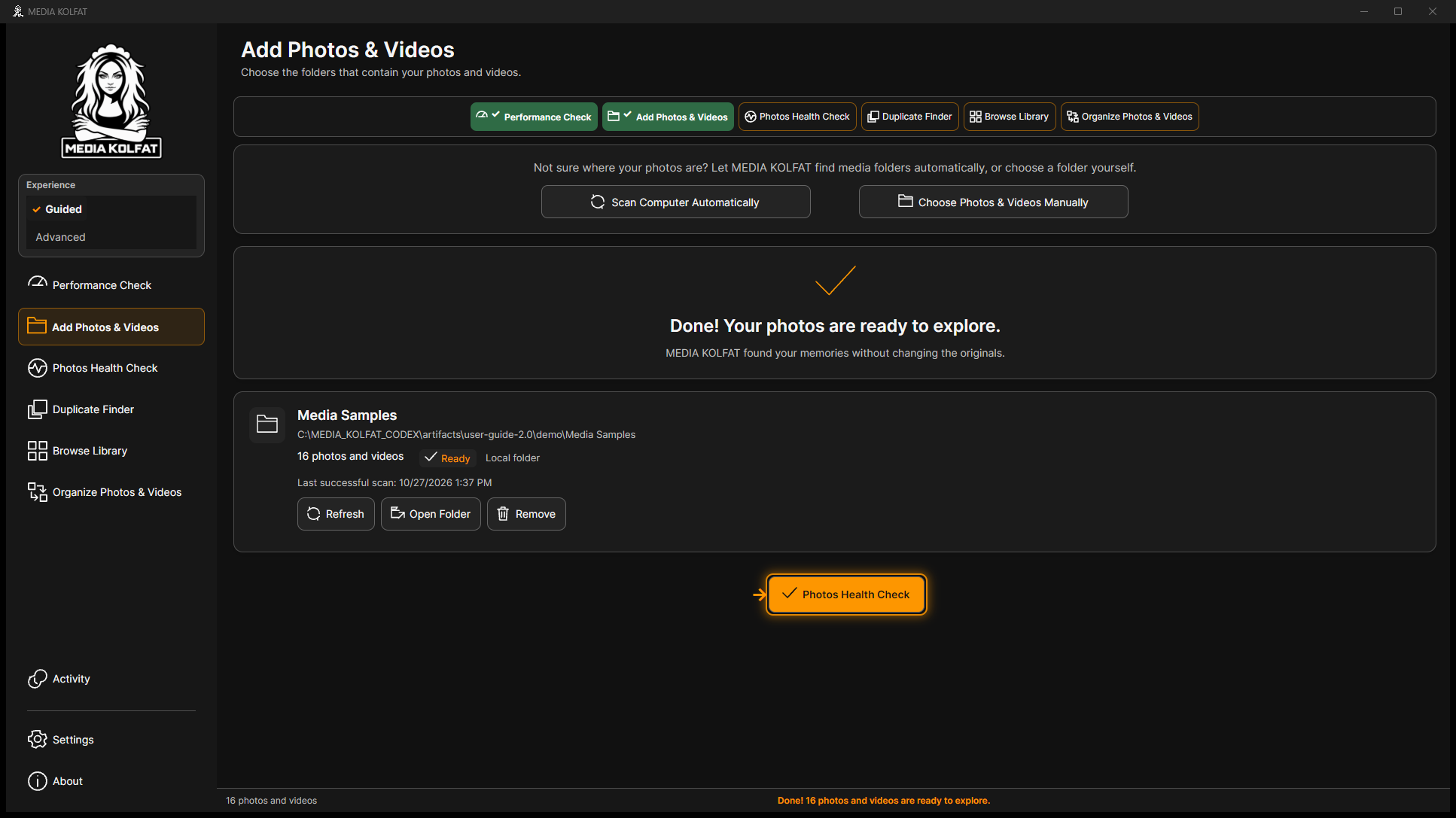
Passo 9. Use Refresh para voltar a analisar e confira estado e hora. Isto não seleciona a origem para organização.
Origem atualizada. Abrir PNG original
Em Advanced, uma pasta adicional pode apresentar Start Scan no cartão. No primeiro fluxo Guided, a análise inicial começa ao adicionar a pasta.
Confira Selected Folder no organizador: Refresh de um cartão não muda a seleção do organizador.
A pasta pretendida fica registada e os ficheiros suportados aparecem no catálogo.
Voltar ao índice
3. Descoberta automática e localizações
O seletor apresenta This PC, pastas e discos locais, Pictures, OneDrive e Network. Selecione apenas localizações autorizadas; discos externos e redes têm de estar ligados e acessíveis.
Passo 1. Leia Scan Computer Automatically antes de escolher: inicia descoberta em todo o computador, sem limite de pasta de demonstração. Use a opção manual para restringir o âmbito.
Duas opções com âmbitos diferentes. Abrir PNG original
Passo 2. Use This PC ou um caminho exato em Current folder. OneDrive refere-se a ficheiros locais; disponibilize primeiro a pasta no Windows.
Atalhos e campo de caminho reais. Abrir PNG original
A descoberta automática de todo o computador não foi executada: examinaria discos fora dos dados descartáveis. Não existe resultado automático apresentado como testado.
Um atalho não implica conta ligada. Não foram consultados Pictures, OneDrive, redes ou suportes pessoais.
Consegue escolher o método adequado à localização e ao âmbito pretendido.
Voltar ao índice
4. Verificar pré-visualizações e datas
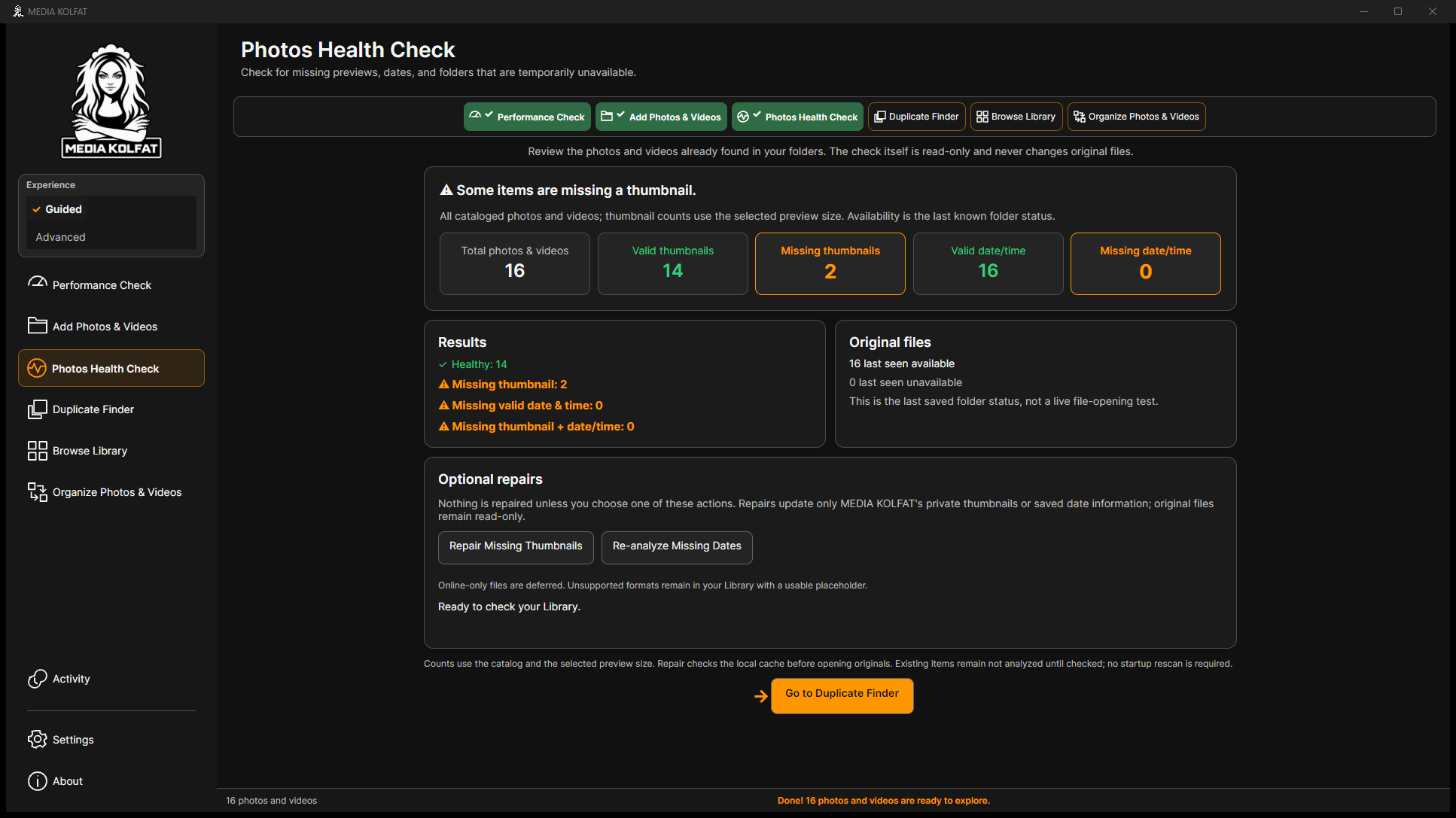
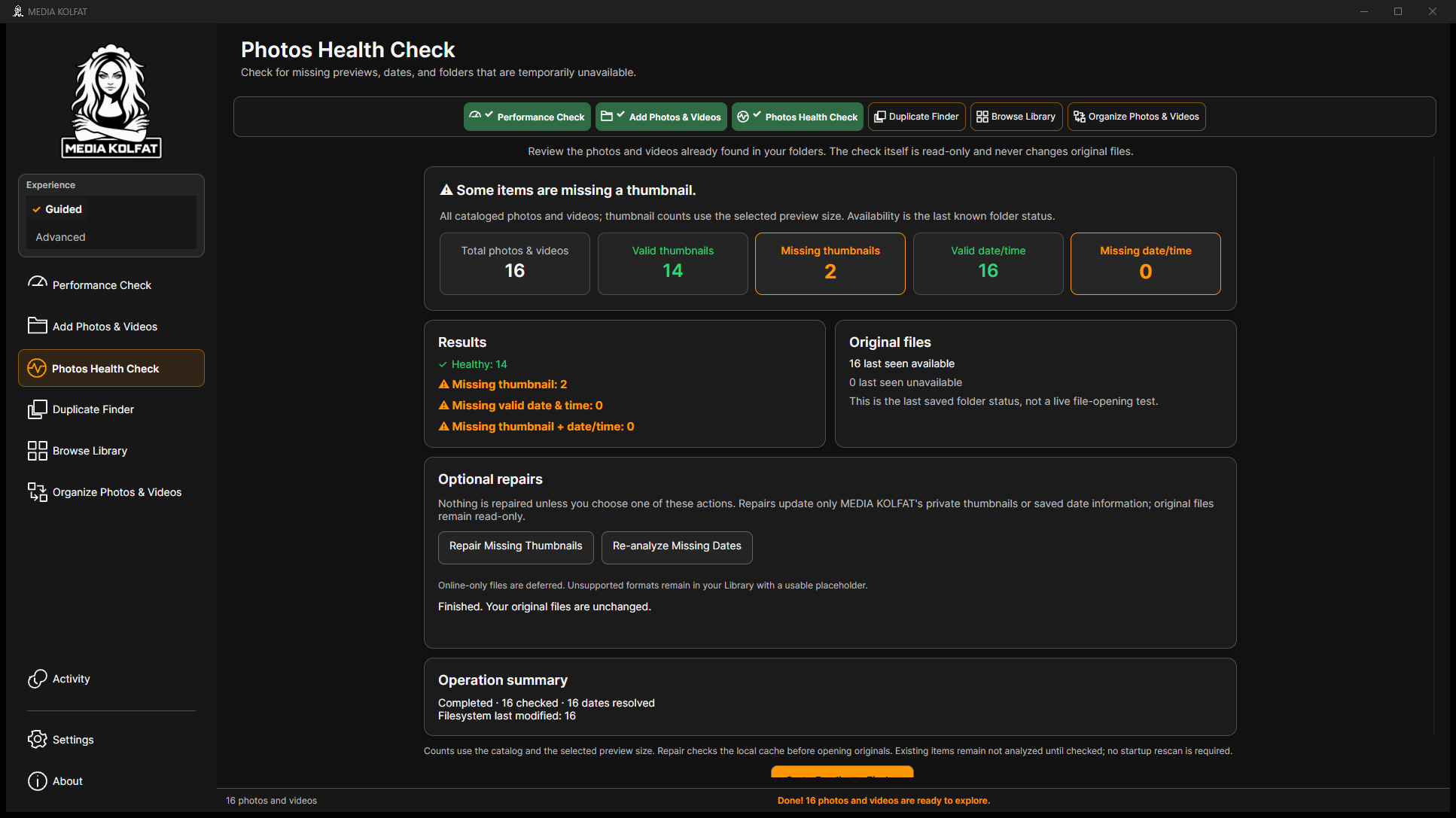
Abra Photos Health Check após a análise. Estado de miniaturas, datas e disponibilidade dos originais são verificações distintas; uma miniatura ausente não prova perda do ficheiro.
Passo 1. Confira os totais: 16 ficheiros, 14 miniaturas válidas, dois problemas de vídeo e 16 originais disponíveis na última observação.
Resumo real de estado. Abrir PNG original
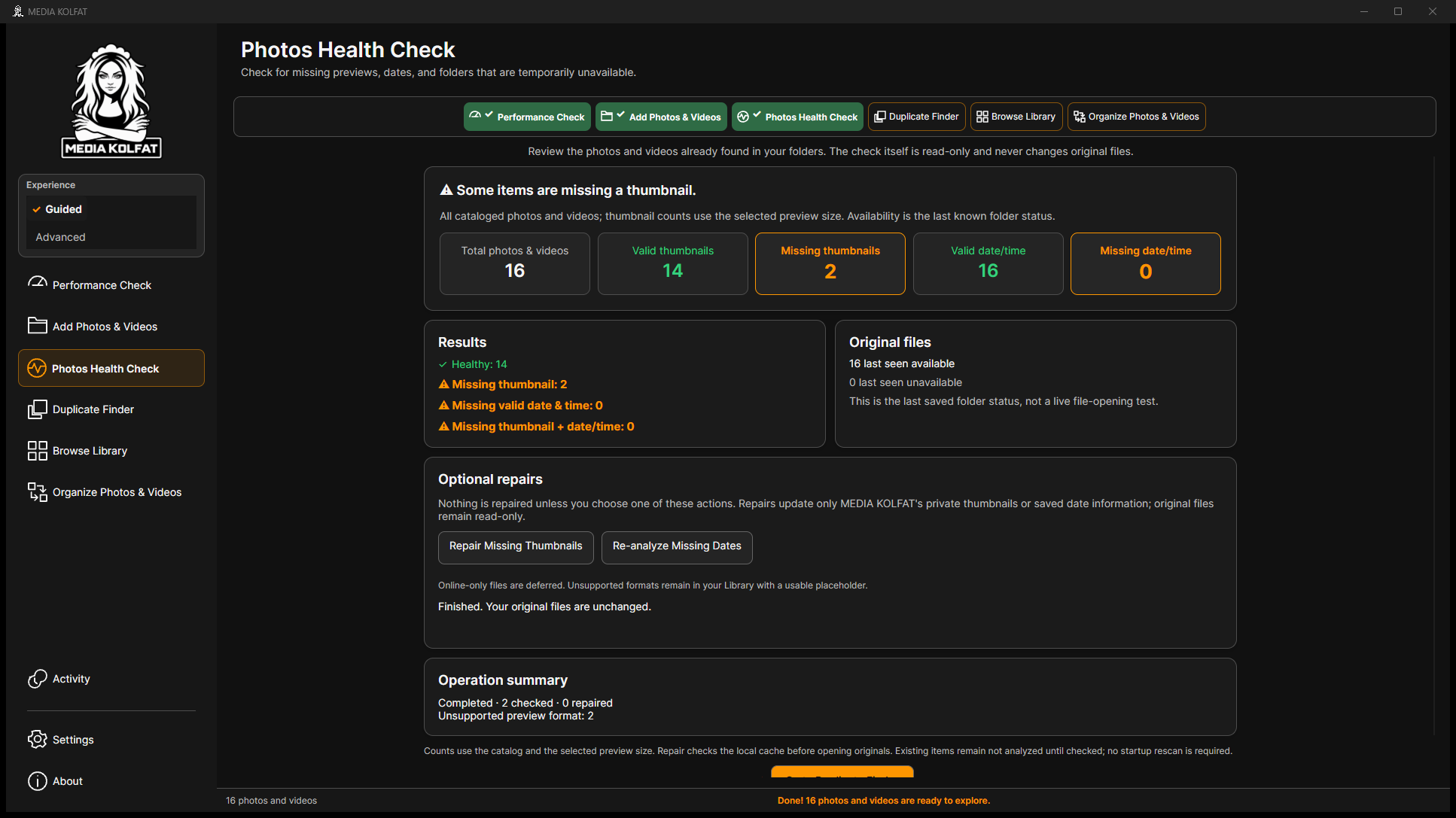
Passo 2. Execute a reparação explícita de miniaturas e leia o resultado: dois vídeos verificados, zero reparados, ambos não suportados.
Resultado real da reparação. Abrir PNG original
Passo 3. Execute a reanálise de datas ausentes. As 16 foram resolvidas por Filesystem last modified, evidência alternativa que pode refletir cópias ou edições.
Reanálise e origem das datas. Abrir PNG original
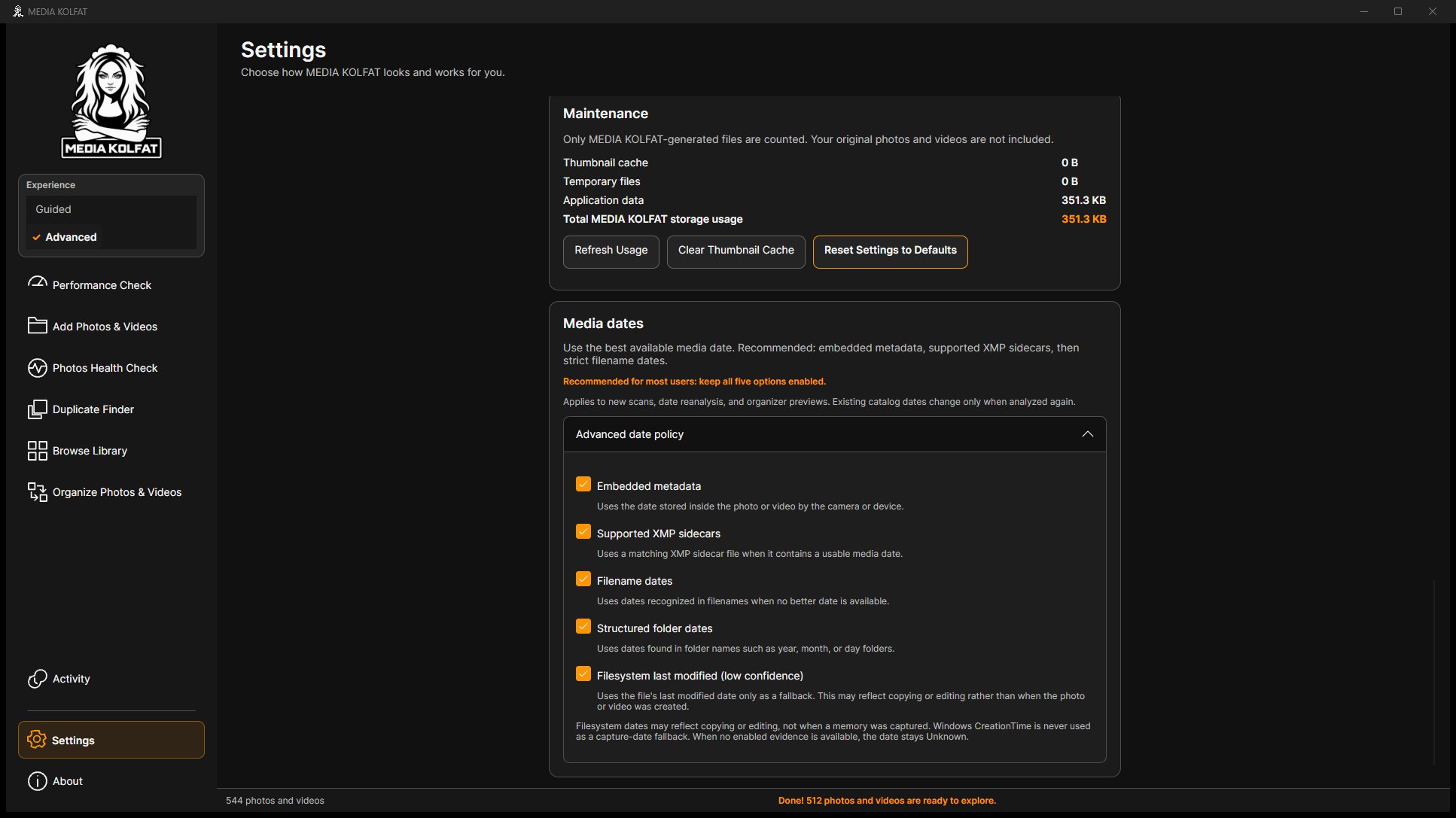
Passo 4. Em Settings, expanda Advanced date policy: metadados, XMP, nomes, pastas e última modificação. Windows CreationTime não é evidência de captura.
Política real de datas. Abrir PNG original
Os ficheiros gerados não têm metadados de captura. Os nomes com 2024 ou 2025 não determinaram as datas observadas: foi usada a última modificação.
Formatos não suportados podem continuar sem miniatura após reparação. Conserve os originais e use um visualizador adequado.
Consegue distinguir problemas de pré-visualização, datas e disponibilidade e ler o resultado real.
Voltar ao índice
5. Encontrar duplicados exatos
Duplicate Finder compara ficheiros suportados disponíveis do catálogo. Nomes iguais não bastam. O exemplo pequeno inclui três grupos de ficheiros idênticos.
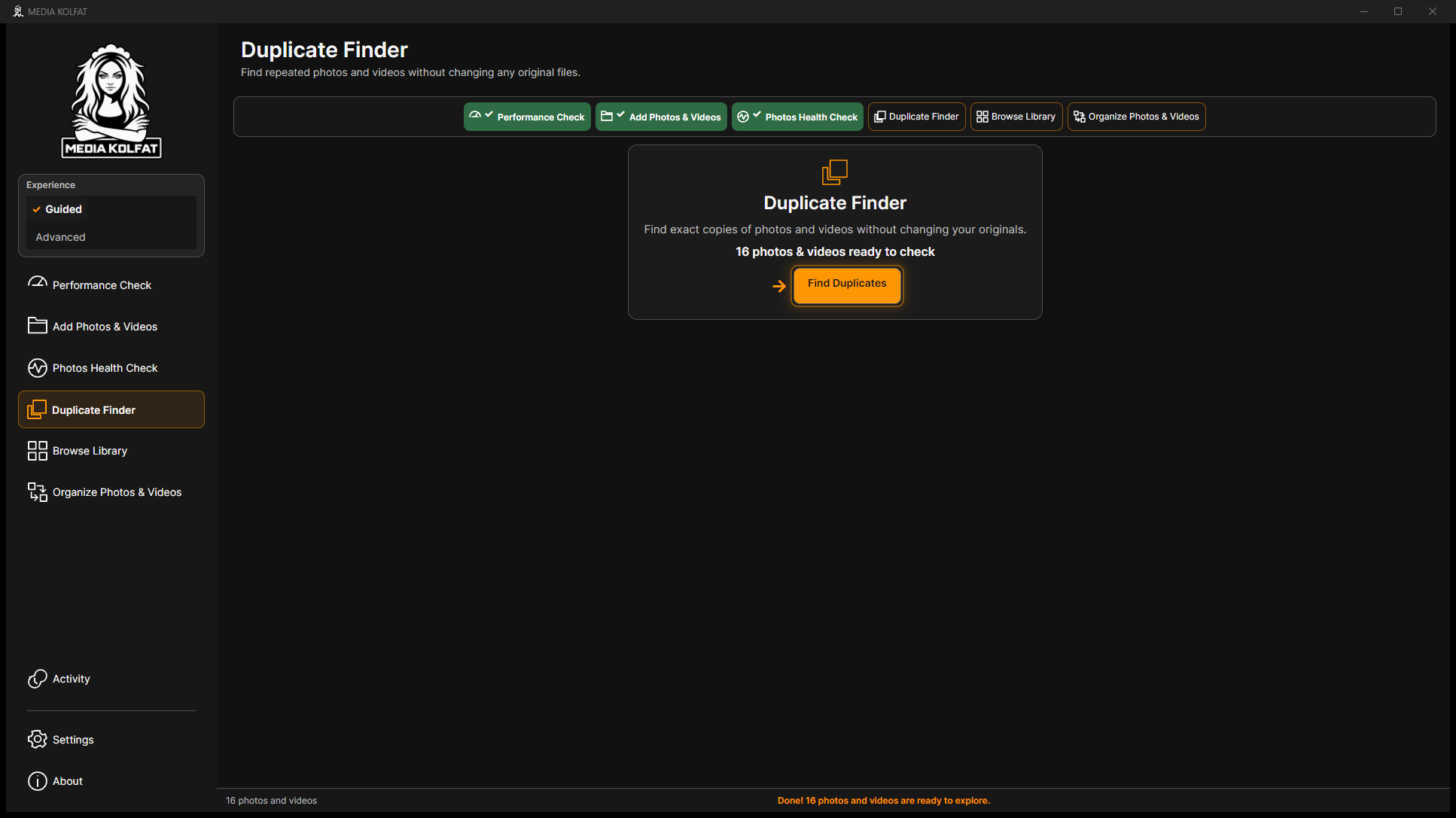
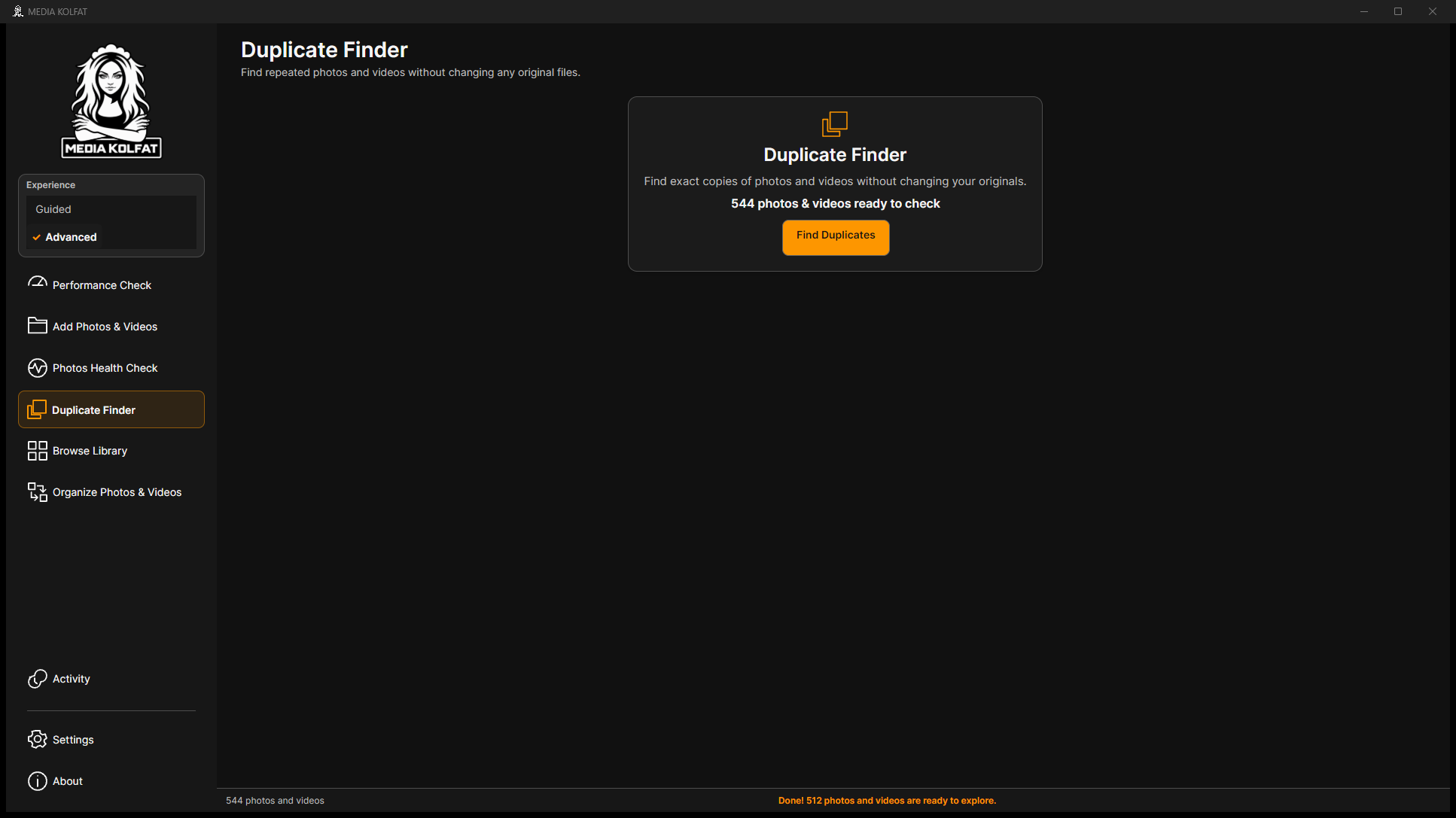
Passo 1. Abra Duplicate Finder, confira os 16 itens e prima Find Duplicates.
Análise inicial pronta. Abrir PNG original
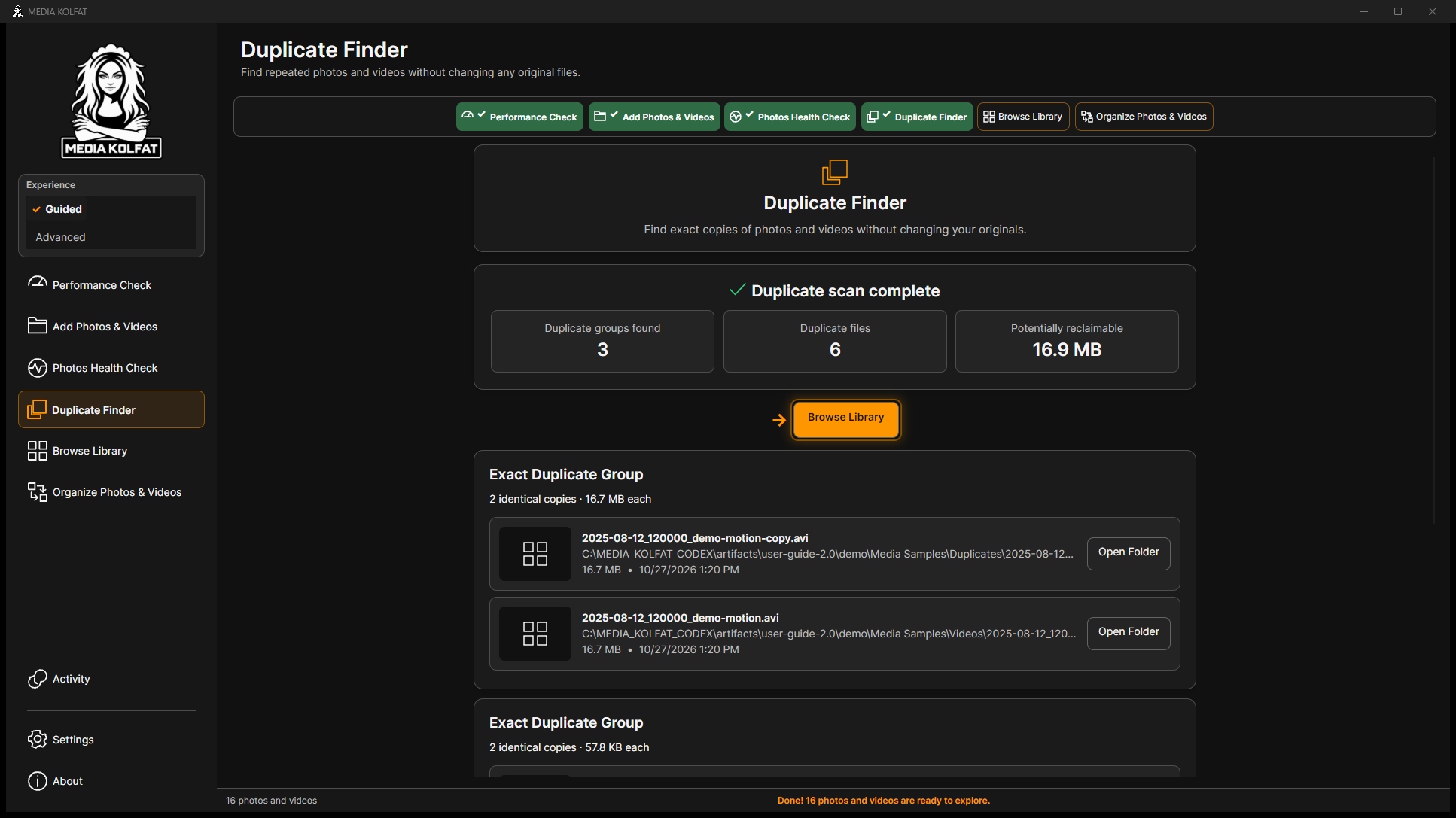
Passo 2. Aguarde Duplicate scan complete: três grupos, seis ficheiros e cerca de 16,9 MB recuperáveis.
Três grupos encontrados. Abrir PNG original
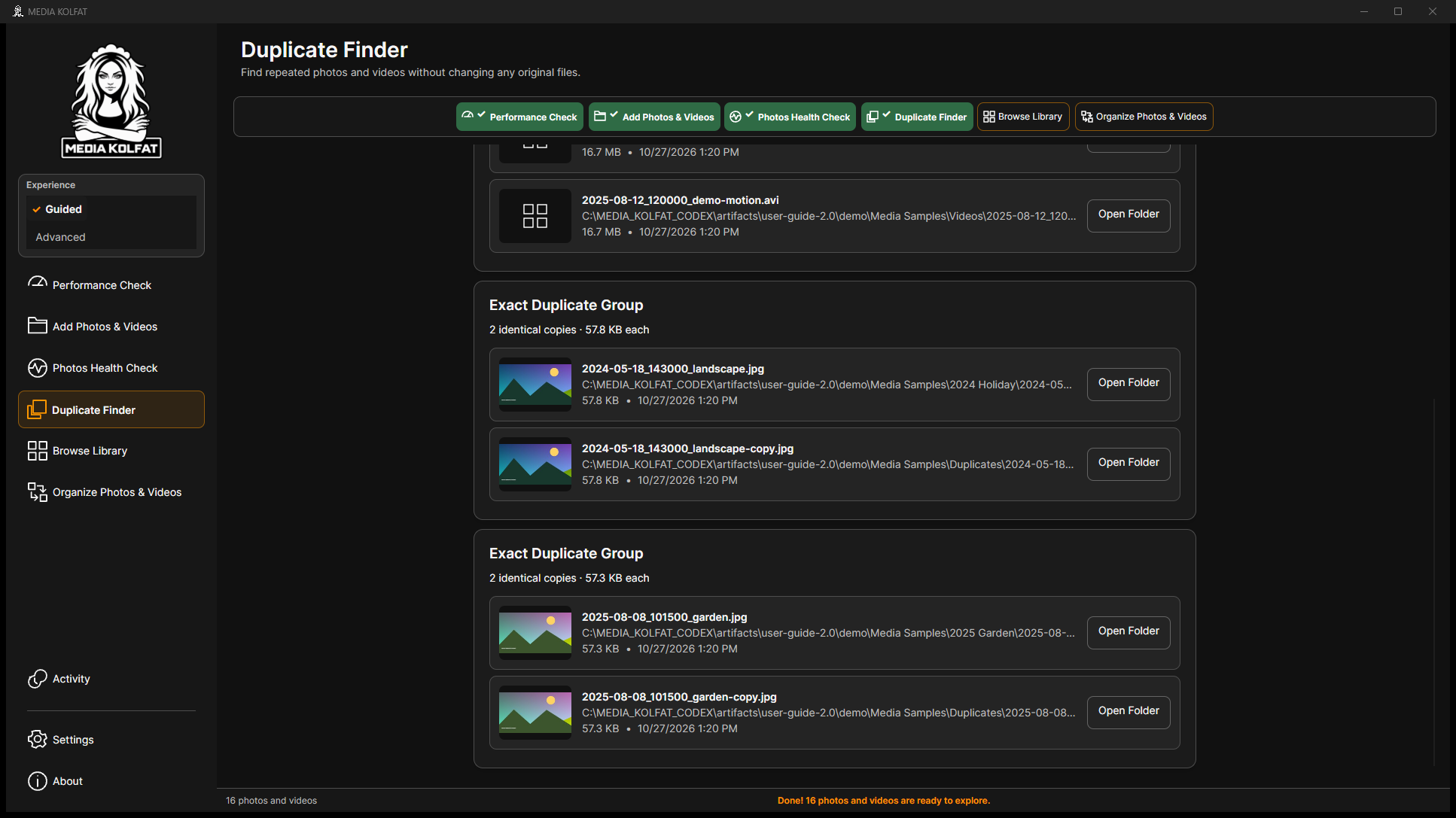
Passo 3. Percorra Exact Duplicate Group e compare nomes, caminhos e tamanhos. Open Folder localiza ficheiros; a consulta não os remove.
Inspeção dos duplicados reais. Abrir PNG original
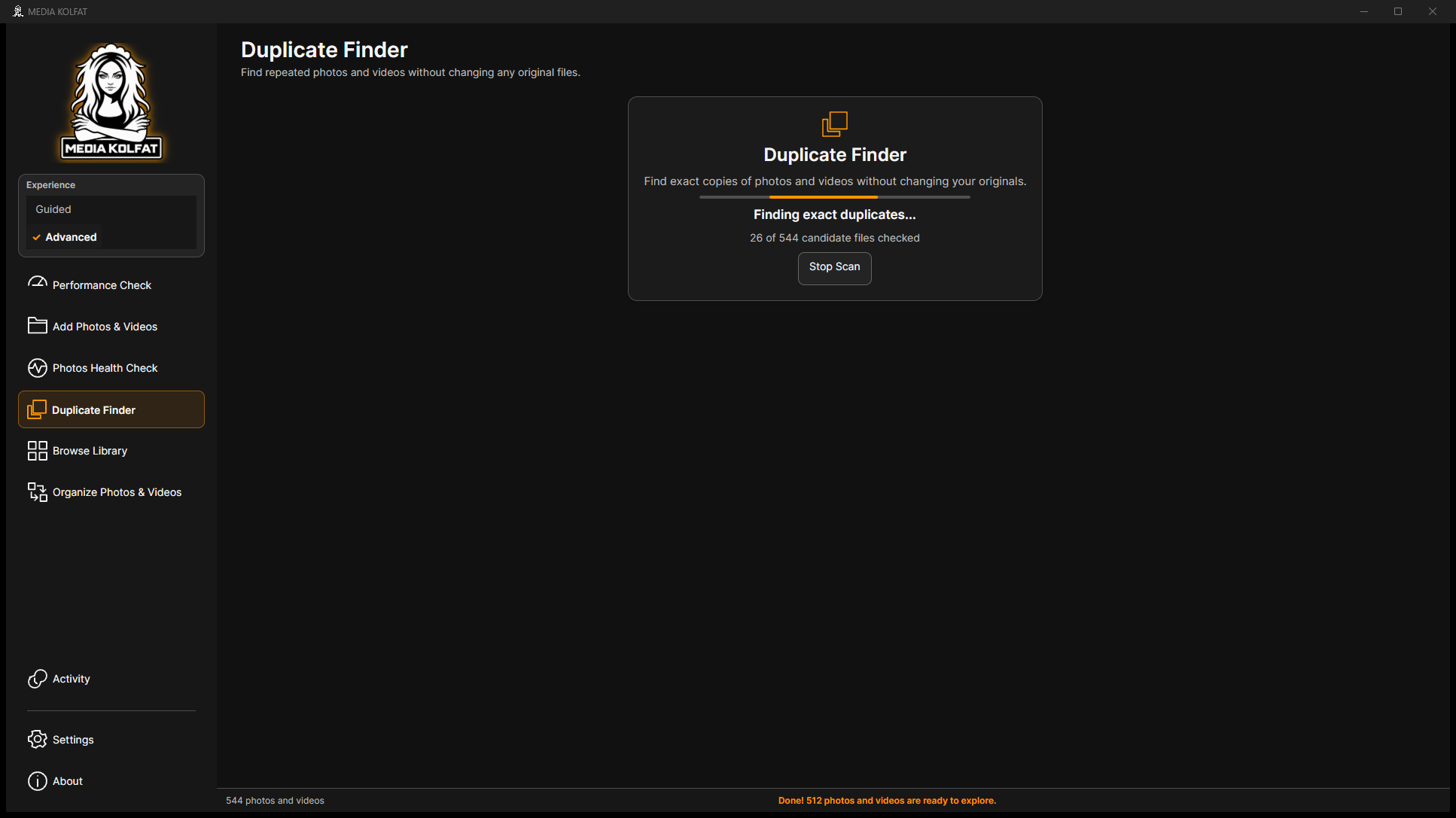
Passo 4. No conjunto maior de 544 itens, acompanhe Finding exact duplicates e o contador; a aplicação apresenta Stop Scan.
Análise real em curso. Abrir PNG original
Passo 5. Prima Stop Scan. Regressa à preparação; uma análise interrompida não prova ausência de duplicados.
Análise interrompida. Abrir PNG original
Esta compilação não apresenta Pause ou Resume no Duplicate Finder. Esses controlos existem para COPY, demonstrados adiante.
A interface testada não oferece eliminação. O espaço recuperável é uma estimativa; conserve uma cópia verificada e a sua cópia de segurança.
Uma nova análise ou alteração de origens pode invalidar resultados anteriores. Confira Not checked na visão geral da Library.
Consegue analisar, inspecionar grupos e parar sem eliminar originais.
Voltar ao índice
6. Explorar, pesquisar, selecionar e rodar
Browse Library apresenta o catálogo e a visão geral. Pesquisa, filtros e ordenação limitam os resultados; a rotação afeta pré-visualizações e cópias organizadas ou exportadas, preservando originais.
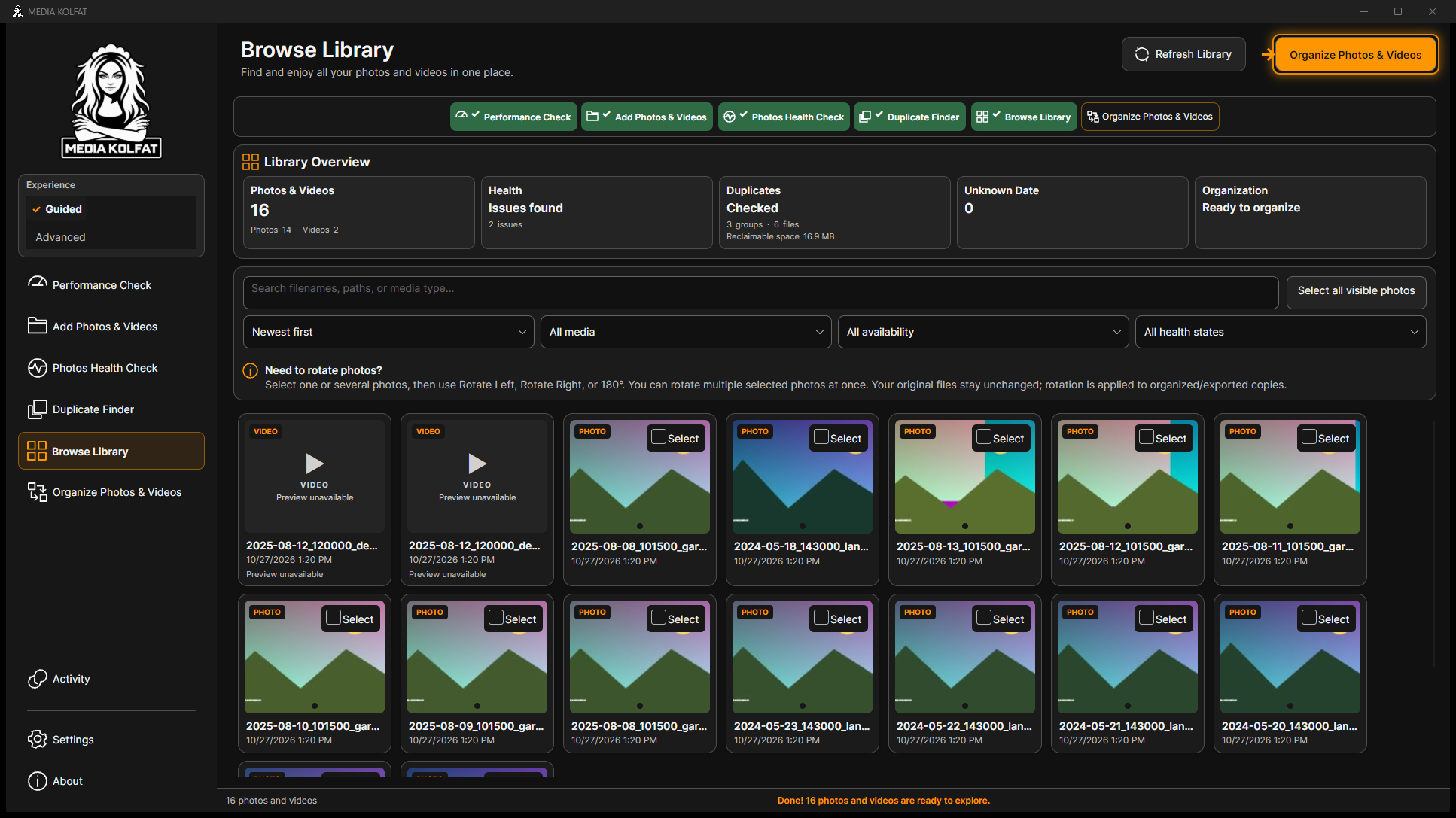
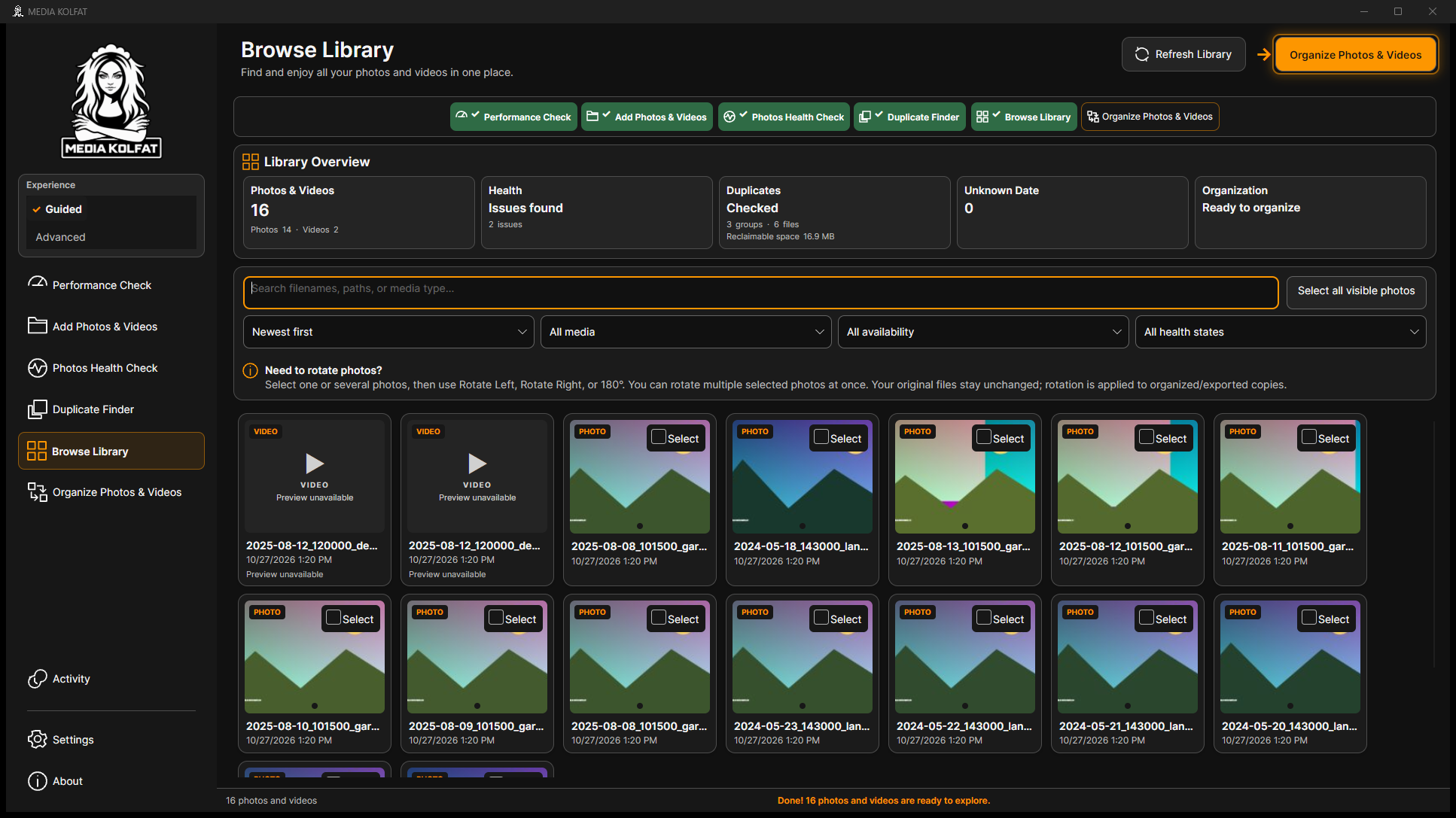
Passo 1. Abra Browse Library e leia totais, tipos, datas, disponibilidade e duplicados na visão geral.
Visão geral real da biblioteca. Abrir PNG original
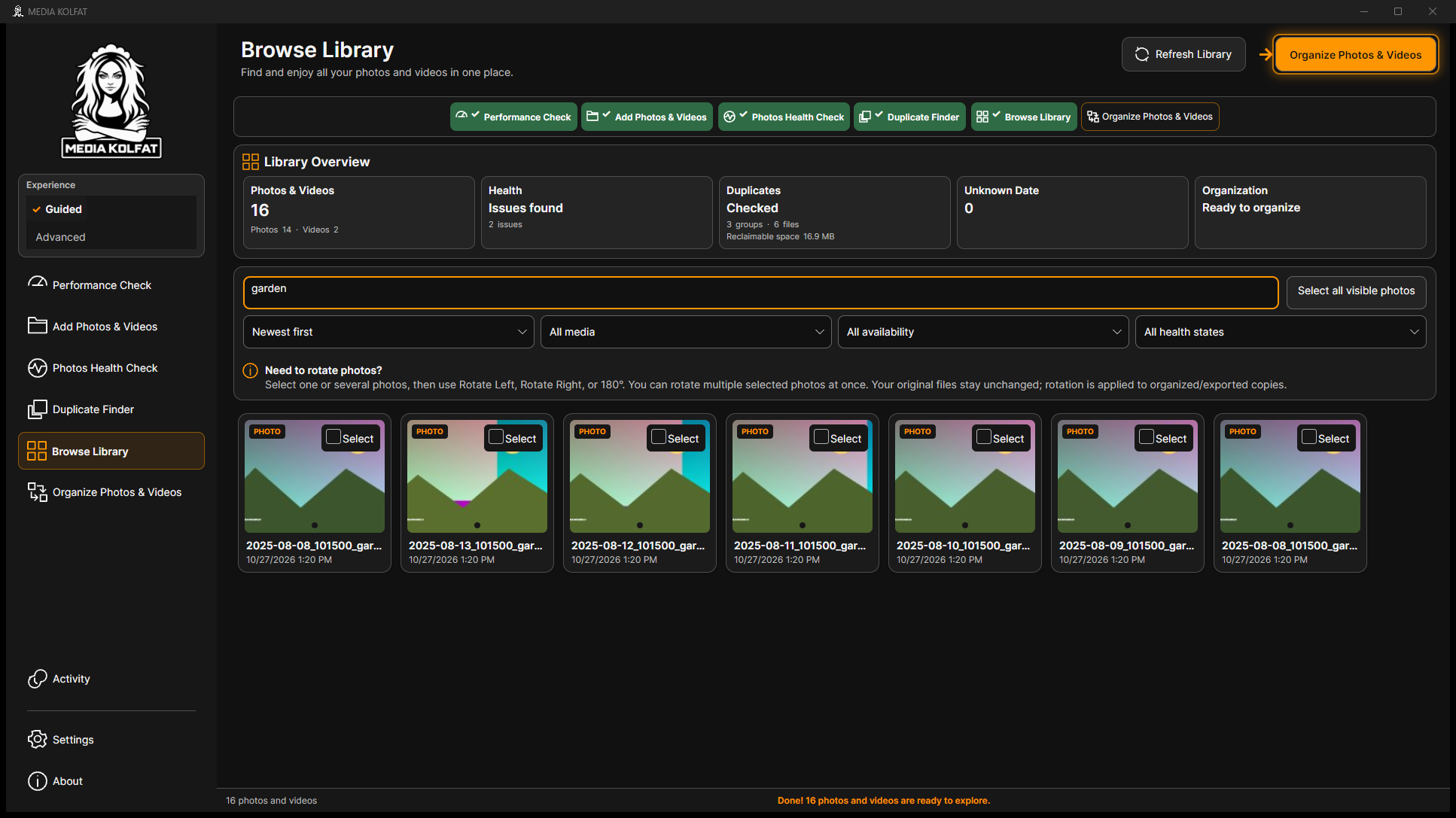
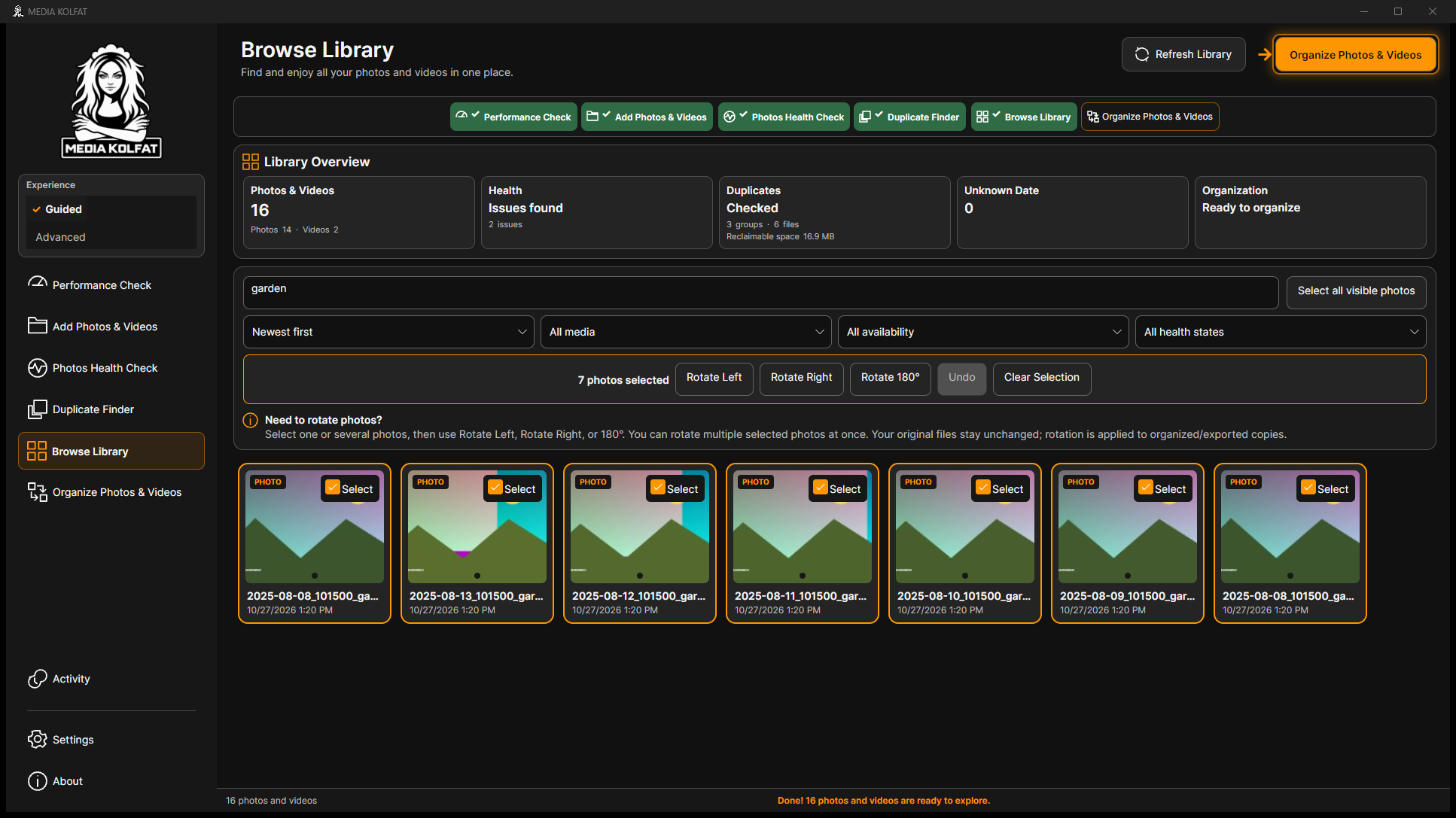
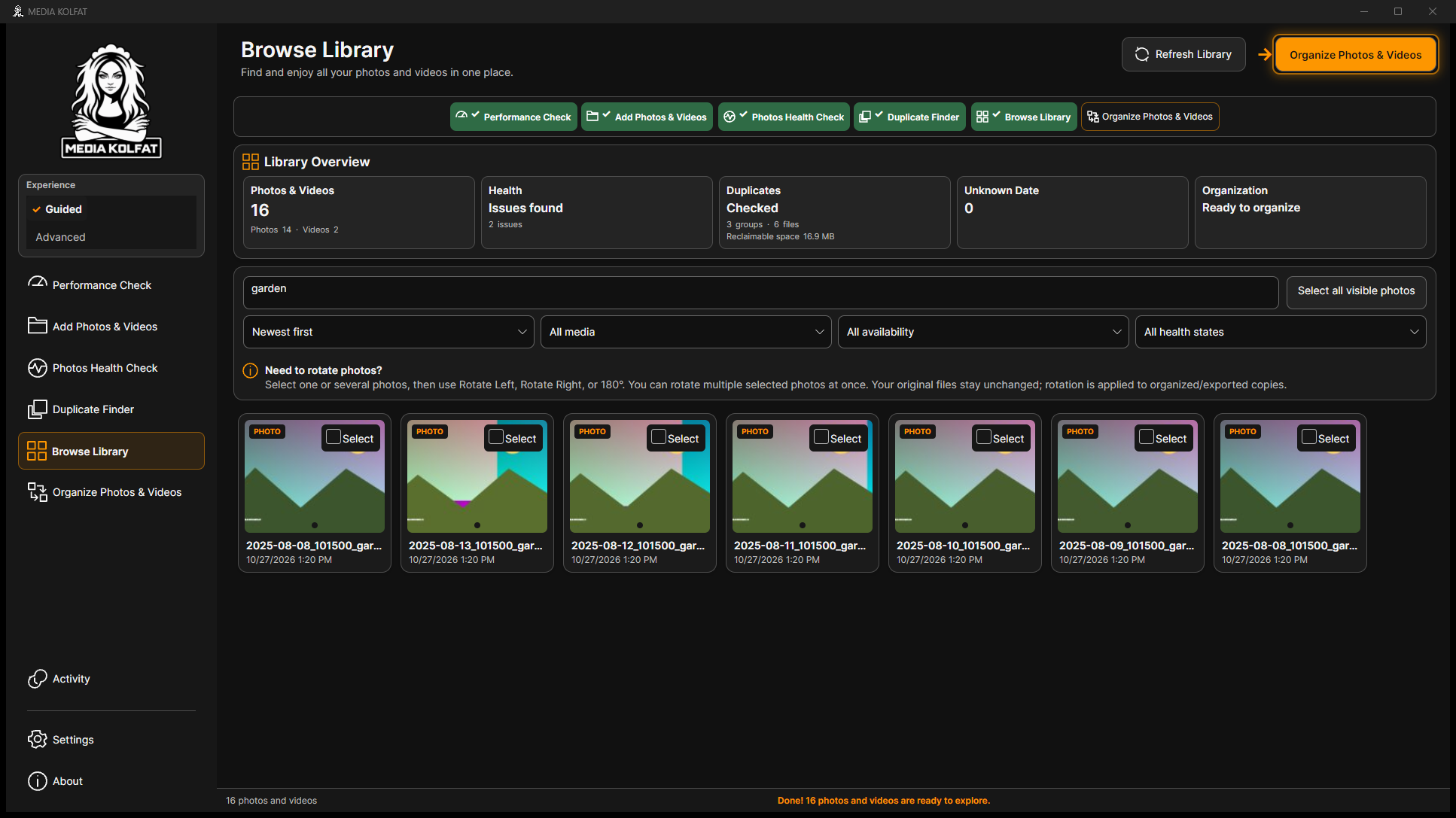
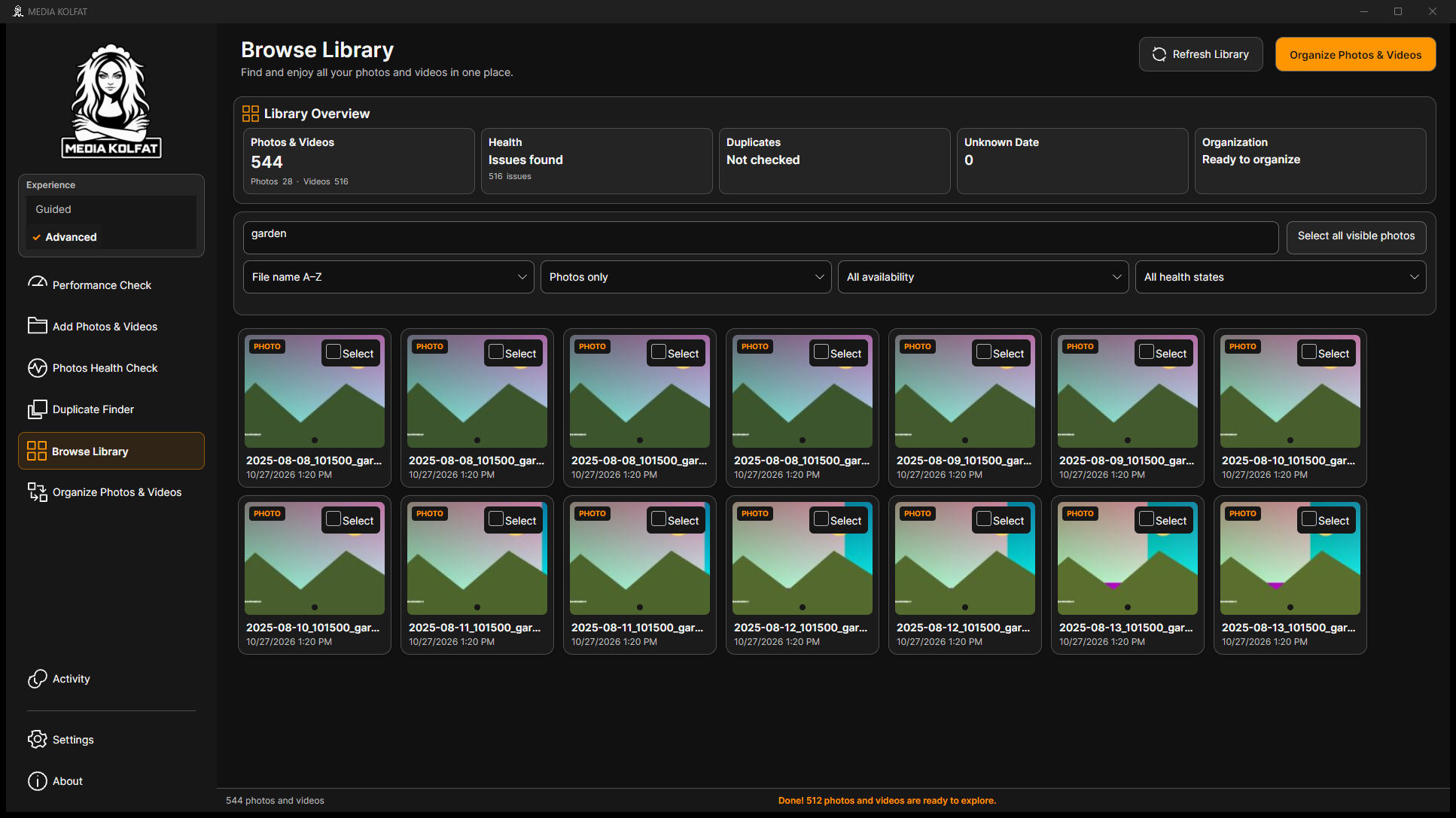
Passo 2. Introduza garden em Search media para mostrar sete correspondências.
Pesquisa garden com sete resultados. Abrir PNG original
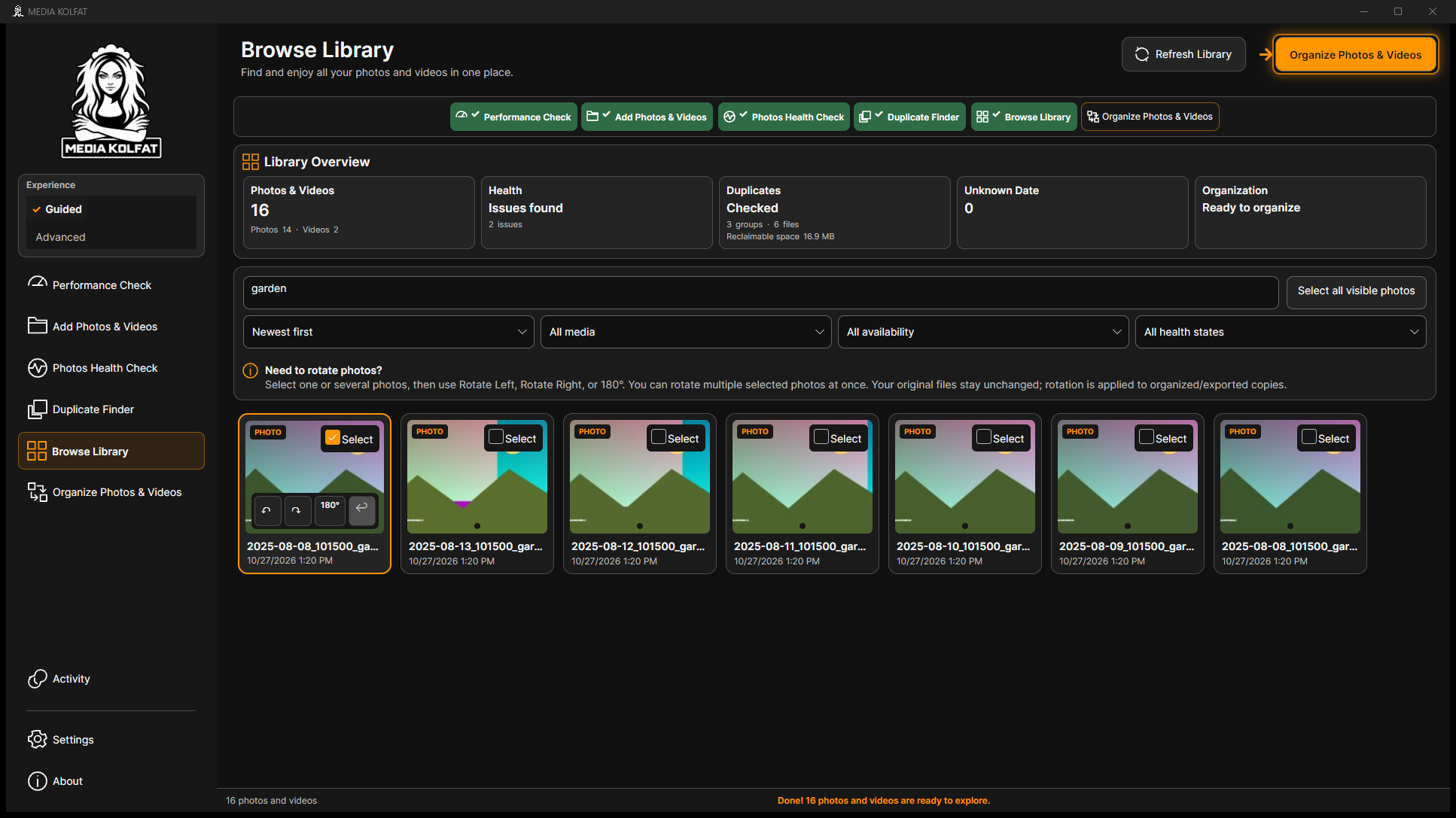
Passo 3. Selecione uma única fotografia e confira a seleção antes de agir.
Uma fotografia selecionada. Abrir PNG original
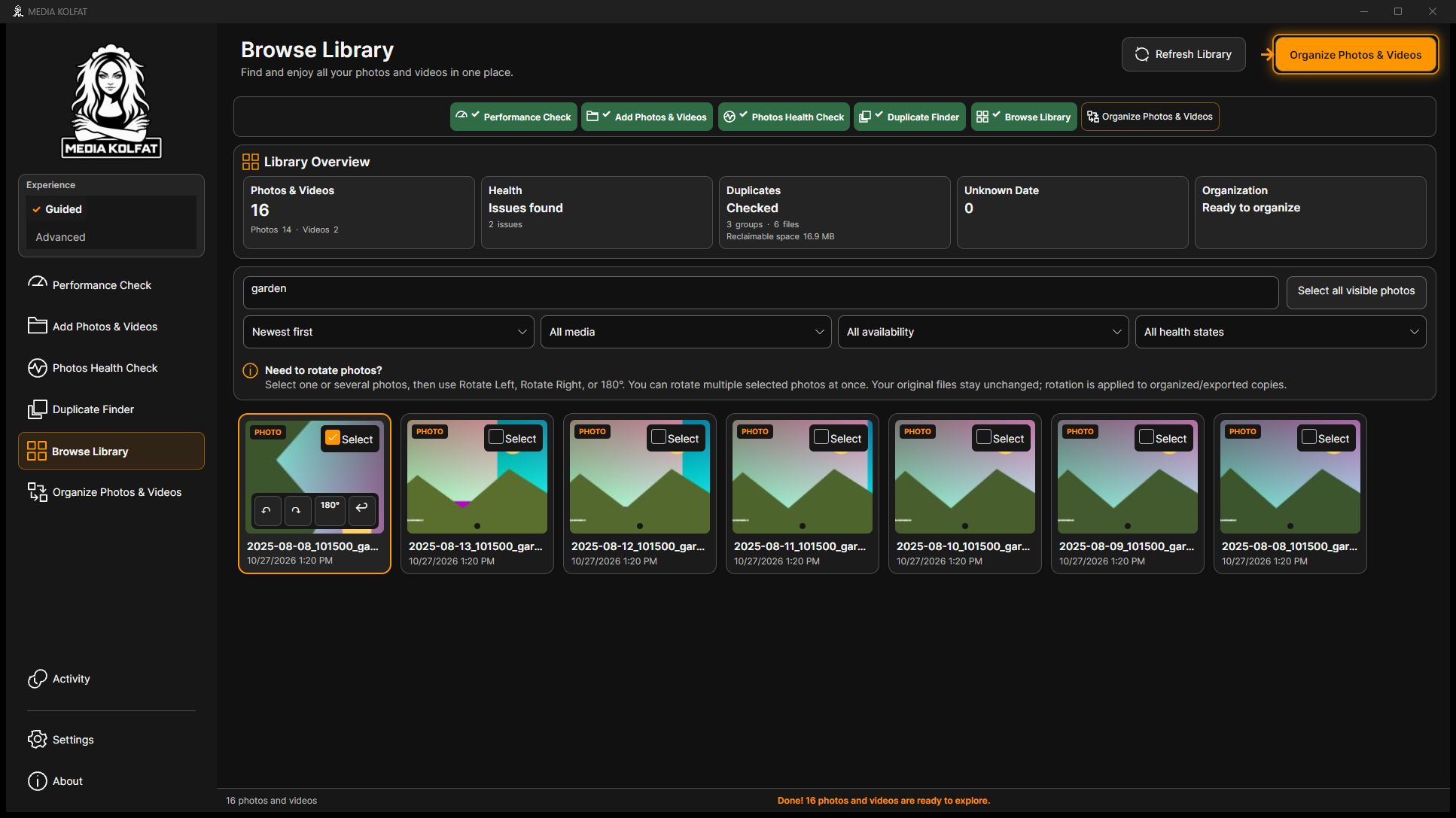
Passo 4. Prima Rotate Right e confira a pré-visualização; o ficheiro original não é reescrito.
Rotação individual à direita. Abrir PNG original
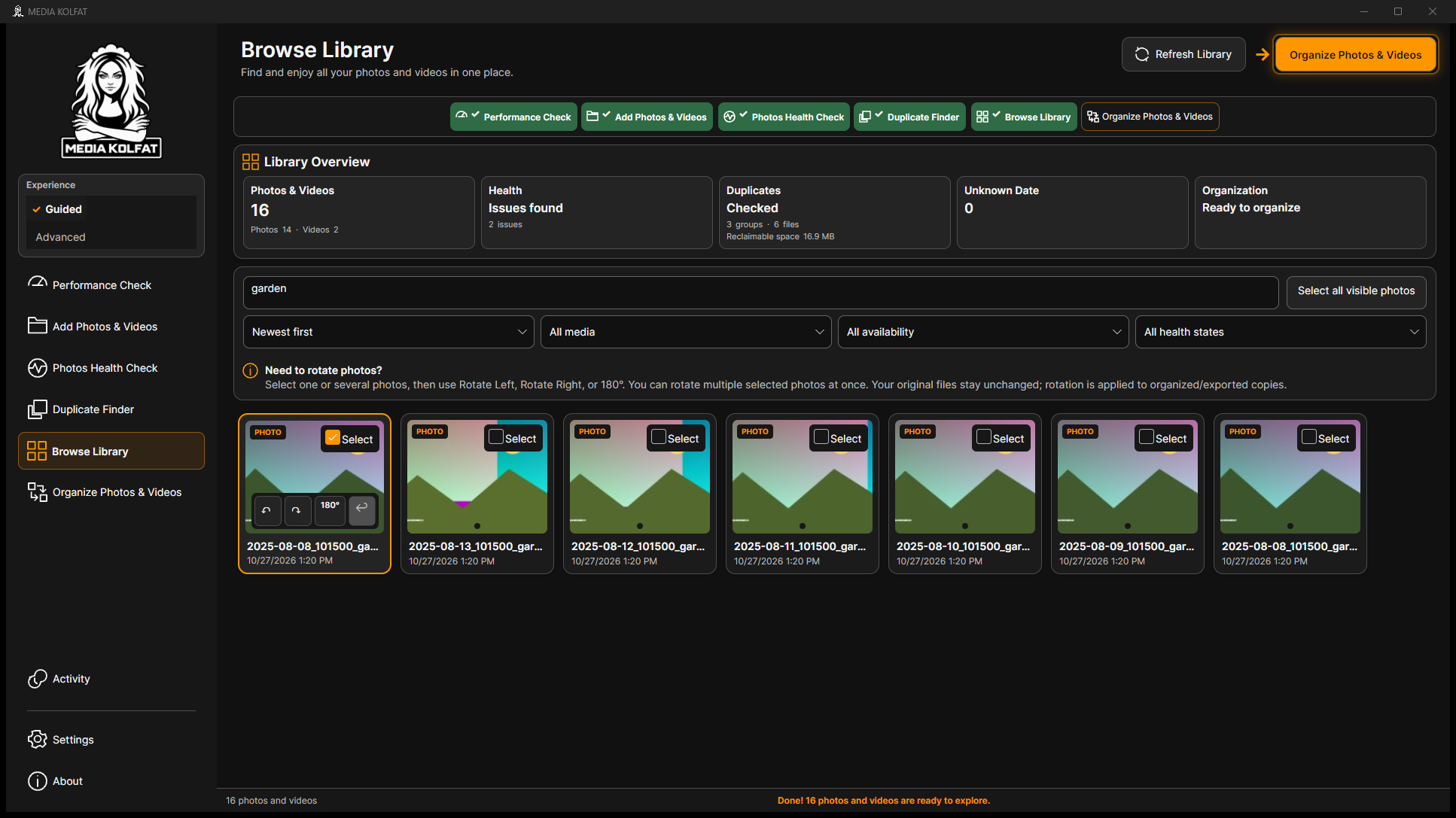
Passo 5. Prima Undo para restaurar a orientação anterior.
Rotação individual desfeita. Abrir PNG original
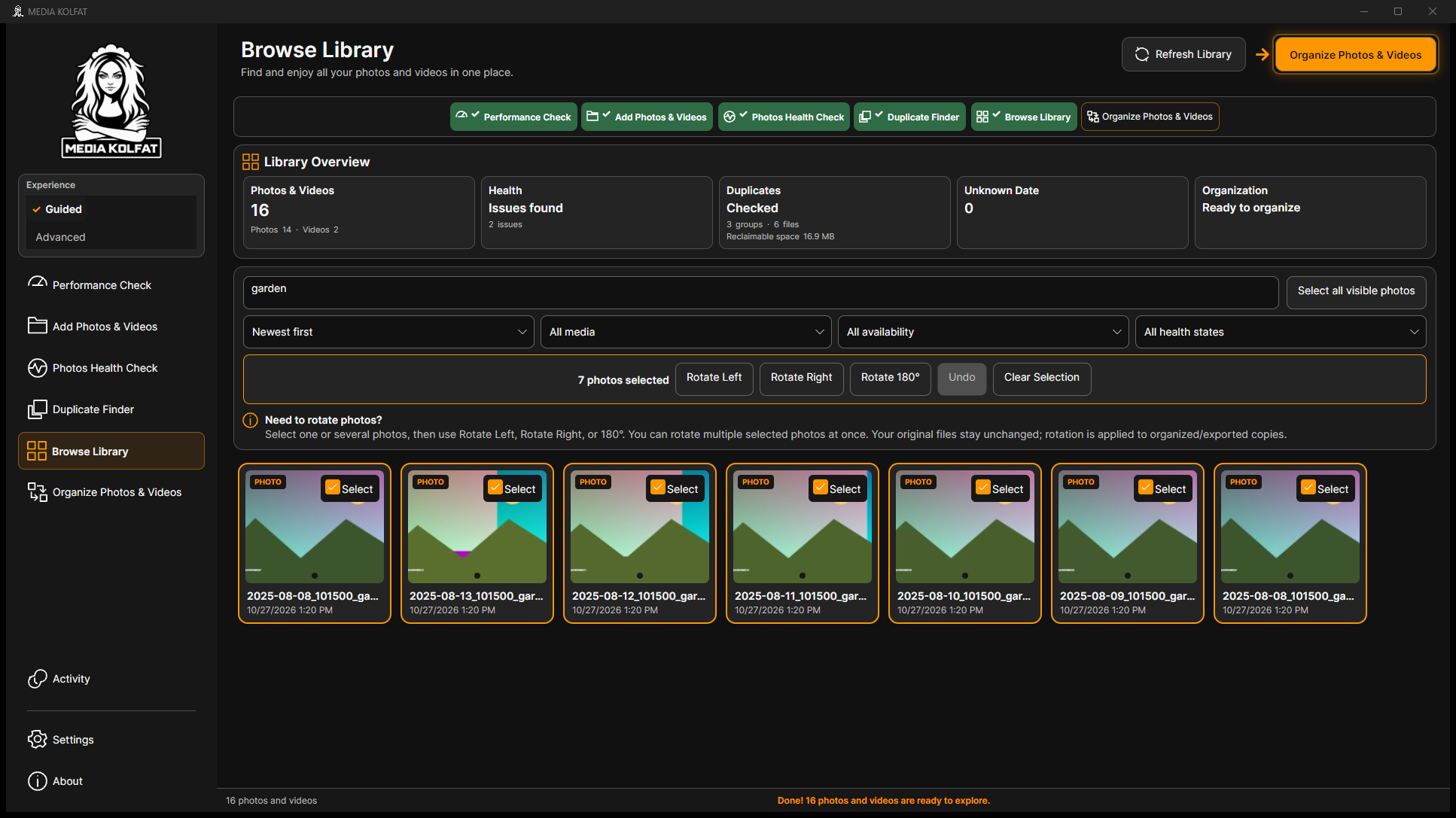
Passo 6. Prima Select all visible photos e confira as sete fotografias selecionadas.
Sete fotografias selecionadas. Abrir PNG original
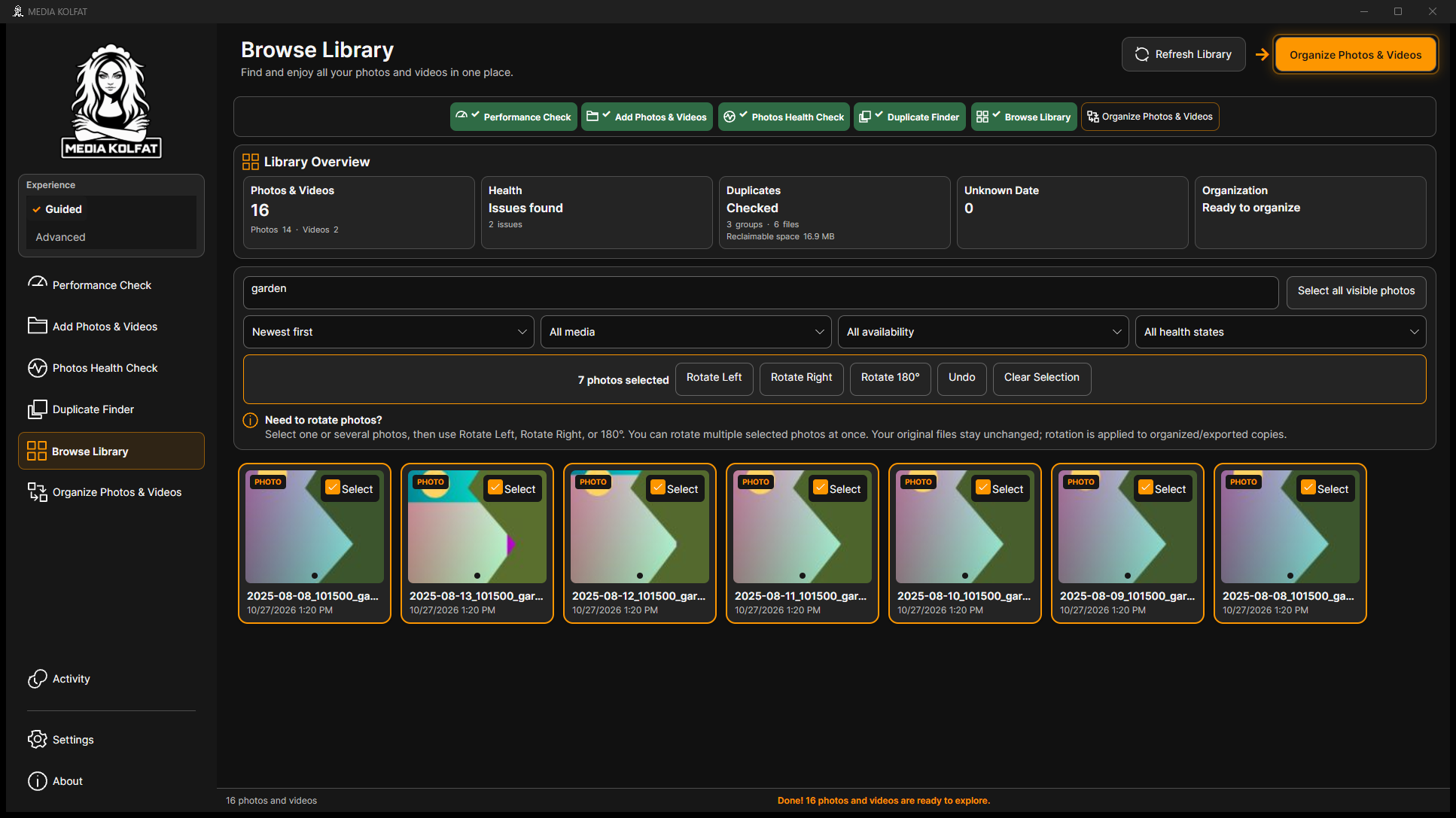
Passo 7. Use Rotate Left e confira várias pré-visualizações mantendo a seleção.
Rotação de grupo à esquerda. Abrir PNG original
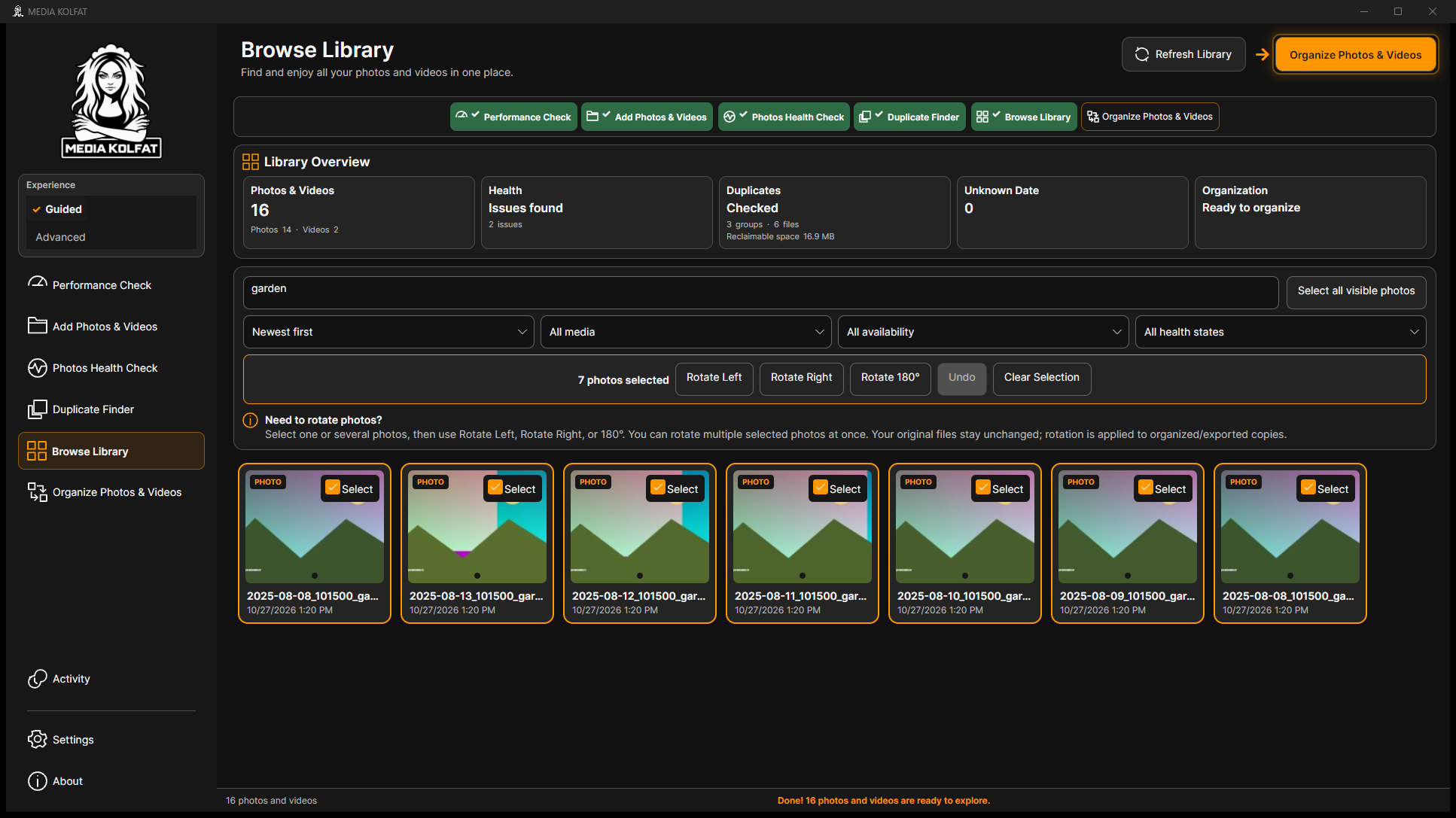
Passo 8. Use Undo para restaurar o grupo antes de outra experiência.
Rotação de grupo desfeita. Abrir PNG original
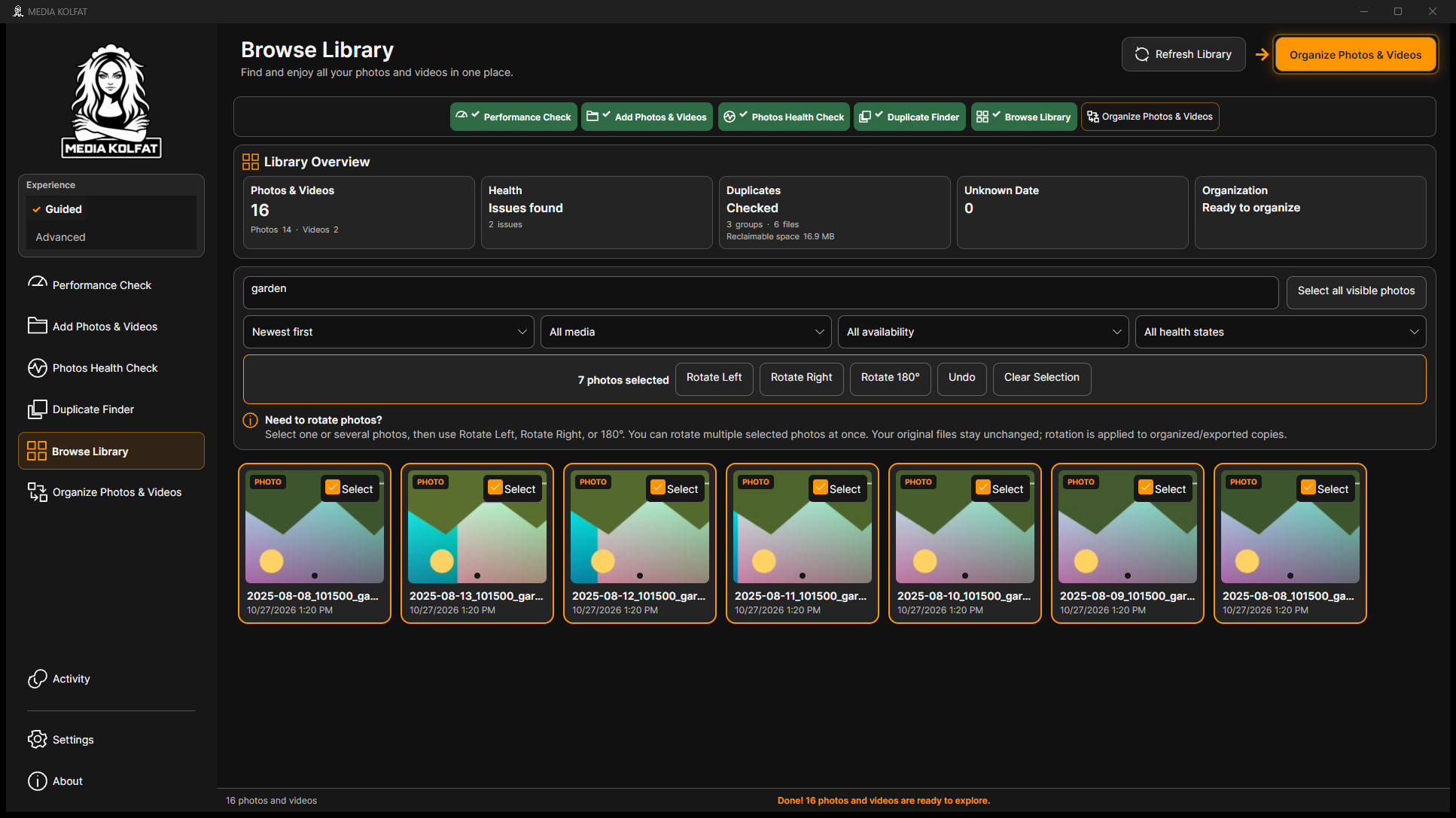
Passo 9. Use Rotate 180 e confira várias fotografias.
Grupo rodado 180 graus. Abrir PNG original
Passo 10. Use Undo novamente; todas as rotações da demonstração foram desfeitas antes de organizar.
Orientações iniciais restauradas. Abrir PNG original
Passo 11. Prima Clear Selection e confira que o contador de seleção desaparece.
Seleção limpa. Abrir PNG original
Passo 12. Limpe Search media para recuperar a galeria; outros filtros podem continuar ativos.
Pesquisa limpa. Abrir PNG original
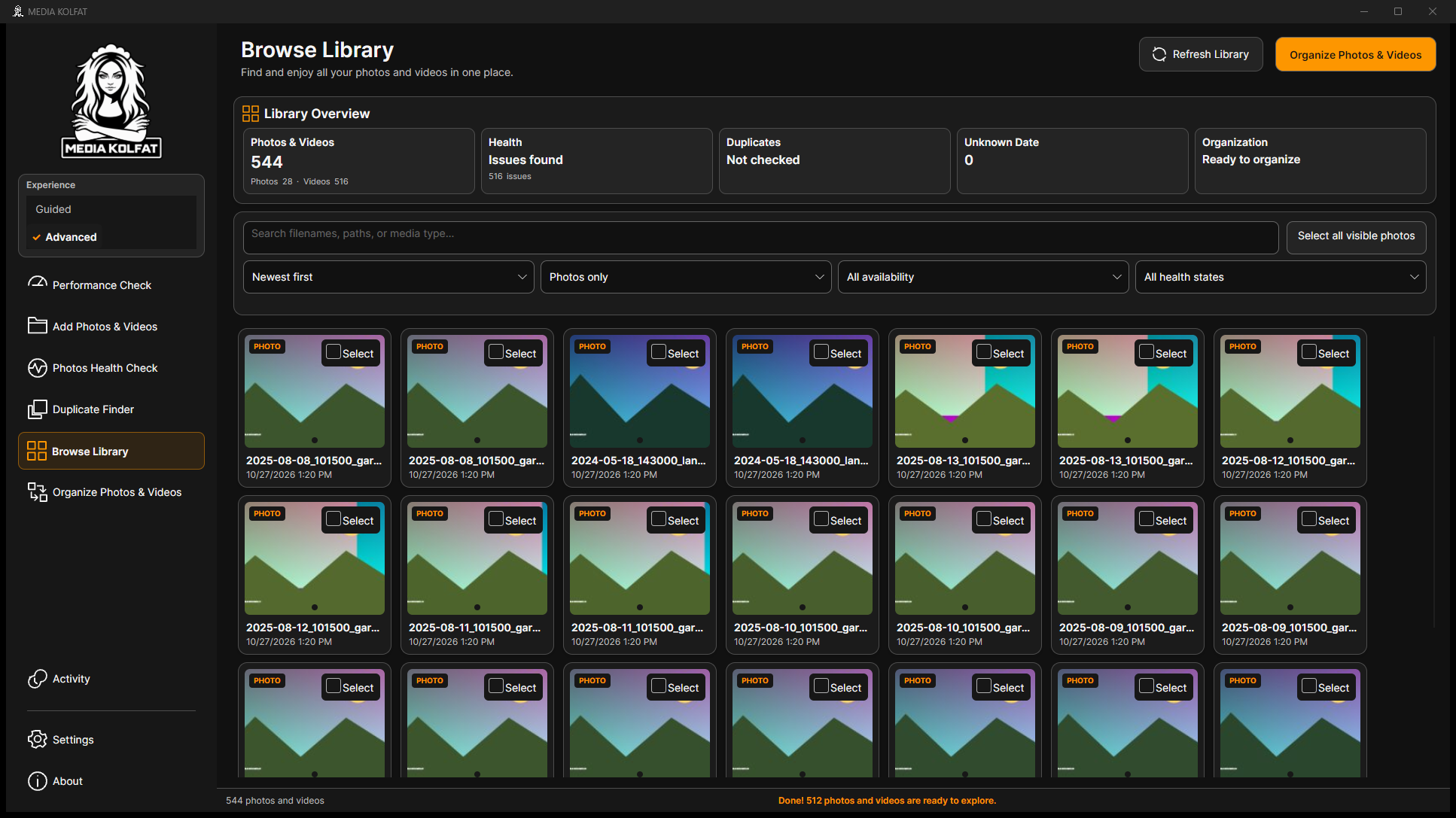
Passo 13. Escolha Photos only. O exemplo posterior tem 28 fotografias após adicionar outra origem descartável.
Filtro só de fotografias. Abrir PNG original
Passo 14. Escolha File name A–Z e feche a lista. Também existem ordens por data, tamanho, nome inverso e tipo.
Ordenação por nome. Abrir PNG original
Select all visible photos abrange as fotografias visíveis, não todo o catálogo; confira o contador.
Use Undo antes de experimentar outra rotação. Os hashes originais permaneceram iguais nesta demonstração.
Consegue encontrar fotografias, selecionar grupos e desfazer rotações.
Voltar ao índice
7. Concluir uma COPY guiada
Comece por COPY com cópia de segurança verificada e destino separado com espaço. Confira os caminhos; o exemplo copia 16 ficheiros multimédia originais.
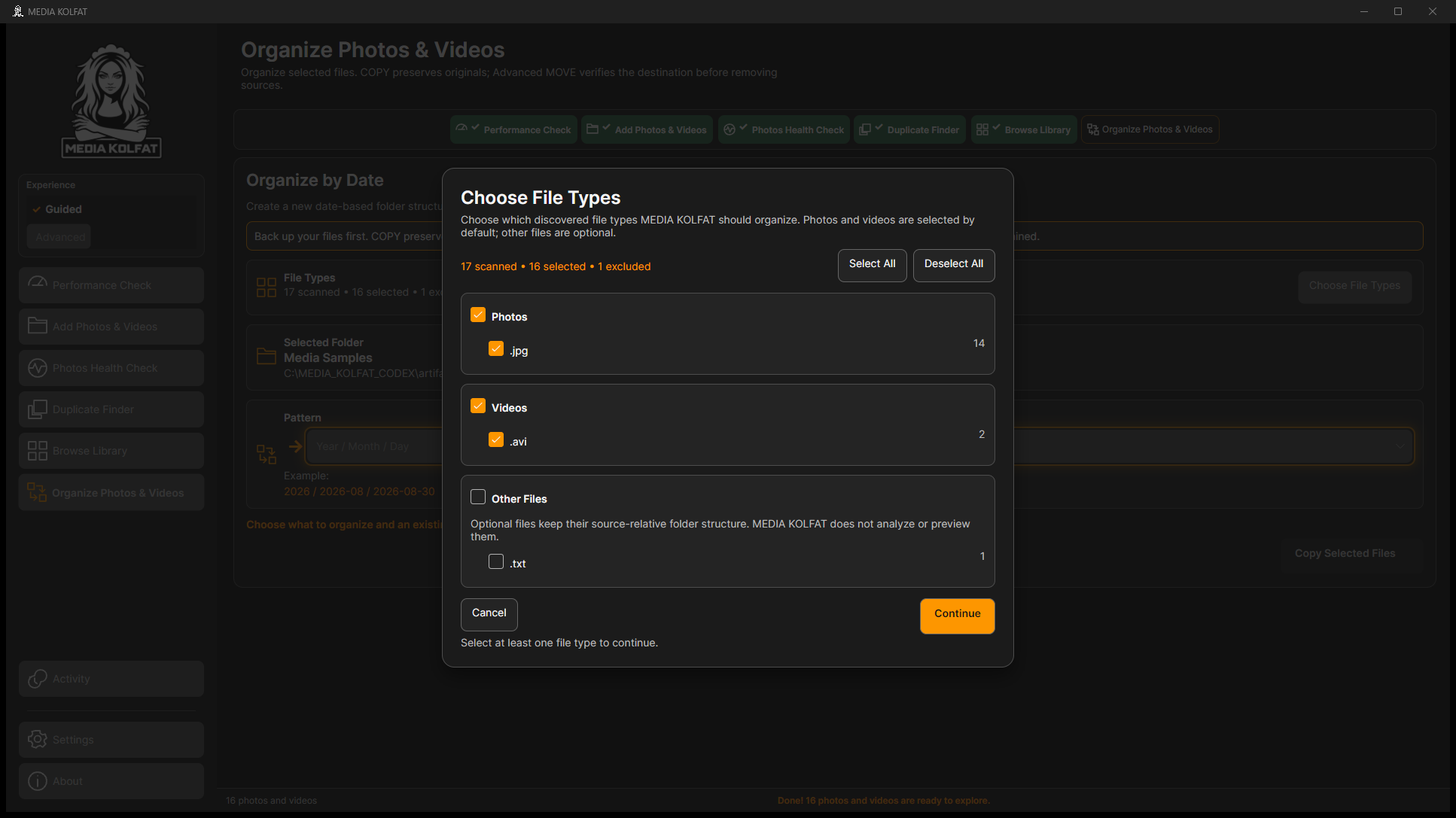
Passo 1. Em Guided, abra Organize Photos & Videos e confira os totais em Choose File Types.
Diálogo real de tipos. Abrir PNG original
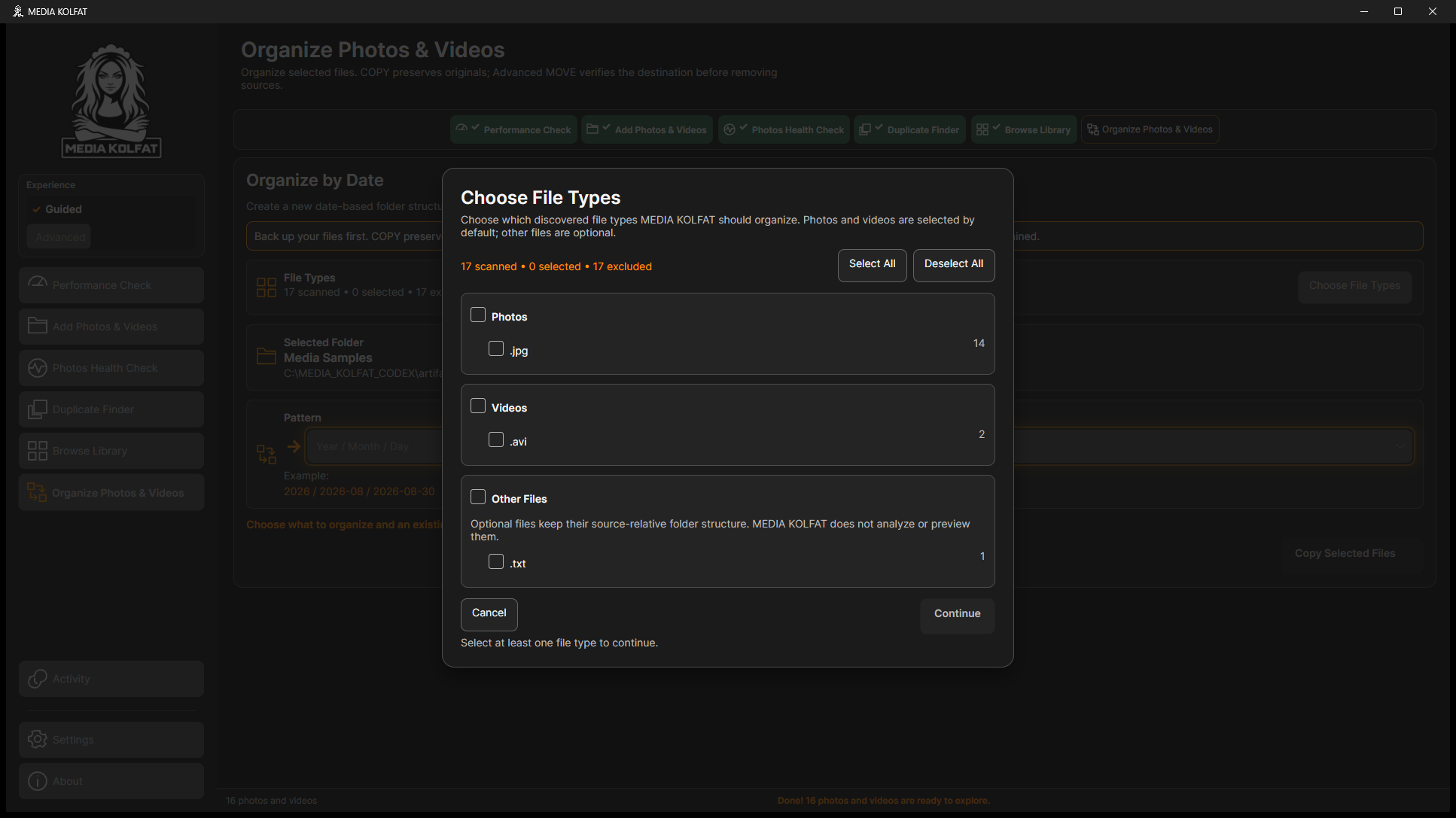
Passo 2. Deselect All desativa Continue. Selecione pelo menos um tipo suportado para continuar.
Continue indisponível sem seleção. Abrir PNG original
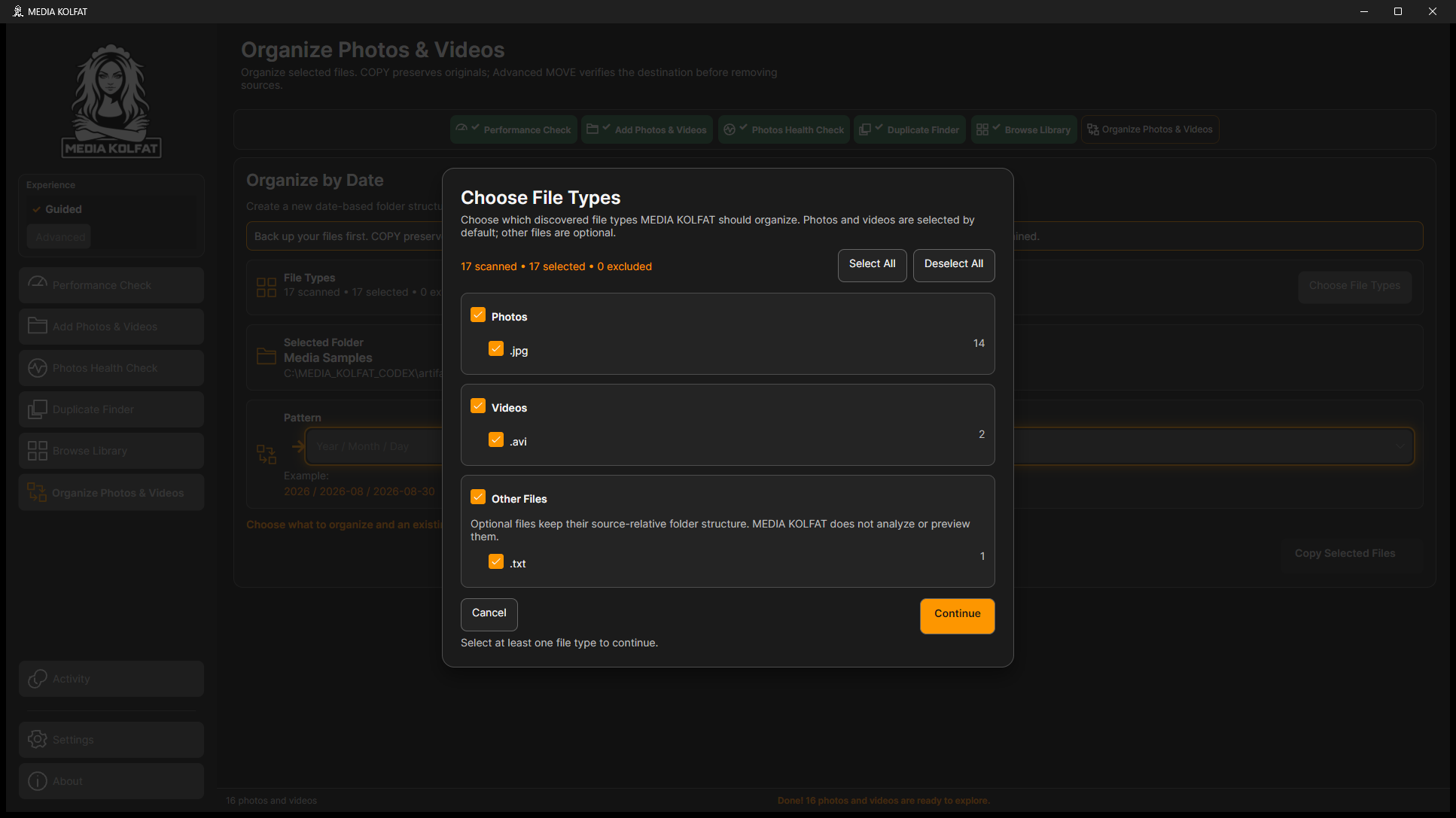
Passo 3. Select All inclui os 17 ficheiros, incluindo o texto opcional.
Todos os tipos selecionados. Abrir PNG original
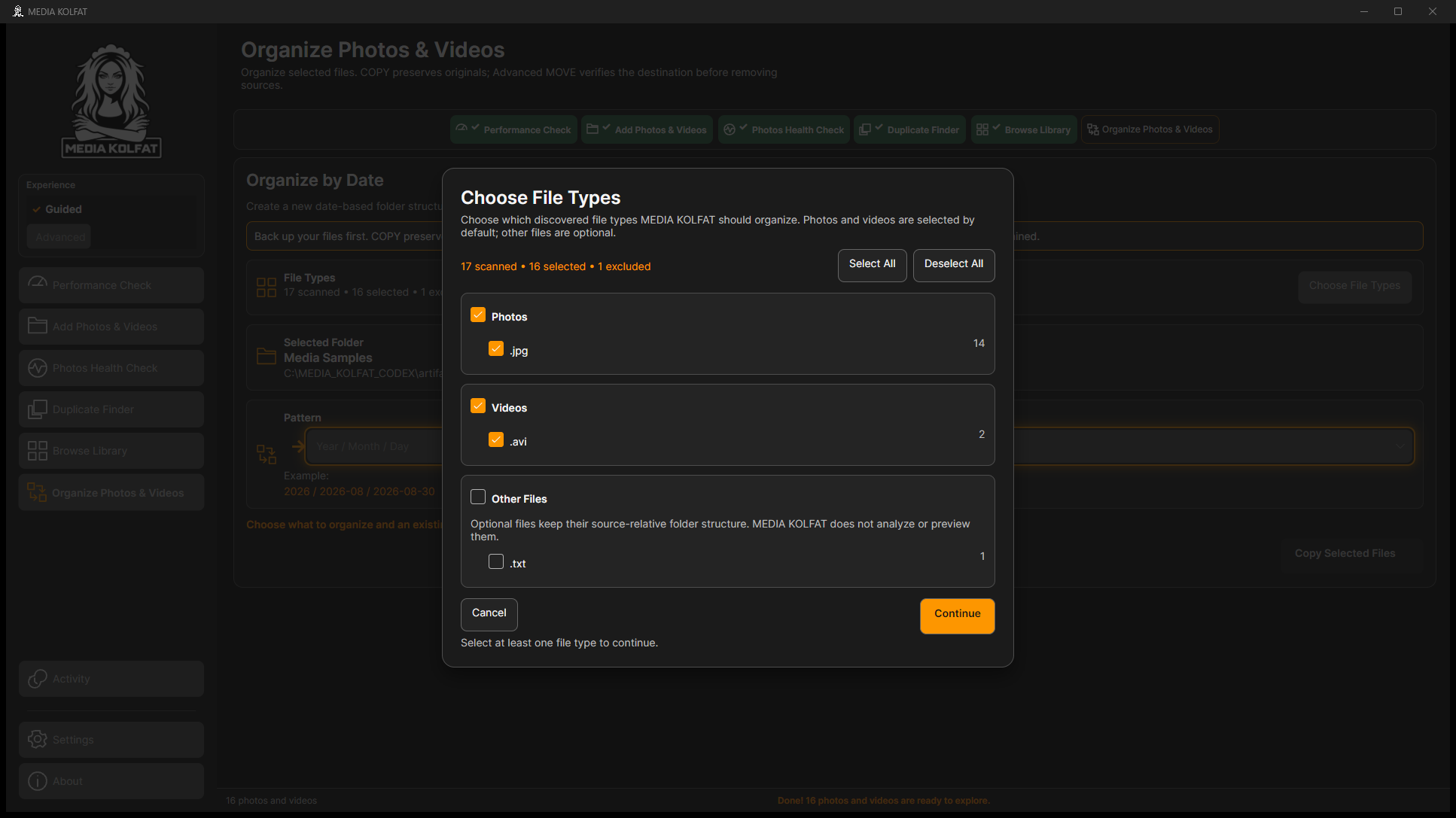
Passo 4. Desmarque .txt e confirme 17 analisados, 16 selecionados e um excluído.
Só multimédia selecionado. Abrir PNG original
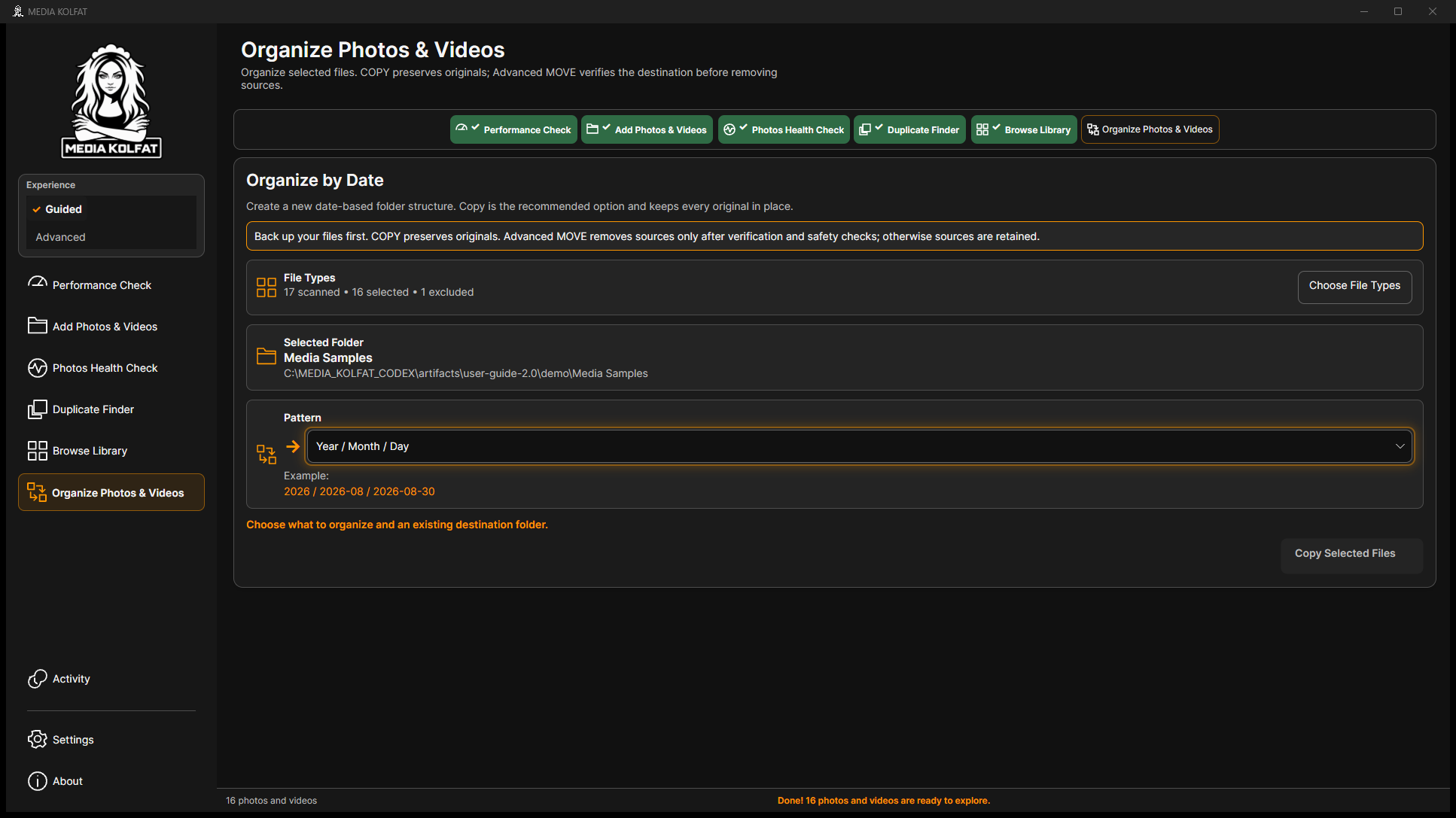
Passo 5. Prima Continue e confira Selected Folder e o caminho completo.
Tipos confirmados. Abrir PNG original
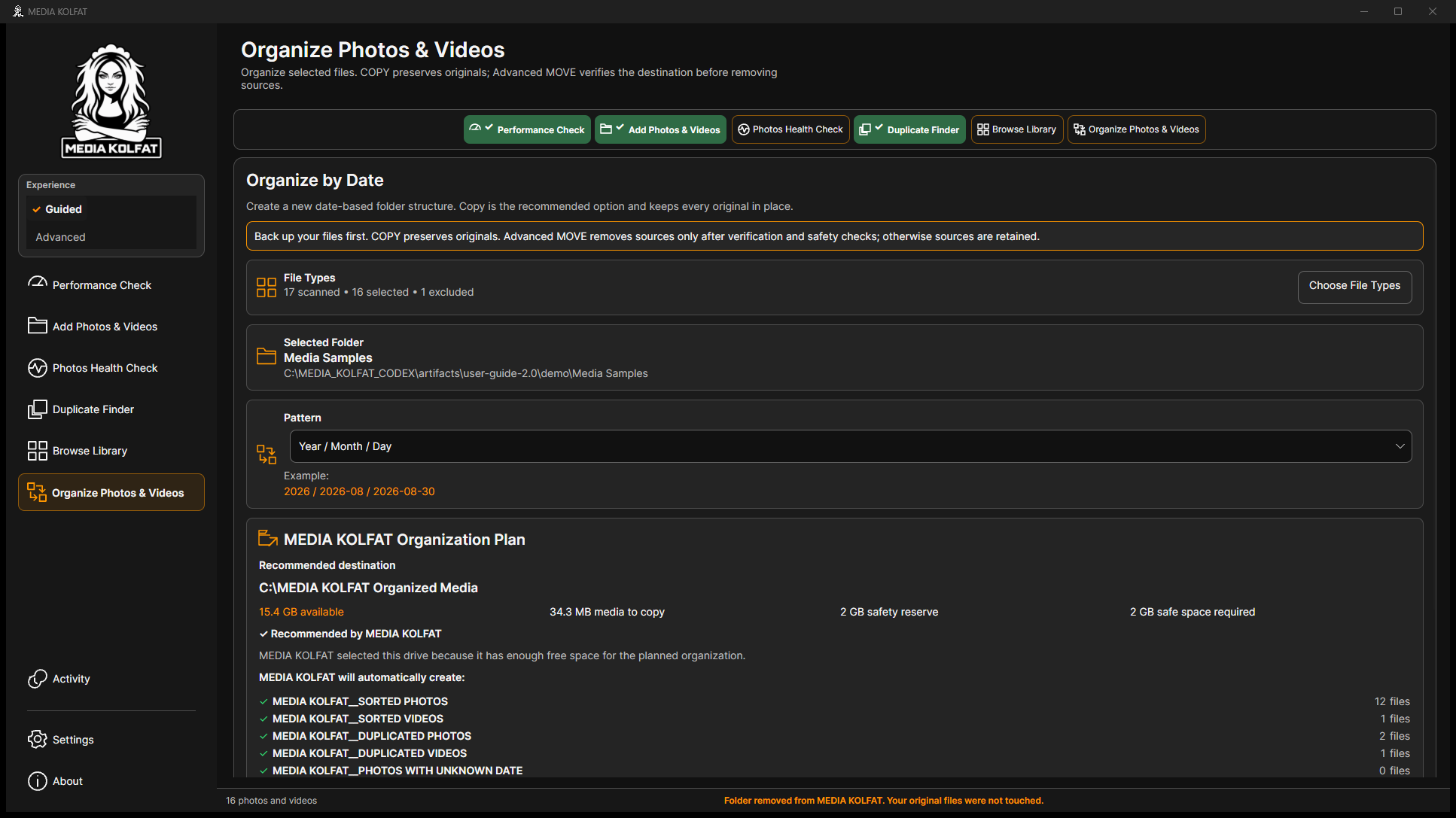
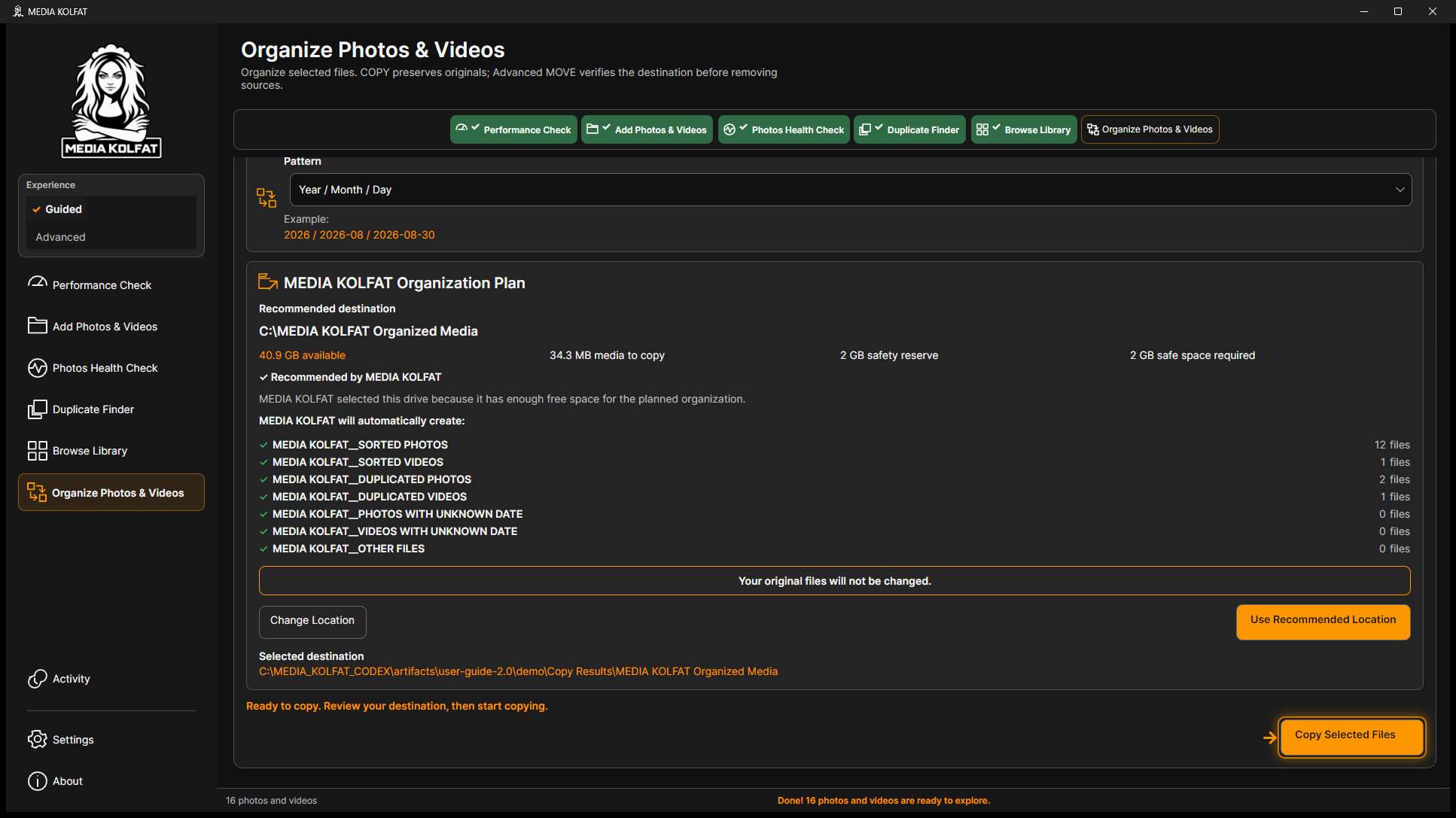
Passo 6. Escolha Year / Month / Day em Pattern e feche a lista. Reveja o plano e categorias da origem original de 16 ficheiros.
Plano Guided real. Abrir PNG original
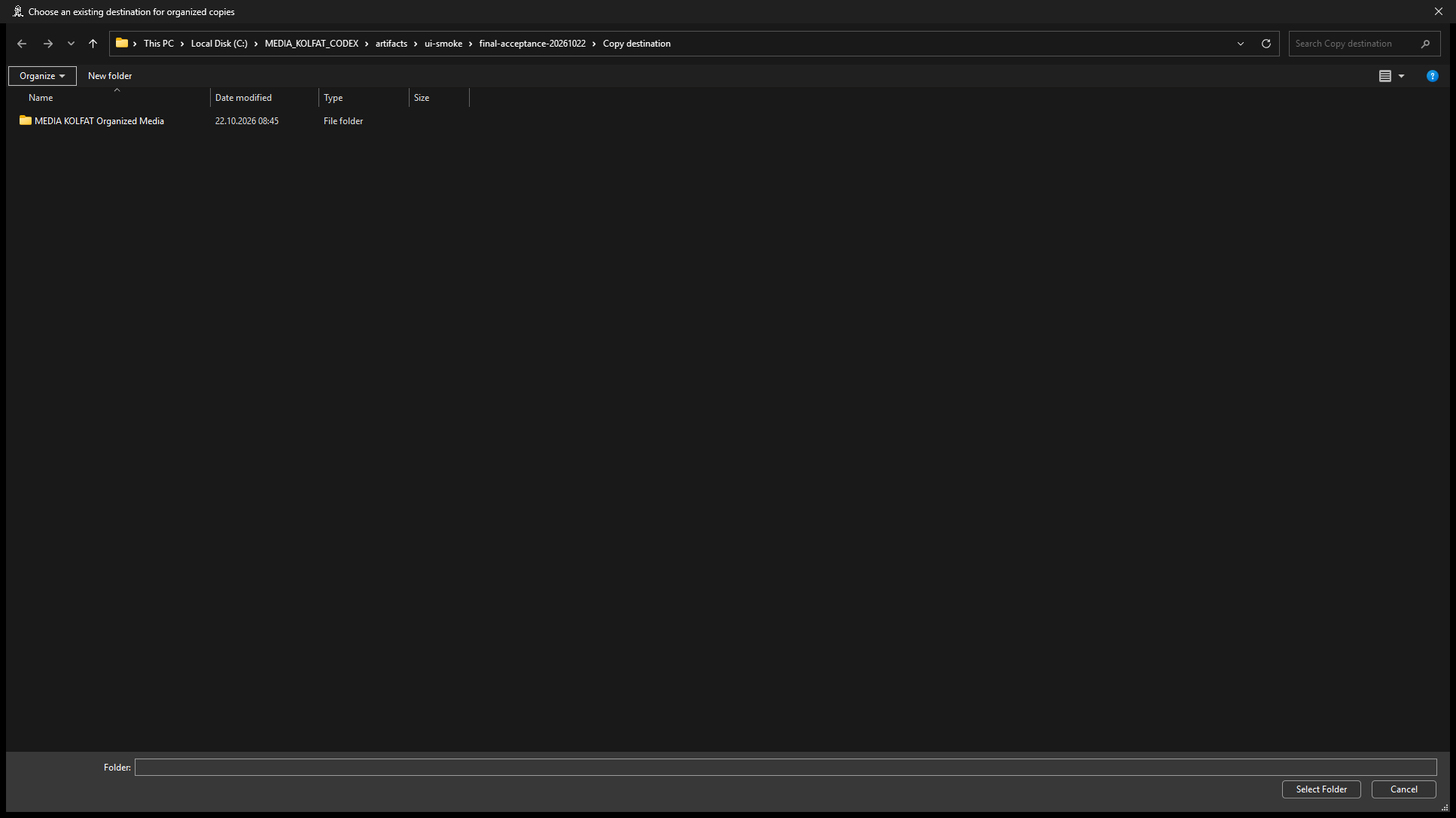
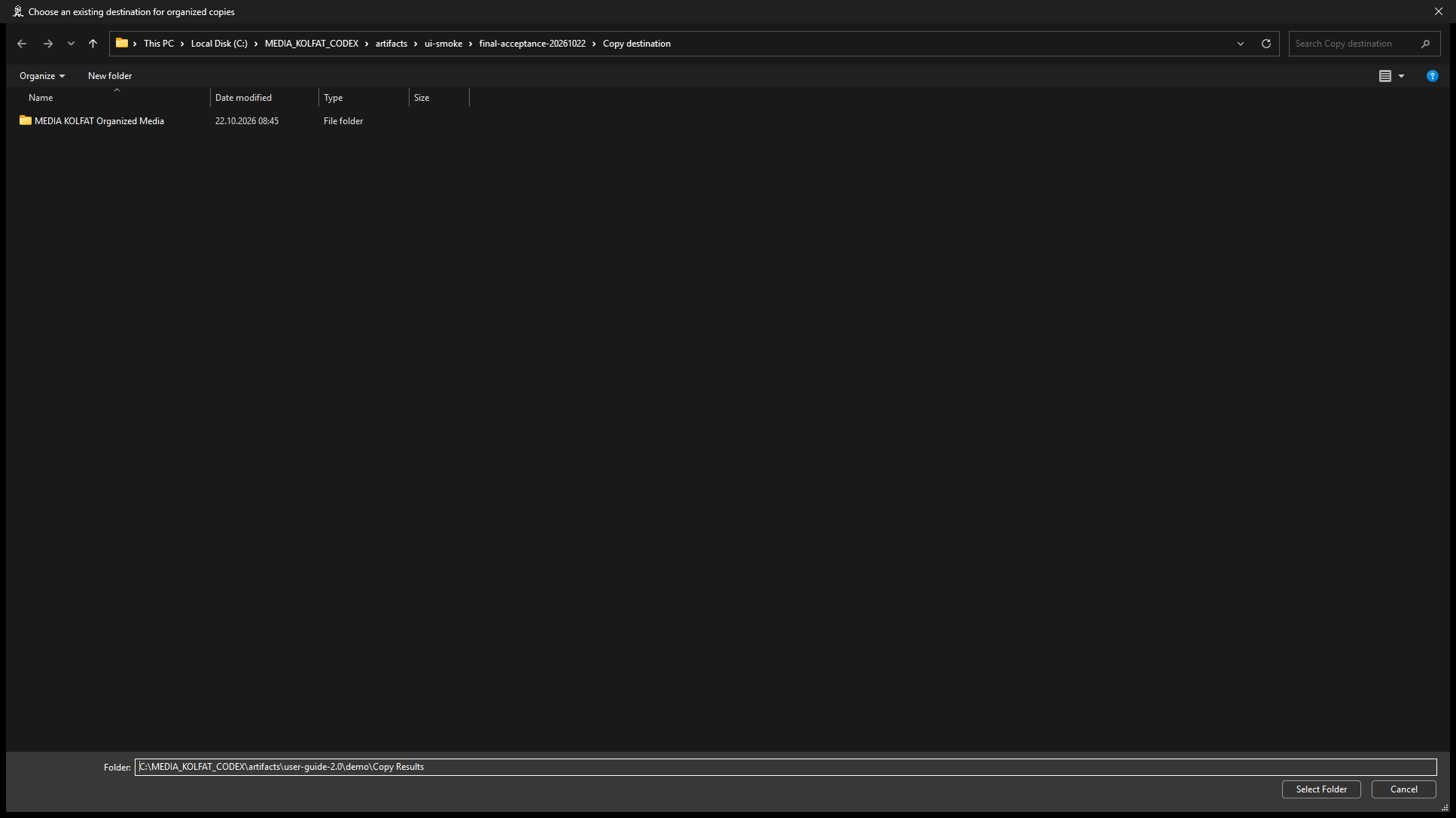
Passo 7. Prima Change Location. O seletor Windows exige uma pasta existente, separada da origem e da cópia de segurança.
Seletor nativo de destino. Abrir PNG original
Passo 8. Escolha Copy Results e Select Folder. A aplicação acrescenta a raiz MEDIA KOLFAT Organized Media.
Destino de cópia introduzido. Abrir PNG original
Passo 9. Confira Selected destination, categorias e espaço. A análise anterior separa fotografias e vídeos duplicados.
Destino e plano verificados. Abrir PNG original
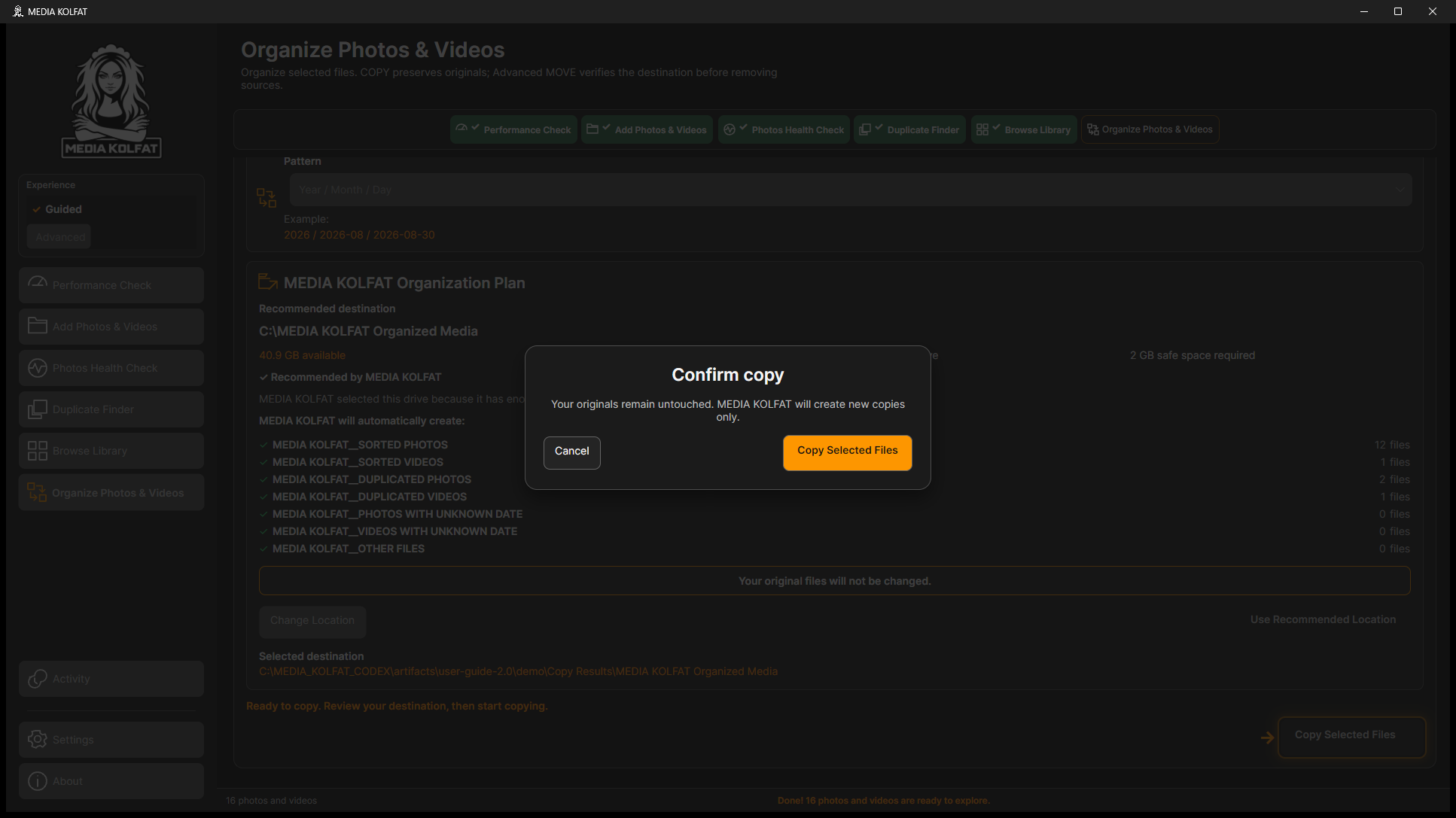
Passo 10. Prima Copy Selected Files e leia Confirm copy: os originais permanecem. Cancele se origem, seleção ou destino estiverem errados.
Confirmação real de COPY. Abrir PNG original
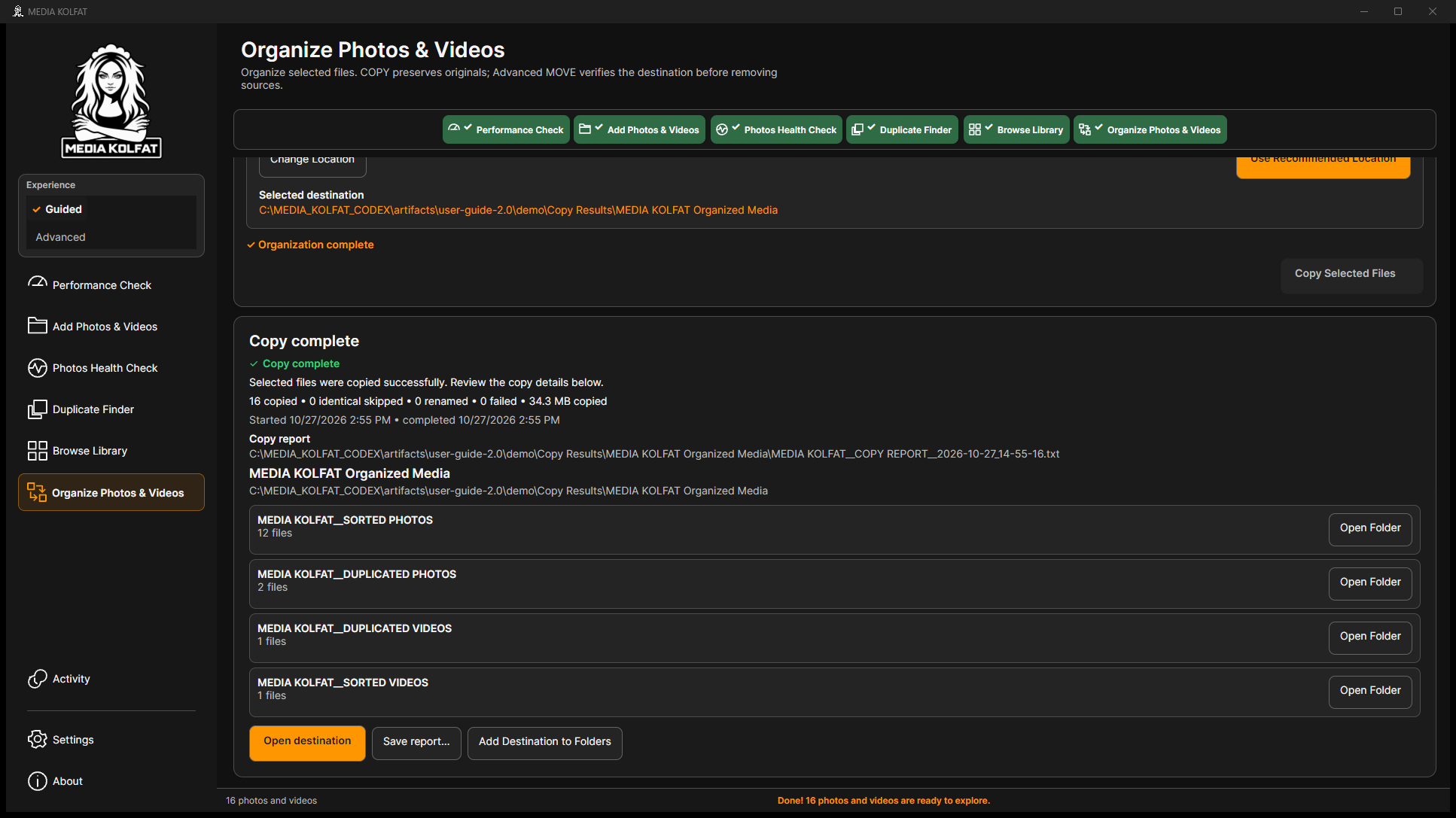
Passo 11. Confirme e aguarde: 16 copiados, zero idênticos ignorados, zero renomeados e zero falhas. Confira categorias e relatório.
COPY concluída com relatório. Abrir PNG original
Pattern inclui Year / Month / Day, YMD - Single Folder, Year / Month, variantes por câmara, ano, mês, dia e Custom. Confira a pré-visualização.
Open destination e Open Folder localizam resultados; Save report guarda o relatório. Add Destination to Folders regista o destino explicitamente; não é automático.
Os 16 hashes de destino coincidiram; os 17 originais e as cópias de segurança ficaram intactos.
Existe uma cópia organizada verificada, com relatório TXT e todos os originais preservados.
Voltar ao índice
8. Pausar, retomar, parar e recuperar COPY
O exemplo maior usa 512 vídeos gerados e uma cópia de segurança independente. Não contém ficheiros pessoais.
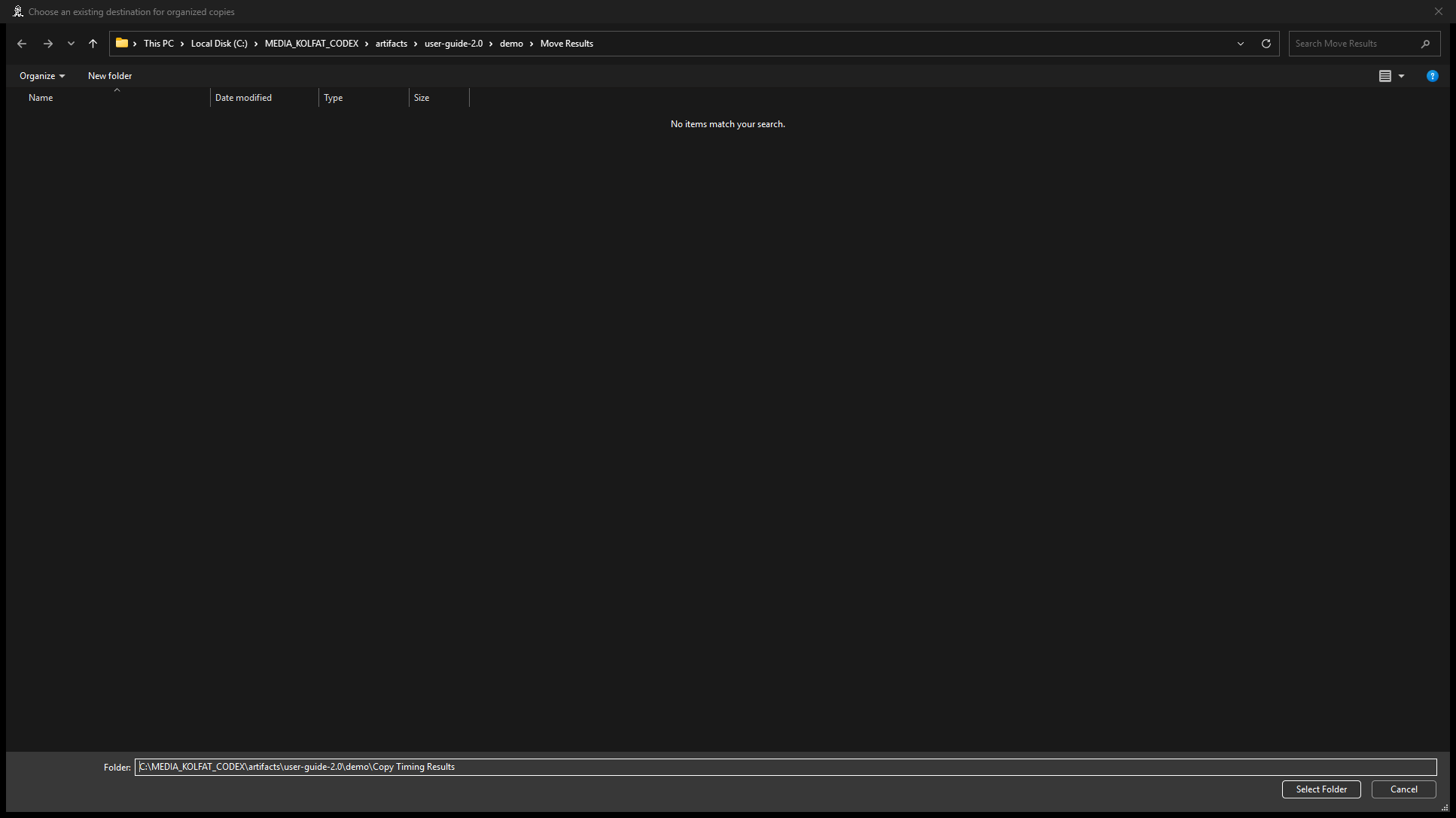
Passo 1. Escolha Copy Timing Results como destino separado e confira o caminho.
Destino do exemplo maior. Abrir PNG original
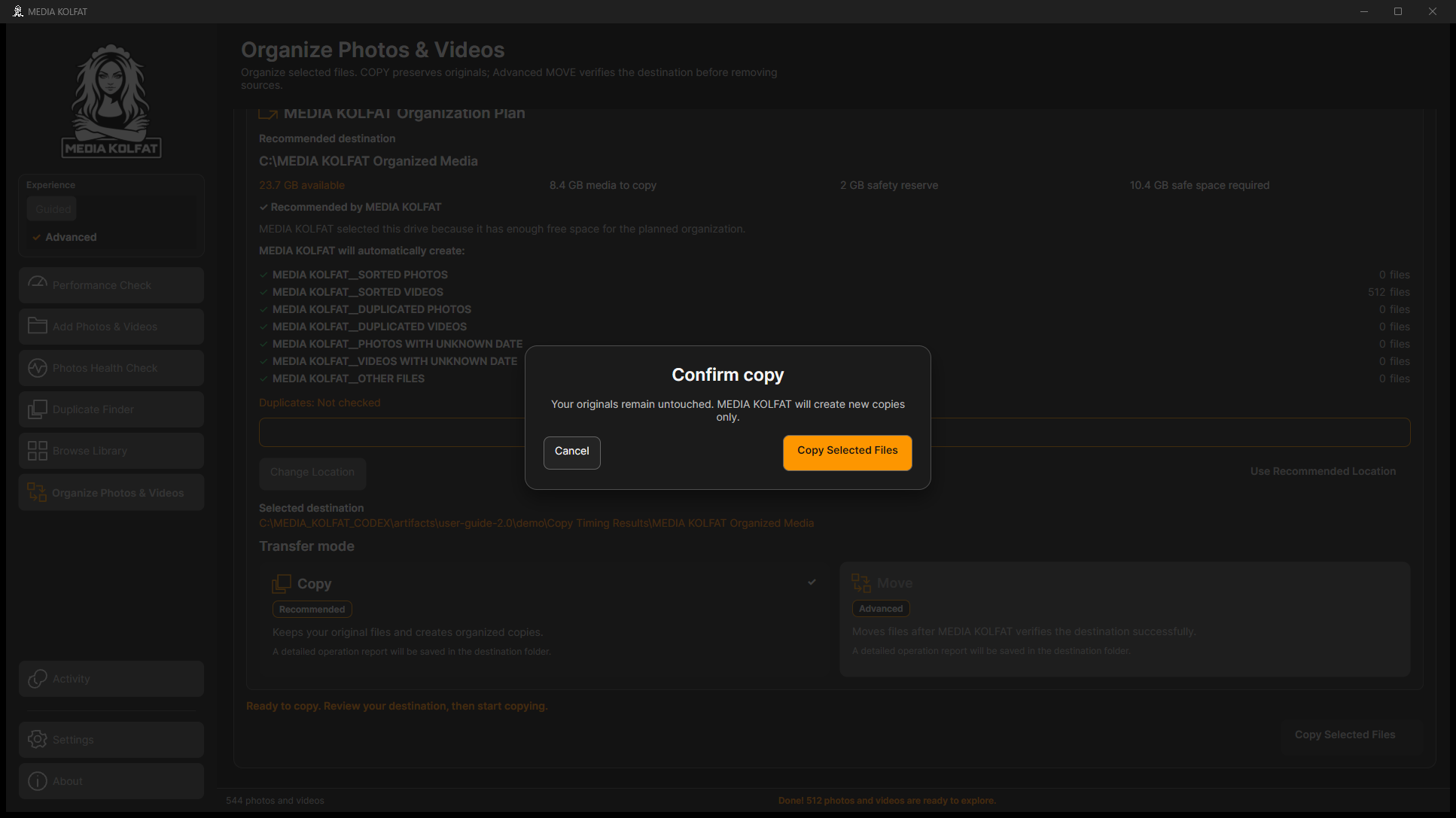
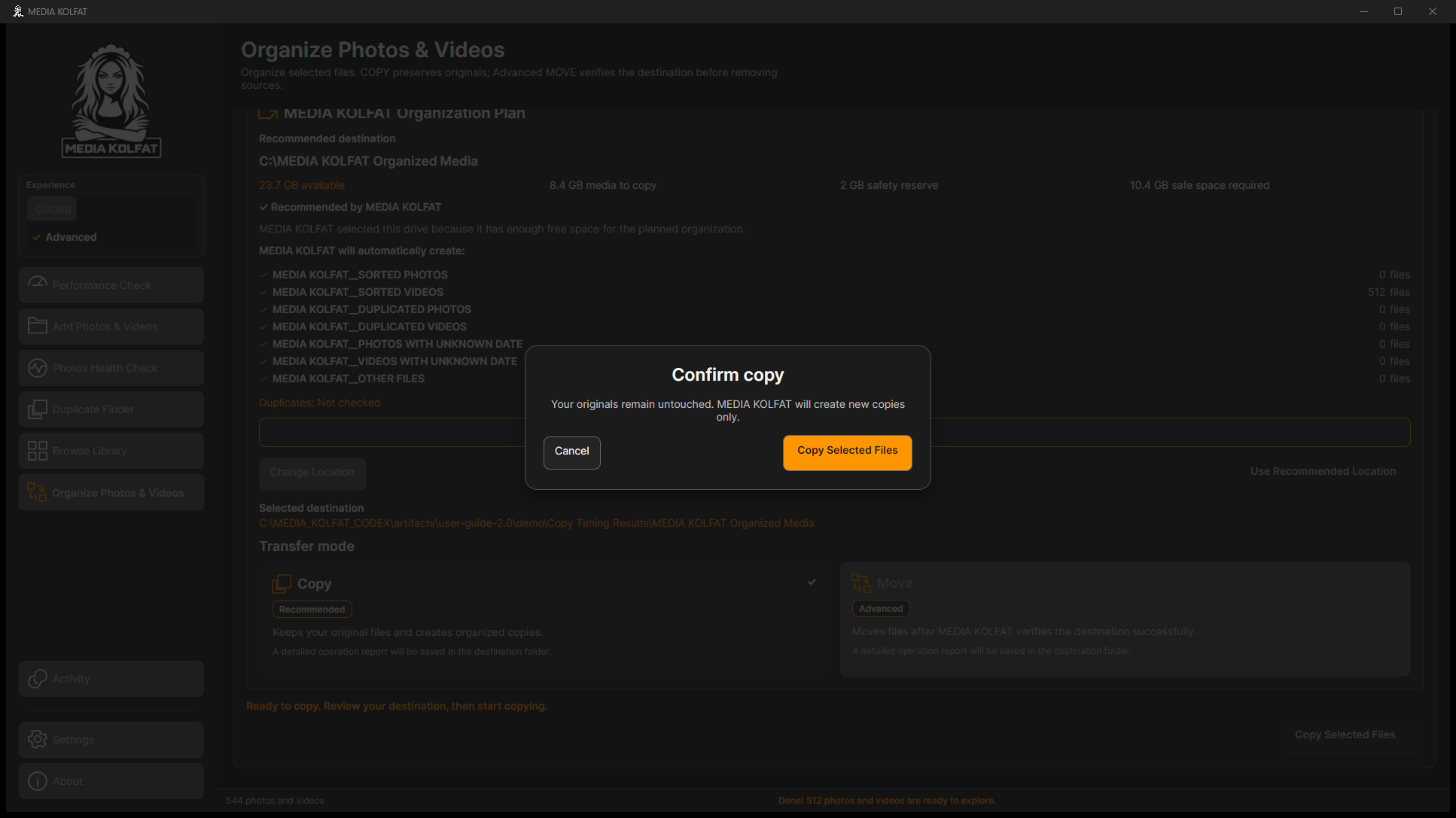
Passo 2. Confira origem, seleção, destino e espaço antes de confirmar COPY; pode existir uma fase de preparação.
Confirmação do conjunto maior. Abrir PNG original
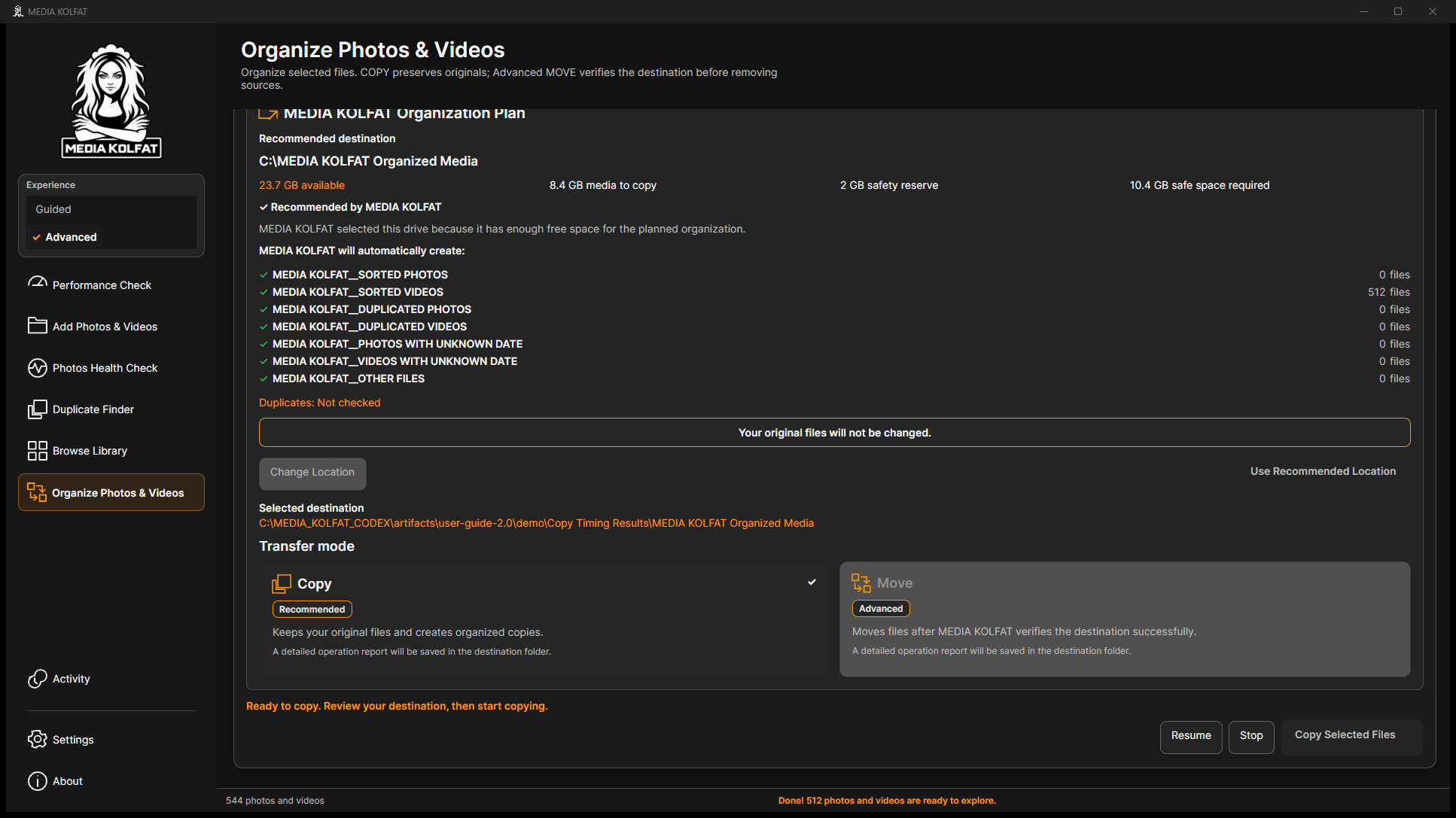
Passo 3. Prima Pause e aguarde Resume. O ficheiro atual pode terminar primeiro.
COPY pausada de verdade. Abrir PNG original
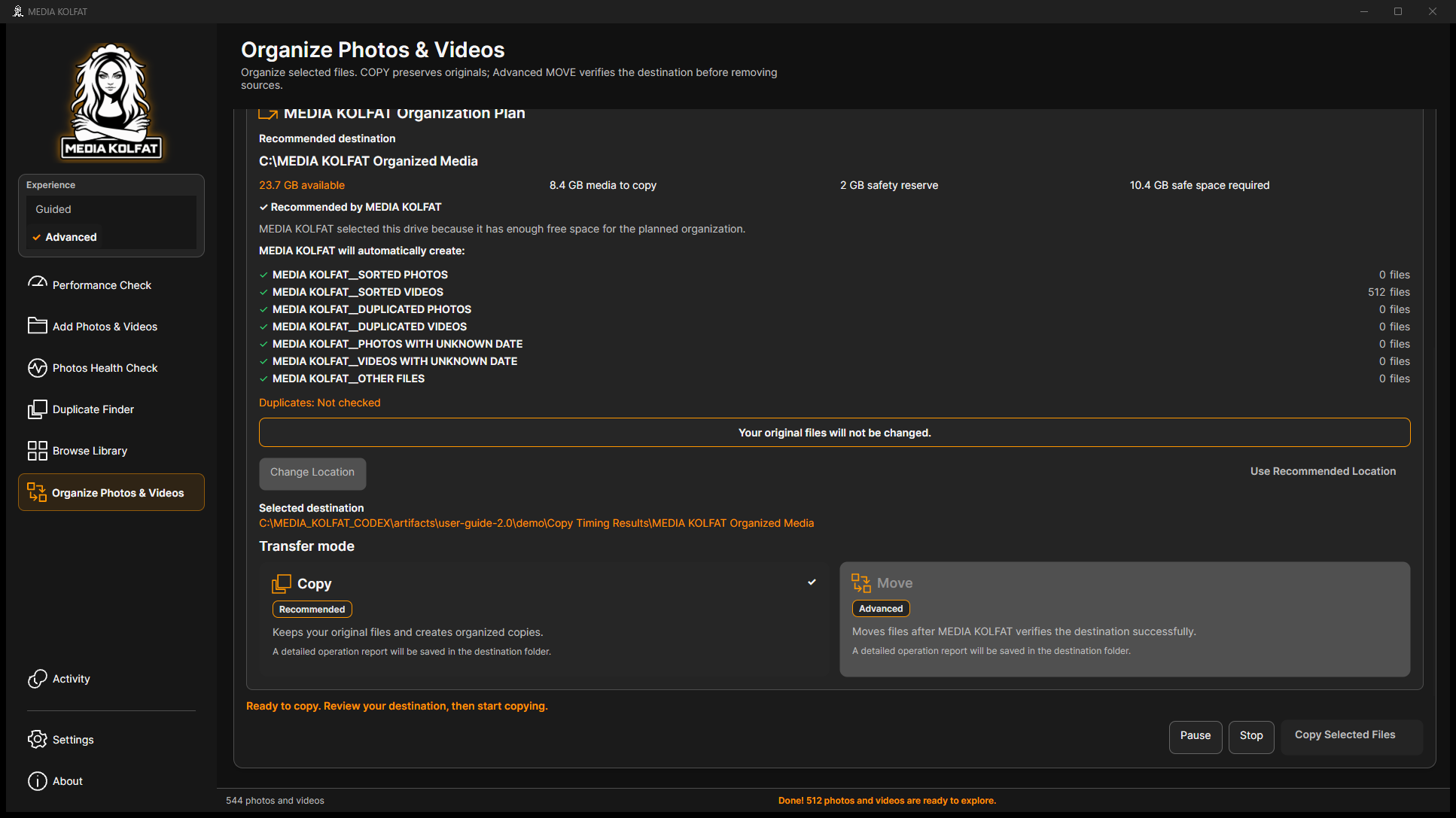
Passo 4. Prima Resume; Pause reaparece enquanto a mesma operação continua.
COPY retomada. Abrir PNG original
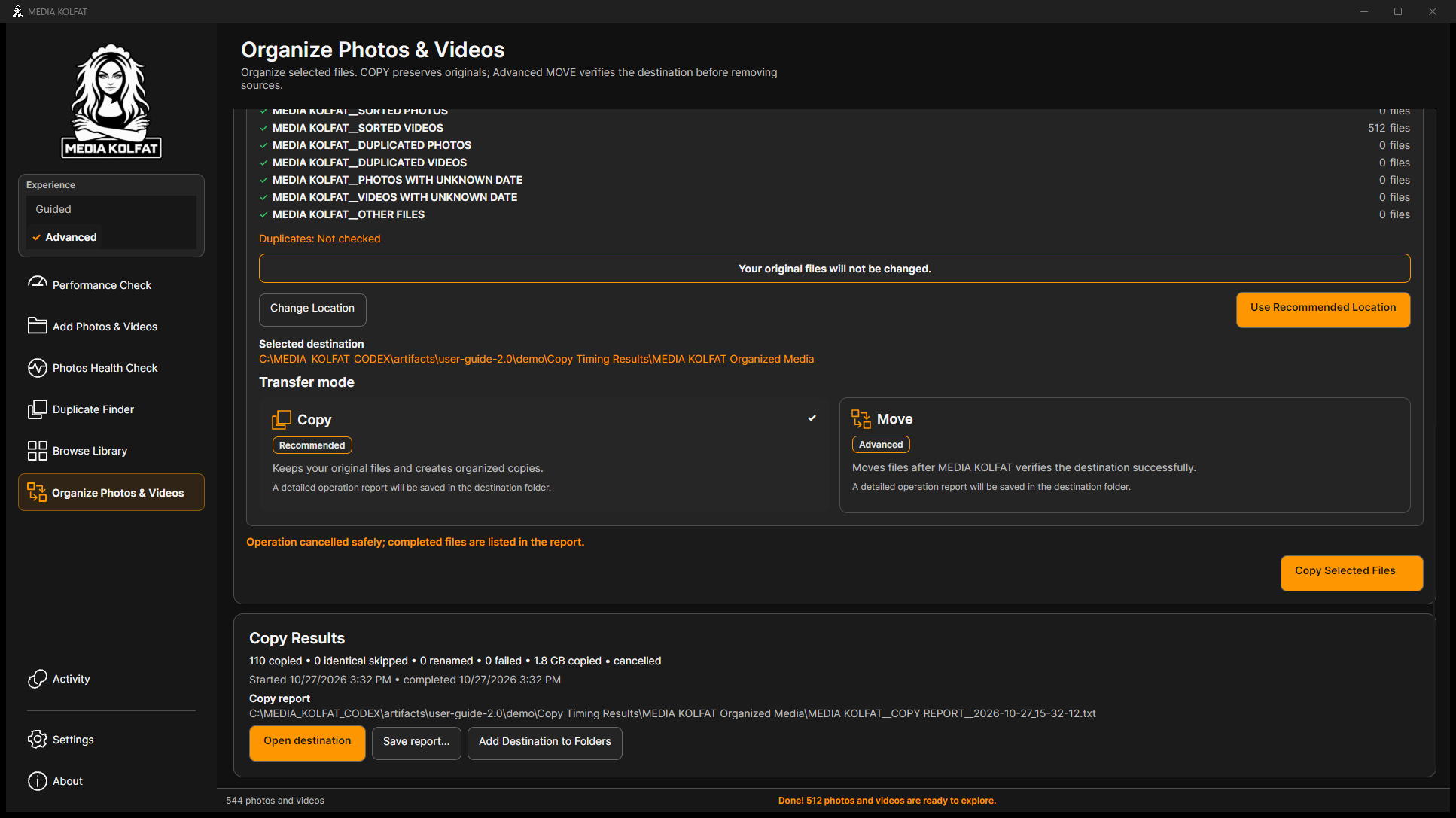
Passo 5. Prima Stop e leia o resultado cancelado: 110 cópias completas conservadas, sem falhas.
Cancelamento com resultados preservados. Abrir PNG original
Passo 6. Repita COPY com a mesma origem, padrão e destino. Confira a nova confirmação; ficheiros completos idênticos podem ser ignorados.
Confirmação da repetição. Abrir PNG original
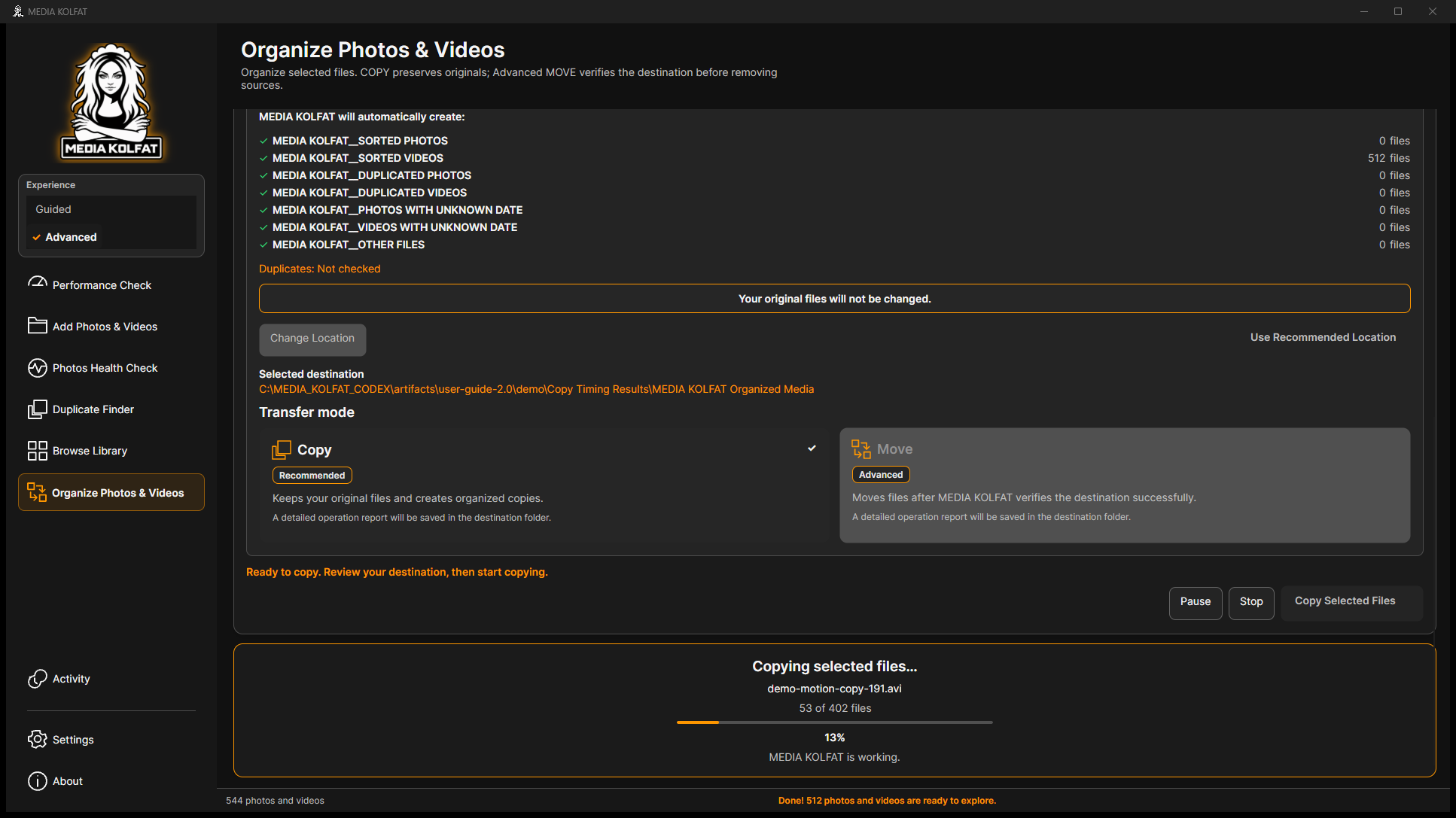
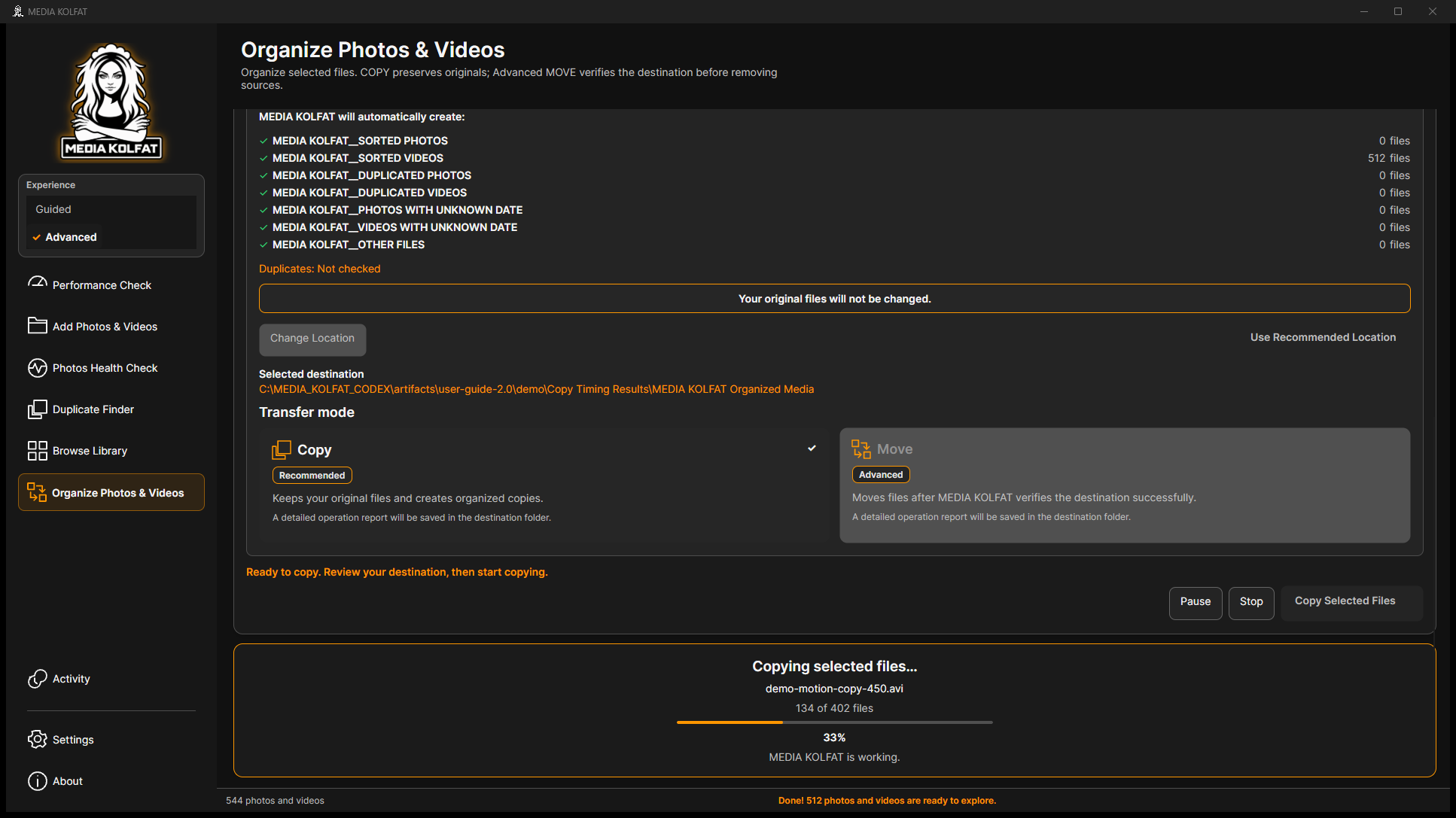
Passo 7. Leia nome atual, contador e percentagem. Na repetição, o progresso refere-se às cópias ainda necessárias.
Progresso real da repetição. Abrir PNG original
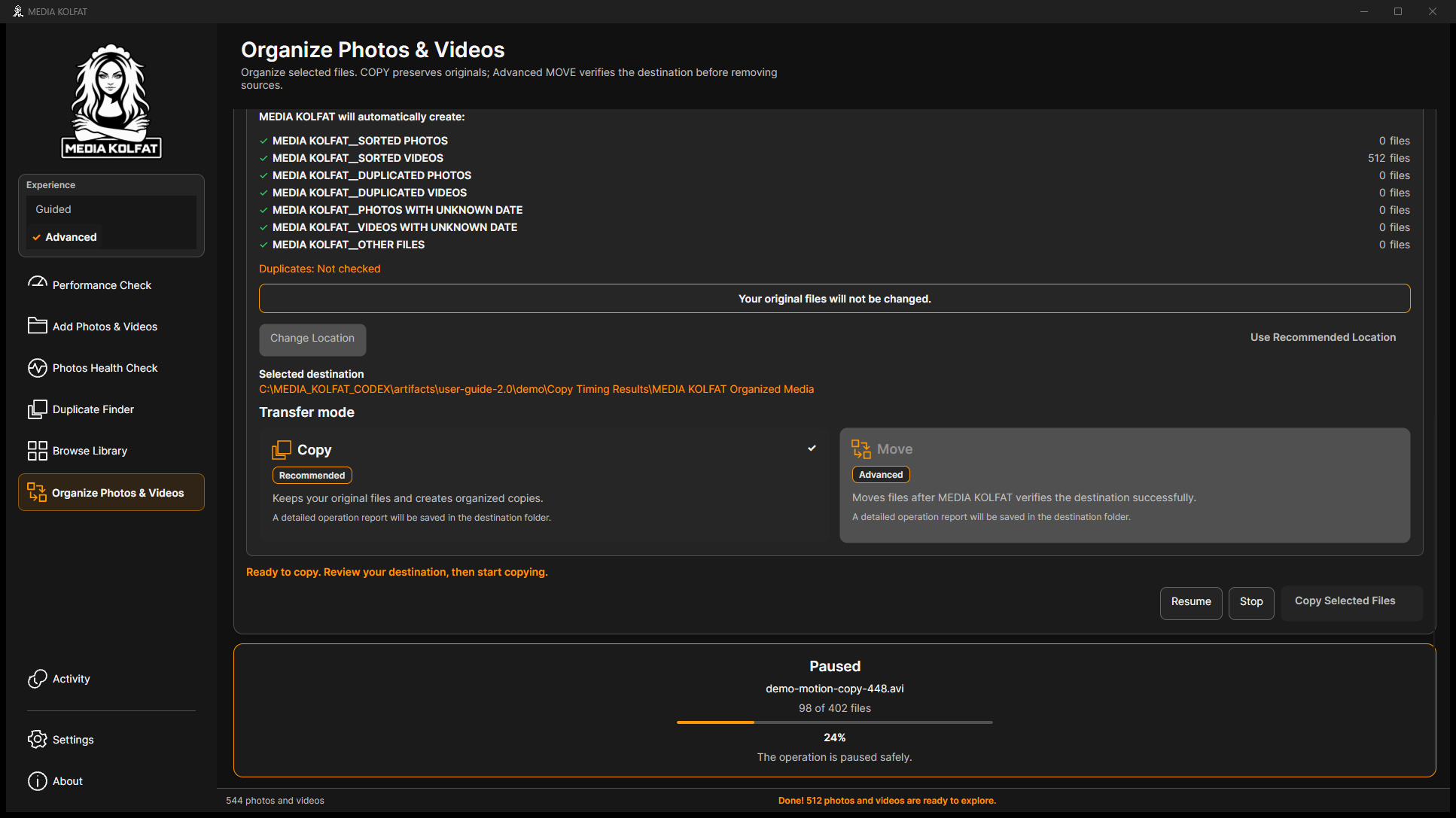
Passo 8. Prima Pause se necessário e aguarde Paused; confira contador e percentagem reais.
Painel pausado. Abrir PNG original
Passo 9. Prima Resume e aguarde o fim, mantendo o destino ligado e a origem inalterada.
Progresso após retomar. Abrir PNG original
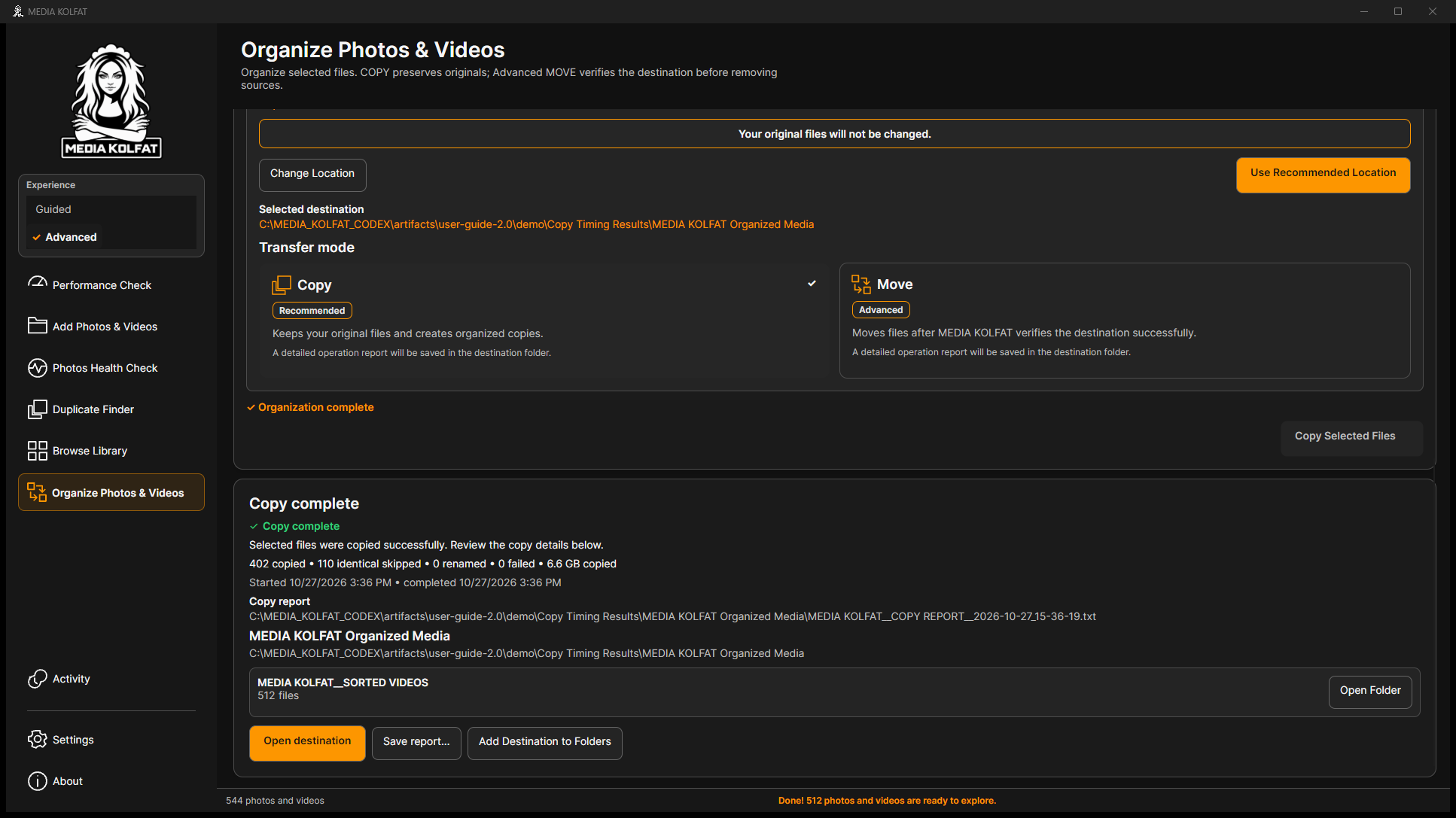
Passo 10. O resultado foi 402 copiados, 110 idênticos ignorados, zero renomeados e zero falhas; os 512 hashes foram verificados.
Recuperação concluída e verificada. Abrir PNG original
Parar duplicados e parar COPY são operações distintas. Use os controlos da operação ativa.
Pode permanecer texto de estado anterior acima dos controlos. Leia o painel de progresso e o resultado atual.
Após cancelar, reveja relatório e destino e conserve as cópias completas verificadas.
Consegue pausar, retomar, parar e repetir sem duplicar resultados idênticos concluídos.
Voltar ao índice
9. Usar Advanced MOVE com segurança
MOVE altera a localização dos ficheiros e remove a origem após verificação. Pratique apenas com cópias descartáveis e uma cópia de segurança independente. Foi usado Move Samples, nunca a biblioteca original.
Passo 1. Selecione Advanced em Experience e escolha a origem pretendida antes do organizador.
Modo Advanced real. Abrir PNG original
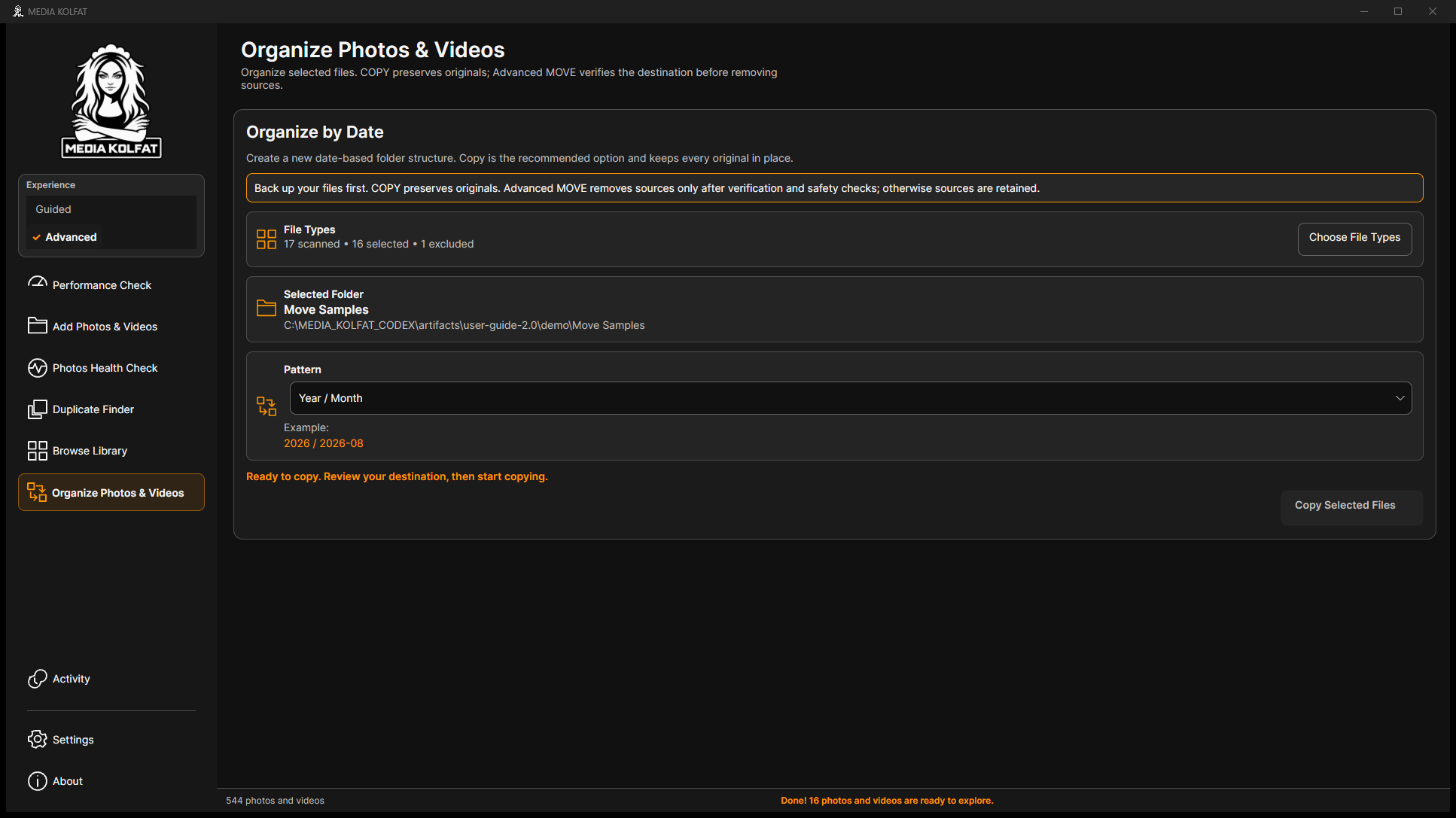
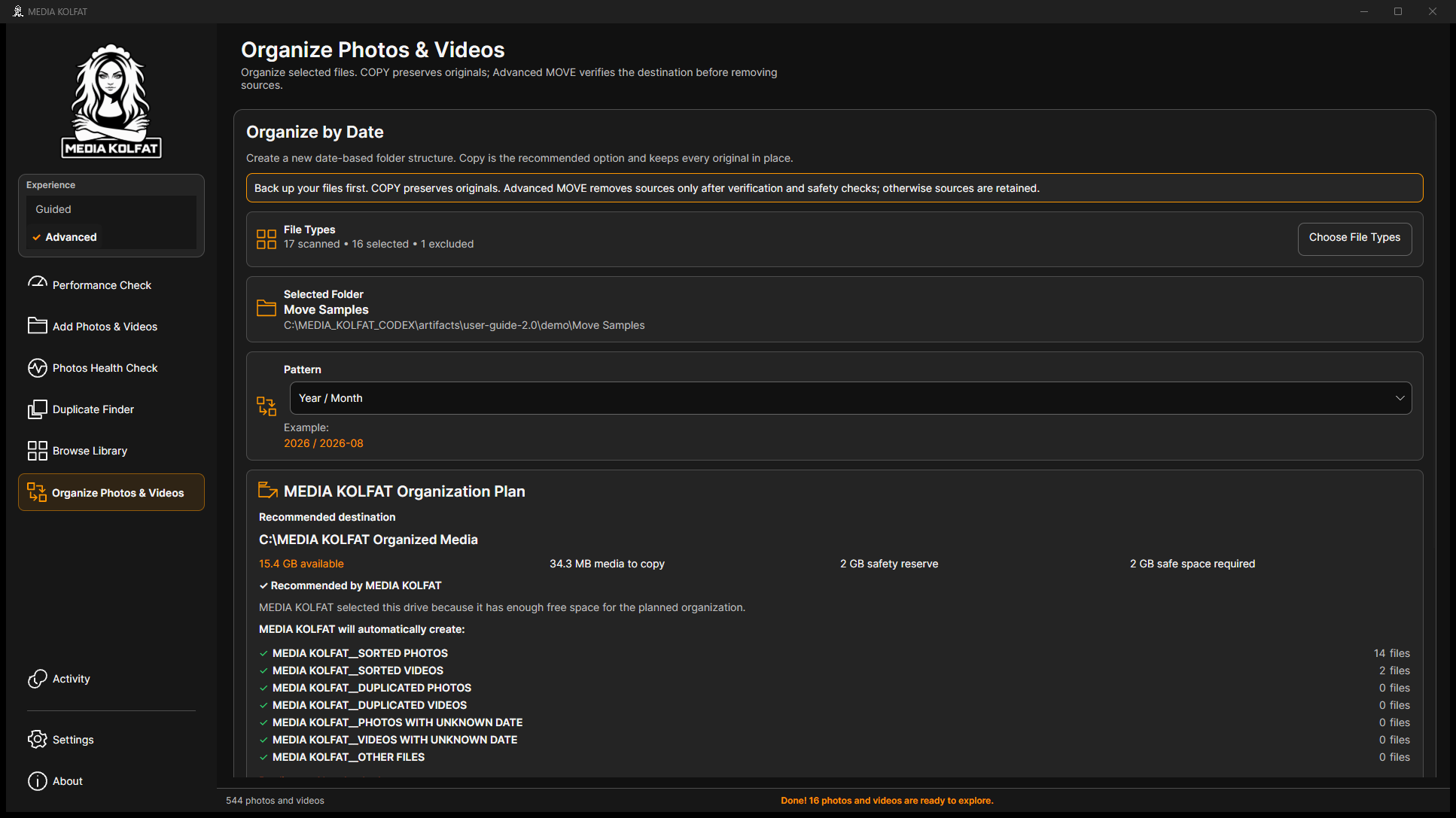
Passo 2. Confira tipos e Selected Folder: Move Samples, caminho correto, 17 analisados, 16 selecionados, um excluído.
Origem correta com cópia de segurança. Abrir PNG original
Passo 3. Confirme Year / Month e o plano. Neste exemplo Duplicates indica Not checked.
Plano MOVE real. Abrir PNG original
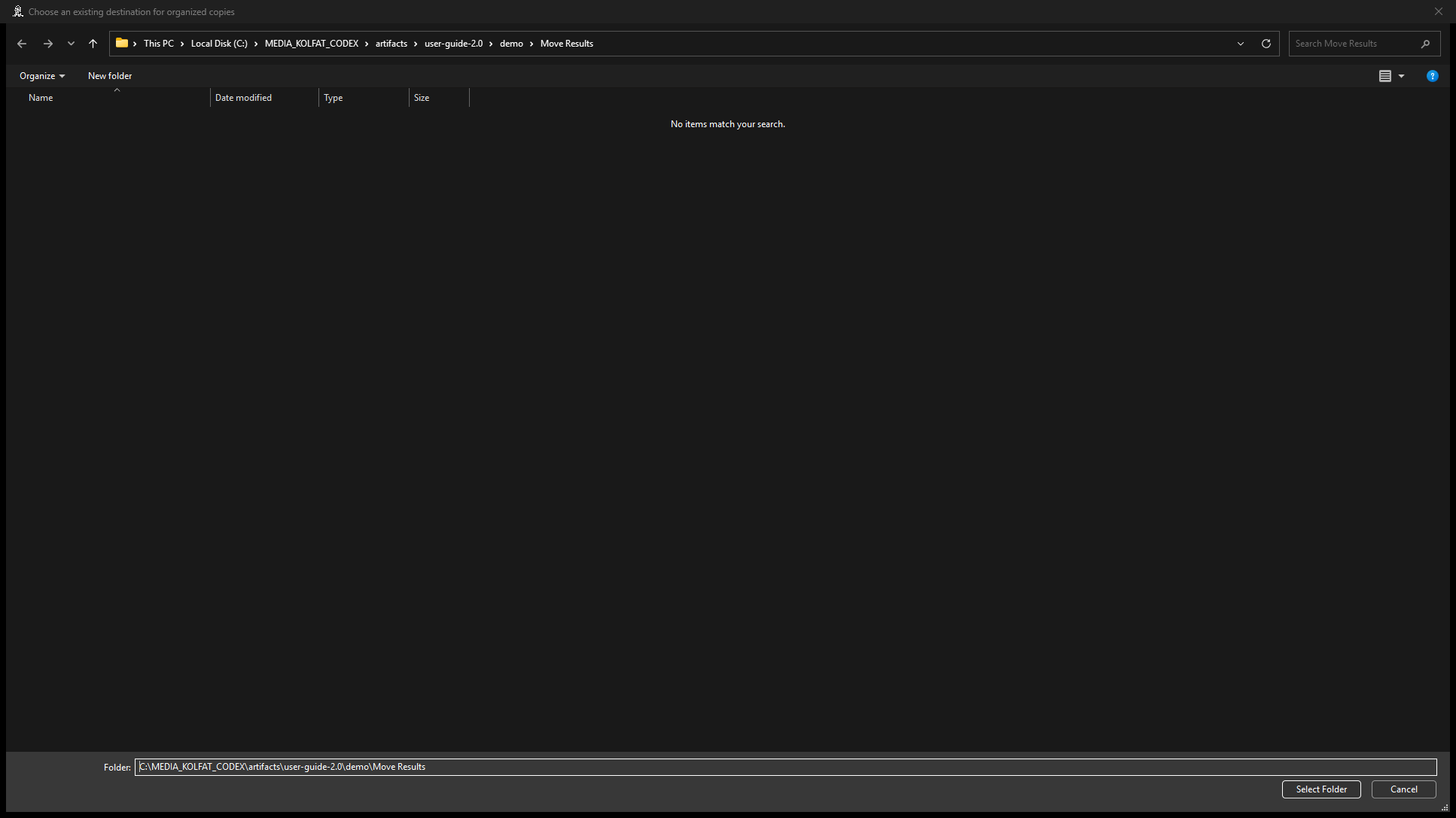
Passo 4. Em Change Location, selecione Move Results e confira o caminho separado.
Destino MOVE aprovado. Abrir PNG original
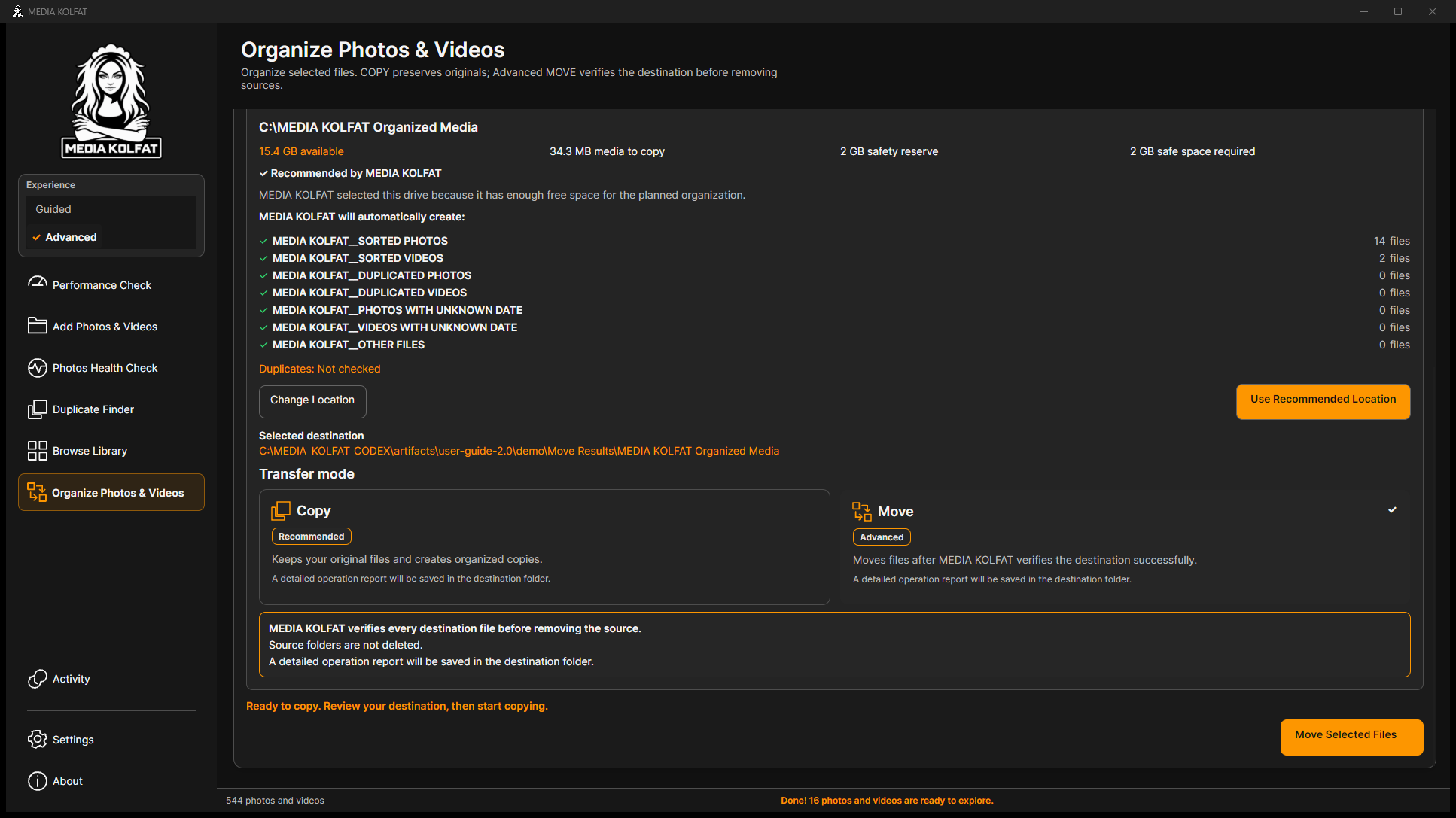
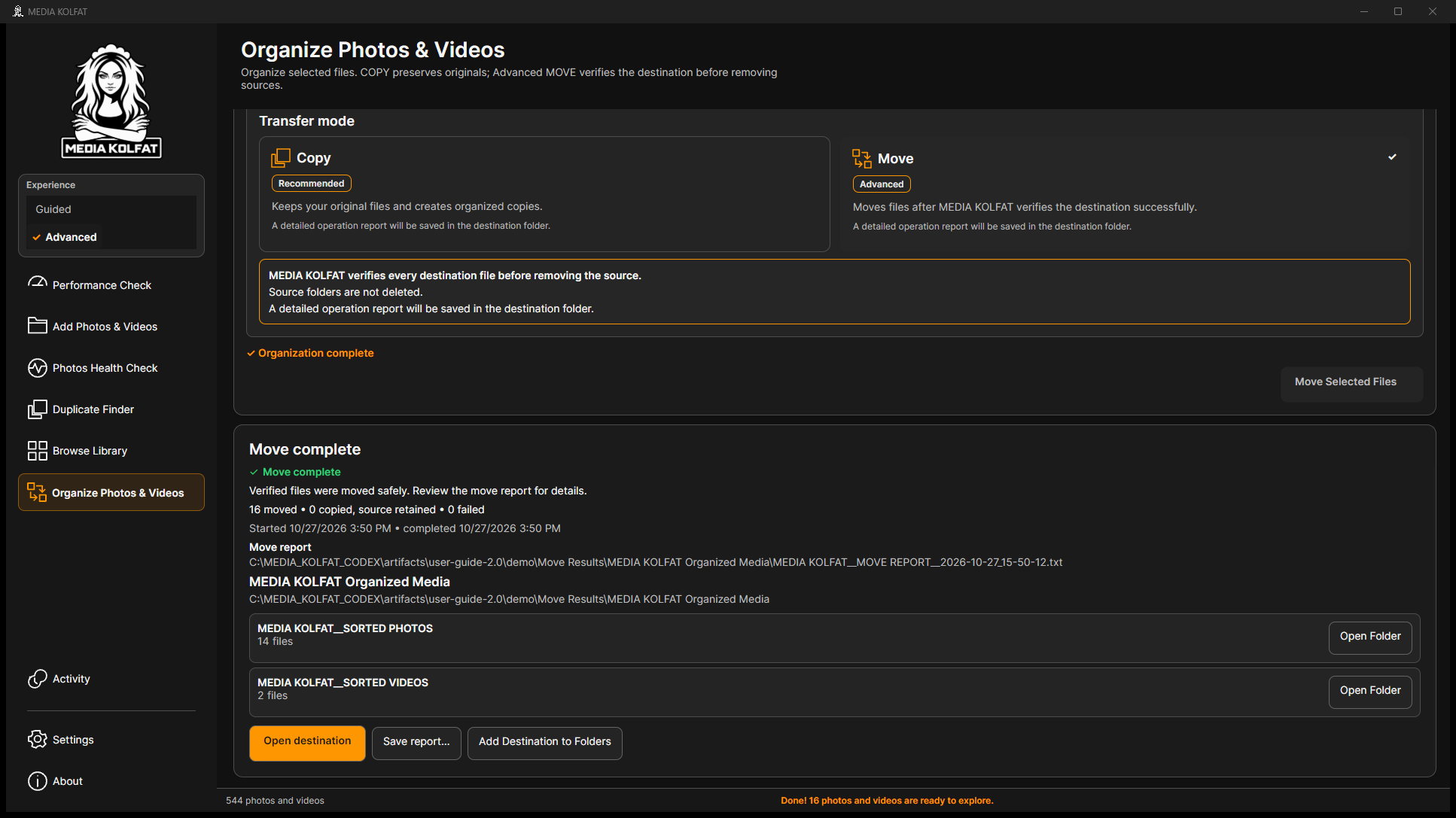
Passo 5. Selecione Move em Transfer mode. Leia: verifica o destino antes de remover ficheiros, conserva pastas e guarda relatório.
Aviso real de MOVE. Abrir PNG original
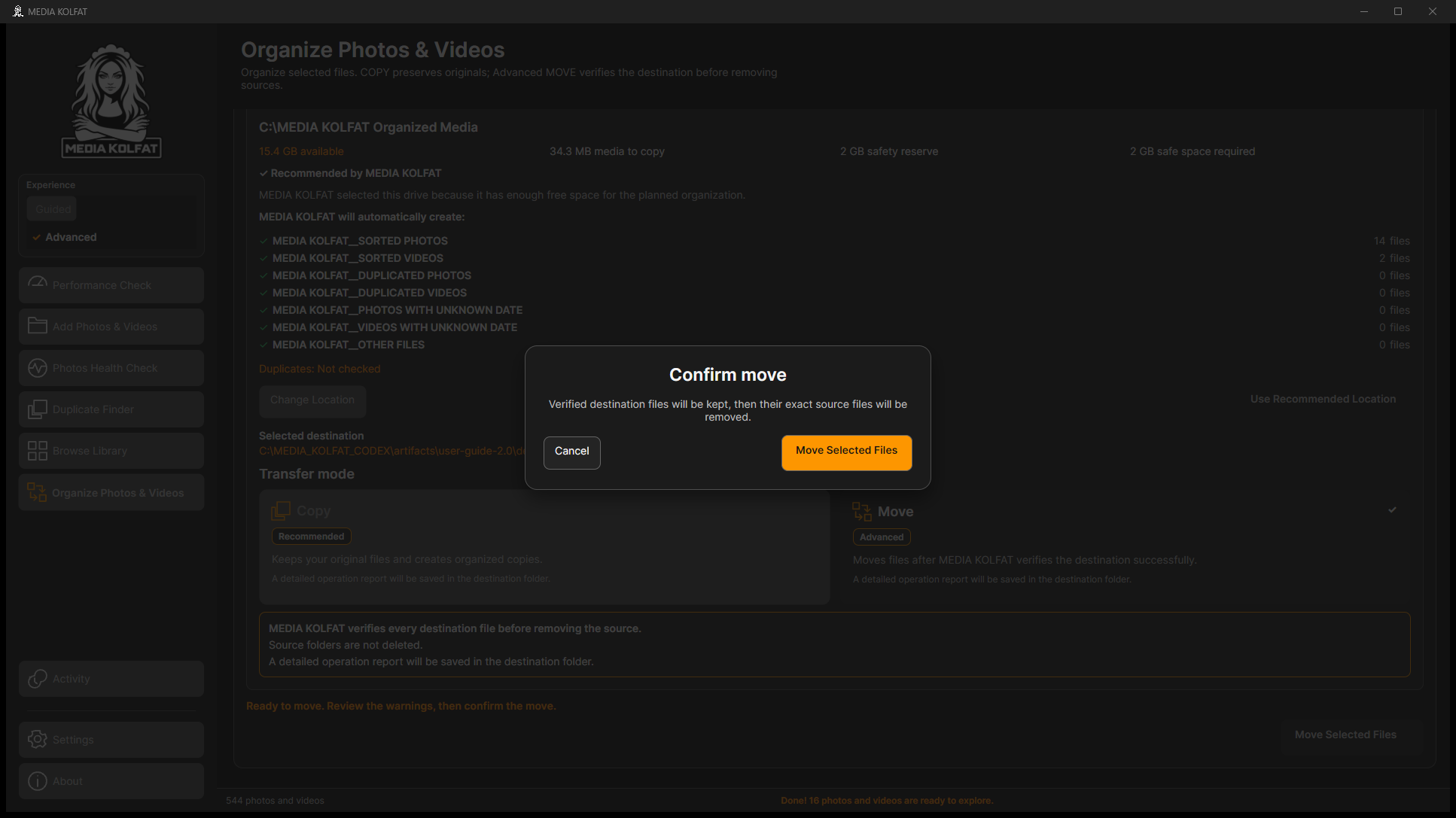
Passo 6. Prima Move Selected Files e leia Confirm move. Os ficheiros exatos da origem serão removidos após verificação; cancele em caso de dúvida.
Confirmação final real. Abrir PNG original
Passo 7. Após verificar caminhos e cópia de segurança, confirme. Move complete mostra 16 movidos, zero origens conservadas e zero falhas.
MOVE de 16 ficheiros concluído. Abrir PNG original
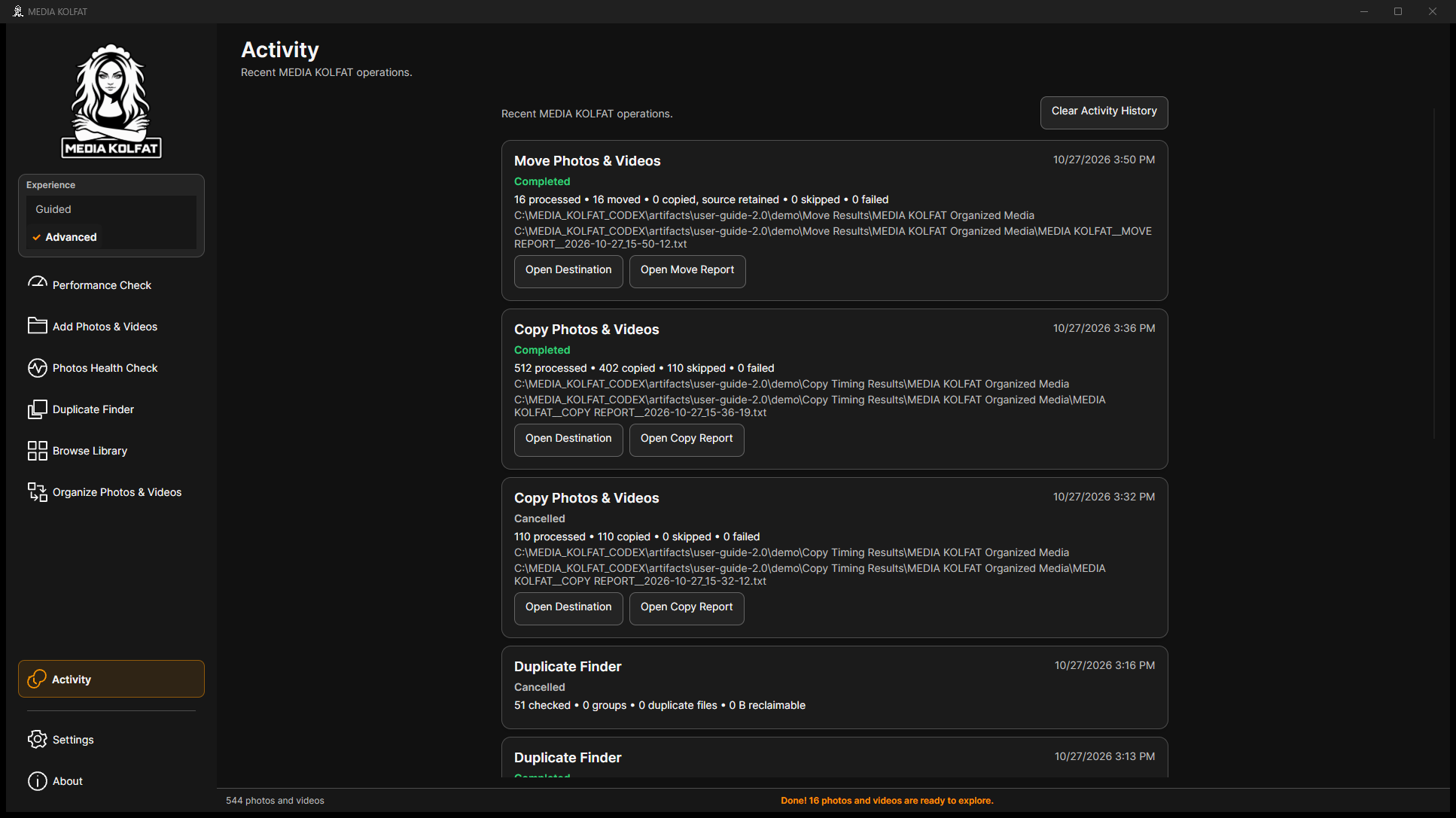
Passo 8. Em Activity, reveja Move Photos & Videos e Open Move Report. Conserve a cópia de segurança independente.
Entrada MOVE concluída. Abrir PNG original
Coincidiram os 16 hashes de destino. Os 17 ficheiros de segurança, notes.txt e as quatro pastas de origem permaneceram.
COPIED_SOURCE_RETAINED indica cópia criada mas origem conservada. Reveja esse resultado no relatório.
Confira Selected Folder sempre. Refresh não muda a seleção; aqui removeu-se apenas o registo do catálogo e voltou-se a adicionar a origem descartável.
MOVE está concluído e verificado; a cópia de segurança e a biblioteca original permanecem intactas.
Voltar ao índice
10. Consultar Activity e relatórios TXT
Activity regista operações locais recentes. Distinga Completed, Completed with warnings e Cancelled. Os relatórios automáticos ficam na raiz do destino.
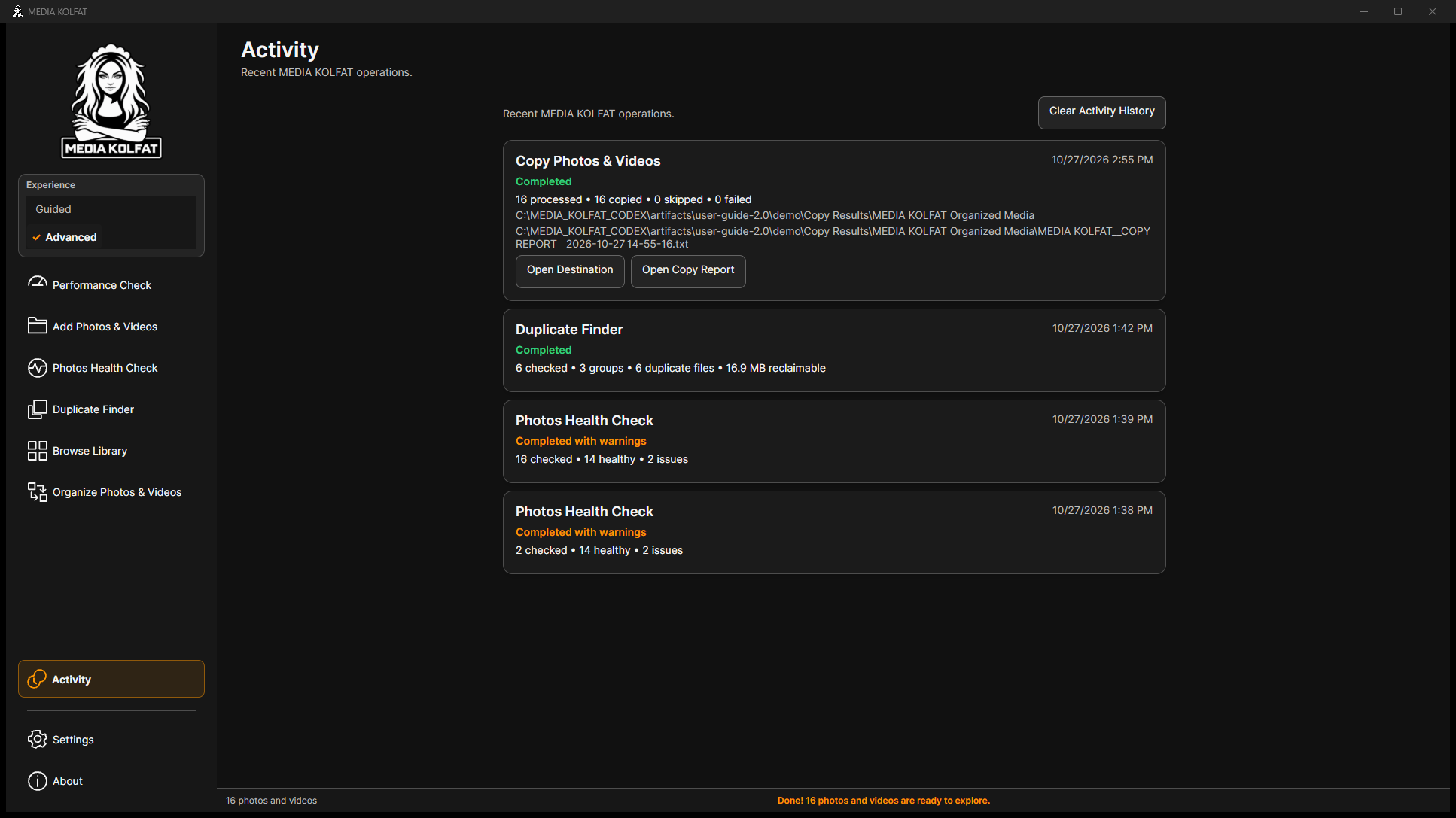
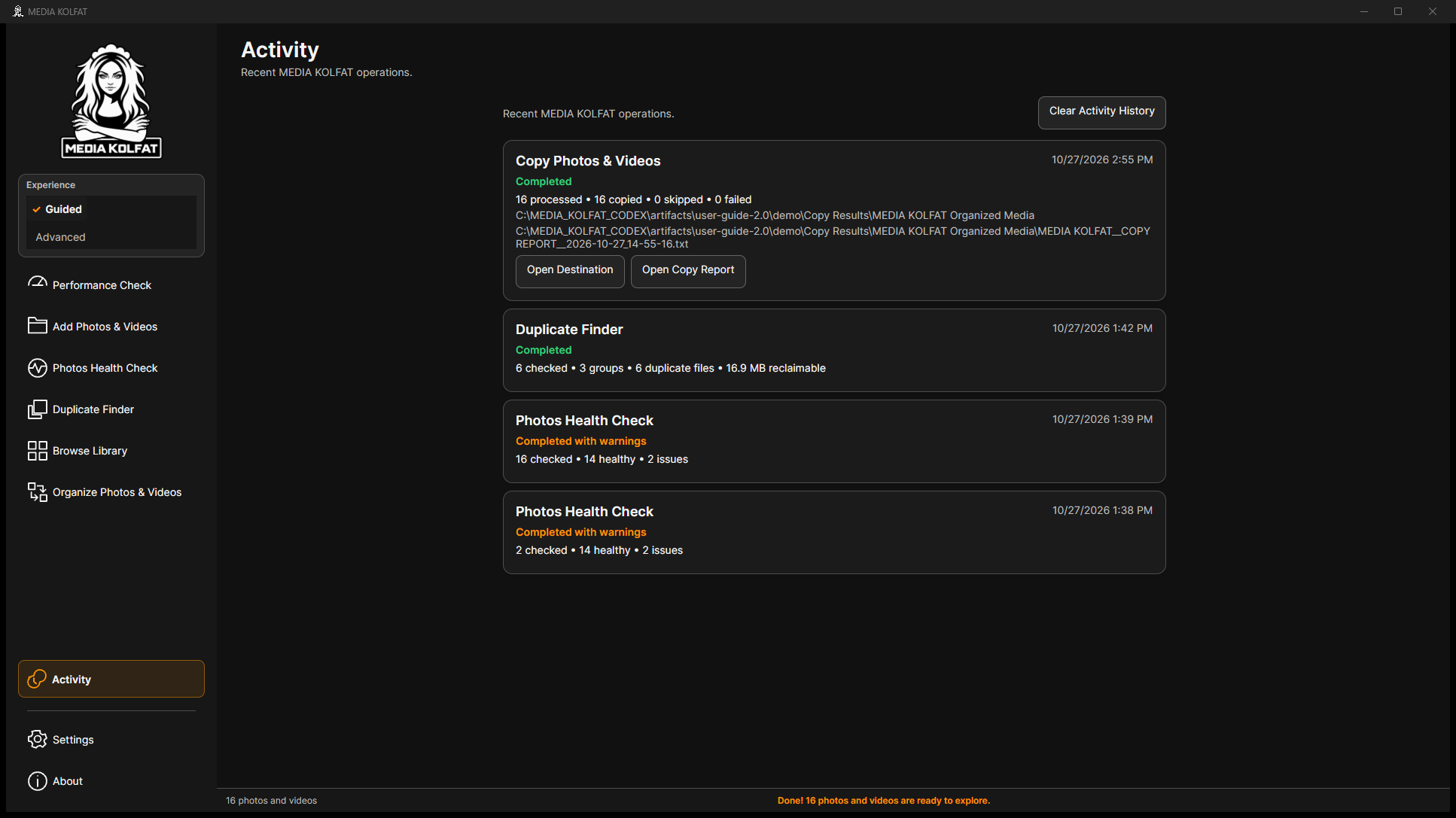
Passo 1. Em Activity, compare processados, copiados, ignorados e falhas de Copy Photos & Videos com o destino.
COPY inicial concluída. Abrir PNG original
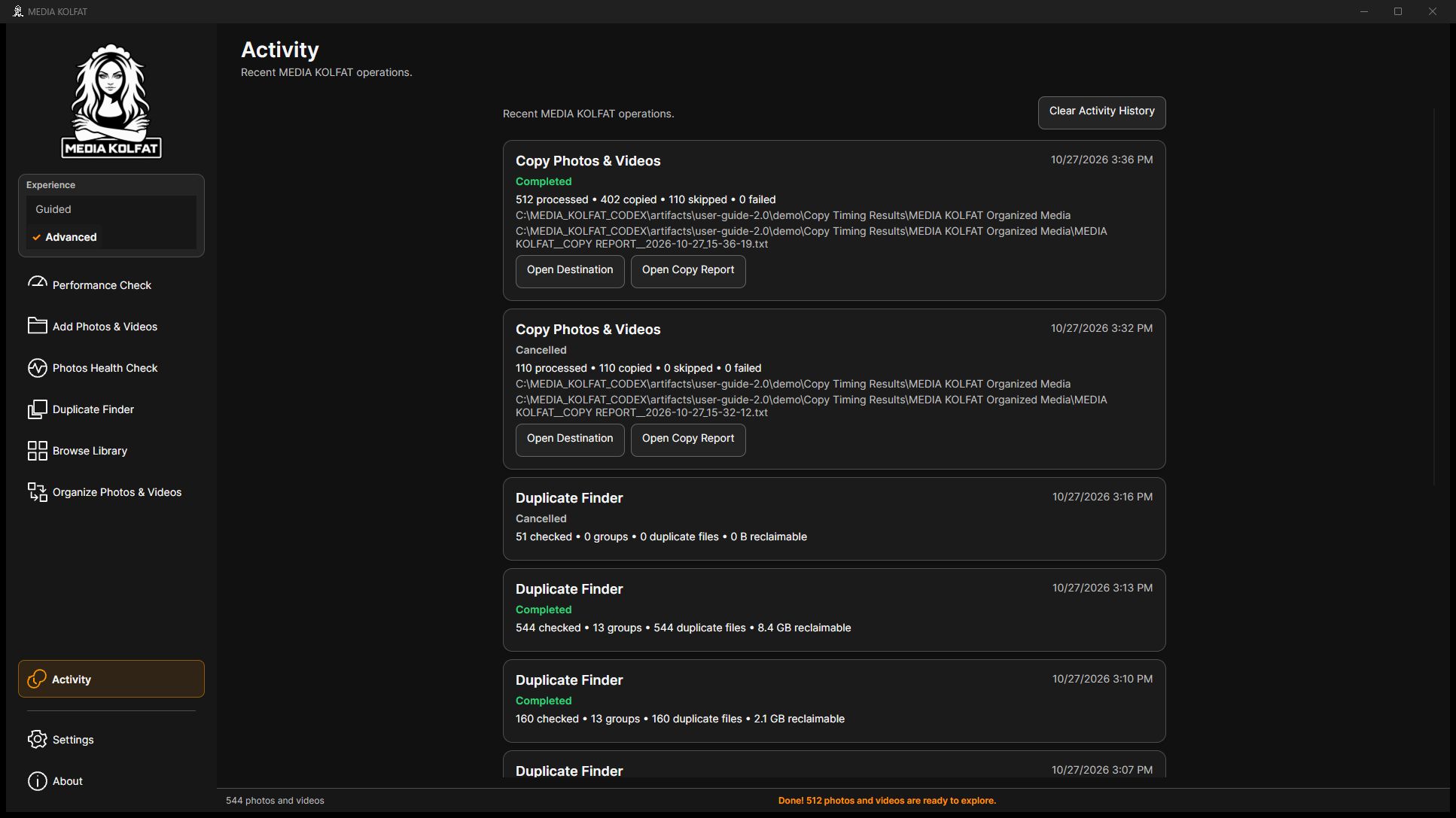
Passo 2. Compare cancelamento e sucesso: 110 processados na COPY cancelada; 512 processados e 110 ignorados na repetição. Uma análise de duplicados cancelada é incompleta.
Histórico real dos dois estados. Abrir PNG original
Passo 3. Use Open Copy Report ou Open Move Report e Open Destination. Confira modo, caminhos, estados e totais no TXT.
Entradas reais de COPY e MOVE. Abrir PNG original
O relatório verificado mostra Mode: MOVE, Total planned files: 16, Moved: 16, COPIED_SOURCE_RETAINED: 0, Skipped: 0, Failed: 0.
O relatório COPY confirma a conservação dos originais; o relatório cancelado identifica cópias completas conservadas.
Clear Activity History não foi usado; o histórico permanece disponível.
Consegue relacionar histórico, resultados e relatório e reconhecer operações incompletas.
Voltar ao índice
11. Ajustes e novo início
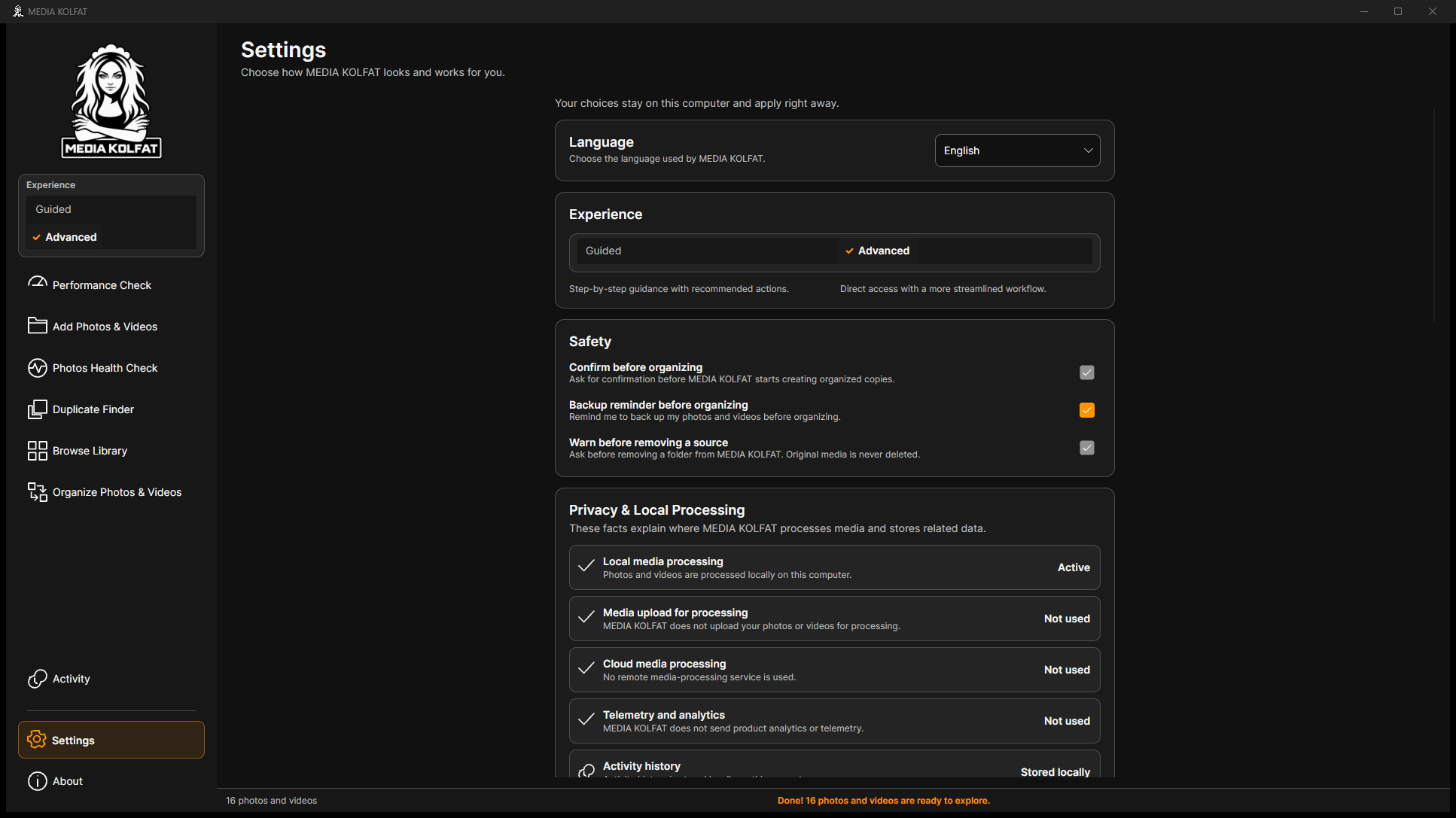
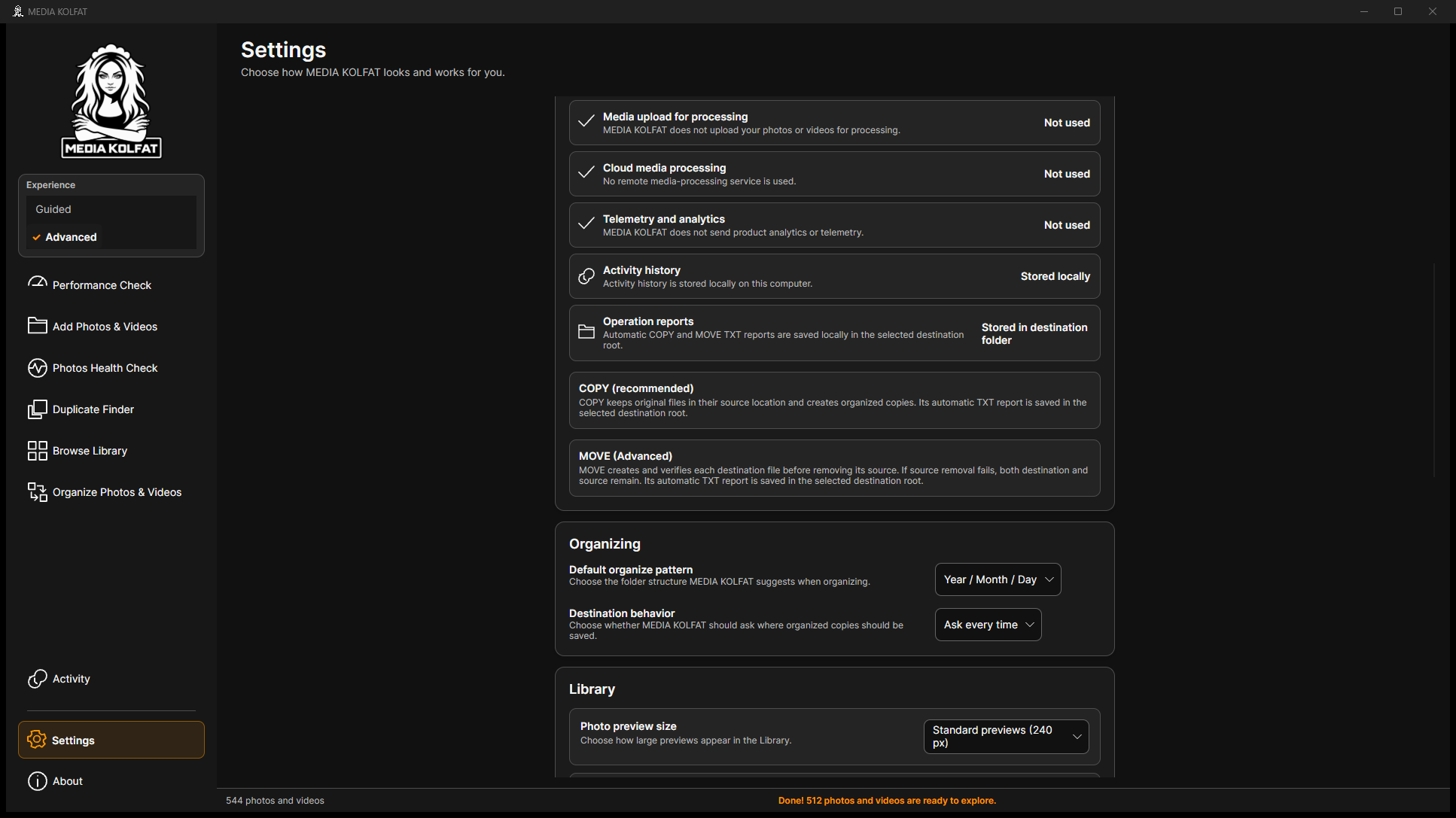
Settings aplica preferências locais: Language, Experience, Safety, Privacy & Local Processing, Organizing, Library, Guidance & Accessibility, Maintenance e Media dates.
Passo 1. Abra Settings e reveja idioma, experiência e segurança. A interface impõe confirmação e aviso de remoção da origem.
Idioma, experiência e segurança. Abrir PNG original
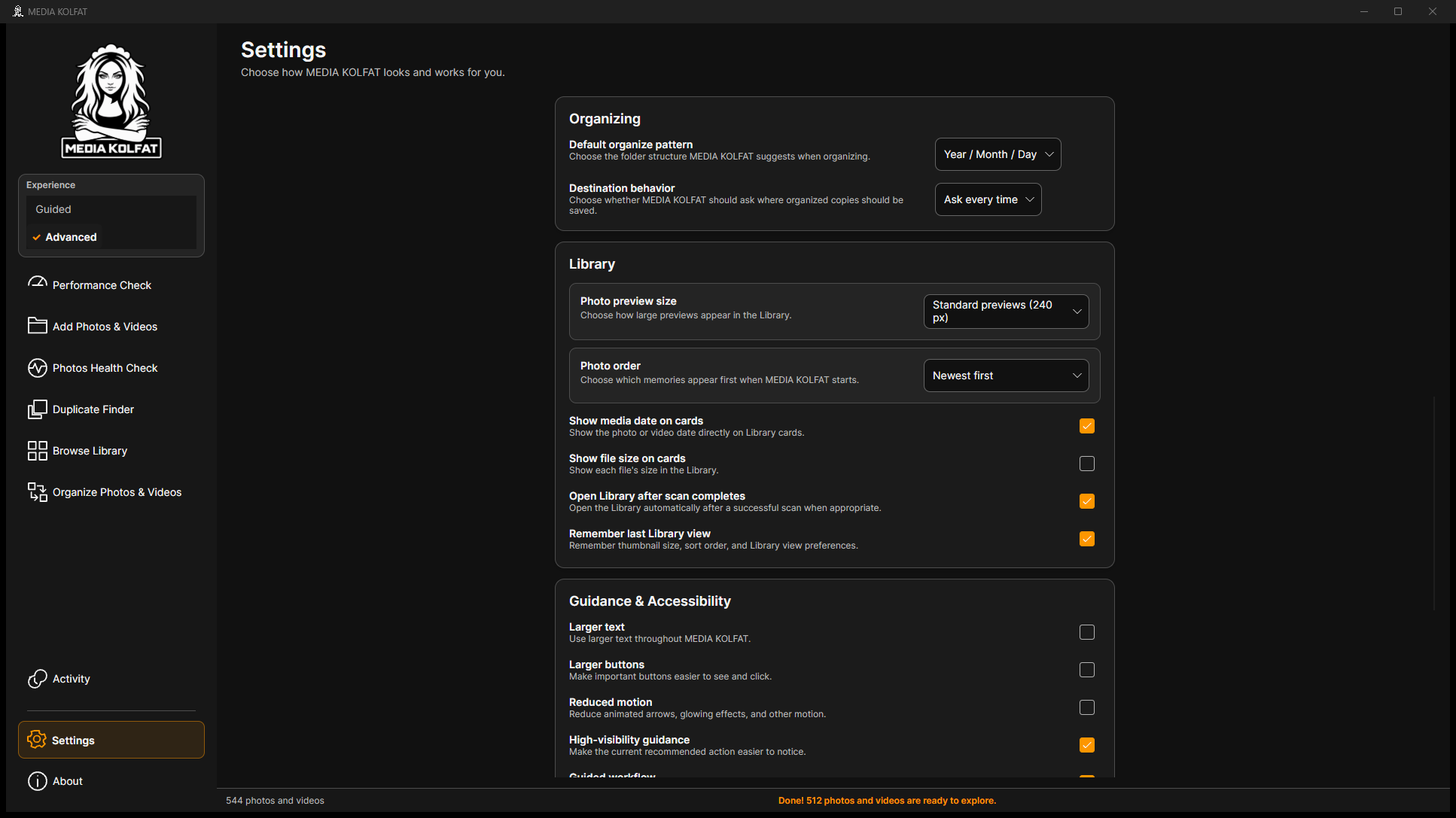
Passo 2. Confira Default organize pattern e Destination behavior, que mostra Ask every time. Leia a informação de privacidade e relatórios.
Organização e processamento local. Abrir PNG original
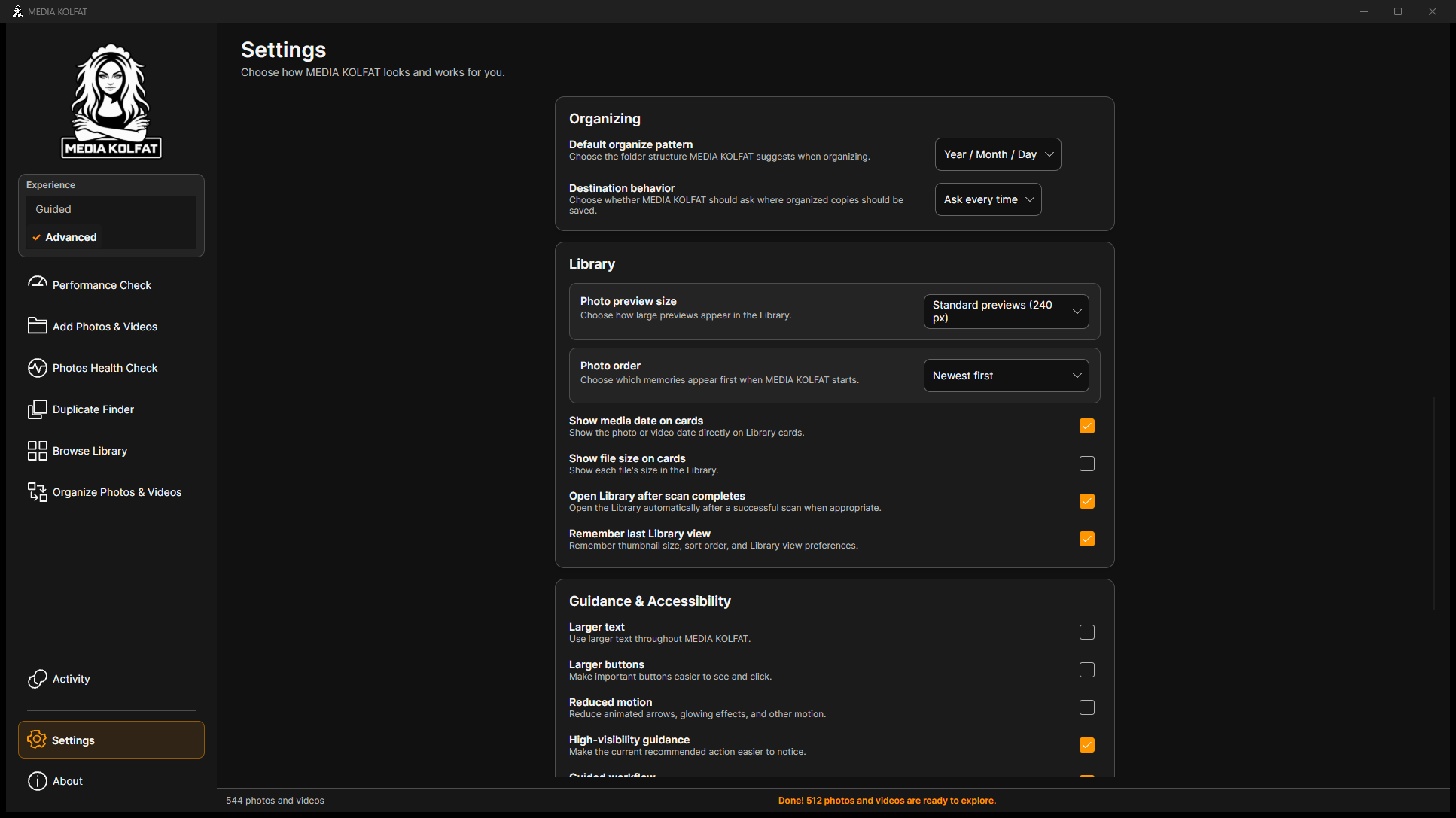
Passo 3. Reveja tamanho das miniaturas, ordem, etiquetas de data e tamanho, abertura após análise e memória da vista da Library.
Preferências da biblioteca. Abrir PNG original
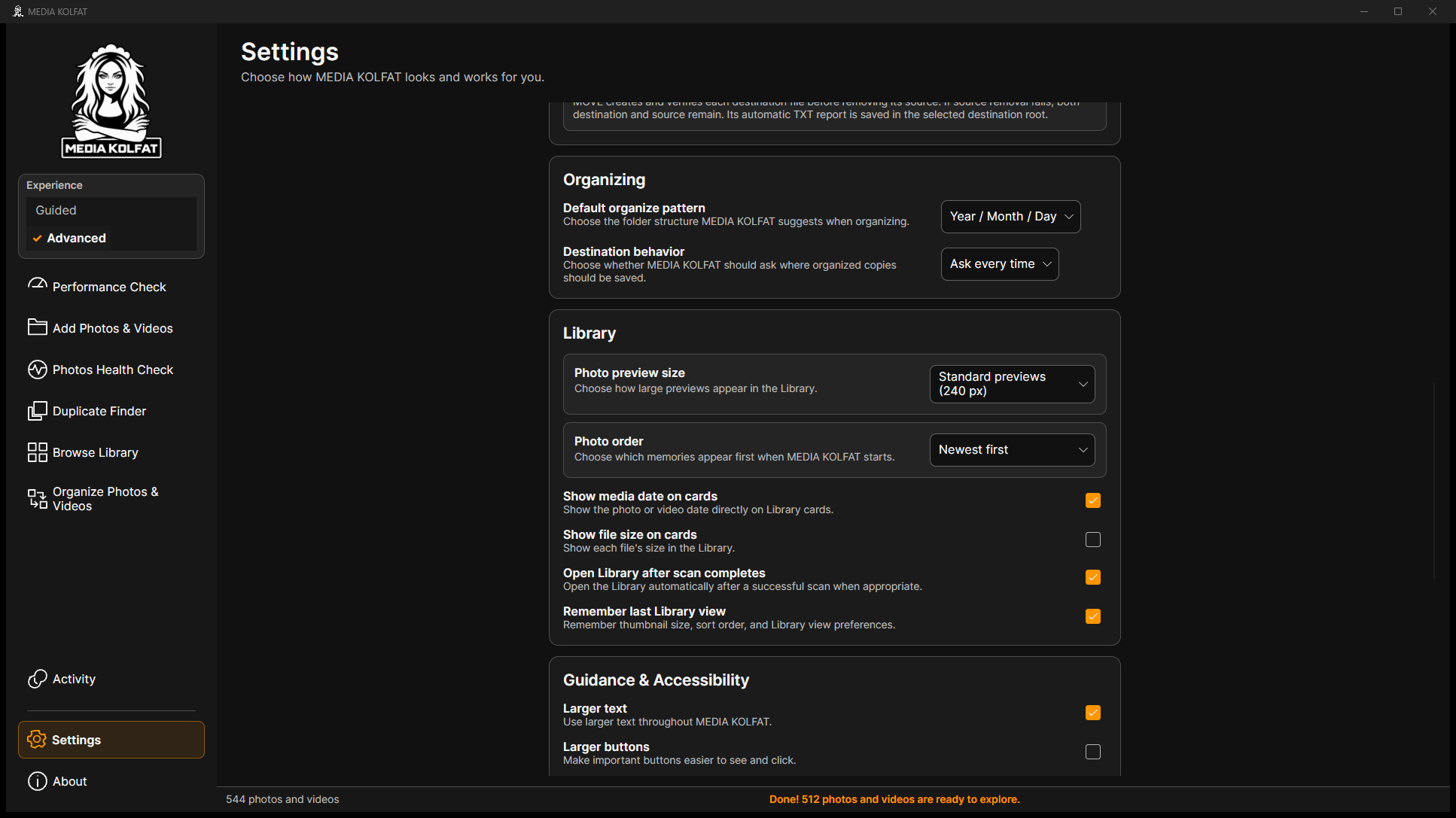
Passo 4. Ative Larger text e confira texto e navegação.
Texto maior aplicado. Abrir PNG original
Passo 5. Desative Larger text para restaurar. Larger buttons, Reduced motion e orientação são ajustáveis.
Texto padrão restaurado. Abrir PNG original
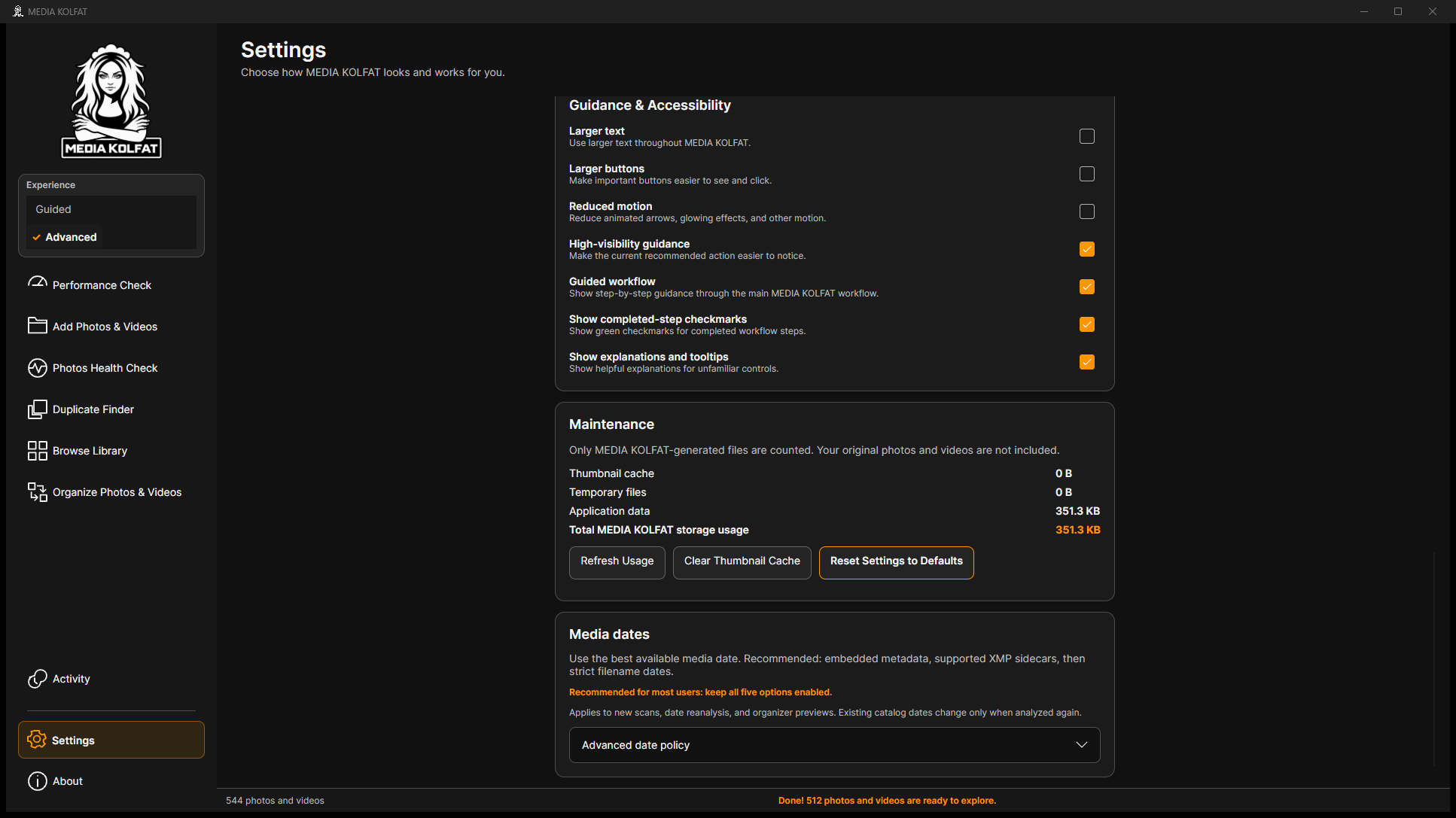
Passo 6. Em Maintenance, leia o uso de ficheiros gerados. Refresh Usage atualiza totais; Clear Thumbnail Cache limpa pré-visualizações e não foi necessário aqui.
Manutenção e espaço. Abrir PNG original
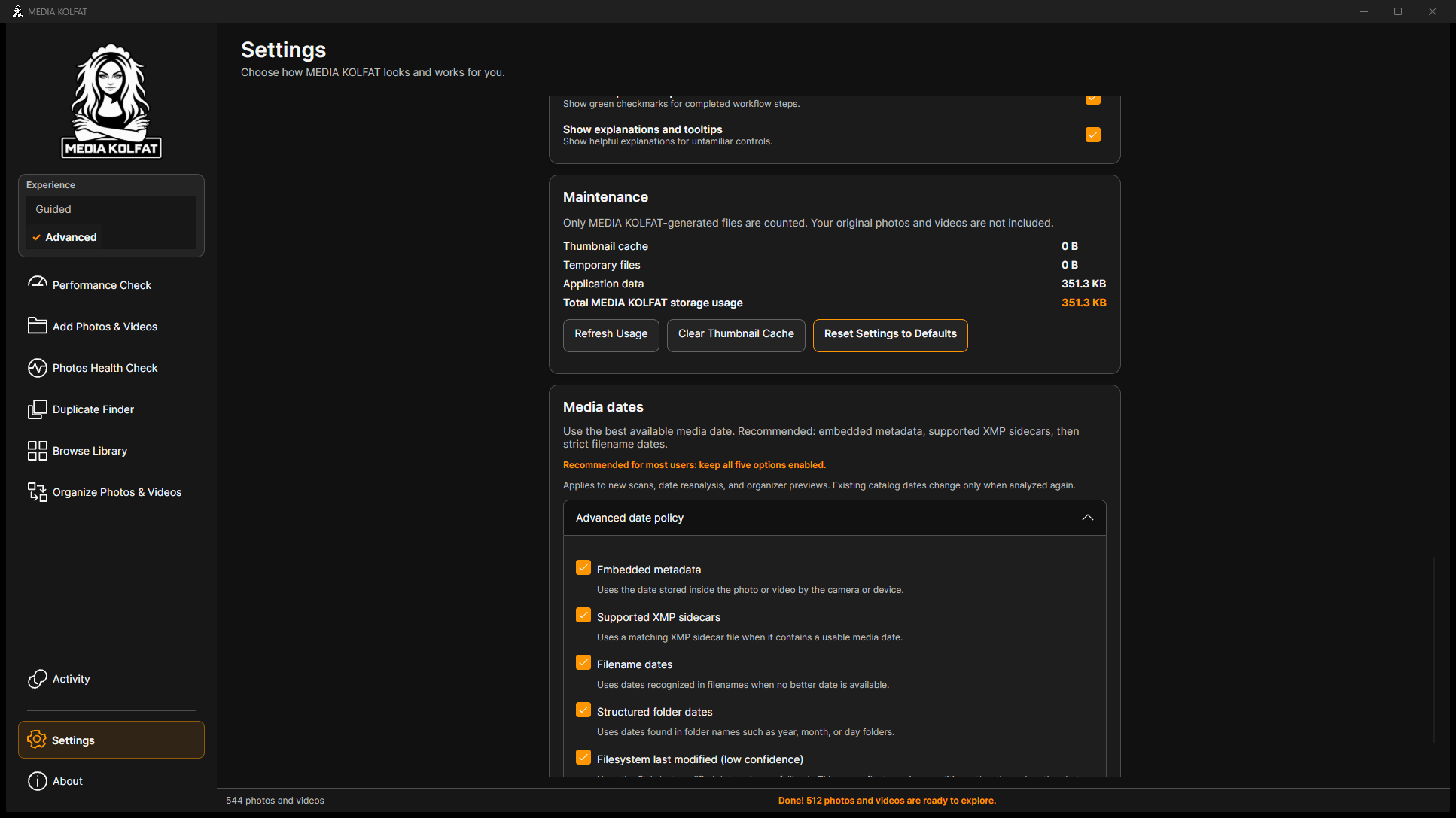
Passo 7. Expanda Advanced date policy. Leia as cinco evidências e o aviso de baixa confiança; mudanças afetam novas análises, reanálise e planos.
Política real de datas. Abrir PNG original
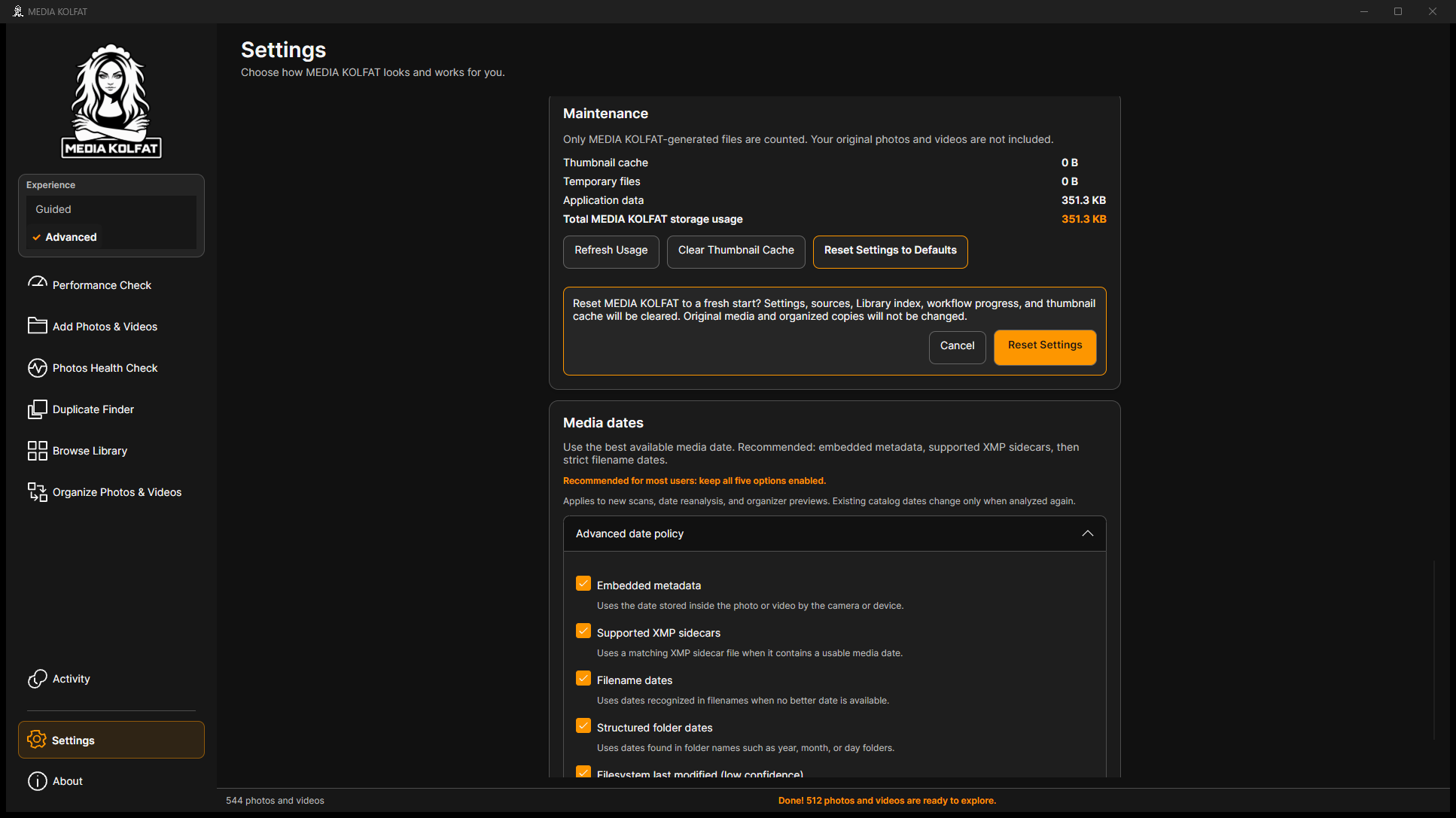
Passo 8. Abra Reset Settings to Defaults para ler a confirmação: limpa preferências, origens, índice, progresso e cache; preserva originais e cópias organizadas.
Aviso real de reposição. Abrir PNG original
Passo 9. Prima Cancel. Não foi reposto o perfil real nem o perfil de demonstração.
Reposição cancelada. Abrir PNG original
Um novo início é mais amplo que uma preferência visual. Guarde relatórios e informação necessária antes de limpar o catálogo.
Consultar Settings não reescreve datas existentes. Use a reanálise explícita para atualizá-las.
Consegue alterar preferências e compreender manutenção e reposição sem apagar o catálogo por engano.
Voltar ao índice
12. Resolver problemas comuns
Leia a mensagem atual e confirme origem, filtros, padrão e destino antes de repetir. Os exemplos foram reproduzidos apenas com dados descartáveis.
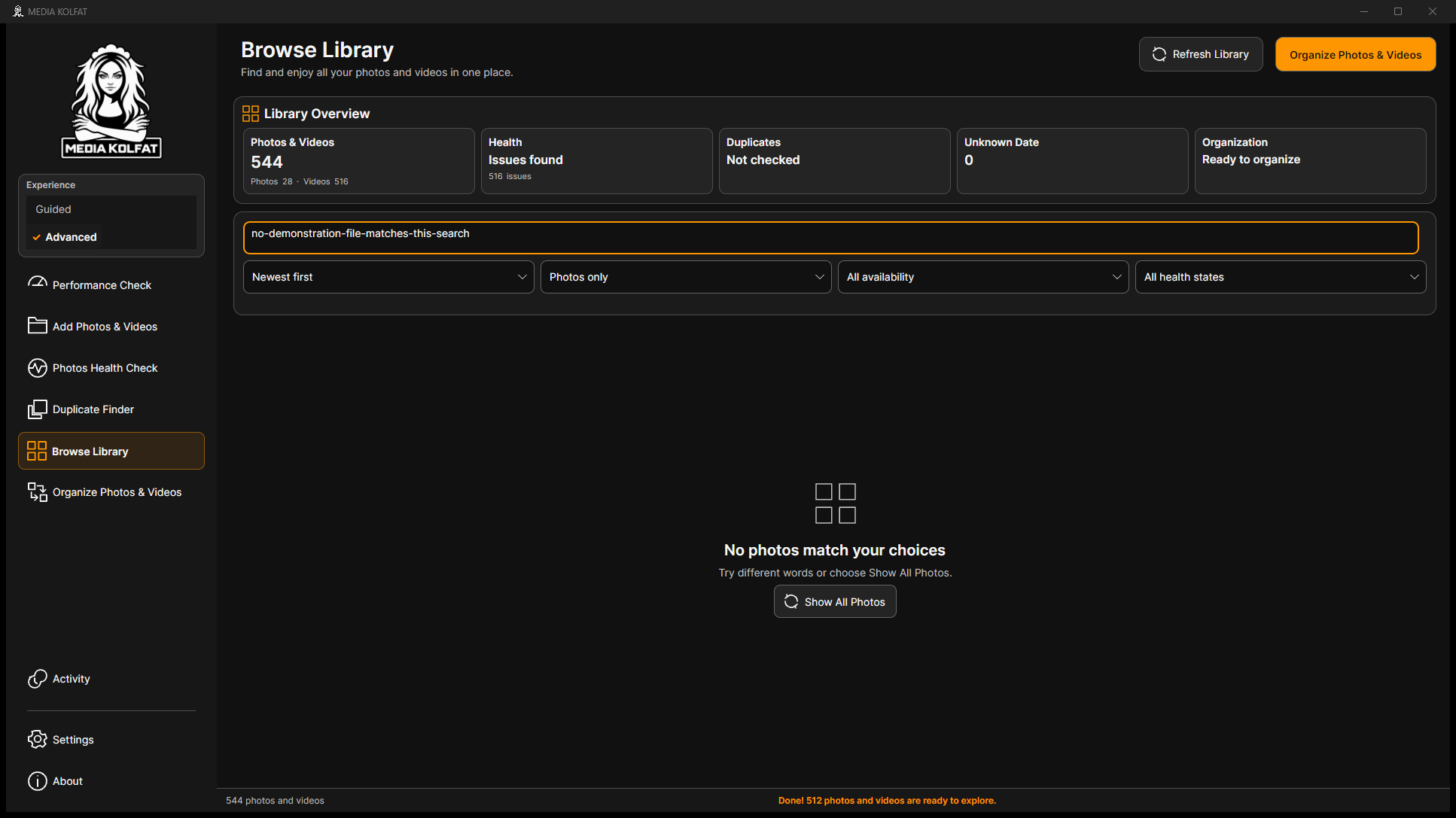
Passo 1. Se surgir No photos match your choices, confira Search media: um termo sem correspondência pode ocultar tudo.
Pesquisa sem resultados real. Abrir PNG original
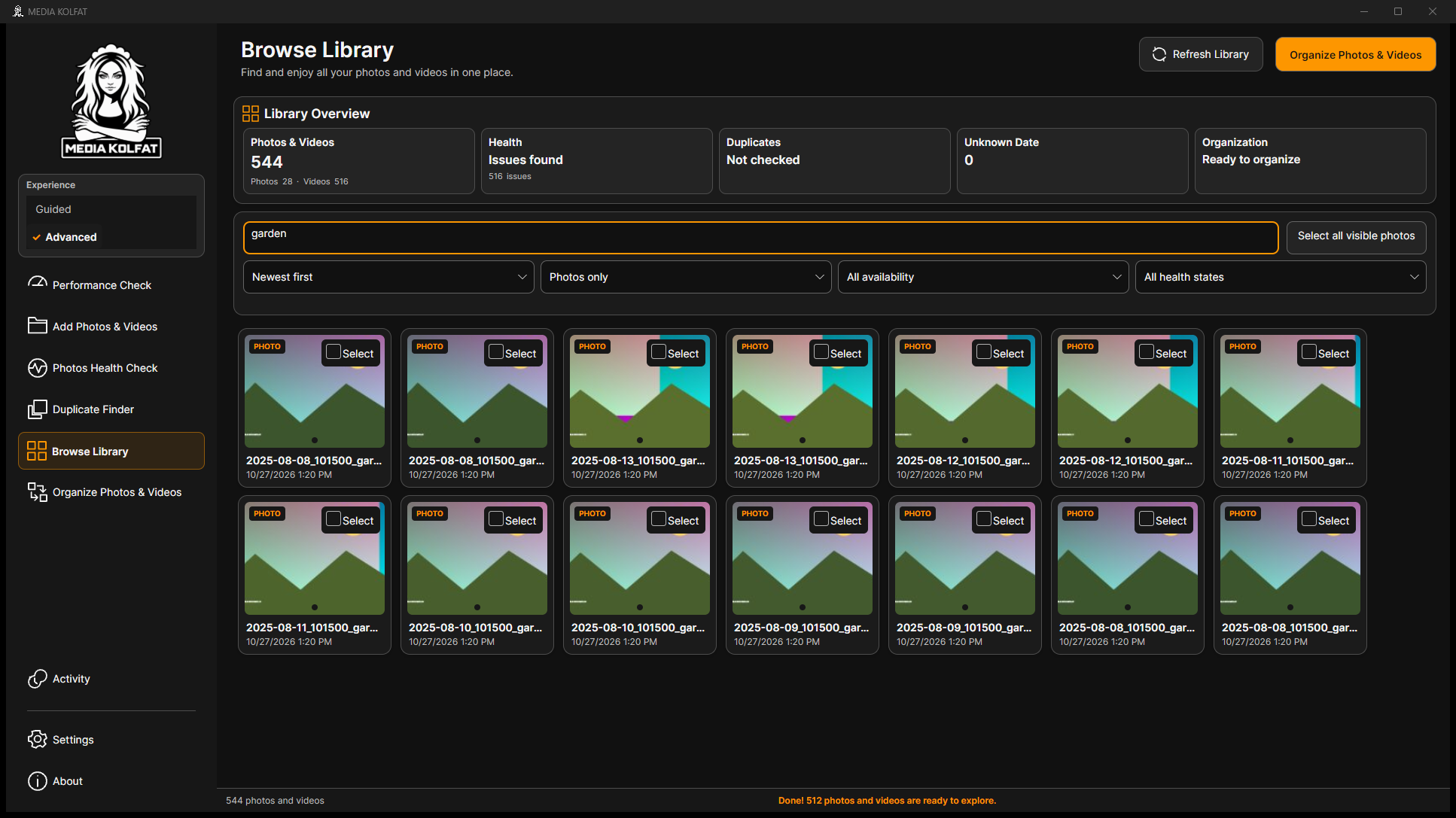
Passo 2. Pesquise um fragmento conhecido, como garden, e confira resultados antes de mudar outras preferências.
Resultados recuperados. Abrir PNG original
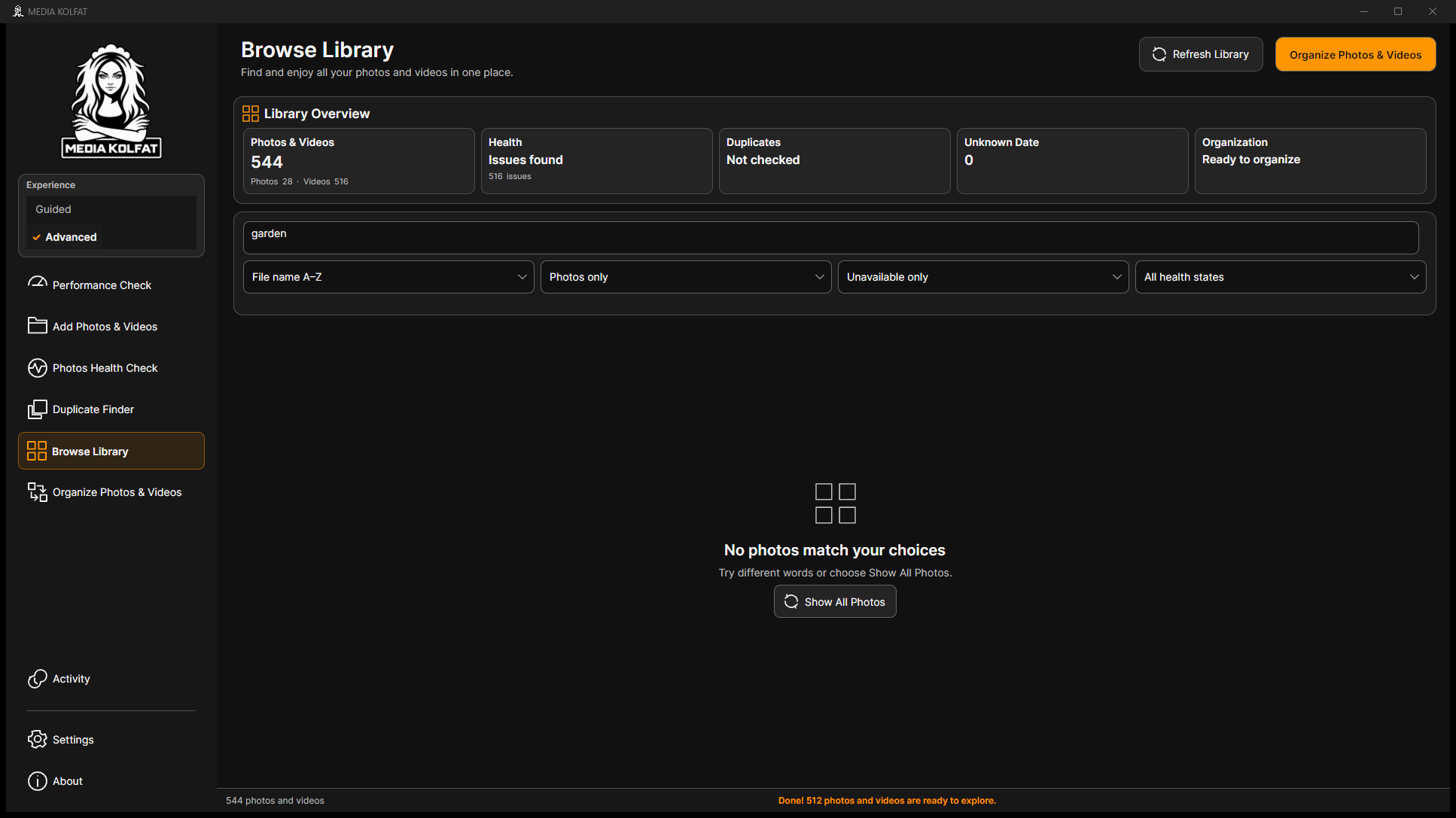
Passo 3. Confira Unavailable only: pode mostrar zero quando todos os originais estão disponíveis; não prova ficheiros ausentes.
Filtro restritivo real. Abrir PNG original
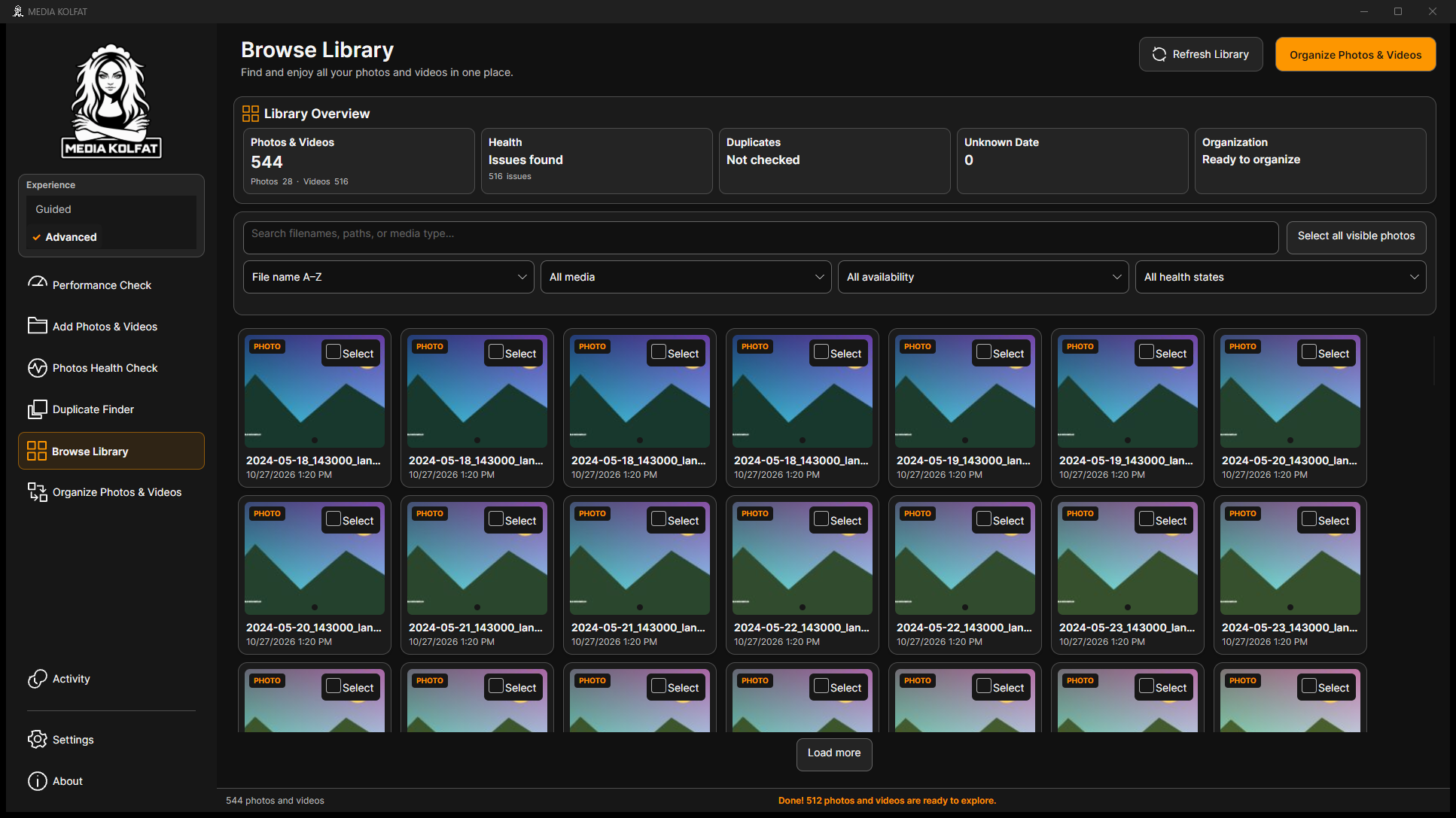
Passo 4. Prima Show All Photos e confira pesquisa e filtros recuperados.
Galeria restaurada. Abrir PNG original
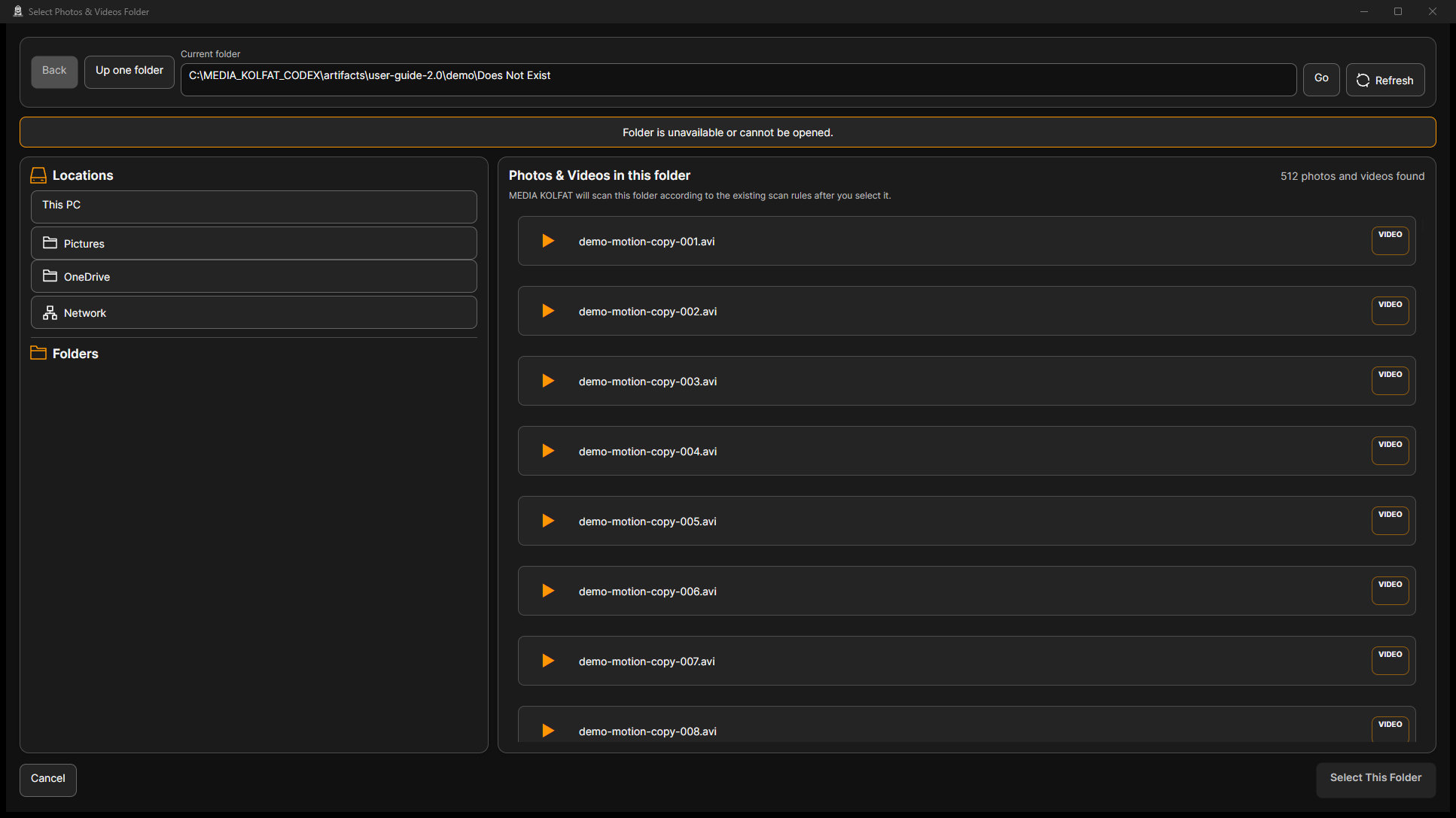
Passo 5. Perante Folder is unavailable or cannot be opened, confira caminho e ligação. O caminho inexistente desativa Select This Folder.
Erro real de pasta indisponível. Abrir PNG original
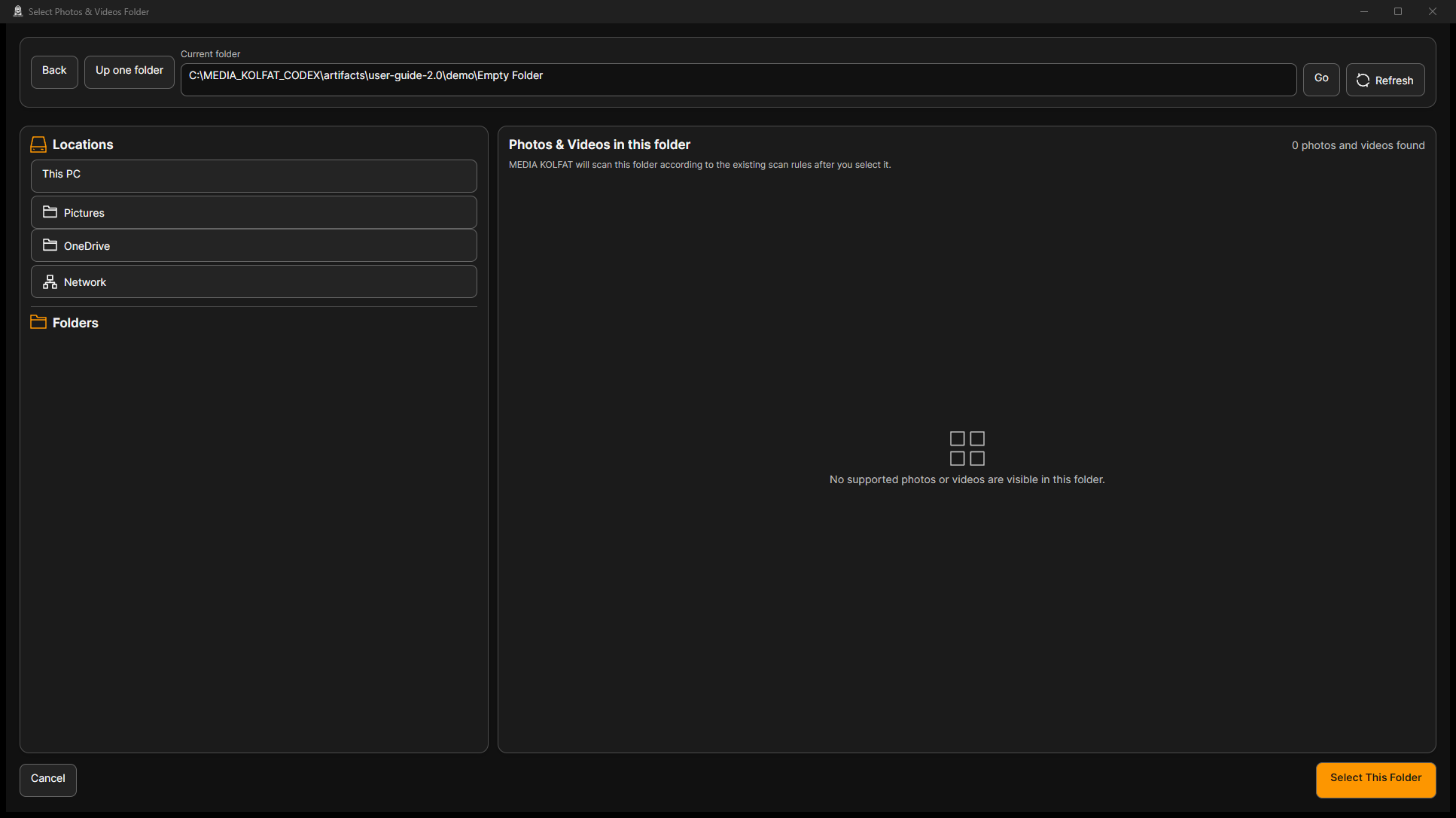
Passo 6. Escolha uma pasta existente e Go. Uma pasta vazia mostra zero ficheiros suportados; escolha outra ou cancele.
Pasta vazia real. Abrir PNG original
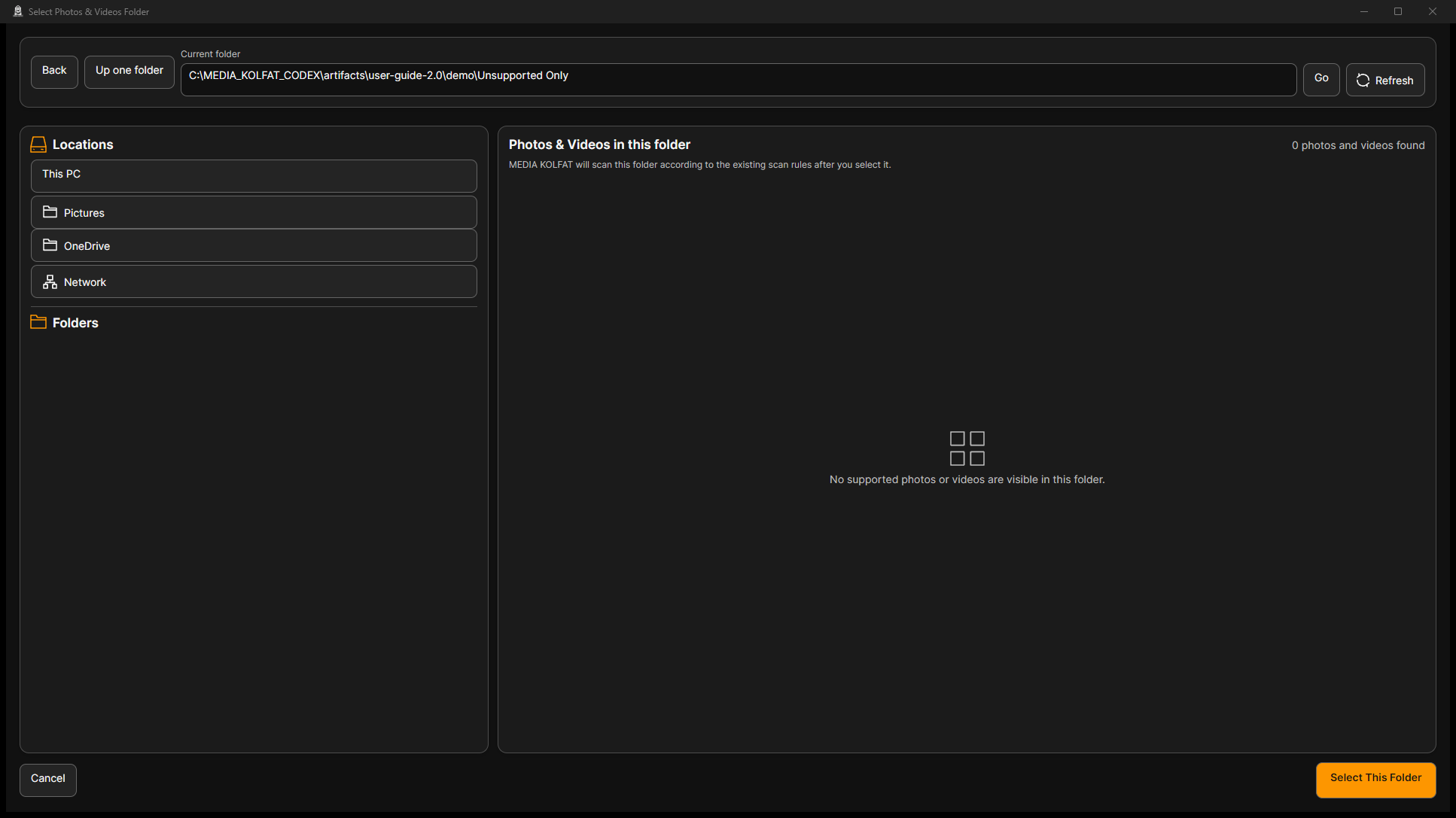
Passo 7. Uma pasta só com texto também mostra zero multimédia. Other Files é selecionado à parte ao organizar.
Pasta com formatos não suportados. Abrir PNG original
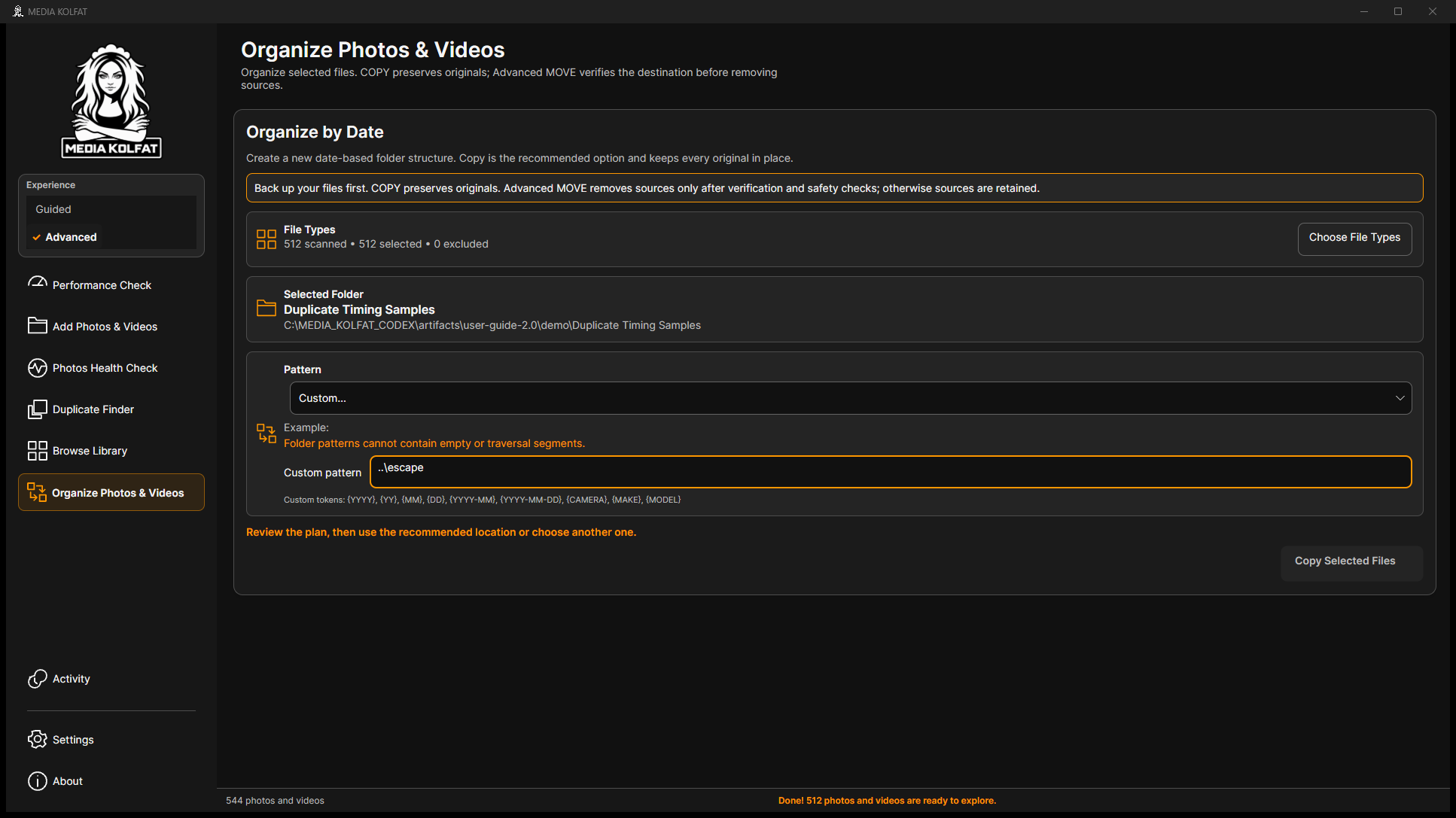
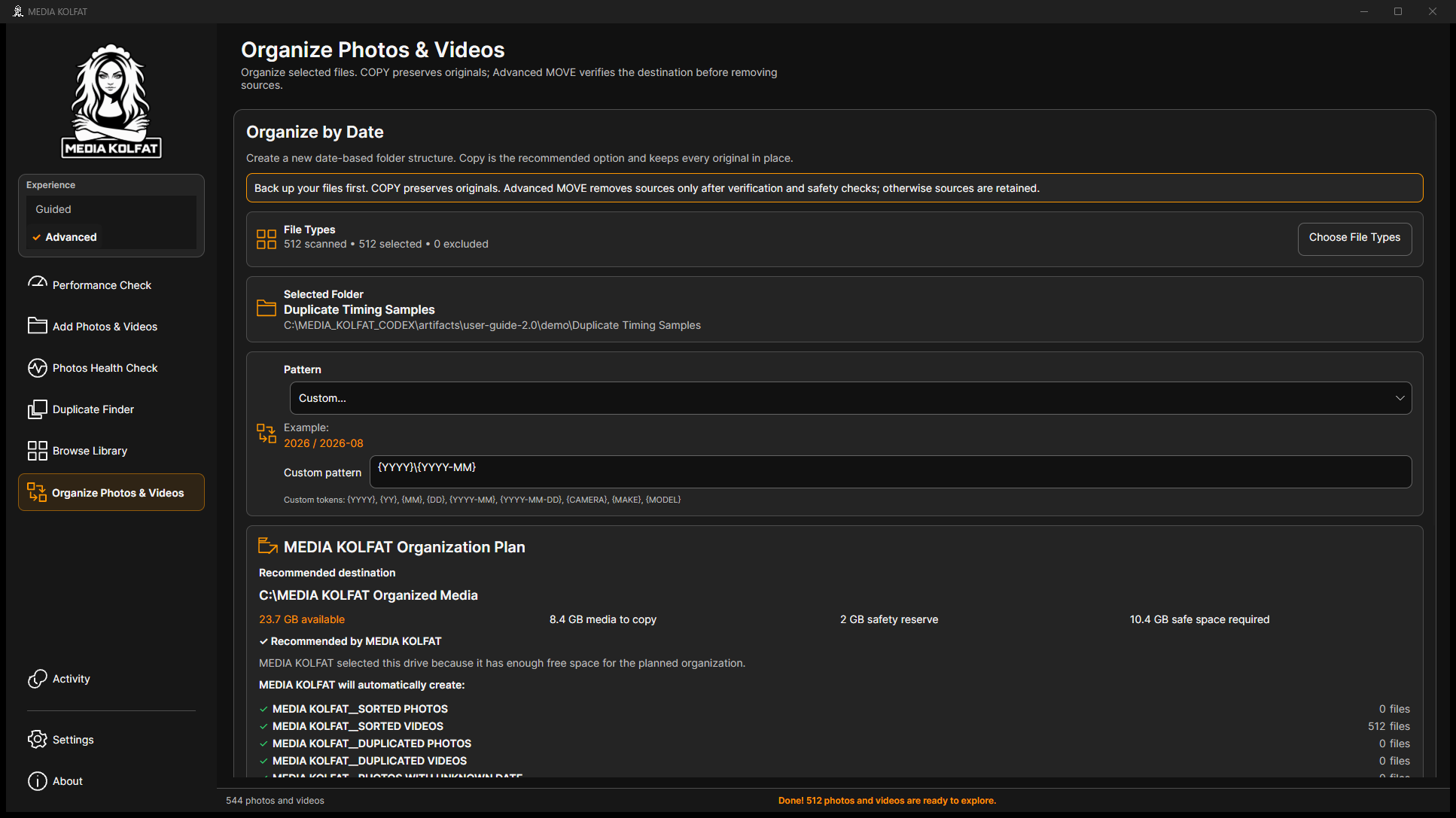
Passo 8. Use tokens e segmentos relativos válidos em Custom. O padrão com travessia para a pasta superior é rejeitado e COPY desativada.
Padrão inválido rejeitado. Abrir PNG original
Passo 9. Corrija para {YYYY}\{YYYY-MM}; nesta versão reabra e feche Pattern para reconfirmar e recuperar o plano.
Padrão corrigido confirmado. Abrir PNG original
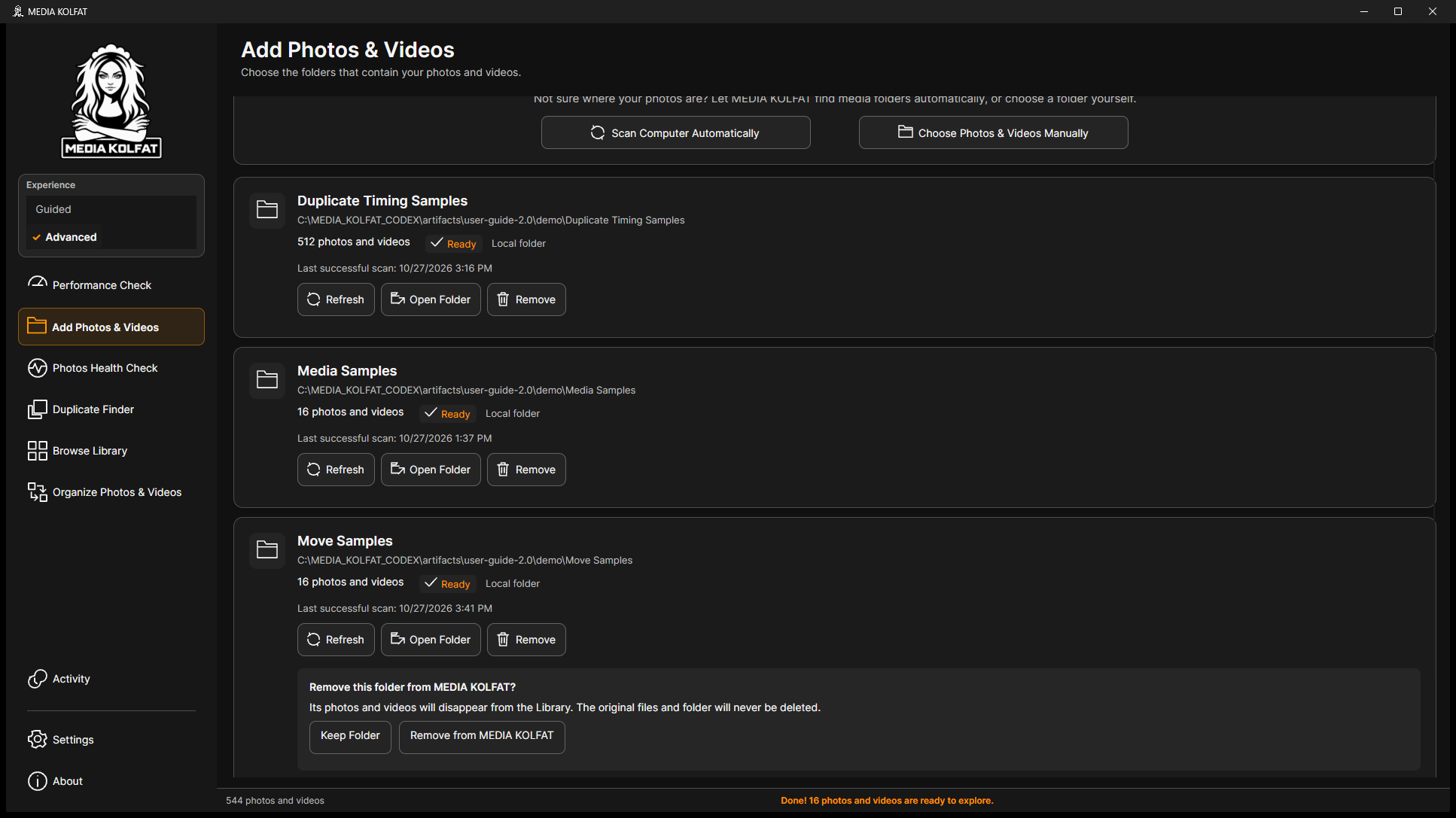
Passo 10. Leia Remove Folder: remove registos do catálogo e Library, mantendo ficheiros e pasta originais.
Aviso de remoção só do catálogo. Abrir PNG original
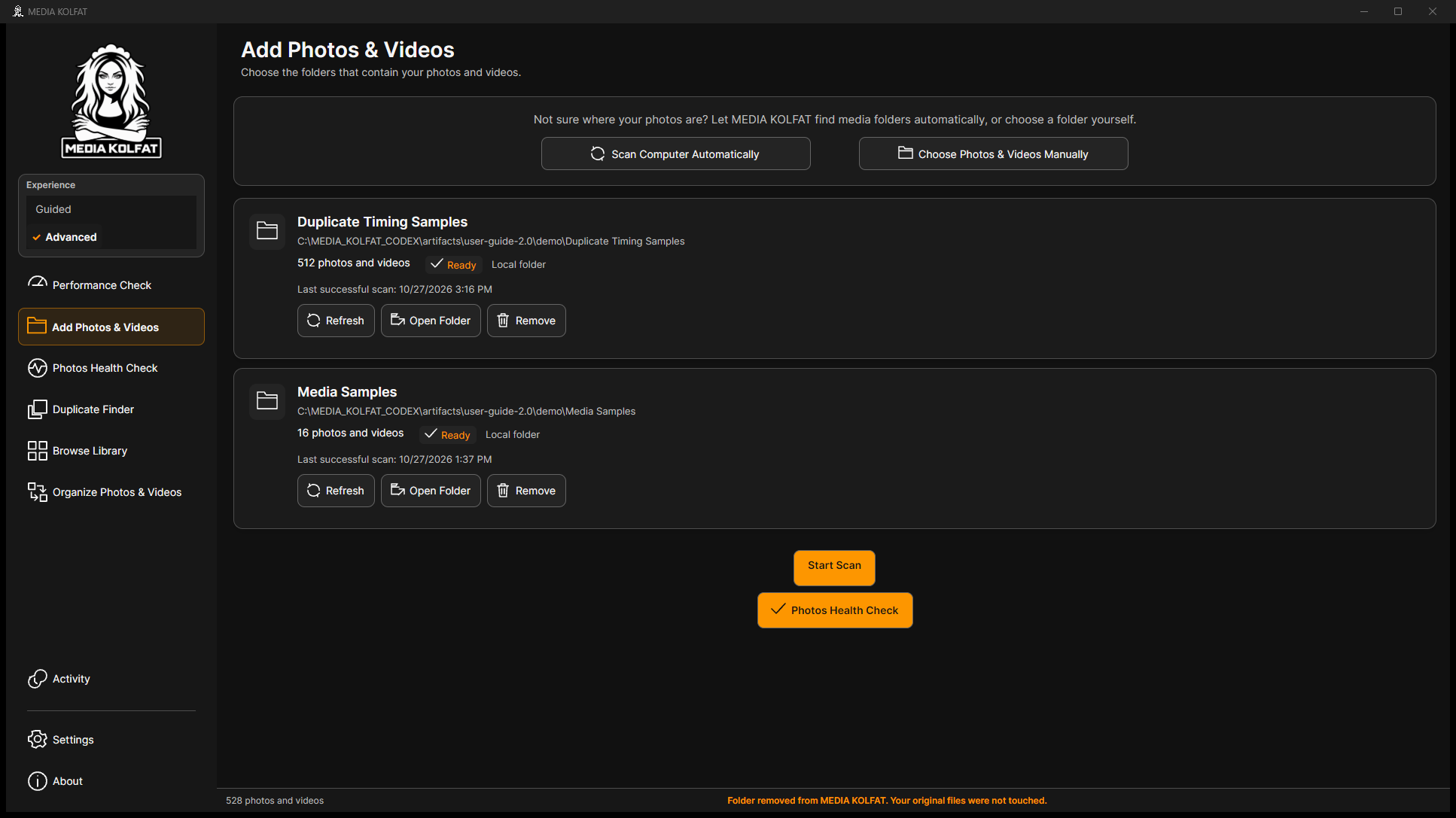
Passo 11. Apenas na demonstração, confirme Remove from MEDIA KOLFAT e verifique os originais. Adicione manualmente e analise de novo antes de organizar.
Registo removido, originais preservados. Abrir PNG original
Sem tipos selecionados, Continue fica indisponível. Volte a Choose File Types.
Um erro de caminho pode deixar pré-visualizações antigas visíveis. Leia o erro e Select This Folder desativado; não atribua essas imagens ao caminho inválido.
Para problemas de destino ou espaço, confira caminho, ligação, escrita e reserva de segurança; escolha outra pasta adequada.
Após interrupção, reveja Activity, TXT e cópias concluídas antes de repetir. Avisos e cancelamentos exigem atenção.
A remoção foi apenas no catálogo isolado. Os 17 ficheiros ficaram intactos e foram novamente registados para MOVE.
Consegue distinguir filtros vazios de originais ausentes e recuperar preservando os resultados.
Voltar ao índice