MEDIA KOLFAT 2.0
MEDIA KOLFAT 2.0 用户指南
从首次启动到核验整理结果,逐步操作本机安装的 Windows 应用。示例照片和视频均为生成的演示文件,并有独立备份。所有应用截图均为真实的原生 PNG。
已在 MEDIA KOLFAT 2.0.0、内部版本 2.0.0.0 上验证。截图使用英文界面。引入较大演示数据集后,数量会变化;实际操作请核对自己的数量。

MEDIA KOLFAT 2.0
从首次启动到核验整理结果,逐步操作本机安装的 Windows 应用。示例照片和视频均为生成的演示文件,并有独立备份。所有应用截图均为真实的原生 PNG。
已在 MEDIA KOLFAT 2.0.0、内部版本 2.0.0.0 上验证。截图使用英文界面。引入较大演示数据集后,数量会变化;实际操作请核对自己的数量。
打开已安装的应用。侧栏包含 Performance Check、Add Photos & Videos、Photos Health Check、Duplicate Finder、Browse Library、Organize Photos & Videos、Activity、Settings 和 About。Experience 提供 Guided 与 Advanced。
步骤 1. 先选择 Guided,按照高亮操作继续。灰色表示后续步骤,琥珀色强调当前步骤,绿色对勾表示已完成。
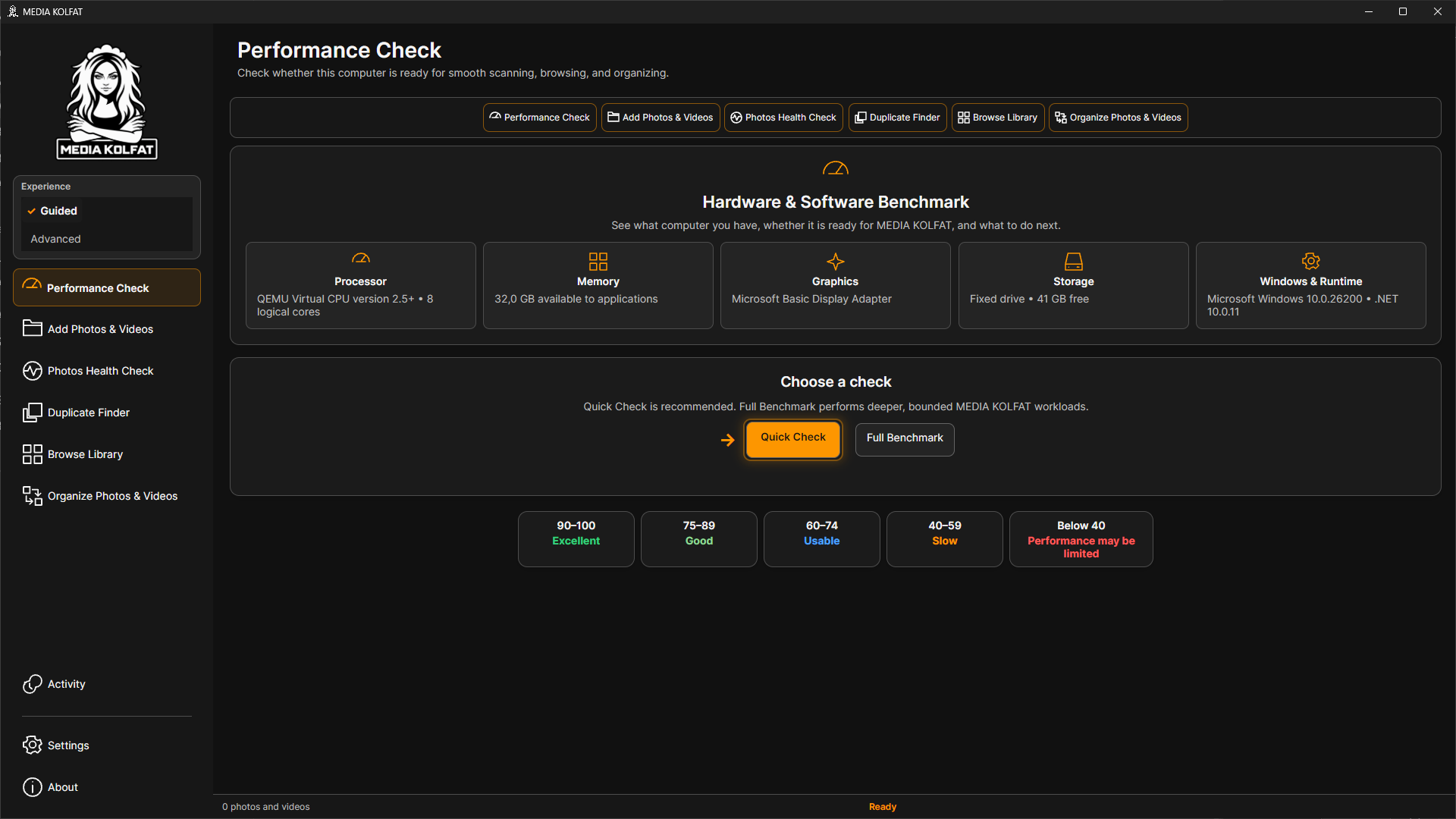
步骤 2. 运行 Run Quick Check 并等待完成。演示电脑得分为 98%;其他电脑的结果可能不同。
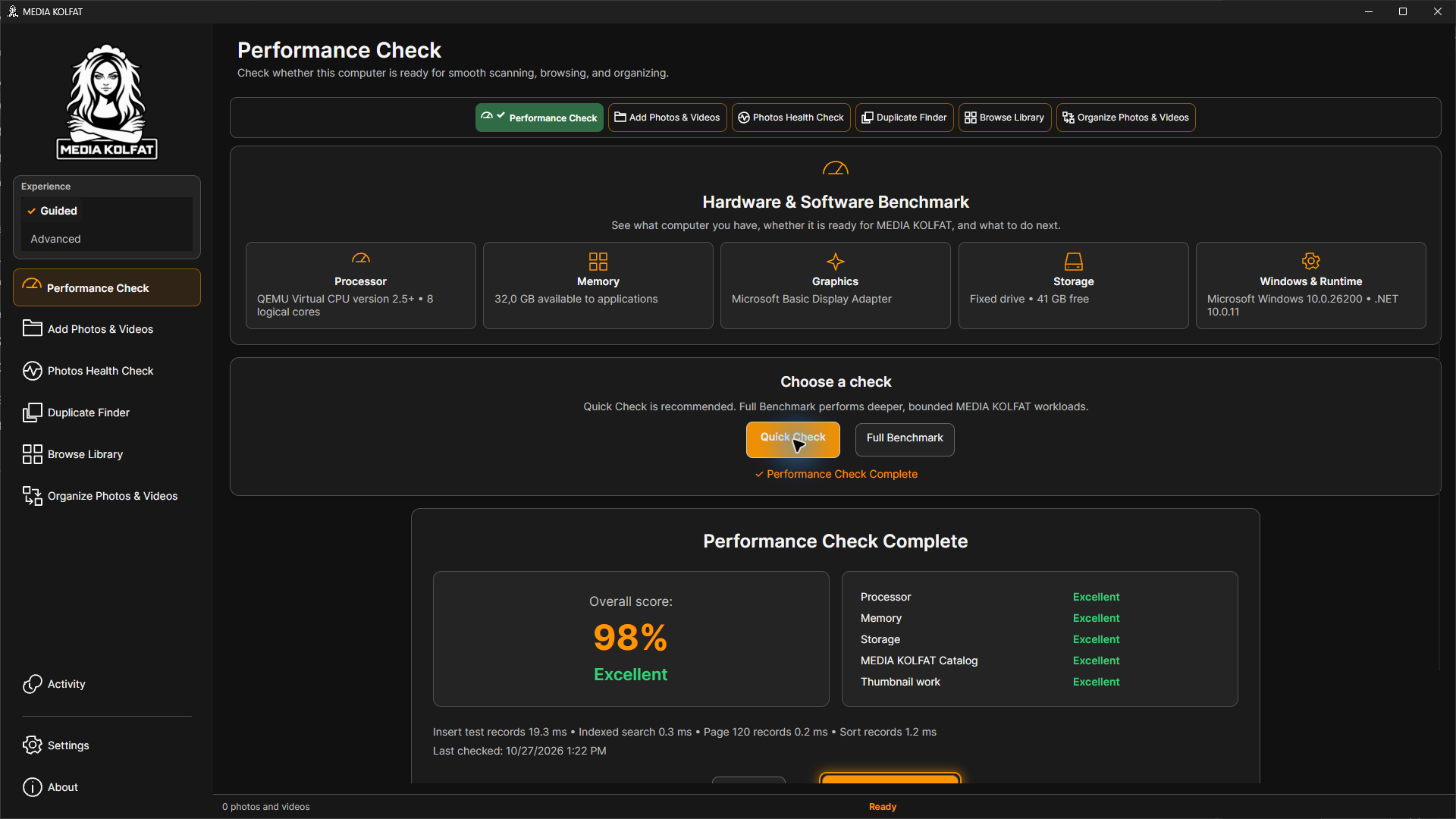
步骤 3. 打开 Add Photos & Videos。若已知道媒体所在文件夹,选择 Choose Photos & Videos Manually。
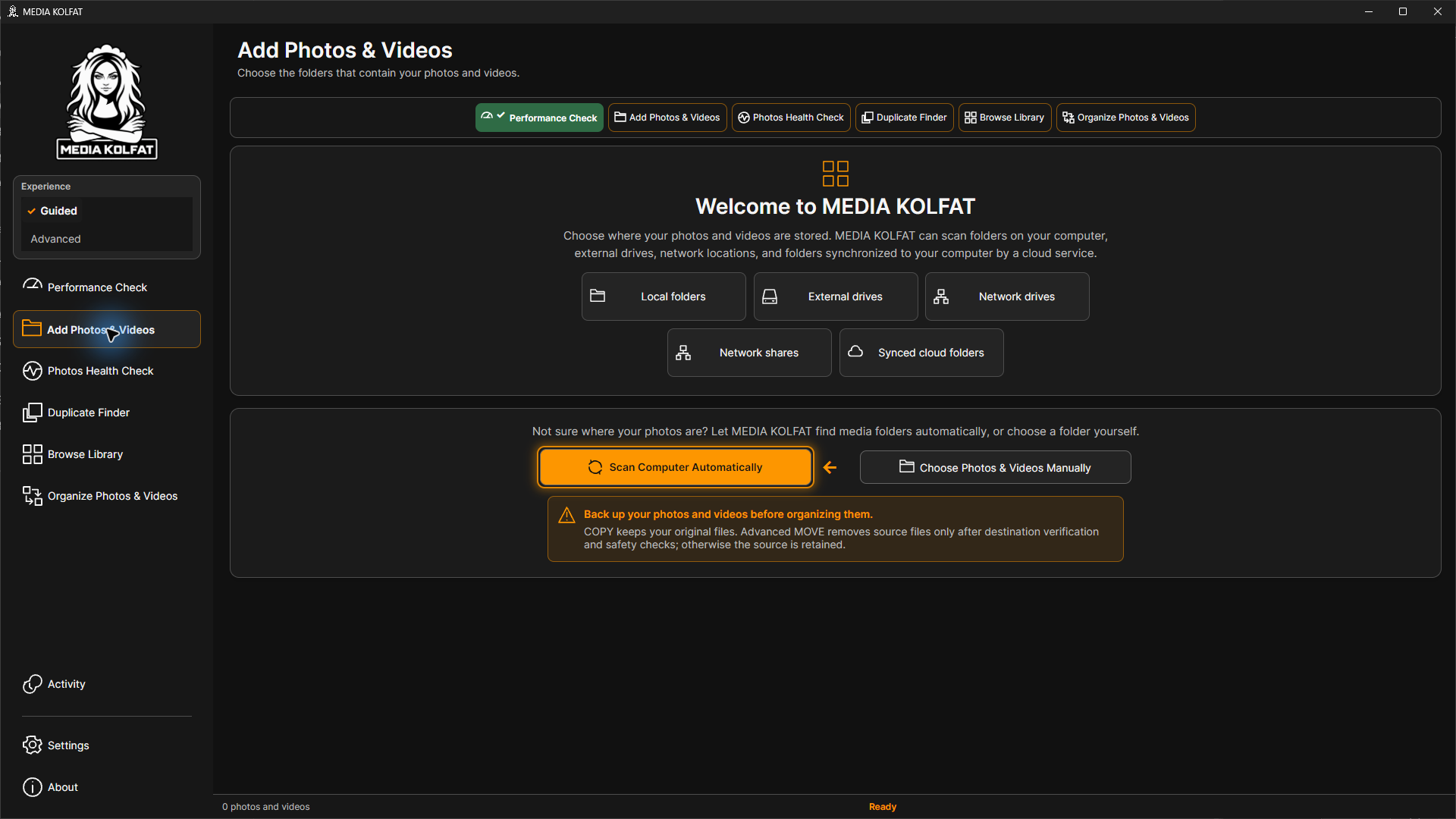
步骤 4. 打开 About,必要时展开 Release Information,核对 Version 和 Build,再通过侧栏返回工作流程。
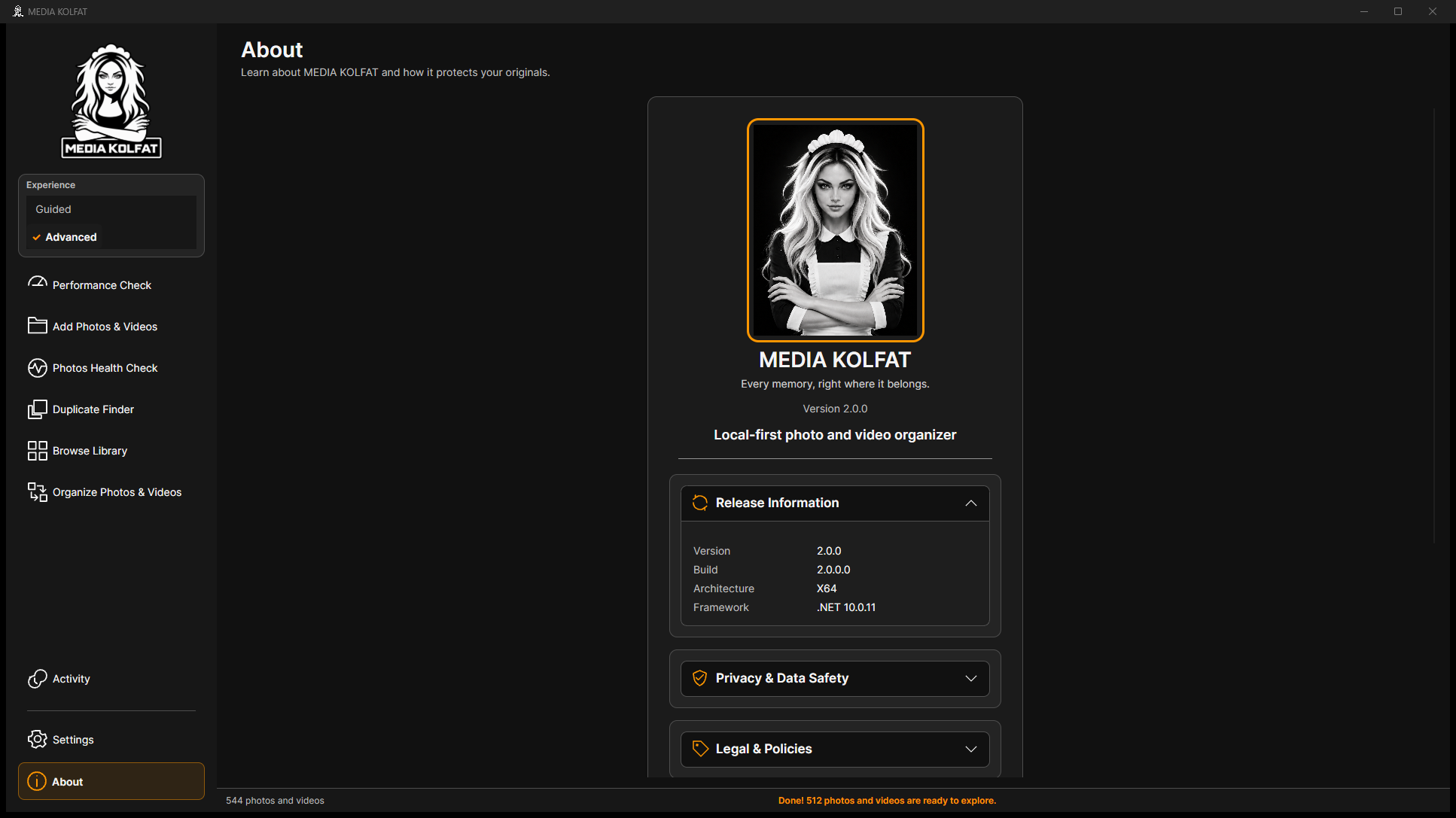
步骤 5. 展开 Privacy & Data Safety,阅读扫描、COPY 与 Advanced MOVE 的区别,并保留独立备份。
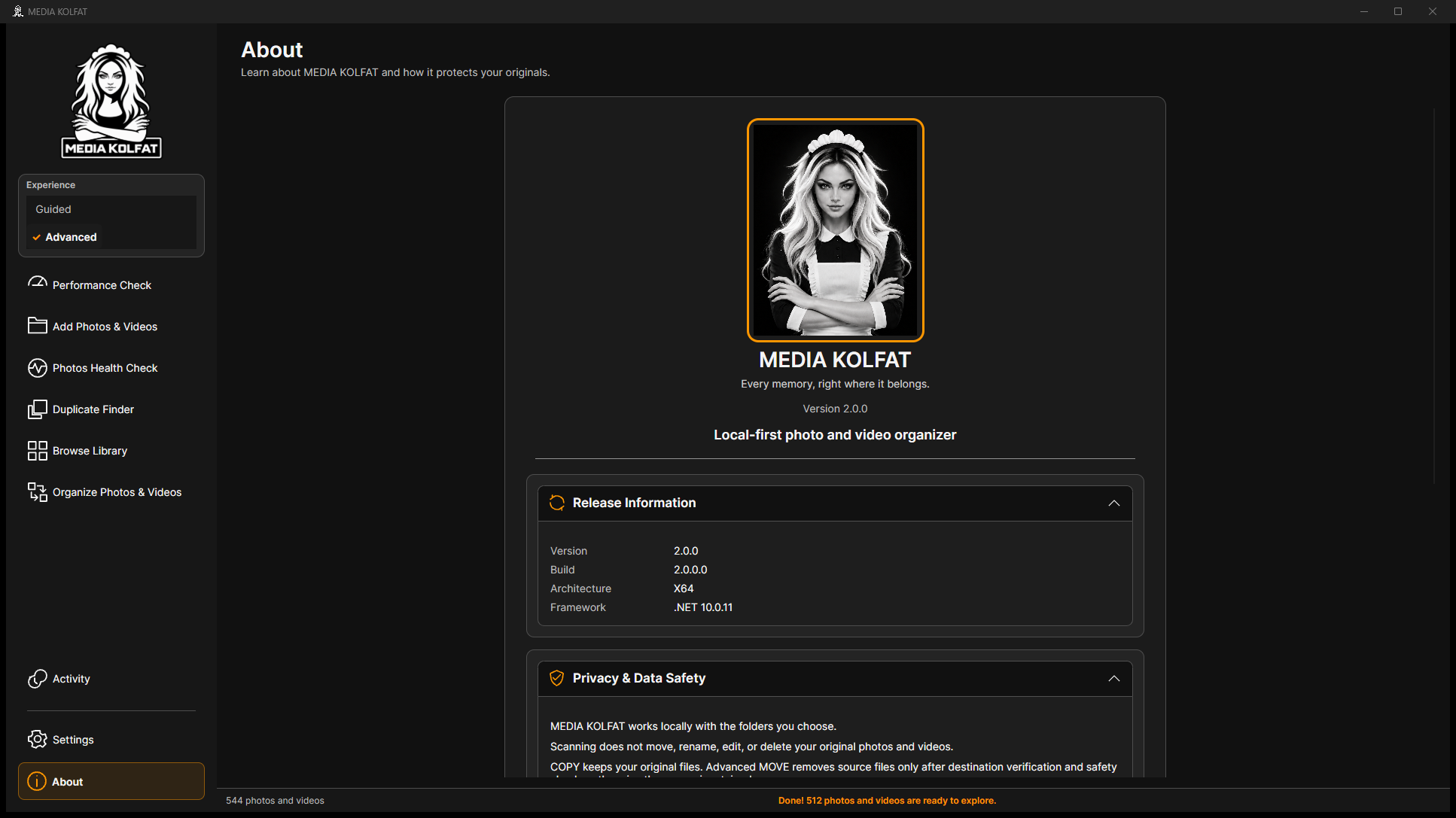
现在可以识别安装版本、切换页面并确认当前引导步骤。
返回目录来源是注册到本地目录中的文件夹。添加和扫描会索引支持的照片与视频。示例包含子文件夹中的 14 个 JPEG、两个 AVI 和一个可选文本文件。
步骤 1. 选择 Choose Photos & Videos Manually,查看 Current folder、Locations、Folders 和文件预览。
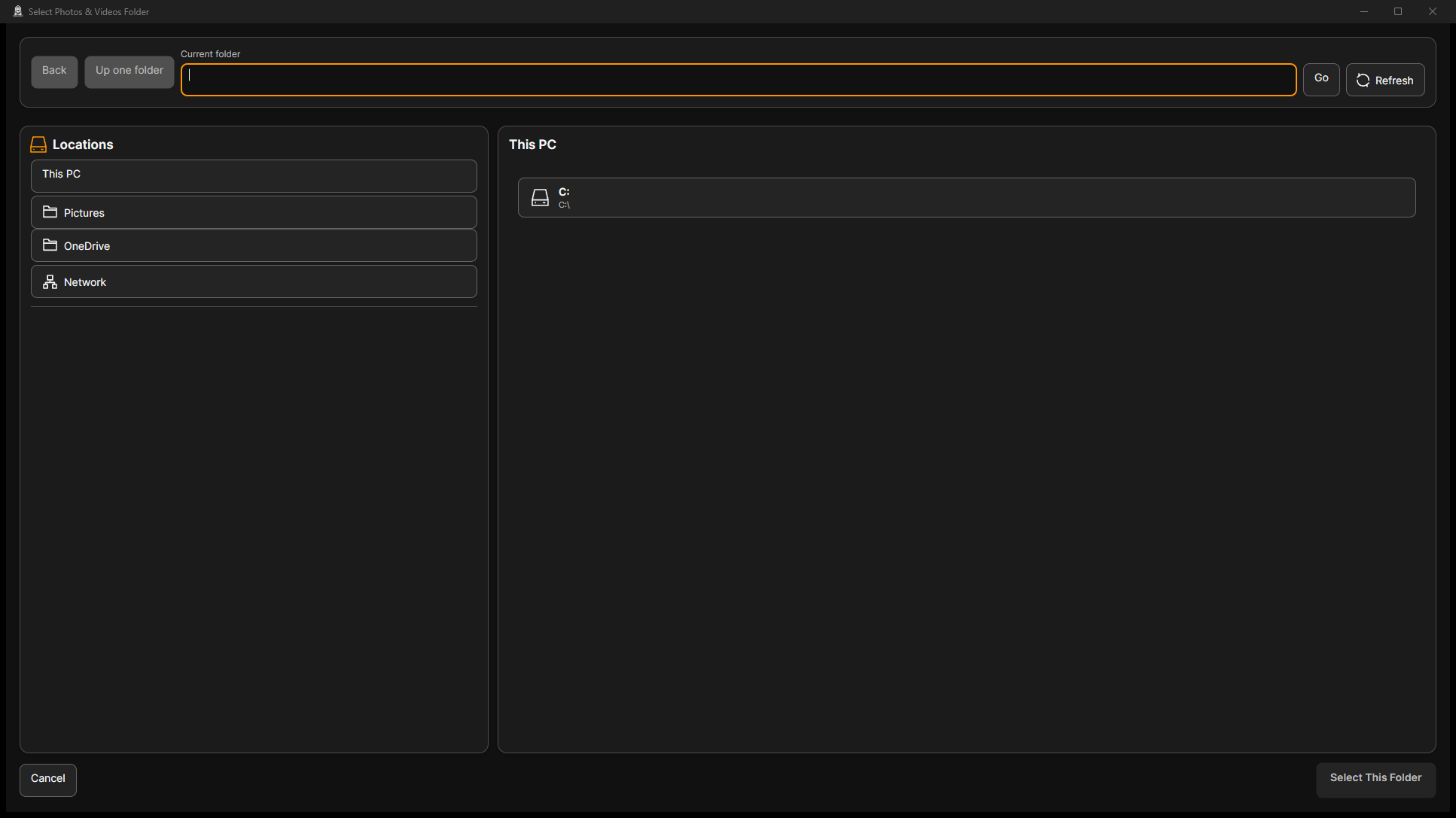
步骤 2. 在 Current folder 输入完整路径;本例为一次性演示目录内的 Media Samples。
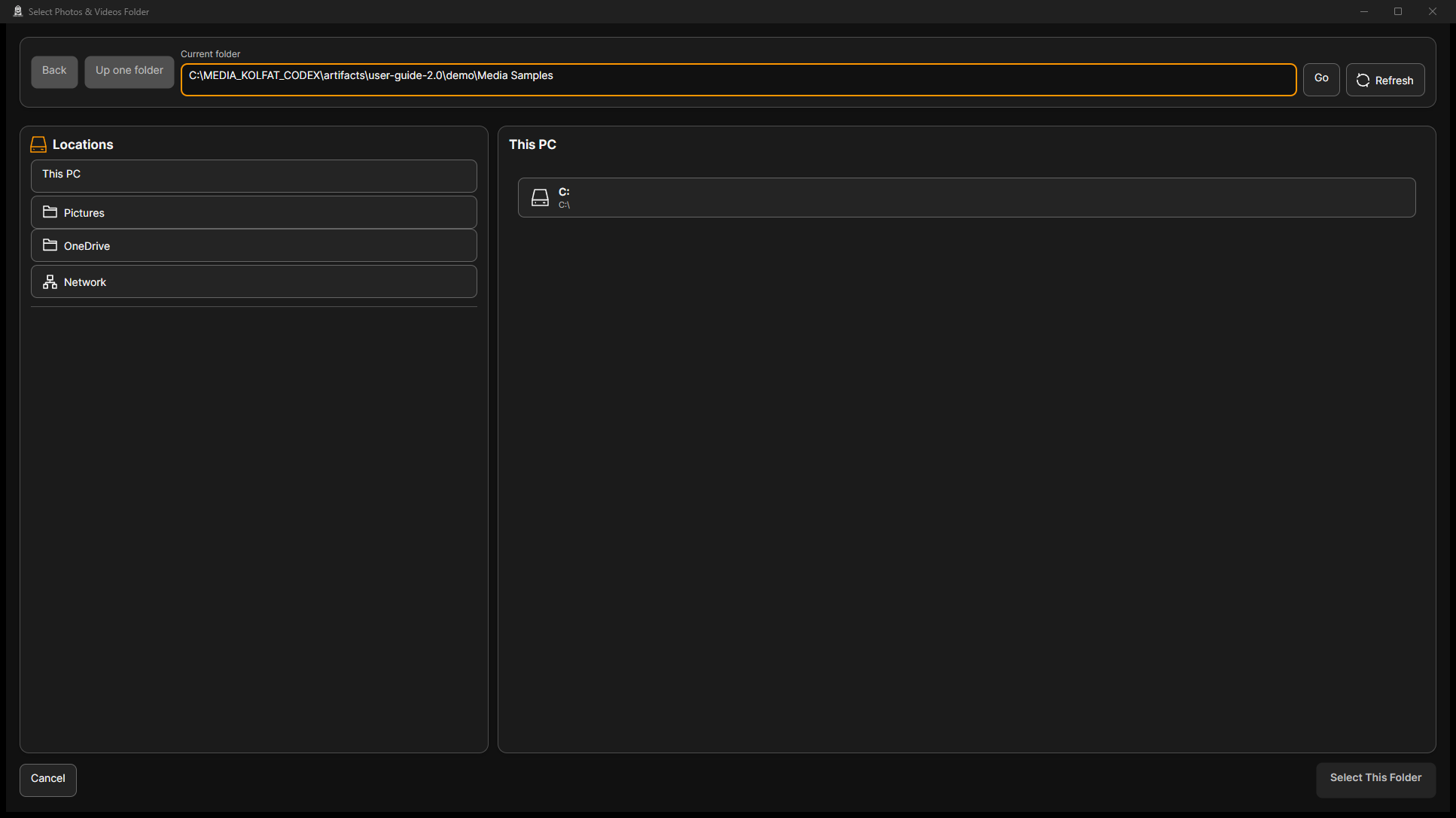
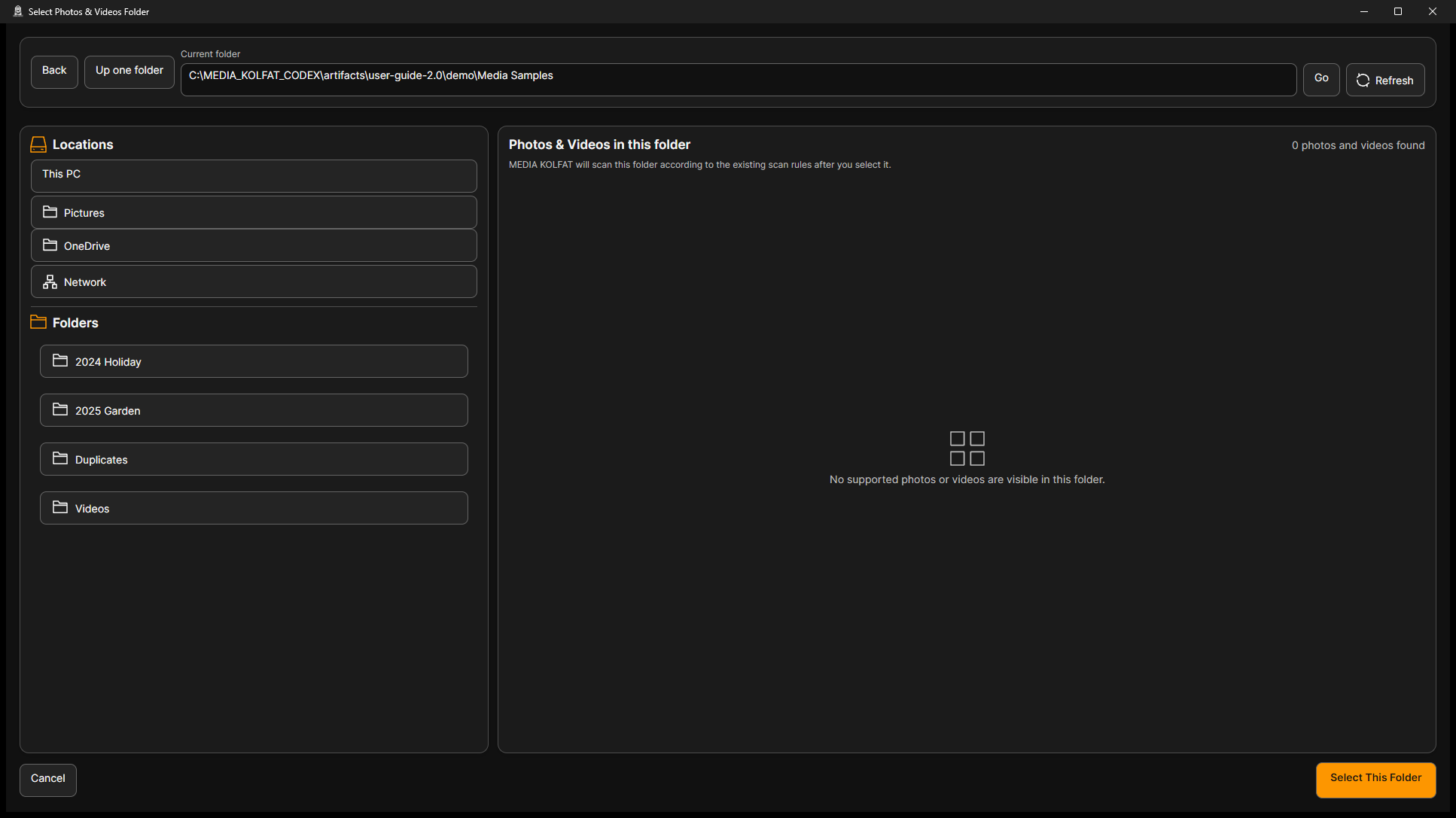
步骤 3. 选择 Go,核对路径和子文件夹。父文件夹本身可能没有媒体,但子文件夹中有。
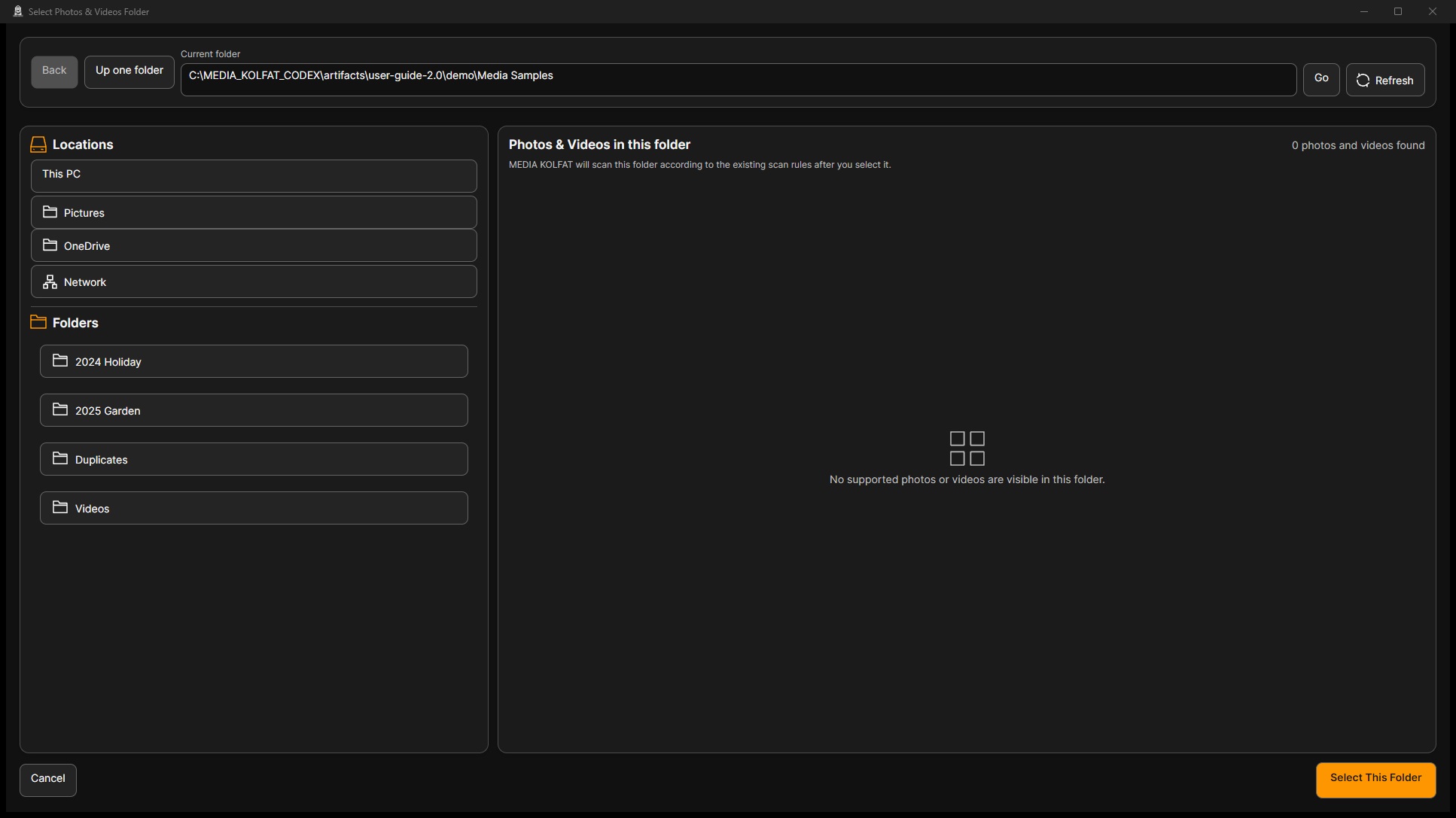
步骤 4. 打开 2024 Holiday,检查六张生成的 JPEG 预览。
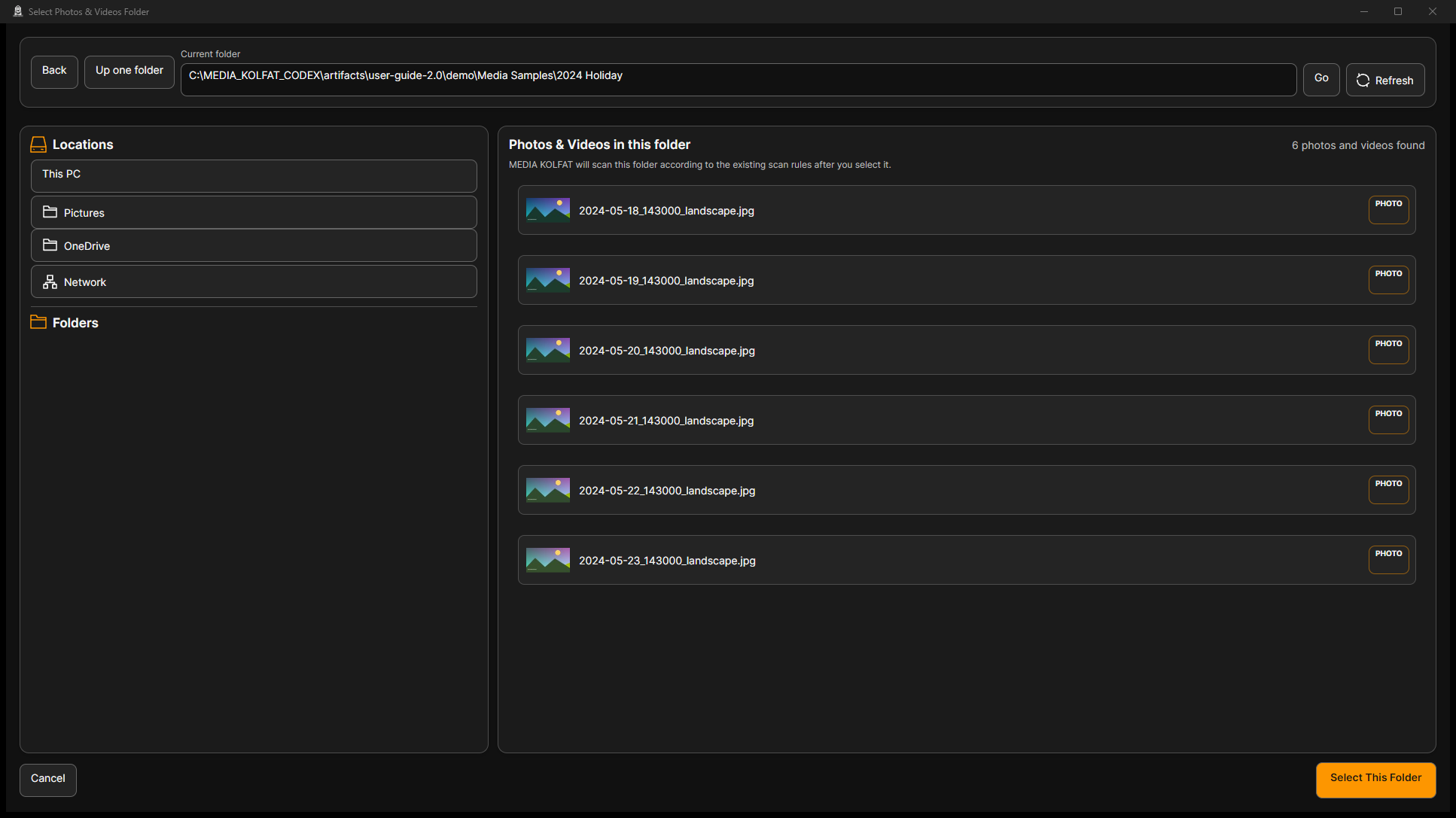
步骤 5. 使用 Up one folder 返回父目录,以包含整个嵌套集合,再核对 Current folder。
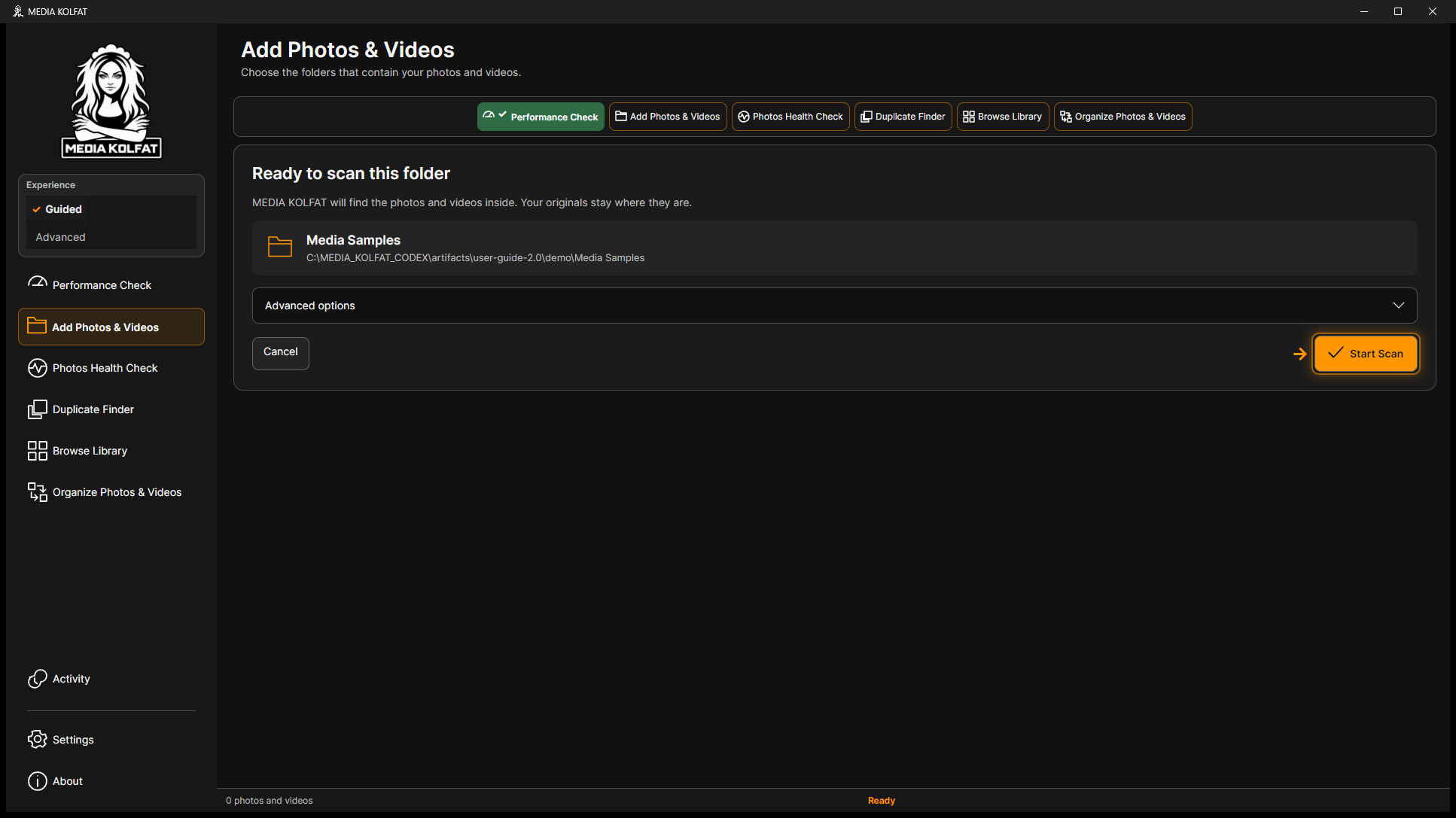
步骤 6. 选择 Select This Folder,在 Ready to add this folder 中确认名称和完整路径;不符时不要继续。
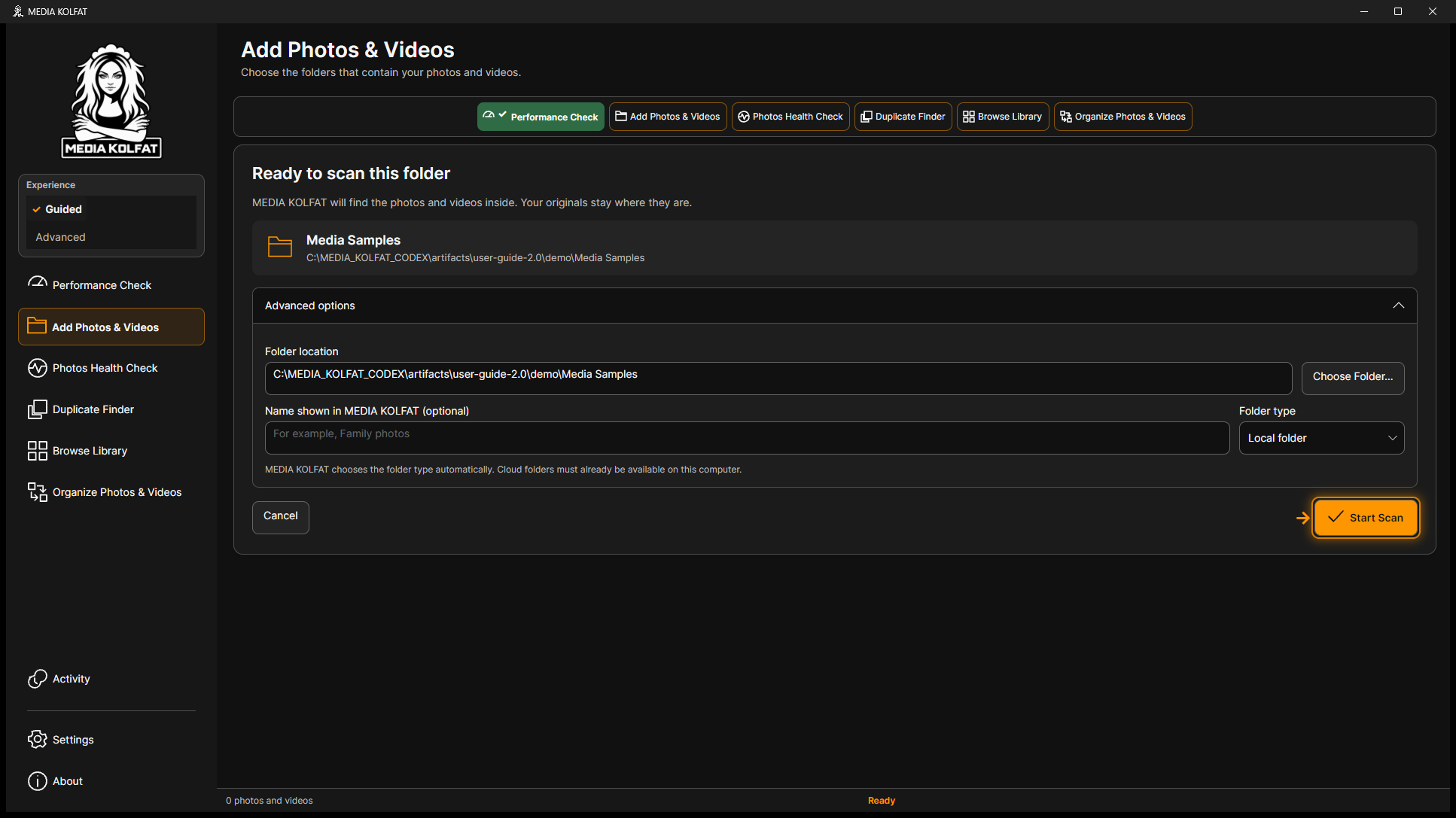
步骤 7. 展开 Advanced options,检查路径、可选显示名和类型。云端文件夹必须已在本机可读。
步骤 8. 启动提供的扫描,等待 Ready 和成功时间。本例索引了 16 个媒体文件;文本不作为媒体索引。
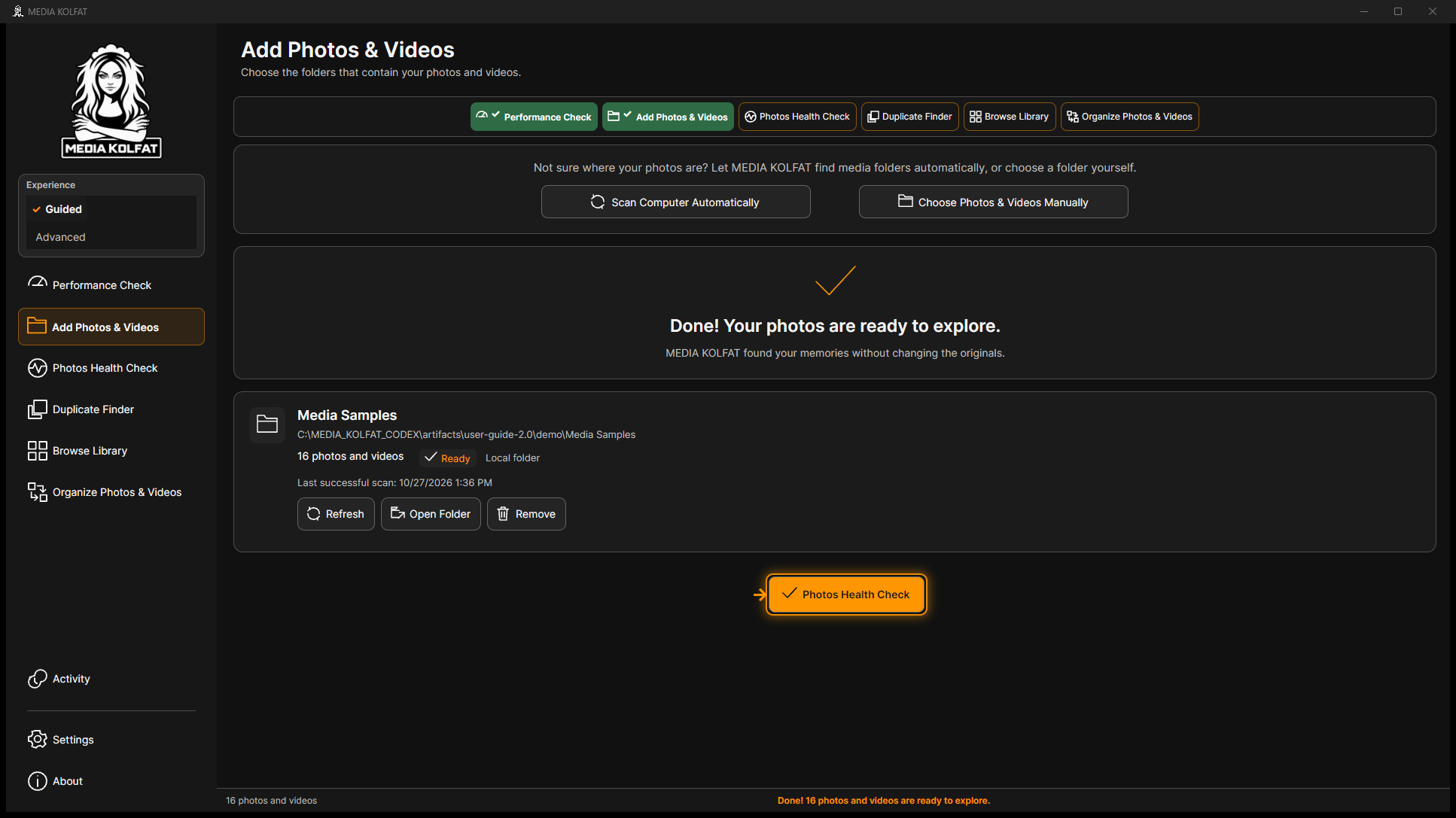
步骤 9. 使用 Refresh 重新扫描,核对状态和时间。刷新并不将该来源选为整理对象。
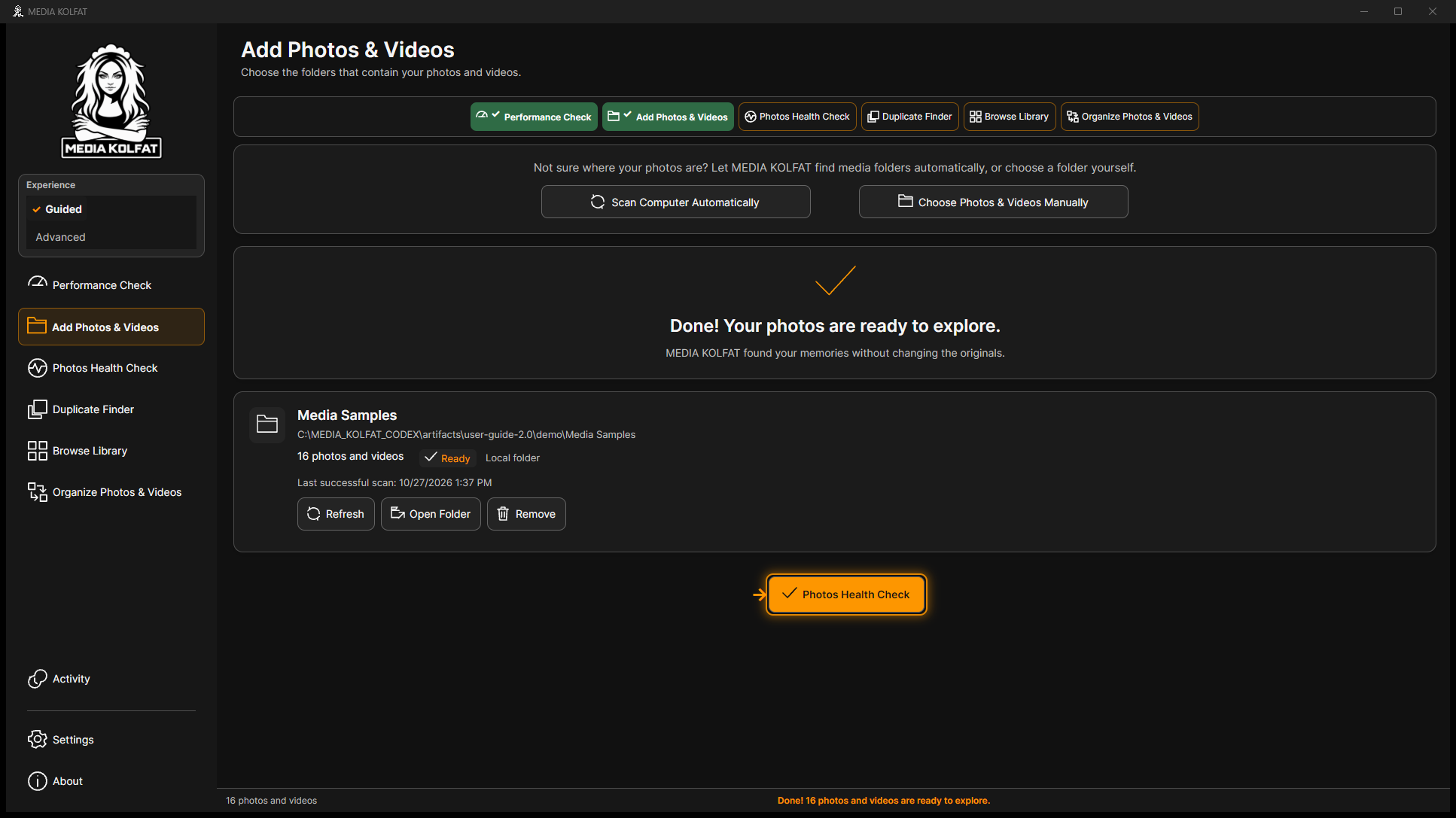
所需文件夹已注册,受支持媒体已进入目录。
返回目录选择器提供 This PC、本地磁盘与文件夹、Pictures、OneDrive 和 Network。只选择希望应用读取的位置;外接磁盘应已连接,网络位置应在 Windows 中可访问。
步骤 1. 先了解 Scan Computer Automatically:它直接进行全机发现,不提供演示文件夹范围限制。需要限定范围时使用手动选择。
步骤 2. 通过 This PC 或 Current folder 的准确本地/网络路径选择。OneDrive 指本地可用文件;先在 Windows 中使其可读。
可以按位置和读取范围选择合适的来源方式。
返回目录来源扫描后打开 Photos Health Check。缩略图、日期和原文件可用性是不同问题;没有预览并不意味着原文件丢失。
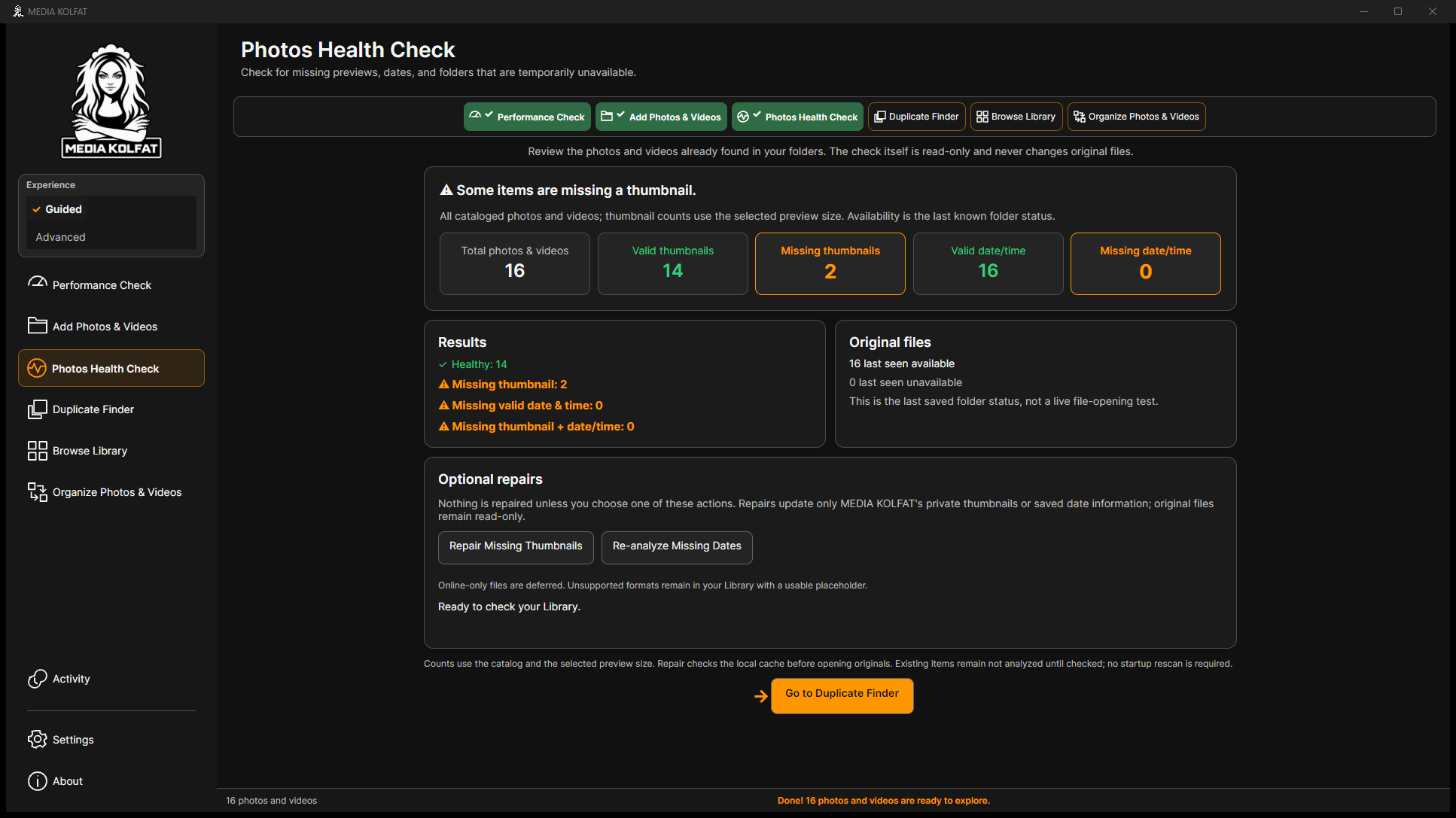
步骤 1. 查看汇总:16 个媒体、14 个有效预览、两个视频预览问题,16 个原文件在上次检查时均可用。
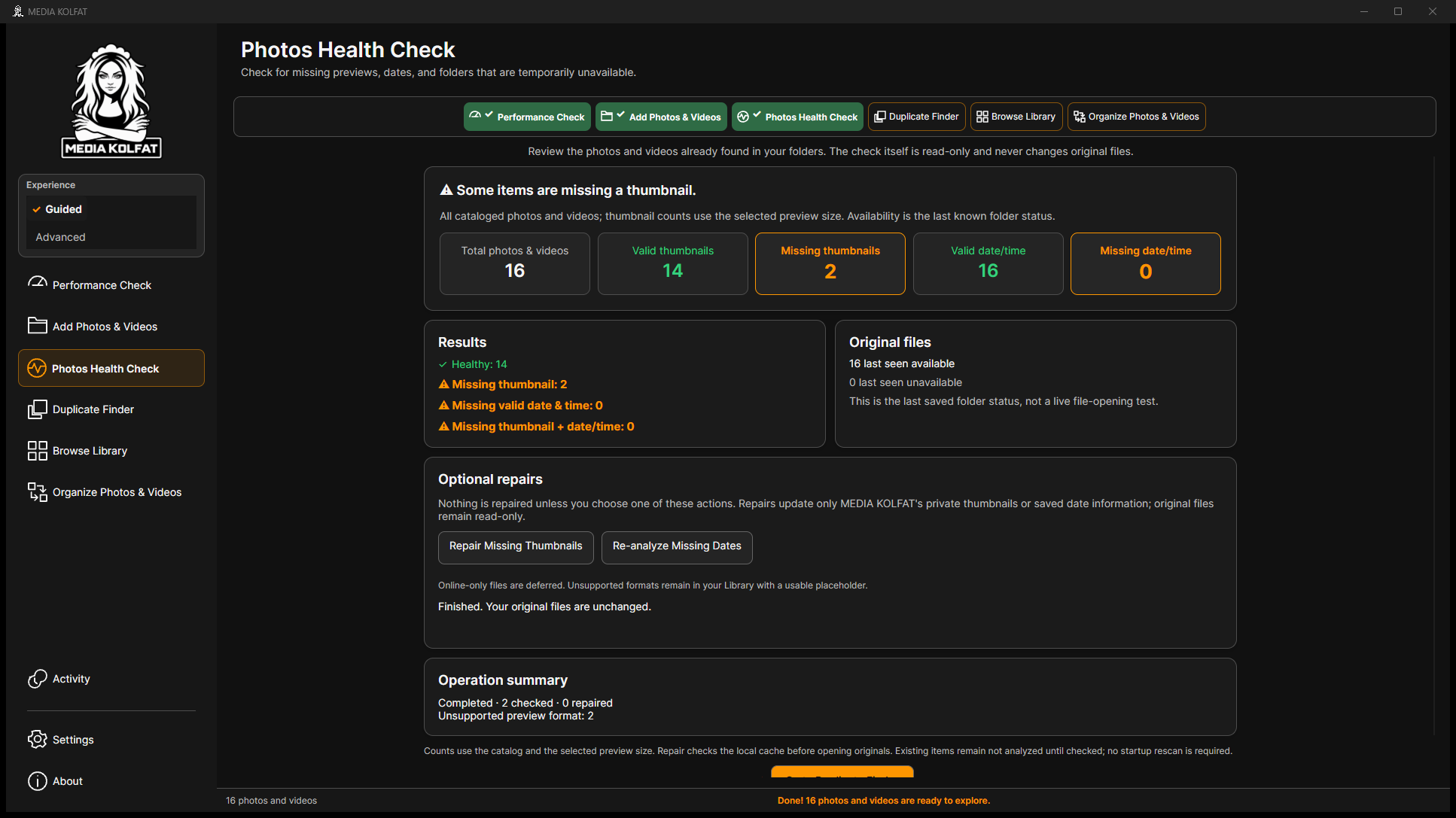
步骤 2. 执行明确的缺失缩略图修复并阅读结果:检查两个视频、修复零个,均不支持生成预览。
步骤 3. 运行缺失日期重新分析。16 个日期均来自 Filesystem last modified;这种后备证据可能反映复制或编辑时间。
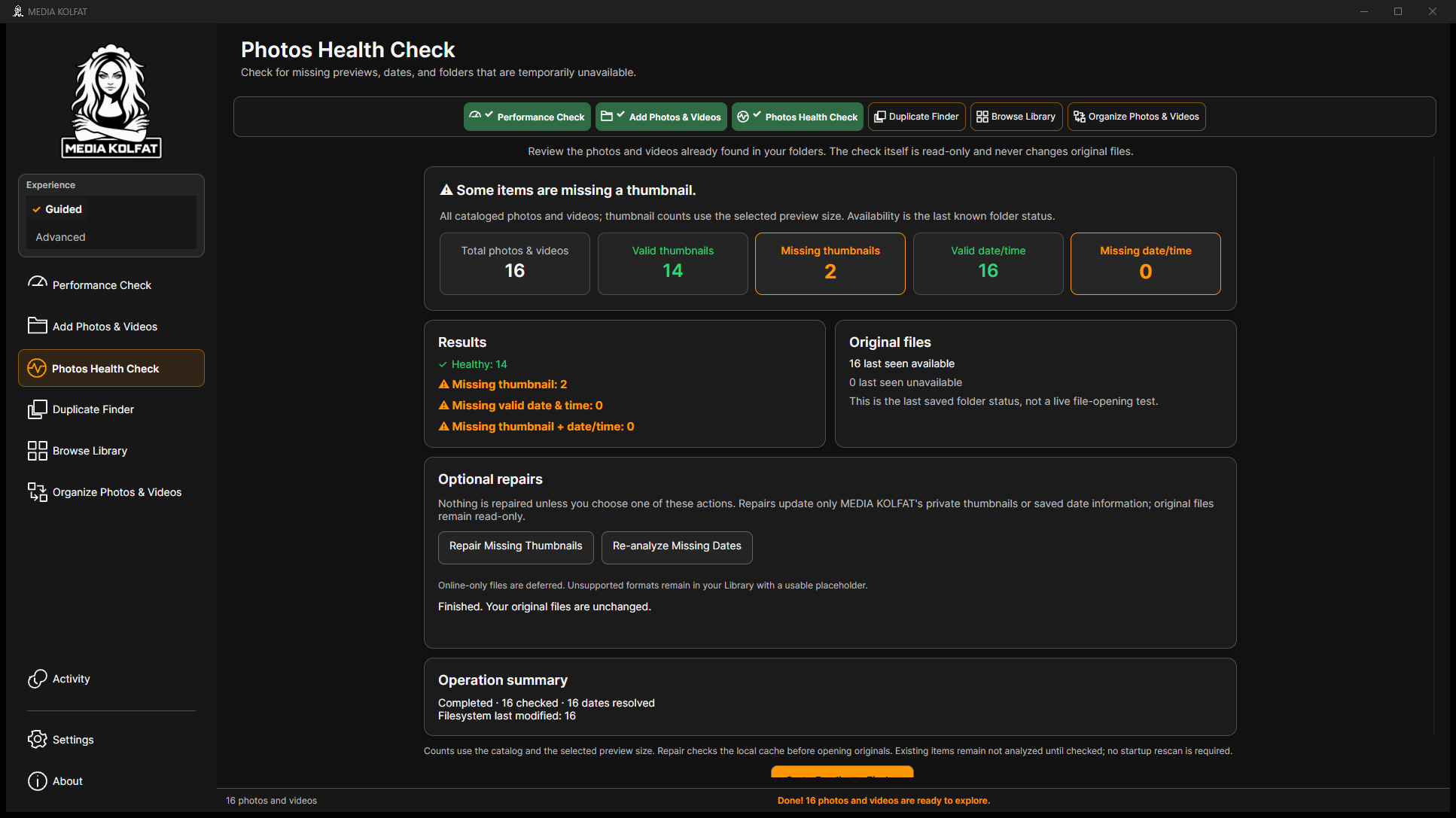
步骤 4. 在 Settings 展开 Advanced date policy,查看元数据、XMP、文件名、结构化文件夹和最后修改时间。Windows CreationTime 不作为拍摄证据。
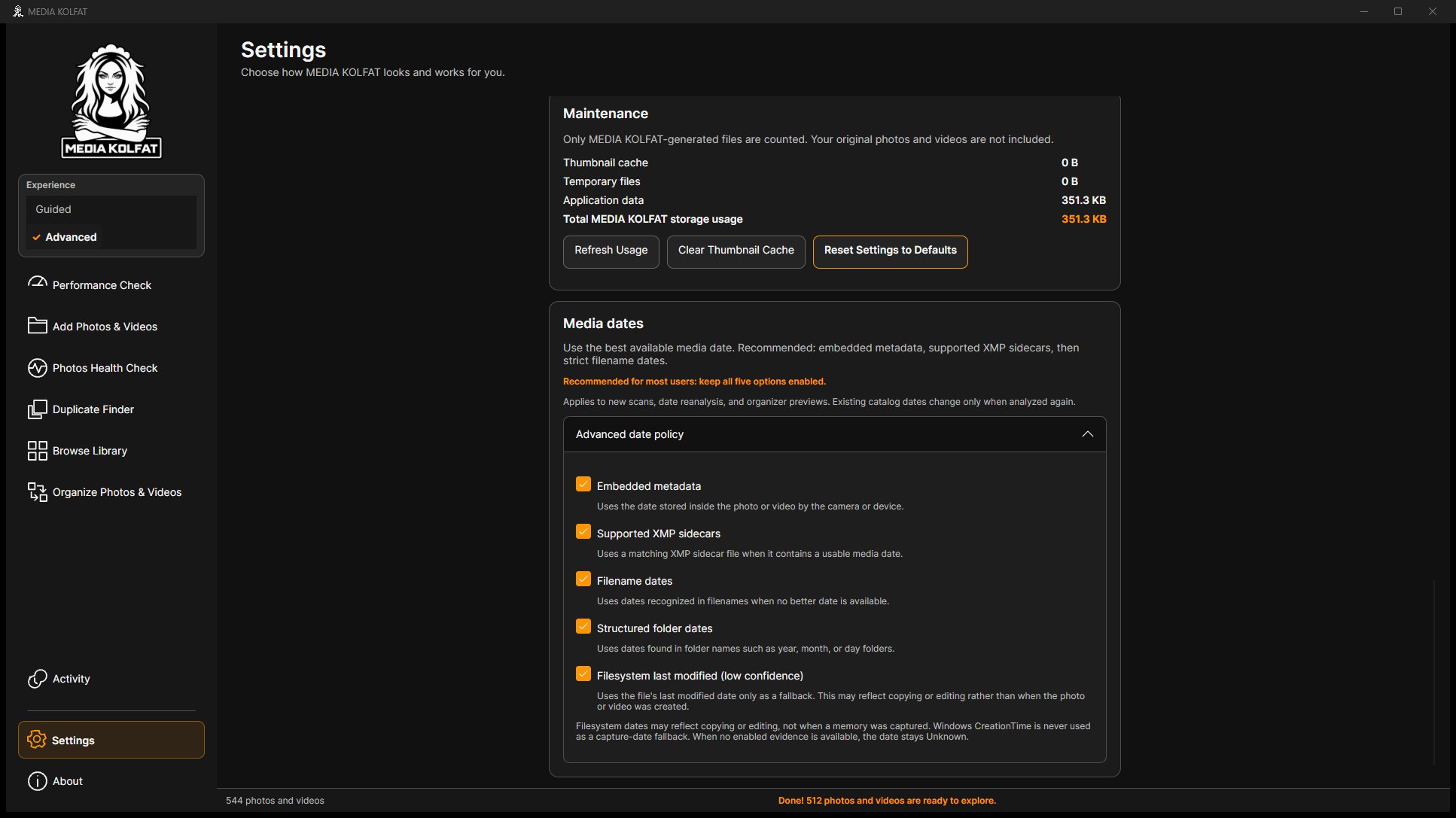
可以区分预览、日期和可用性问题,并解释真实修复结果。
返回目录Duplicate Finder 比较目录中可用且受支持的文件。仅名称相同不能证明内容相同。小型数据集特意包含三组完全重复文件。
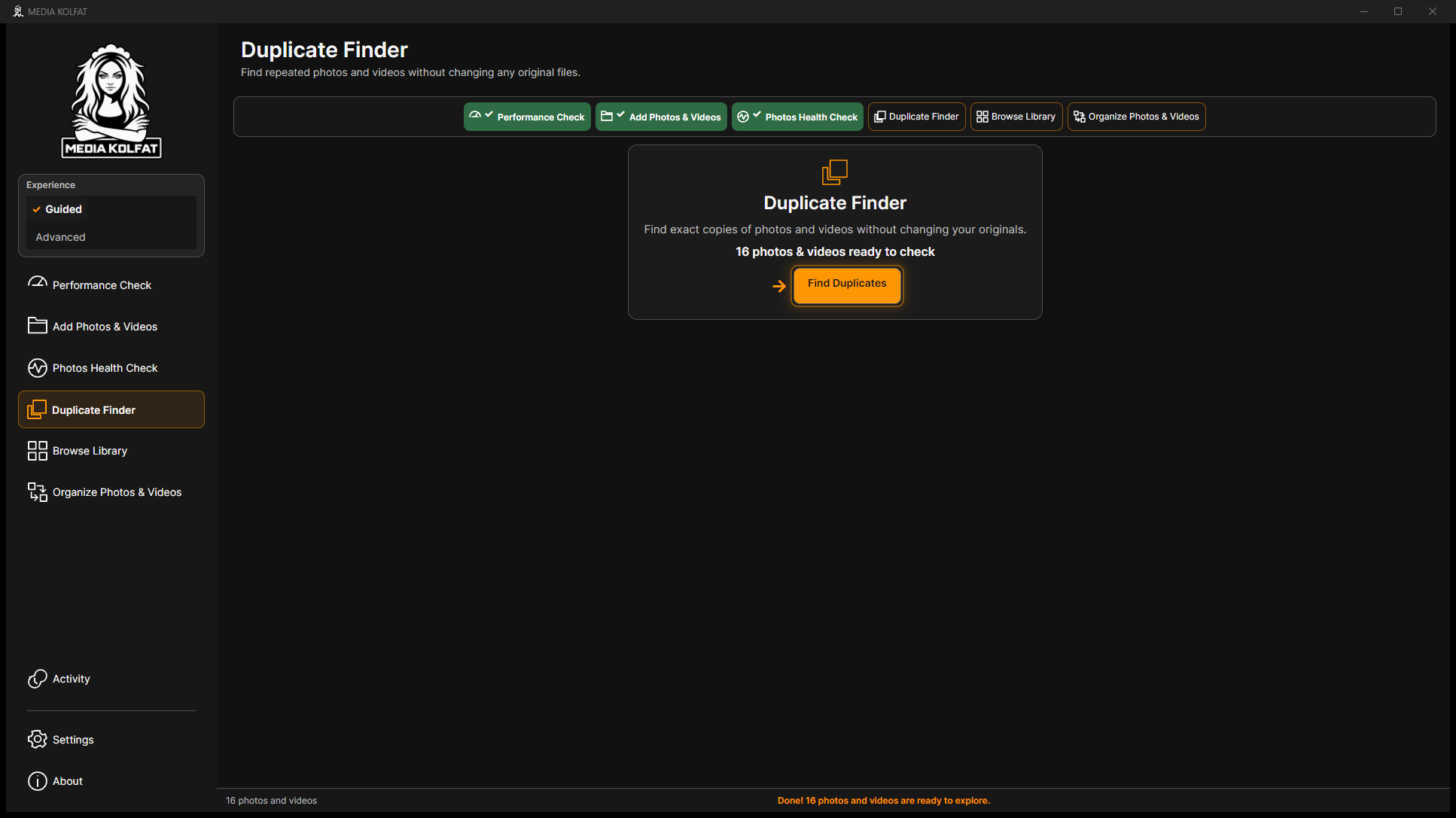
步骤 1. 扫描来源后打开 Duplicate Finder,检查 16 个候选项目,选择 Find Duplicates。
步骤 2. 等待 Duplicate scan complete,查看三组、六个文件及约 16.9 MB 的潜在可回收空间。
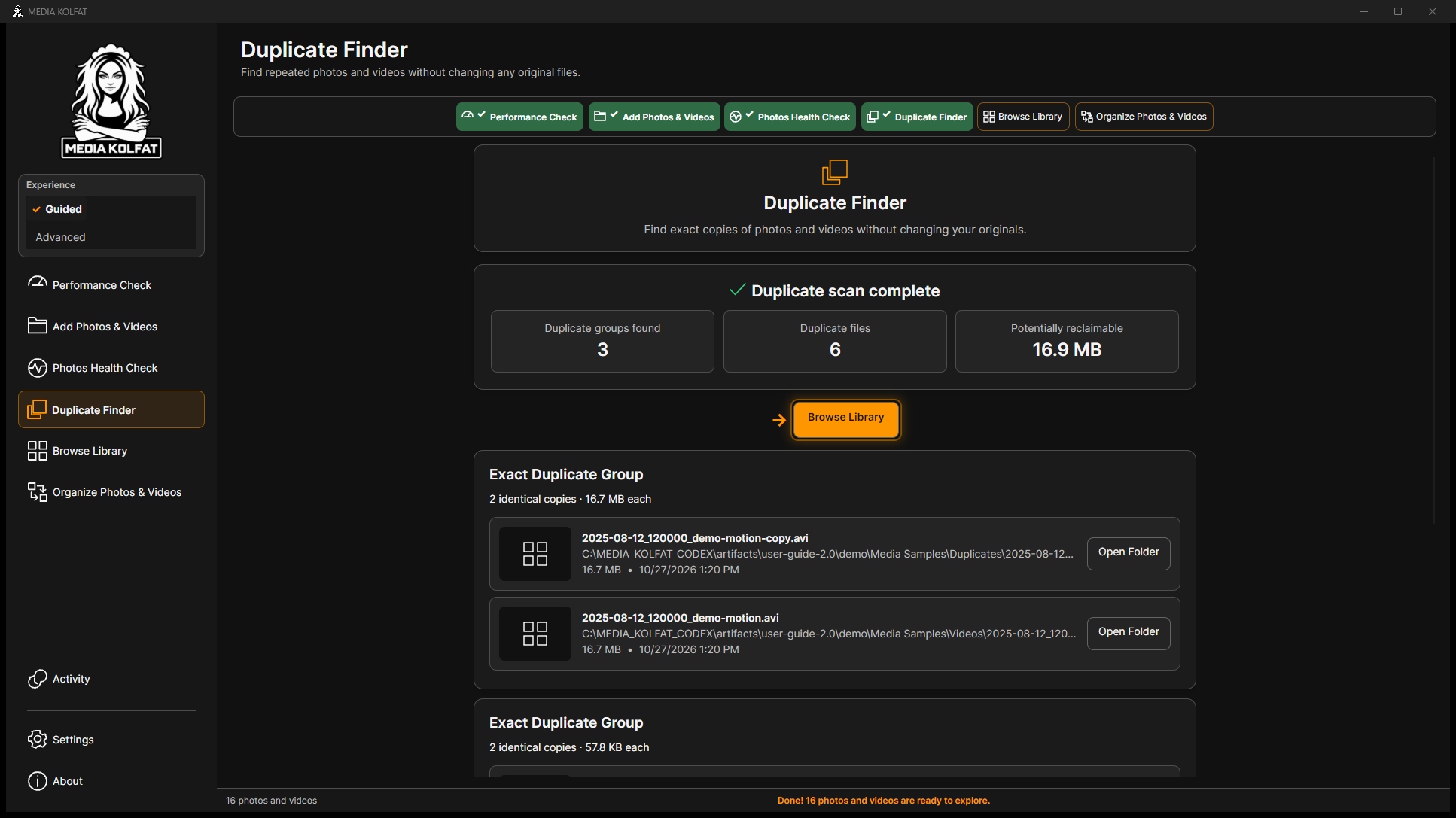
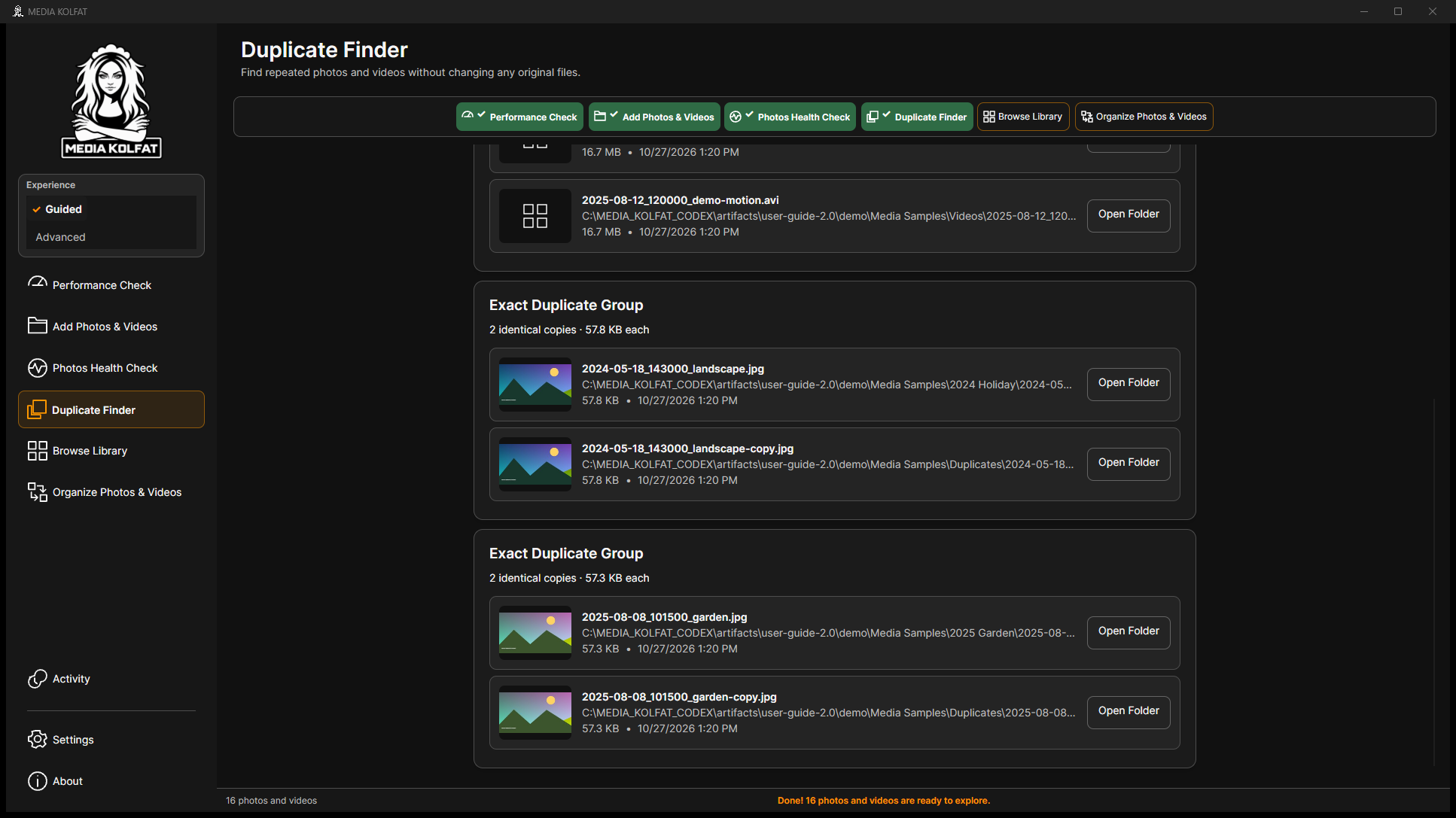
步骤 3. 滚动 Exact Duplicate Group,比较名称、位置与大小。Open Folder 可定位文件;查看分组不会移除文件。
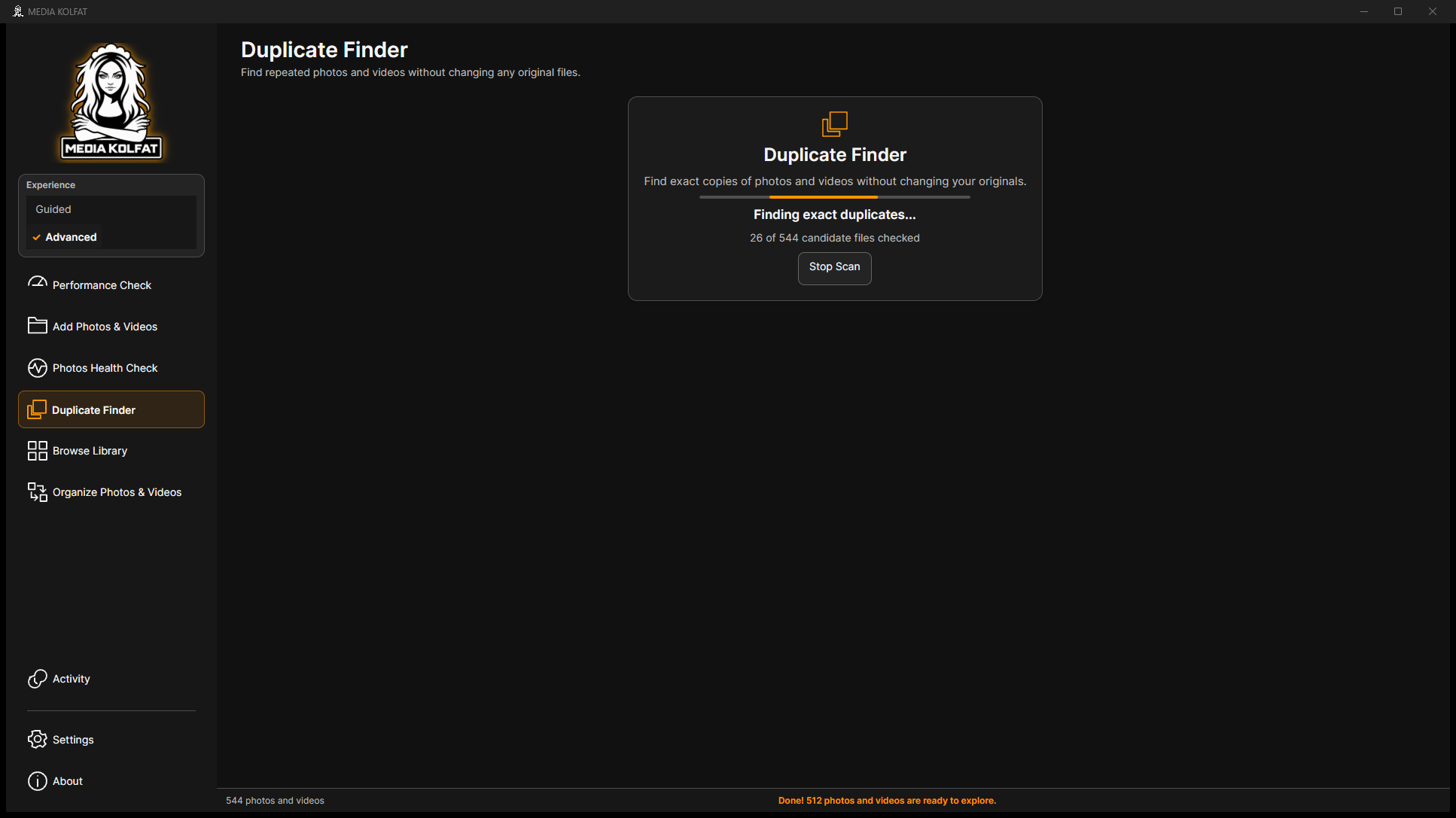
步骤 4. 在 544 项的大型数据集中观察 Finding exact duplicates 和已检查计数;当前版本显示 Stop Scan。
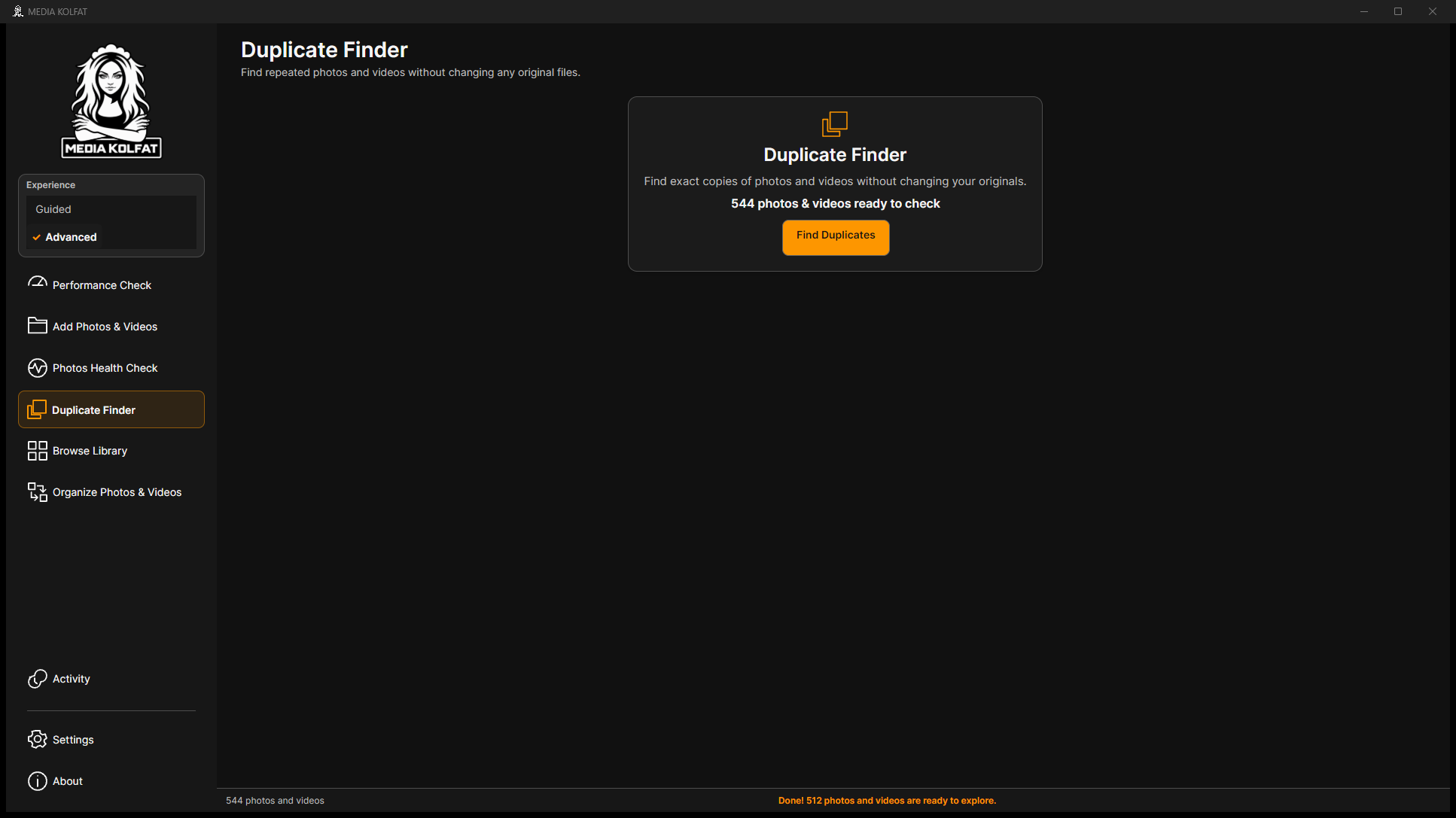
步骤 5. 选择 Stop Scan,返回待检查页面。停止的搜索不完整,不能据此认定没有重复文件。
可以搜索重复文件、检查分组并停止搜索,而不删除原文件。
返回目录Browse Library 显示目录和概览。搜索、过滤和排序影响显示结果。旋转用于预览以及整理或导出的副本,不会重写原始媒体。
步骤 1. 打开 Browse Library,阅读概览的总数、类型、日期、可用性和重复统计。
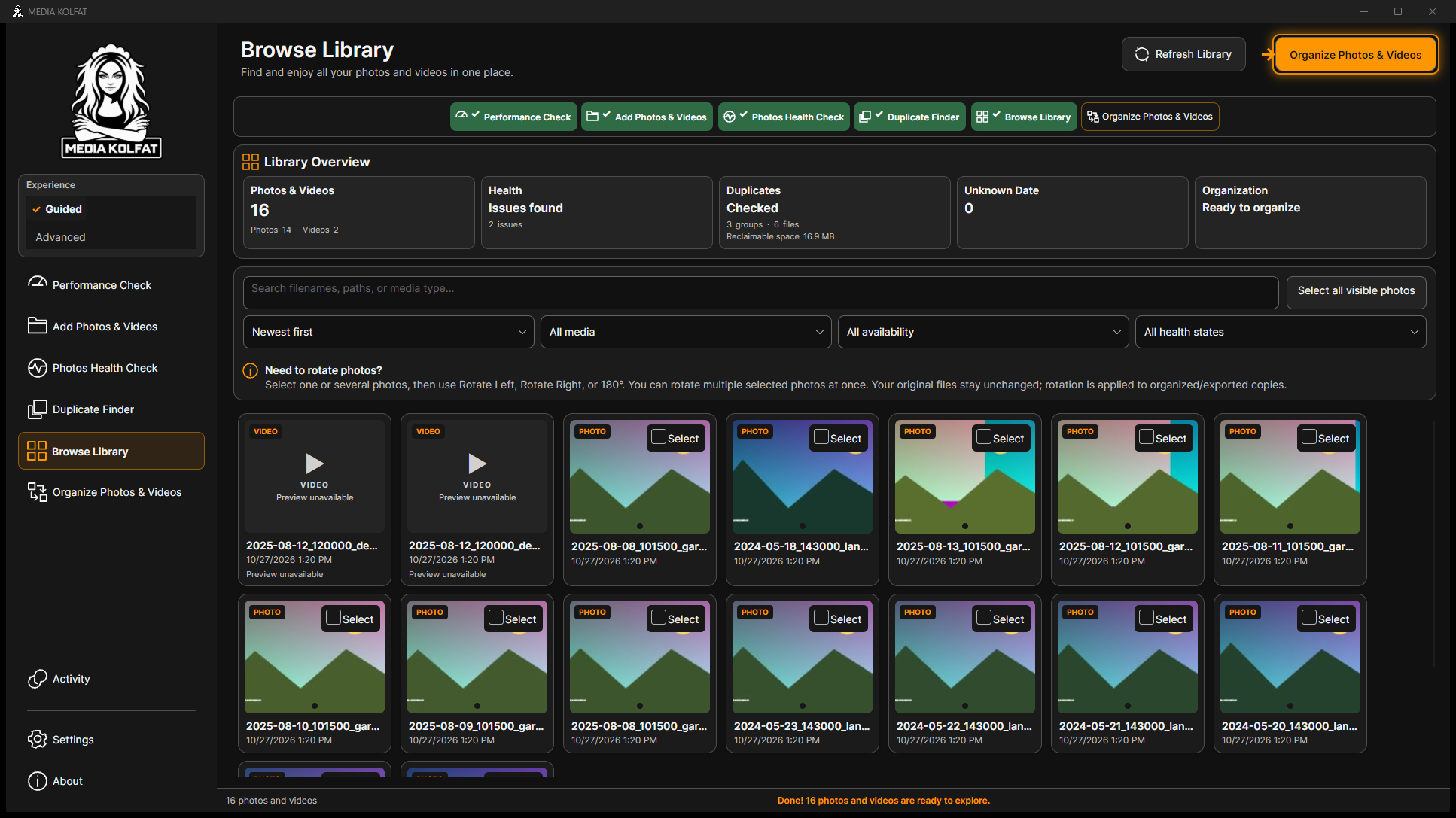
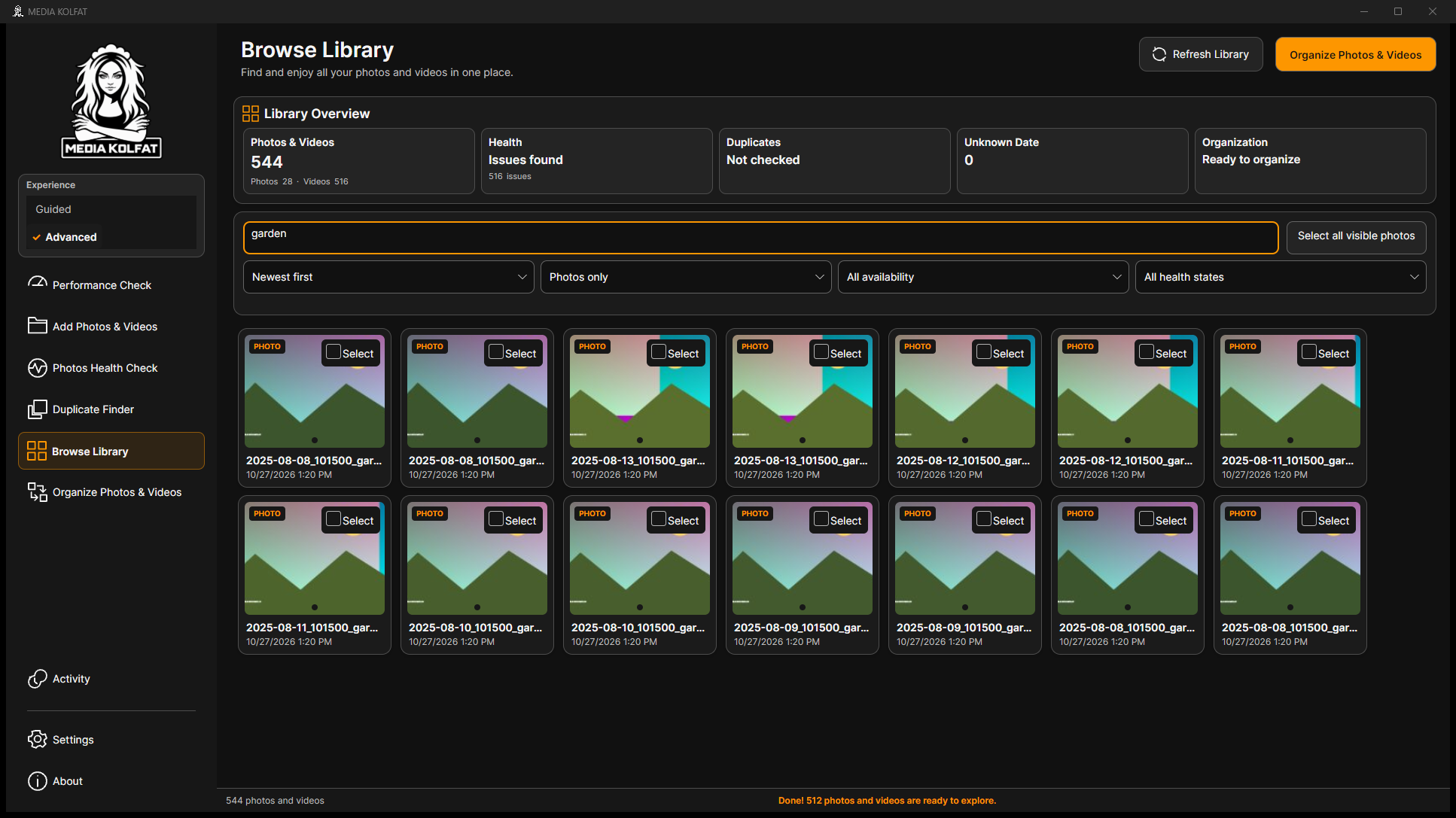
步骤 2. 在 Search media 输入 garden,显示七个匹配项。
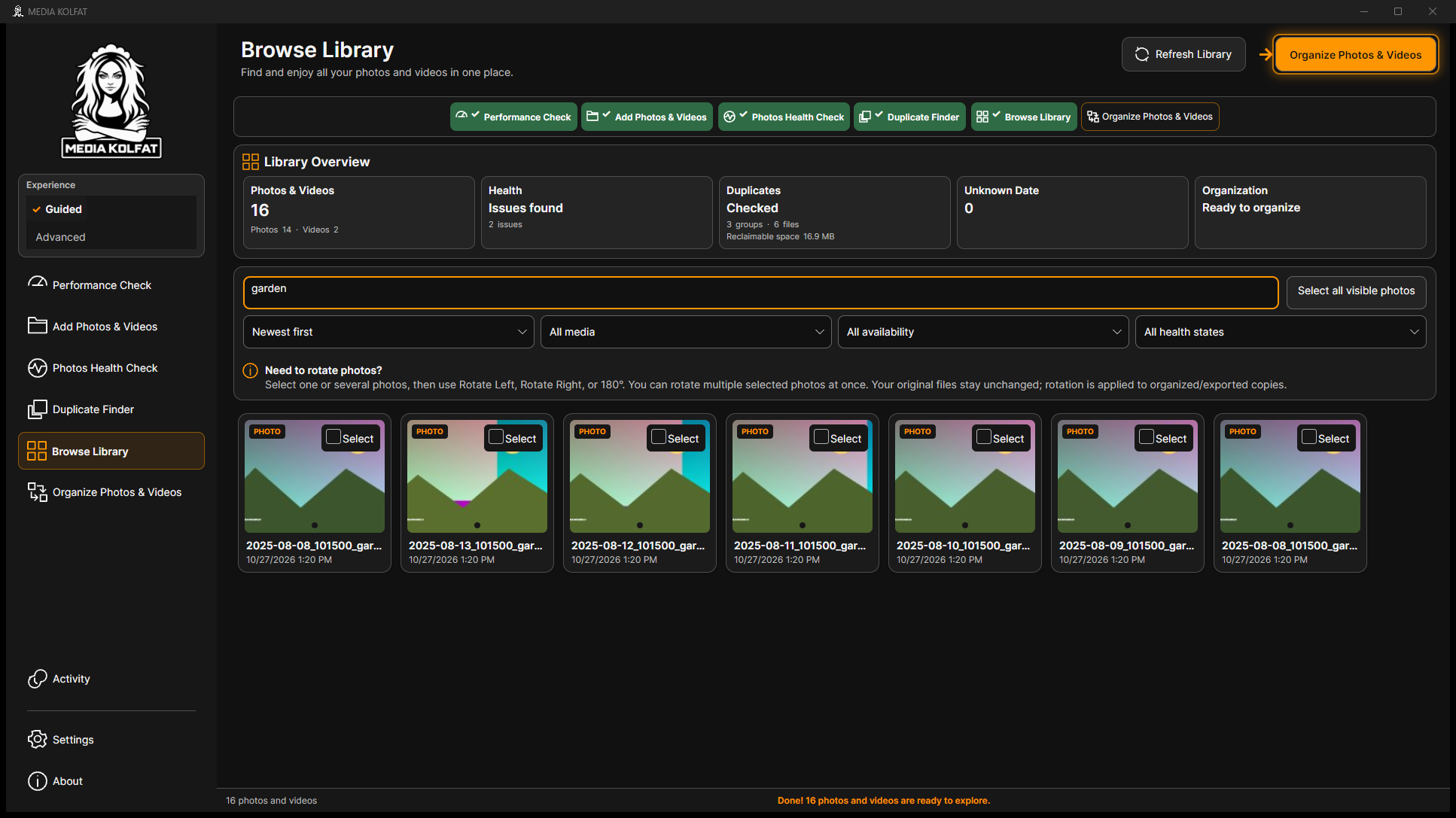
步骤 3. 只选中一张照片,操作前确认选择对象。
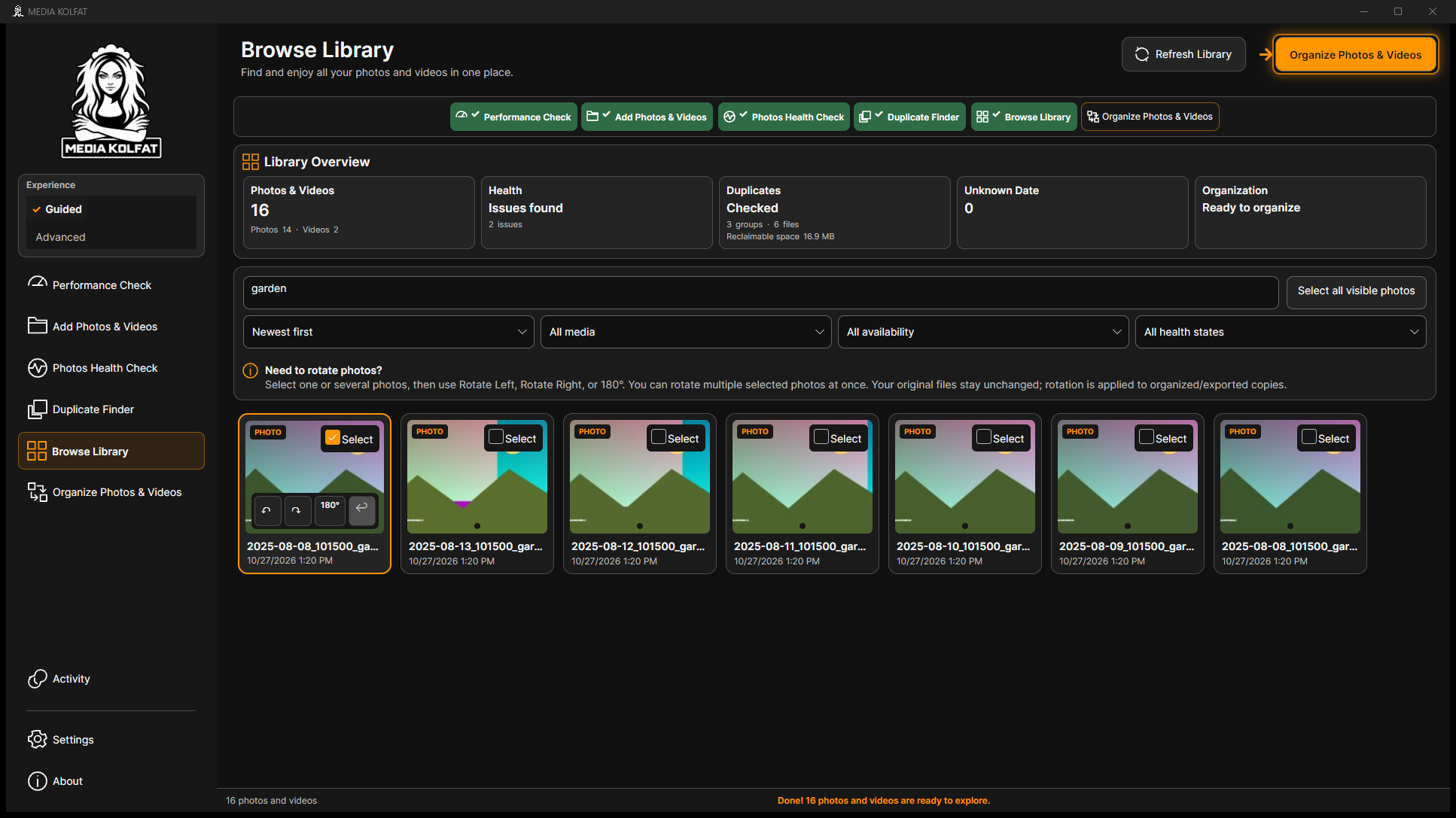
步骤 4. 选择 Rotate Right 并检查预览;原始图像不会被重写。
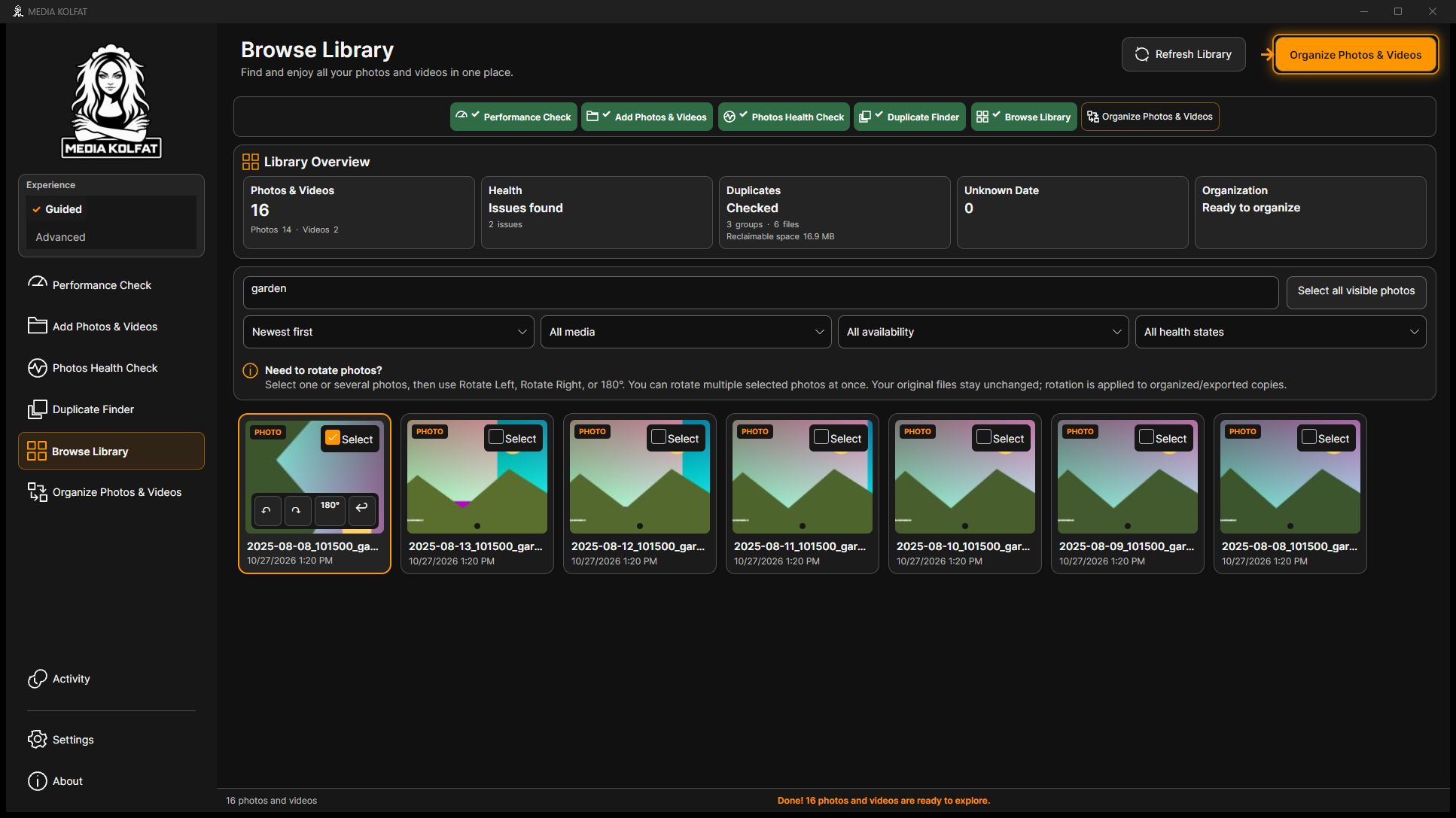
步骤 5. 选择 Undo,确认恢复之前的方向。
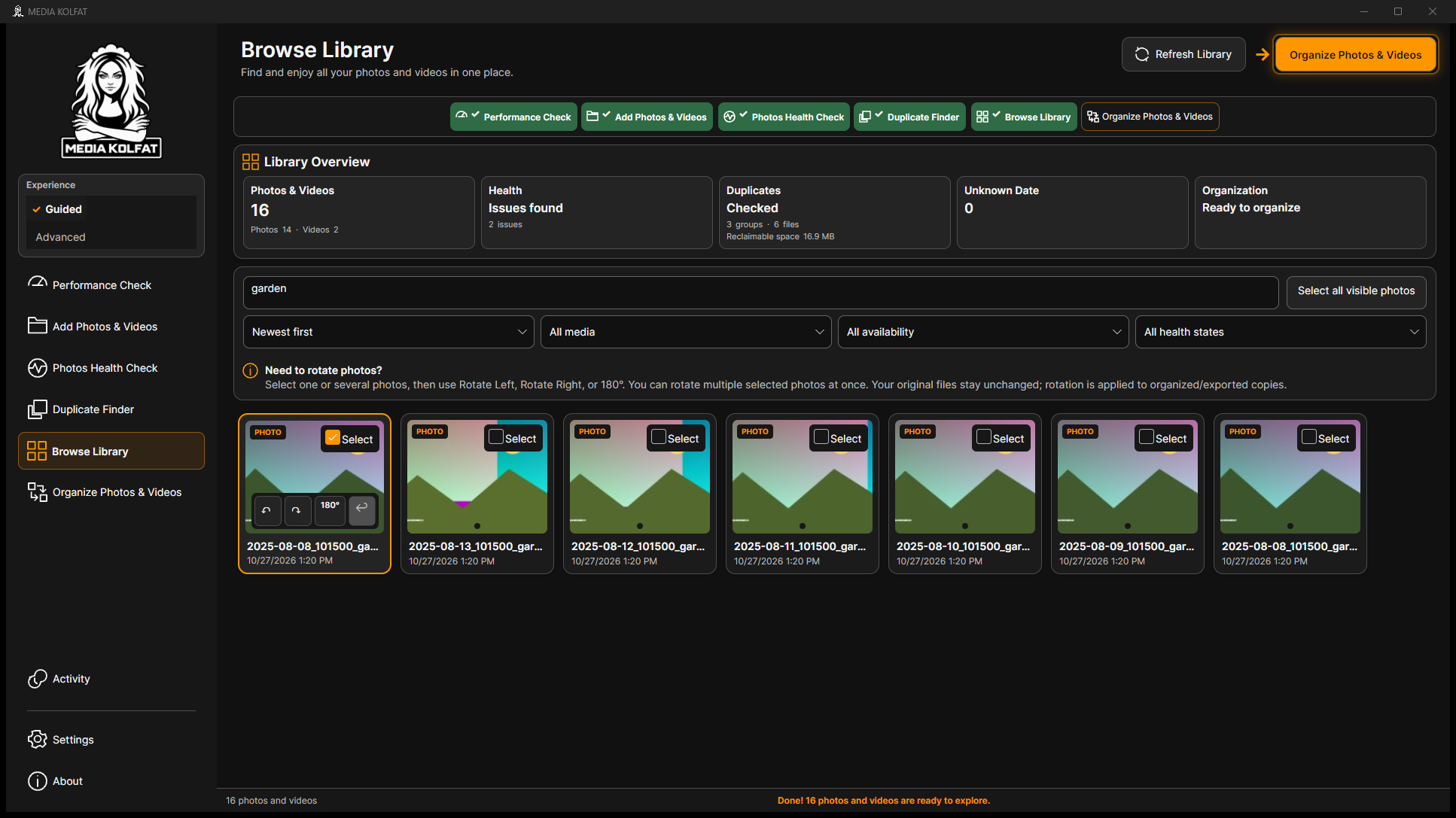
步骤 6. 选择 Select all visible photos,核对七张照片的选择计数。
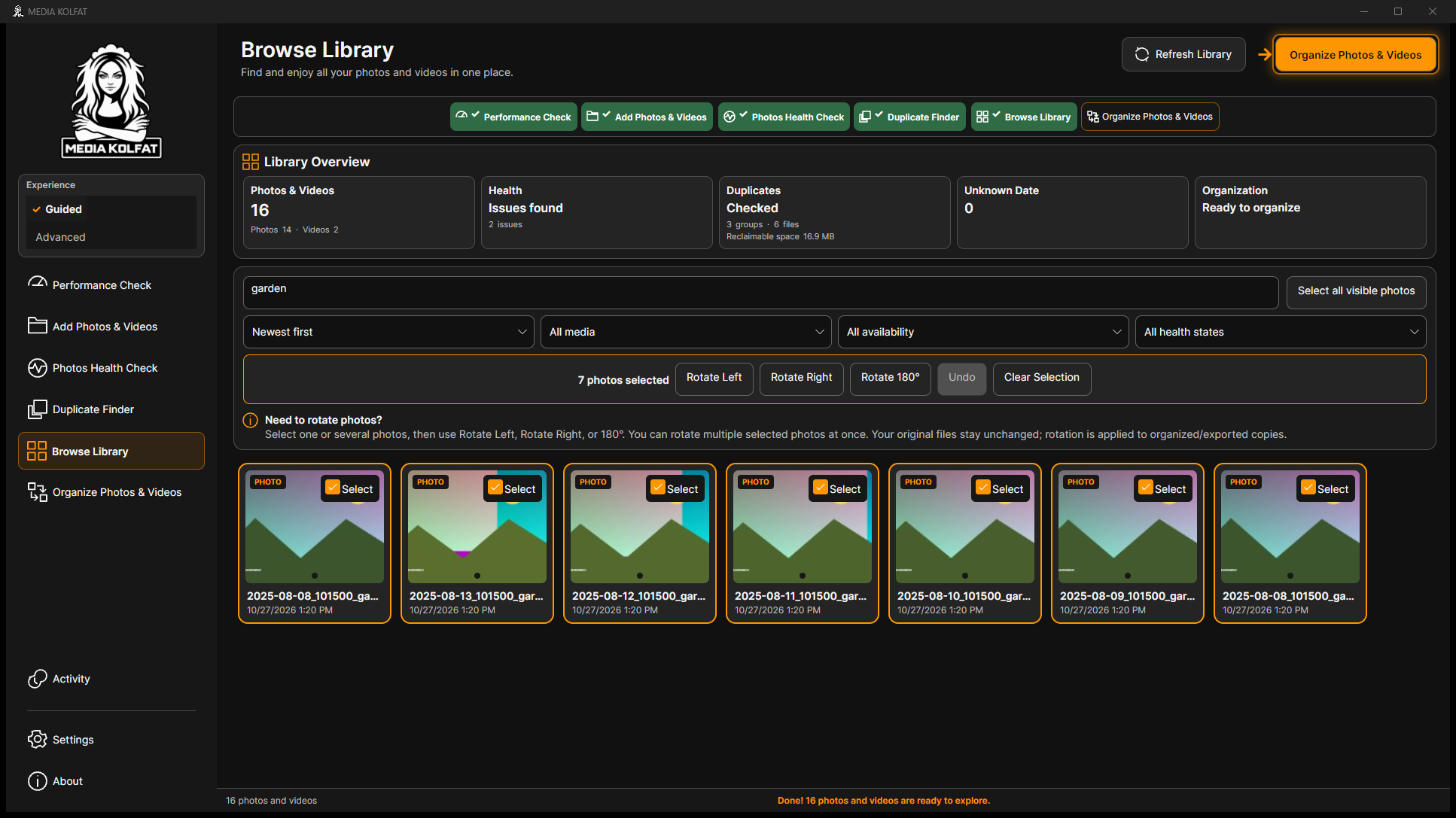
步骤 7. 选择 Rotate Left,并检查多张预览,保持当前选择。
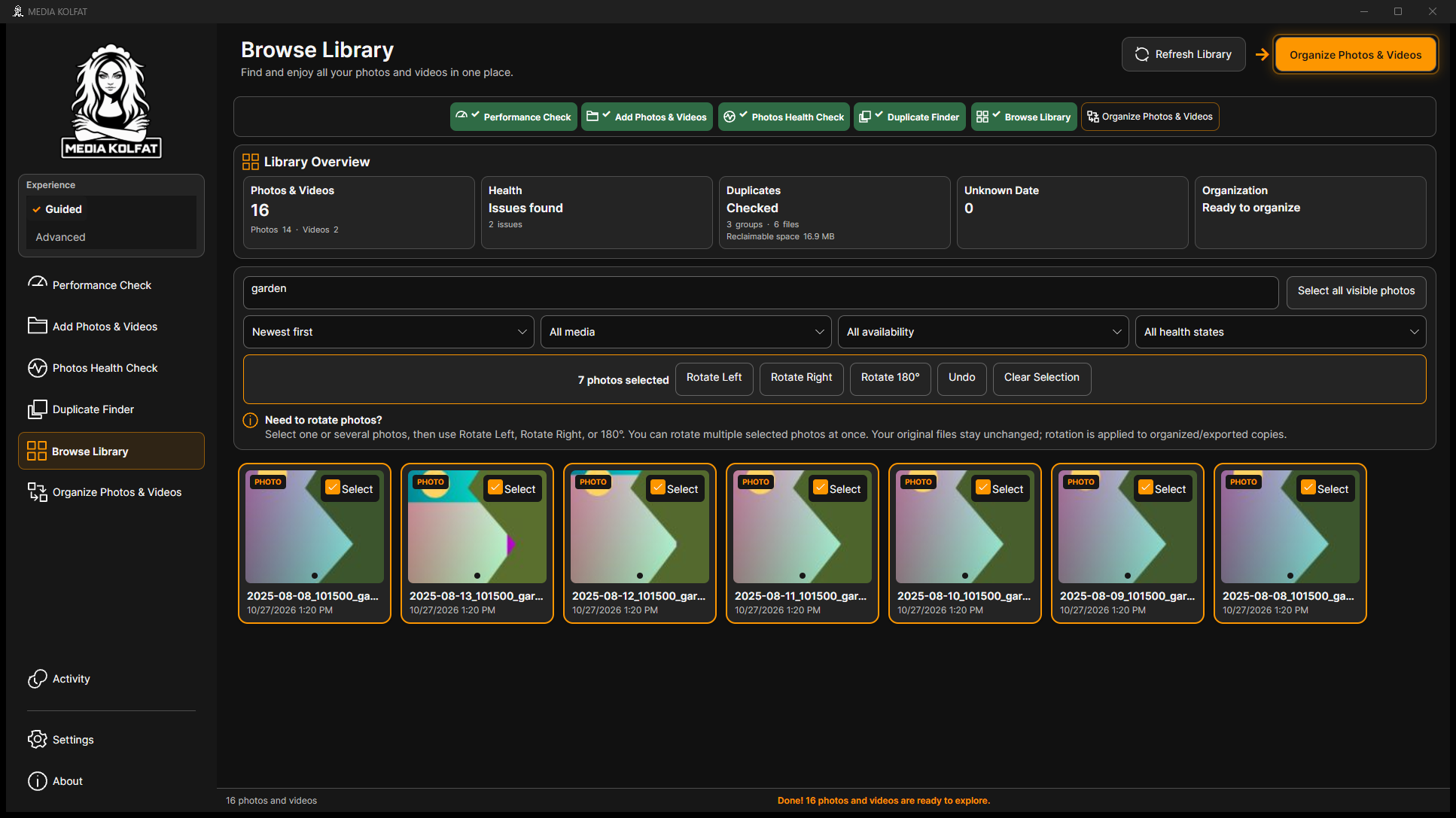
步骤 8. 选择 Undo,在下一次旋转前恢复方向。
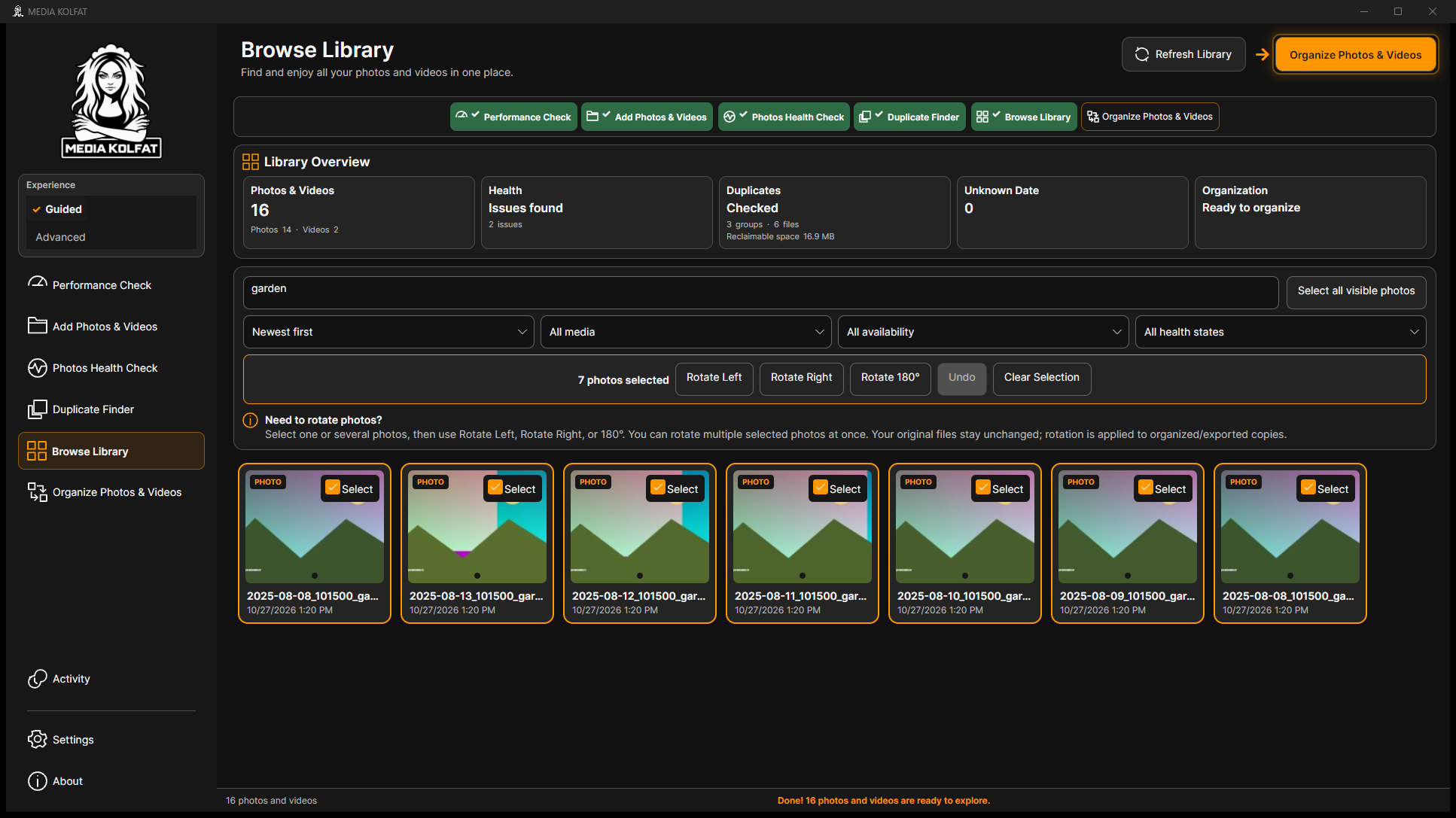
步骤 9. 选择 Rotate 180,检查多张照片的实际预览。
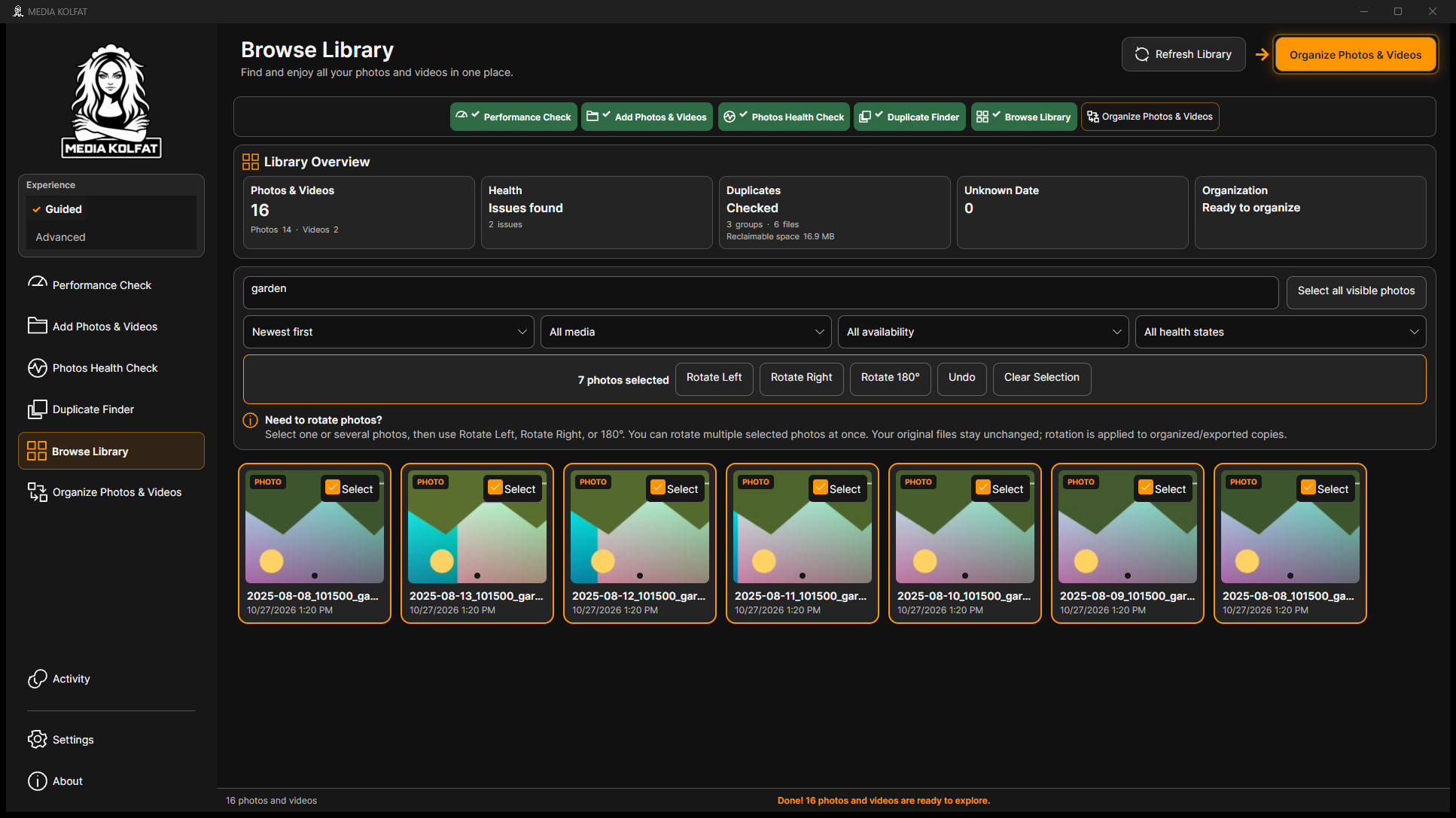
步骤 10. 再次选择 Undo。演示在整理前撤销了所有旋转,原文件哈希未变。
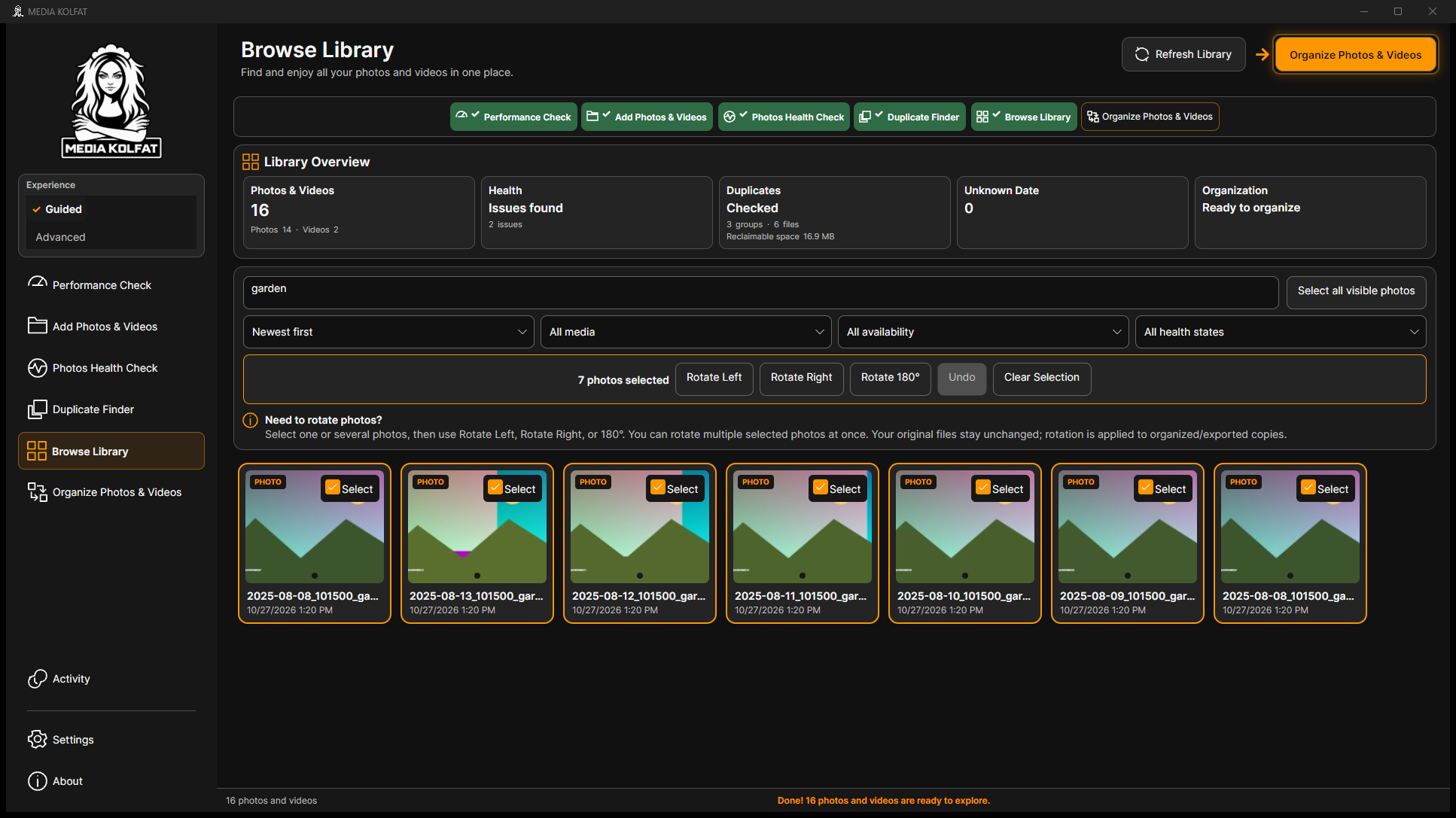
步骤 11. 选择 Clear Selection,检查选择计数已清空。
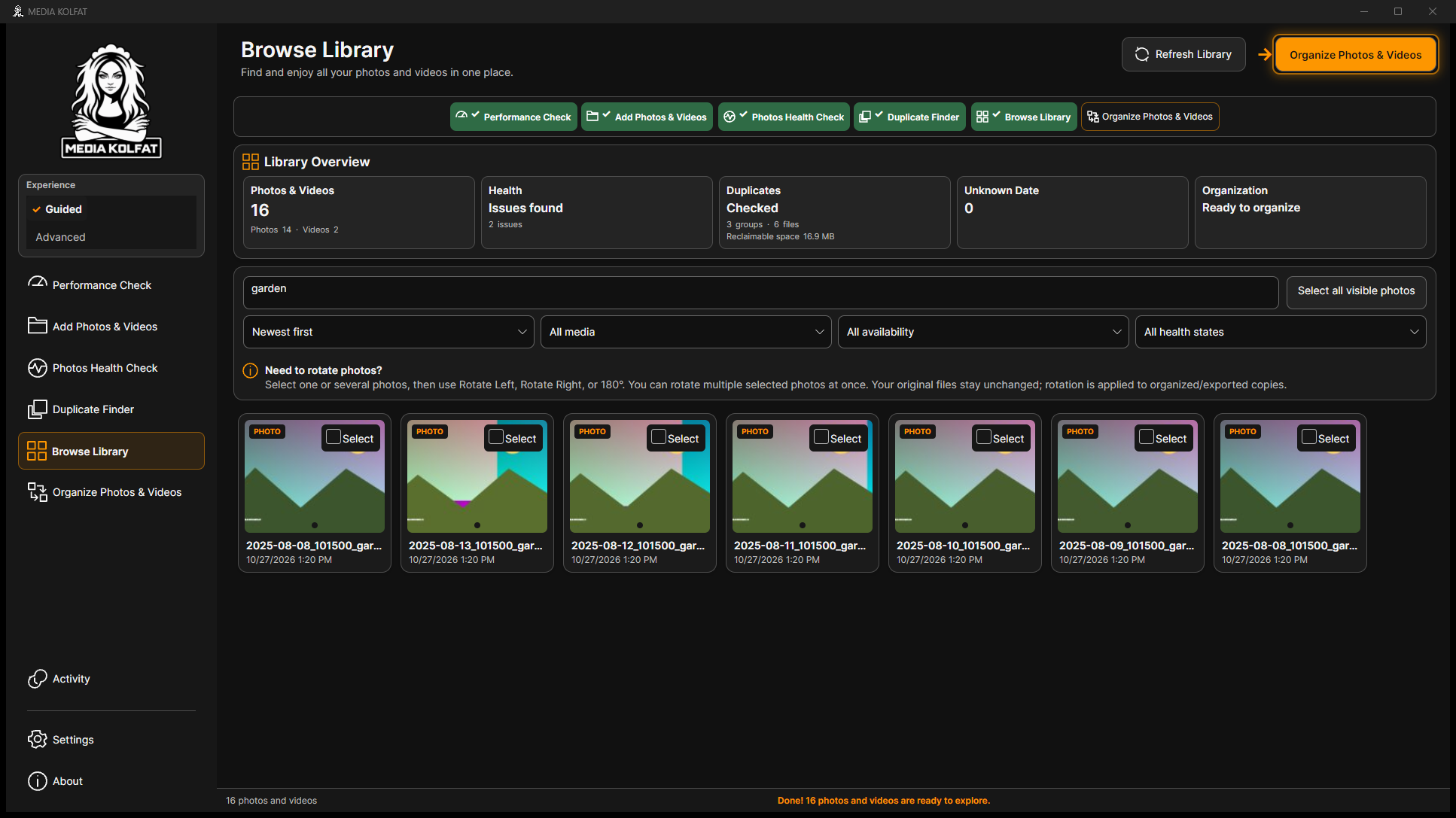
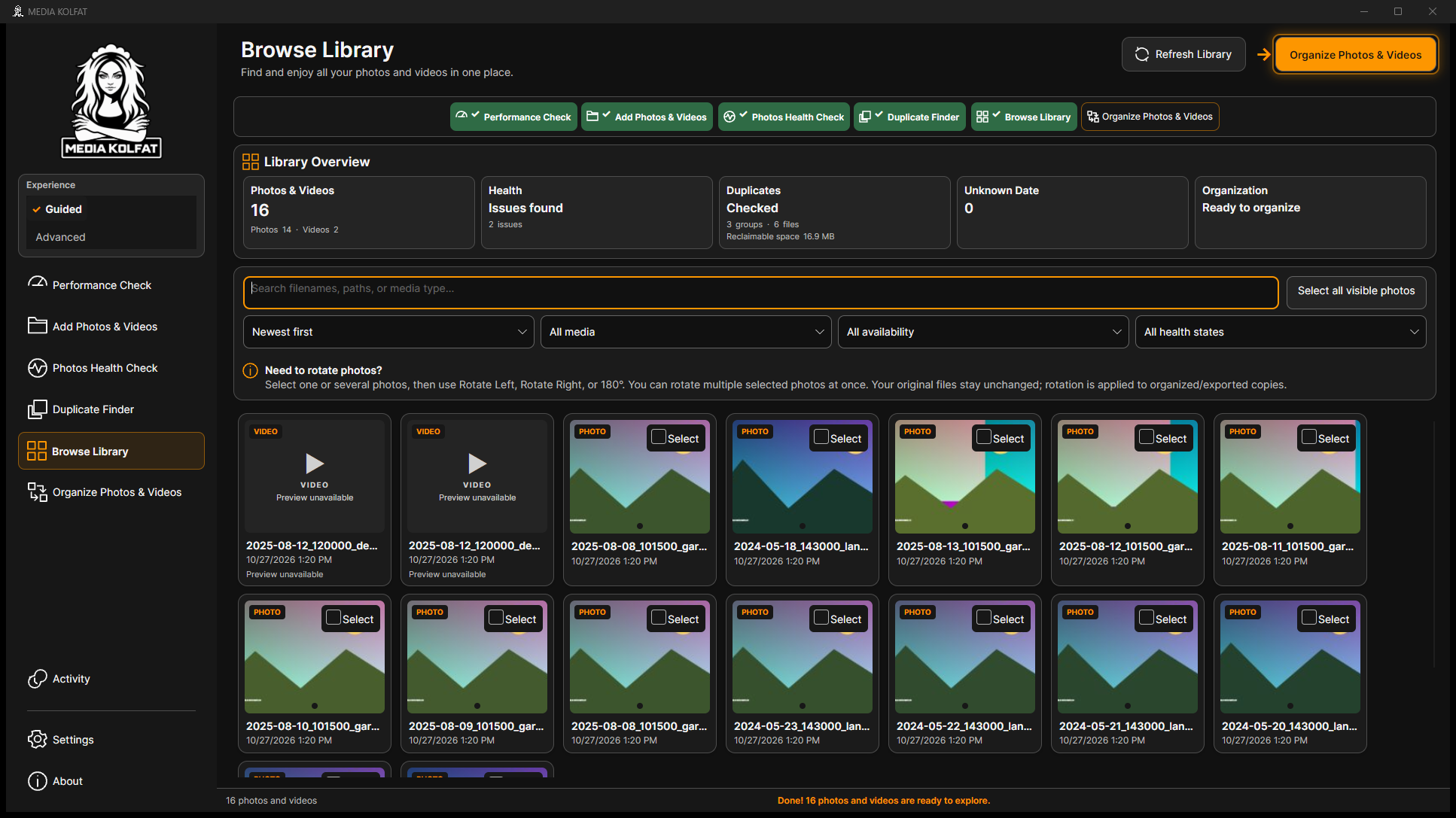
步骤 12. 清空 Search media 返回图库;其他过滤条件可能仍限制结果。
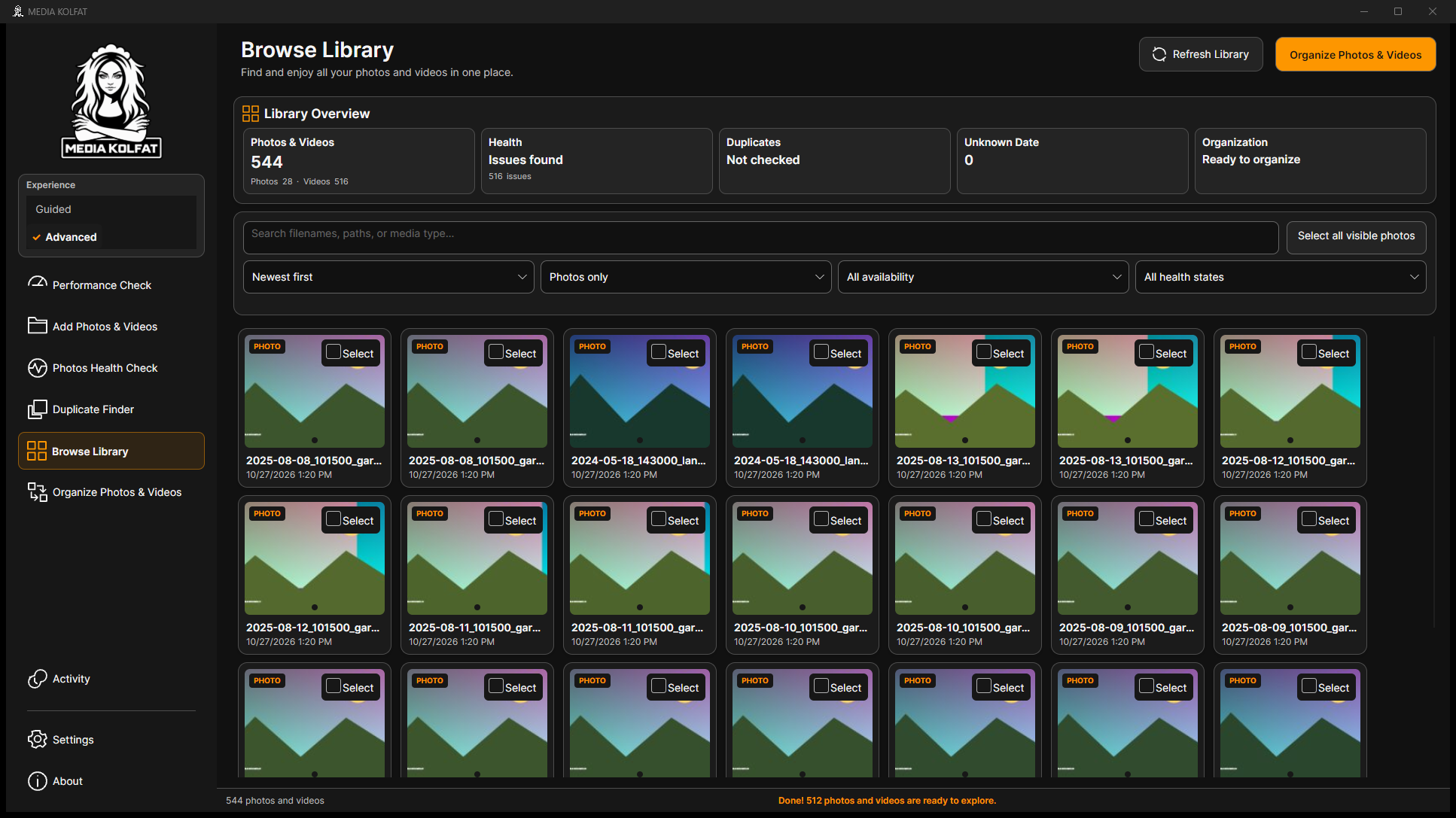
步骤 13. 选择 Photos only。后来添加另一演示来源后,示例有 28 张照片。
步骤 14. 选择 File name A–Z 并关闭列表。还可按日期、大小、反向名称及类型排序。
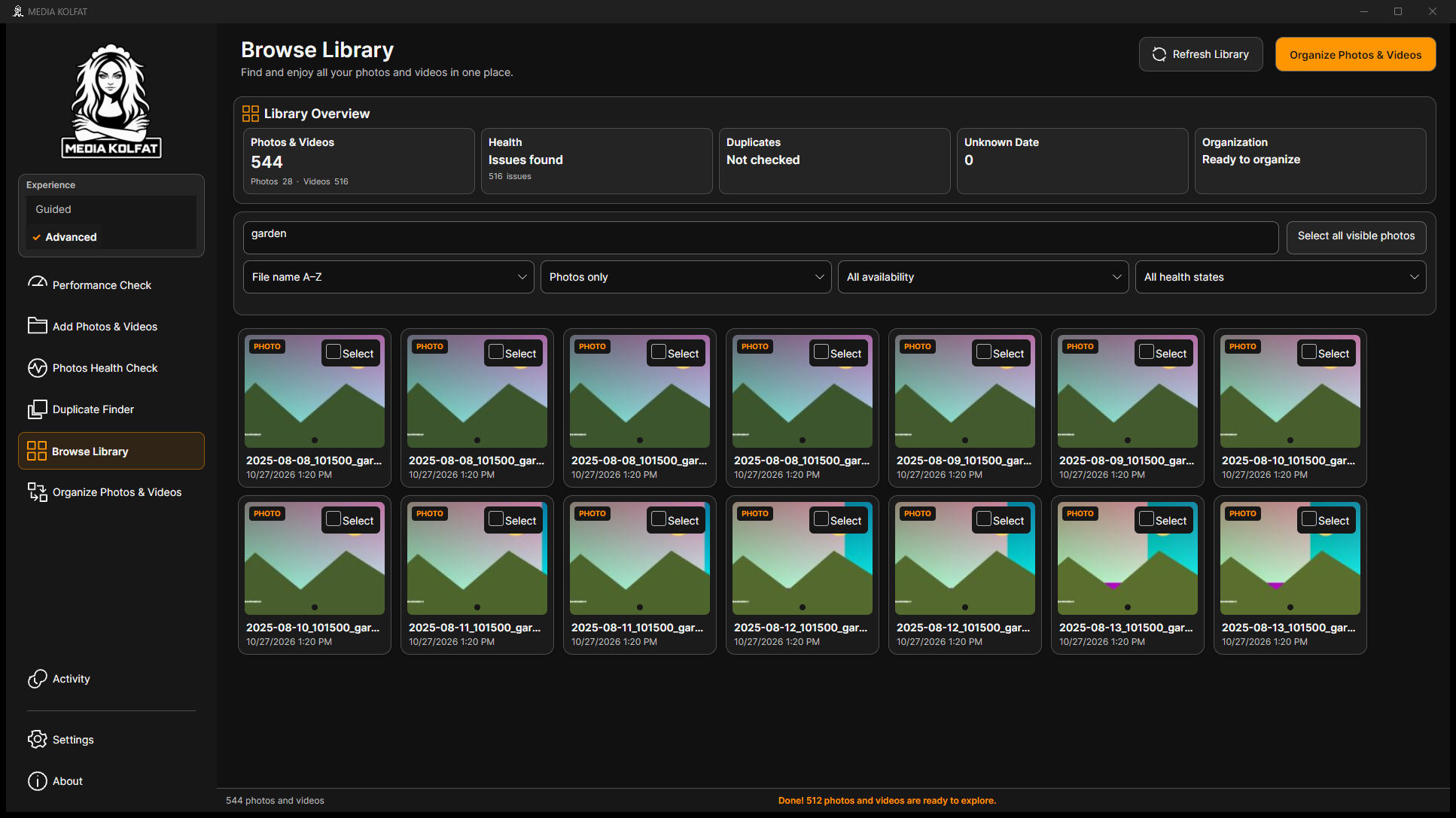
可以查找照片,操作单张或多张选择,并撤销旋转。
返回目录首次整理建议使用 COPY。保留核验过的独立备份,选择空间足够且独立的目标,确认路径。本例复制原始演示来源中的 16 个媒体文件。
步骤 1. 在 Guided 中打开 Organize Photos & Videos,检查 Choose File Types 的已扫描、已选和已排除数。
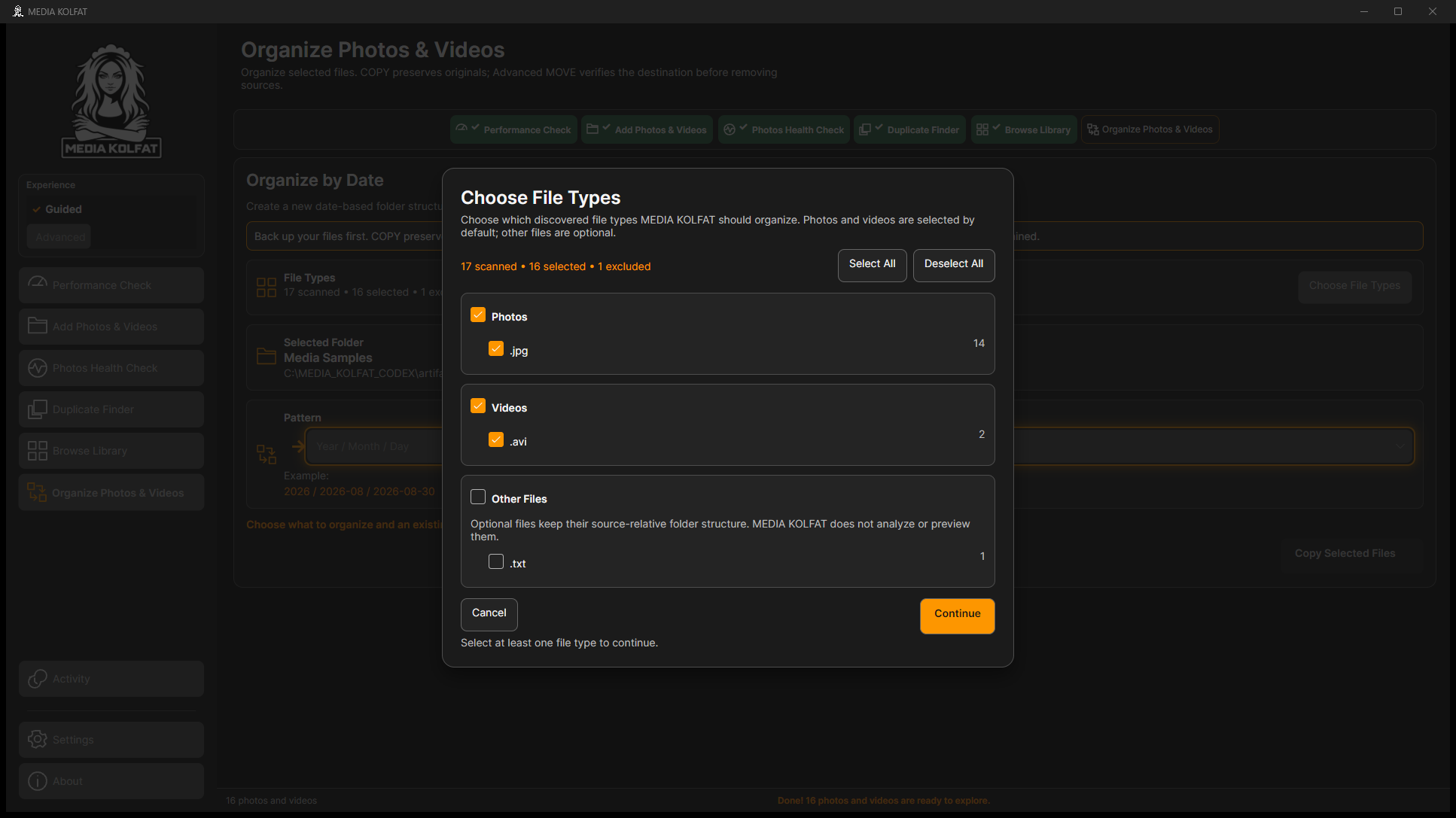
步骤 2. 选择 Deselect All 后 Continue 不可用;至少选一种支持的类型才能继续。
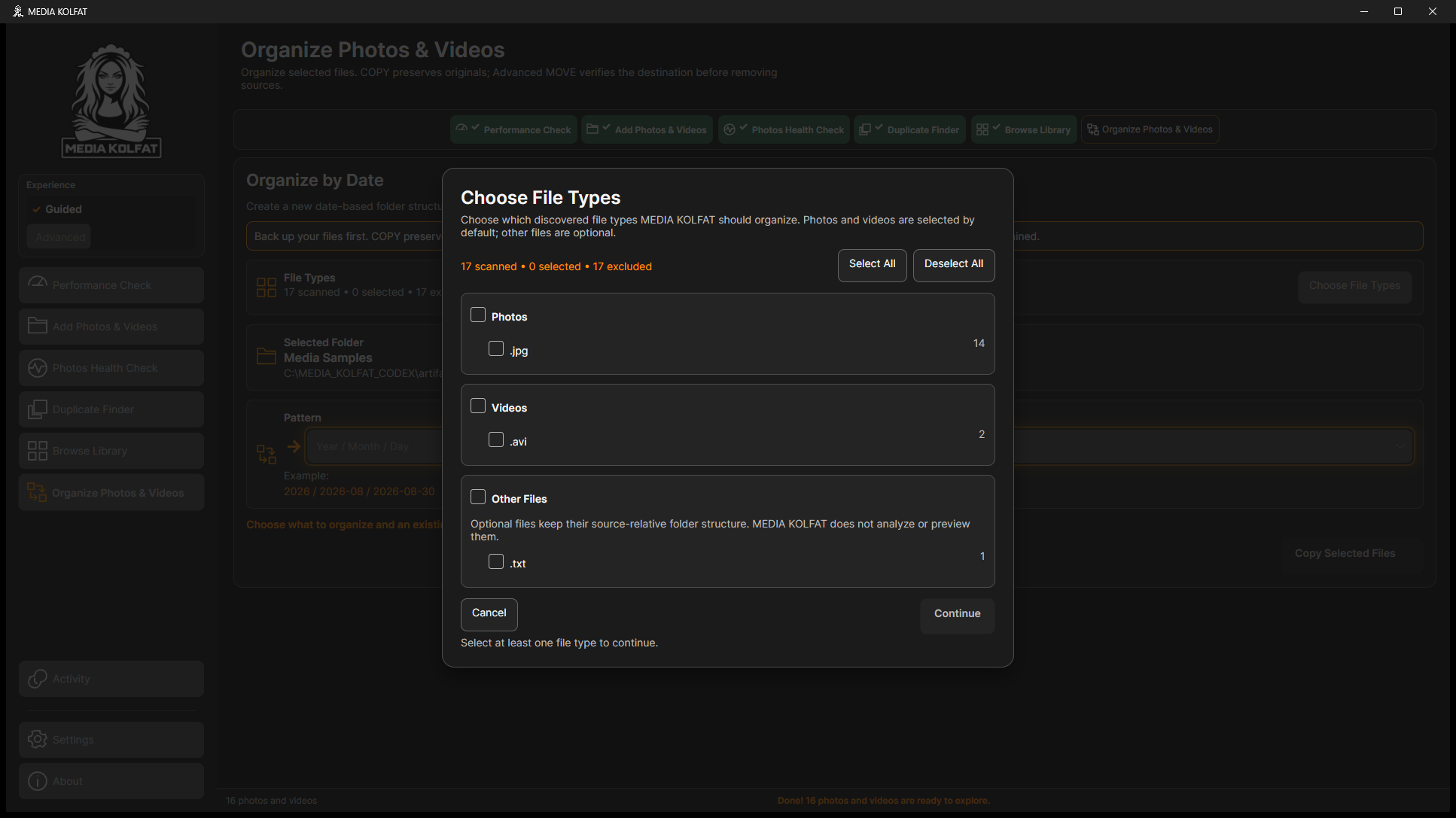
步骤 3. 选择 Select All,包含 17 个文件及可选文本。
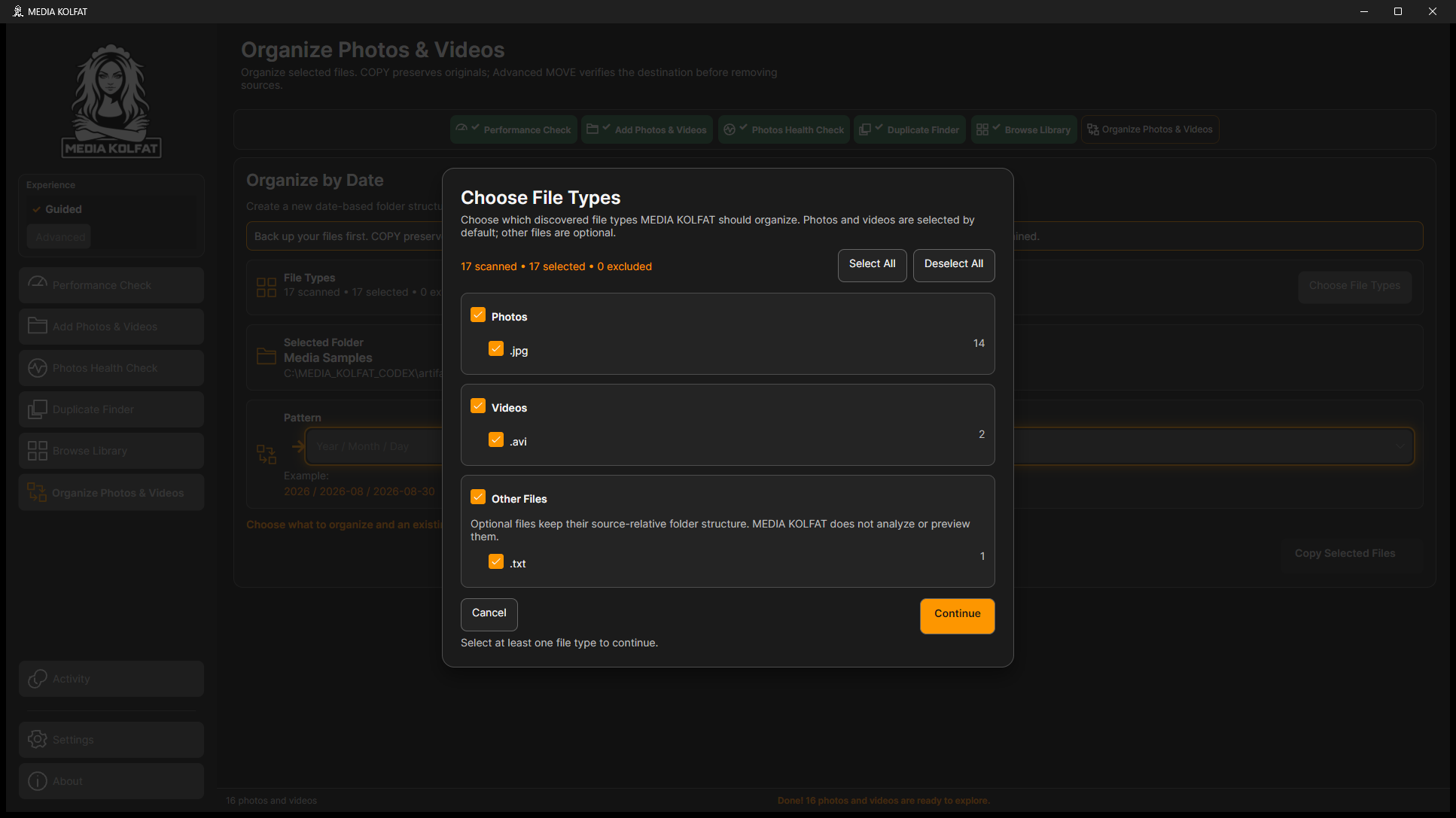
步骤 4. 取消 .txt,核对 17 个已扫描、16 个已选、一个已排除。
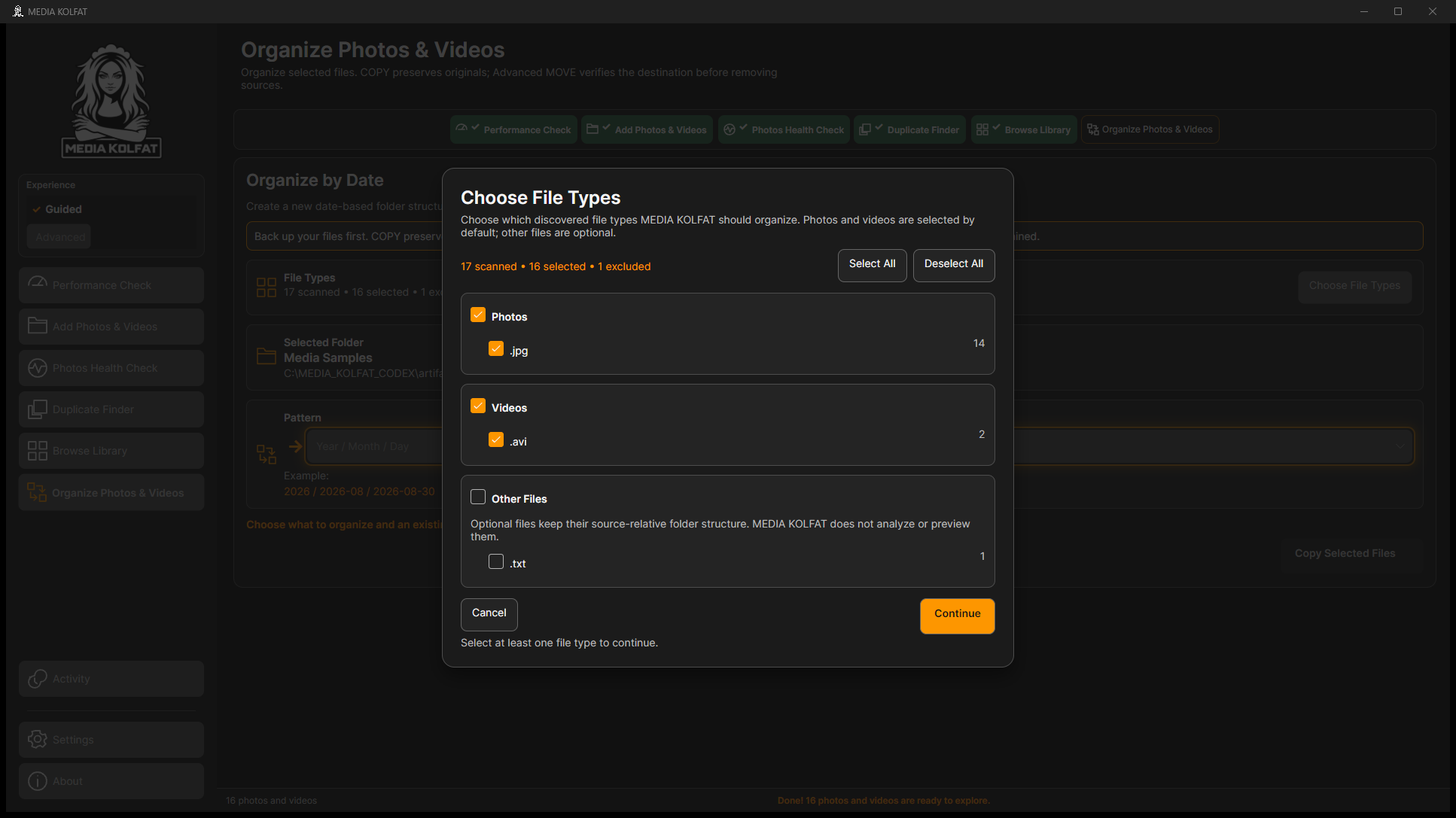
步骤 5. 选择 Continue,再检查 Selected Folder 和完整路径。
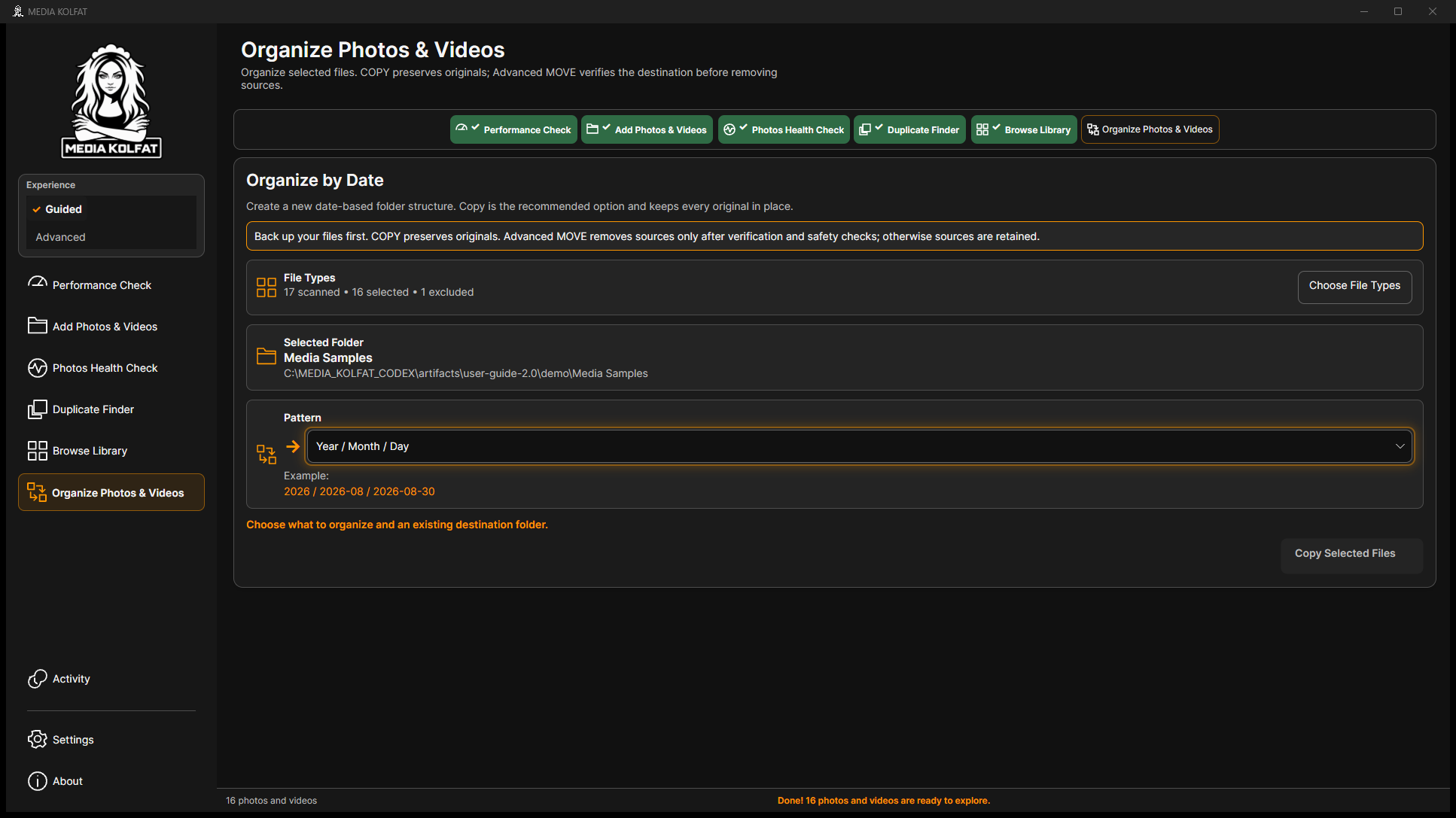
步骤 6. 在 Pattern 选择 Year / Month / Day 并关闭列表。检查原始 16 项来源的整理计划和分类。
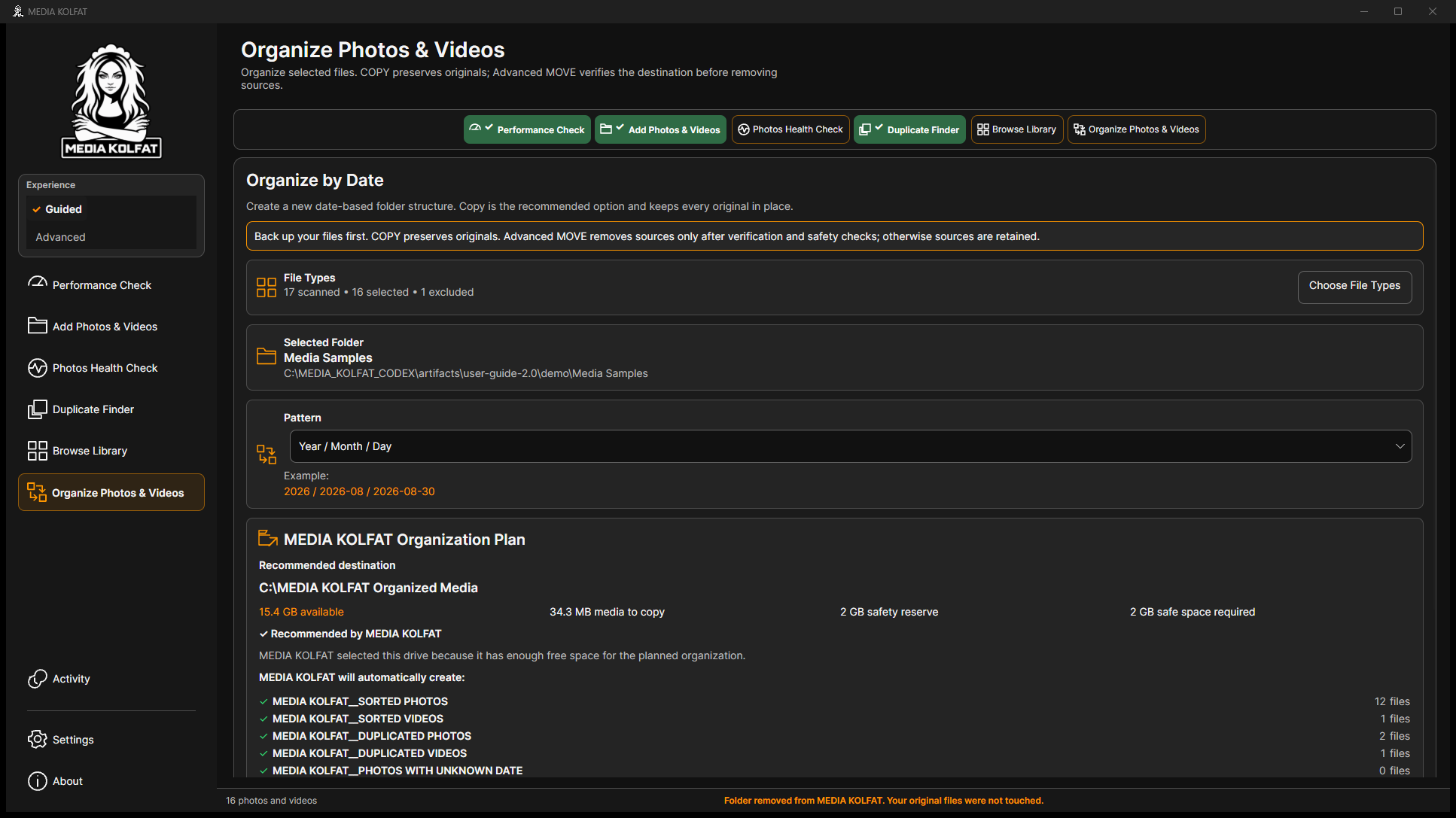
步骤 7. 选择 Change Location。Windows 选择器要求已有文件夹,并应与来源和备份分离。
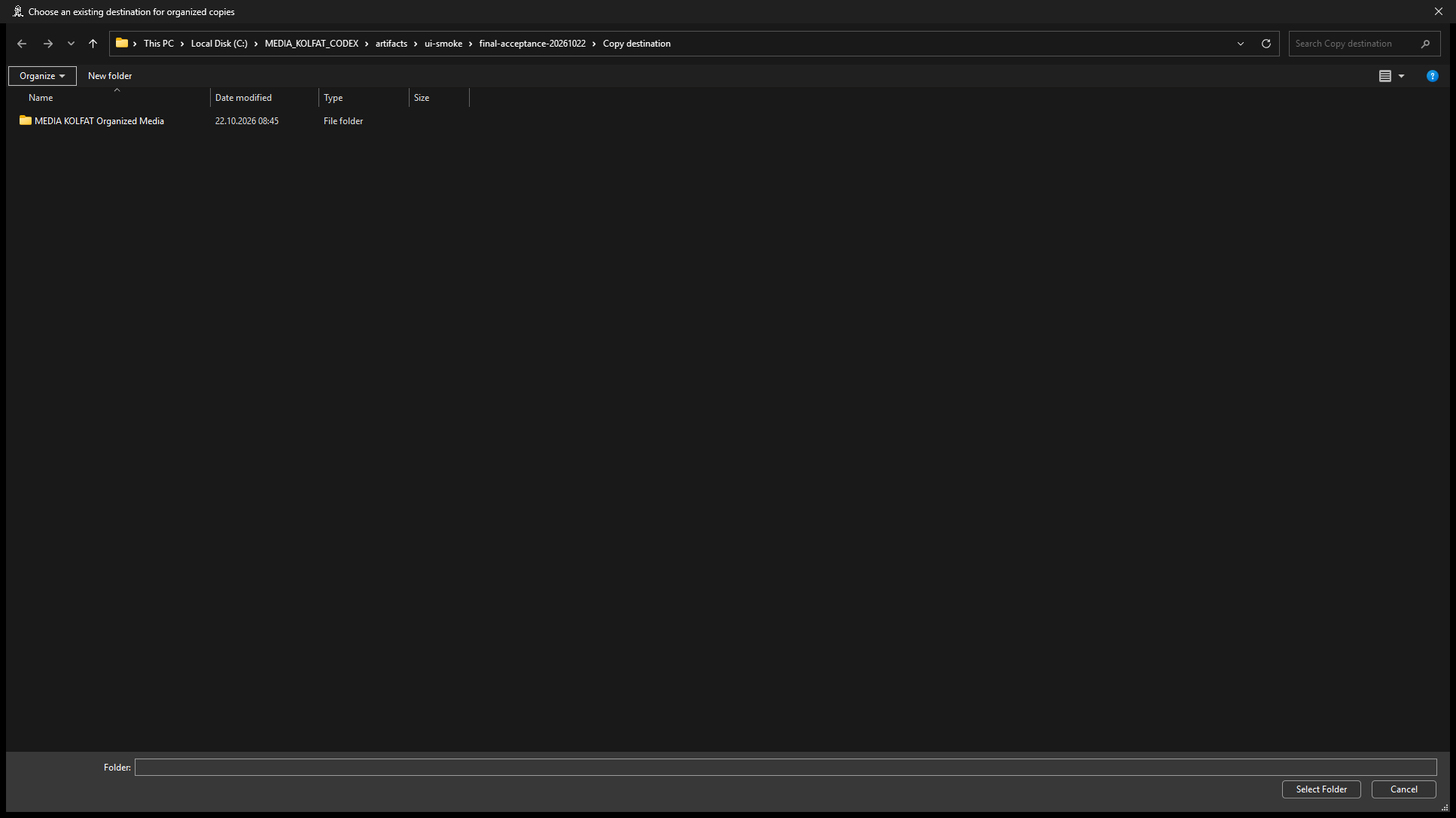
步骤 8. 选择 Copy Results 并点击 Select Folder。应用会在其中添加 MEDIA KOLFAT Organized Media 根目录。
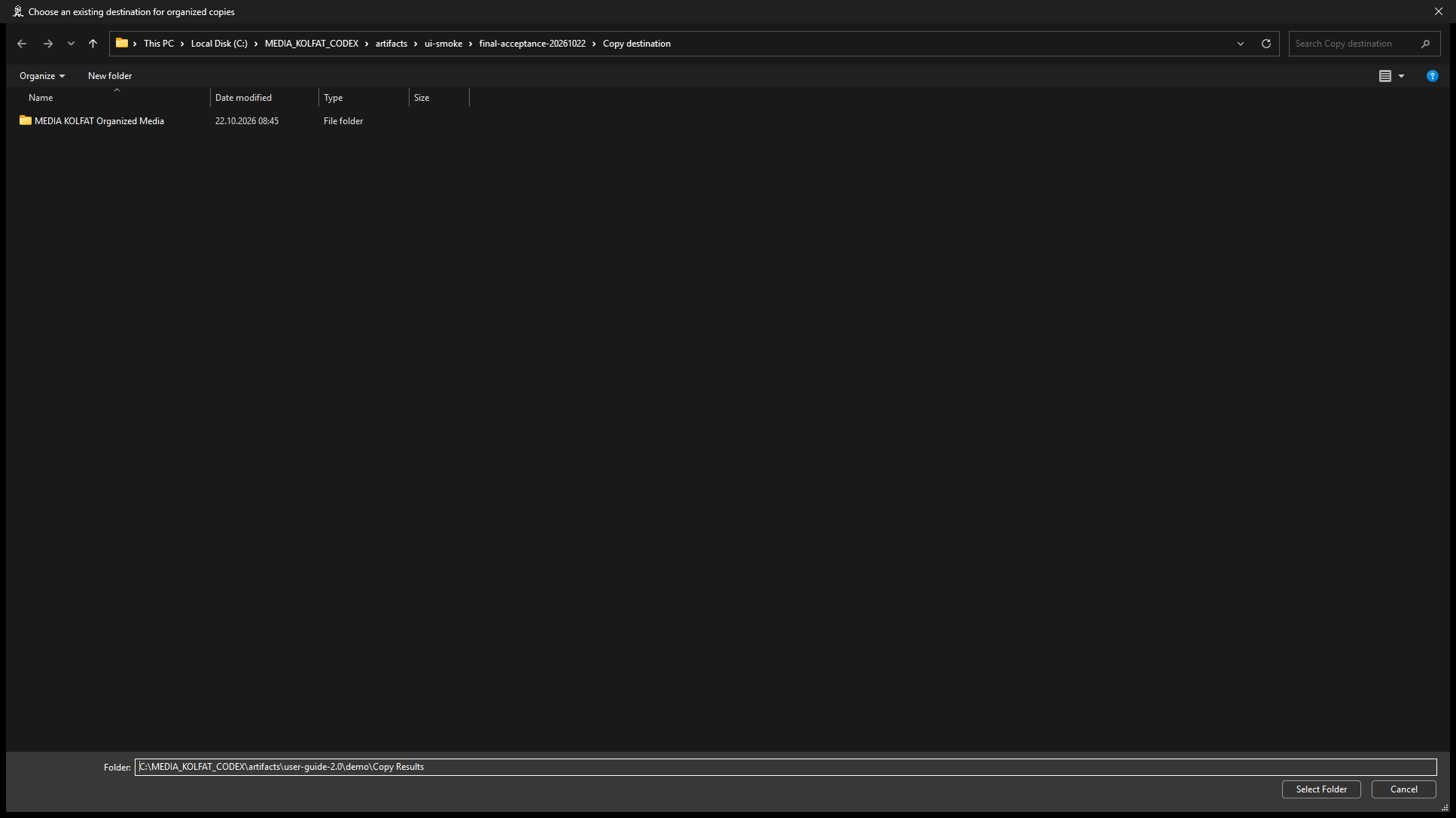
步骤 9. 检查 Selected destination、分类和可用空间。之前的重复扫描将完全重复照片和视频分入相应类别。
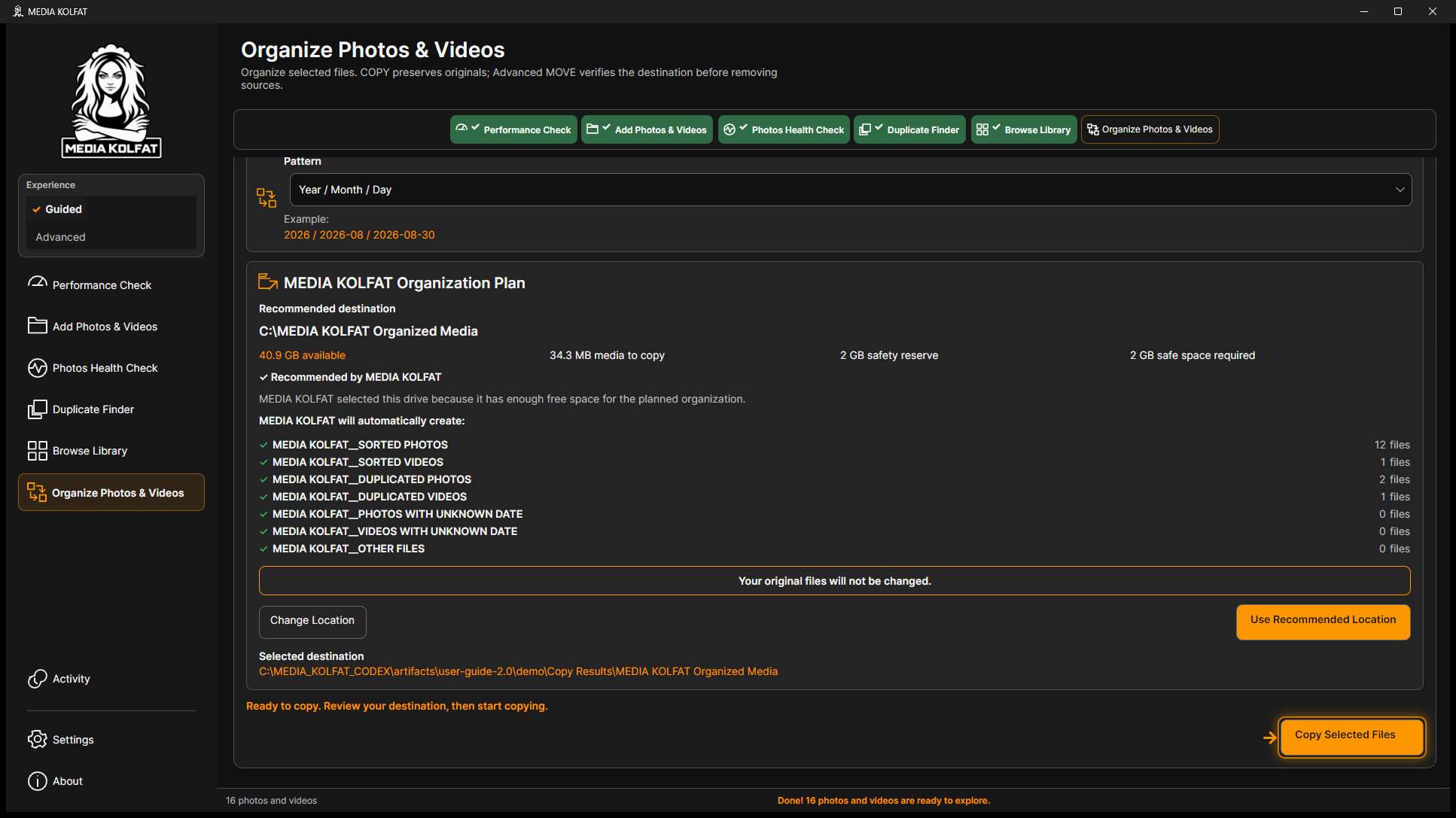
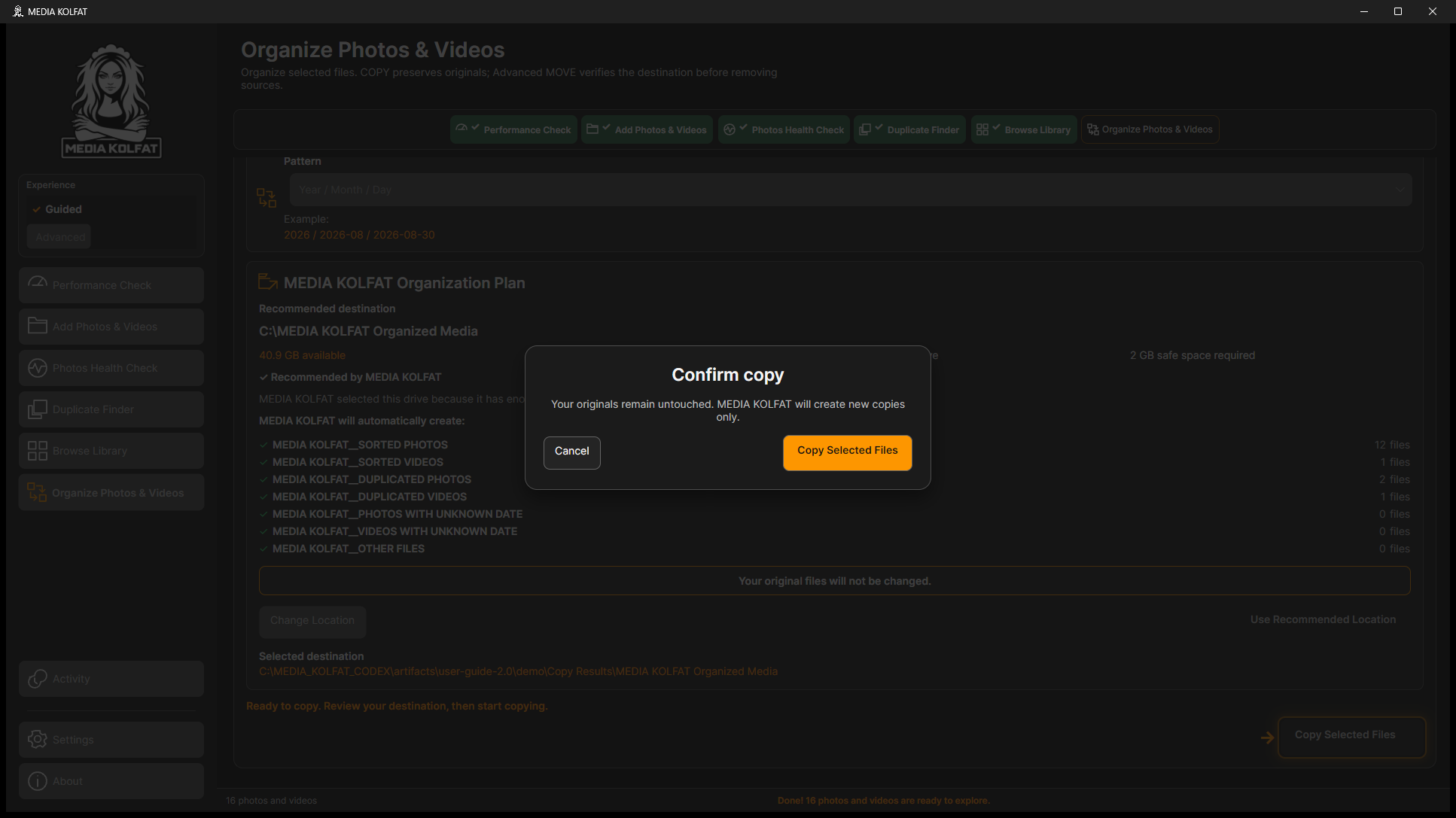
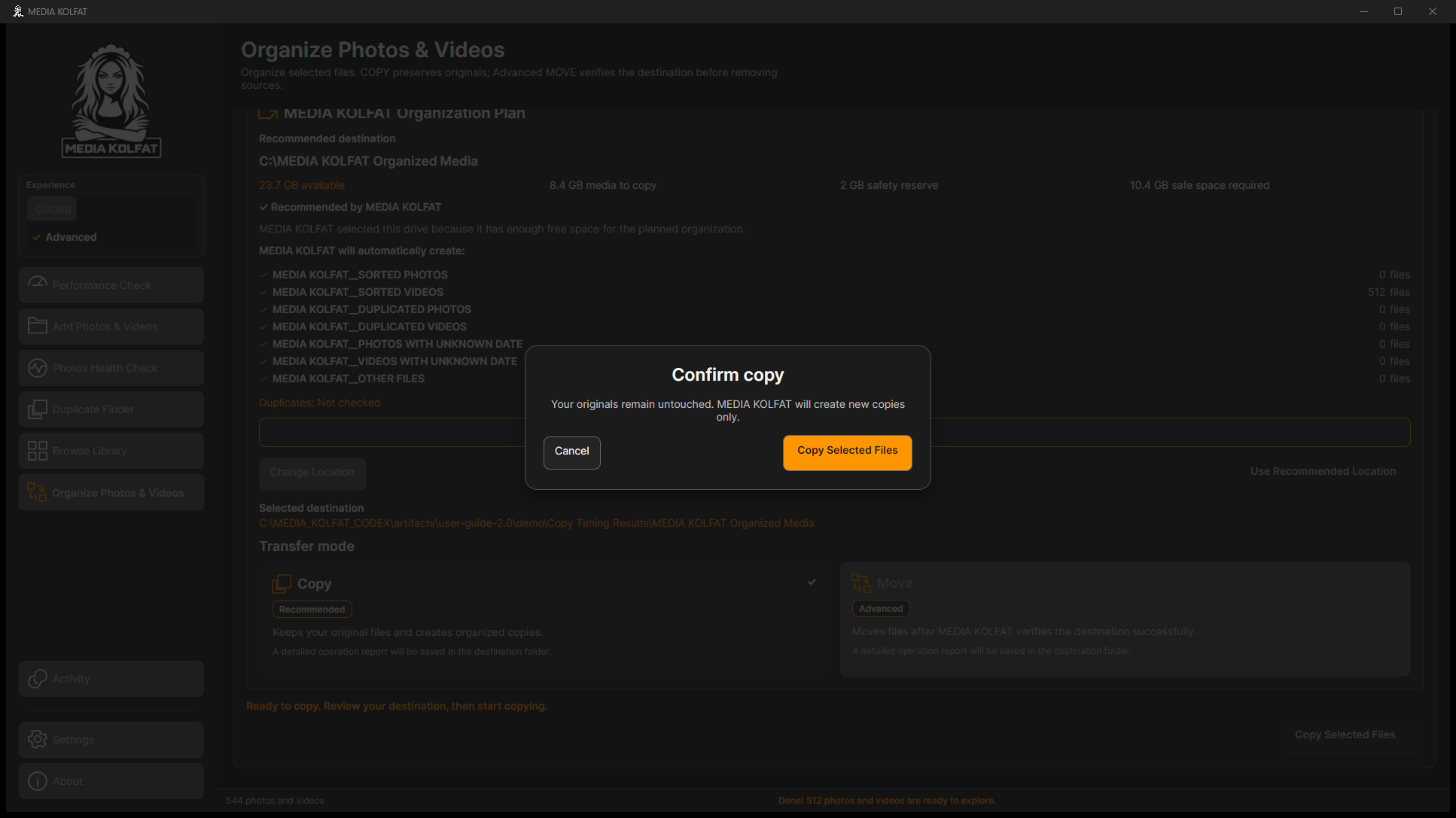
步骤 10. 选择 Copy Selected Files,阅读 Confirm copy:原文件保留,生成新副本。来源、选择或目标不符时取消。
步骤 11. 确认后等待完成:16 个复制、零个相同文件跳过、零个重命名、零个失败。阅读分类和报告路径。
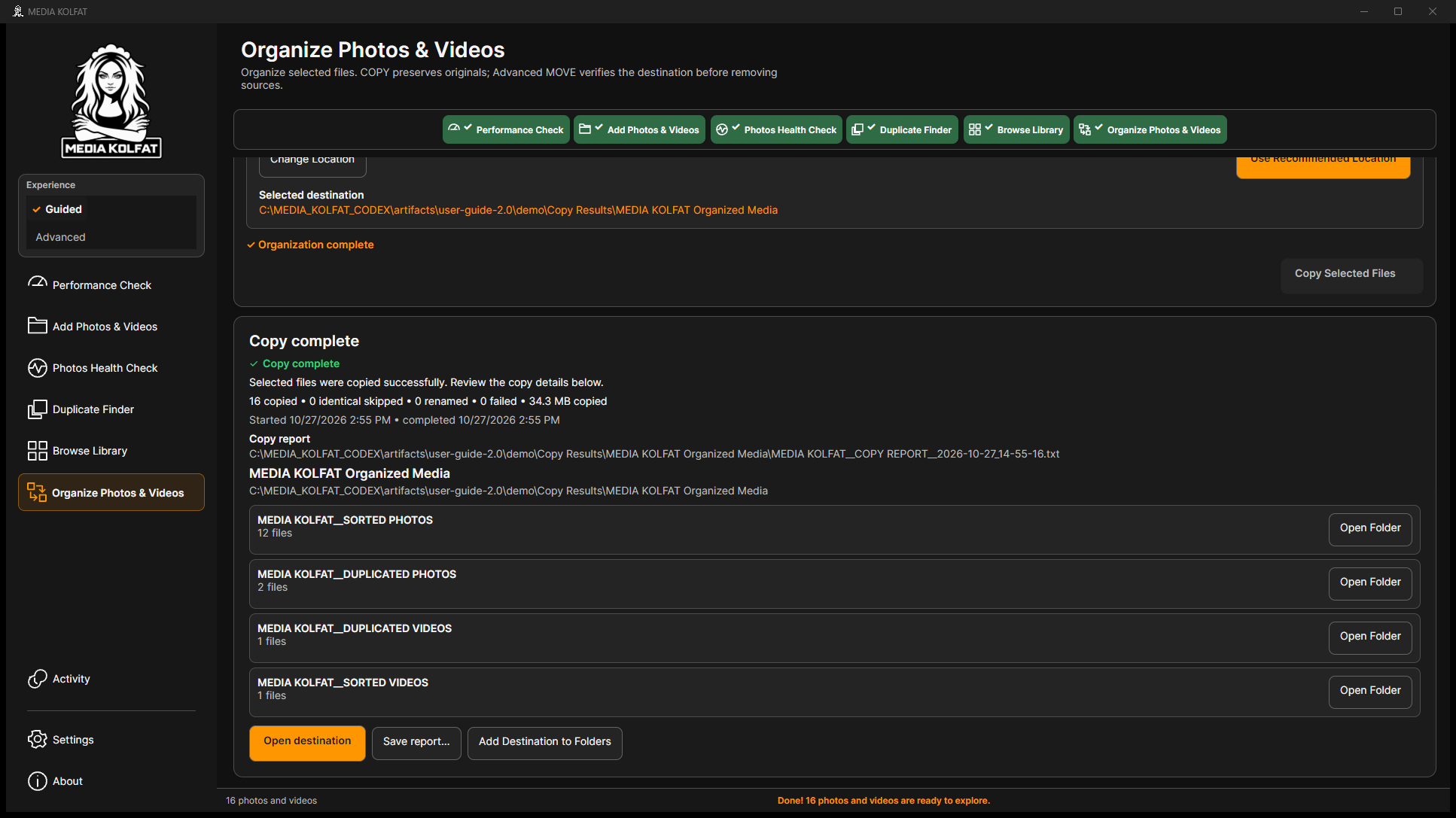
得到已核验的整理副本和 TXT 报告,全部原文件保留。
返回目录大型演示使用 512 个生成的视频副本及独立备份。均为一次性测试文件,不含个人媒体。
步骤 1. 为大型 COPY 选择独立的 Copy Timing Results,核对完整目标路径。
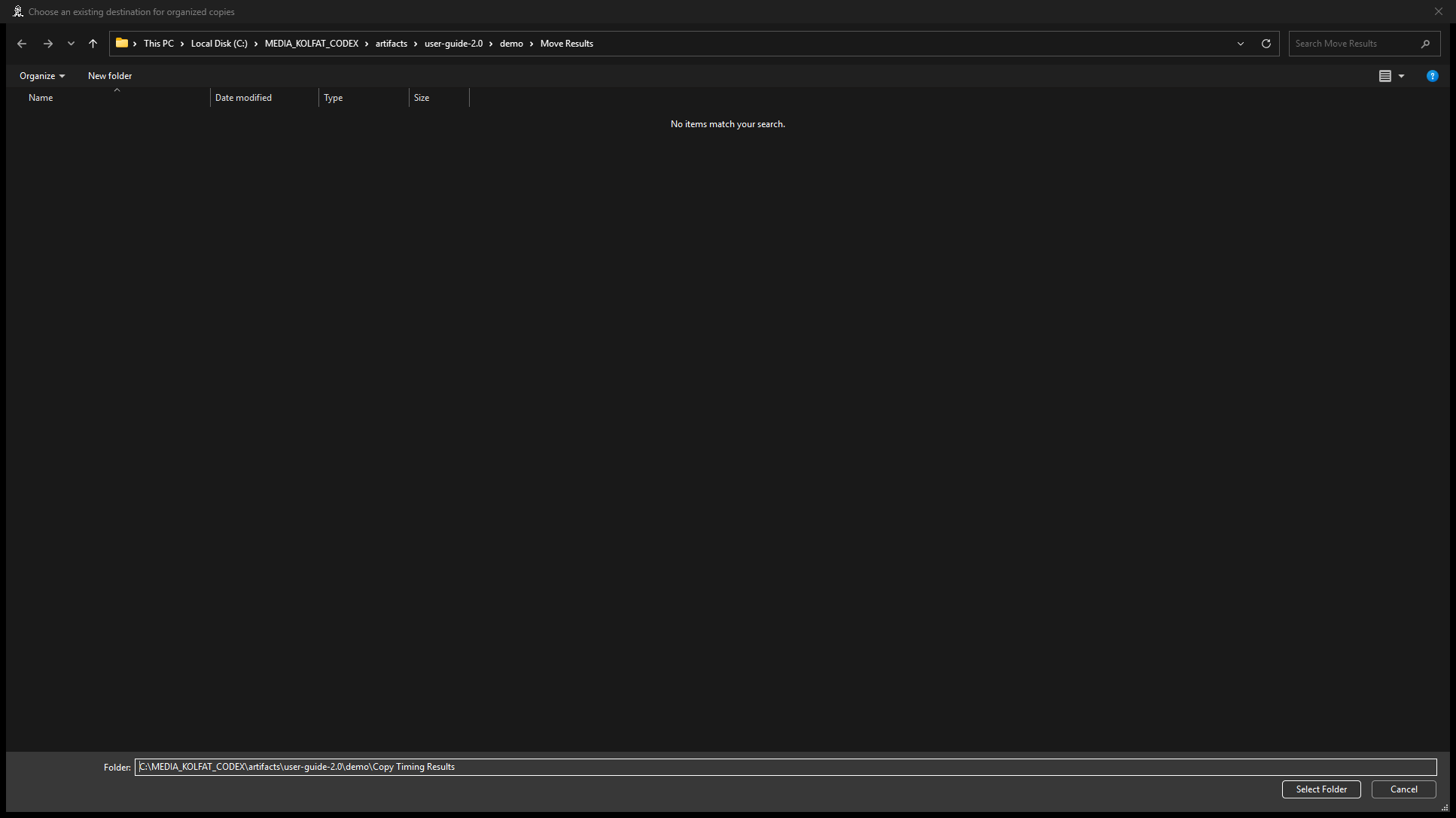
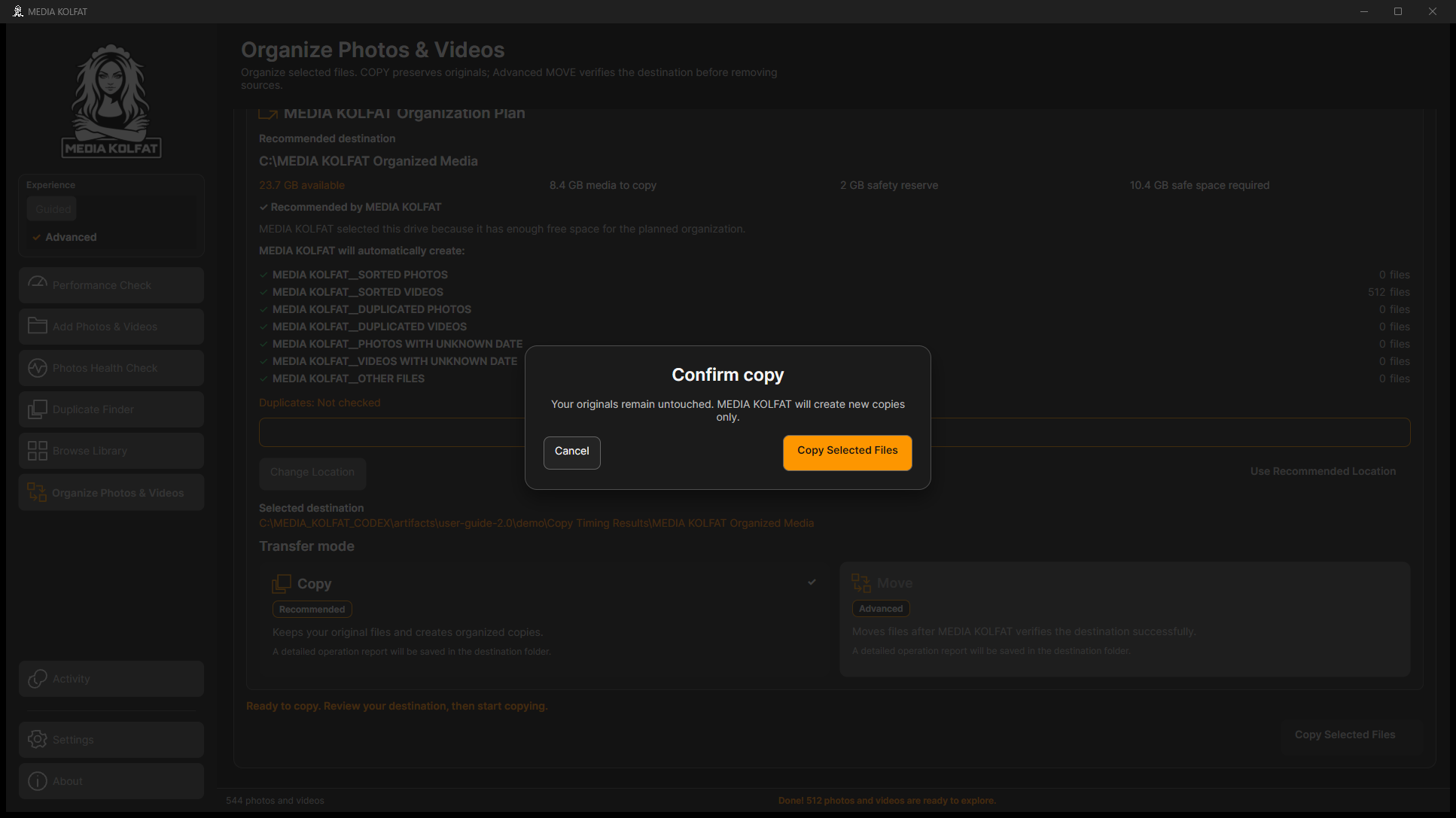
步骤 2. 检查来源、选择、目标与空间后确认 COPY。正式复制前可能有准备阶段。
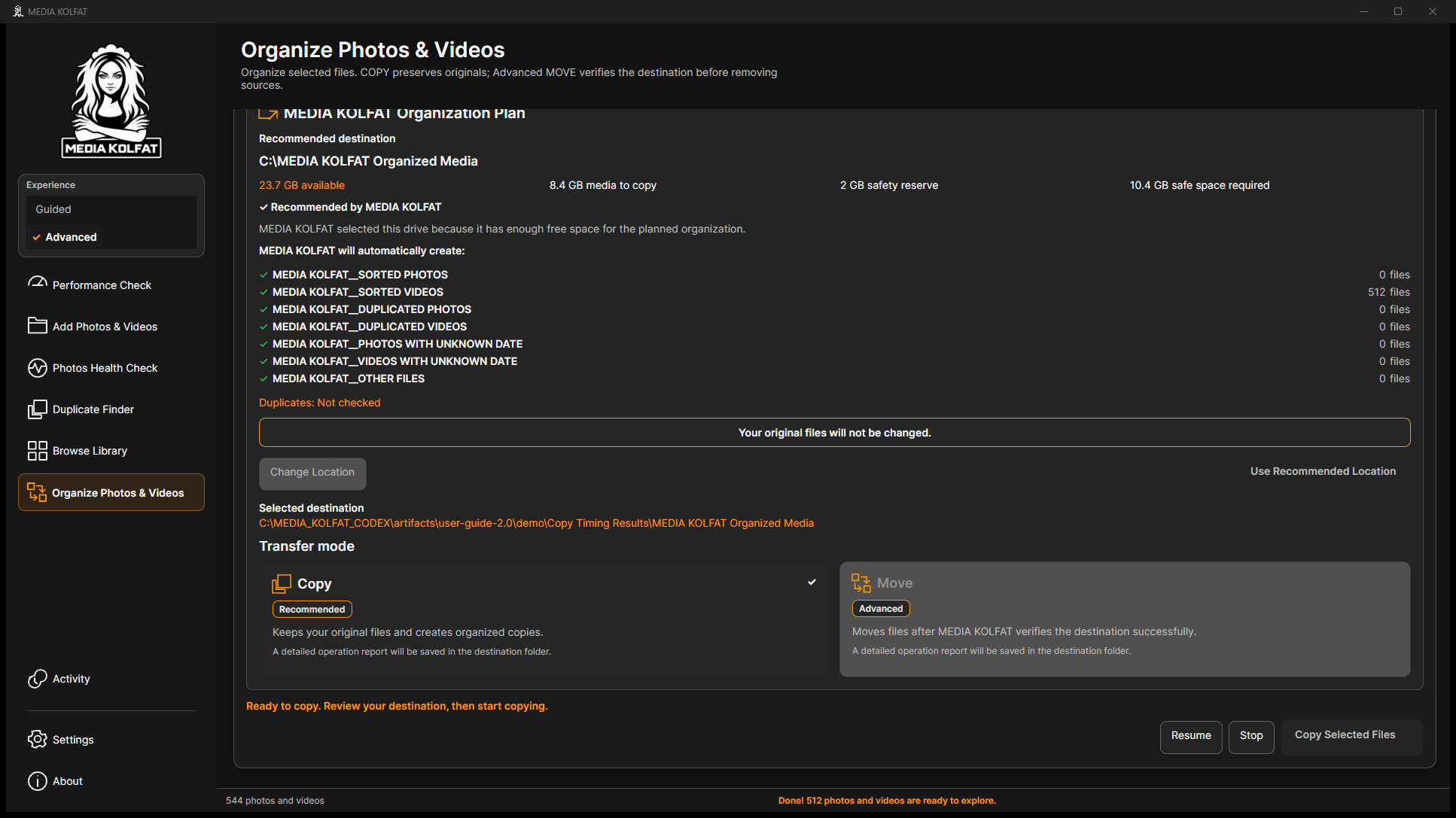
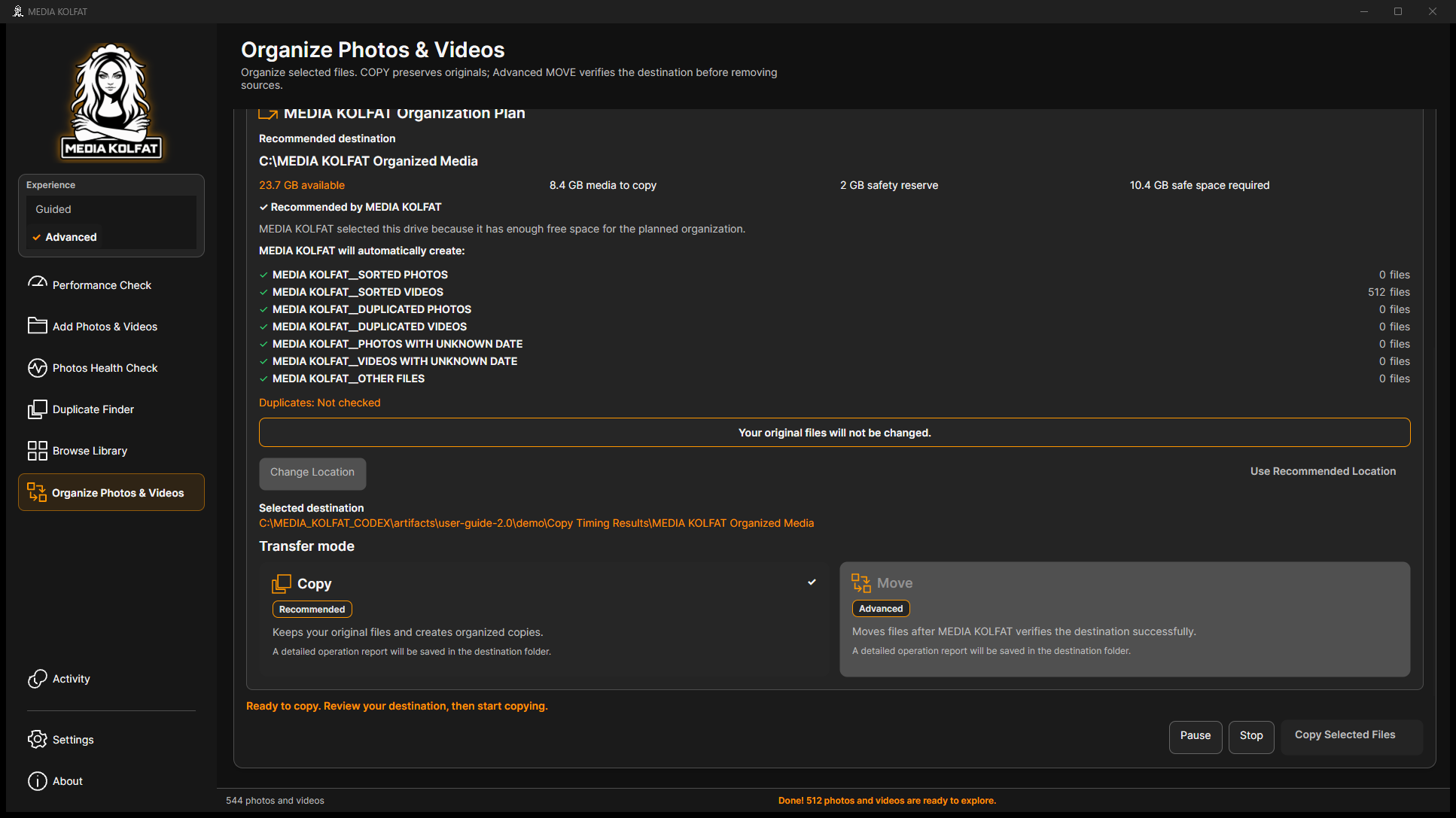
步骤 3. 复制时选择 Pause,等待 Resume 出现;当前文件可能会先完成。
步骤 4. 选择 Resume 继续同一任务,运行时重新显示 Pause。
步骤 5. 选择 Stop 并阅读取消汇总和报告。首次保留了 110 个完整副本,失败数为零。
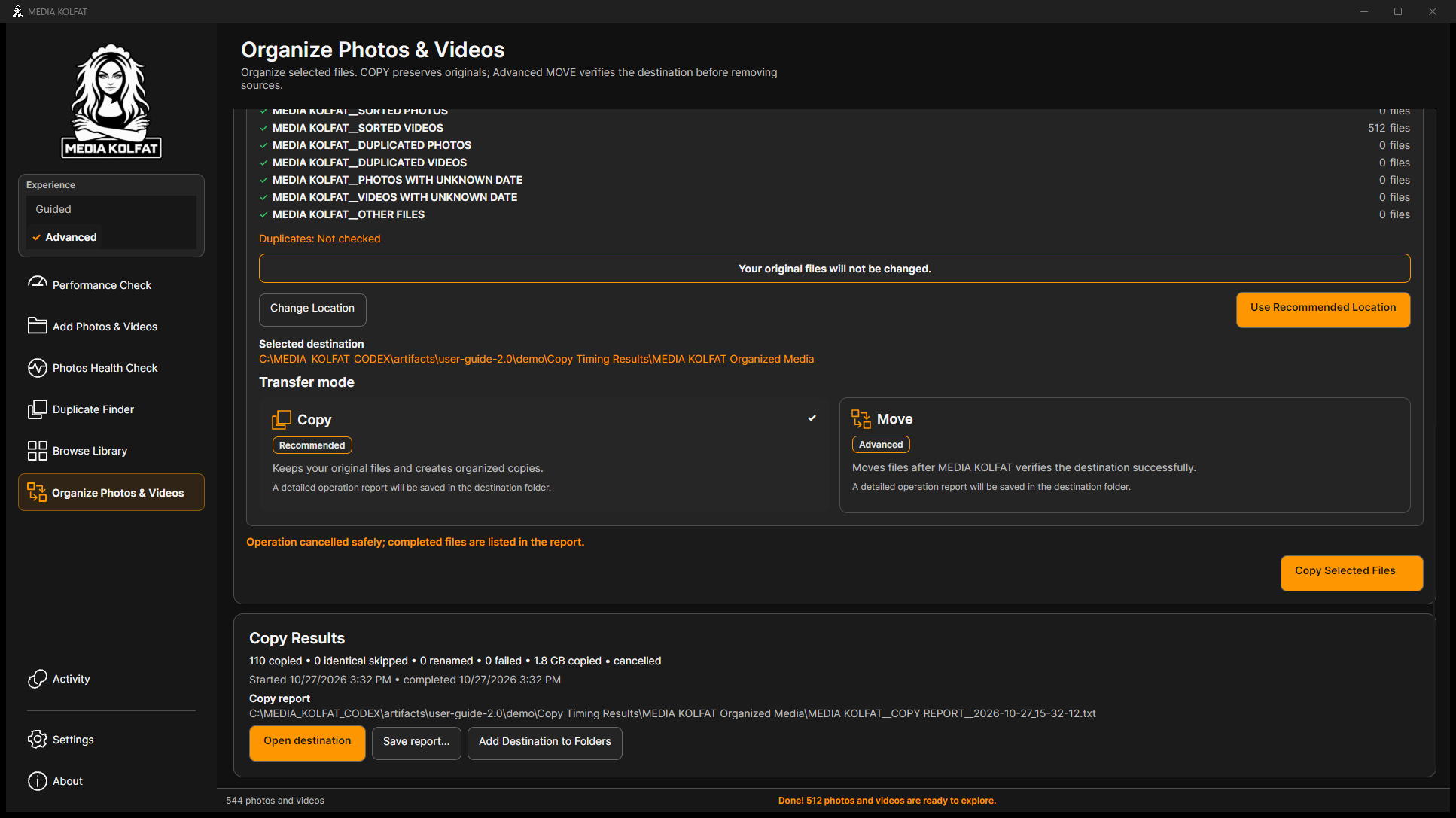
步骤 6. 以相同来源、模式和目标重新启动 COPY,检查新的确认框;已完成且相同的文件可以跳过。
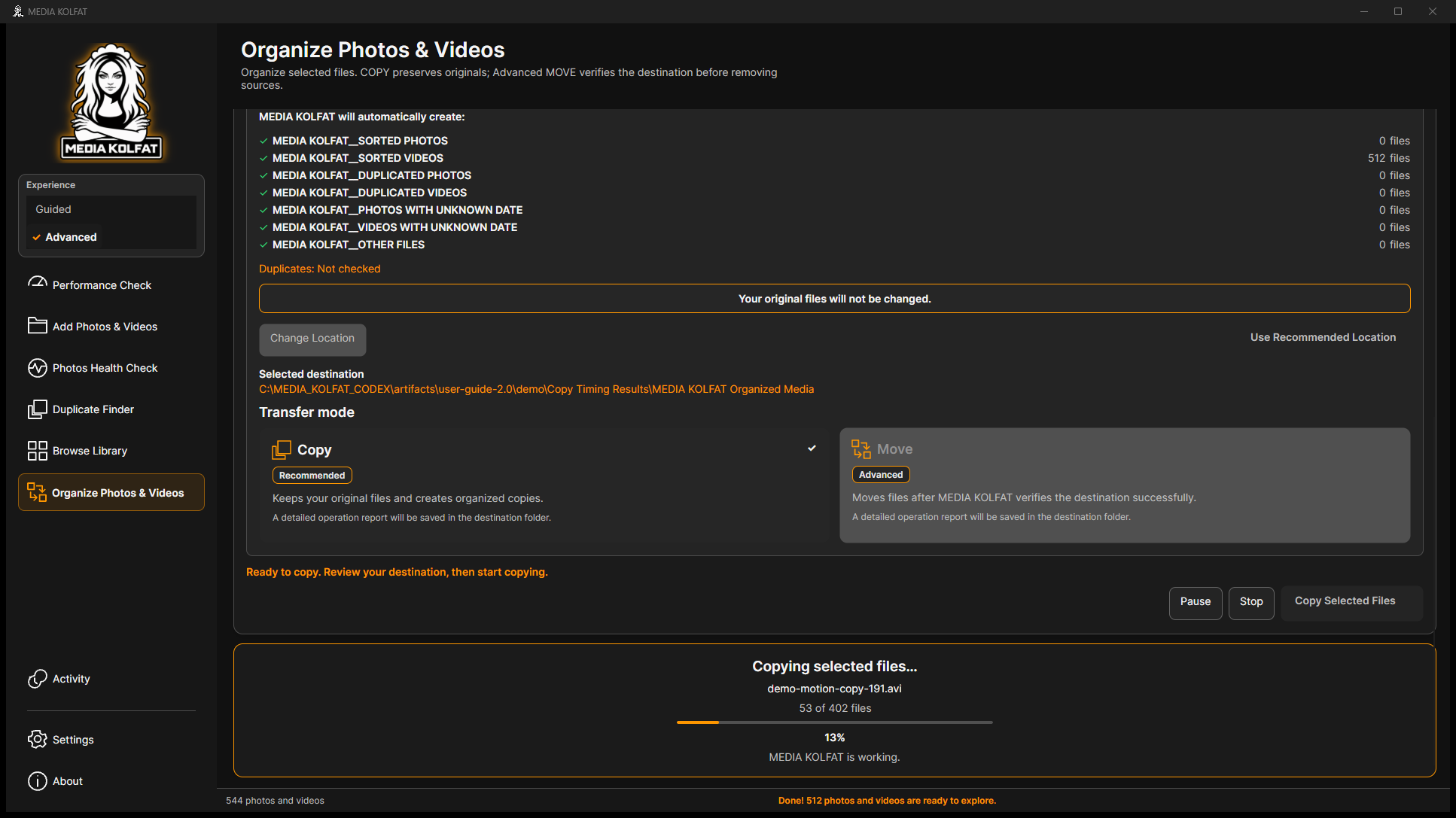
步骤 7. 阅读当前文件名、数量和百分比。重试进度反映仍需复制的文件,不含已完成的相同文件。
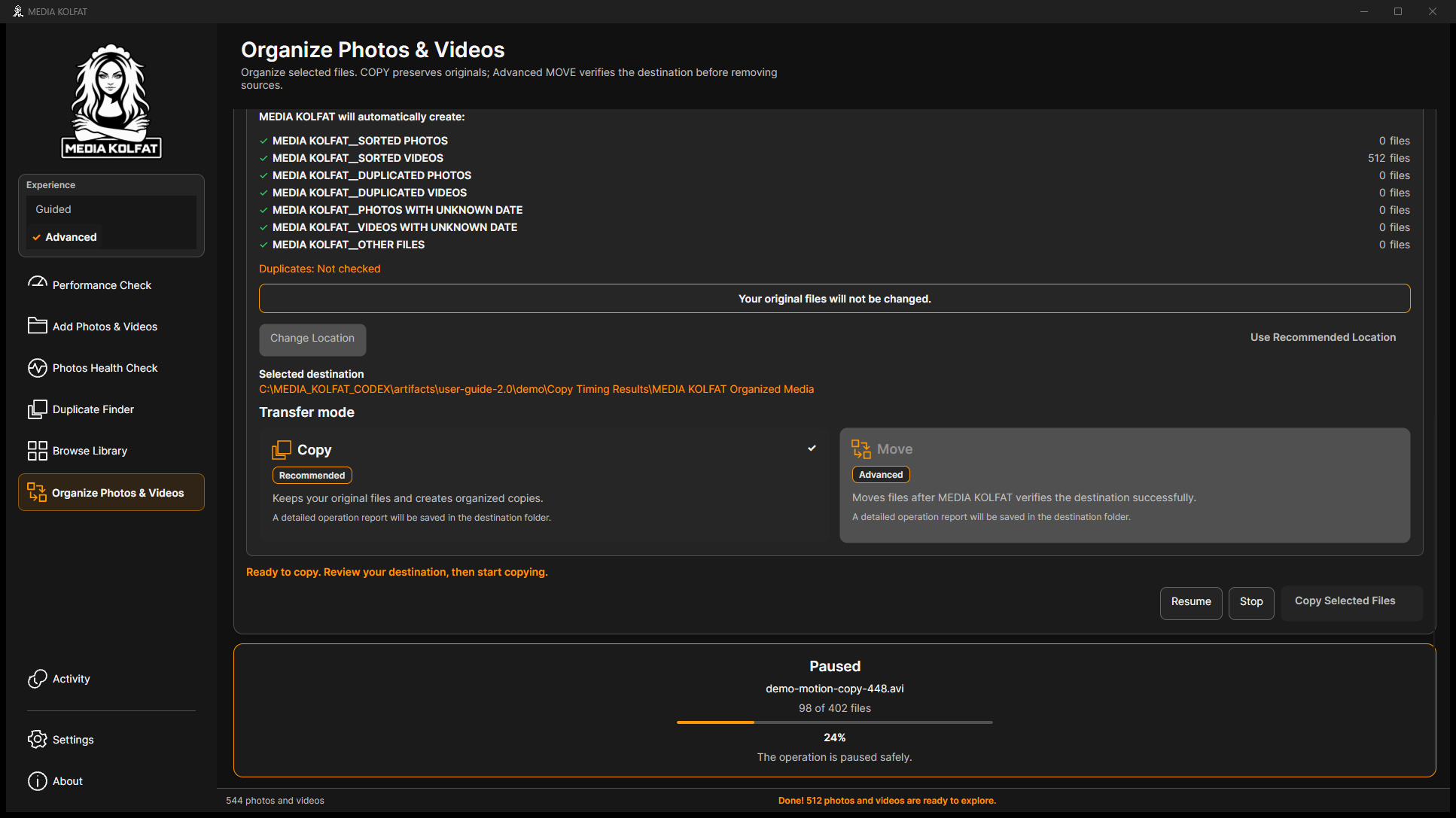
步骤 8. 需要时再次选择 Pause,等待 Paused,并核对暂停时的真实计数和百分比。
步骤 9. 选择 Resume 并等待结束。保持目标连接,不要在运行时修改来源。
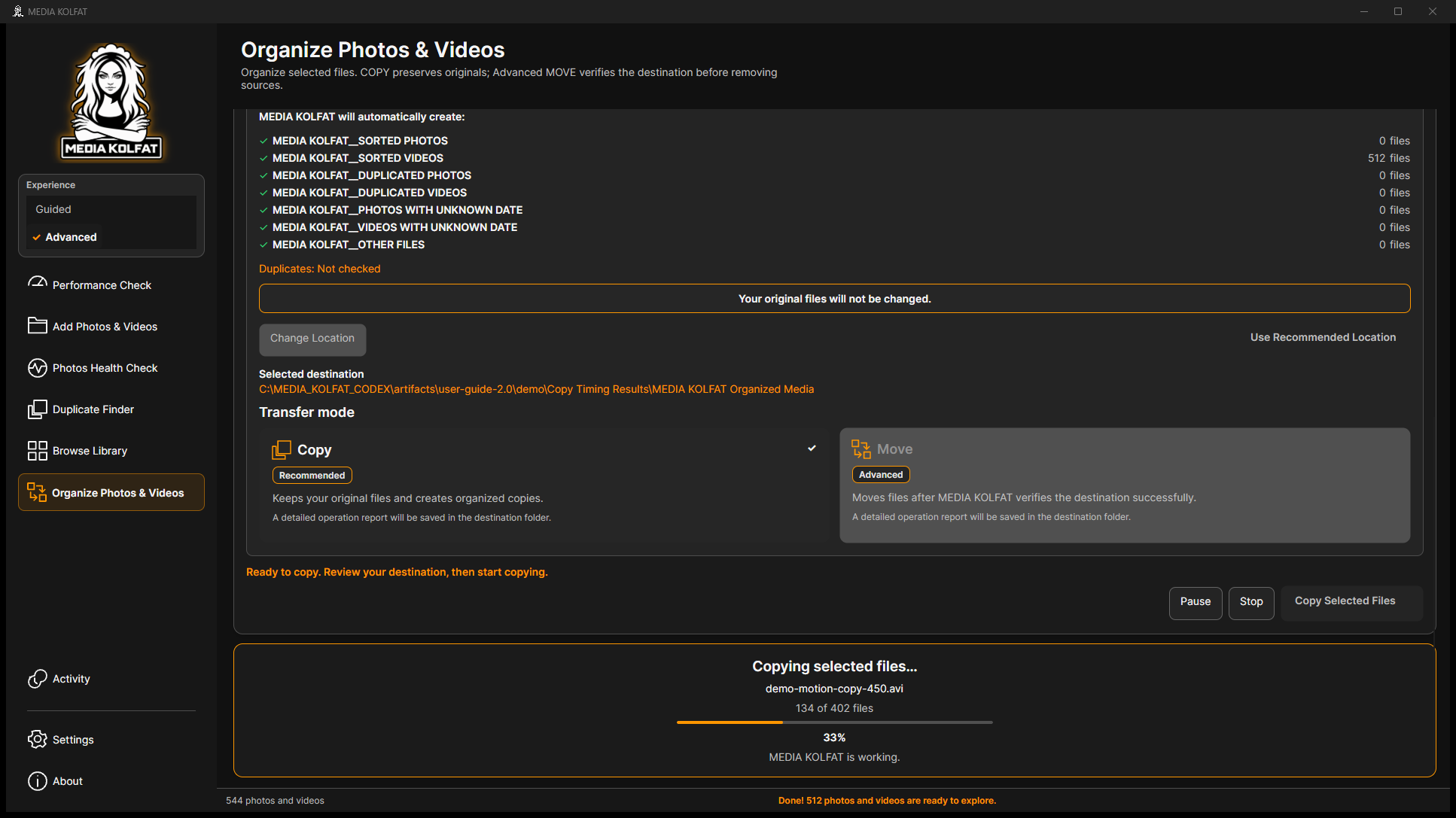
步骤 10. 最终复制 402 个、跳过 110 个相同文件,重命名和失败均为零;512 个目标哈希全部核验通过。
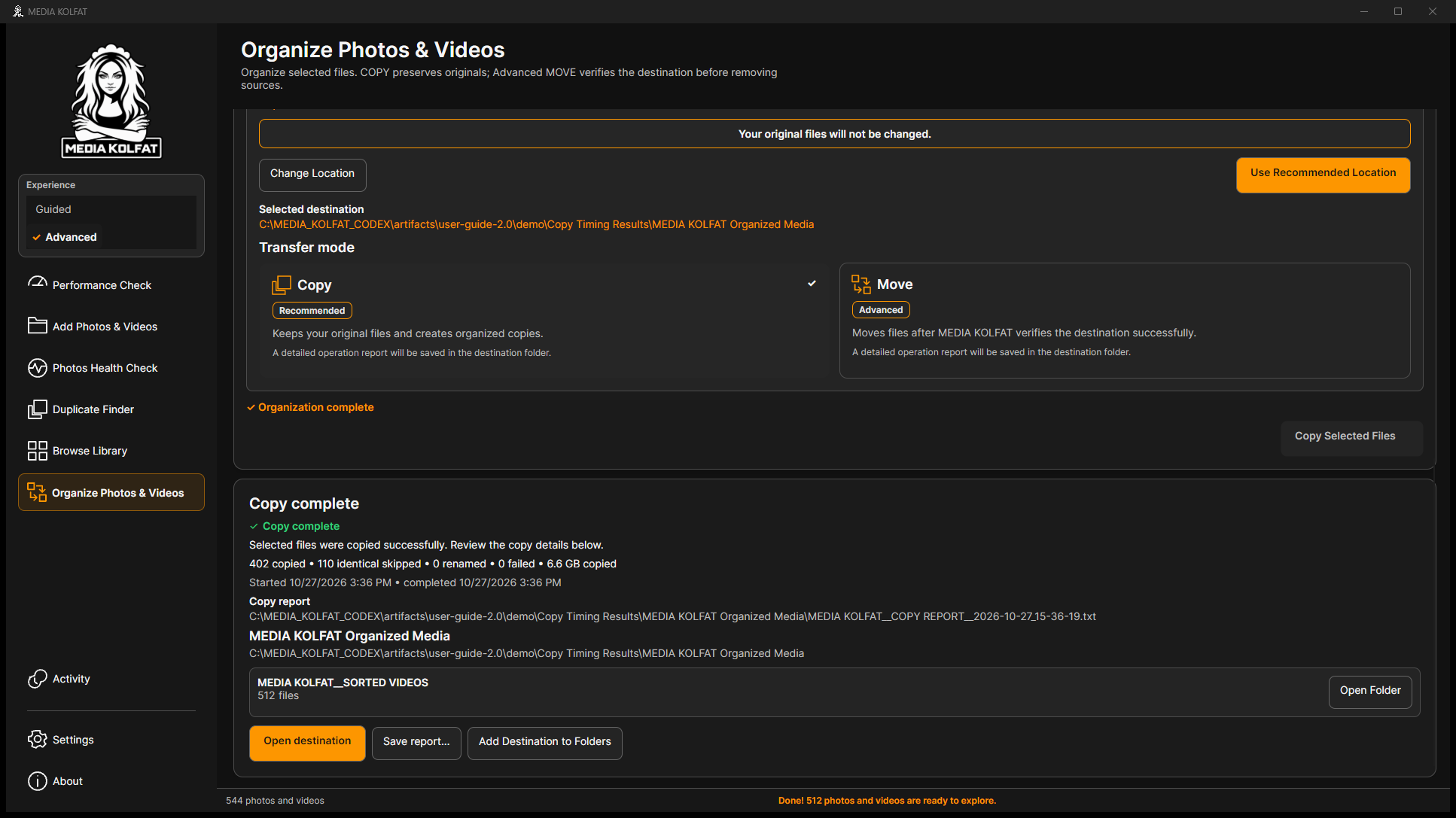
可以暂停和恢复 COPY,安全停止并重试,而不重复生成已完成的相同文件。
返回目录MOVE 会改变文件所在位置,在验证目标后删除源文件。只用一次性副本练习并保留独立备份。本例使用 Move Samples 克隆,未移动原始演示媒体库。
步骤 1. 在 Experience 选择 Advanced,先选好演示来源再进入整理器。
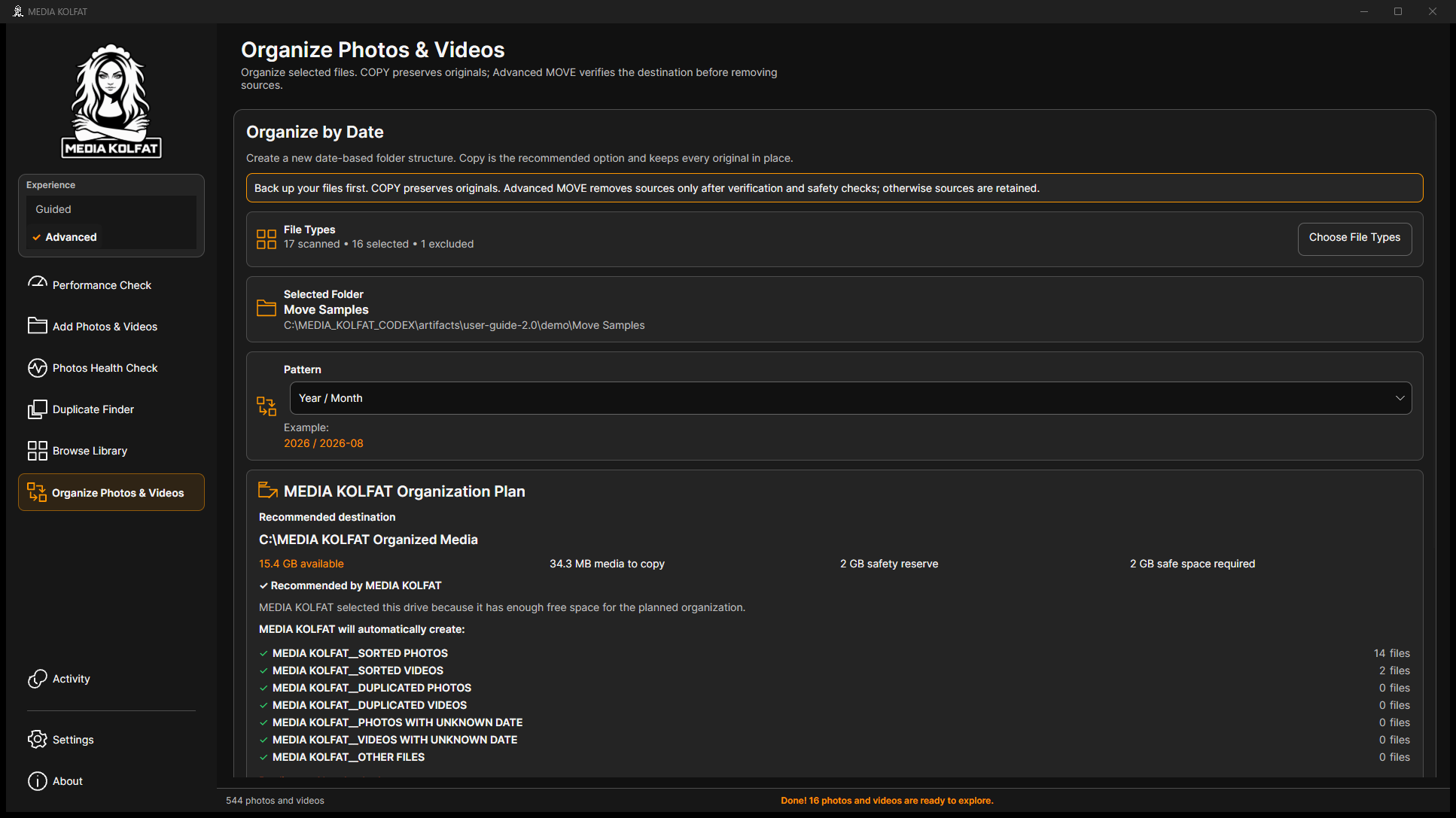
步骤 2. 确认类型及 Selected Folder:Move Samples、准确路径、17 个扫描、16 个选择、一个排除。
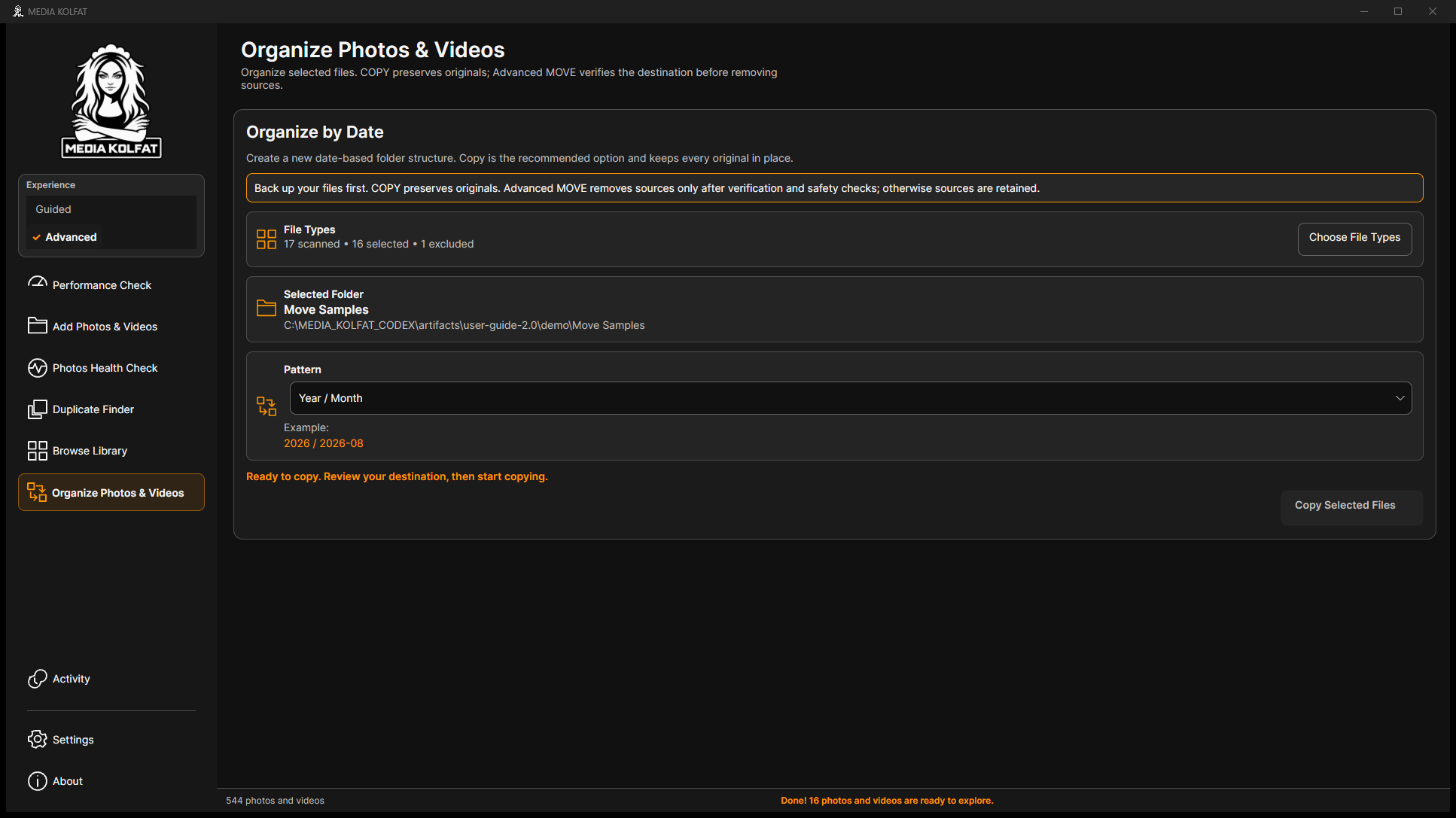
步骤 3. 确认 Year / Month 并阅读计划。本例未复用重复分类,Duplicates 显示 Not checked。
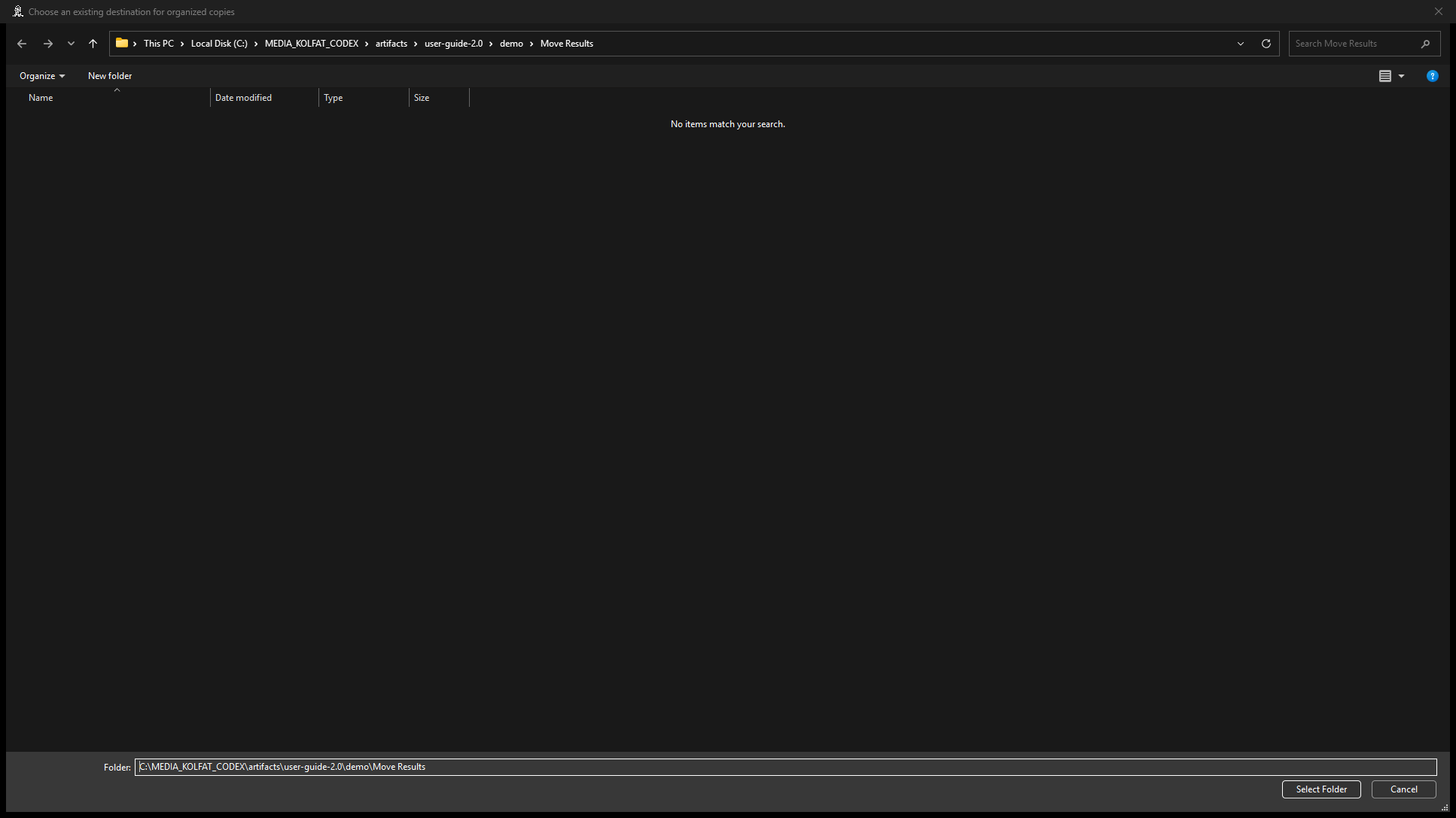
步骤 4. 使用 Change Location 选择独立的 Move Results,接受前核对路径。
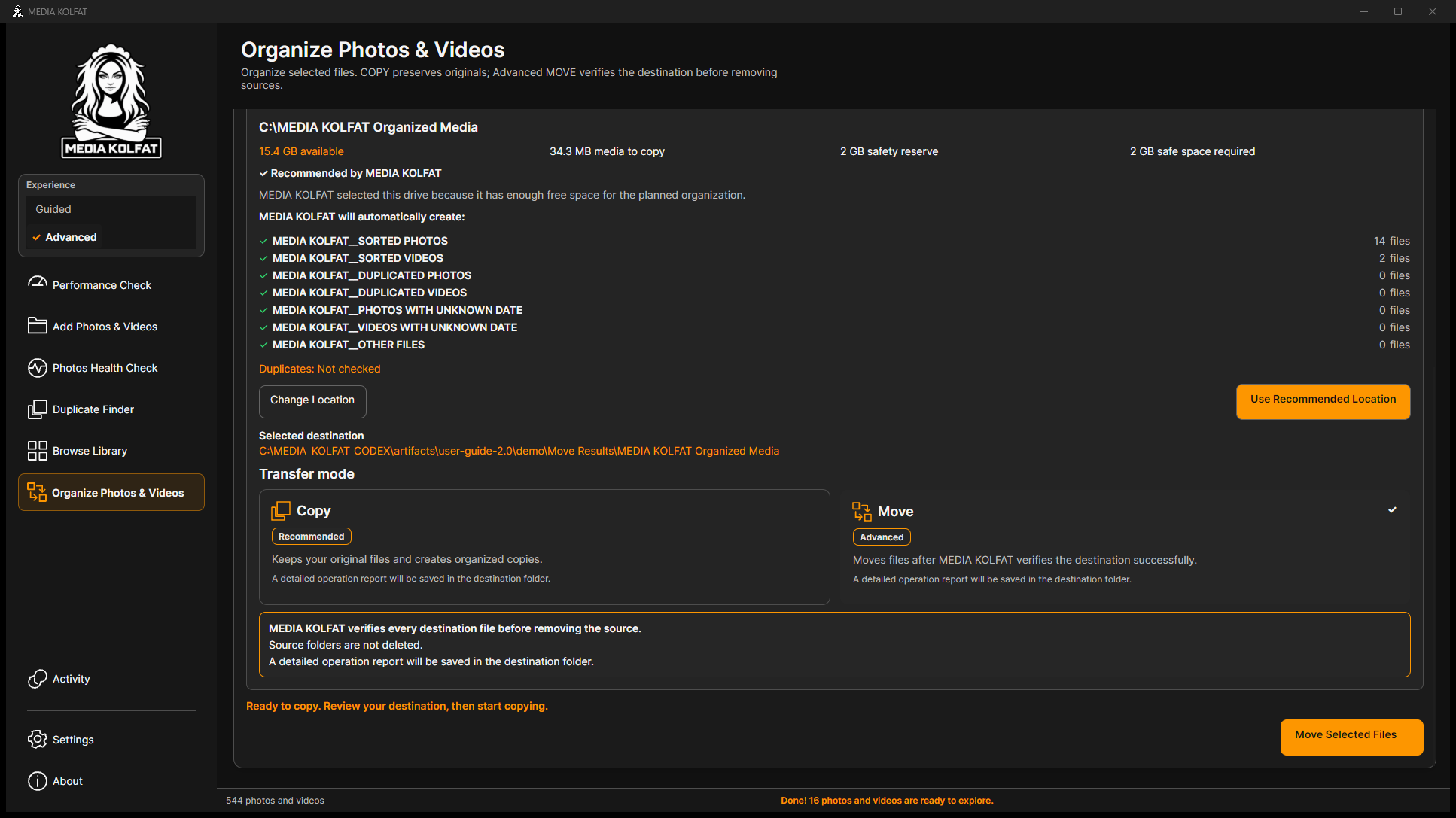
步骤 5. 在 Transfer mode 选择 Move。阅读警告:先验证目标再删除源文件,不删除源目录,并保存详细报告。
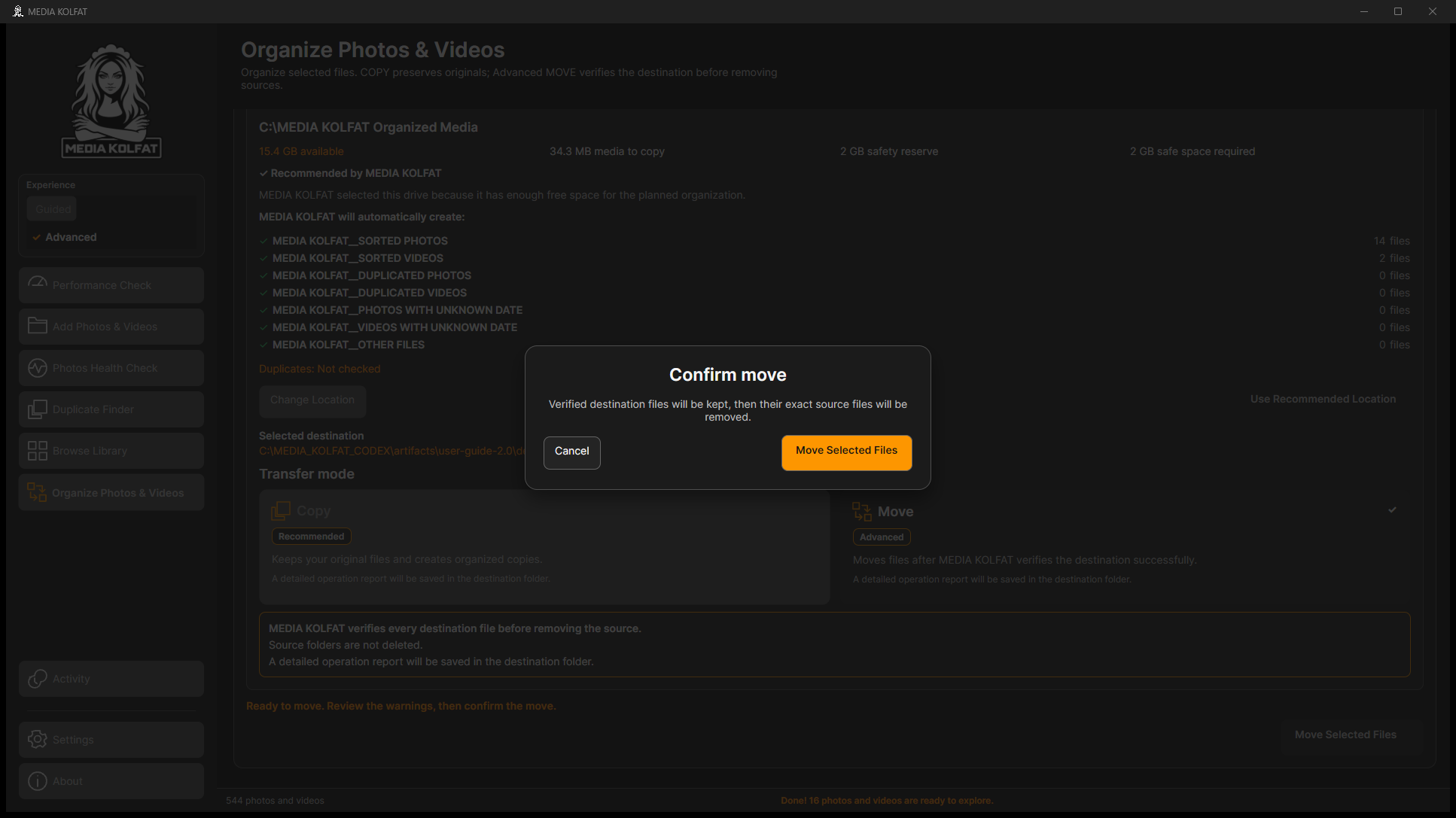
步骤 6. 选择 Move Selected Files,阅读 Confirm move。验证目标后会删除对应的准确源文件;有疑问请取消。
步骤 7. 确认来源、目标和备份后执行,等待 Move complete:16 个移动、零个复制后保留来源、零个失败。
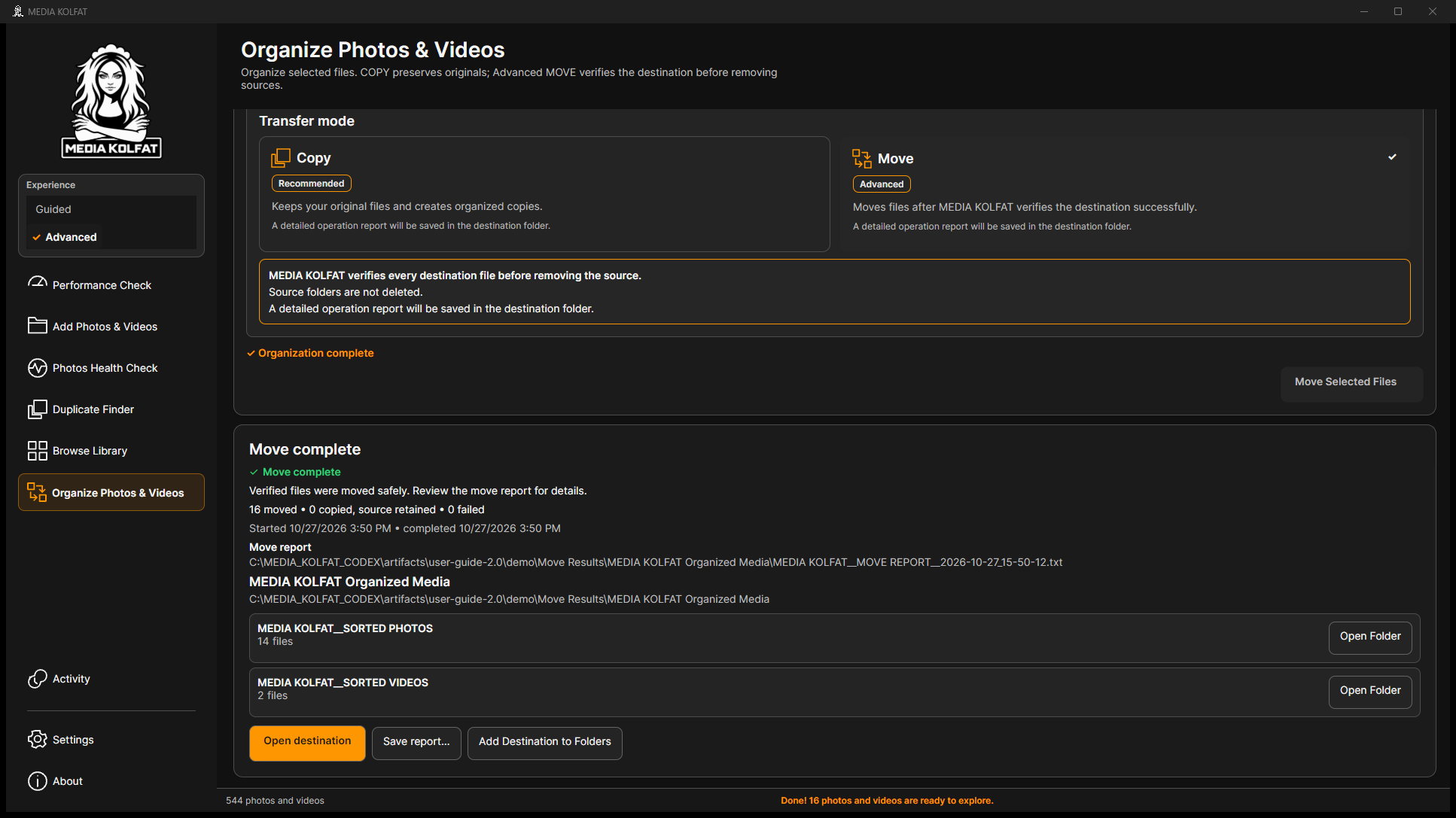
步骤 8. 打开 Activity,检查 Move Photos & Videos 和 Open Move Report,继续保留独立备份。
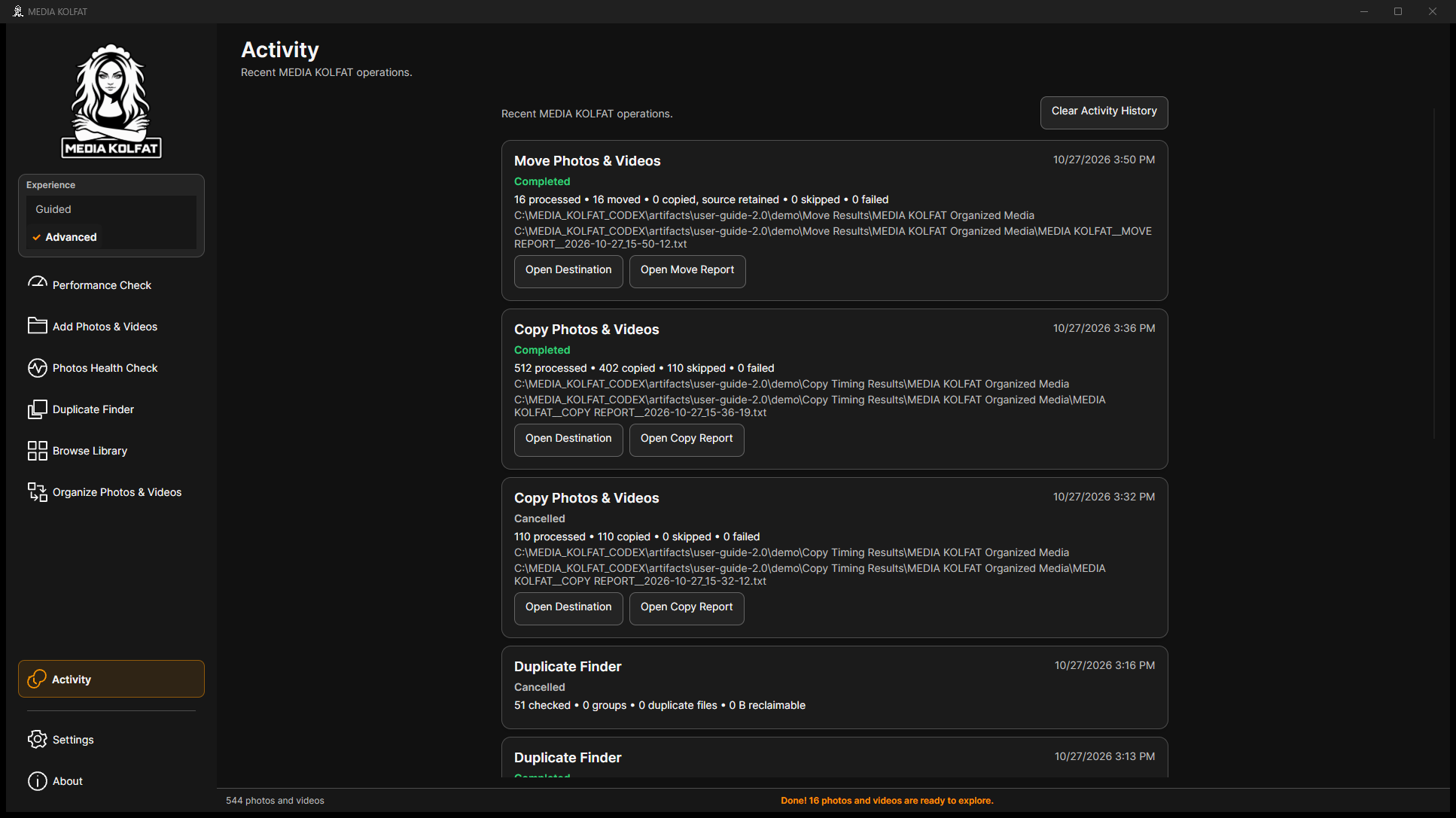
一次性 MOVE 已完成并核验,独立备份和原始演示库均保持完整。
返回目录Activity 记录近期本地操作。Completed、Completed with warnings 与 Cancelled 含义不同。自动 COPY/MOVE TXT 报告位于所选目标根目录。
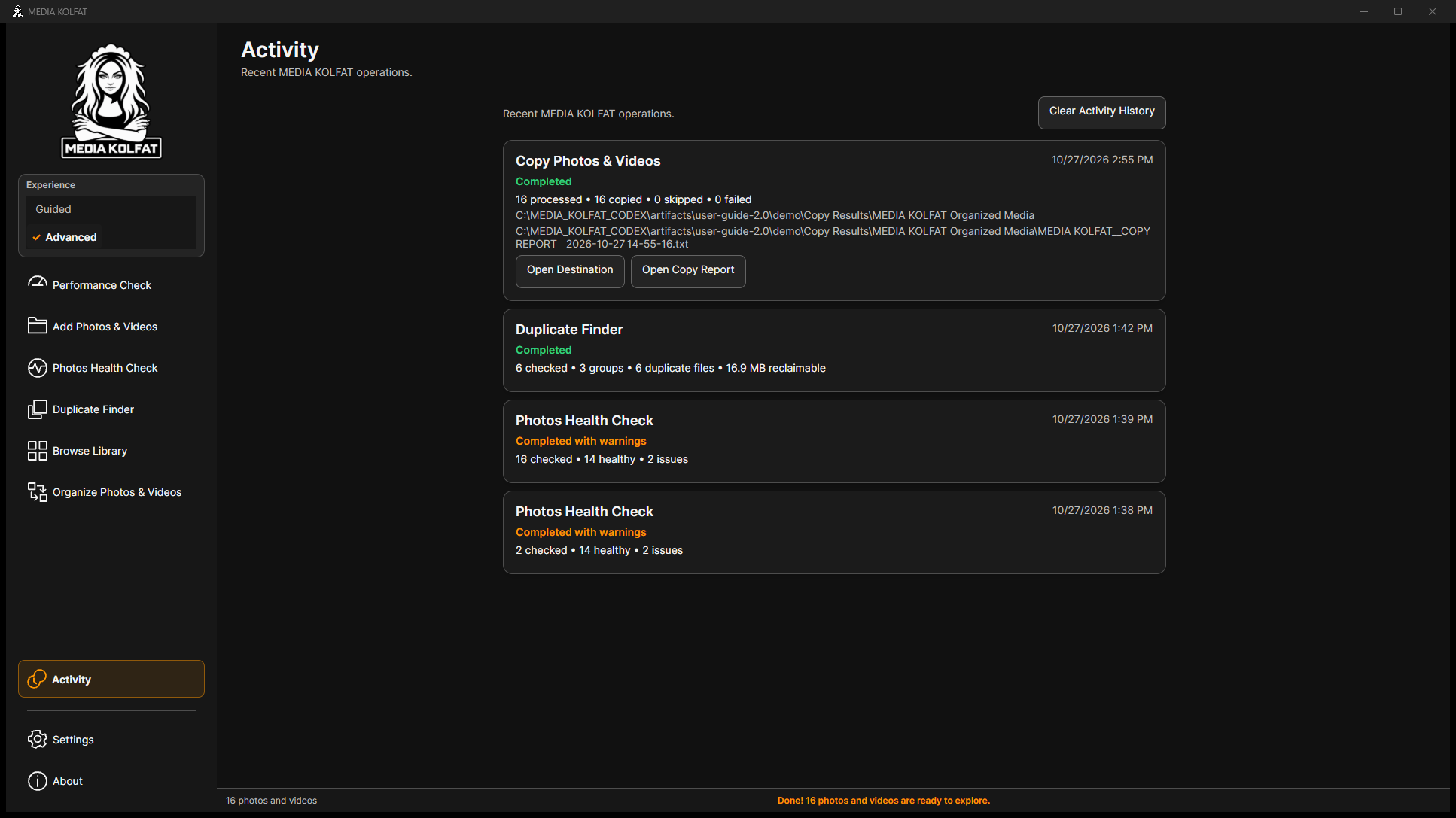
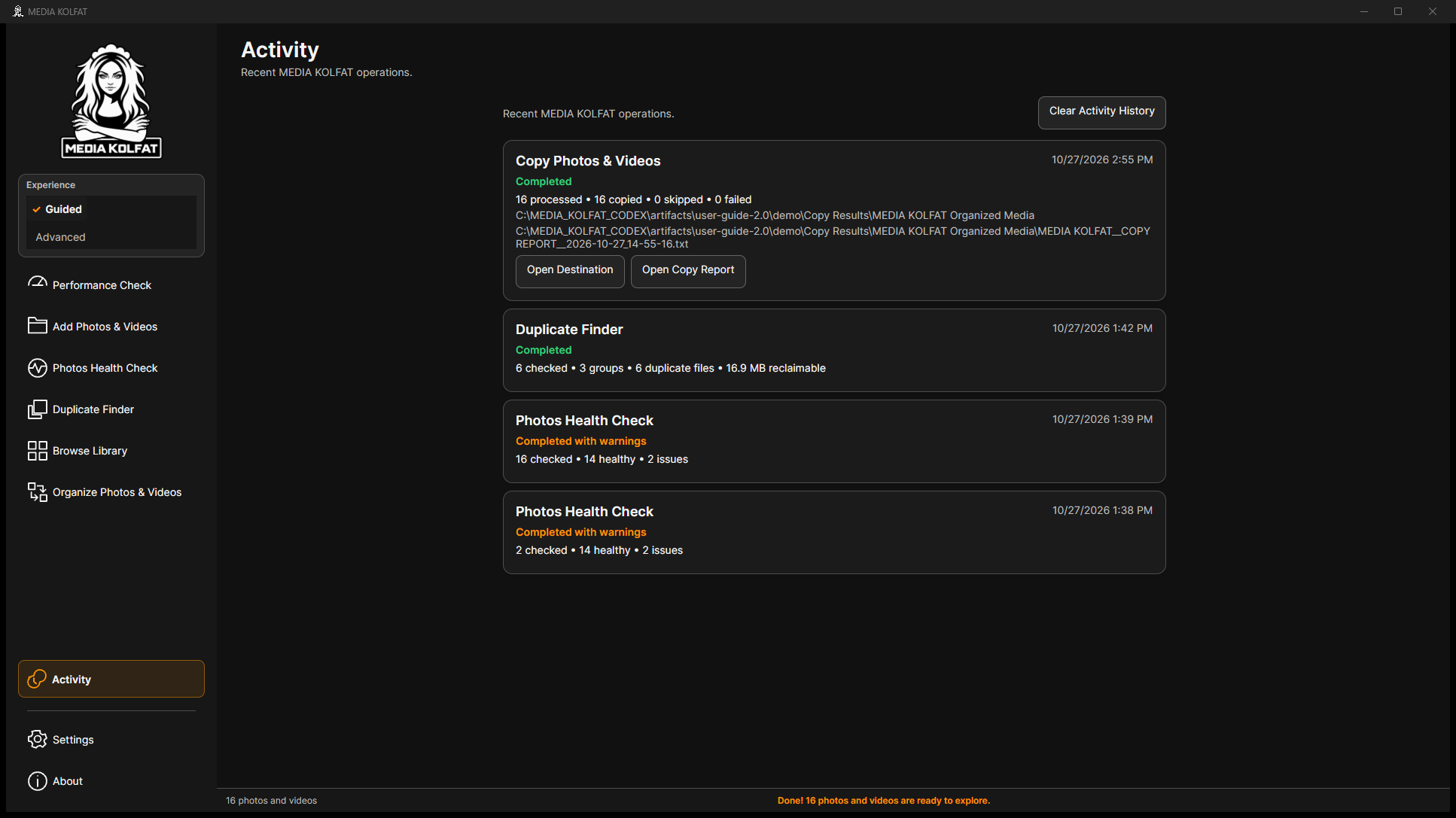
步骤 1. 在 Activity 找到 Copy Photos & Videos,对比已处理、复制、跳过和失败数与目标汇总。
步骤 2. 对比完成和取消:取消 COPY 处理 110 项;后续重试处理 512 项、跳过 110 项。取消的重复扫描不提供完整结果。
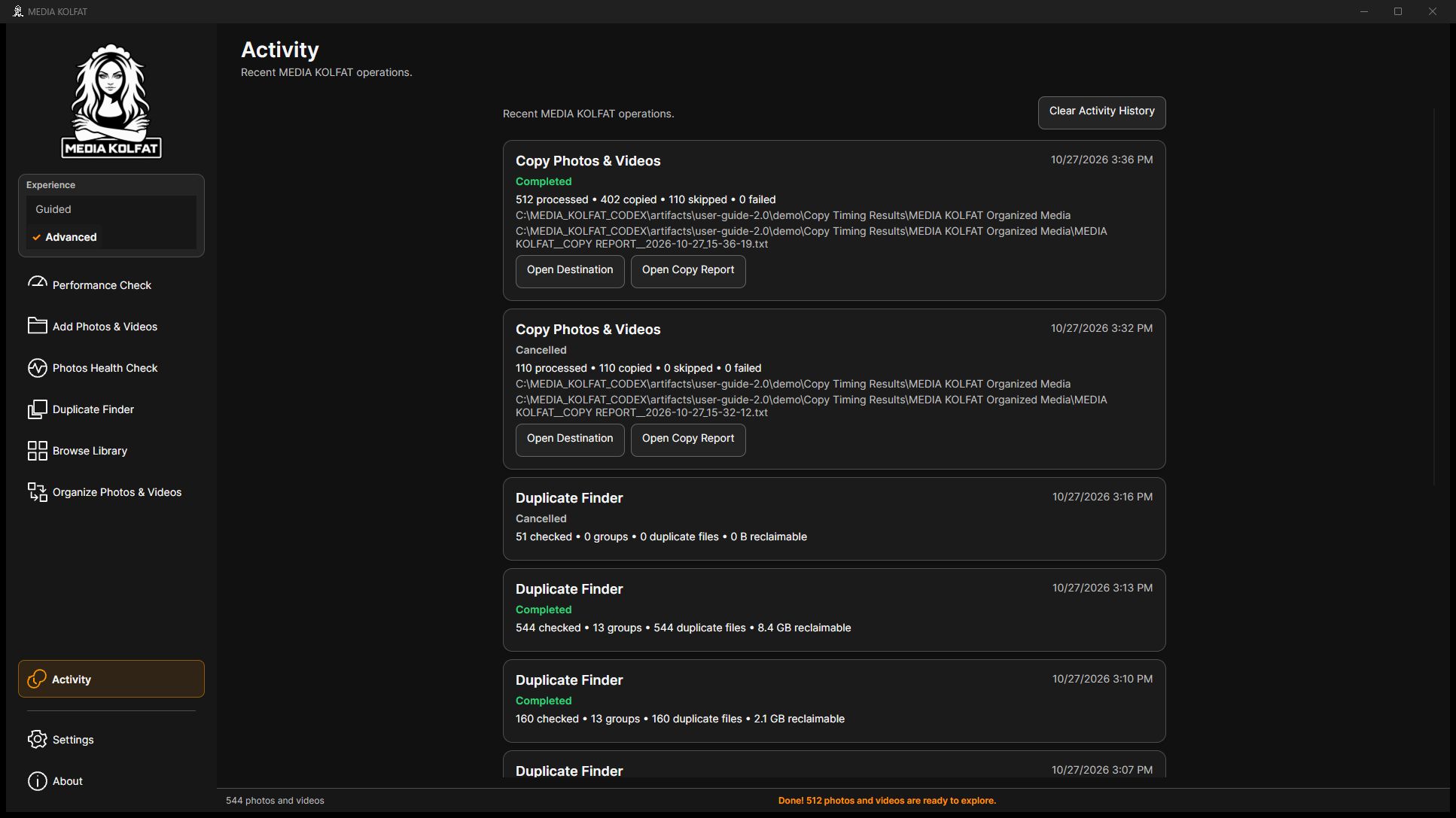
步骤 3. 使用 Open Copy Report 或 Open Move Report,以及 Open Destination。检查 TXT 中的模式、路径、状态行和总计。
可以将操作记录与目标和报告对应,区分成功及未完成状态。
返回目录Settings 是本地设置,包括 Language、Experience、Safety、Privacy & Local Processing、Organizing、Library、Guidance & Accessibility、Maintenance 和 Media dates。确认维护操作前先了解后果。
步骤 1. 打开 Settings,查看语言、体验与安全。所示界面强制要求整理确认和源文件移除警告。
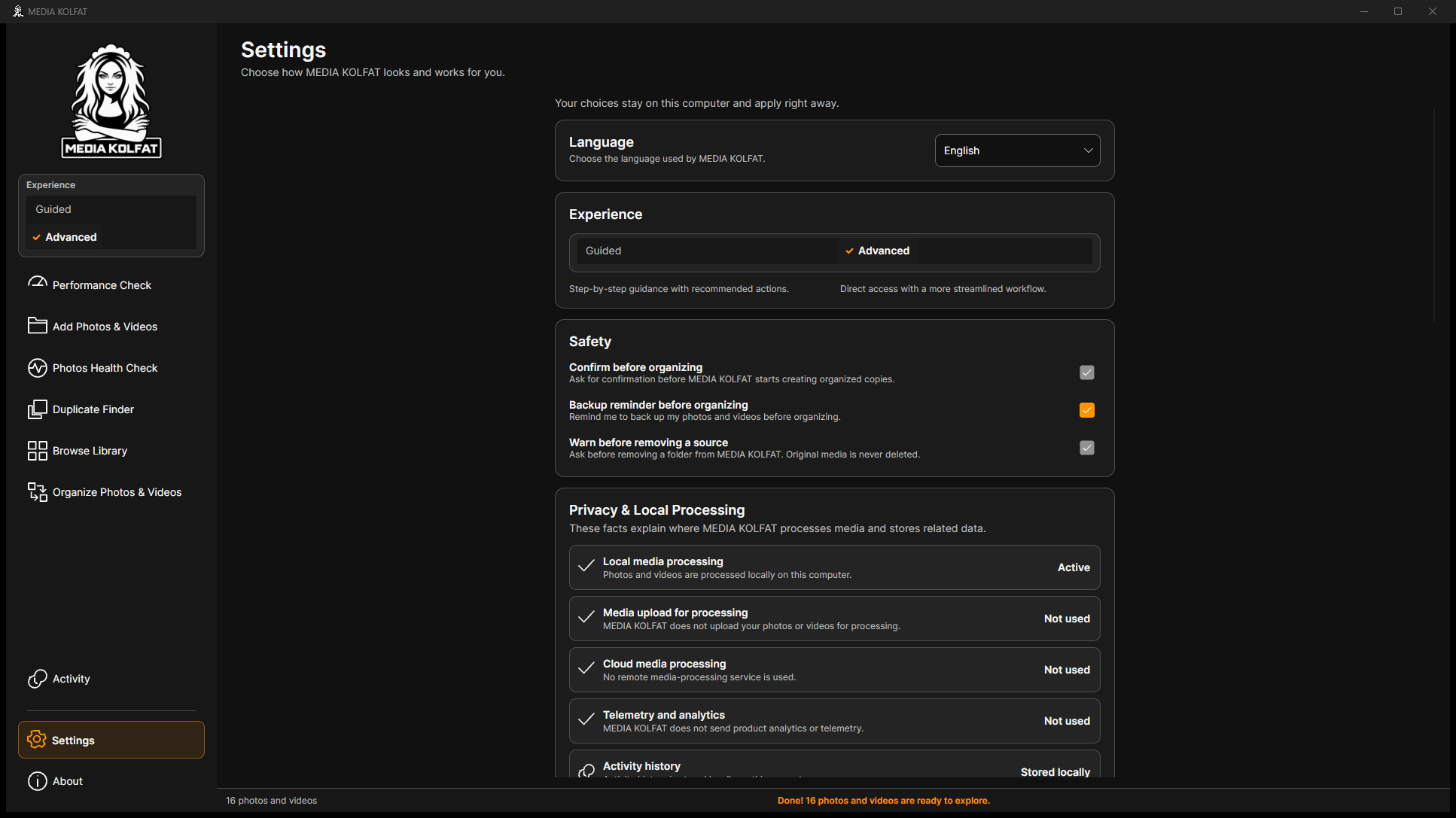
步骤 2. 查看 Default organize pattern 和 Destination behavior;这里是 Ask every time。阅读上方本地处理和报告存储说明。
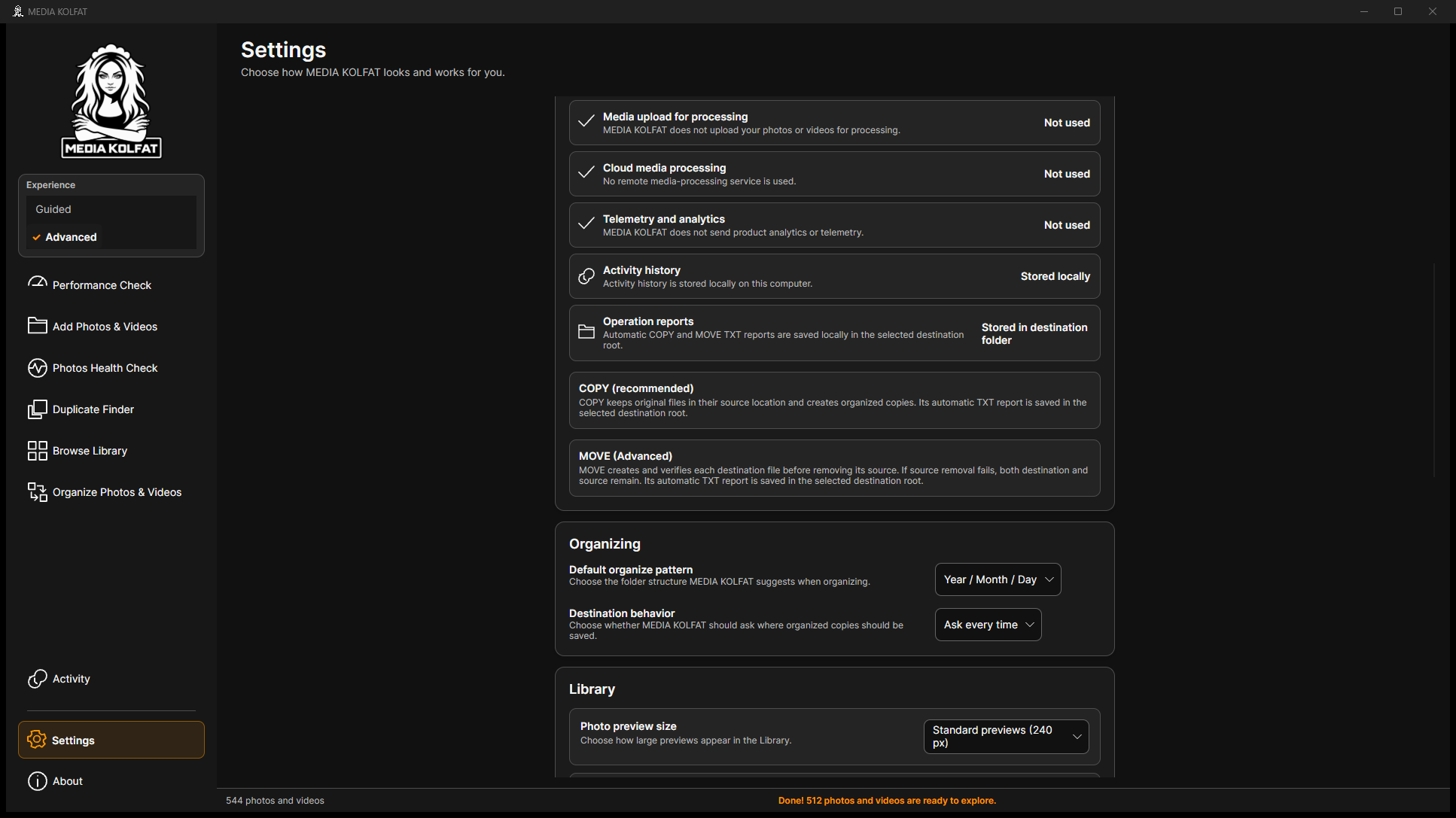
步骤 3. 检查预览大小、排序、日期与大小标签、扫描后打开 Library 及记住上次视图等偏好。
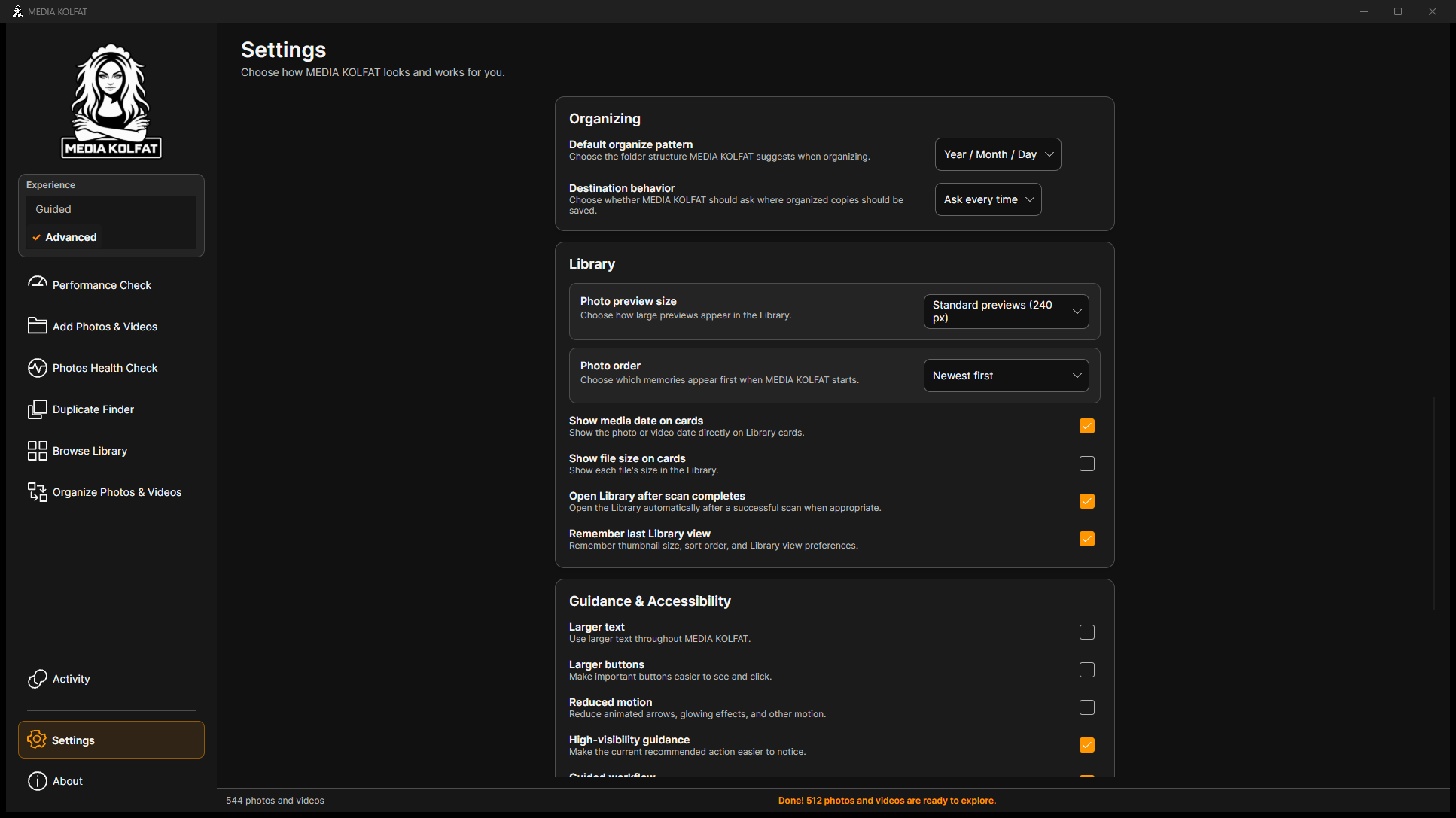
步骤 4. 开启 Larger text,检查文字和导航布局。
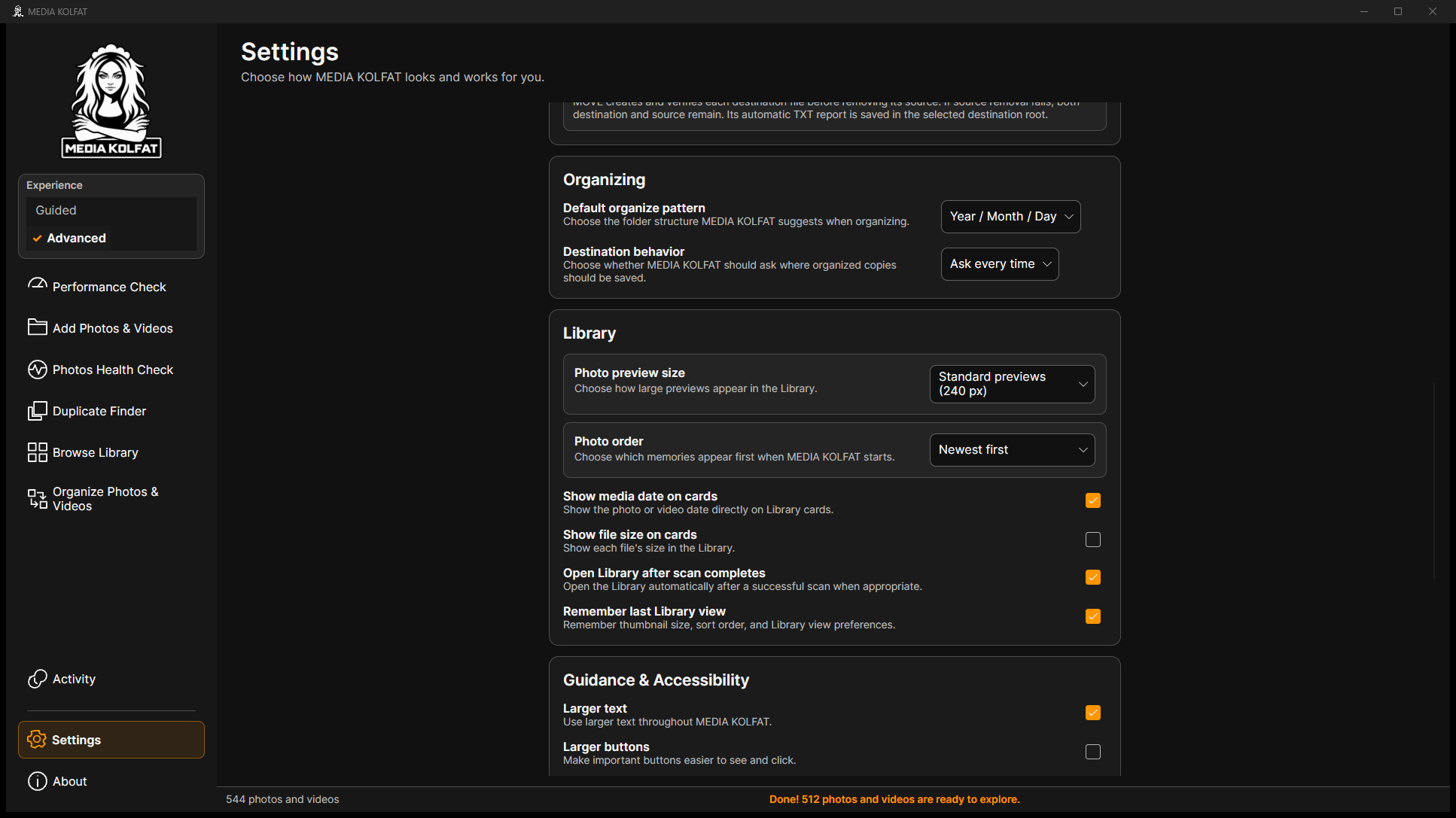
步骤 5. 关闭 Larger text 恢复标准字号。可按需要调整 Larger buttons、Reduced motion 和引导选项。
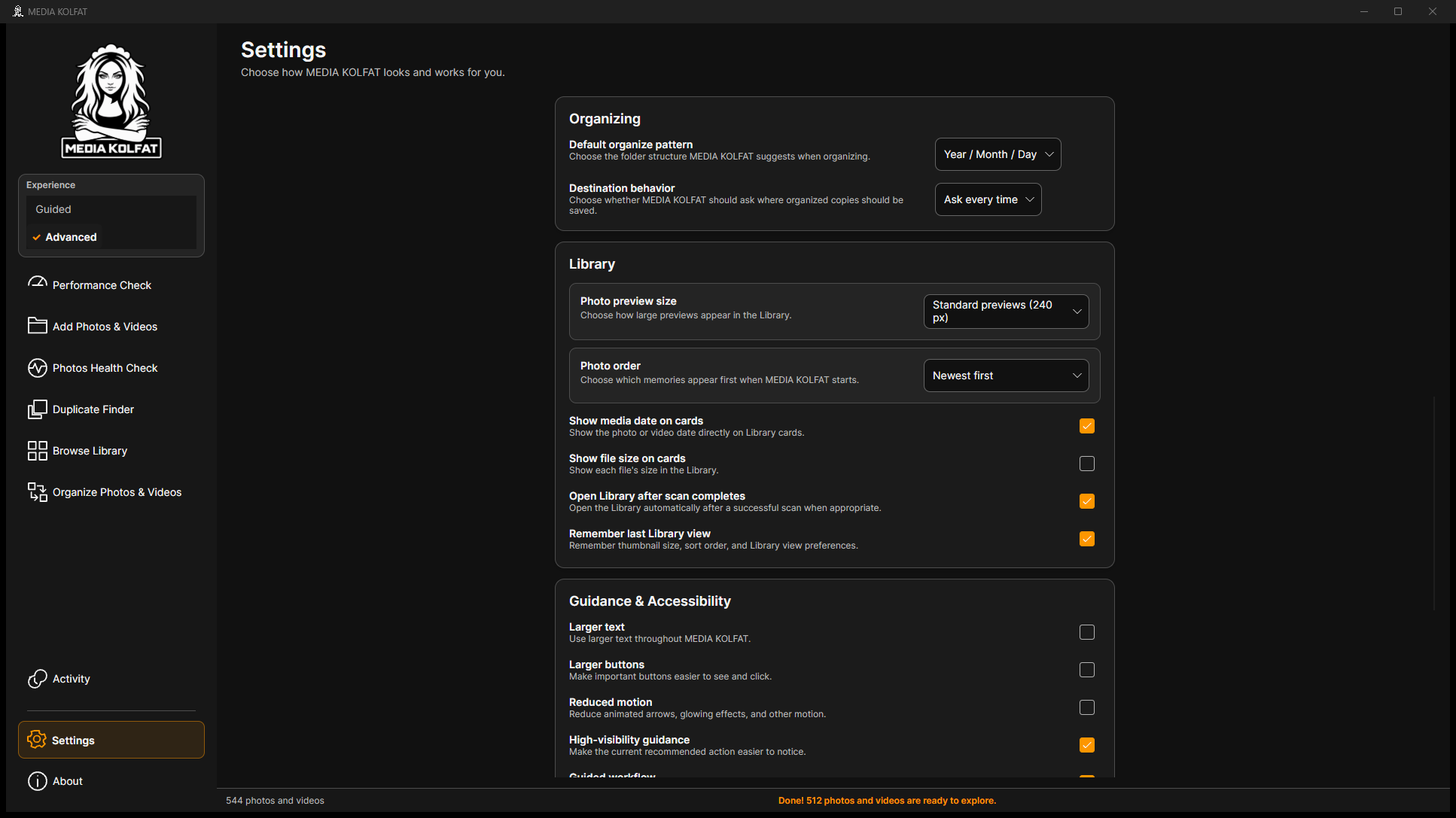
步骤 6. 在 Maintenance 查看生成文件的空间占用。Refresh Usage 刷新统计;Clear Thumbnail Cache 涉及预览,本例未执行。
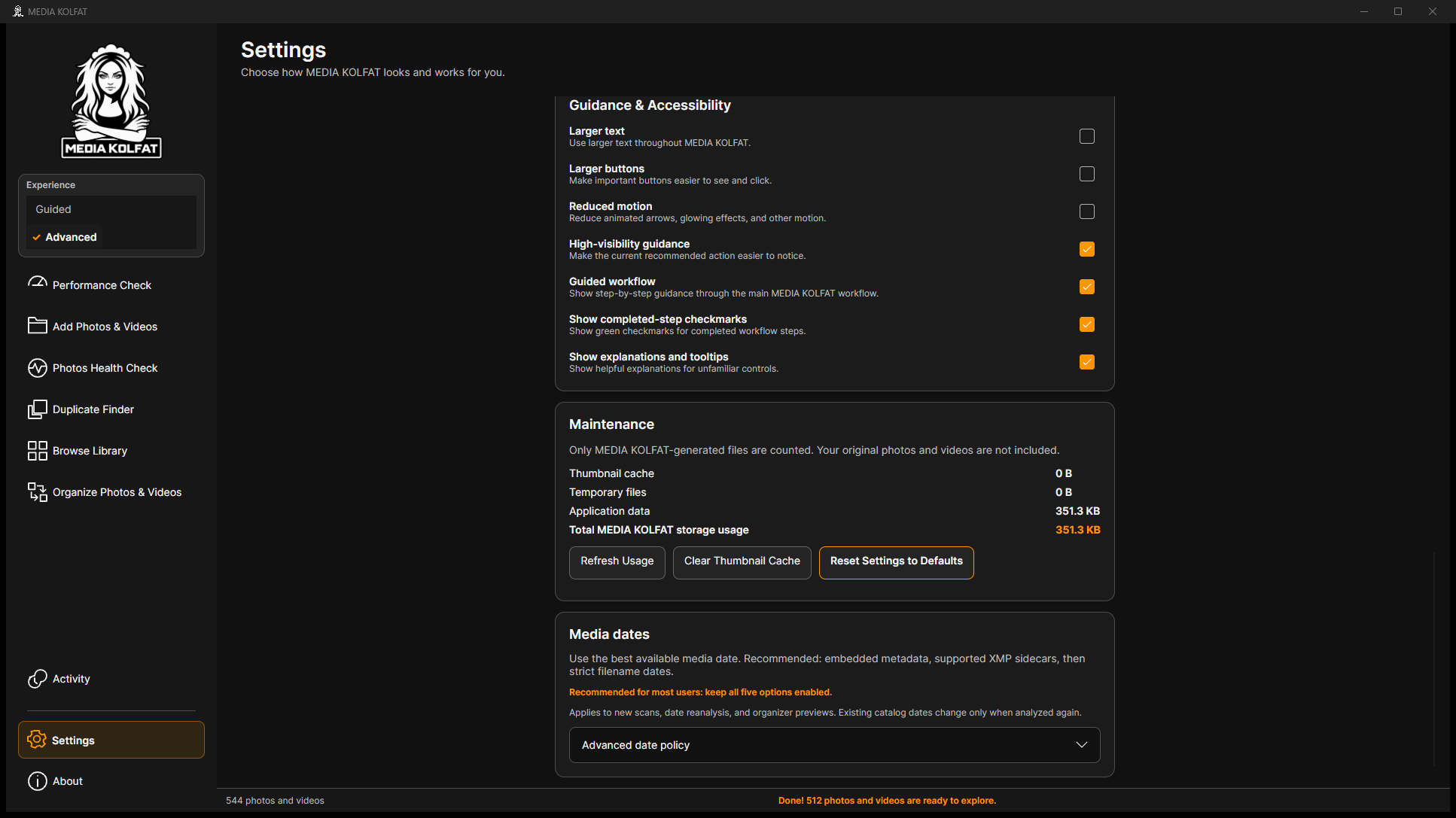
步骤 7. 展开 Advanced date policy,阅读五项证据及低可信警告。更改适用于新扫描、重新分析和整理预览。
步骤 8. 打开 Reset Settings to Defaults 仅阅读确认:清空设置、来源、索引、流程进度和缓存,不改变原媒体与整理副本。
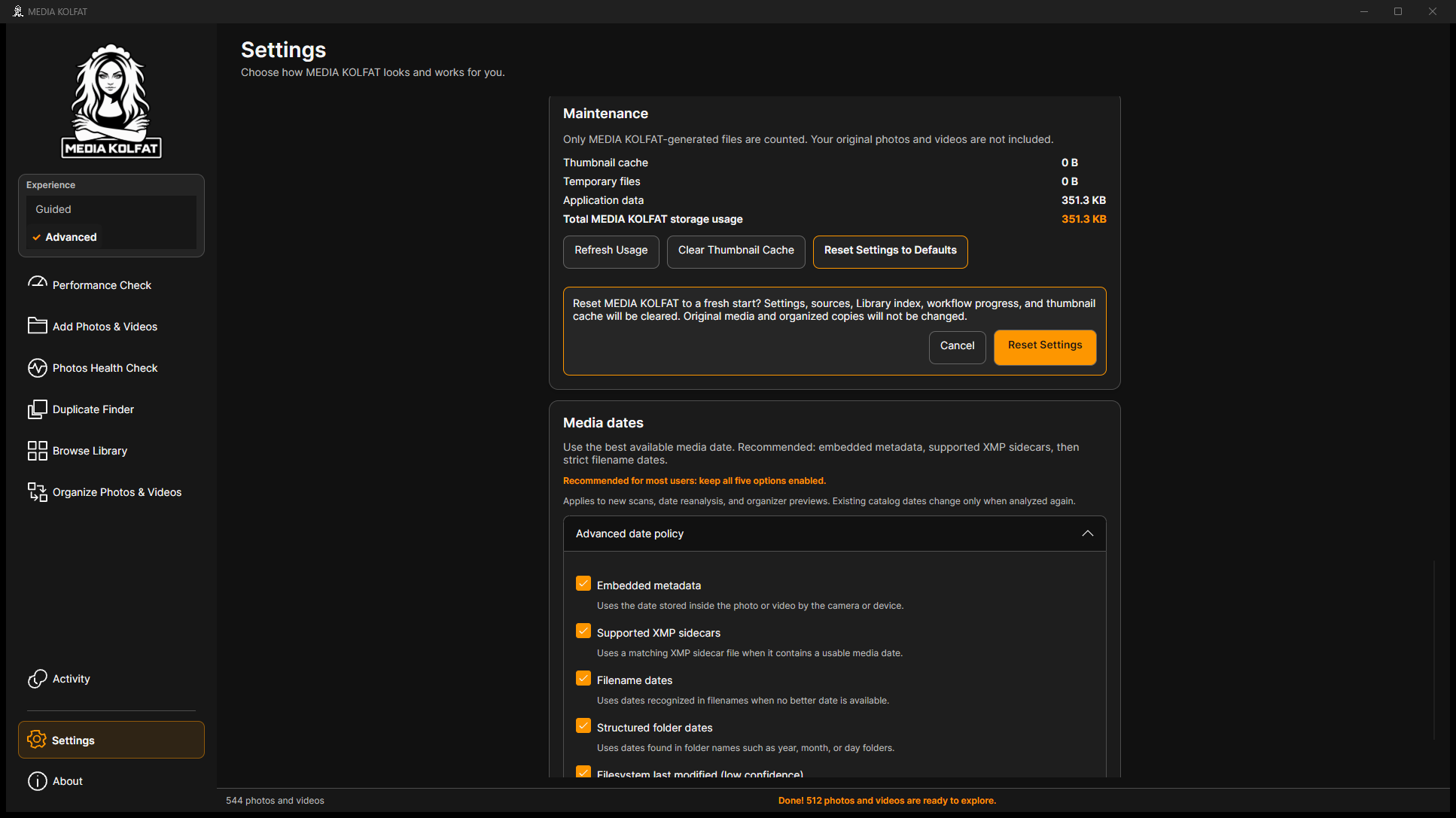
步骤 9. 选择 Cancel。真实配置与演示配置都没有执行重置。
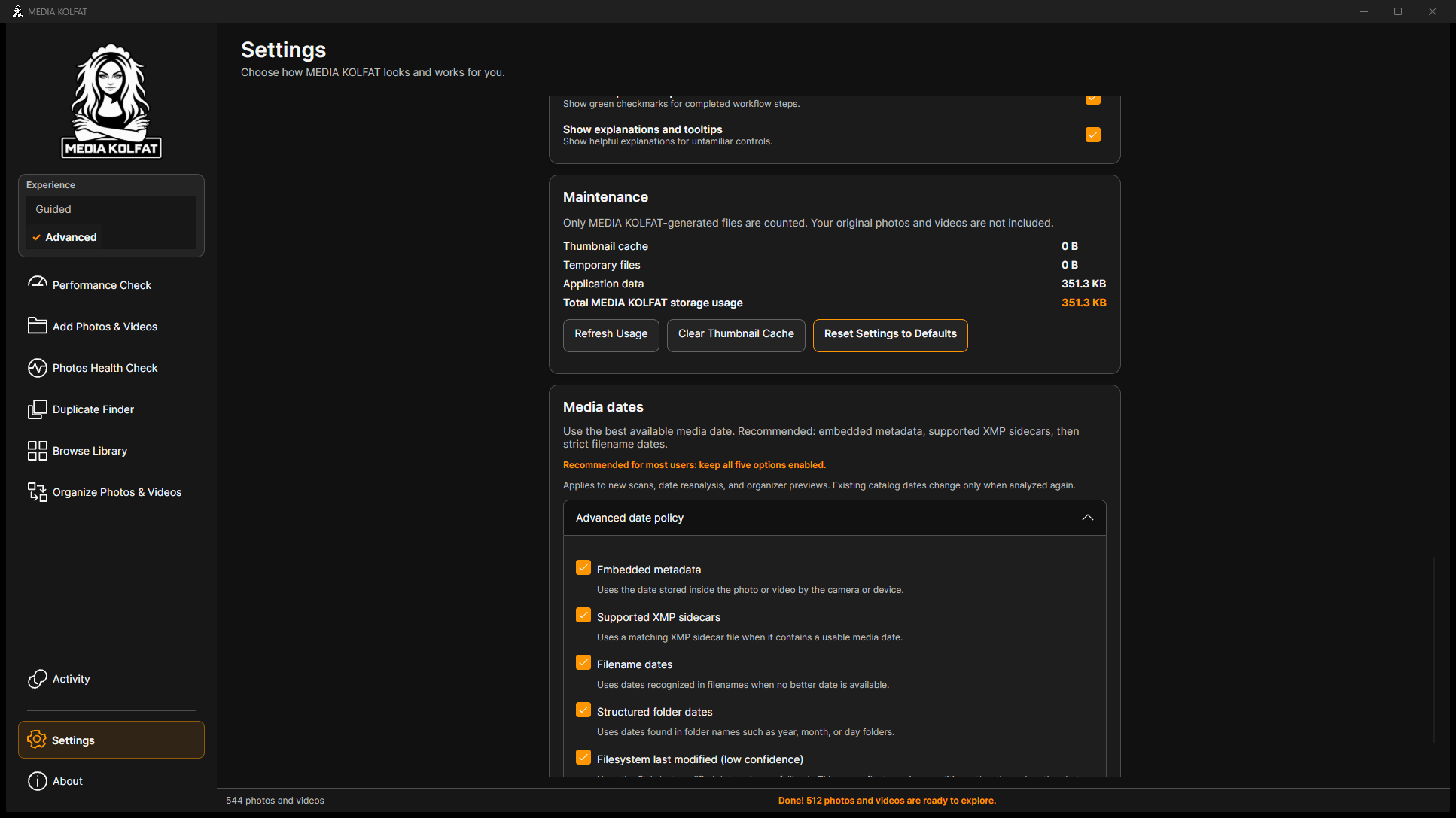
可以调整偏好并理解维护和重置,避免意外清空目录。
返回目录重复操作前先阅读页面消息,检查来源、过滤条件、模式和目标。以下均是一次性环境中安全复现的真实状态。
步骤 1. 出现 No photos match your choices 时先检查 Search media。不存在的名称片段可能隐藏全部结果。
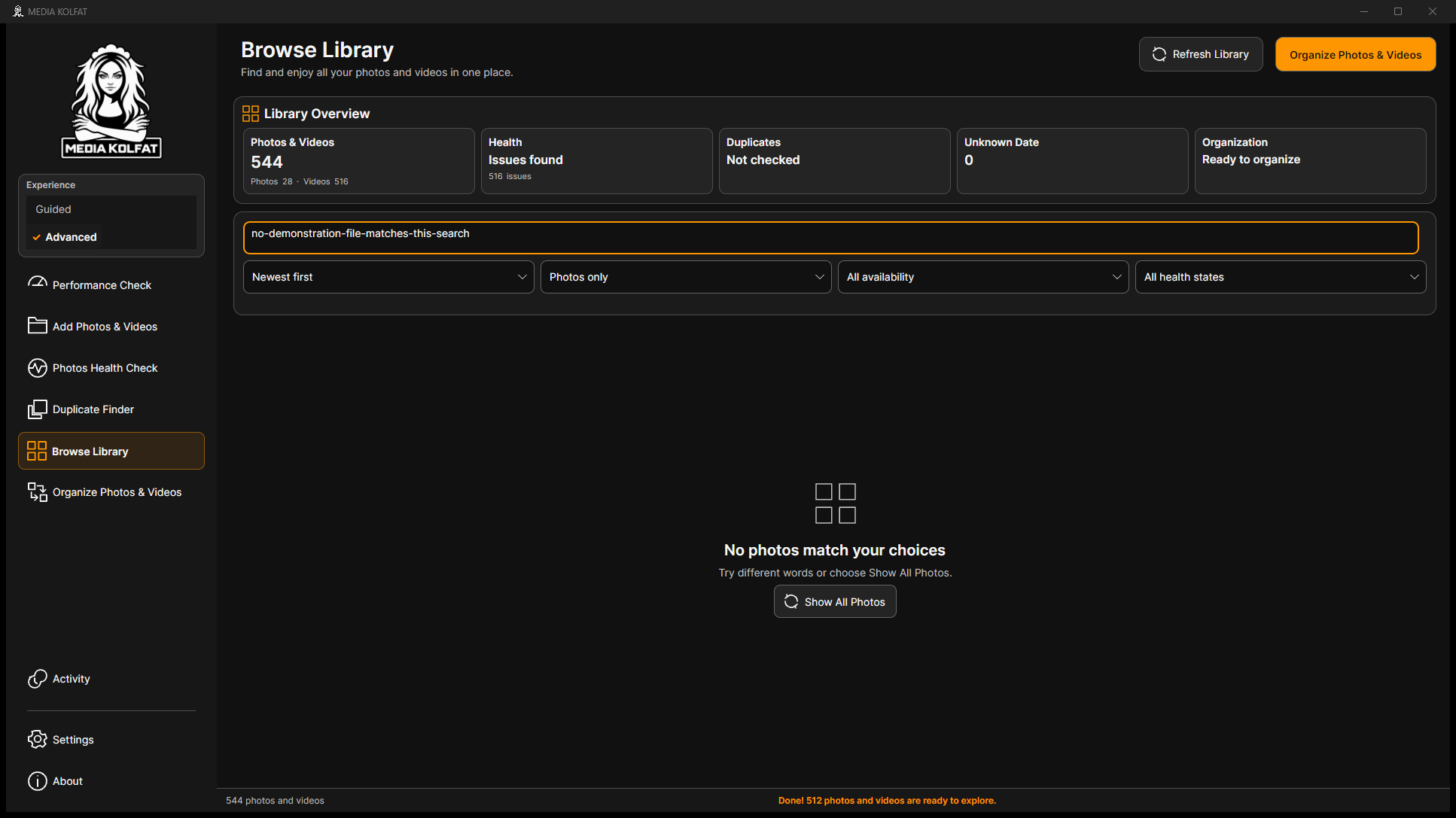
步骤 2. 改用已知片段如 garden,确认结果恢复后再修改其他设置。
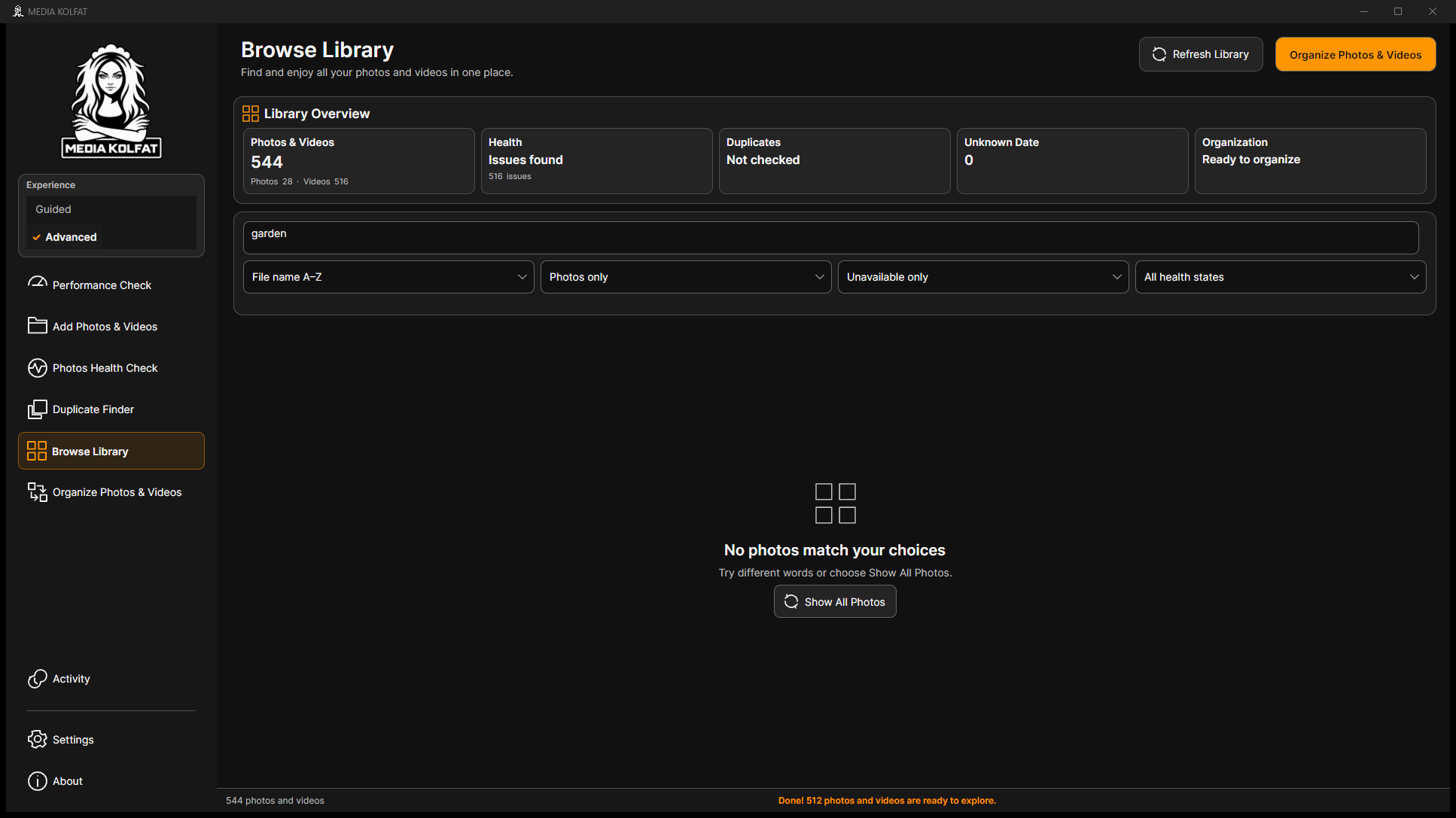
步骤 3. 检查 Unavailable only。若匹配原文件均可用,结果为零,并不证明文件丢失。
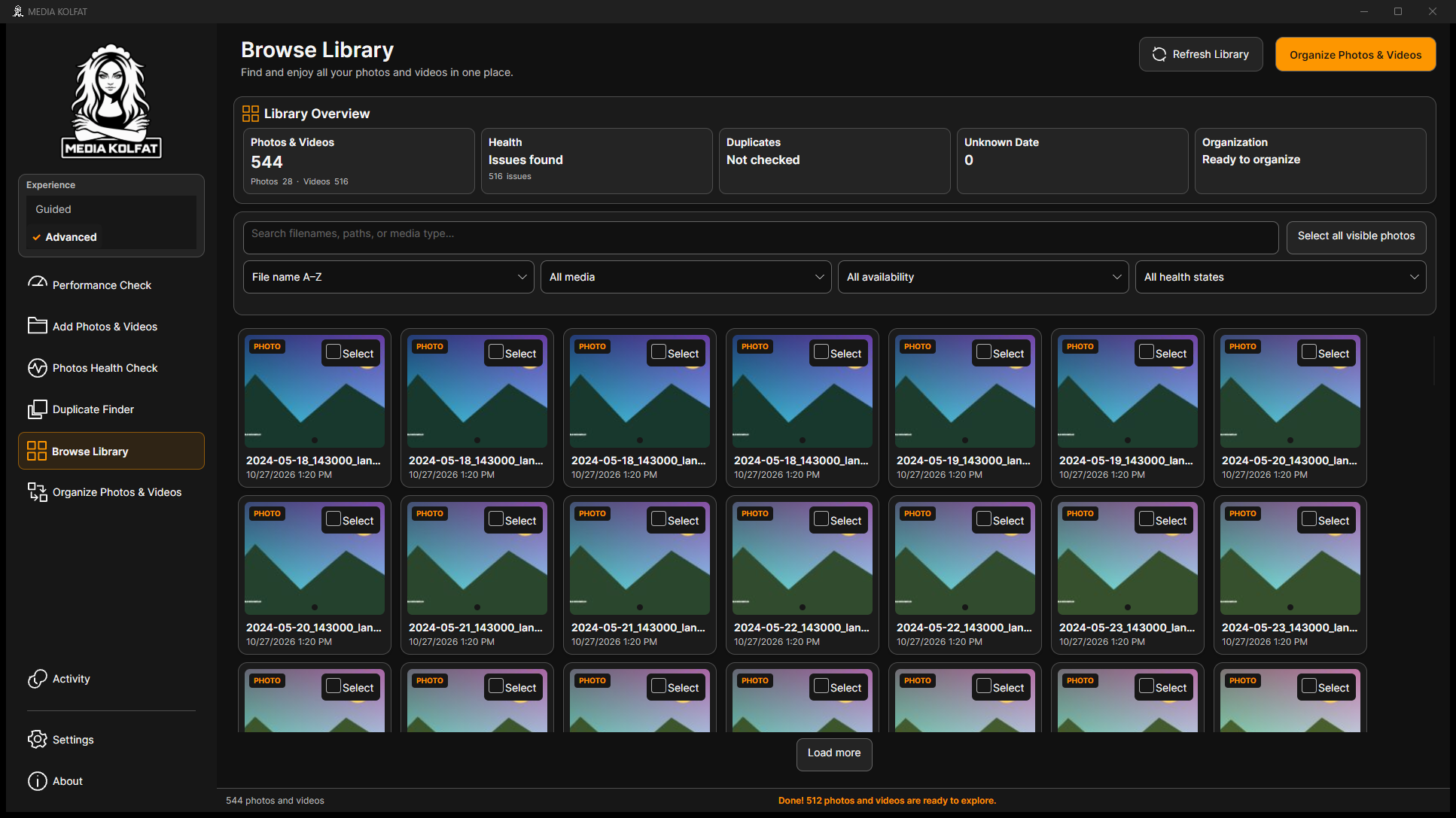
步骤 4. 在空结果页选择 Show All Photos,检查恢复后的搜索和过滤条件。
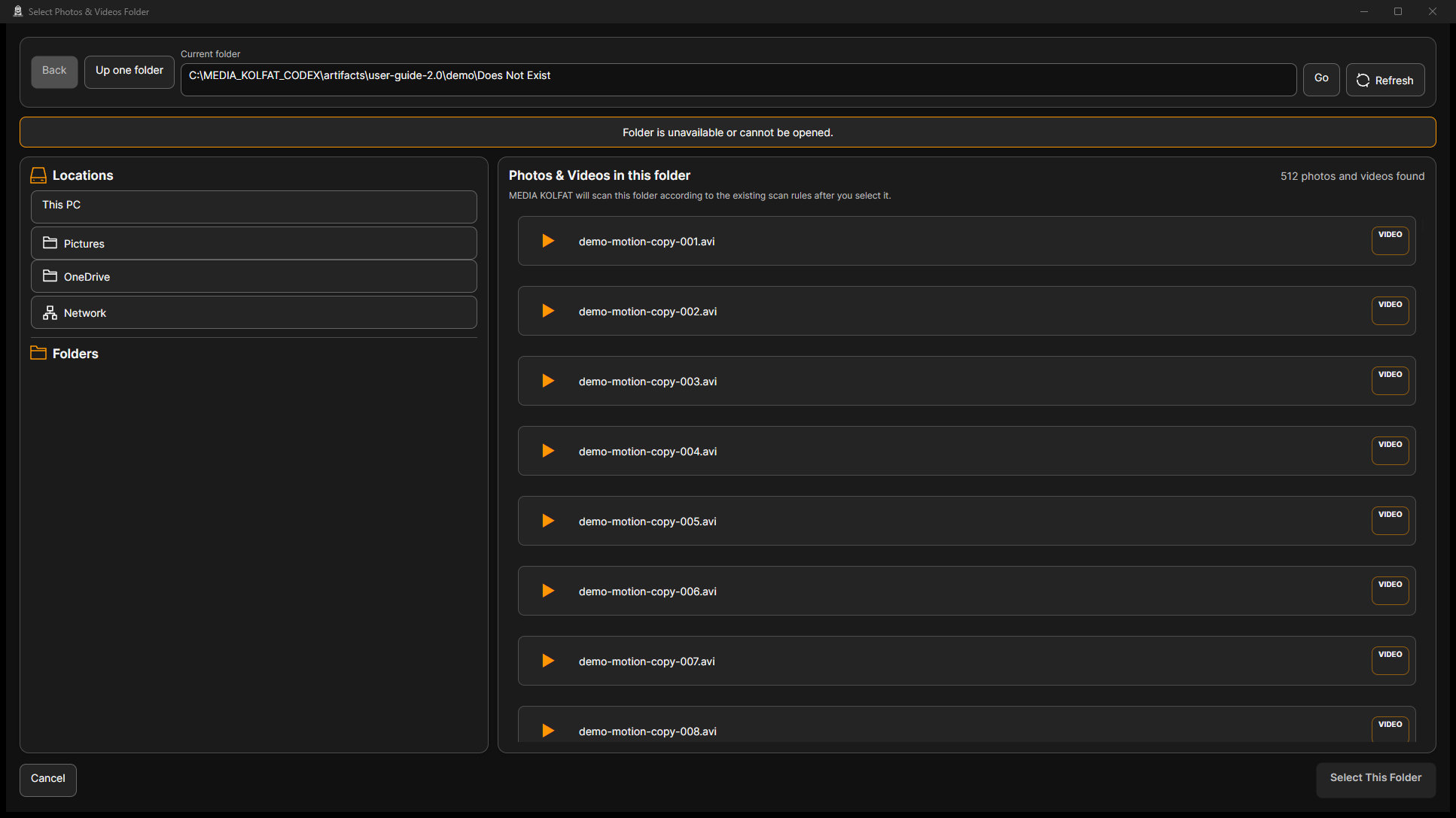
步骤 5. 出现 Folder is unavailable or cannot be opened 时核对拼写、磁盘和权限。本例不存在的路径使 Select This Folder 禁用。
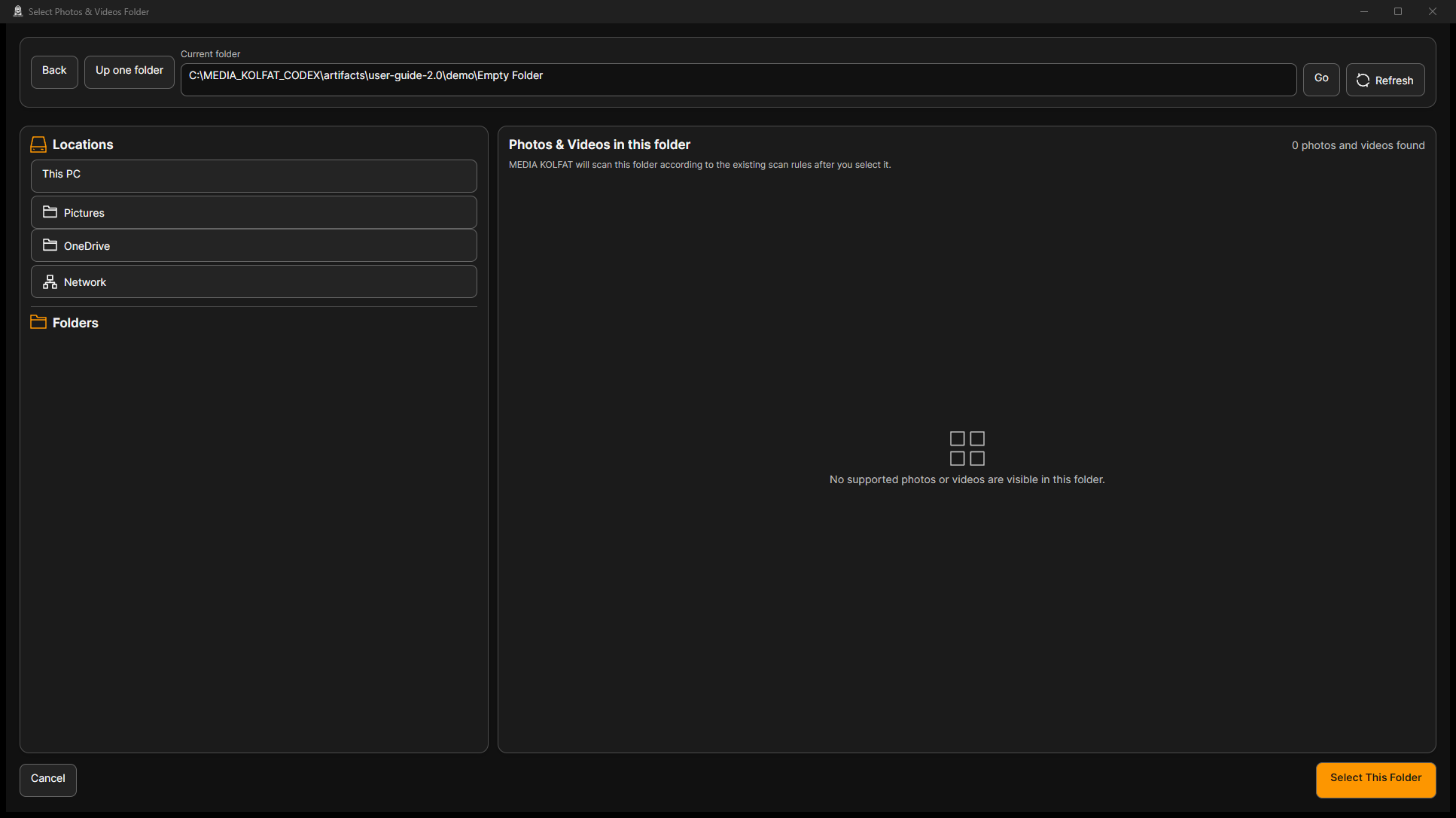
步骤 6. 导航到已有文件夹并选择 Go。空目录显示零个支持媒体;改选已知媒体文件夹或取消。
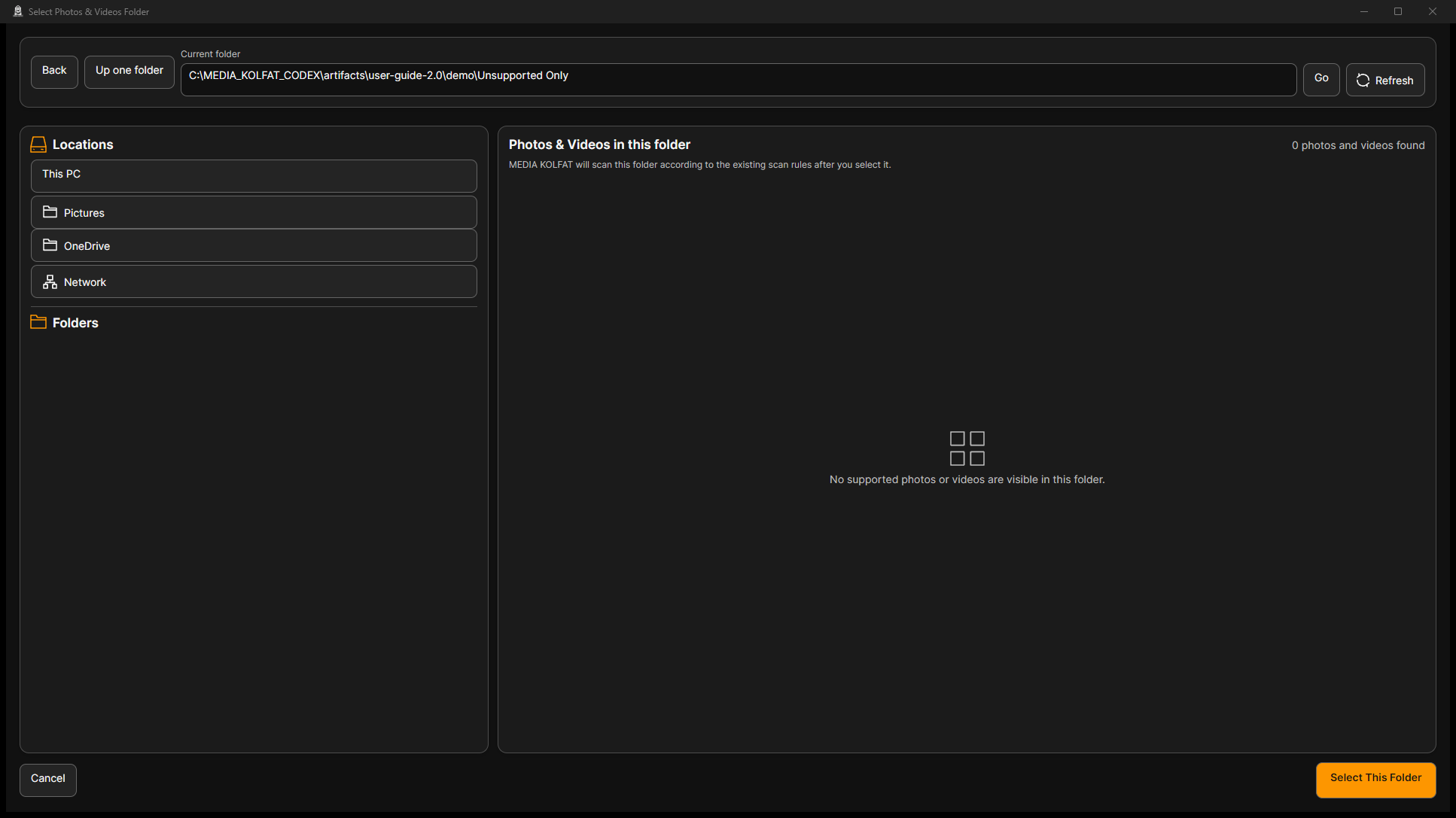
步骤 7. 只有文本等不支持文件时也会显示零媒体。整理时 Other Files 单独选择。
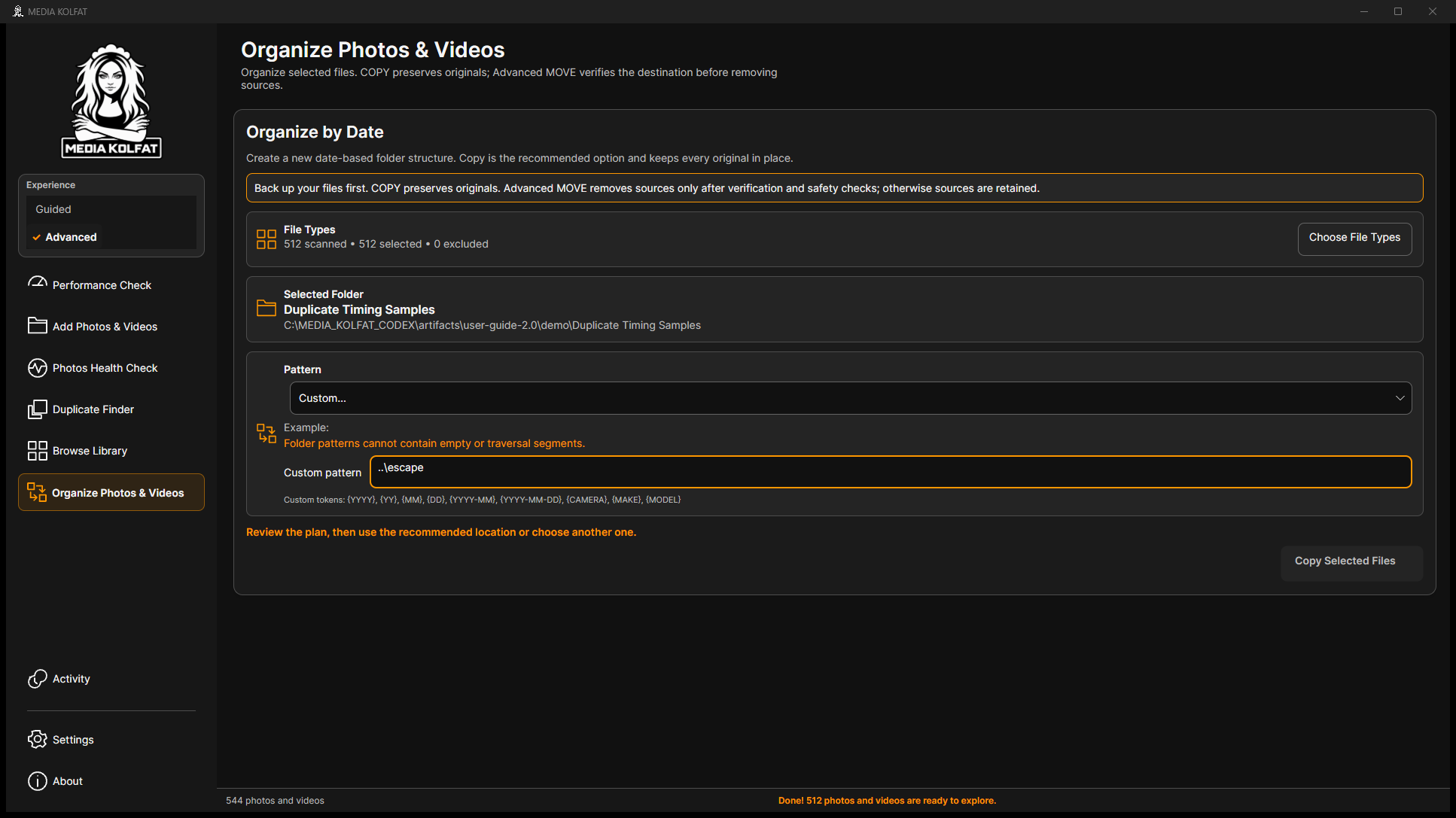
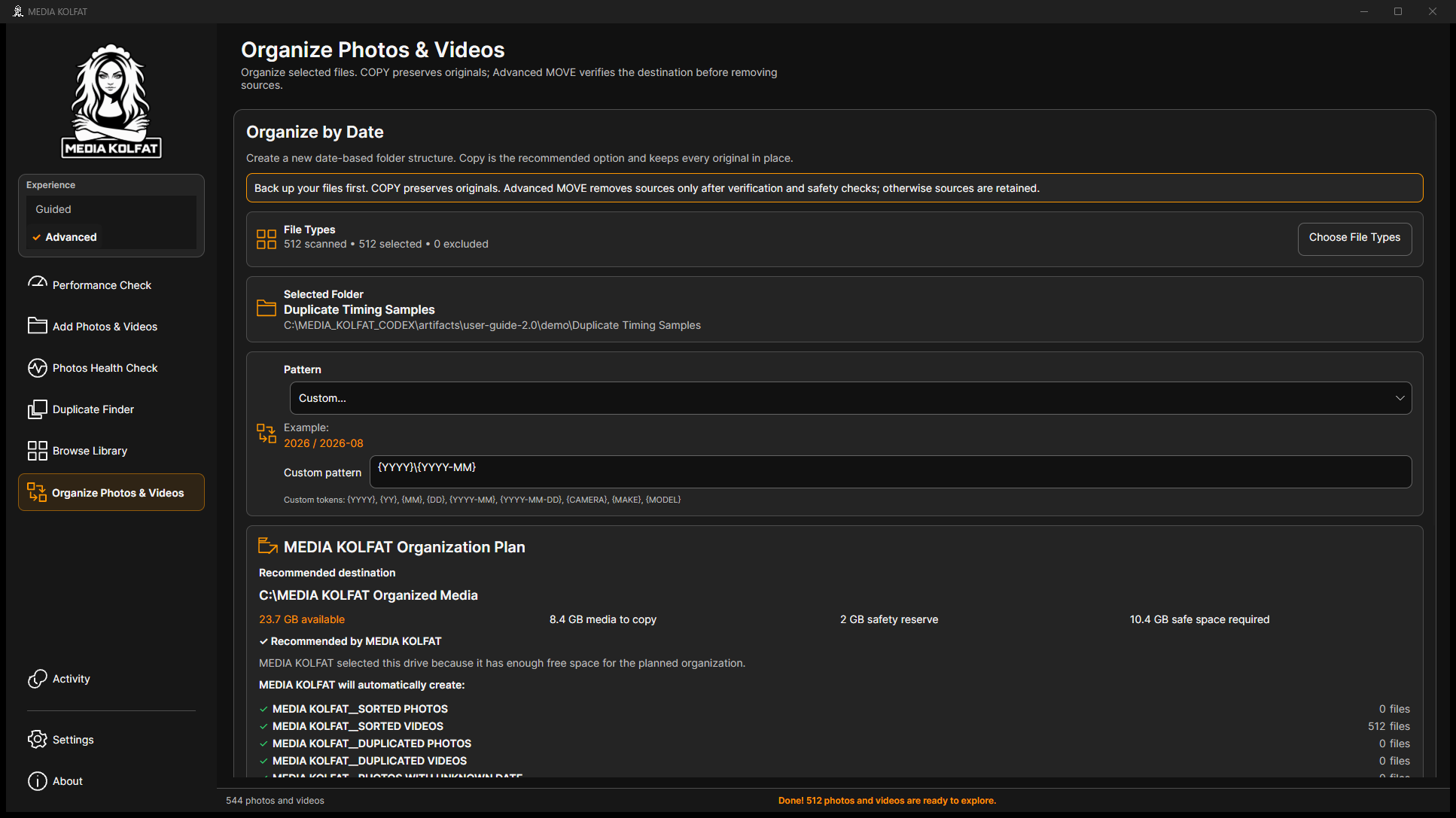
步骤 8. Custom 必须使用有效标记和相对路径片段。演示的上级路径穿越被拒绝,COPY 保持禁用。
步骤 9. 改为 {YYYY}\{YYYY-MM}。此版本需要重新打开并关闭 Pattern 列表,以确认并恢复计划。
步骤 10. 阅读 Remove Folder:仅从目录和 Library 移除记录,不删除原文件或文件夹。
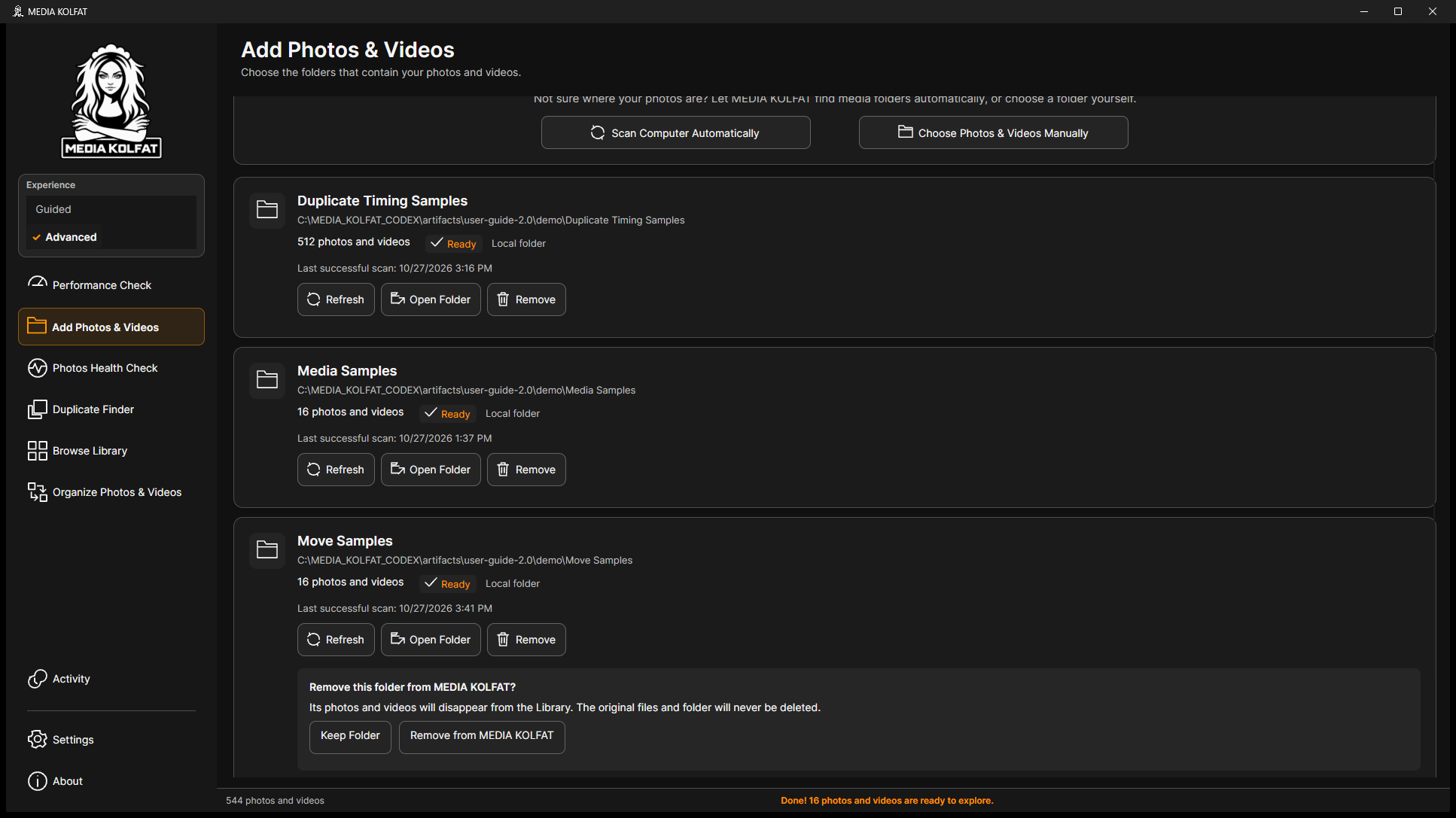
步骤 11. 仅在一次性演示中确认 Remove from MEDIA KOLFAT,并检查原文件仍在。手动重新添加并扫描后再整理。
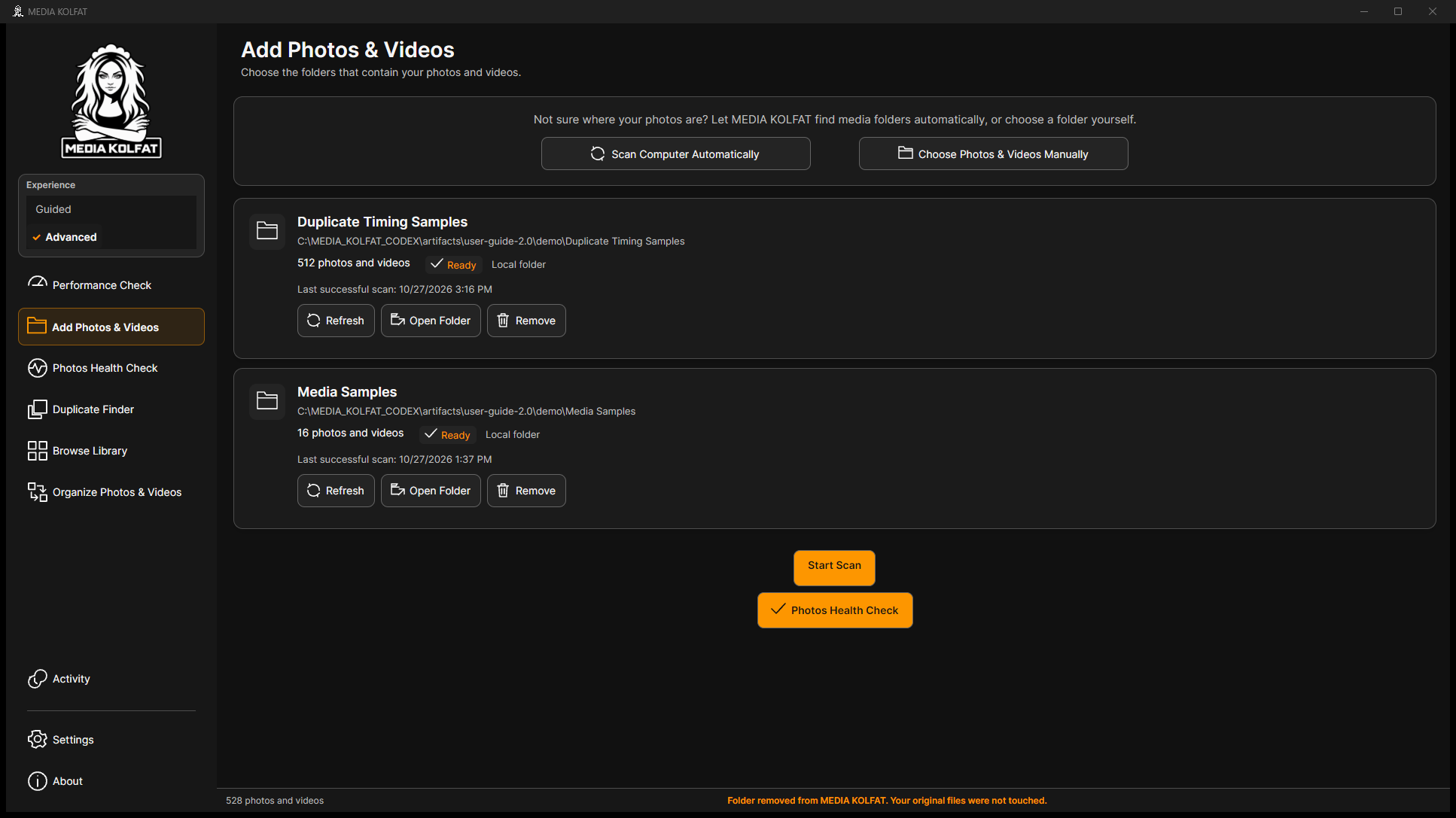
可以区分过滤造成的空结果与原文件缺失,修正验证错误并保留恢复证据。
返回目录