KOLFAT / Руководство пользователя MEDIA KOLFAT 2.0
MEDIA KOLFAT 2.0
Руководство пользователя MEDIA KOLFAT 2.0
Пройдите весь путь в установленном приложении Windows — от запуска до проверенного результата. Использованы созданные демонстрационные изображения и видео с независимыми резервными копиями. Все снимки приложения — подлинные нативные PNG.
Проверено в MEDIA KOLFAT 2.0.0, сборка 2.0.0.0. На снимках английский интерфейс. После добавления большого набора числа меняются; сверяйте собственные счётчики.
Сначала создайте независимую резервную копию. Начинайте с COPY: исходники сохраняются. Advanced MOVE удаляет исходные файлы после проверки назначения и безопасности. Храните резервную копию до проверки результатов и отчёта.
Содержание
1. Запуск и подсказки 2. Ручной выбор источника 3. Автопоиск и расположения 4. Проверка превью и дат 5. Поиск точных дубликатов 6. Просмотр, поиск, выбор и поворот 7. Завершение Guided COPY 8. Пауза, продолжение и восстановление COPY 9. Advanced MOVE с резервной копией 10. Activity и текстовые отчёты 11. Настройки и новый старт 12. Восстановление после типичных проблем
1. Запуск и подсказки
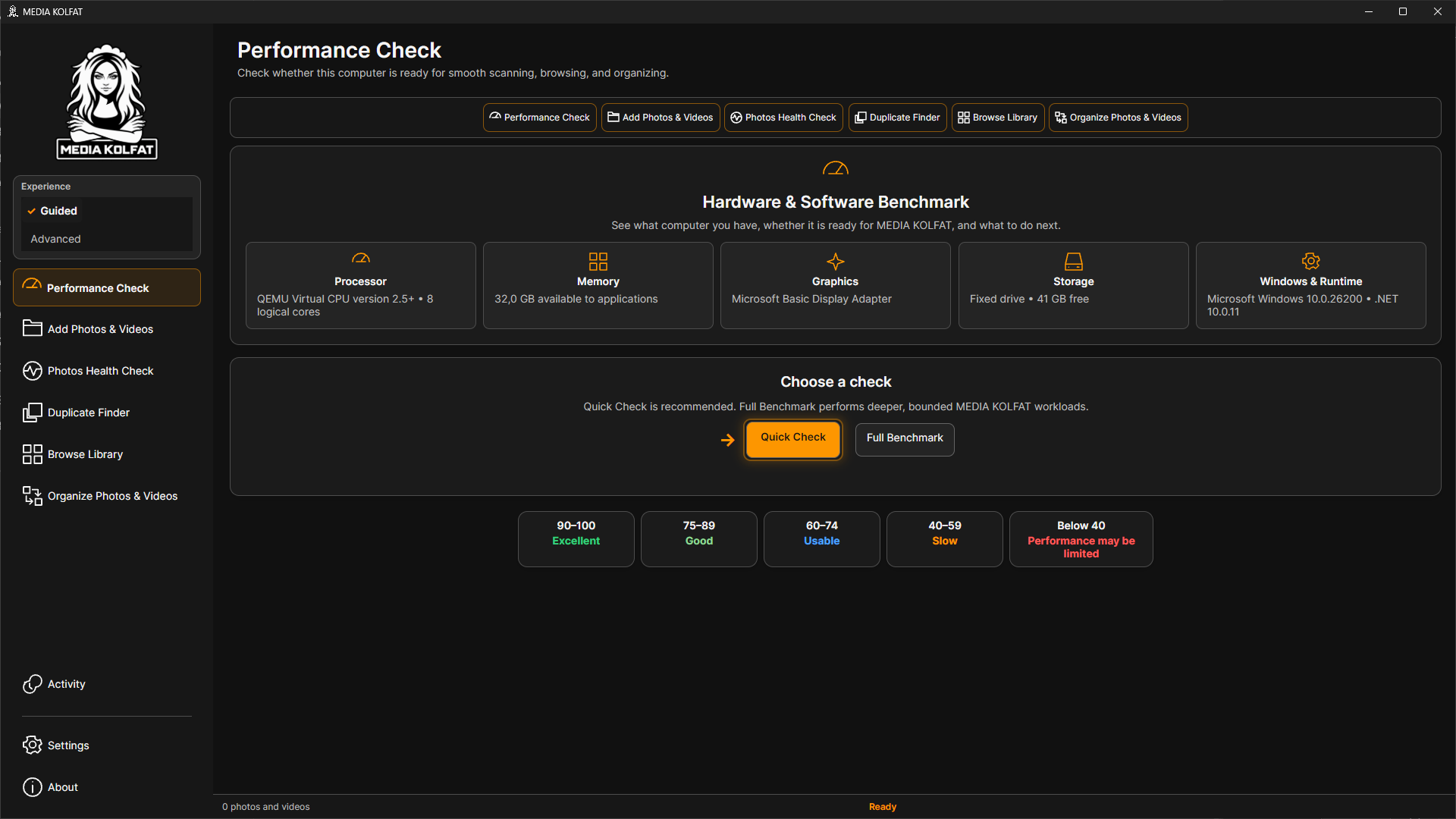
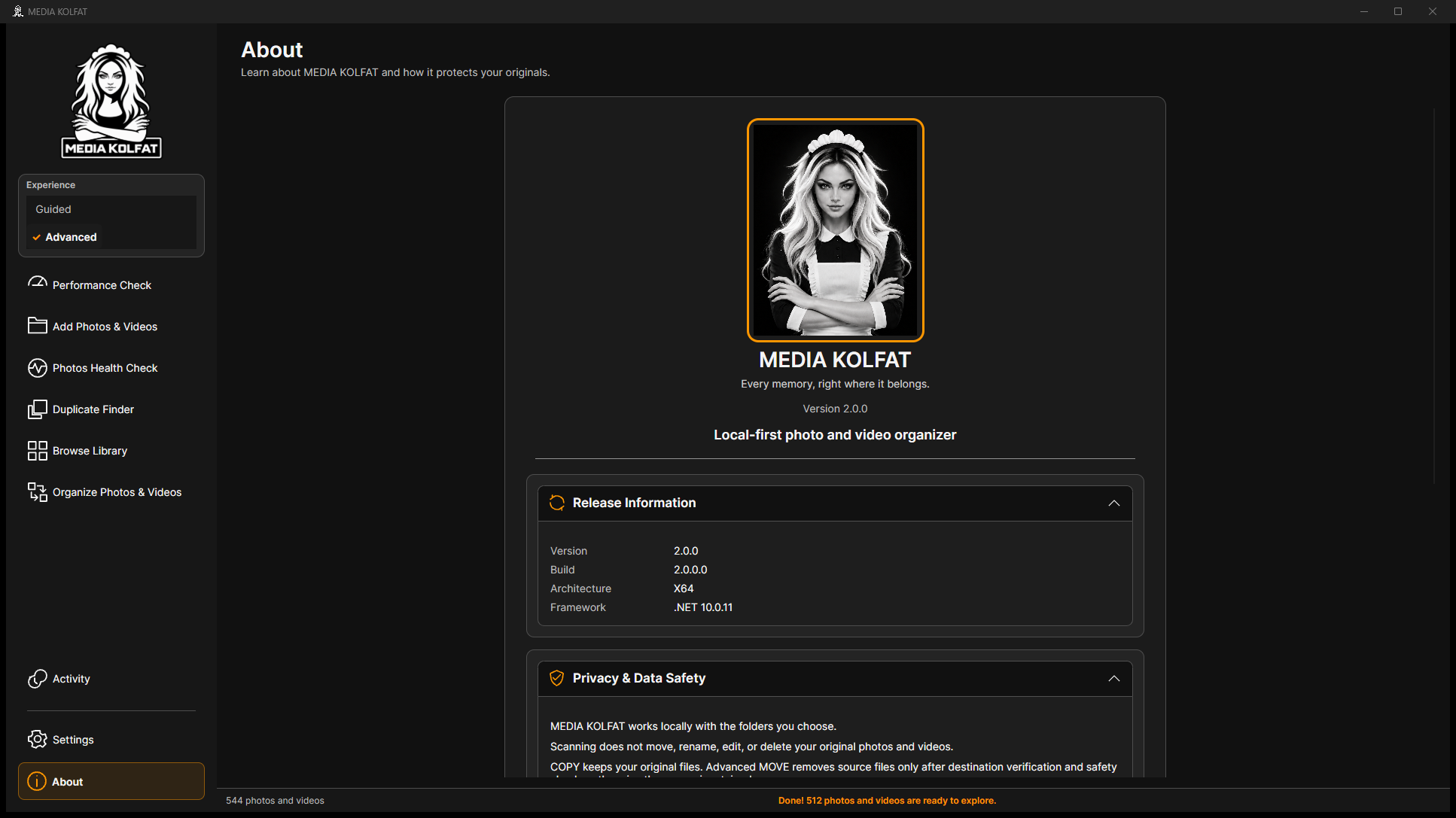
Откройте установленное приложение. Боковая панель содержит Performance Check, Add Photos & Videos, Photos Health Check, Duplicate Finder, Browse Library, Organize Photos & Videos, Activity, Settings и About. Experience предлагает Guided и Advanced.
Шаг 1. Выберите Guided. Серый обозначает будущие шаги, янтарный — текущий, зелёные галочки — завершённые.
Первый запуск Guided. Открыть исходный PNG
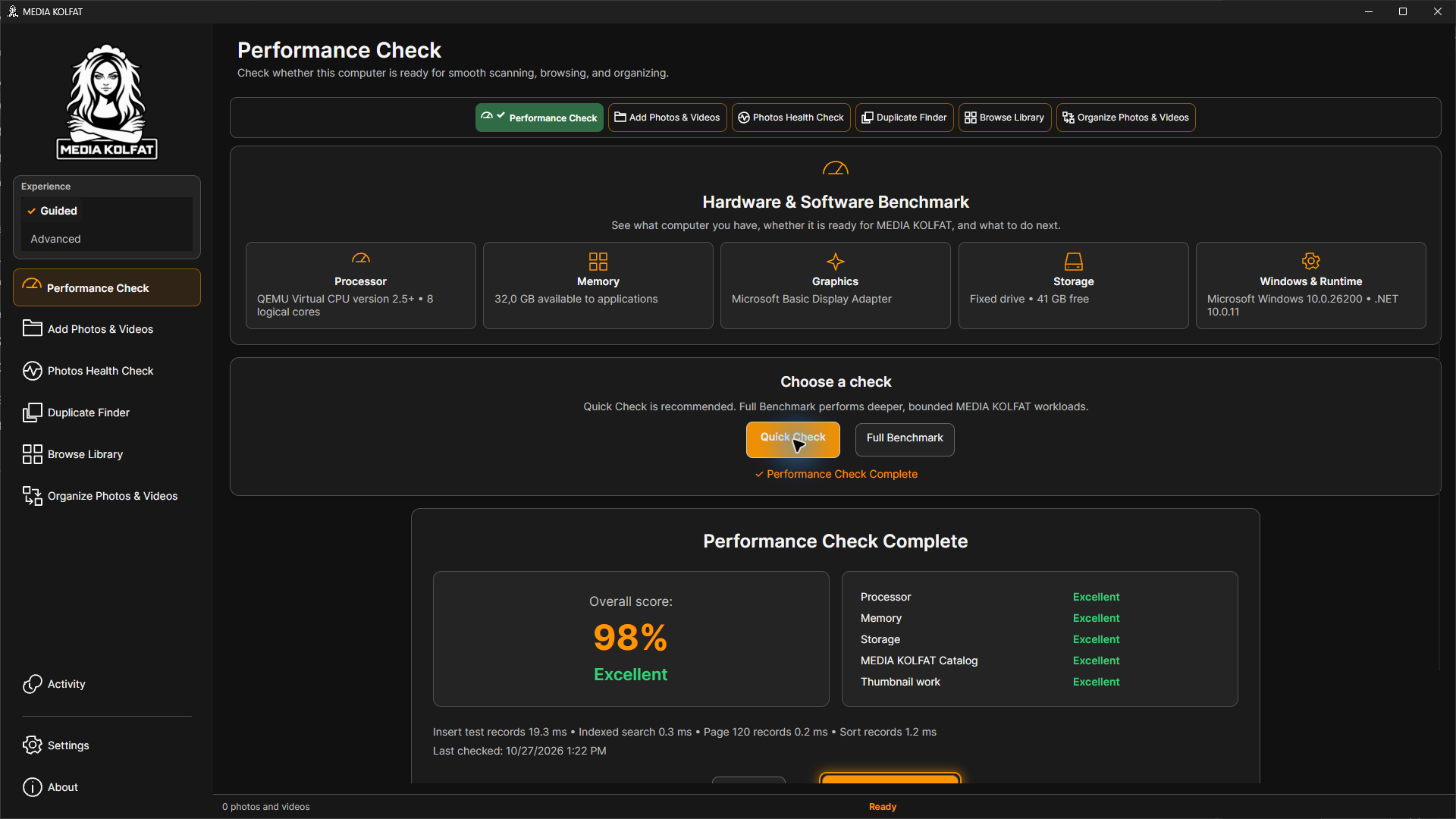
Шаг 2. Запустите Run Quick Check и дождитесь результата. Этот компьютер получил 98%; у вас результат может отличаться.
Проверка завершена: 98%. Открыть исходный PNG
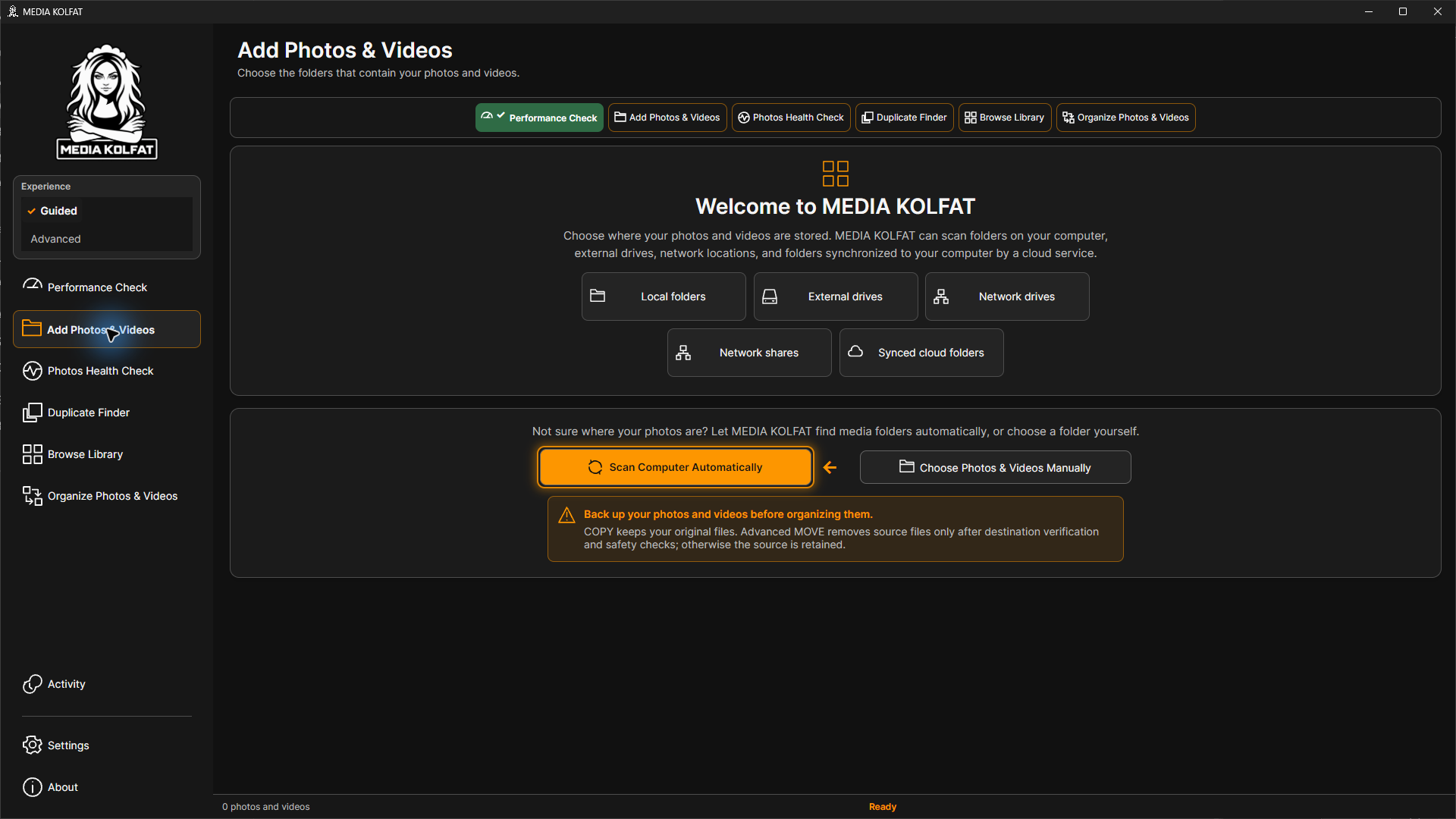
Шаг 3. Откройте Add Photos & Videos. Для известной папки выберите Choose Photos & Videos Manually.
Реальные варианты выбора источника. Открыть исходный PNG
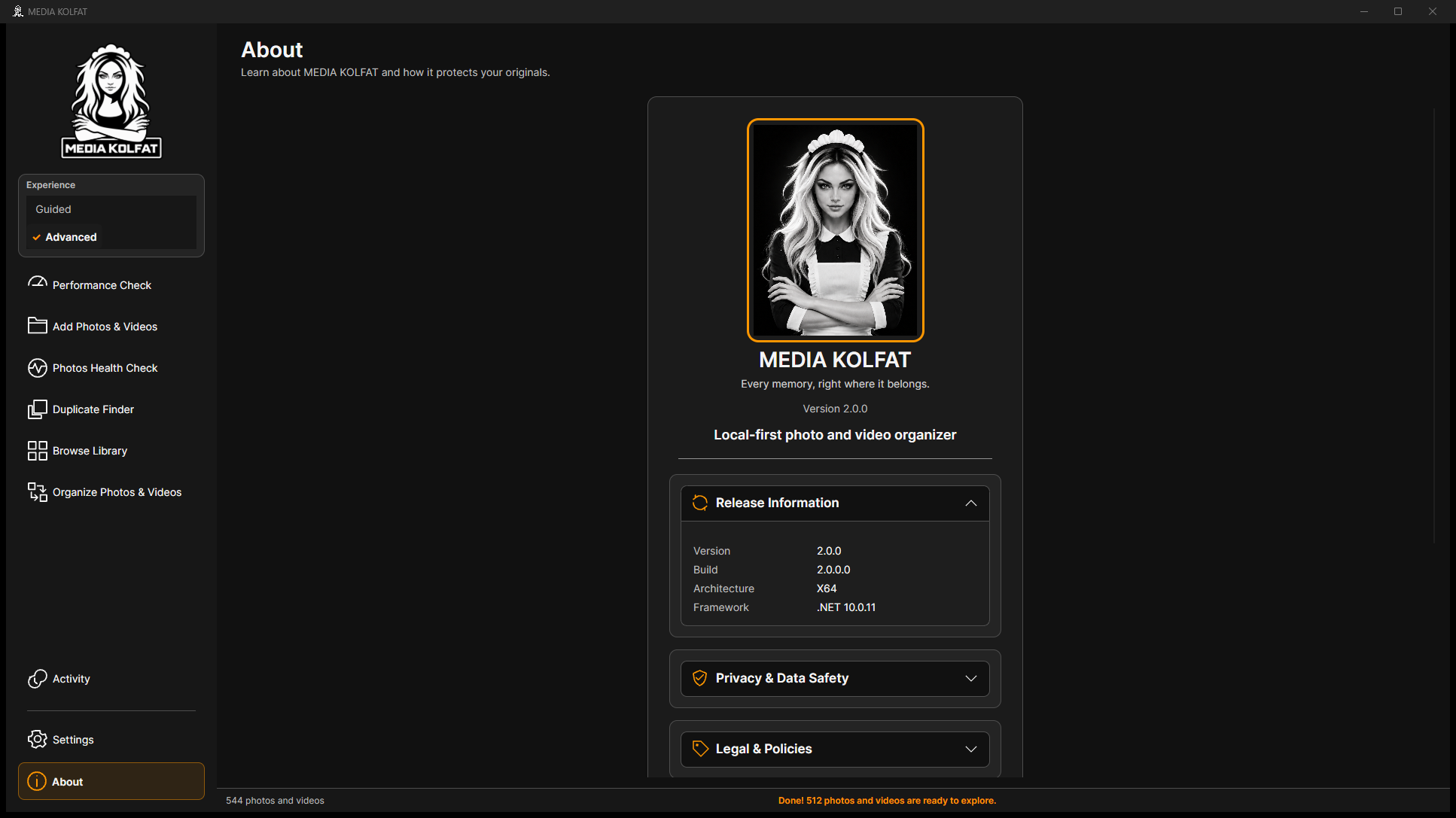
Шаг 4. В About раскройте Release Information и прочитайте Version и Build. Вернитесь через боковую панель.
Подтверждённая версия и сборка. Открыть исходный PNG
Шаг 5. Раскройте Privacy & Data Safety, изучите различия сканирования, COPY и Advanced MOVE. Сохраняйте независимый бэкап.
Объяснение безопасности в приложении. Открыть исходный PNG
Стрелка и свечение указывают рекомендуемое действие. В Settings доступны Reduced motion и настройки подсказок.
Guided задаёт последовательность. Advanced предоставляет прямой доступ и MOVE после подготовки плана.
В About также доступны Legal & Policies, Support, Technical Information, Open-Source & Third-Party Licenses и Product Information.
Вы умеете проверять версию, переходить между страницами и определять текущий шаг.
К содержанию
2. Ручной выбор источника
Источник — папка, зарегистрированная в локальном каталоге. Сканирование индексирует поддерживаемые фото и видео. Пример содержит 14 JPEG, два AVI и необязательный текст во вложенных папках.
Шаг 1. Выберите Choose Photos & Videos Manually и проверьте Current folder, Locations, Folders и превью.
Настоящий выбор папки. Открыть исходный PNG
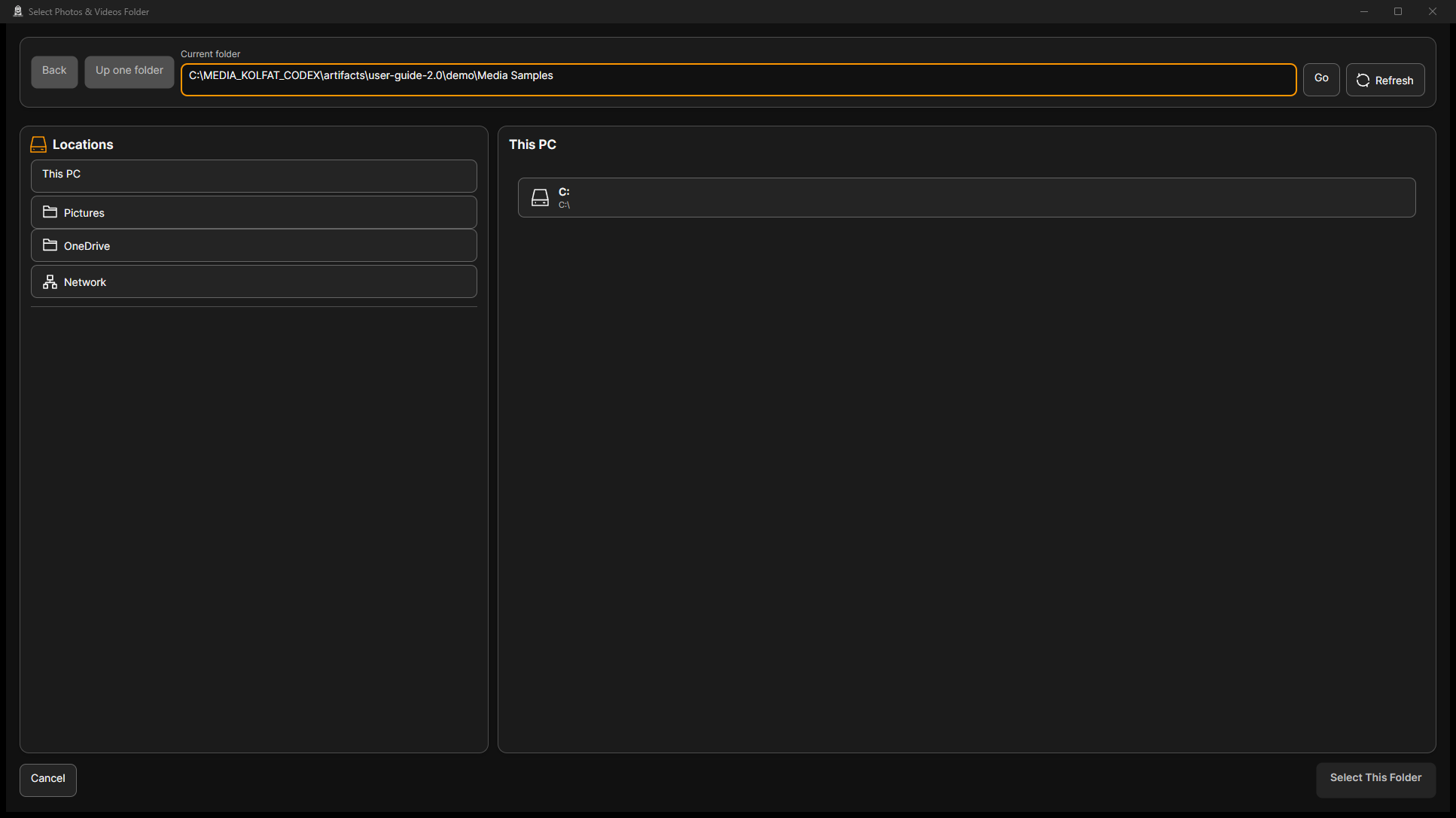
Шаг 2. Введите полный путь в Current folder; здесь это Media Samples в одноразовой демонстрационной области.
Введён демонстрационный путь. Открыть исходный PNG
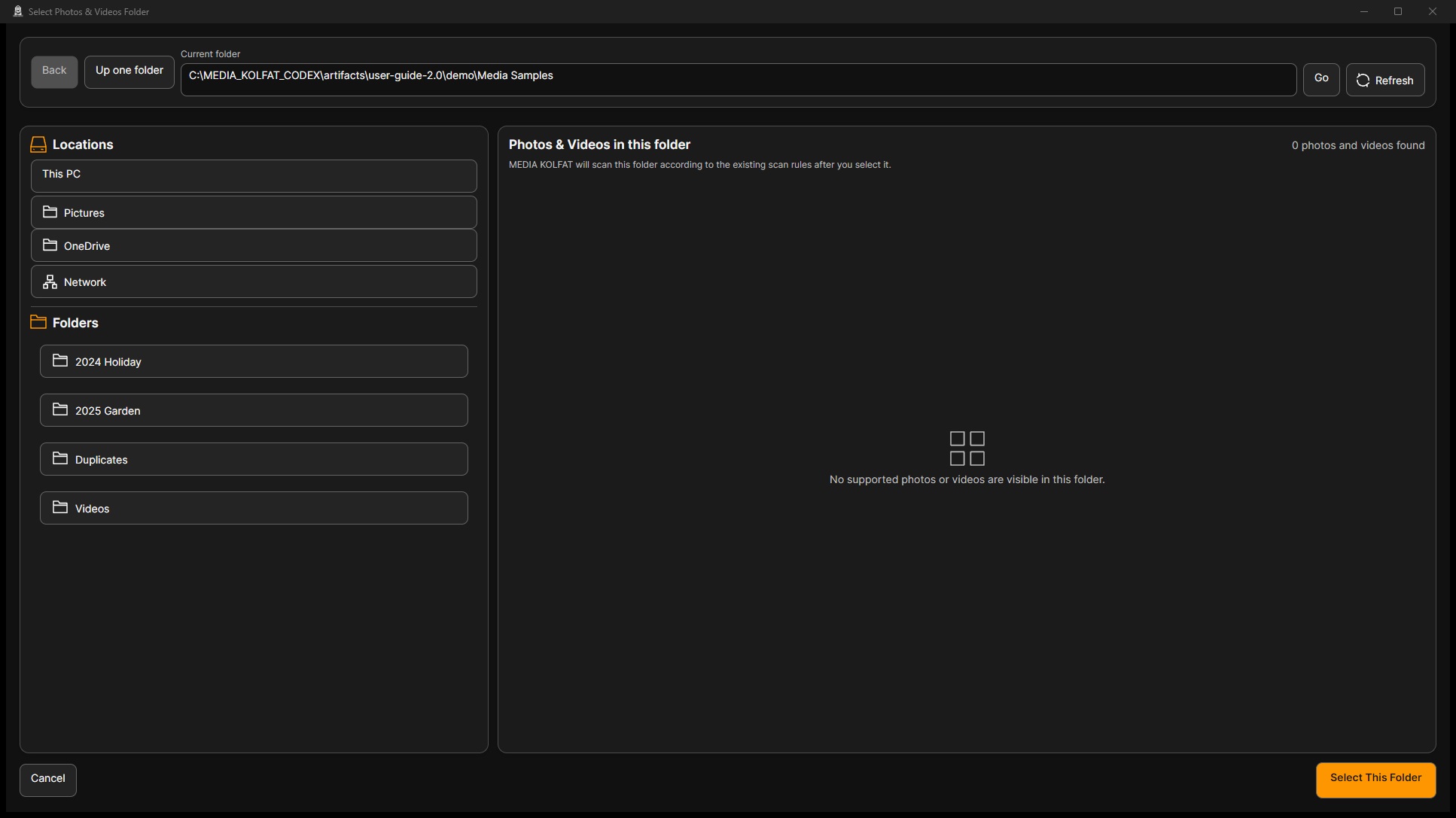
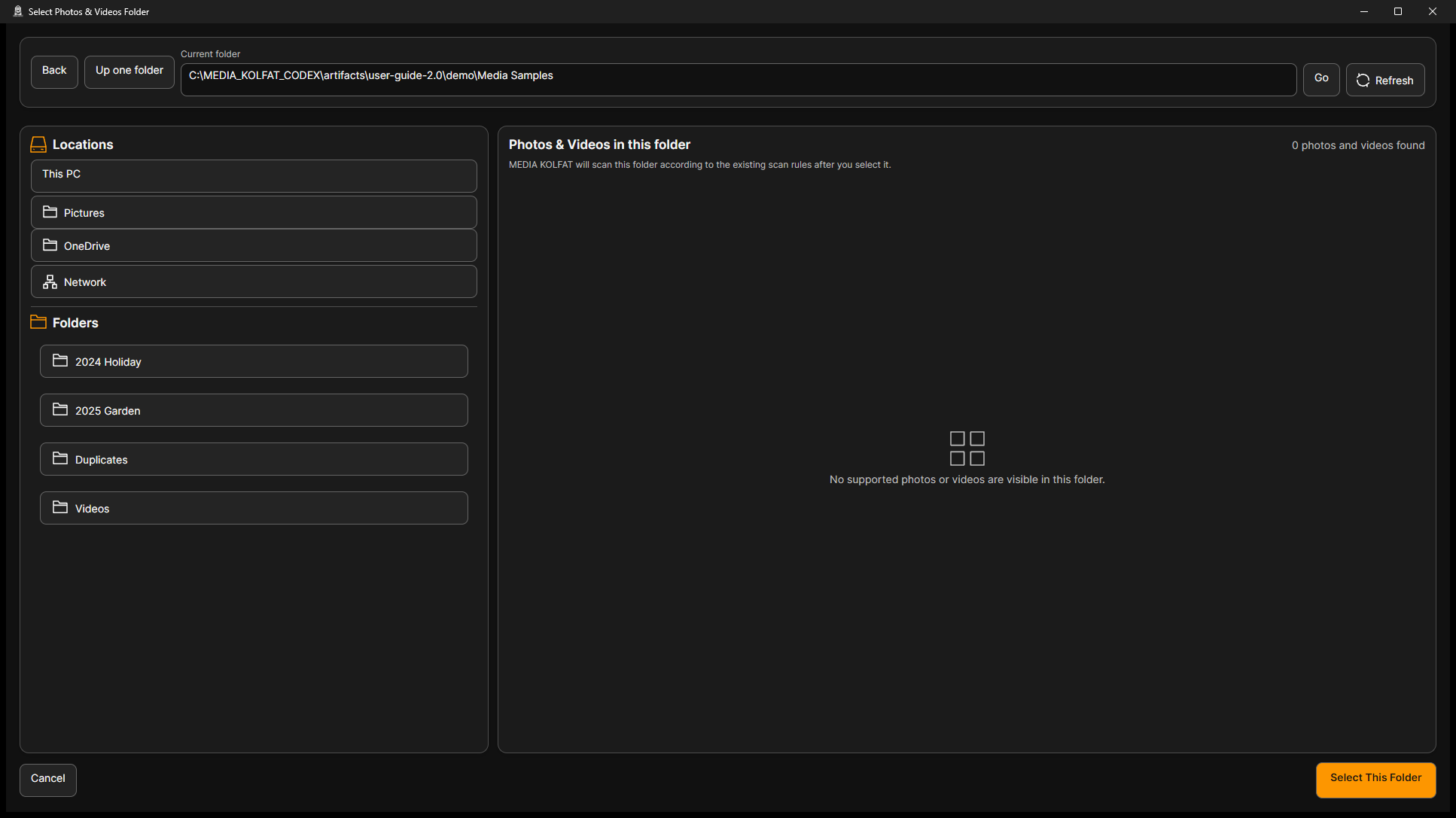
Шаг 3. Нажмите Go и проверьте путь и подпапки. В родительской папке может не быть медиа непосредственно.
Четыре демонстрационные подпапки. Открыть исходный PNG
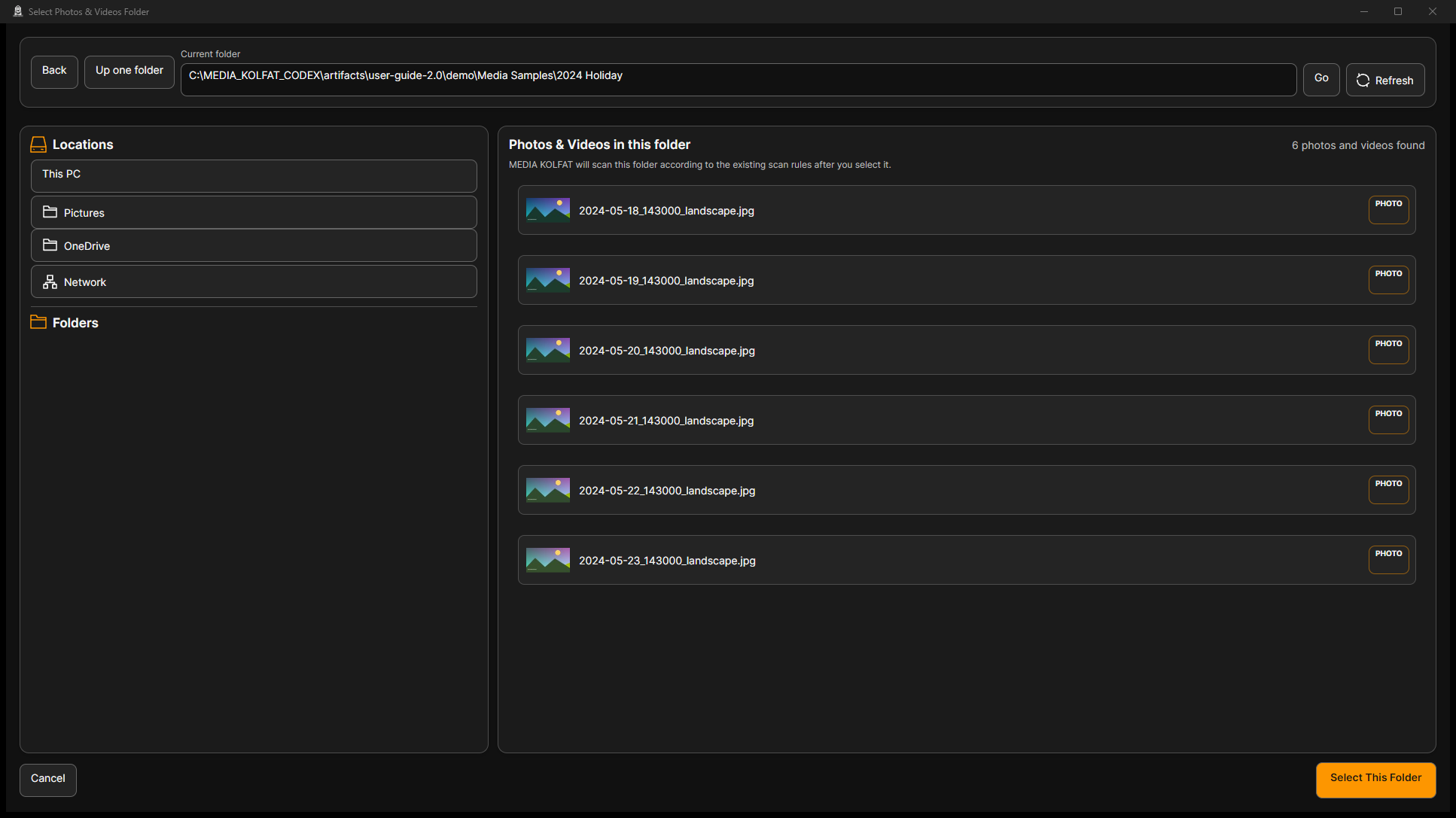
Шаг 4. Откройте 2024 Holiday и проверьте шесть созданных JPEG.
Шесть поддерживаемых изображений. Открыть исходный PNG
Шаг 5. Через Up one folder вернитесь к родителю для всей коллекции и проверьте Current folder.
Возврат к нужной папке. Открыть исходный PNG
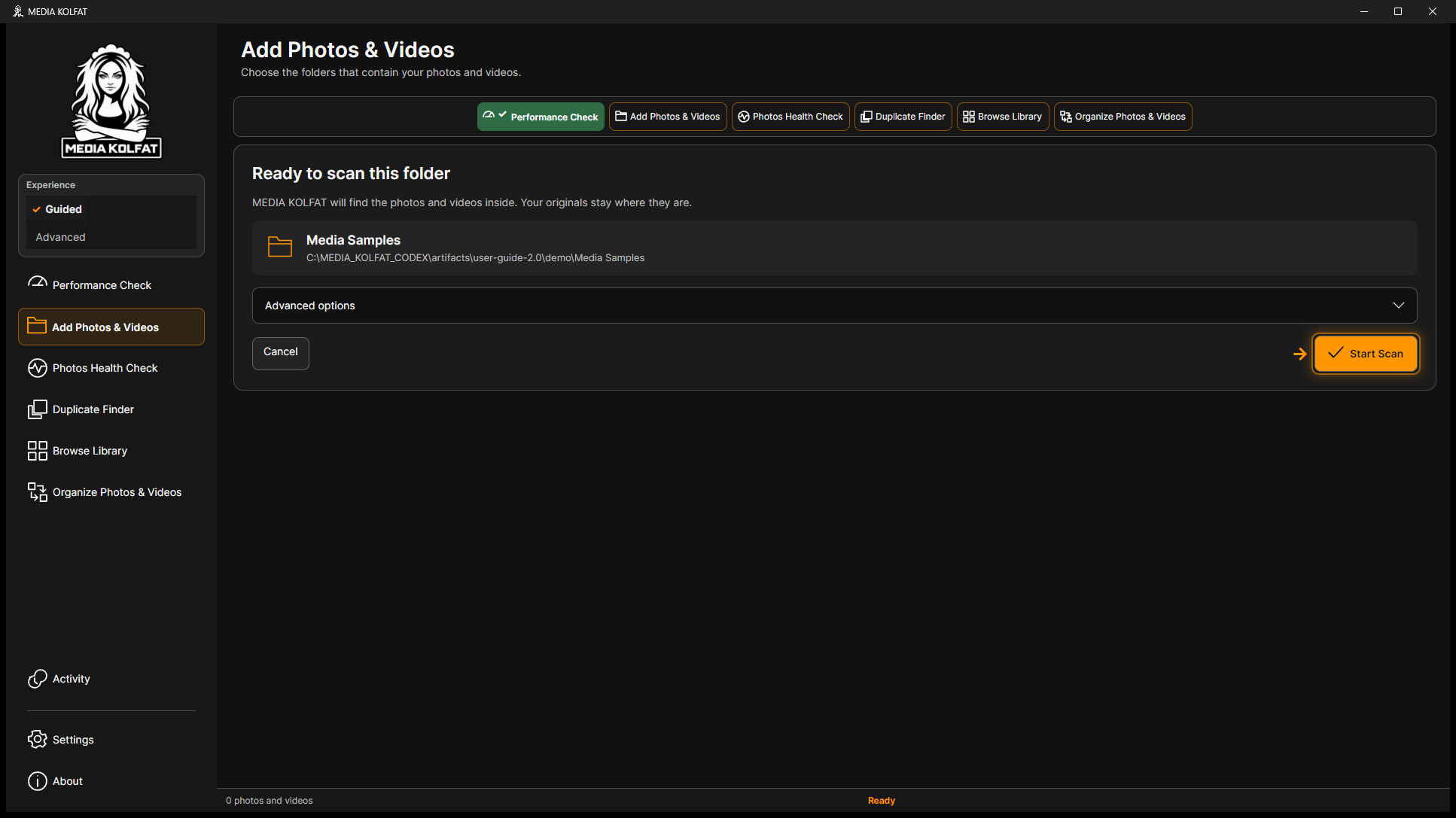
Шаг 6. Нажмите Select This Folder и проверьте имя и полный путь в Ready to add this folder.
Источник готов к добавлению. Открыть исходный PNG
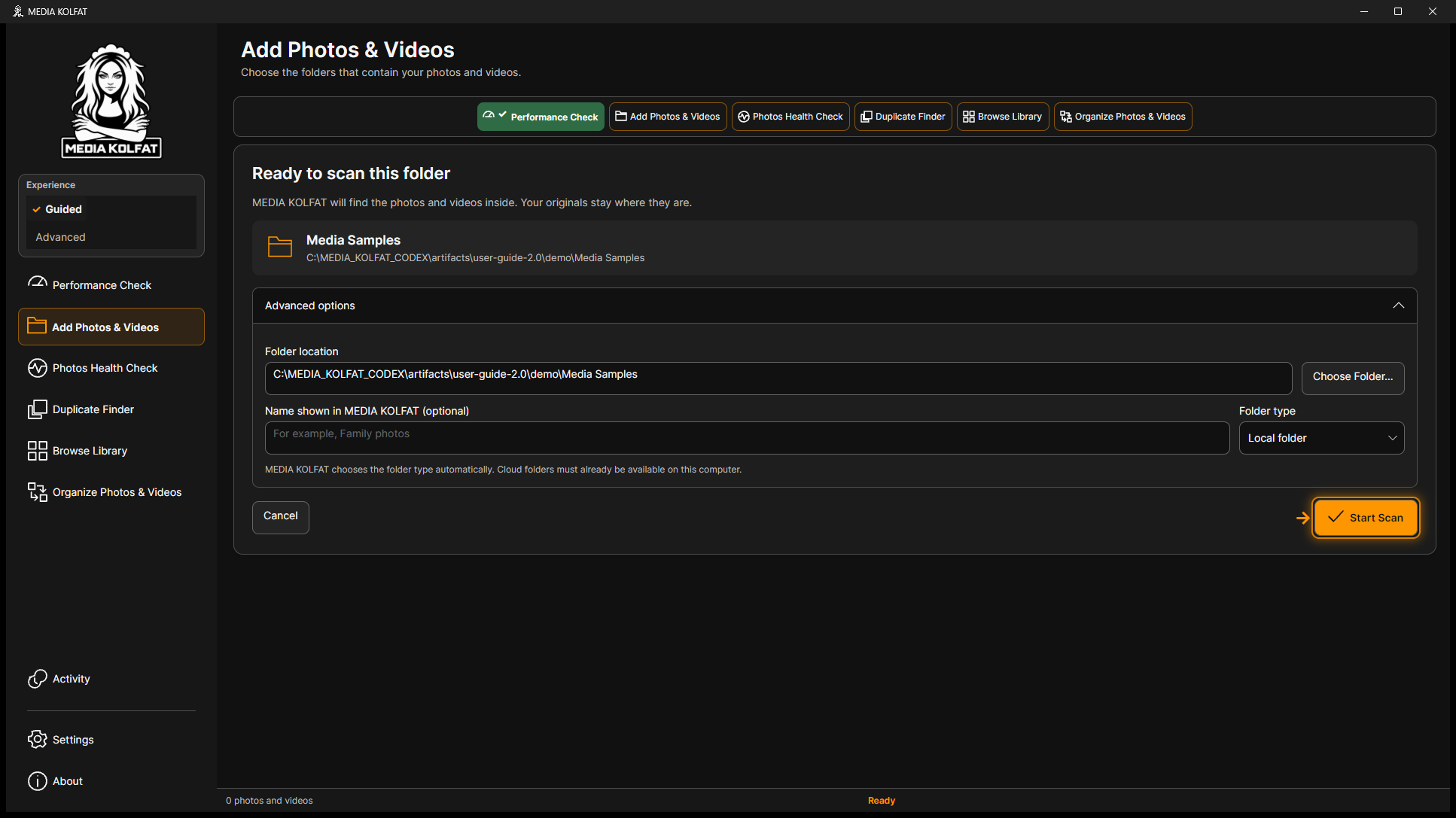
Шаг 7. В Advanced options проверьте путь, необязательное имя и тип. Облачные папки должны читаться локально.
Реальные дополнительные параметры. Открыть исходный PNG
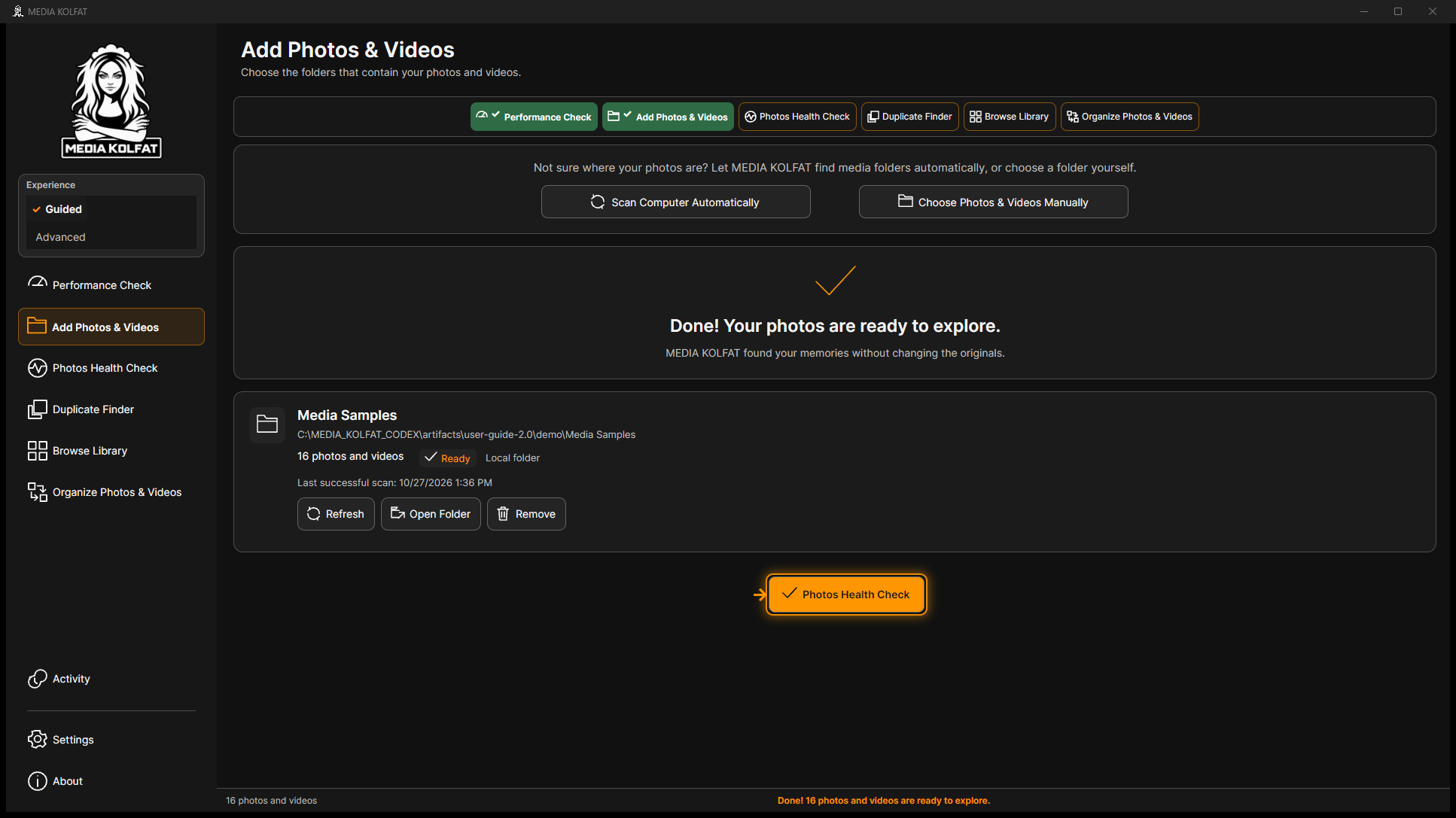
Шаг 8. Запустите предложенное сканирование, дождитесь Ready и времени успеха. Найдено 16 медиа; текст не индексируется как медиа.
Сканирование 16 файлов завершено. Открыть исходный PNG
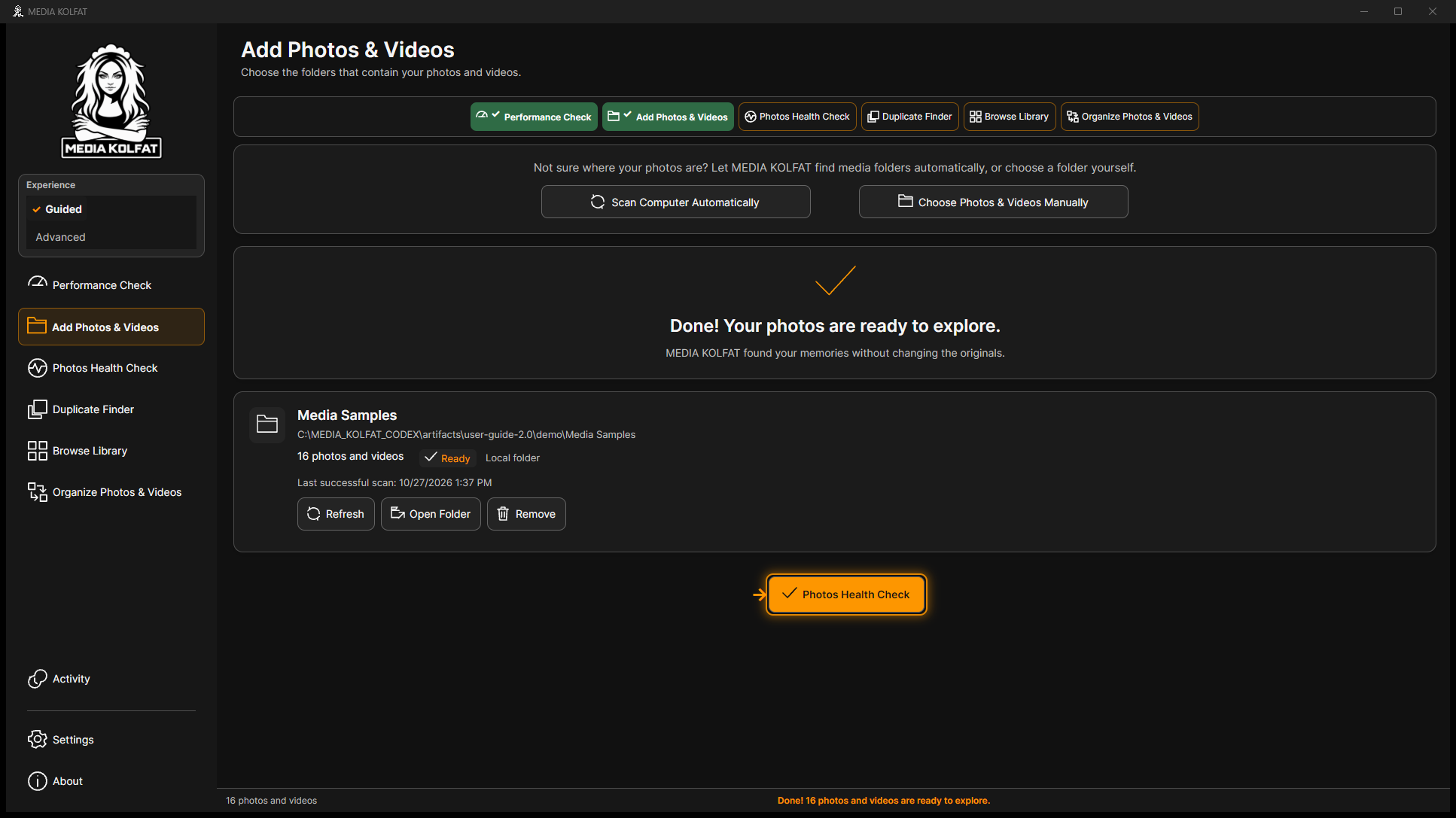
Шаг 9. Refresh повторяет сканирование: проверьте статус и время. Источник организации при этом не меняется.
Обновление источника завершено. Открыть исходный PNG
В Advanced у дополнительного источника может появиться Start Scan. В первом Guided сканирование начинается после добавления.
Всегда проверяйте Selected Folder организатора. Refresh карточки не переключает источник организации.
Нужная папка зарегистрирована, поддерживаемые медиа доступны в каталоге.
К содержанию
3. Автопоиск и расположения
Доступны This PC, локальные папки и диски, Pictures, OneDrive и Network. Выбирайте только нужные места; внешний диск должен быть подключён, сеть доступна из Windows.
Шаг 1. Scan Computer Automatically запускает поиск всего компьютера без ограничения демонстрационной папкой. Для узкого охвата используйте ручной выбор.
Два варианта с разным охватом. Открыть исходный PNG
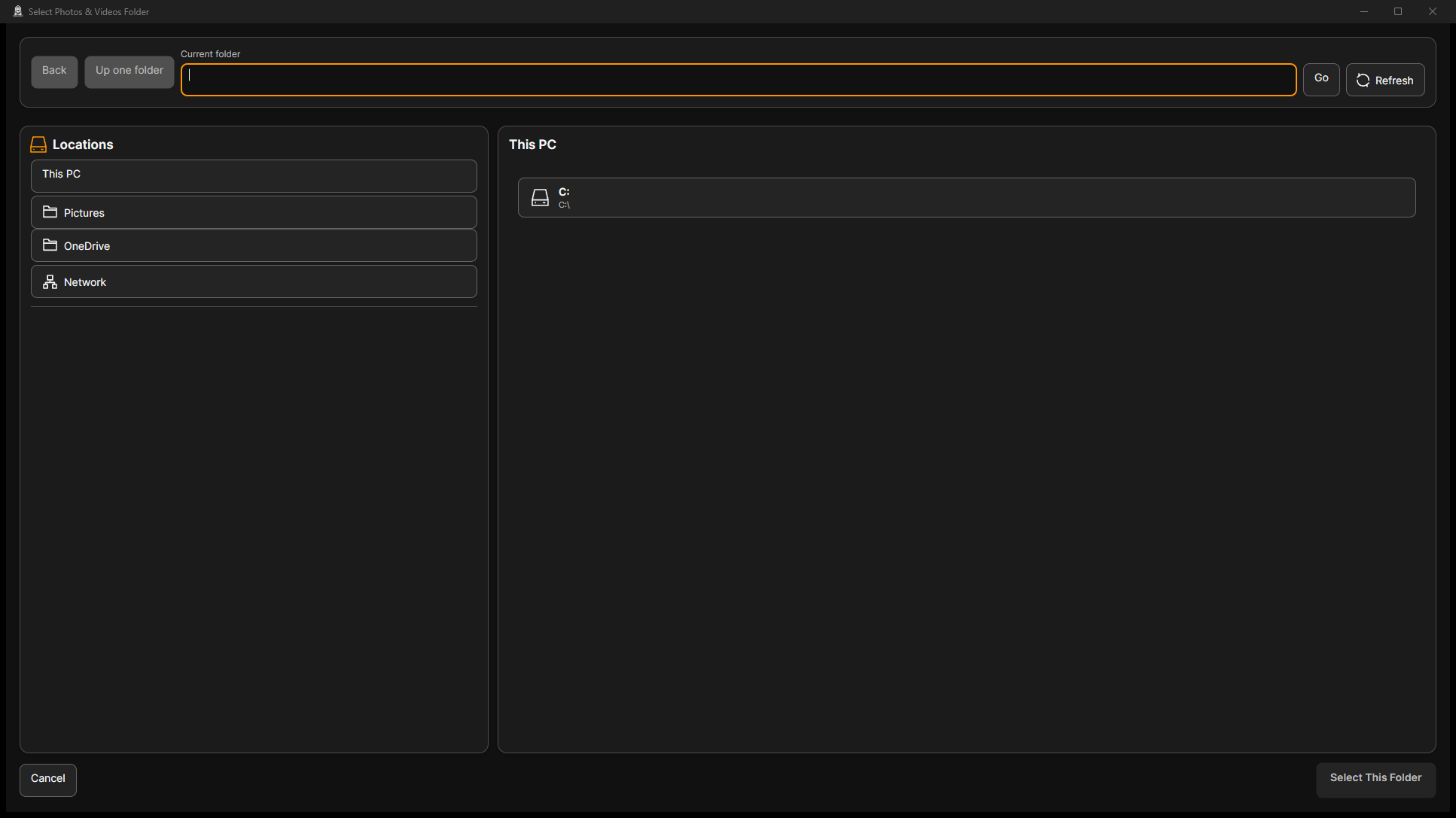
Шаг 2. Используйте This PC либо точный путь в Current folder. OneDrive означает локально доступные файлы: сначала обеспечьте доступ через Windows.
Реальные ярлыки и поле пути. Открыть исходный PNG
Автопоиск всего компьютера не запускался: он проверил бы диски вне демонстрации. Проверенный результат автопоиска не заявлен.
Ярлык не подтверждает вход в аккаунт. Личные Pictures, OneDrive, сетевые и внешние носители не открывались.
Вы можете выбрать расположение и нужный охват чтения.
К содержанию
4. Проверка превью и дат
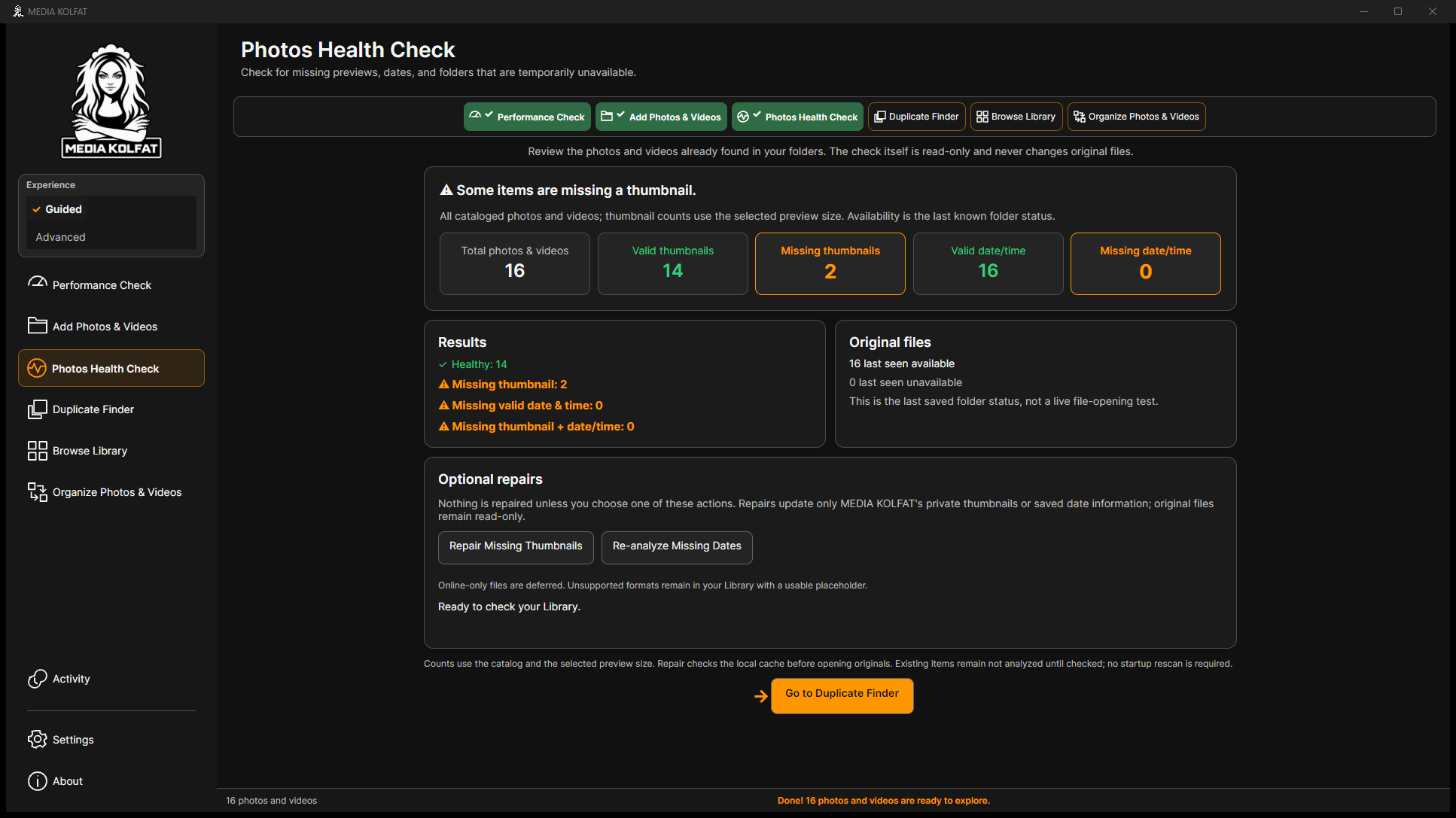
После сканирования откройте Photos Health Check. Миниатюры, даты и доступность оригиналов — разные проверки. Отсутствие превью не доказывает потерю исходника.
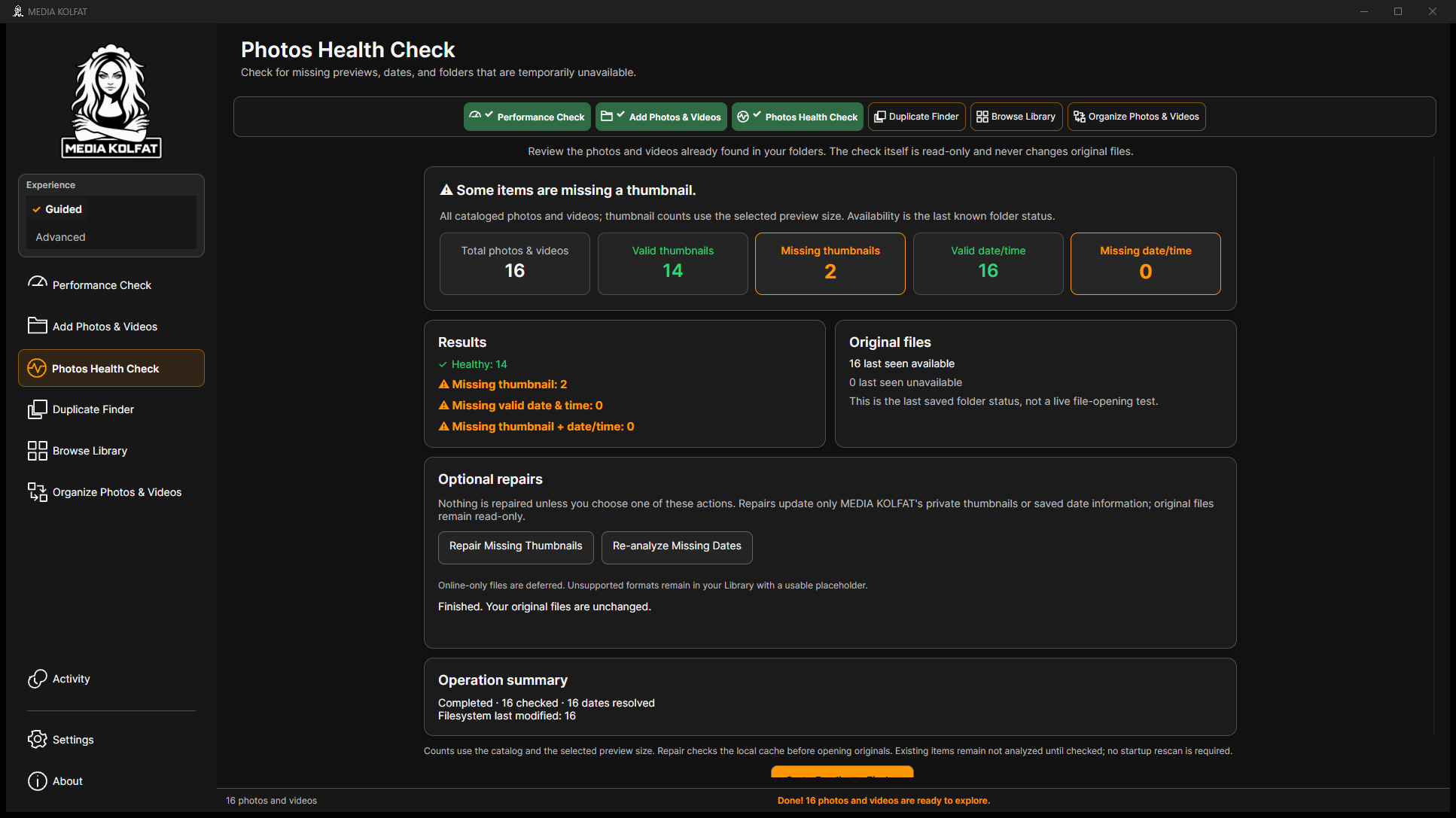
Шаг 1. Проверьте итоги: 16 медиа, 14 исправных превью, две проблемы видео; все 16 оригиналов были доступны при последней проверке.
Реальная сводка состояния. Открыть исходный PNG
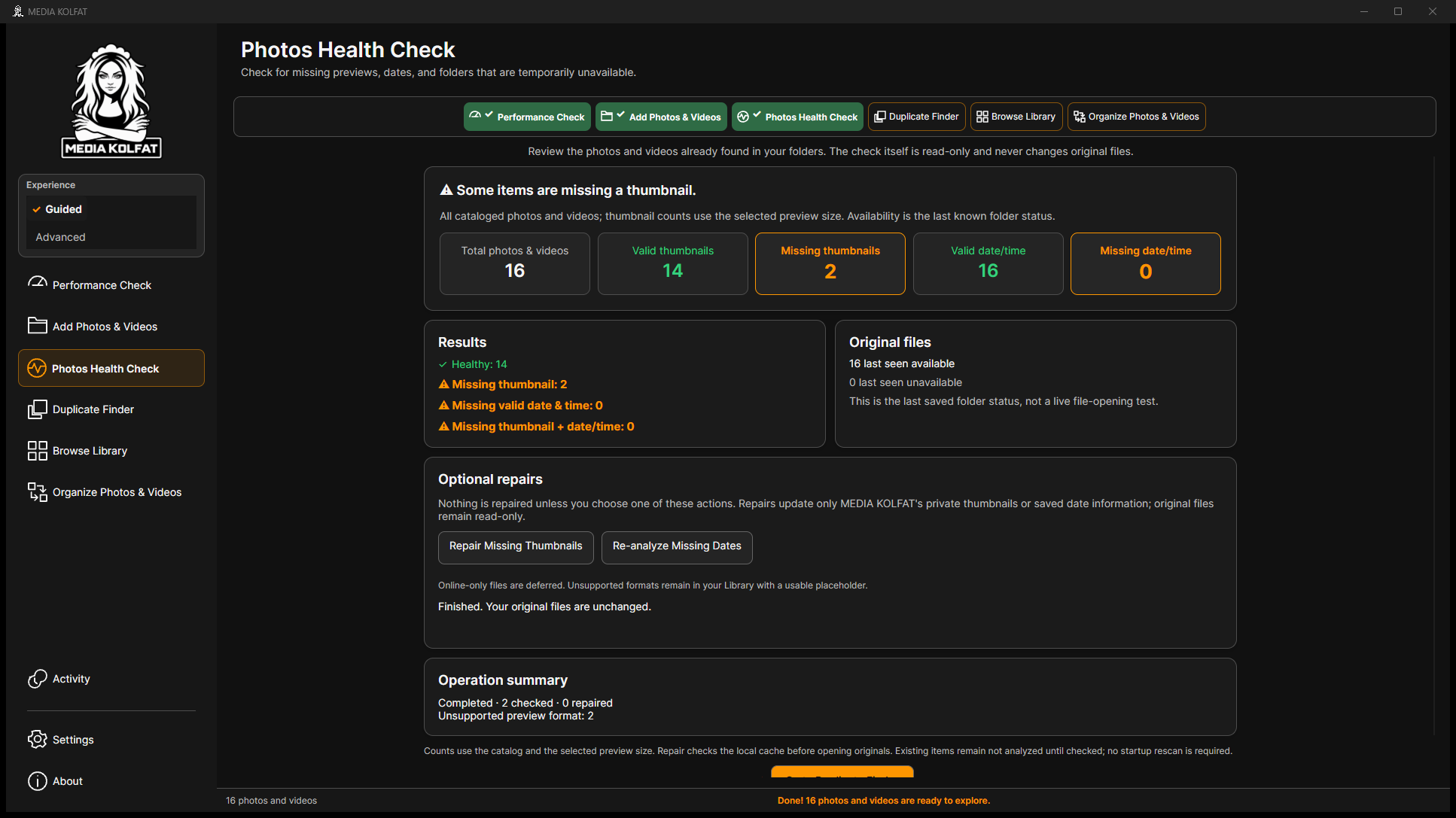
Шаг 2. Запустите явное восстановление миниатюр. Проверены два видео, восстановлено ноль: оба формата не поддерживают превью.
Настоящий результат восстановления. Открыть исходный PNG
Шаг 3. Повторно проанализируйте отсутствующие даты. Все 16 определены по Filesystem last modified — резервному признаку, способному отражать копирование или правку.
Результат анализа и источник дат. Открыть исходный PNG
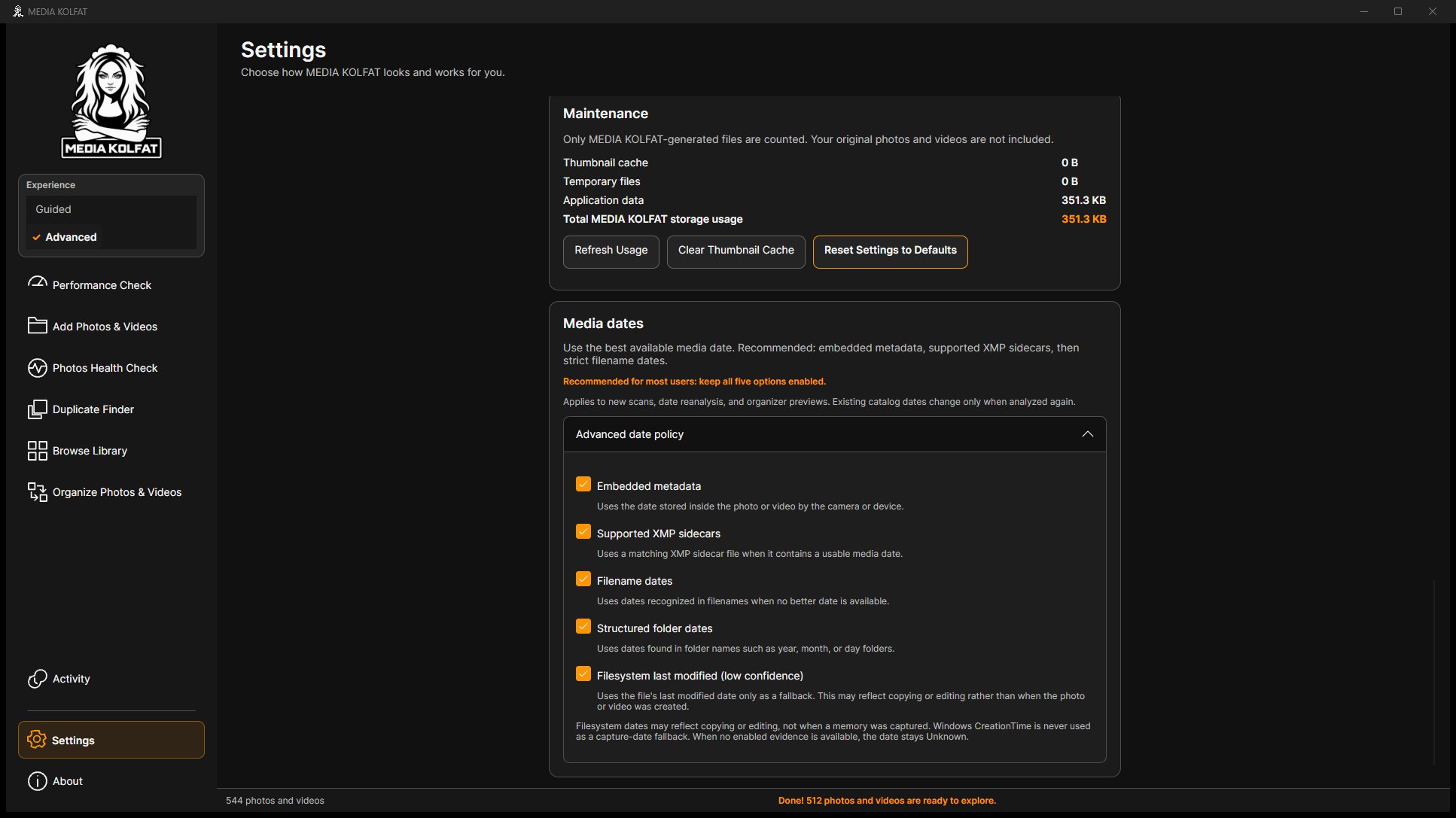
Шаг 4. В Settings раскройте Advanced date policy: метаданные, XMP, имена, папки, последняя модификация. Windows CreationTime не используется как дата съёмки.
Реальные настройки дат. Открыть исходный PNG
Созданные файлы не имеют метаданных камеры. Числа 2024 и 2025 в именах не определили наблюдаемые даты: использована последняя модификация.
Неподдерживаемый формат может остаться без превью после ремонта. Сохраните исходник и используйте подходящий просмотрщик.
Вы различаете проблемы превью, дат и доступности и читаете результат восстановления.
К содержанию
5. Поиск точных дубликатов
Duplicate Finder сравнивает доступные поддерживаемые элементы каталога. Совпадения имени недостаточно. Малый пример содержит три намеренные группы одинаковых файлов.
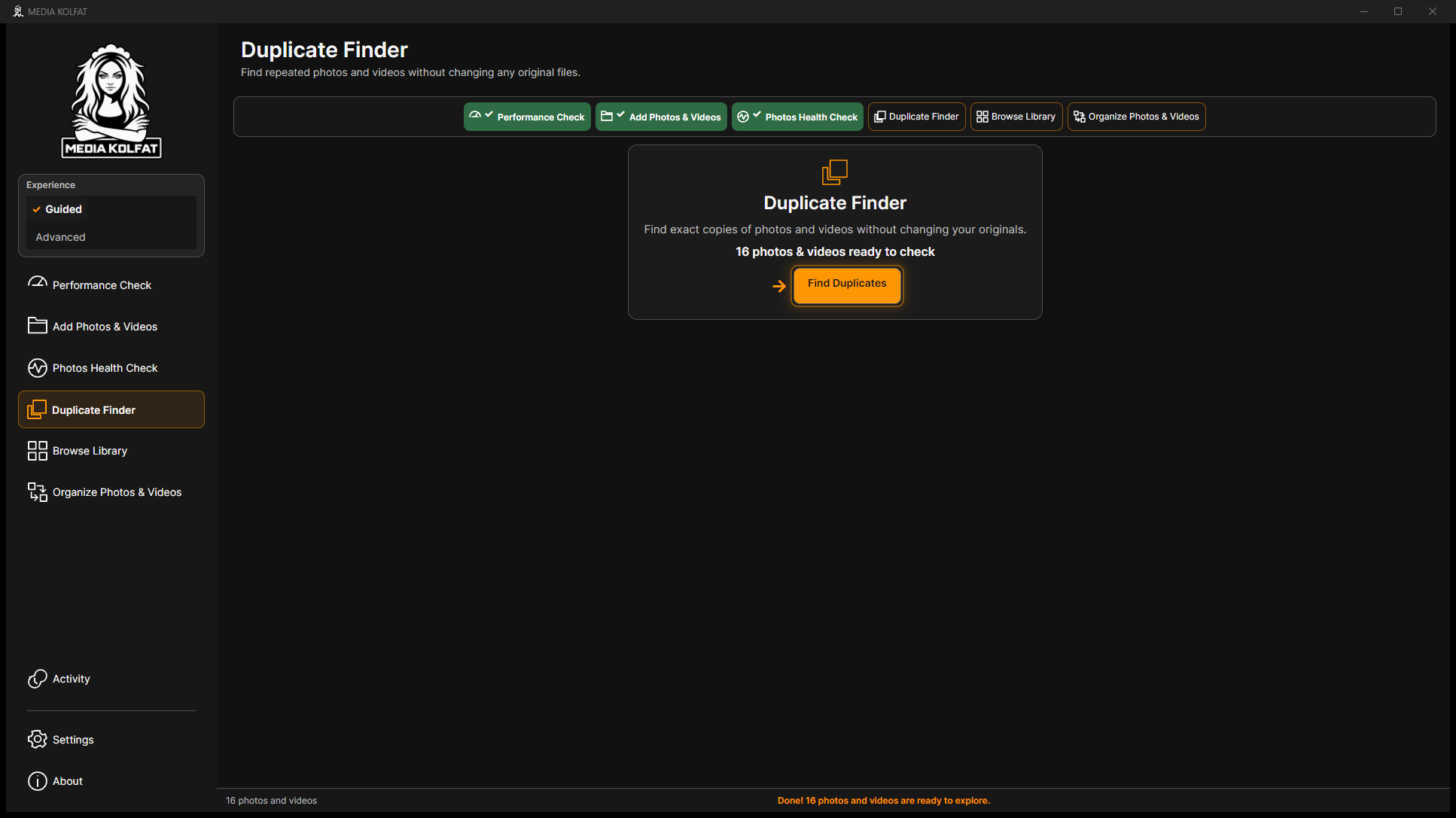
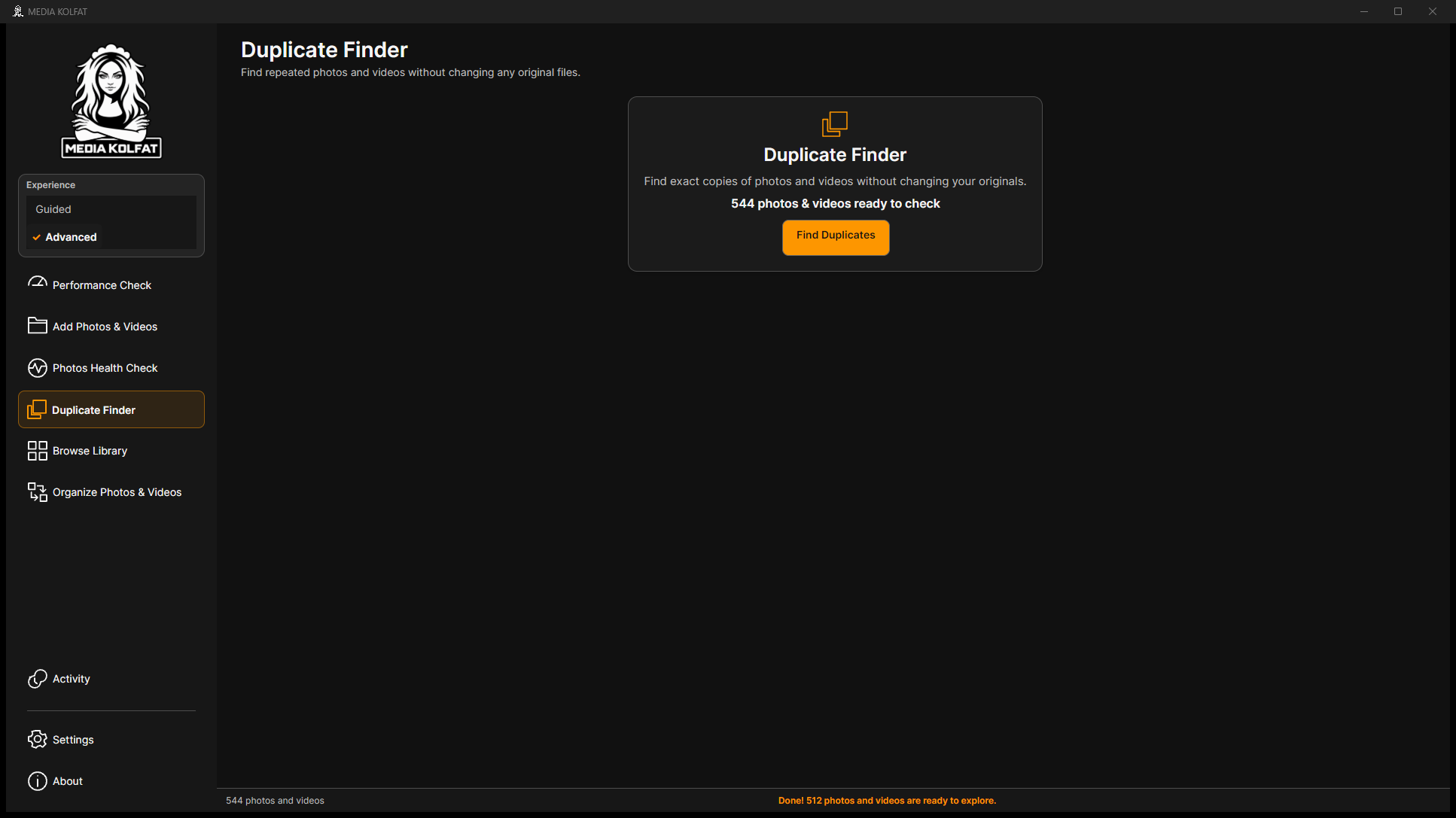
Шаг 1. Откройте Duplicate Finder, проверьте 16 кандидатов и нажмите Find Duplicates.
Начальный поиск готов. Открыть исходный PNG
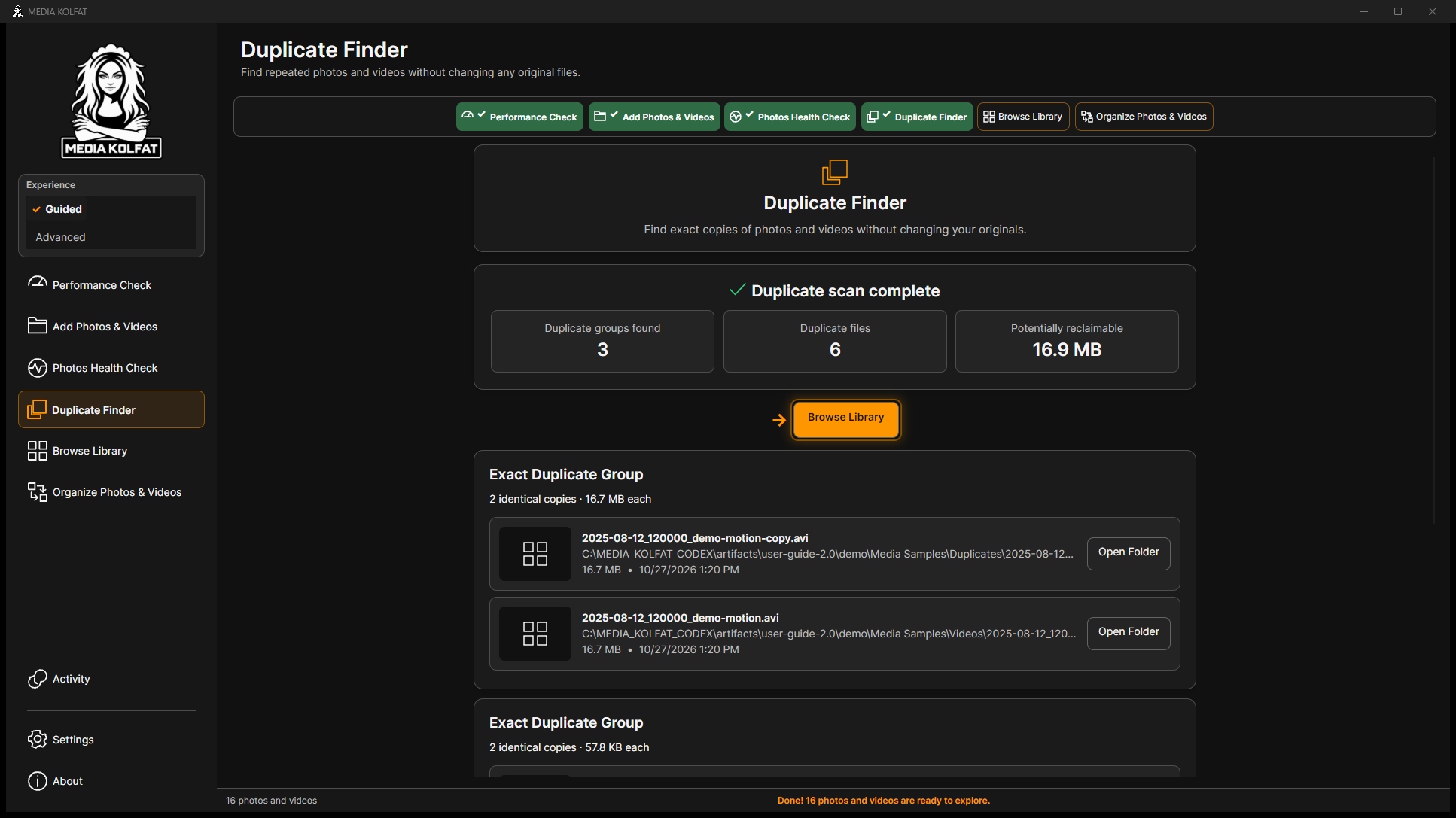
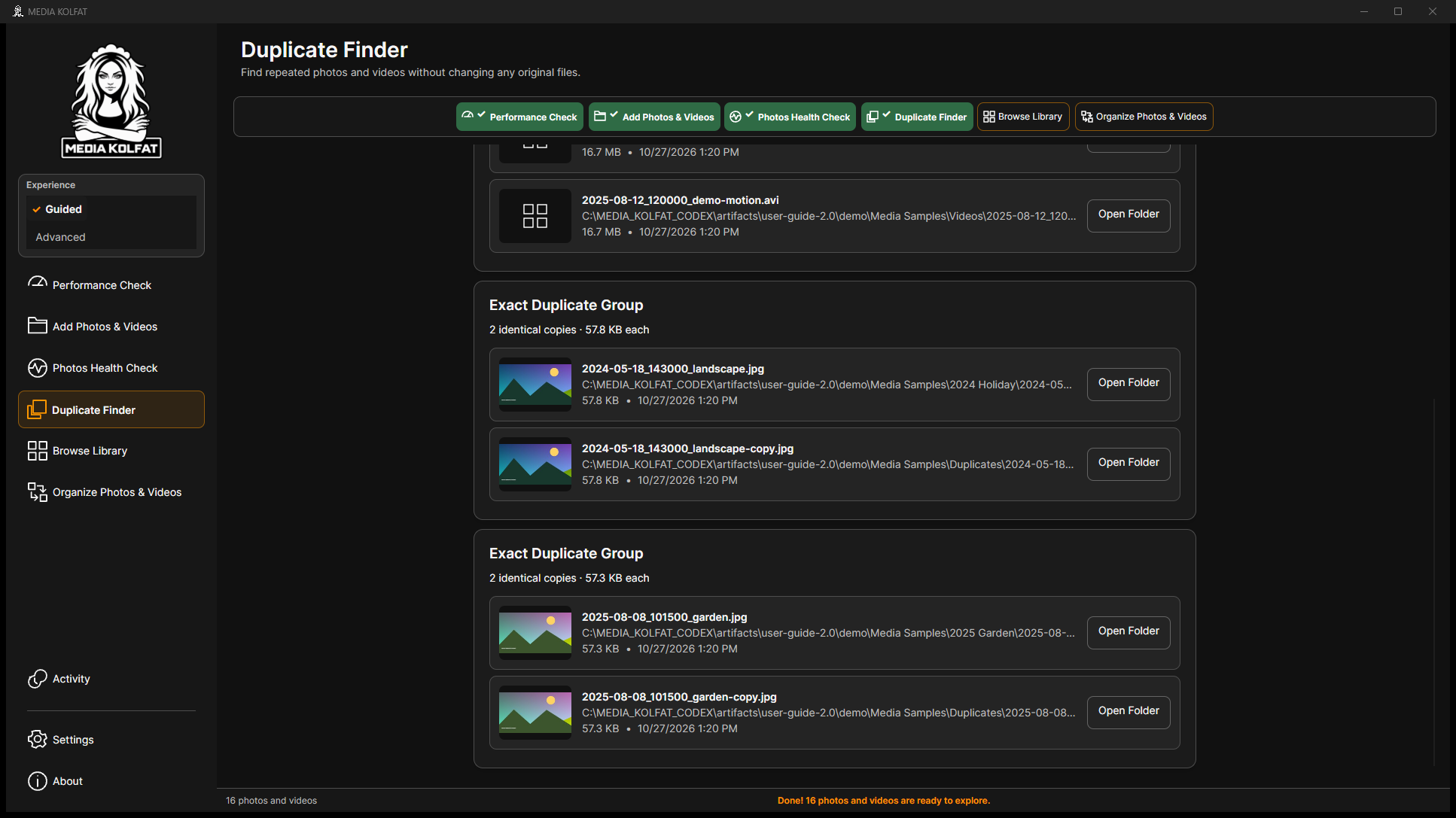
Шаг 2. Дождитесь Duplicate scan complete: три группы, шесть файлов, около 16,9 MB потенциально освобождаемого места.
Три группы точных копий. Открыть исходный PNG
Шаг 3. Прокрутите Exact Duplicate Group, сравните имена, пути и размеры. Open Folder открывает расположение без удаления.
Просмотр настоящих дубликатов. Открыть исходный PNG
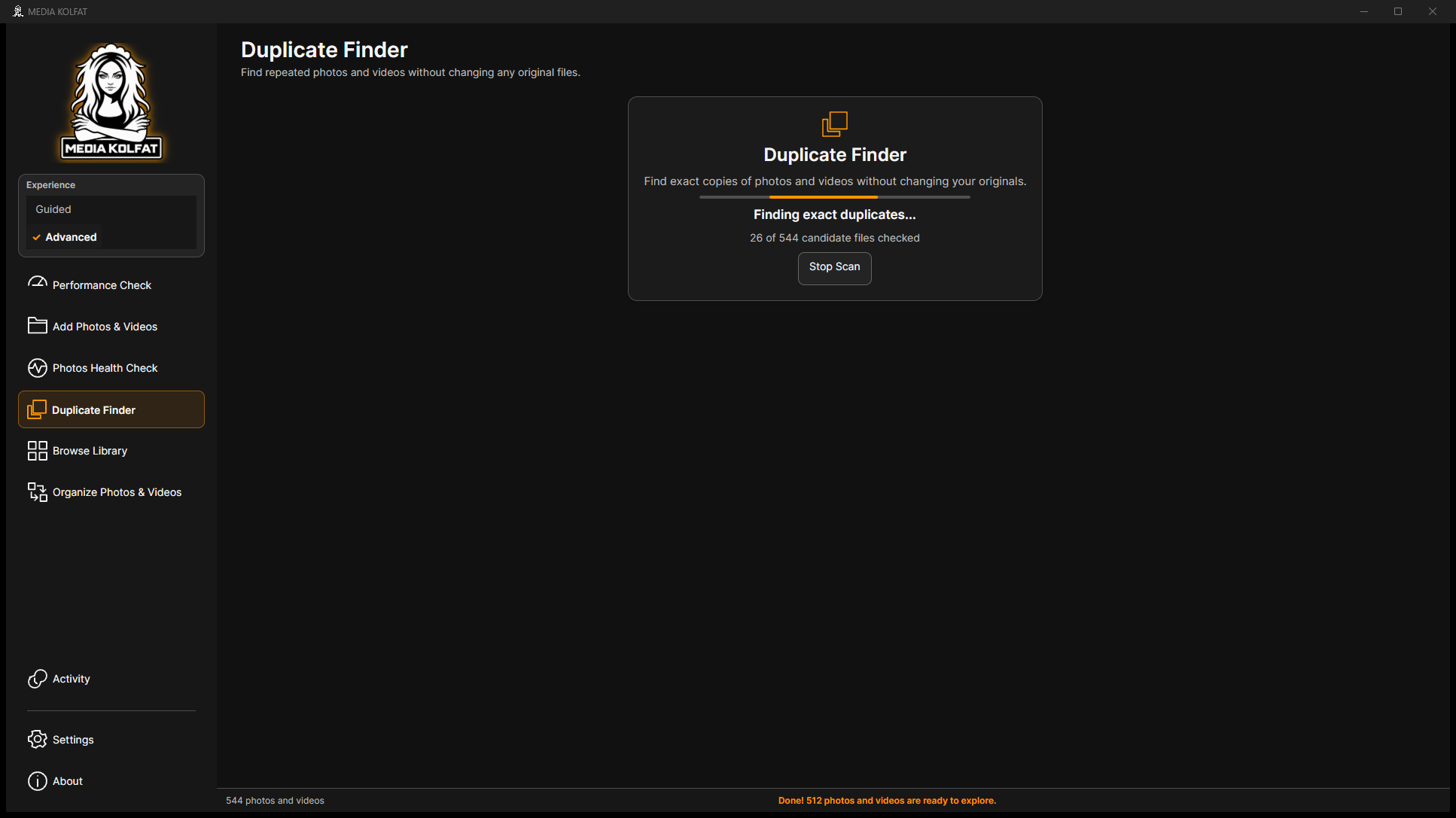
Шаг 4. В большом наборе из 544 элементов следите за Finding exact duplicates и счётчиком. Доступна Stop Scan.
Реально выполняющийся поиск. Открыть исходный PNG
Шаг 5. Нажмите Stop Scan. Возврат к готовности означает незавершённый поиск, а не отсутствие дубликатов.
Поиск остановлен. Открыть исходный PNG
В установленной сборке Duplicate Finder не показывает Pause и Resume. Эти кнопки есть у COPY, далее они продемонстрированы.
Проверенный интерфейс не предлагает удаление. Освобождаемое место — оценка. Храните проверенную копию и независимый бэкап.
Новый скан или изменение источников могут отменить старый результат. Проверяйте Not checked в сводке Library.
Вы можете найти и изучить группы, остановить поиск, не удаляя оригиналы.
К содержанию
6. Просмотр, поиск, выбор и поворот
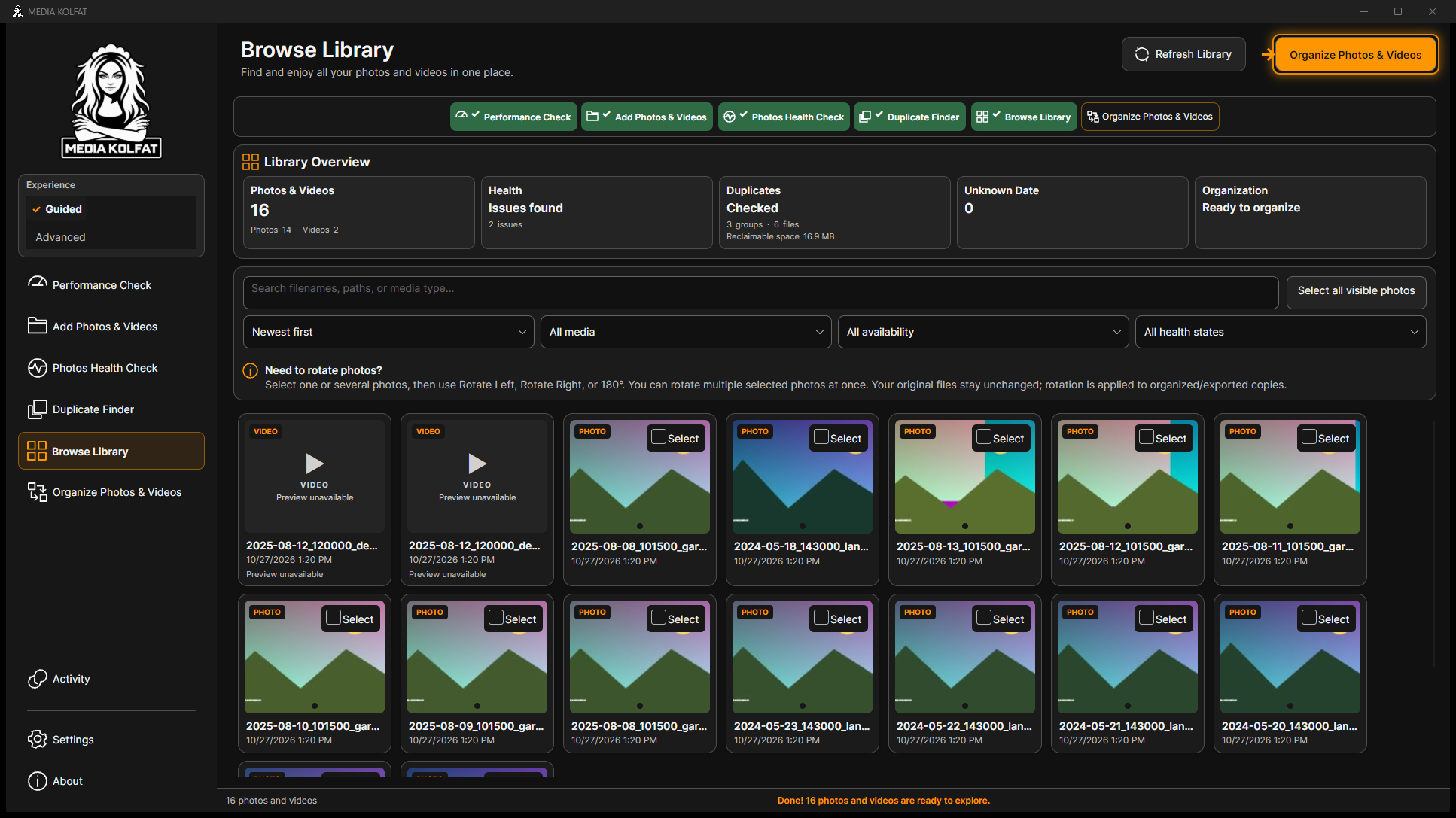
Browse Library показывает каталог и обзор. Поиск, фильтры и сортировка меняют выдачу. Поворот применяется к превью и организованным или экспортированным копиям, не переписывая исходники.
Шаг 1. В Browse Library прочитайте обзор: количества, типы, даты, доступность и дубликаты.
Настоящий обзор библиотеки. Открыть исходный PNG
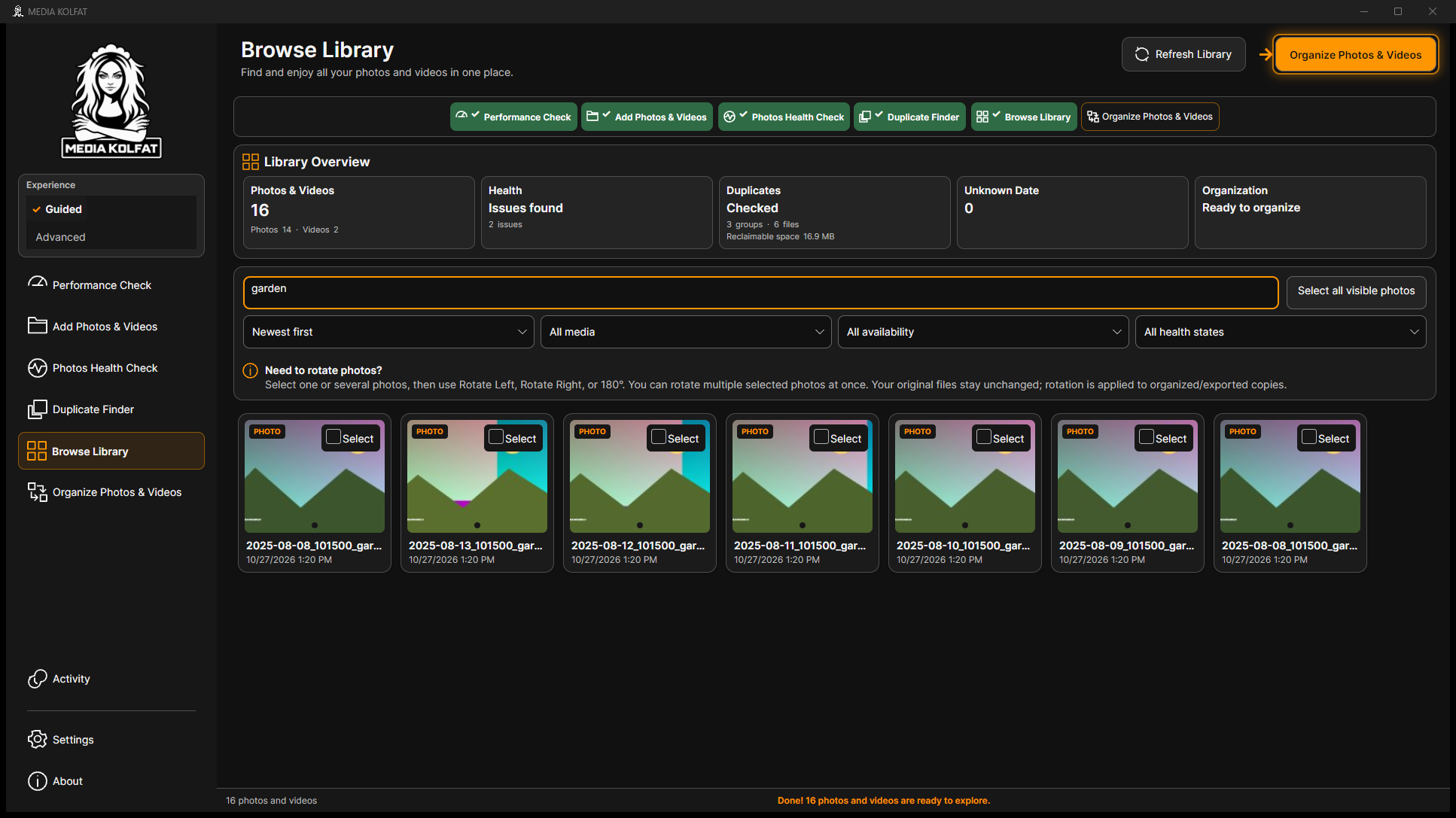
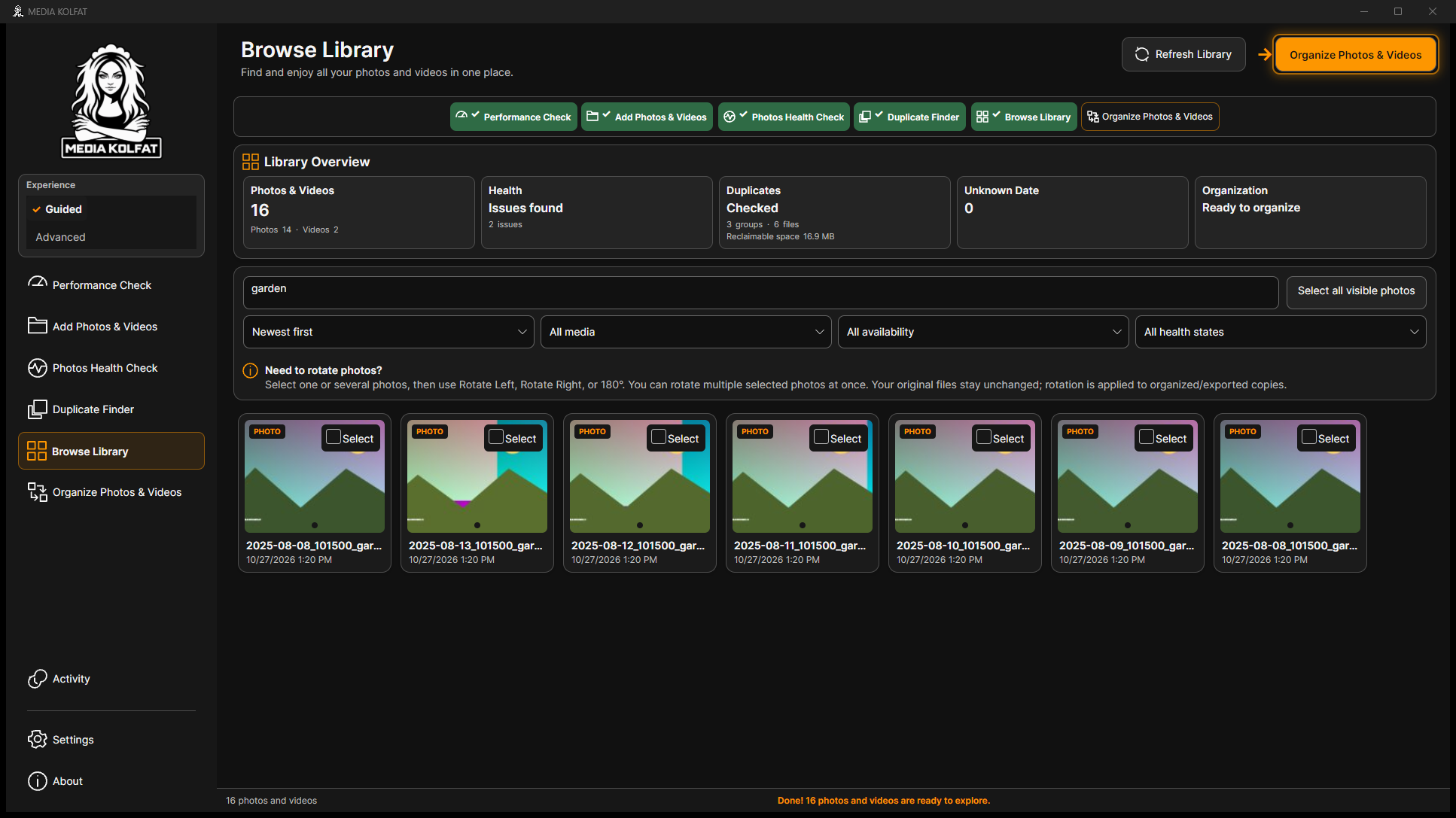
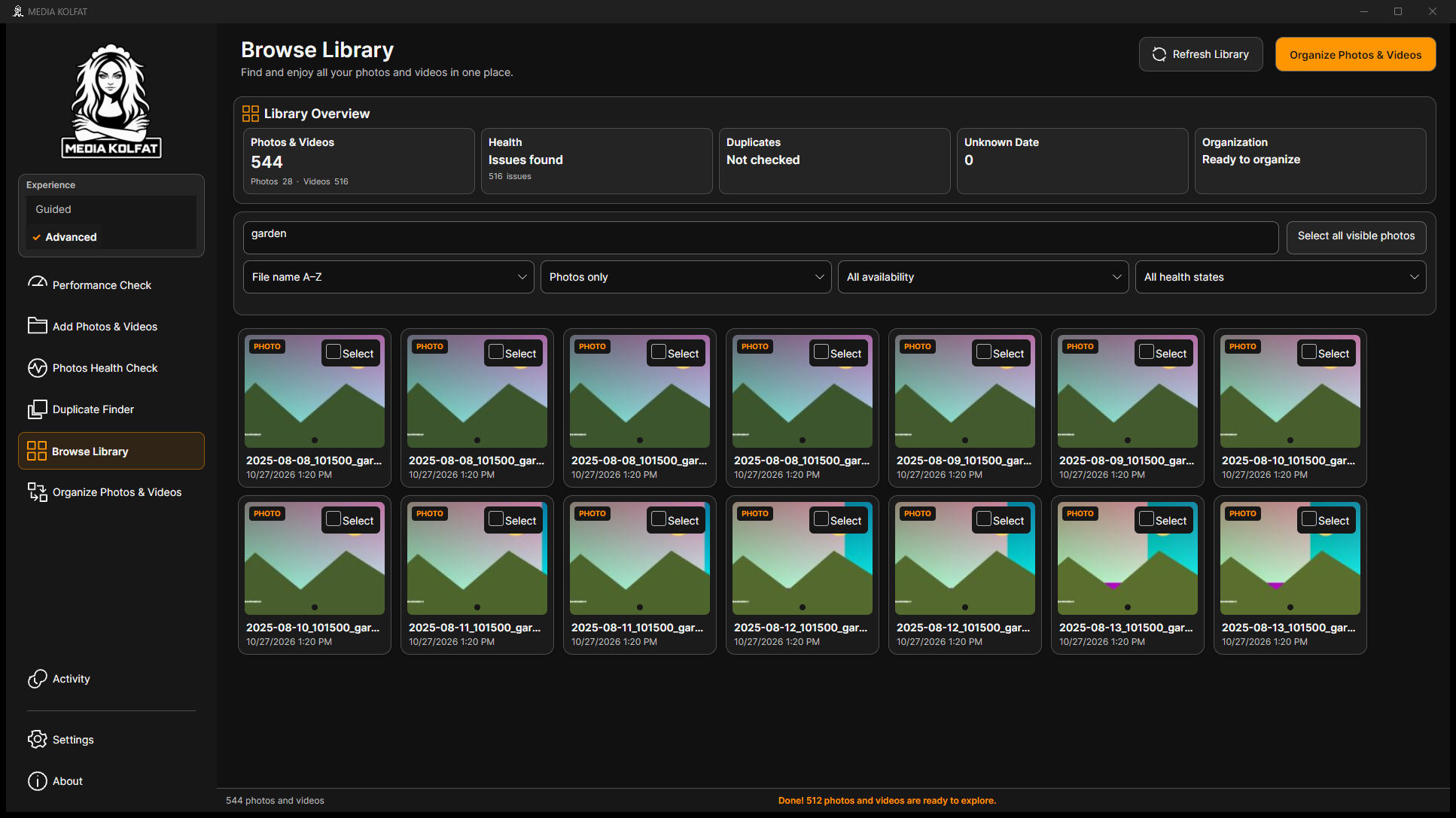
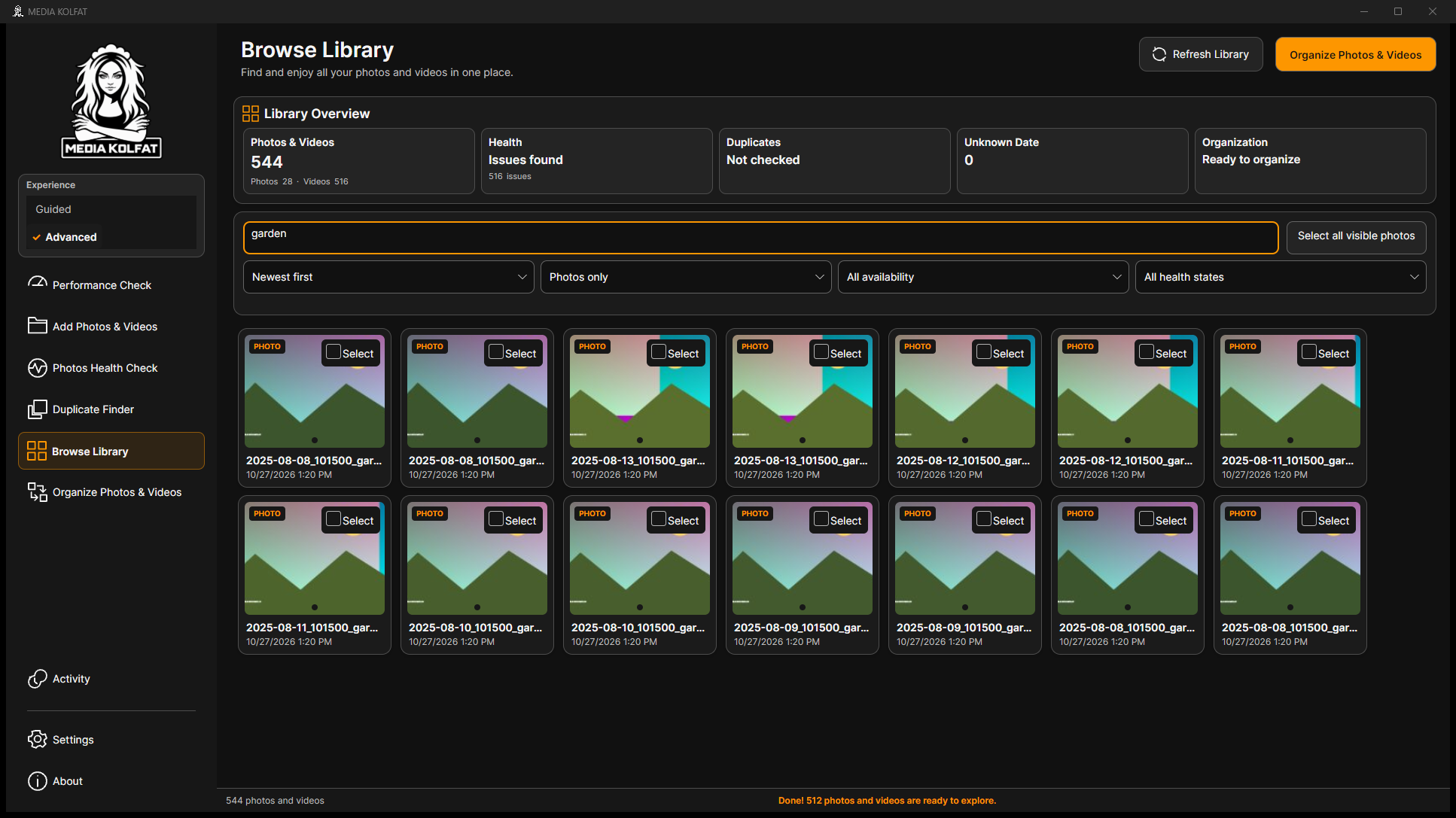
Шаг 2. Введите garden в Search media: появятся семь совпадений.
Семь результатов garden. Открыть исходный PNG
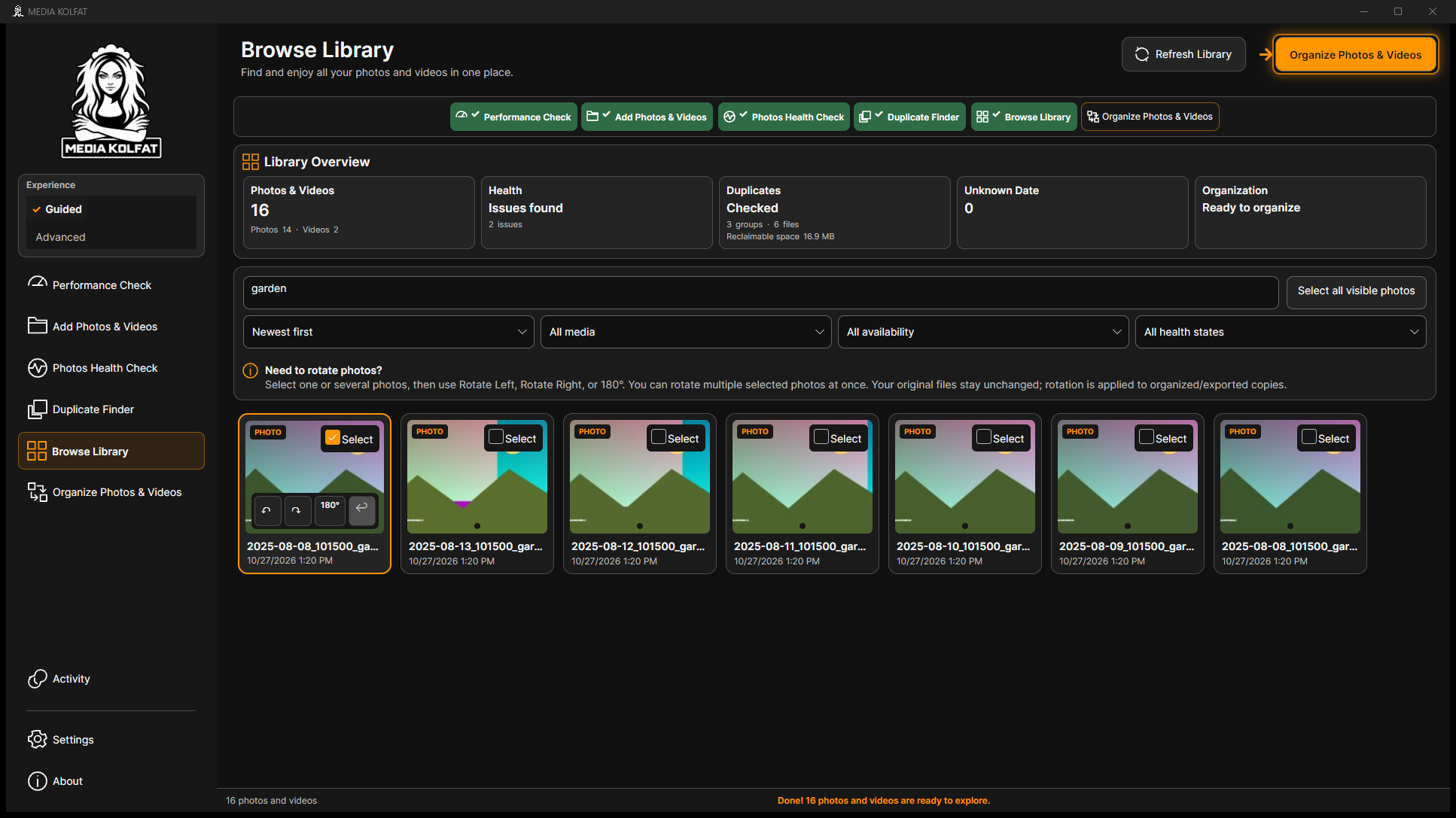
Шаг 3. Выберите только одно фото и проверьте выбор перед действием.
Выбрана одна фотография. Открыть исходный PNG
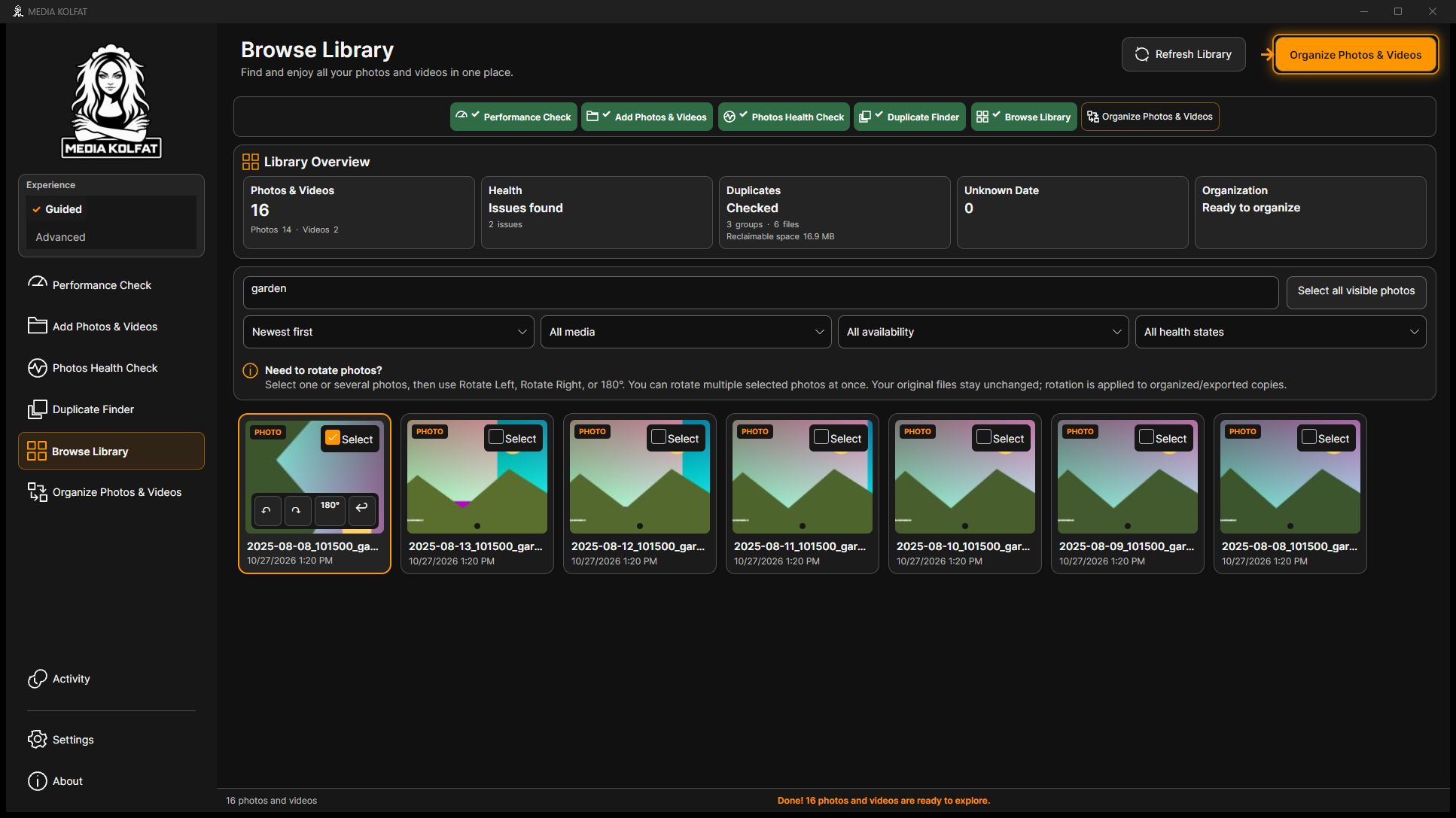
Шаг 4. Нажмите Rotate Right и проверьте превью; исходник не переписывается.
Индивидуальный поворот вправо. Открыть исходный PNG
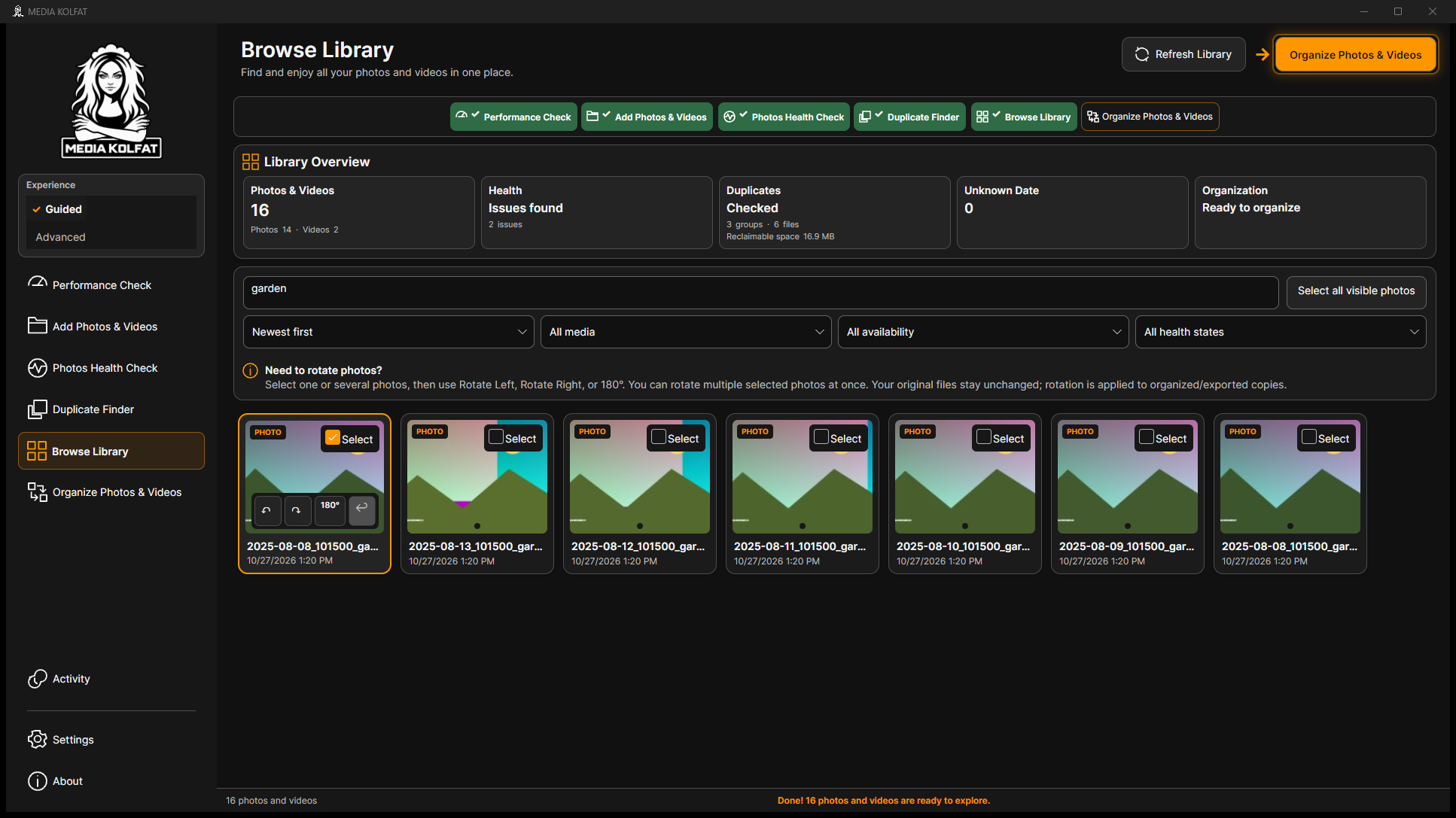
Шаг 5. Нажмите Undo, убедитесь в восстановлении прежнего положения.
Индивидуальный поворот отменён. Открыть исходный PNG
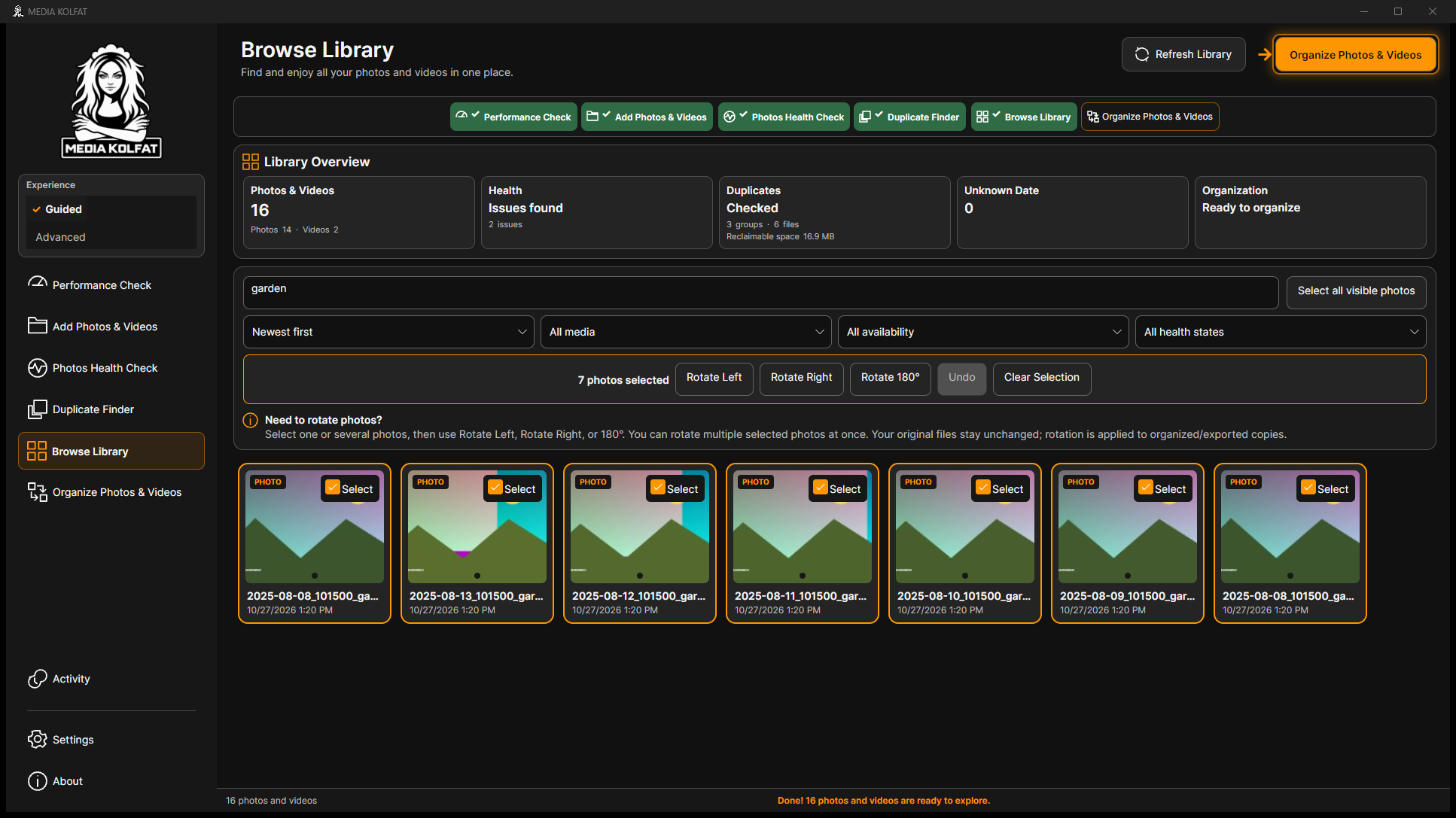
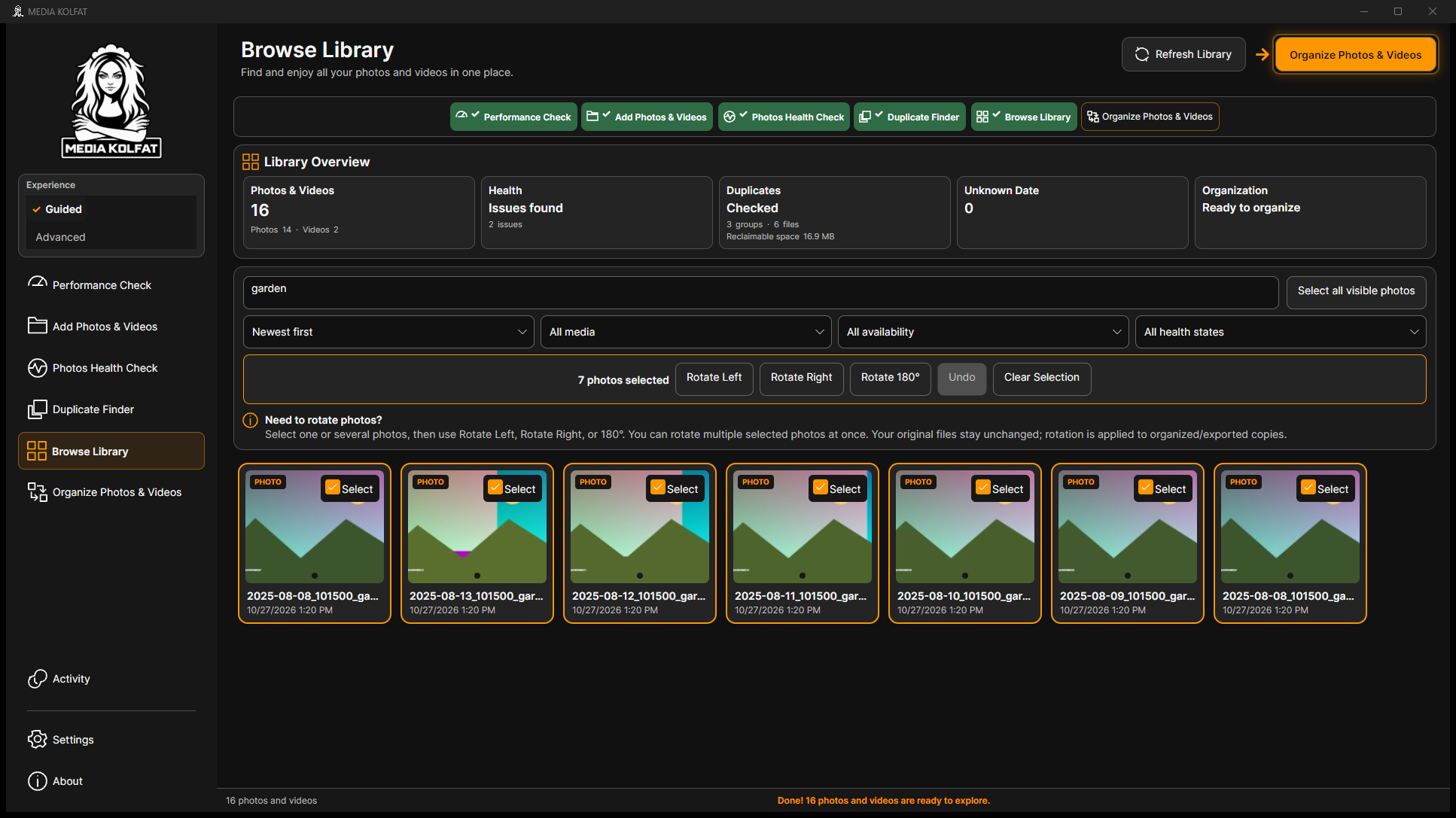
Шаг 6. Нажмите Select all visible photos и проверьте семь выбранных фото.
Выбраны семь видимых фото. Открыть исходный PNG
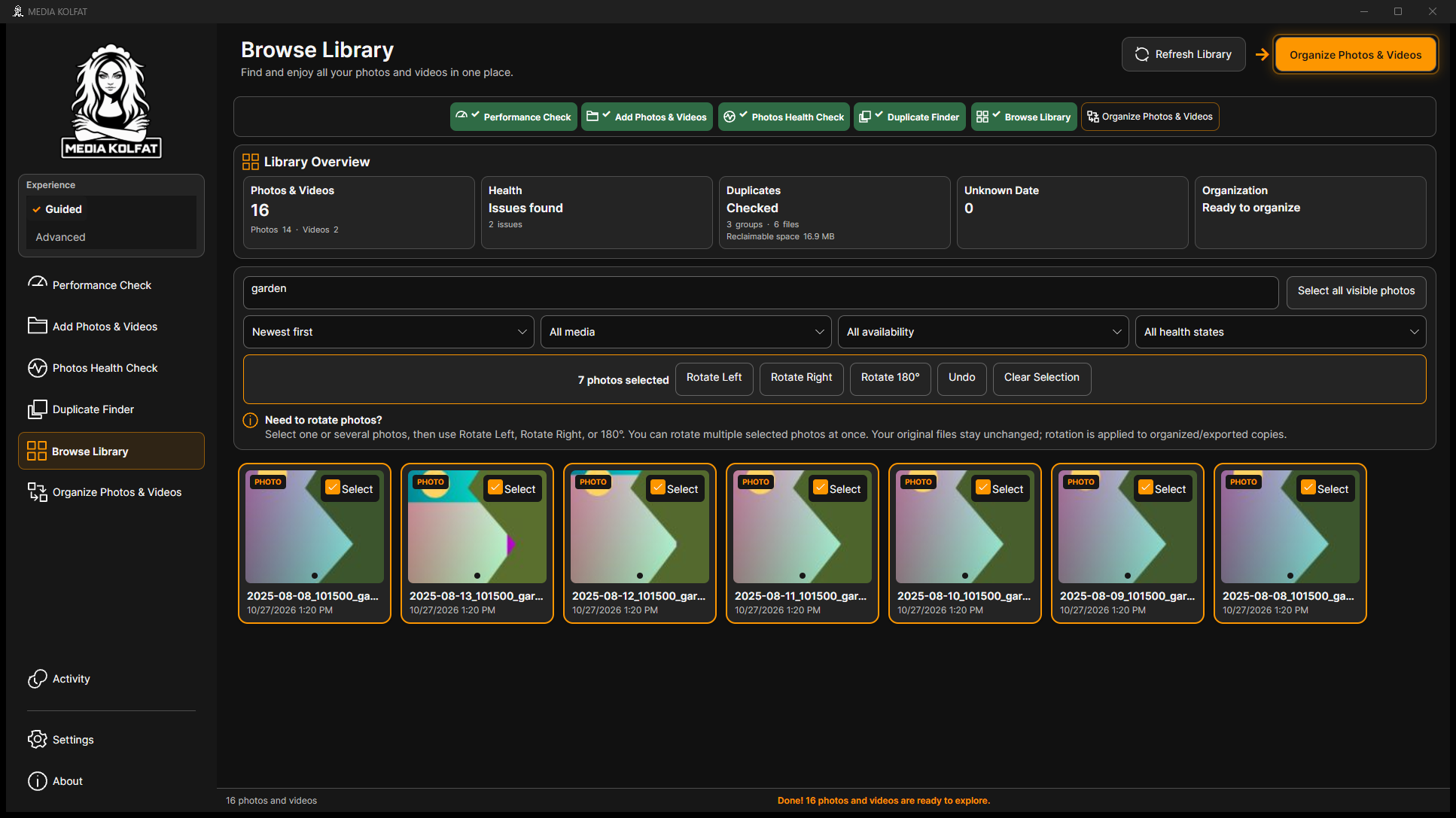
Шаг 7. Используйте Rotate Left и проверьте несколько превью, сохраняя выбор.
Групповой поворот влево. Открыть исходный PNG
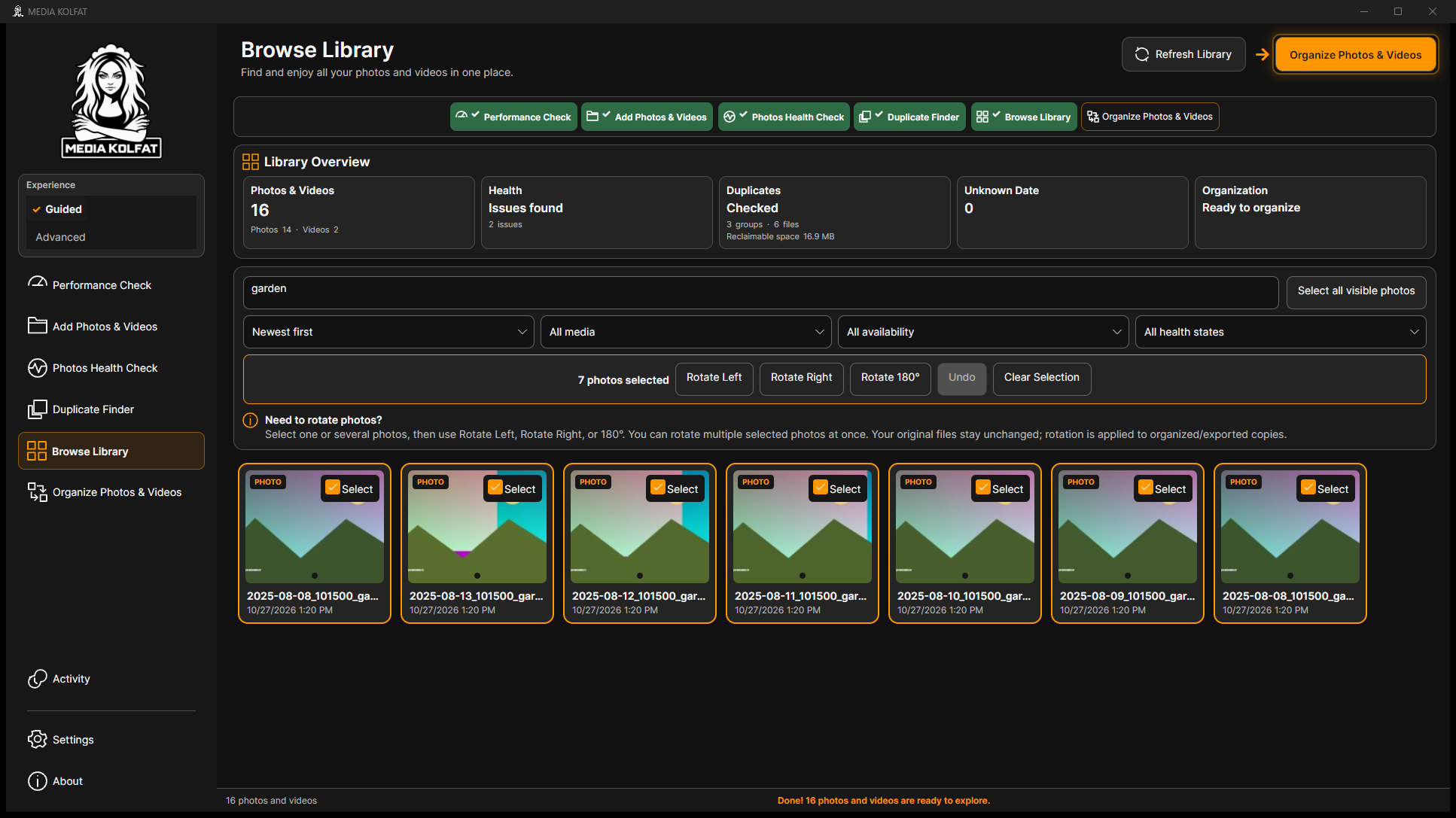
Шаг 8. Отмените групповой поворот через Undo перед следующей пробой.
Групповой поворот отменён. Открыть исходный PNG
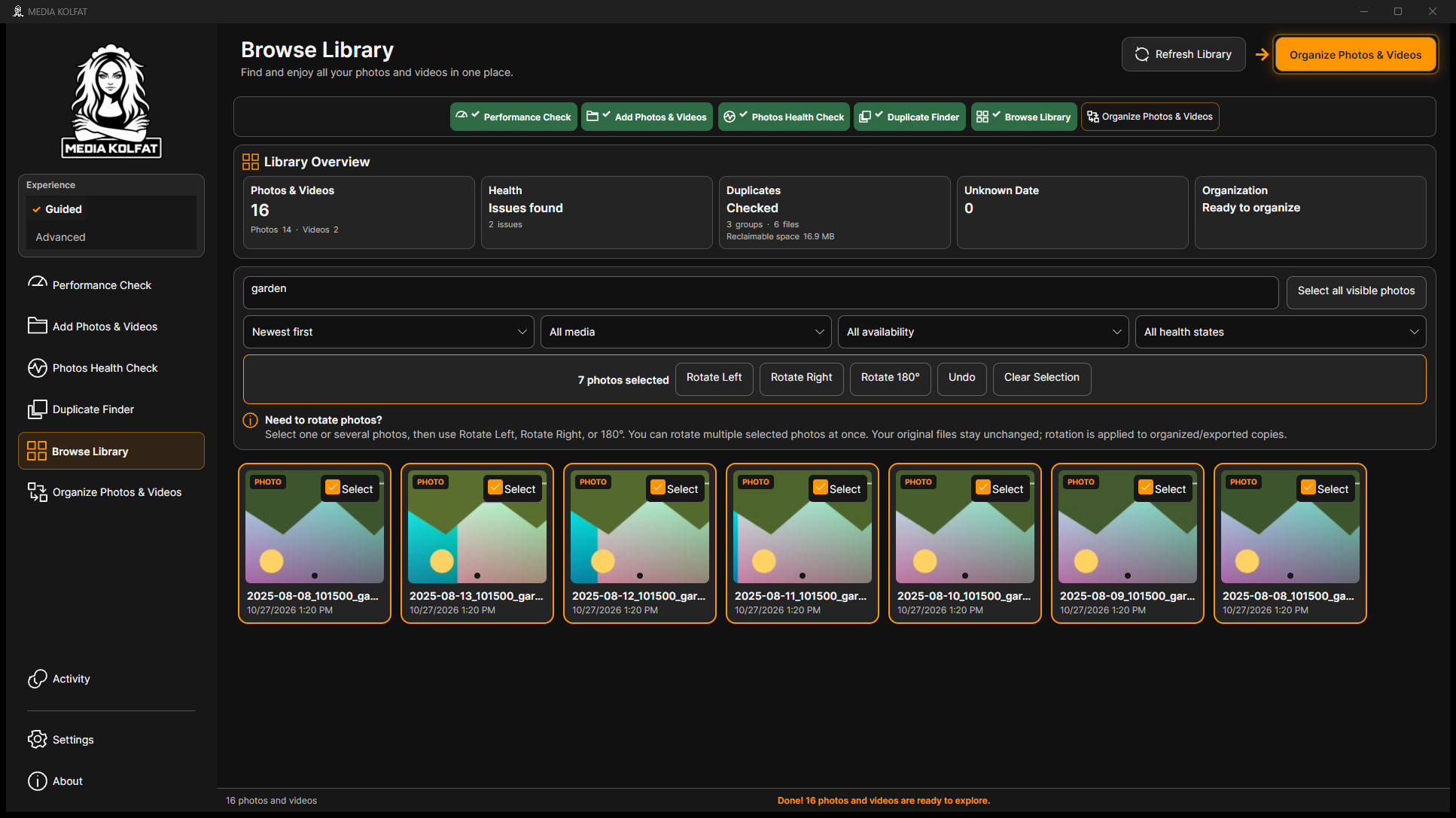
Шаг 9. Выберите Rotate 180 и проверьте несколько изображений.
Группа повёрнута на 180 градусов. Открыть исходный PNG
Шаг 10. Снова Undo. Все демонстрационные повороты отменены до организации.
Исходные ориентации восстановлены. Открыть исходный PNG
Шаг 11. Нажмите Clear Selection и проверьте очистку счётчика выбора.
Выбор очищен. Открыть исходный PNG
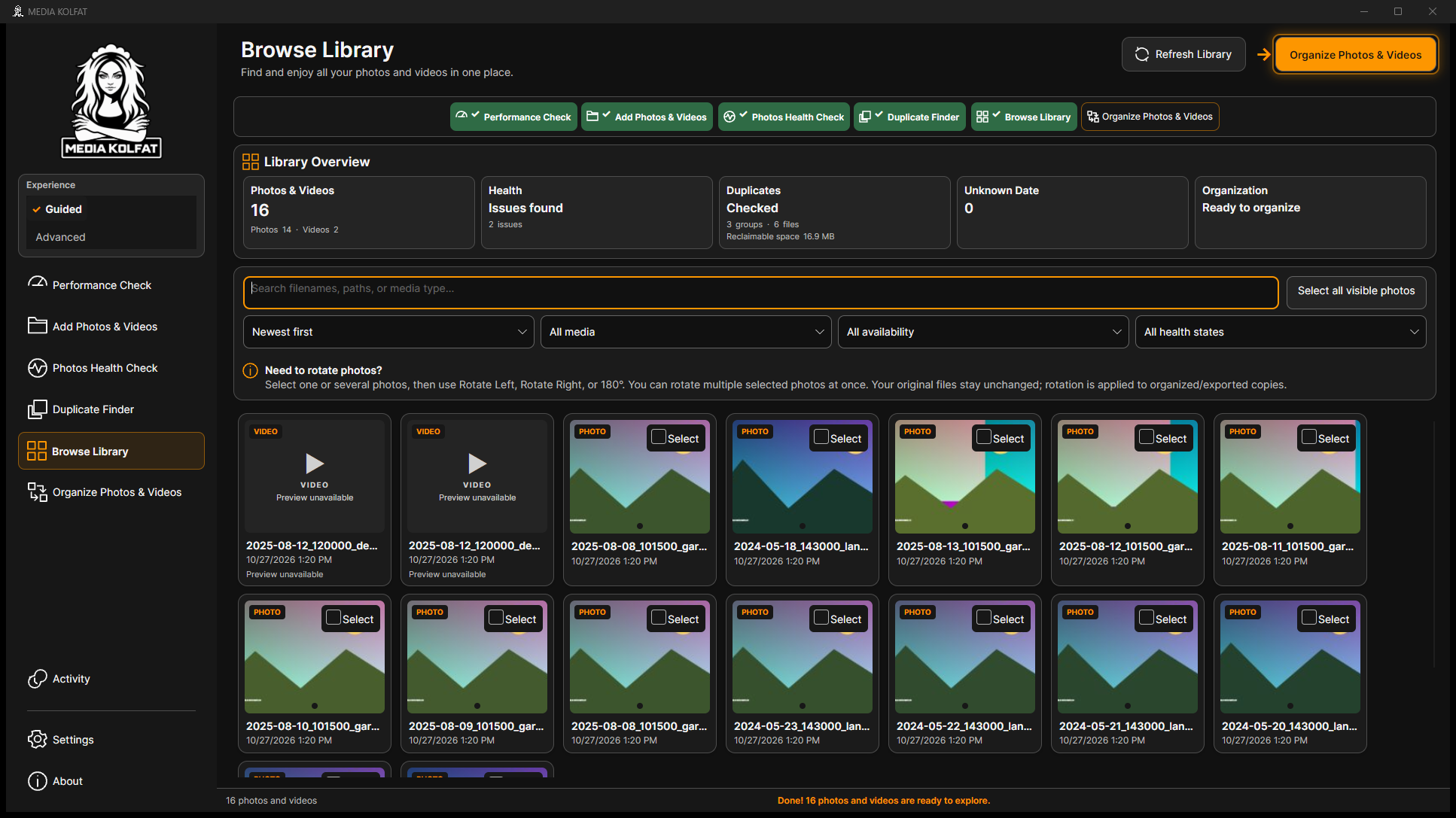
Шаг 12. Очистите Search media; другие фильтры могут продолжить ограничивать выдачу.
Поиск очищен. Открыть исходный PNG
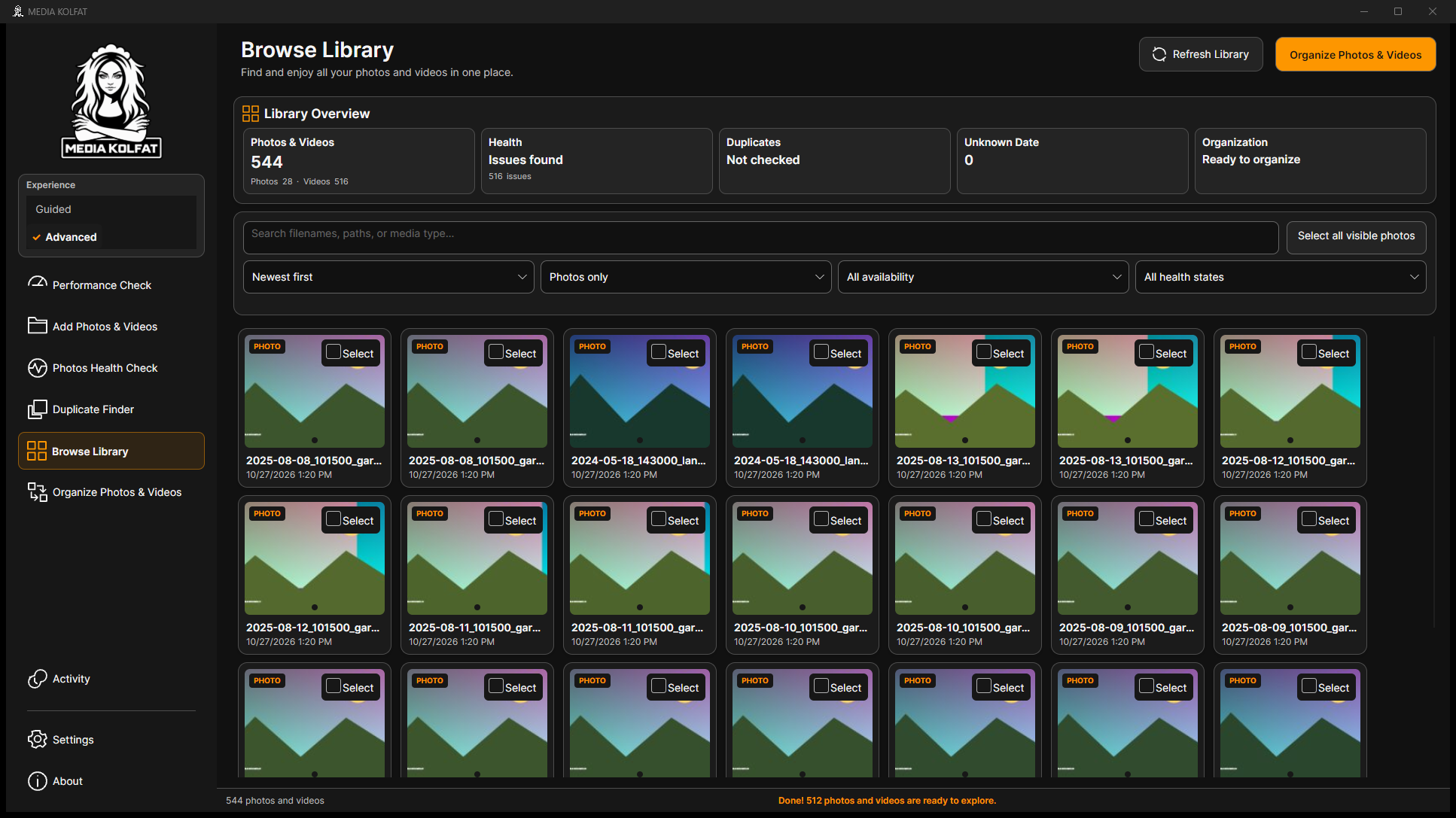
Шаг 13. Выберите Photos only. После добавления ещё одного одноразового источника в примере уже 28 фото.
Фильтр только фотографий. Открыть исходный PNG
Шаг 14. Выберите File name A–Z и закройте список. Есть также сортировки по дате, размеру, обратному имени и типу.
Сортировка по имени. Открыть исходный PNG
Select all visible photos выбирает видимые фото, не весь каталог. Проверяйте количество.
Перед другой пробой используйте Undo. Хэши исходников в демонстрации не изменились.
Вы можете находить фото, выбирать одно или несколько и отменять повороты.
К содержанию
7. Завершение Guided COPY
Начните с COPY, проверенного независимого бэкапа и отдельной папки с достаточным местом. Сверьте пути. Пример копирует 16 исходных демонстрационных медиа.
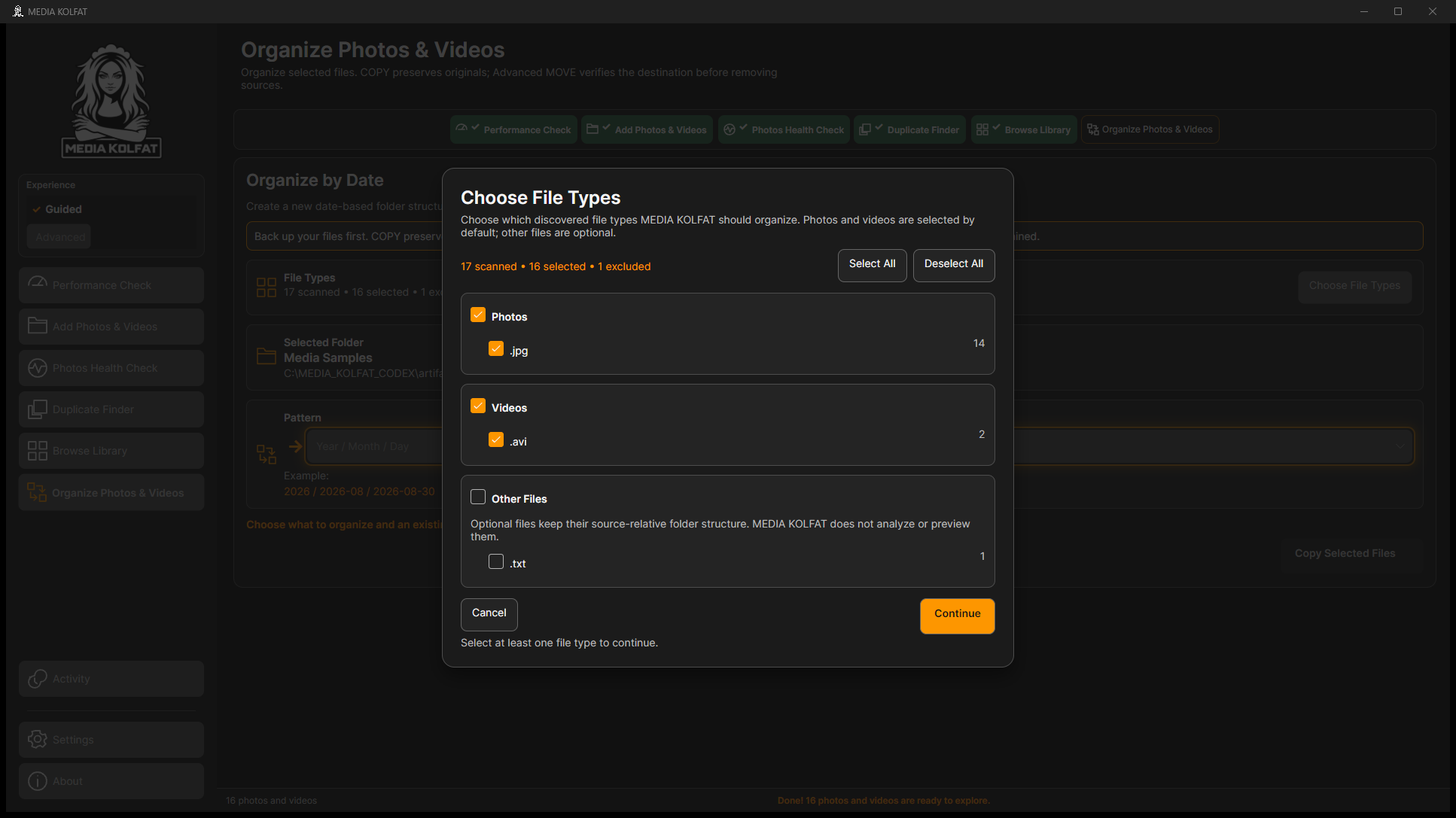
Шаг 1. В Guided откройте Organize Photos & Videos и проверьте счётчики Choose File Types.
Реальный диалог типов. Открыть исходный PNG
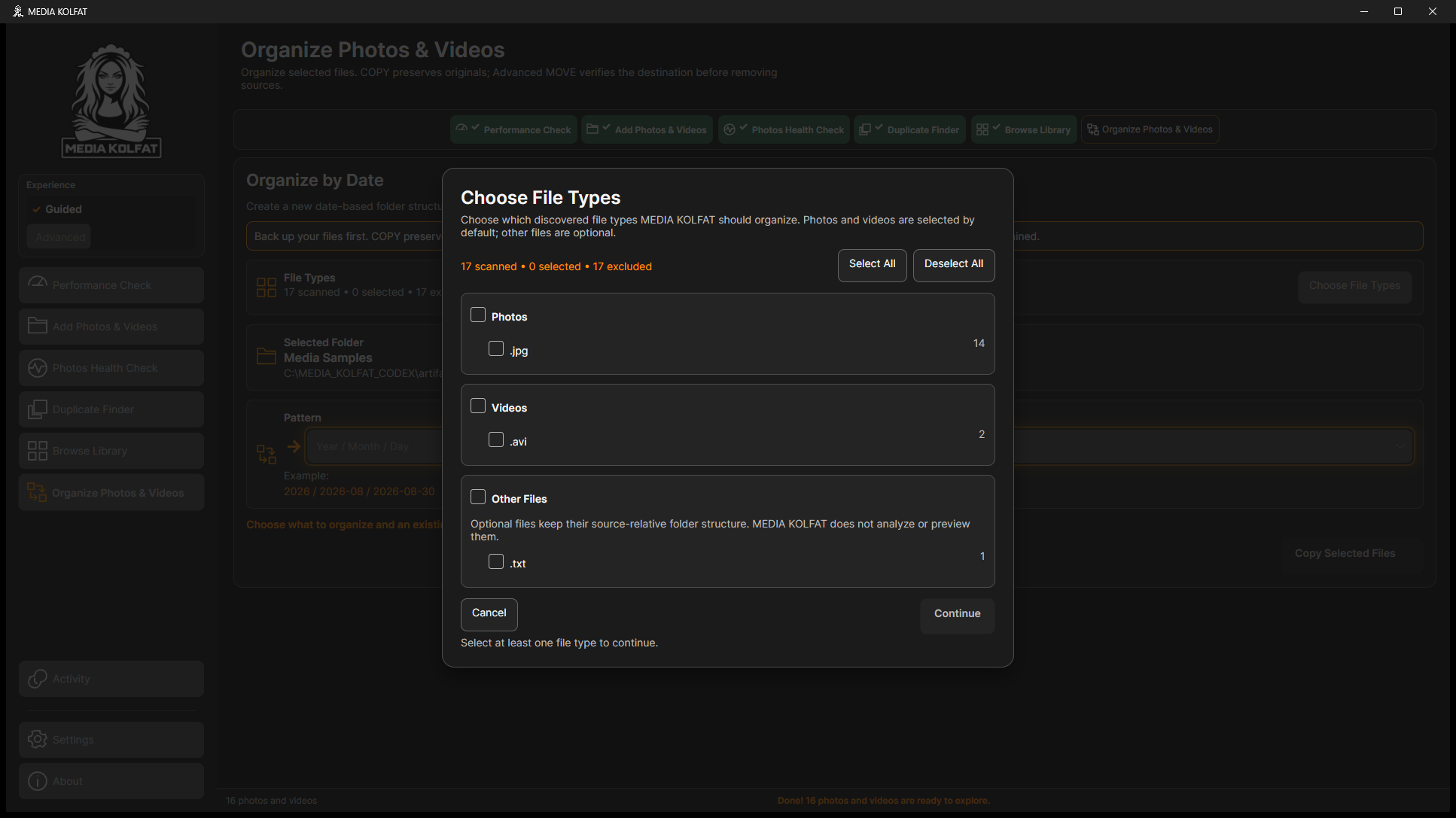
Шаг 2. Deselect All отключает Continue. Для продолжения выберите поддерживаемый тип.
Продолжение отключено без выбора. Открыть исходный PNG
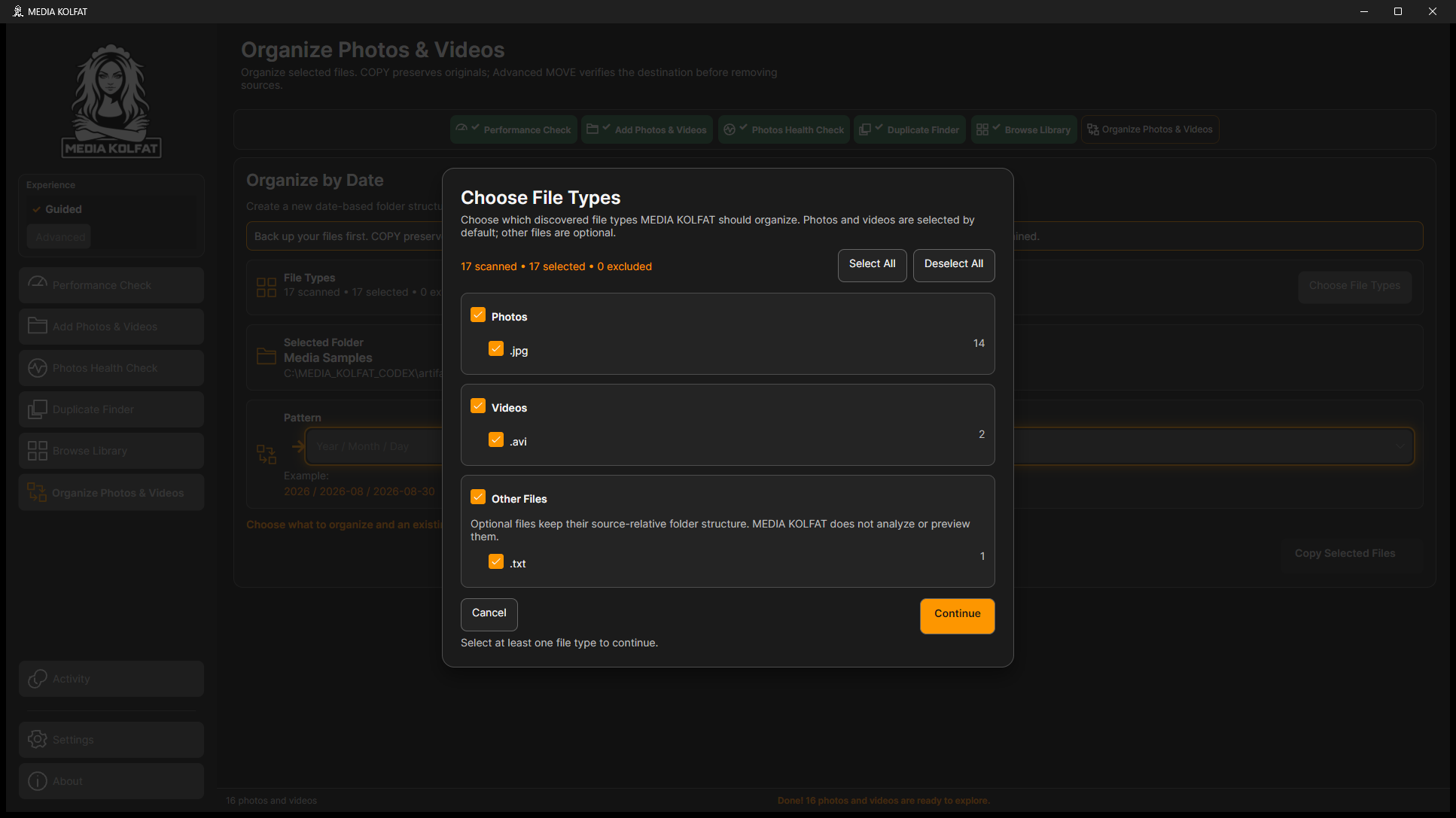
Шаг 3. Select All включает 17 файлов, в том числе необязательный текст.
Выбраны все типы. Открыть исходный PNG
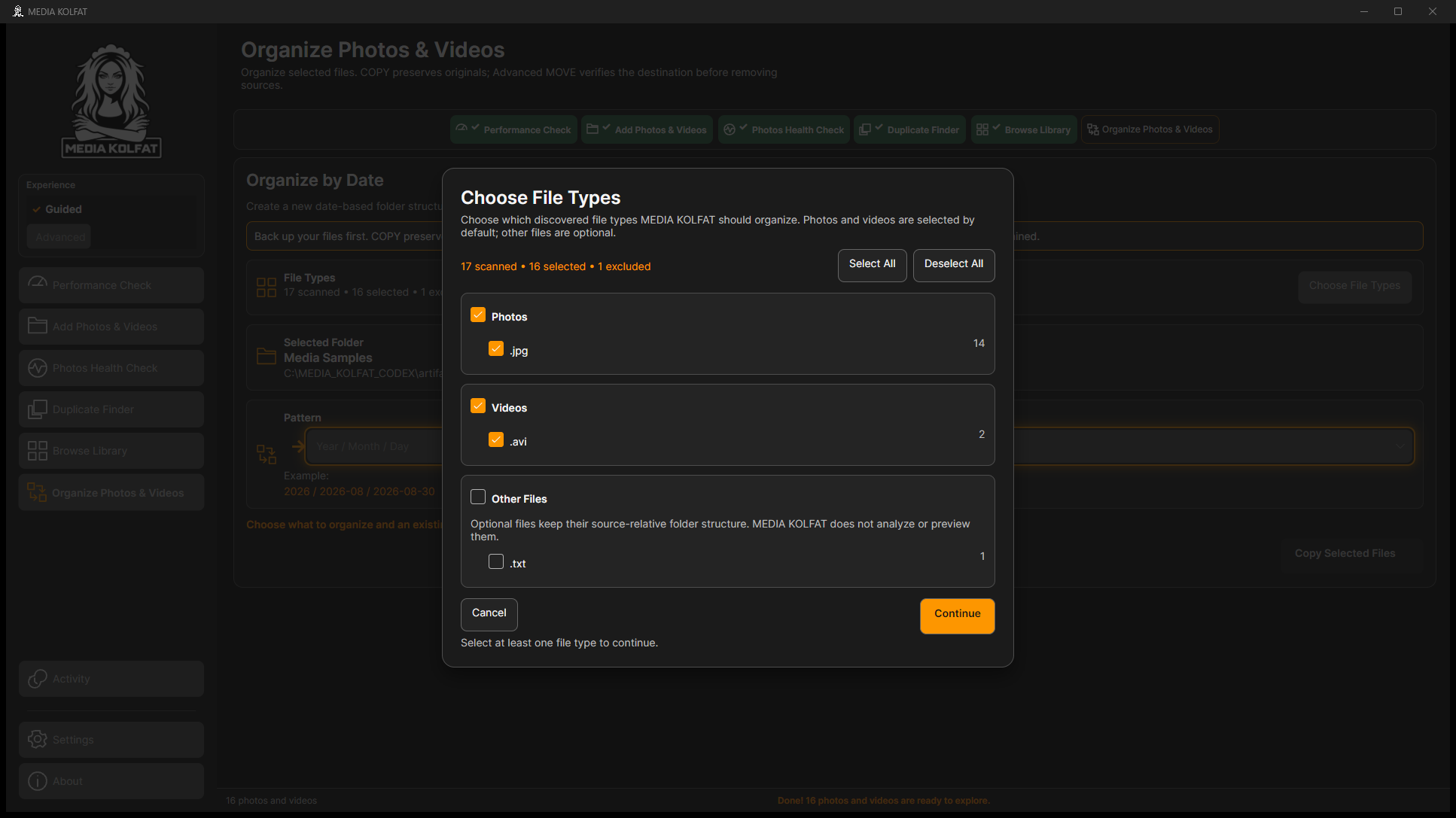
Шаг 4. Снимите .txt: 17 просканировано, 16 выбрано, один исключён.
Выбраны только 16 медиа. Открыть исходный PNG
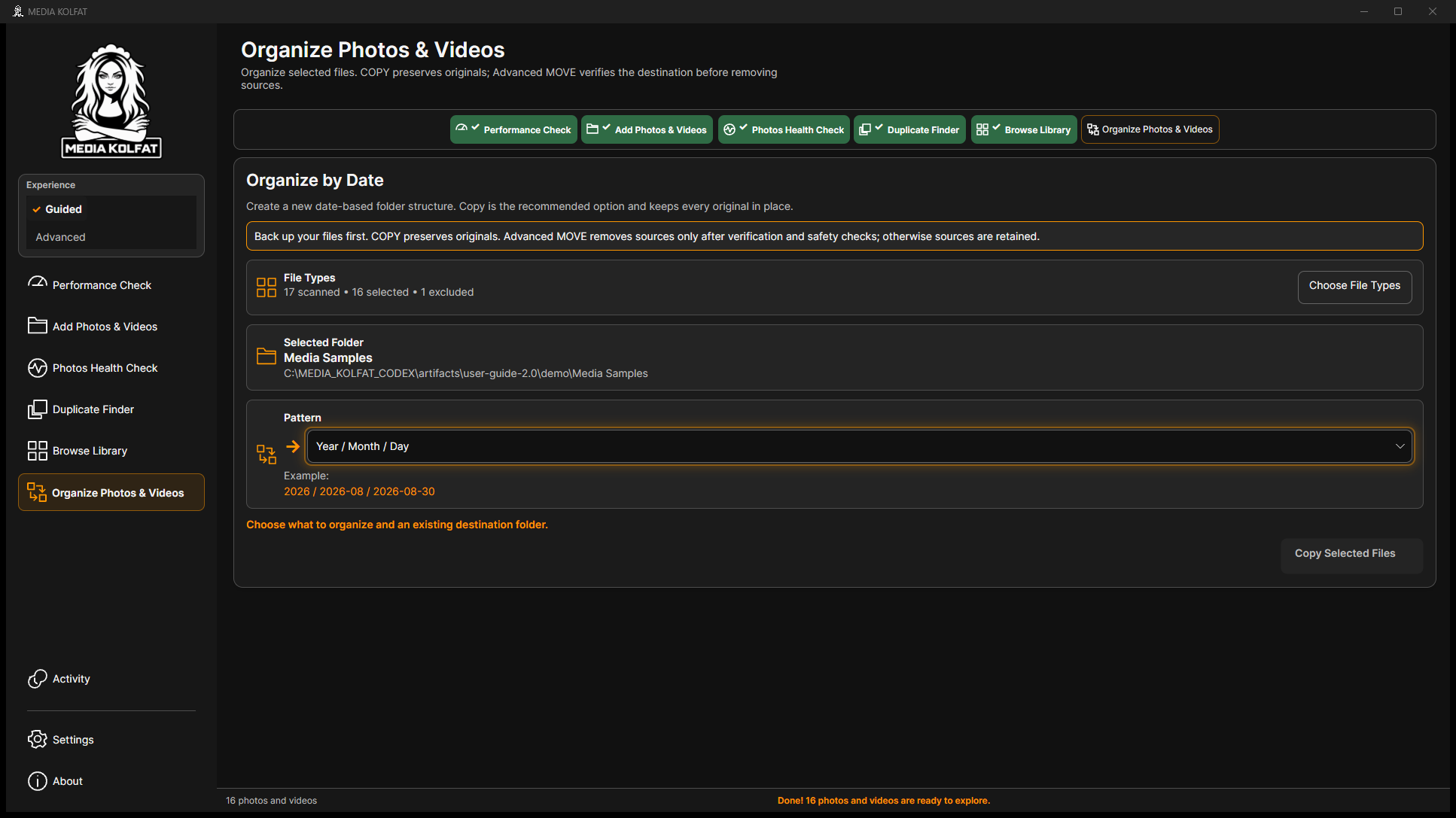
Шаг 5. Нажмите Continue и проверьте Selected Folder и полный путь.
Типы подтверждены. Открыть исходный PNG
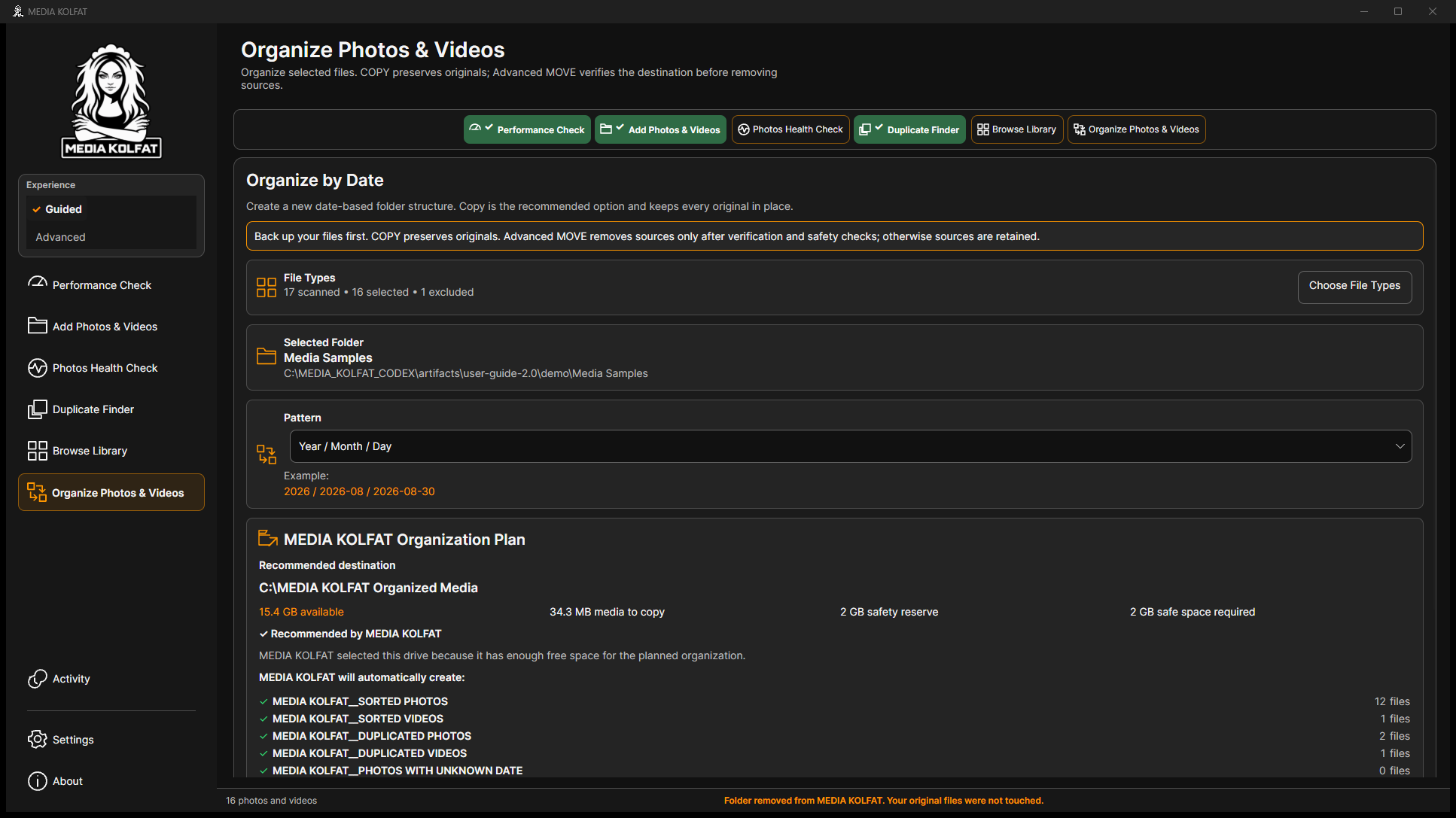
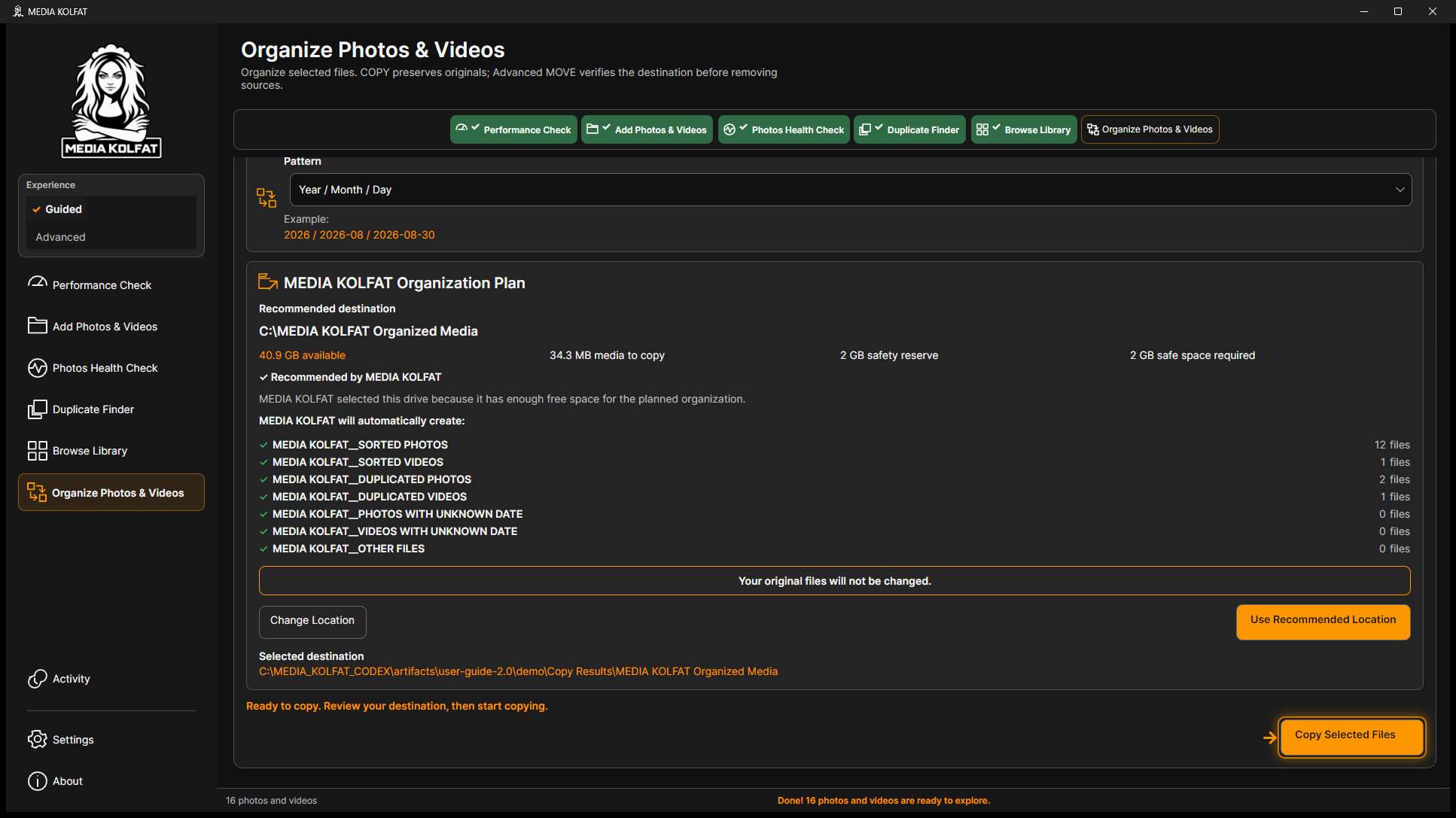
Шаг 6. Выберите Year / Month / Day в Pattern и закройте список. Изучите план и категории исходного набора из 16 медиа.
Настоящий план Guided. Открыть исходный PNG
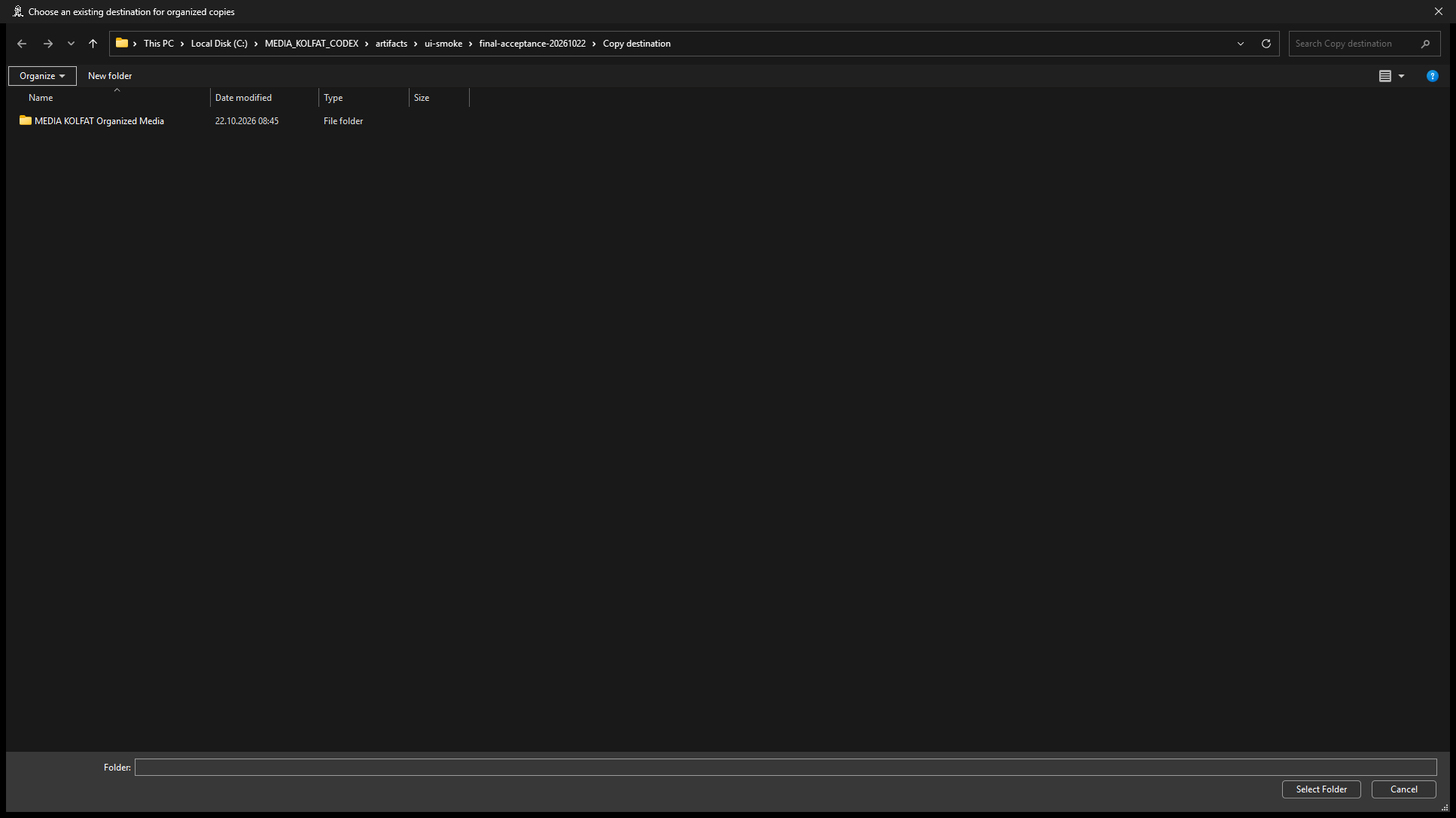
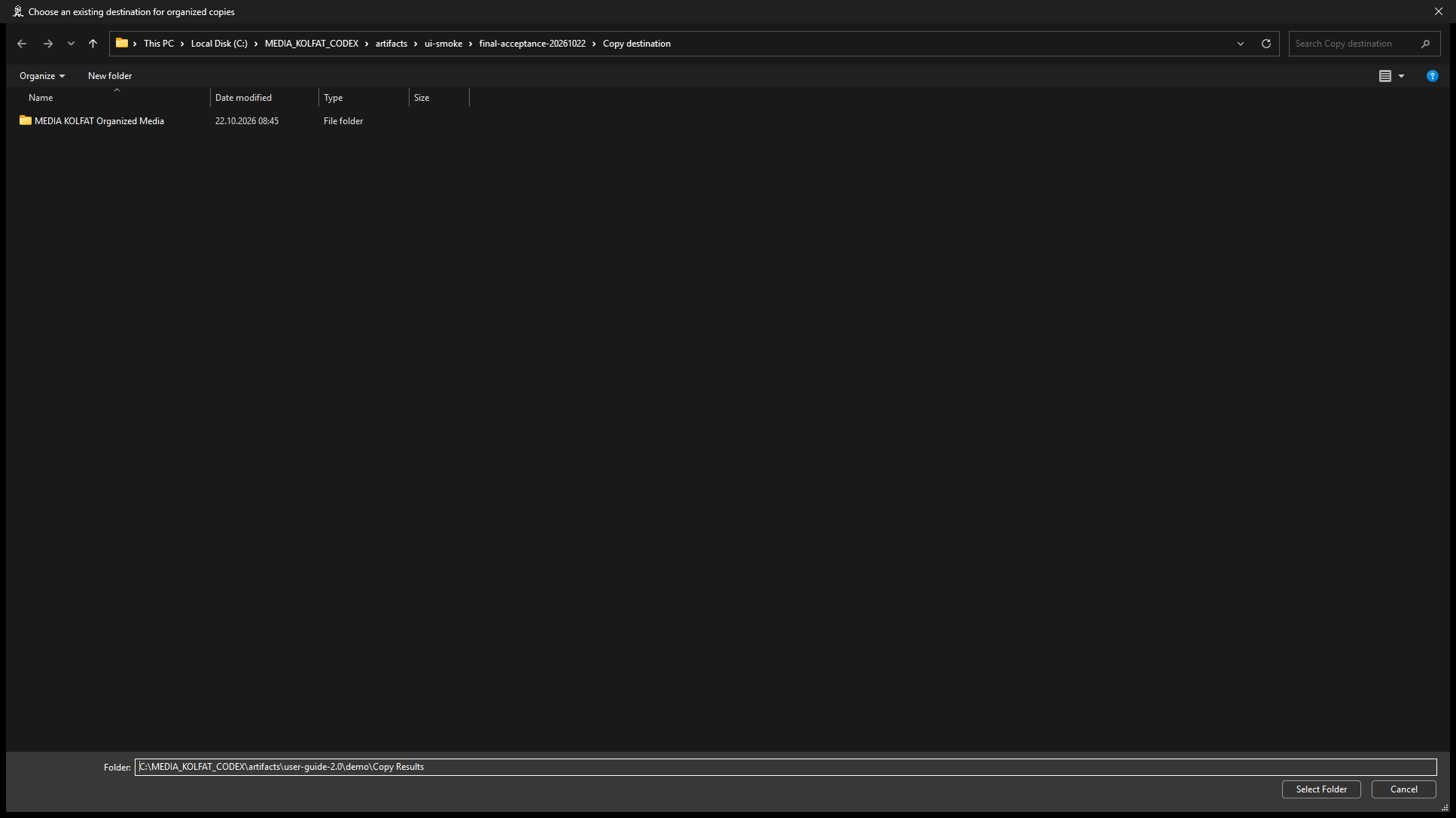
Шаг 7. Нажмите Change Location. Windows требует существующую папку отдельно от источника и бэкапа.
Нативный выбор назначения. Открыть исходный PNG
Шаг 8. Выберите Copy Results и Select Folder. Внутри появится корень MEDIA KOLFAT Organized Media.
Указано одноразовое назначение. Открыть исходный PNG
Шаг 9. Проверьте Selected destination, категории и свободное место. Предыдущий поиск выделяет дублированные фото и видео.
Проверенные назначение и план. Открыть исходный PNG
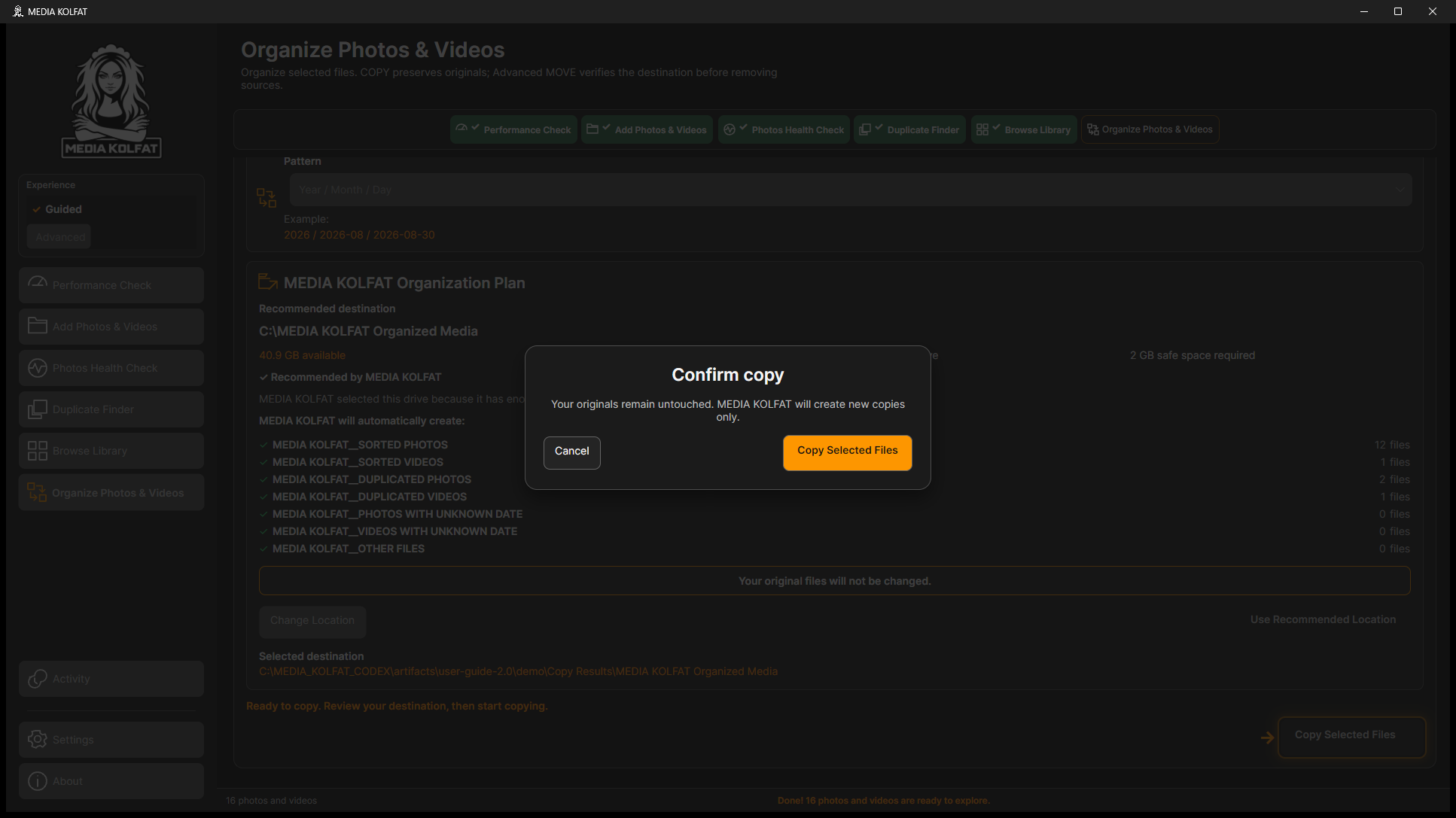
Шаг 10. Нажмите Copy Selected Files и прочитайте Confirm copy: оригиналы сохранятся. Отмените при неверных путях или выборе.
Настоящее подтверждение COPY. Открыть исходный PNG
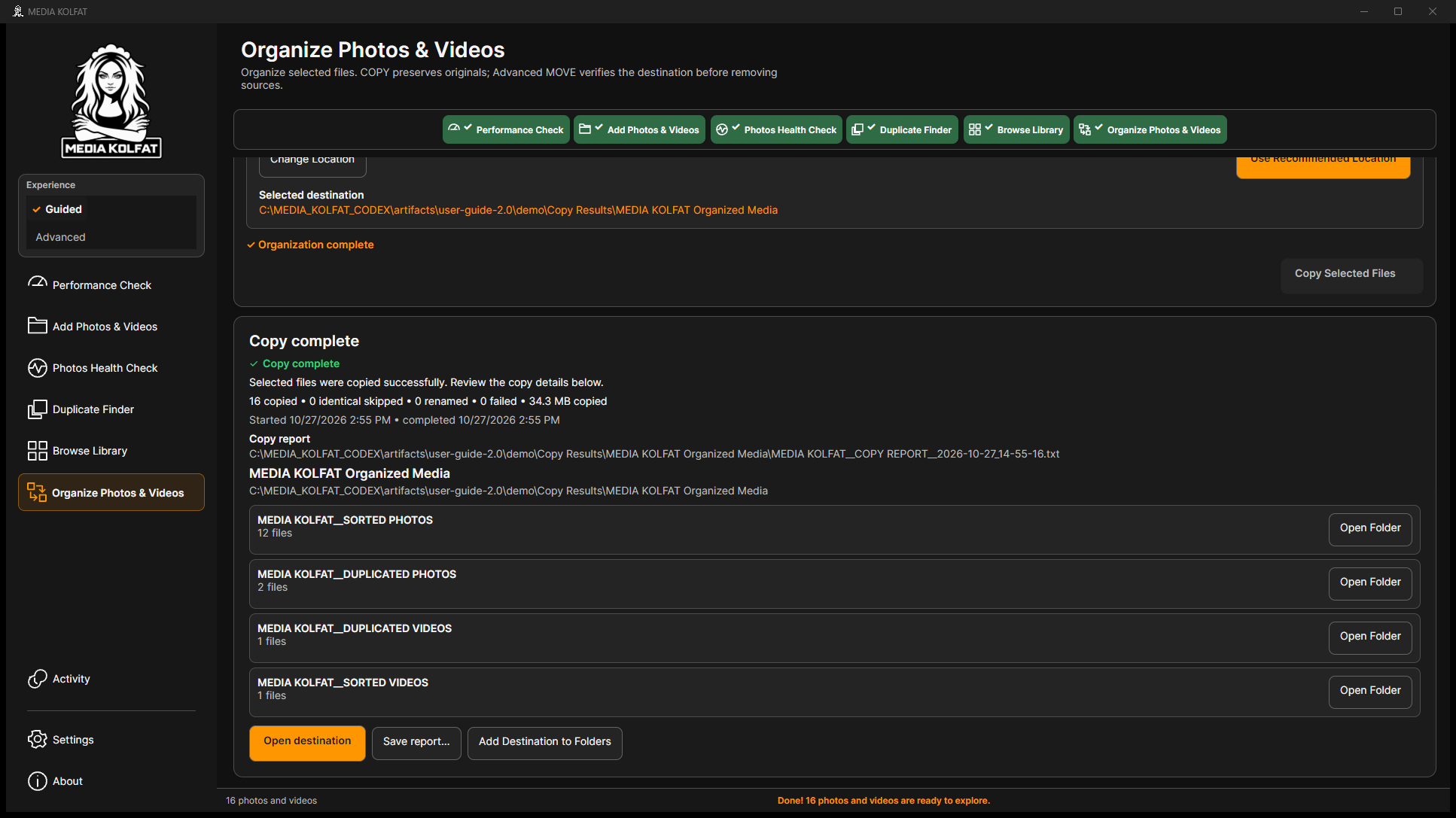
Шаг 11. Подтвердите и дождитесь: 16 скопировано, ноль одинаковых пропущено, ноль переименовано, ноль ошибок. Прочитайте категории и путь отчёта.
COPY завершена с отчётом. Открыть исходный PNG
Pattern включает Year / Month / Day, YMD - Single Folder, Year / Month, варианты по камере, только год/месяц/день и Custom. Проверяйте предварительный план.
Open destination и Open Folder открывают результаты, Save report сохраняет отчёт. Add Destination to Folders явно регистрирует папку; автоматически она не добавляется.
Все 16 хэшей назначения совпали. Все 17 оригиналов и независимые резервные копии остались неизменны.
Получена проверенная организованная копия с TXT-отчётом; оригиналы сохранены.
К содержанию
8. Пауза, продолжение и восстановление COPY
Большая демонстрация использует 512 созданных видео с независимым бэкапом. Это одноразовые файлы без личных медиа.
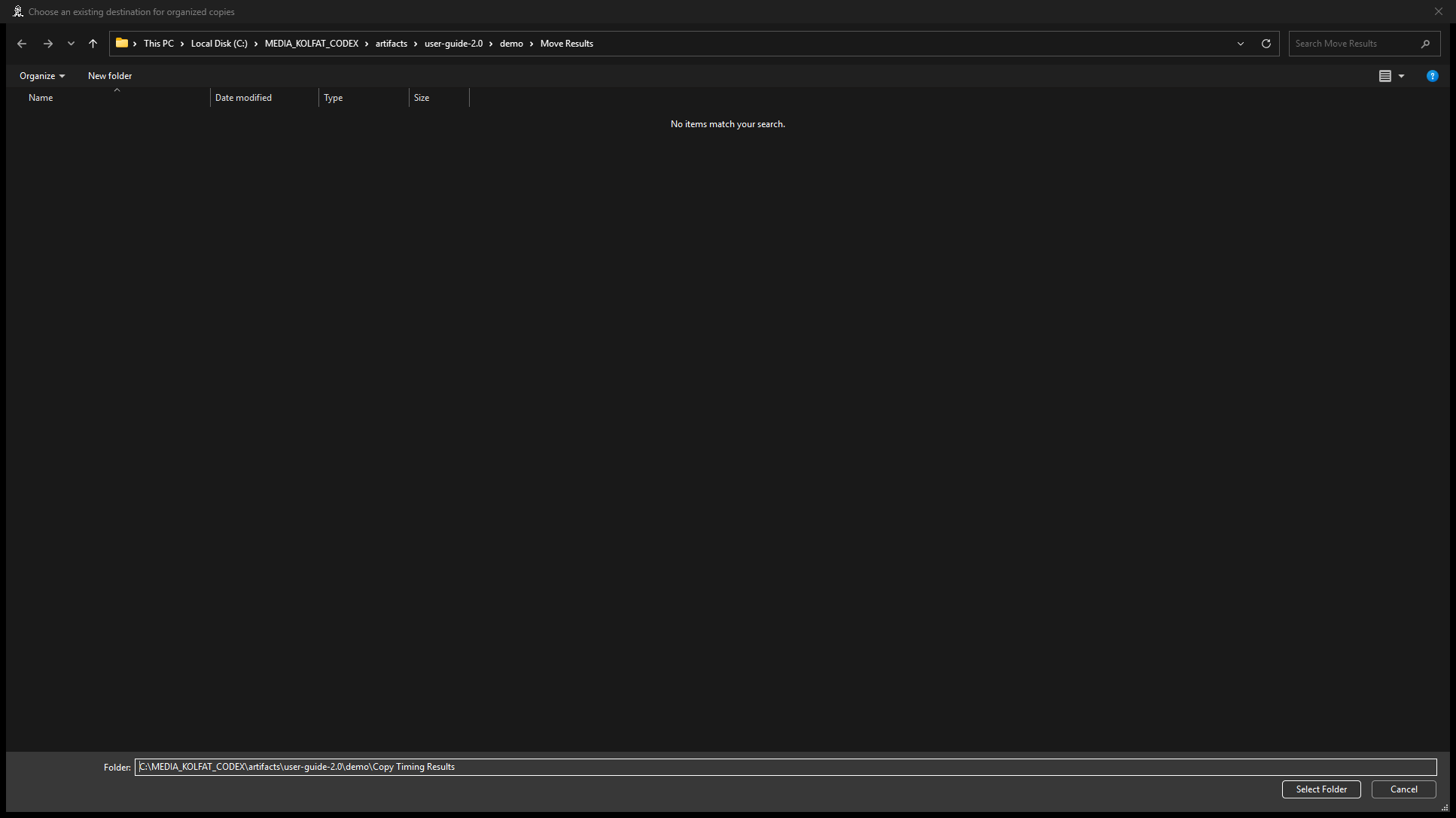
Шаг 1. Выберите отдельную Copy Timing Results и проверьте полный путь назначения.
Назначение большого примера. Открыть исходный PNG
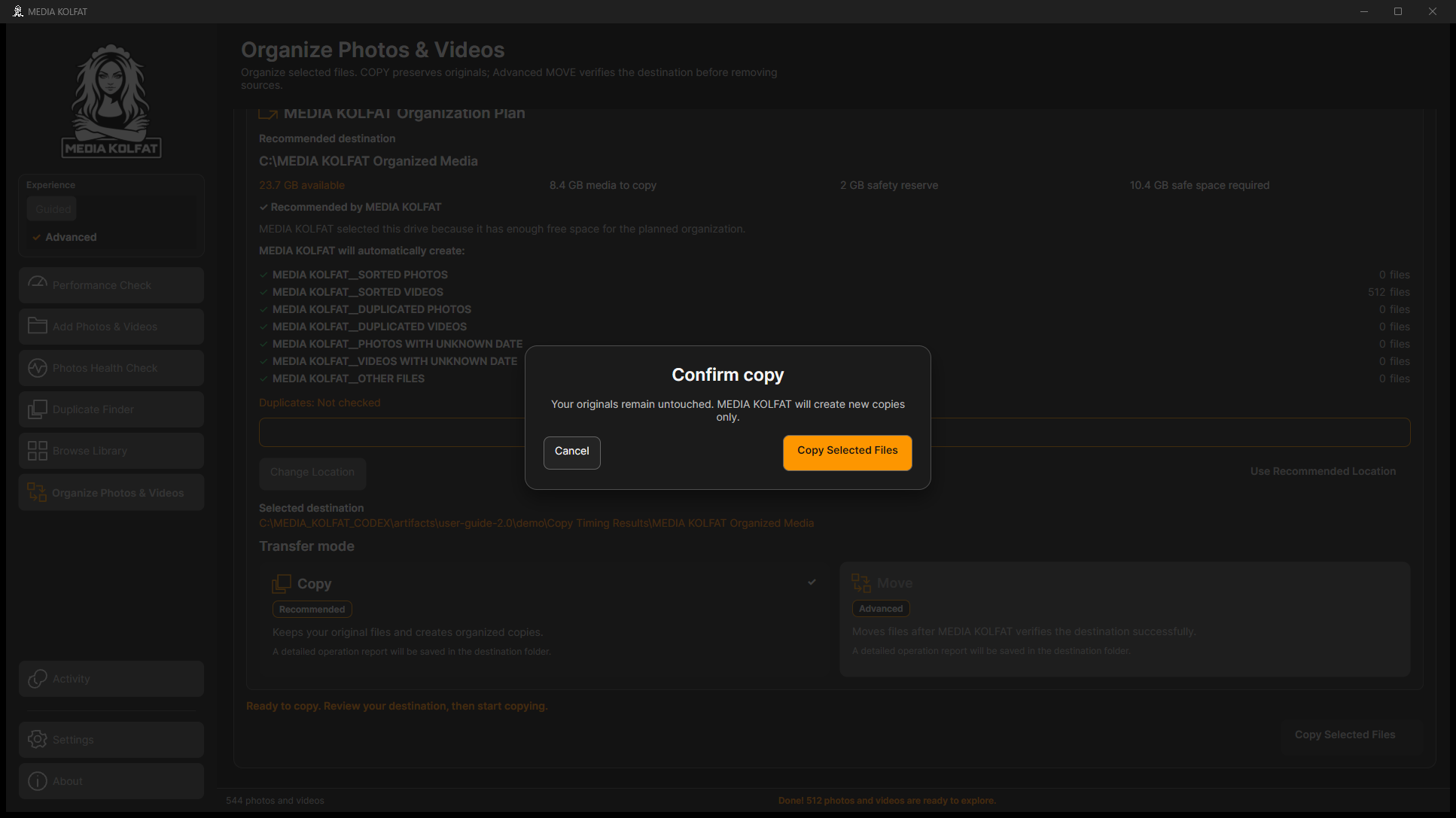
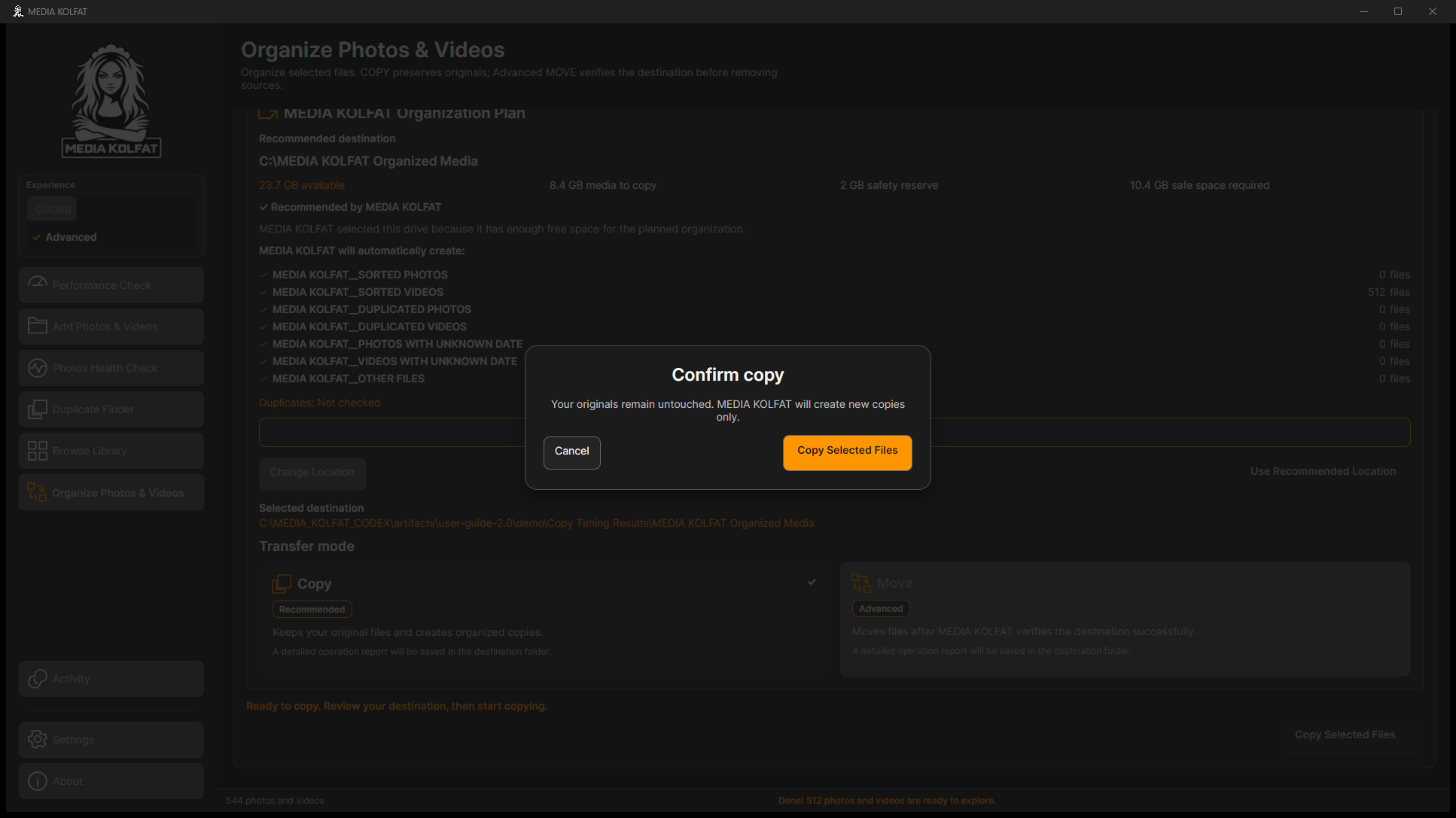
Шаг 2. Проверьте источник, выбор, назначение и место перед подтверждением COPY. Возможна подготовительная фаза.
Подтверждение большого COPY. Открыть исходный PNG
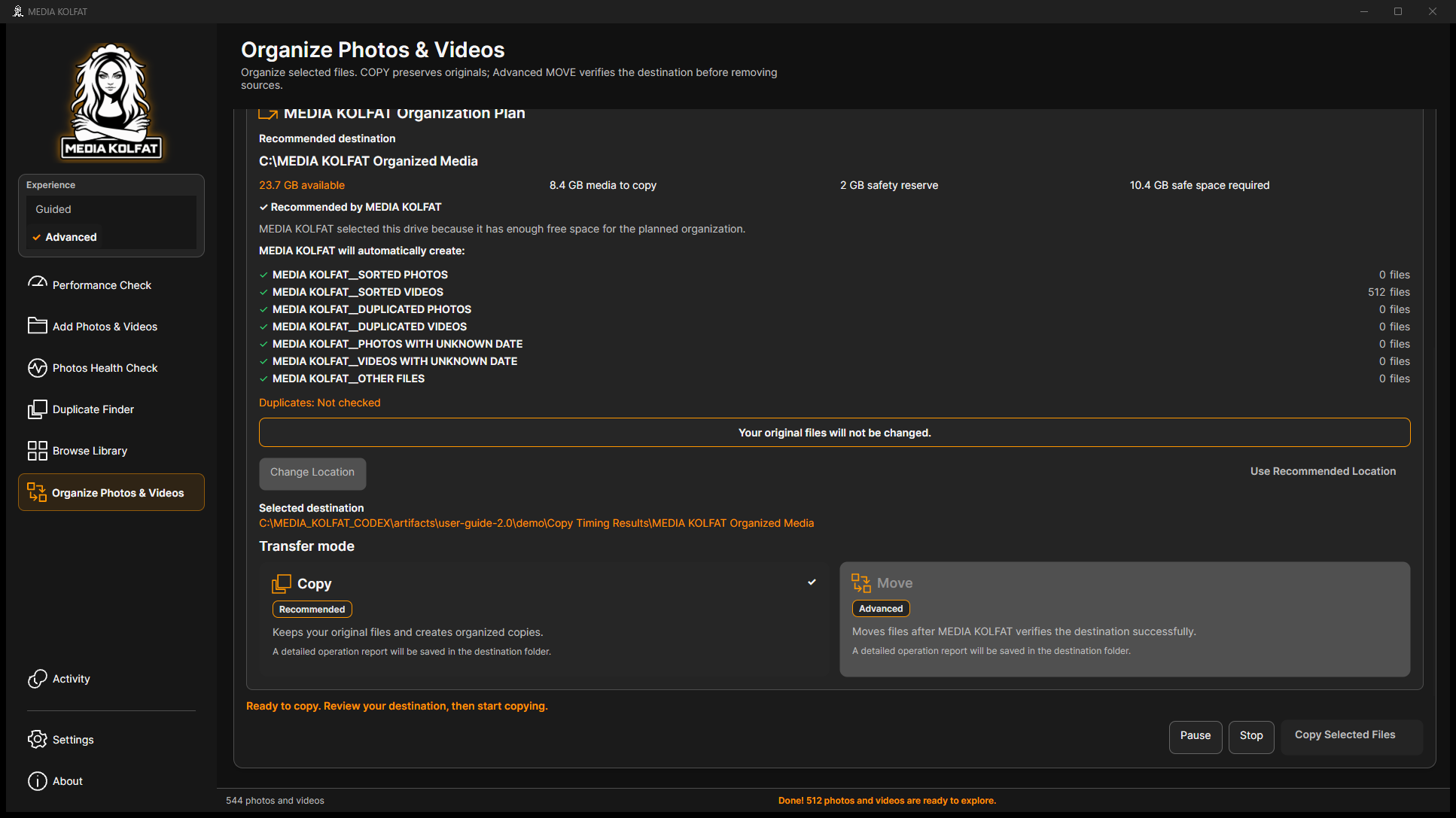
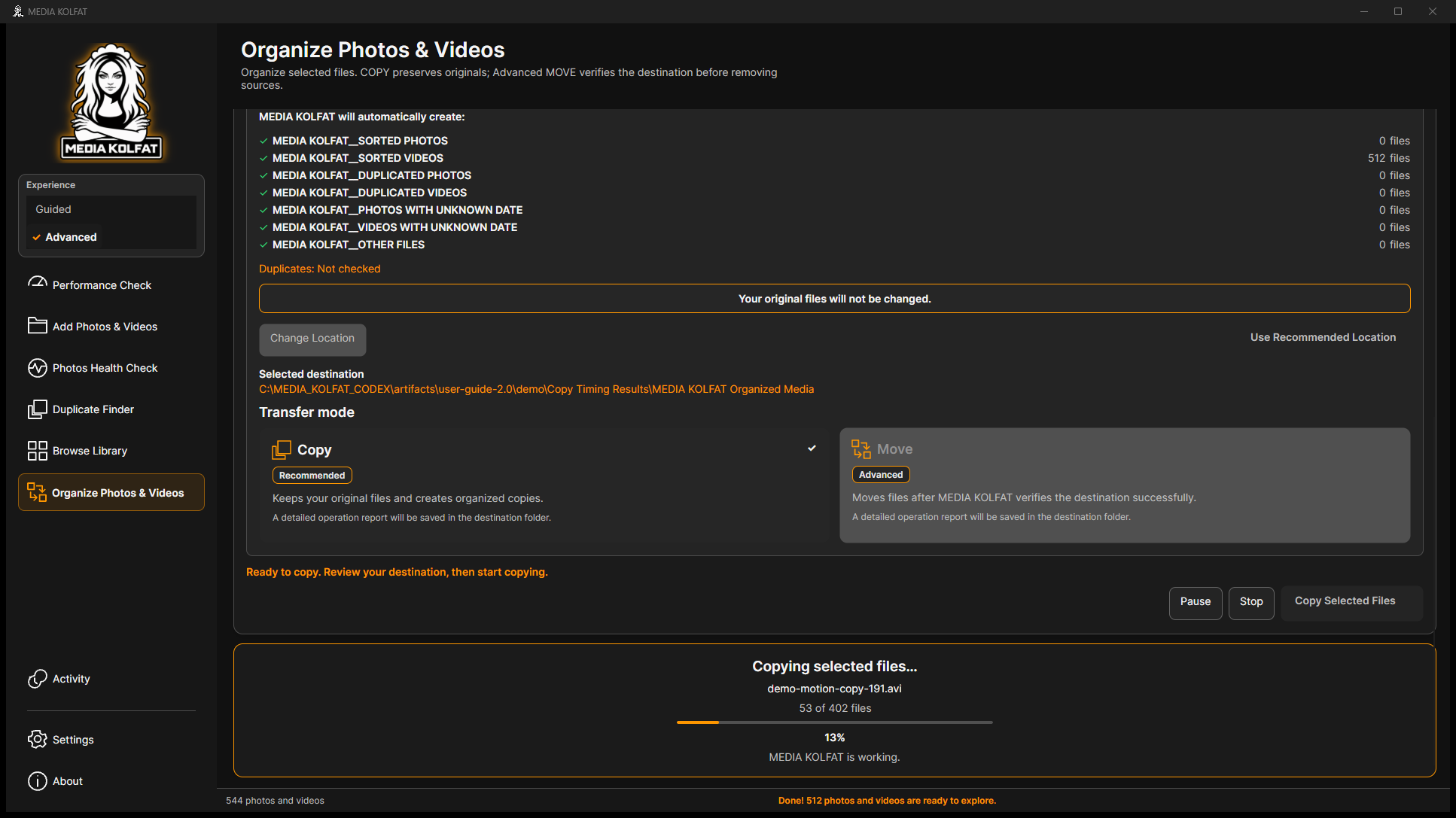
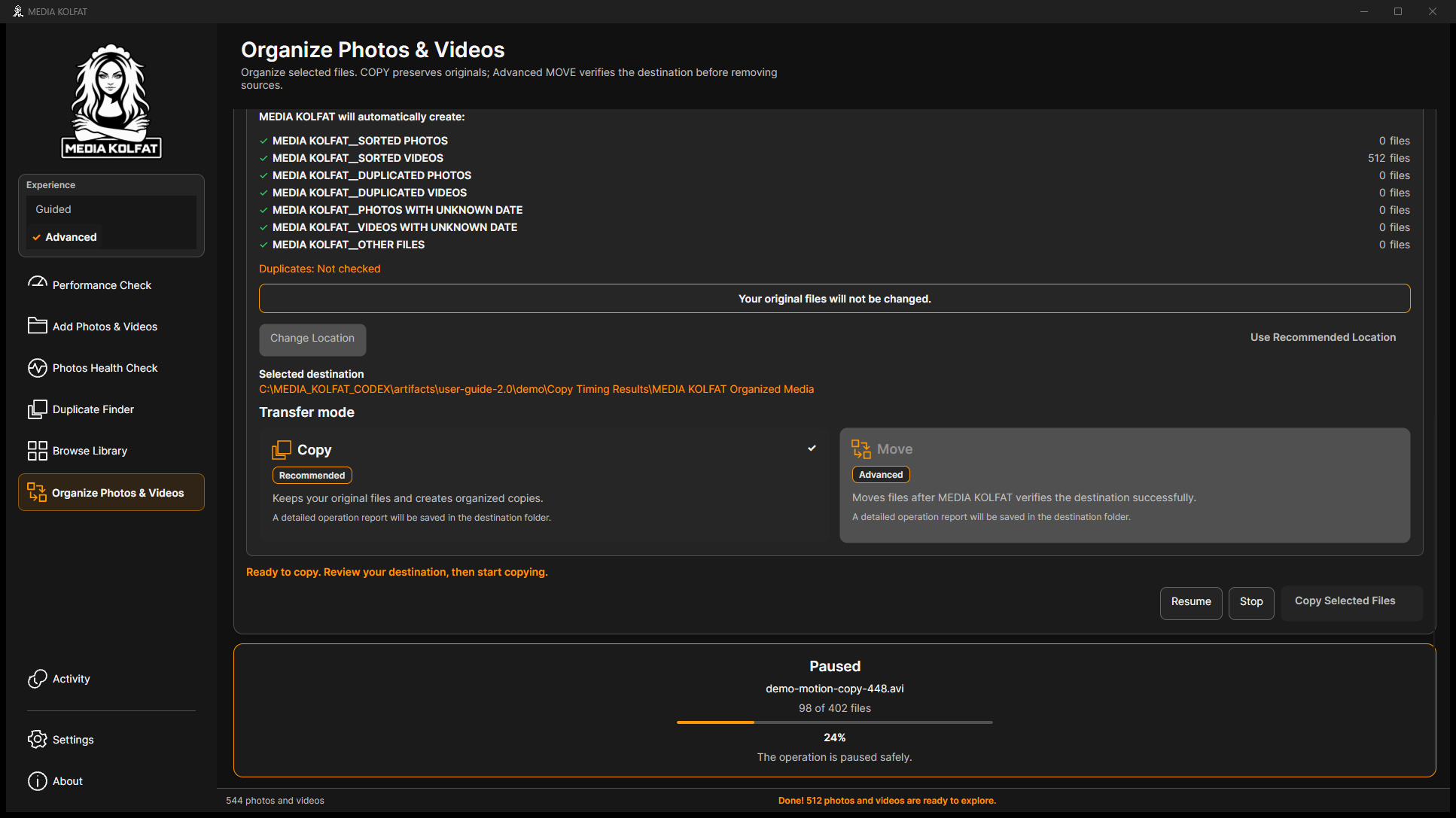
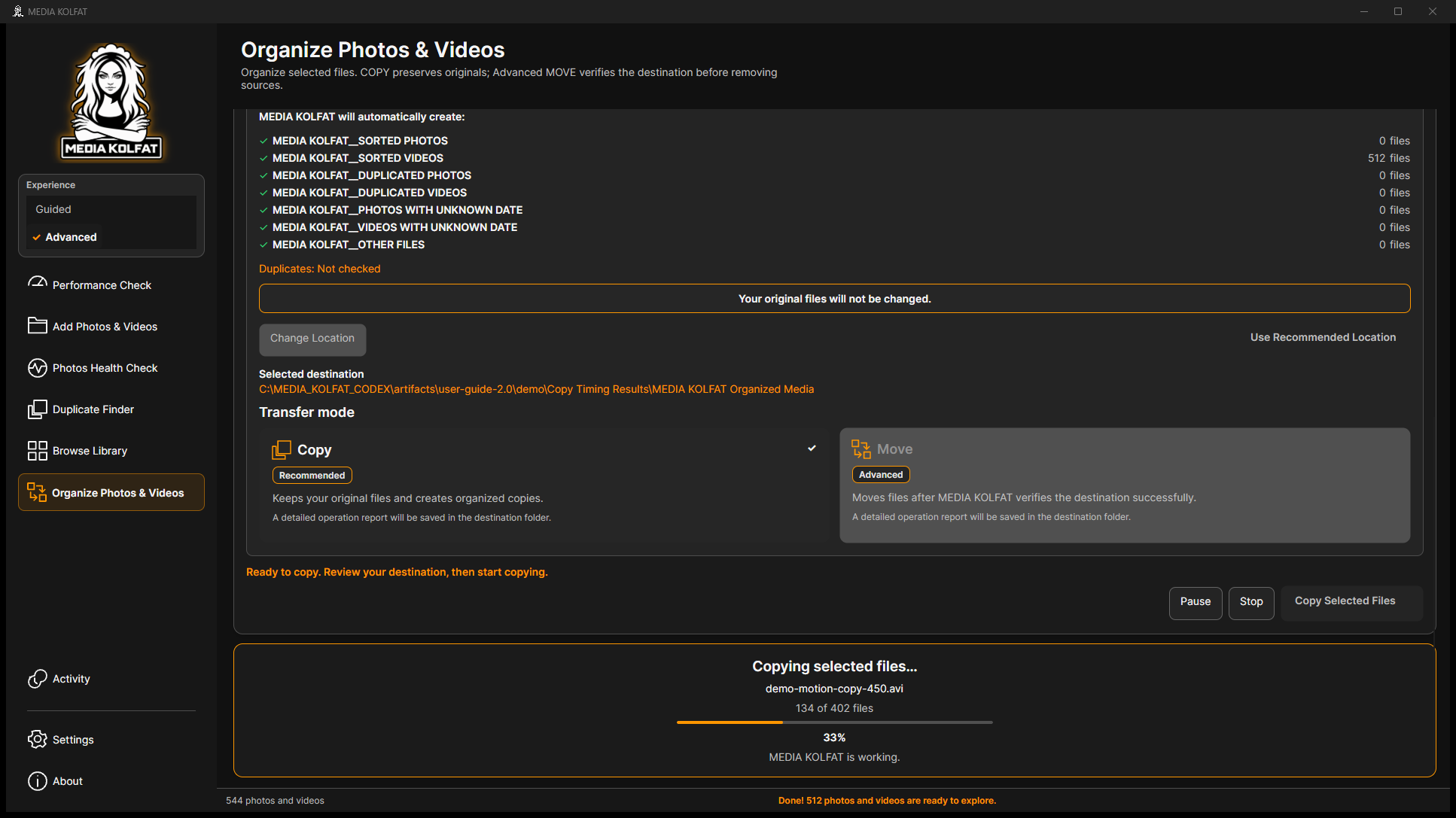
Шаг 3. Нажмите Pause и дождитесь Resume. Текущий файл может закончиться до паузы.
Реальная пауза COPY. Открыть исходный PNG
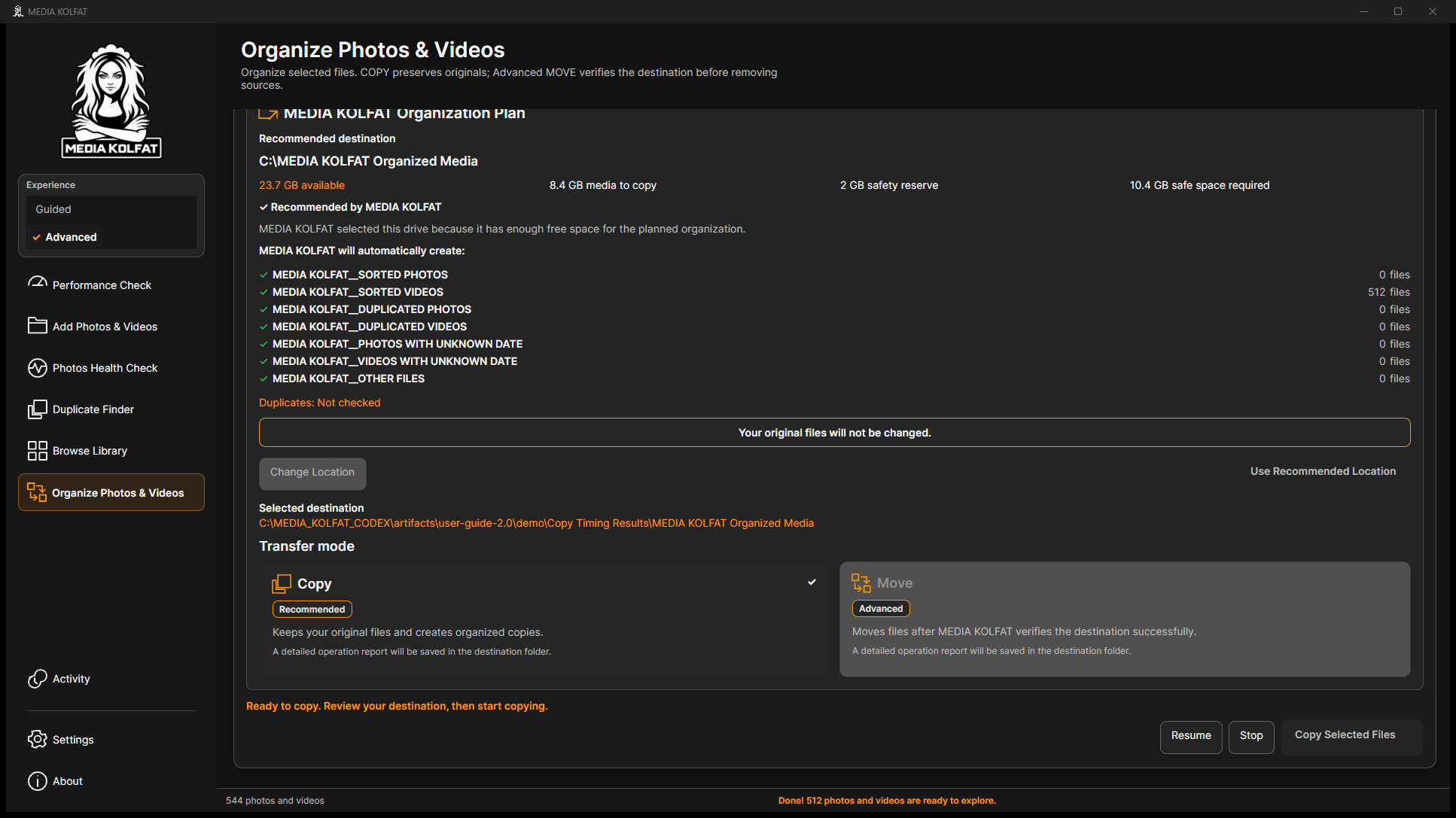
Шаг 4. Нажмите Resume: операция продолжается, вновь появляется Pause.
COPY продолжена. Открыть исходный PNG
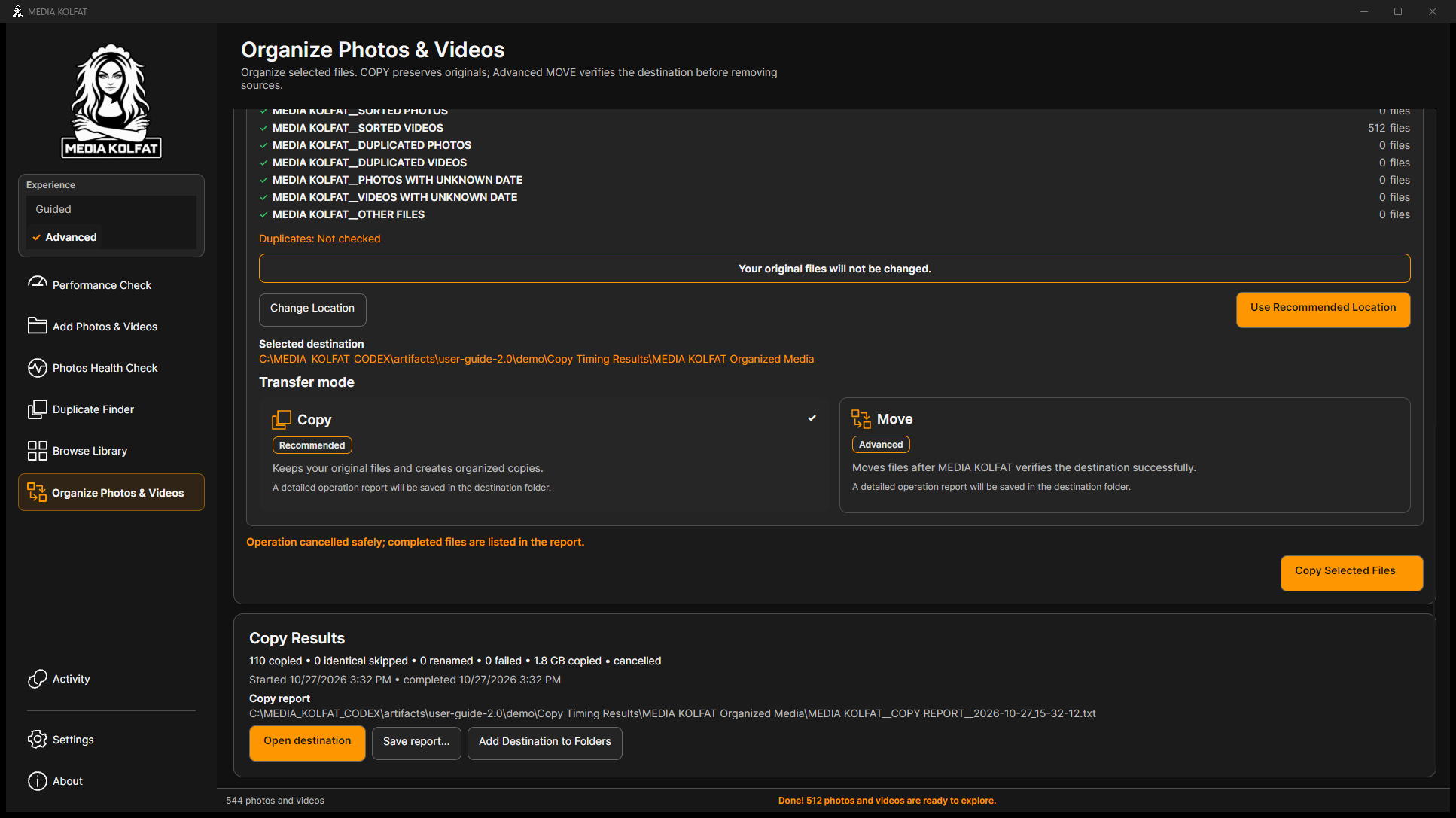
Шаг 5. Нажмите Stop и прочитайте итог и отчёт: 110 полных копий сохранены, ошибок ноль.
Отмена с сохранением 110 копий. Открыть исходный PNG
Шаг 6. Запустите COPY заново с теми же источником, шаблоном и назначением. Проверьте новое подтверждение; идентичные готовые файлы могут пропускаться.
Подтверждение повторной попытки. Открыть исходный PNG
Шаг 7. Читайте имя, счётчик и процент: при повторе прогресс относится к оставшимся для копирования файлам.
Реальный прогресс повтора. Открыть исходный PNG
Шаг 8. При необходимости Pause и дождитесь Paused. Числа отражают текущую остановленную операцию.
Панель приостановленного прогресса. Открыть исходный PNG
Шаг 9. Нажмите Resume и дождитесь конца, не отключая назначение и не меняя исходники.
Прогресс после продолжения. Открыть исходный PNG
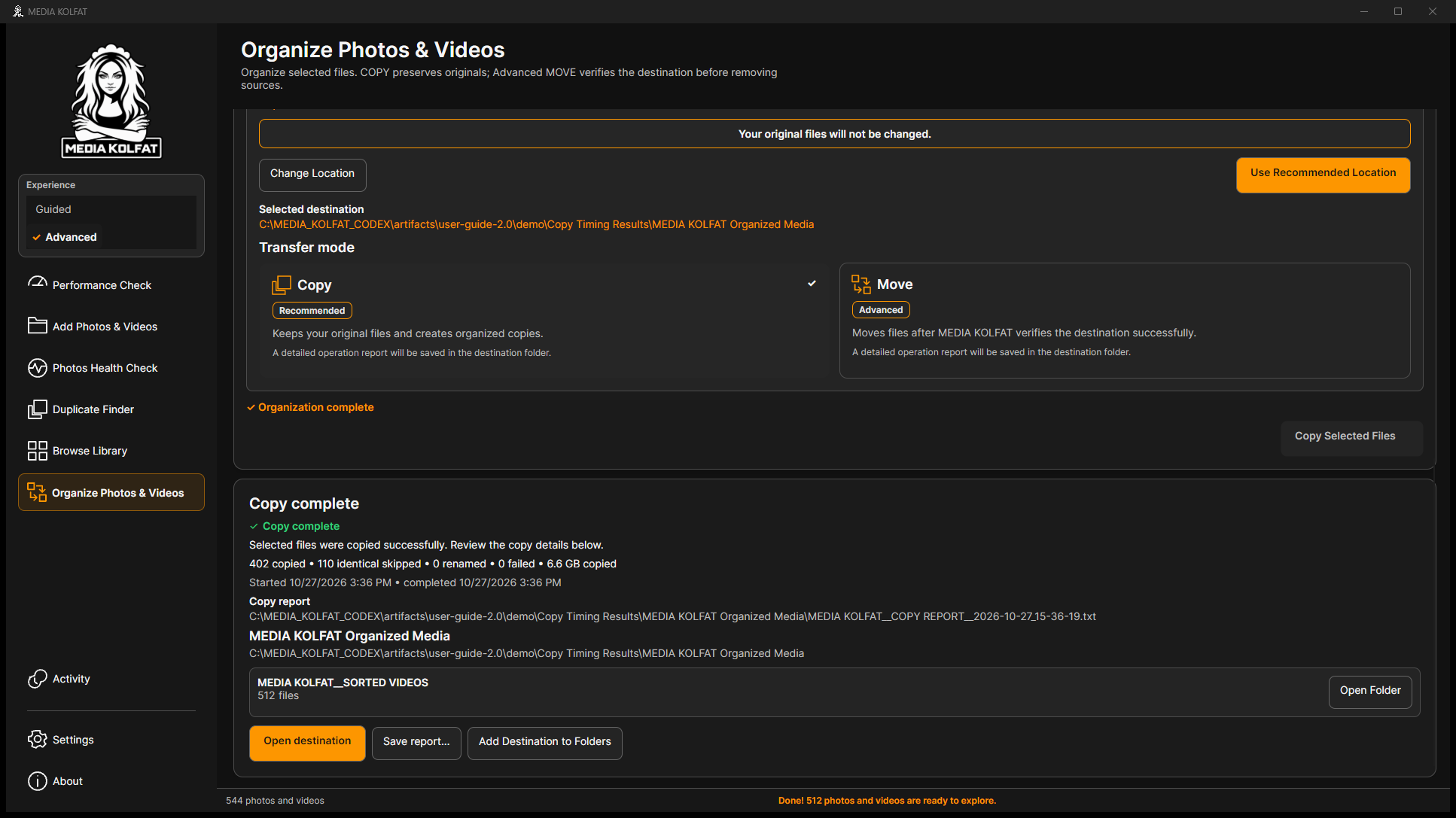
Шаг 10. Итог: 402 скопировано, 110 одинаковых пропущено, переименований и ошибок ноль. Проверены все 512 хэшей.
Восстановление завершено и проверено. Открыть исходный PNG
Остановка поиска дубликатов и COPY — разные действия. Используйте кнопки текущей операции.
Над кнопками иногда остаётся прежний статус. Читайте текущую панель прогресса и итог.
После отмены проверьте отчёт и папку, сохранив завершённые проверенные копии.
Вы можете остановить и повторить COPY без дублирования завершённых идентичных результатов.
К содержанию
9. Advanced MOVE с резервной копией
MOVE удаляет исходные файлы после проверки назначения. Тренируйтесь лишь на одноразовых копиях с независимым бэкапом. Использован клон Move Samples, не исходная демонстрационная библиотека.
Шаг 1. Выберите Advanced в Experience и нужный источник перед переходом к организации.
Настоящий Advanced. Открыть исходный PNG
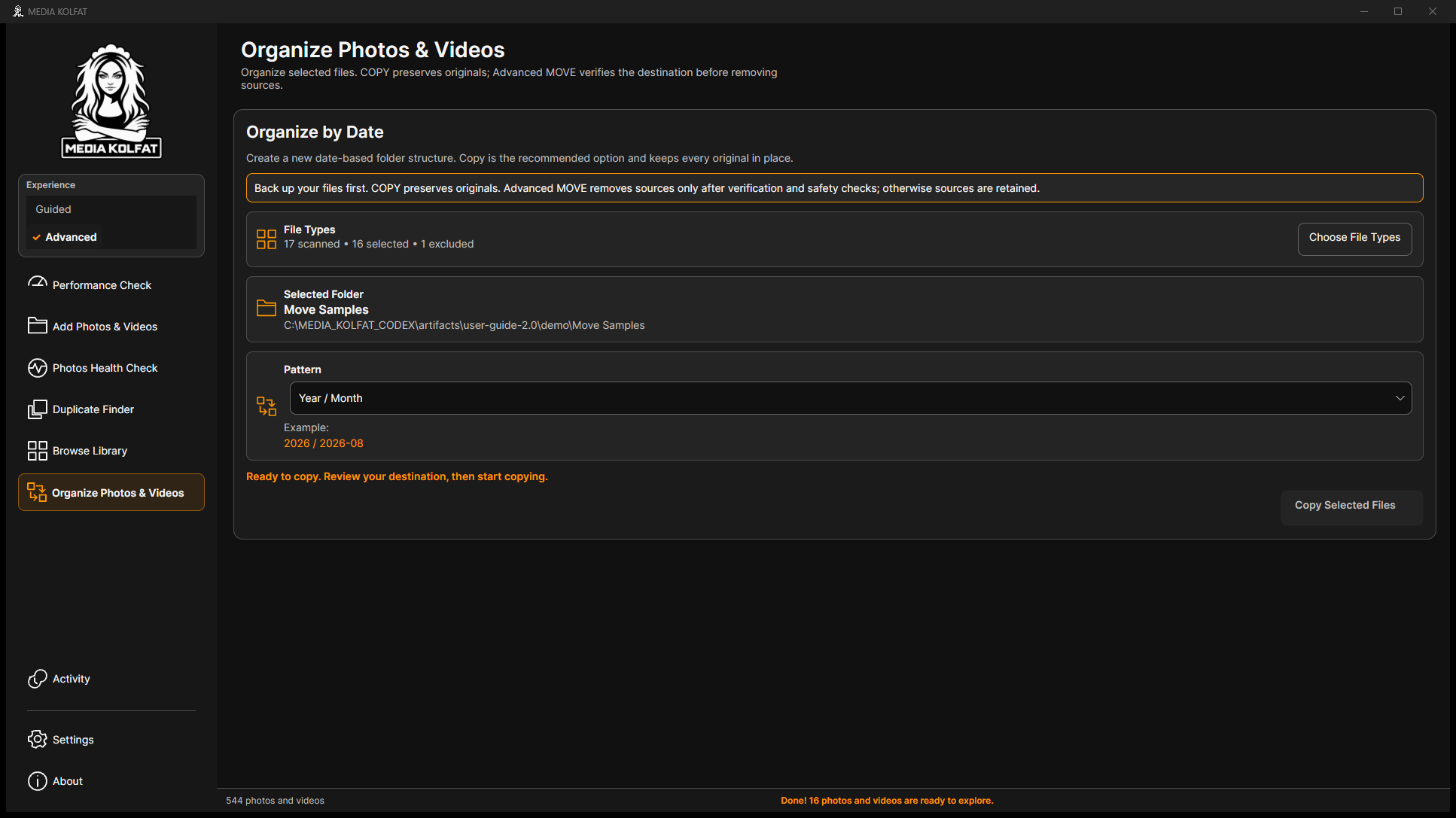
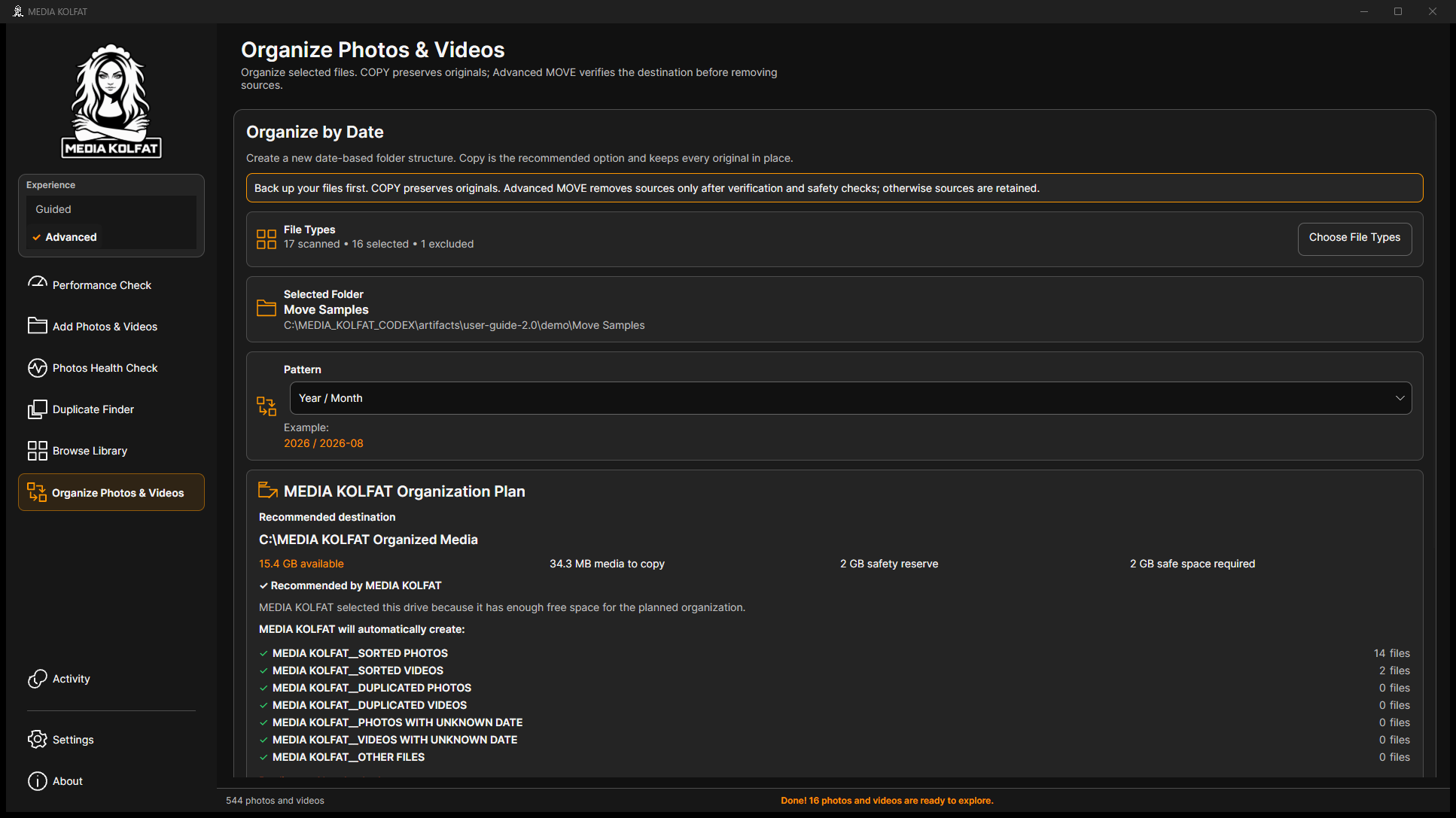
Шаг 2. Проверьте типы и Selected Folder: Move Samples, точный путь, 17 проверено, 16 выбрано, один исключён.
Правильный источник с бэкапом. Открыть исходный PNG
Шаг 3. Подтвердите Year / Month и план. Здесь Duplicates показывает Not checked.
Настоящий план MOVE. Открыть исходный PNG
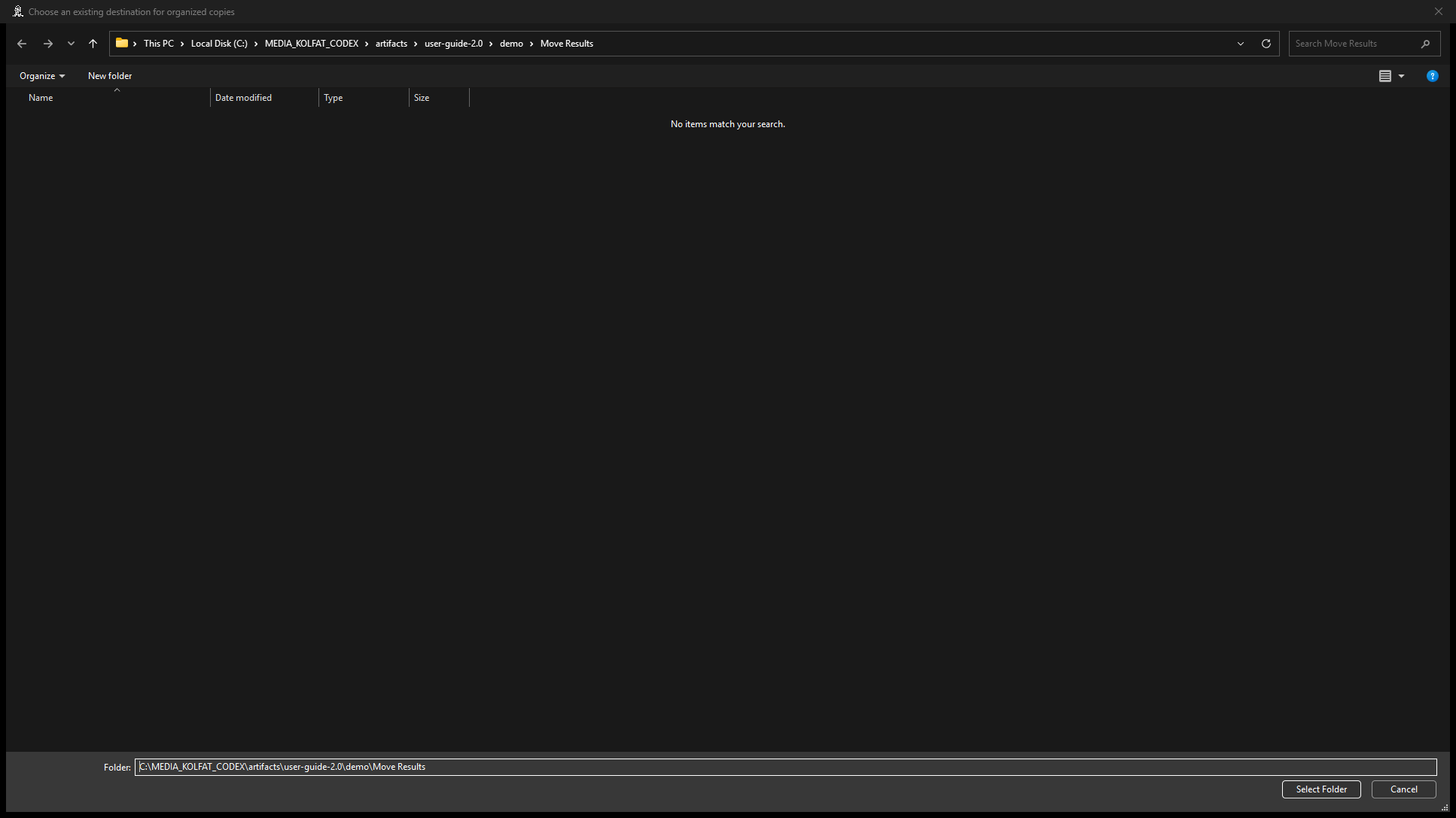
Шаг 4. Через Change Location выберите отдельную Move Results и проверьте путь.
Одобренное одноразовое назначение. Открыть исходный PNG
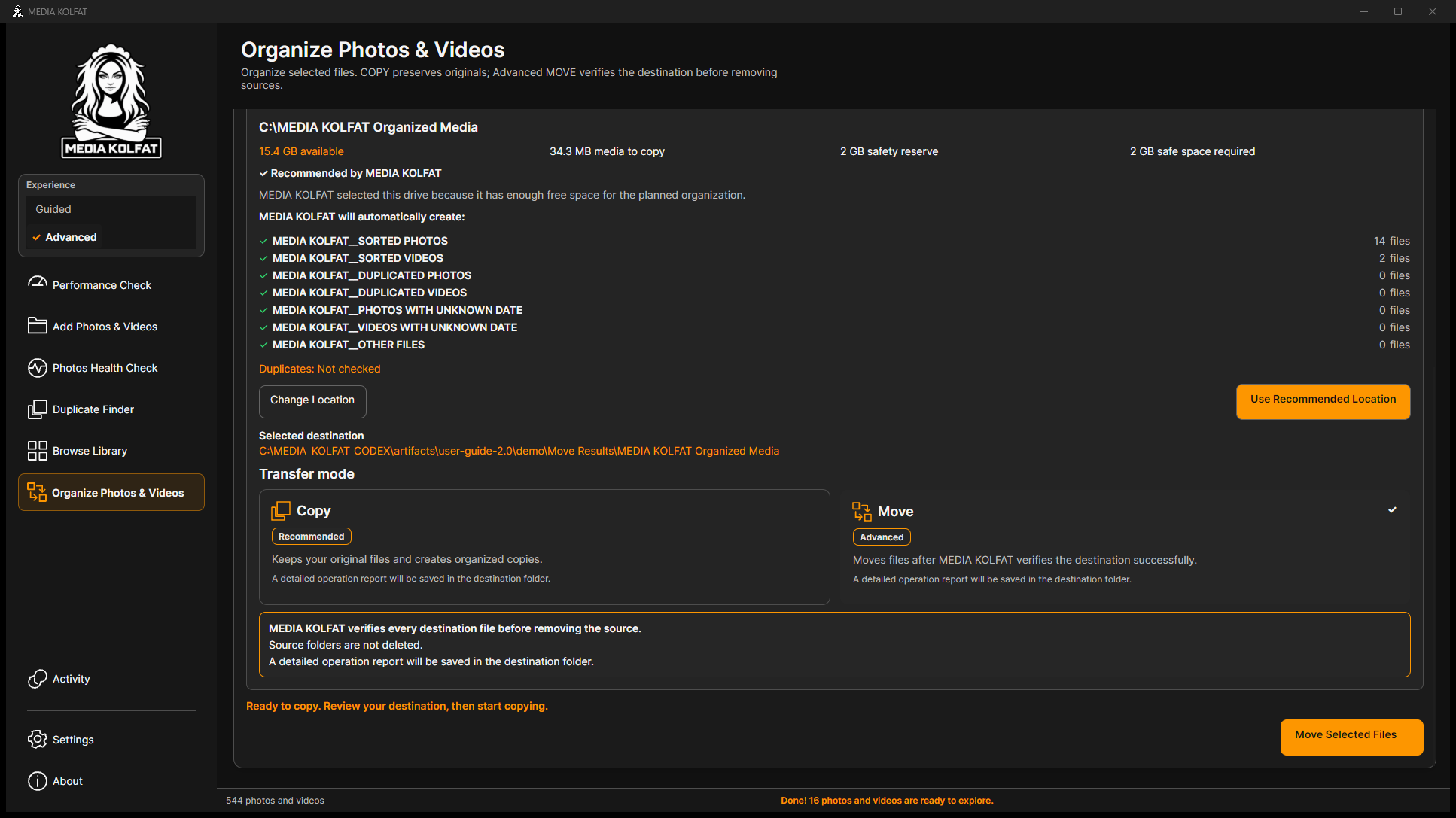
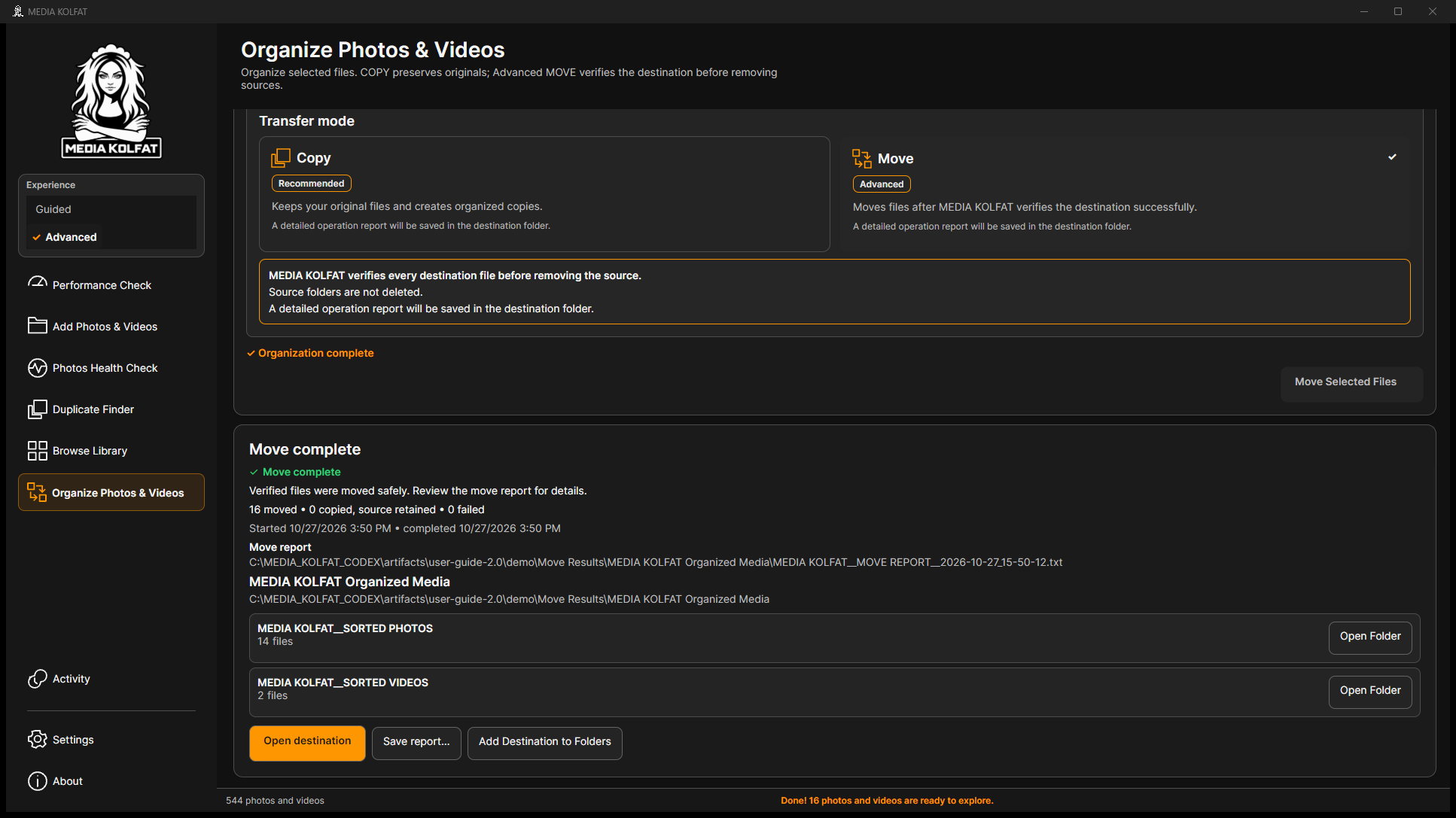
Шаг 5. Выберите Move в Transfer mode. Прочитайте: сначала проверяется назначение, затем удаляются исходники; папки остаются, отчёт сохраняется.
Настоящее предупреждение MOVE. Открыть исходный PNG
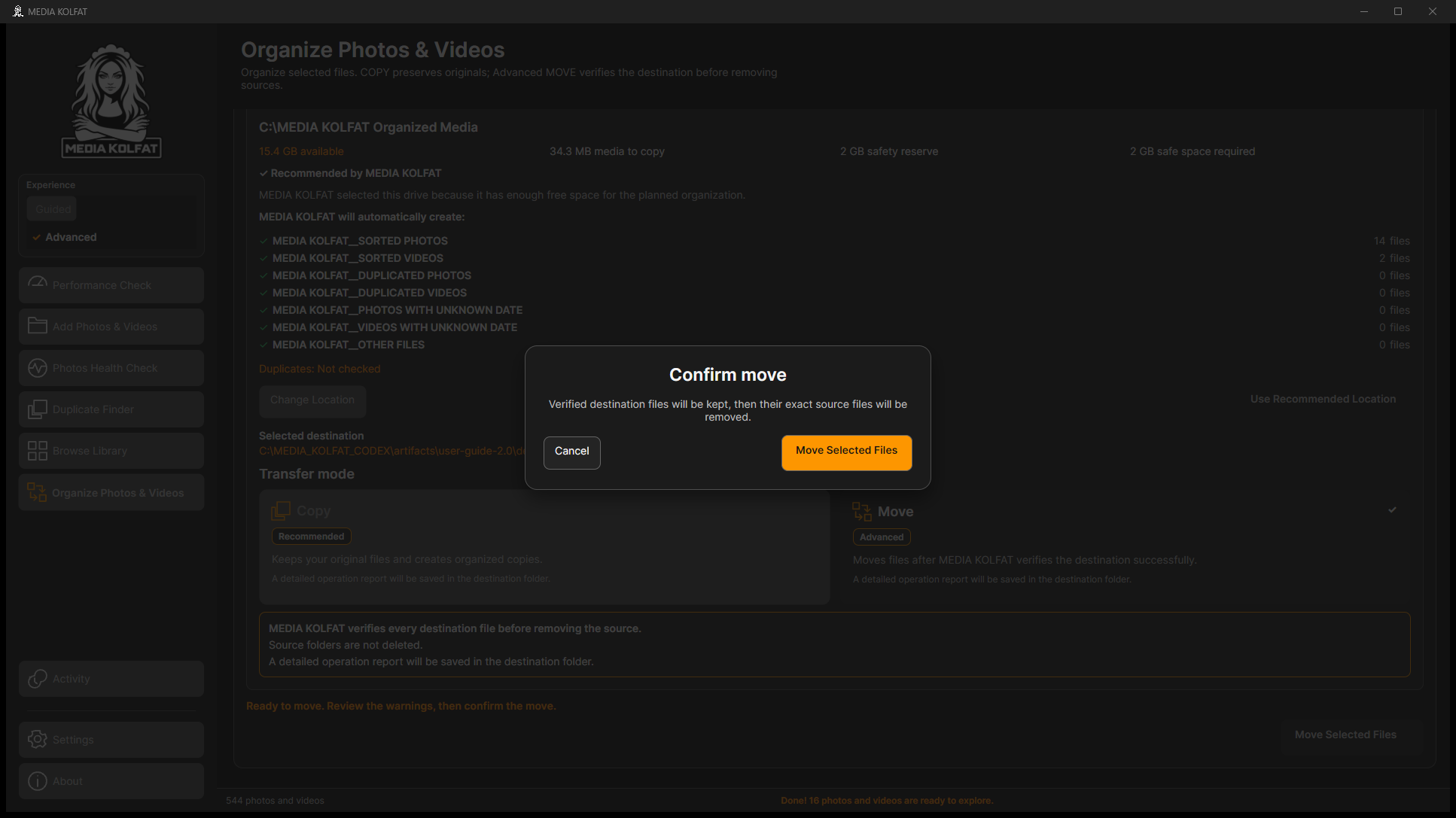
Шаг 6. Нажмите Move Selected Files и прочитайте Confirm move. Точные исходные файлы будут удалены после проверки; сомневаетесь — отмените.
Финальное подтверждение MOVE. Открыть исходный PNG
Шаг 7. Сверьте источник, назначение, бэкап и подтвердите. Move complete: 16 перемещено, ноль копий с сохранённым источником, ноль ошибок.
MOVE 16 файлов завершён. Открыть исходный PNG
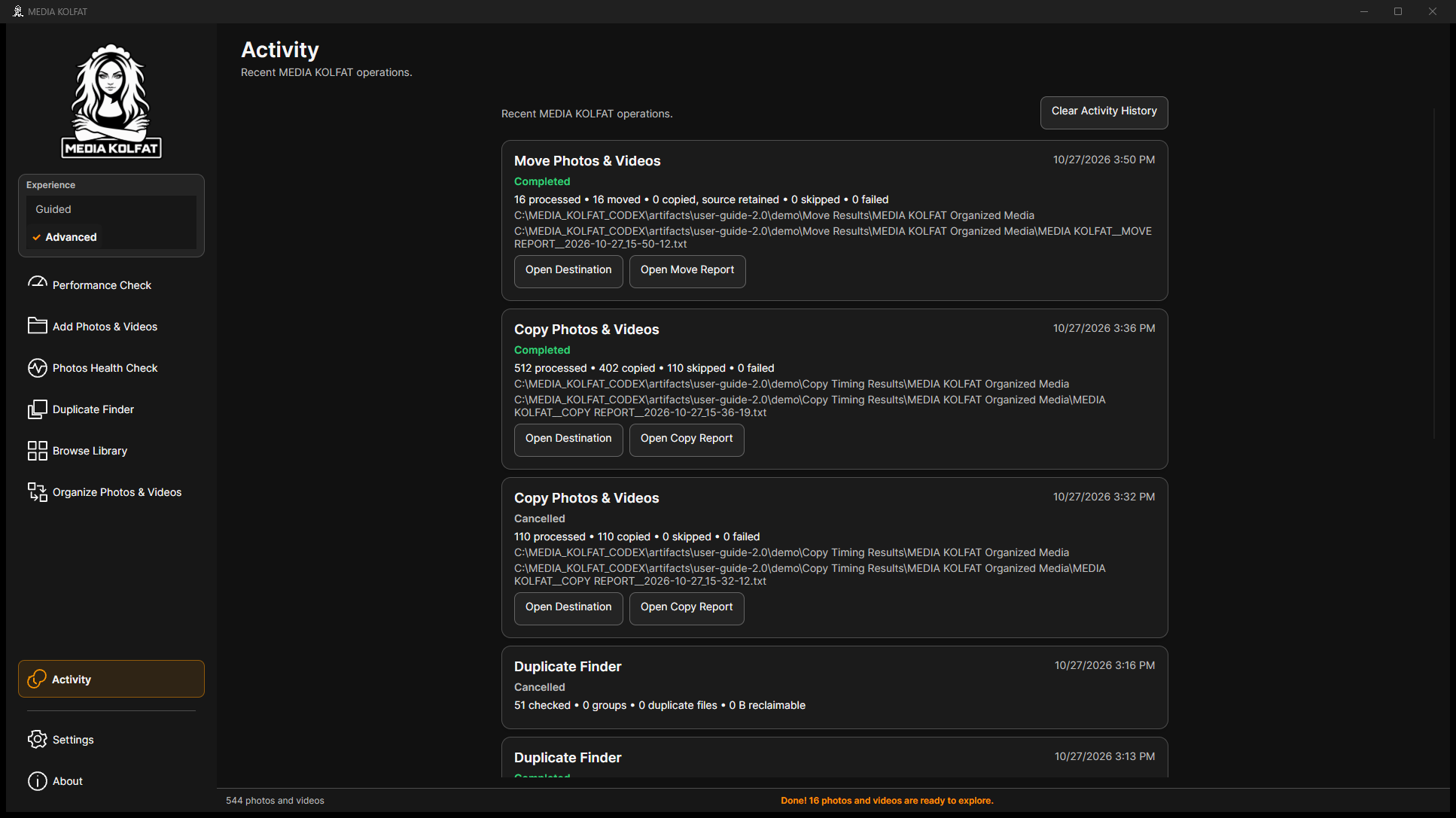
Шаг 8. В Activity проверьте Move Photos & Videos и Open Move Report. Независимый бэкап оставьте доступным.
Настоящая запись завершённого MOVE. Открыть исходный PNG
Все 16 хэшей назначения совпали, 17 файлов бэкапа неизменны. notes.txt и четыре папки источника сохранены.
COPIED_SOURCE_RETAINED означает наличие копии при сохранении исходника. Это не полное перемещение: изучите отчёт.
Проверяйте Selected Folder каждый раз. Refresh не переключает источник; здесь одноразовую регистрацию убрали только из каталога и добавили заново.
Одноразовый MOVE завершён и проверен; бэкап и первоначальная библиотека целы.
К содержанию
10. Activity и текстовые отчёты
Activity хранит недавние локальные операции. Различайте Completed, Completed with warnings и Cancelled. Автоматические TXT лежат в корне назначения.
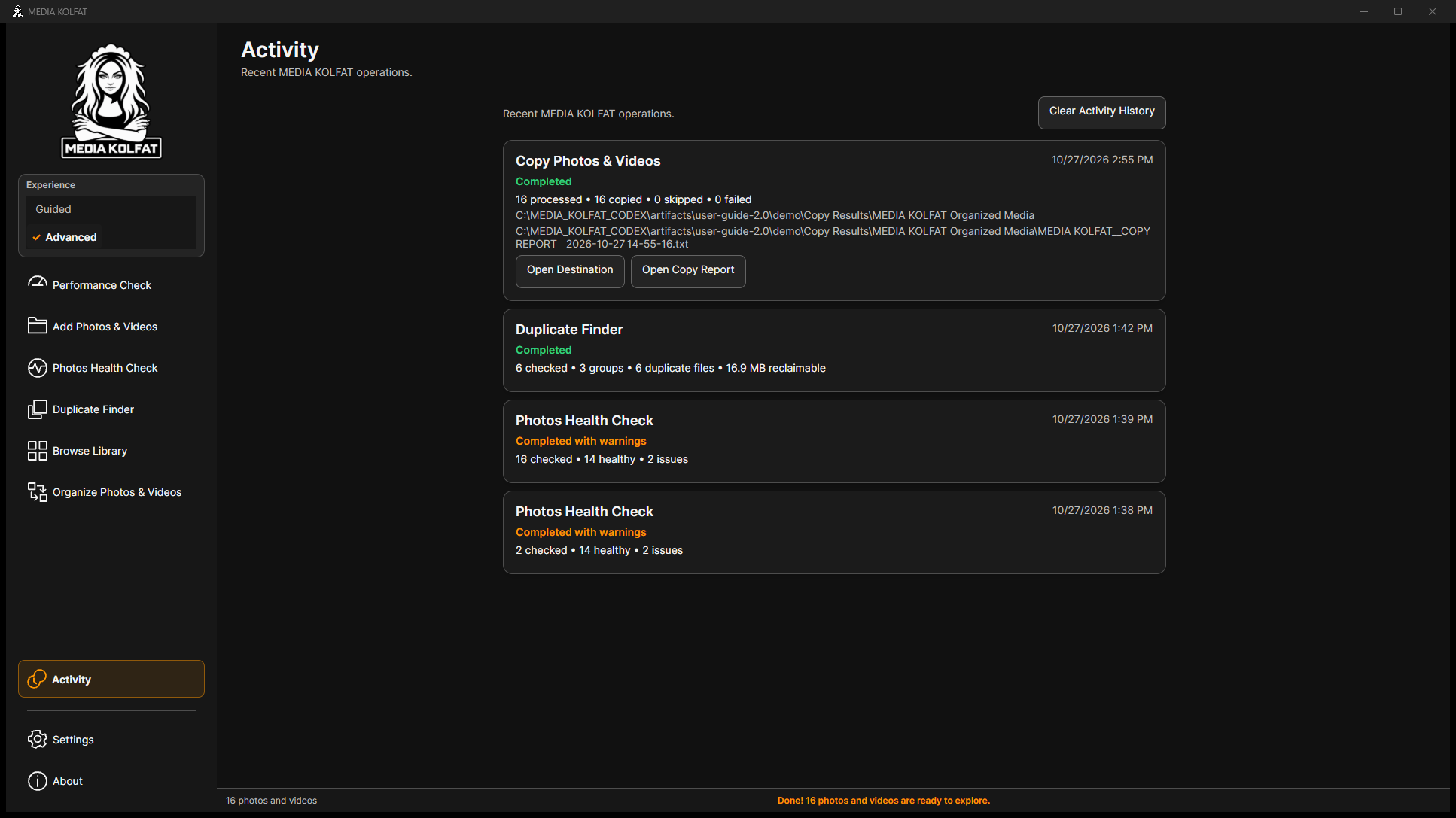
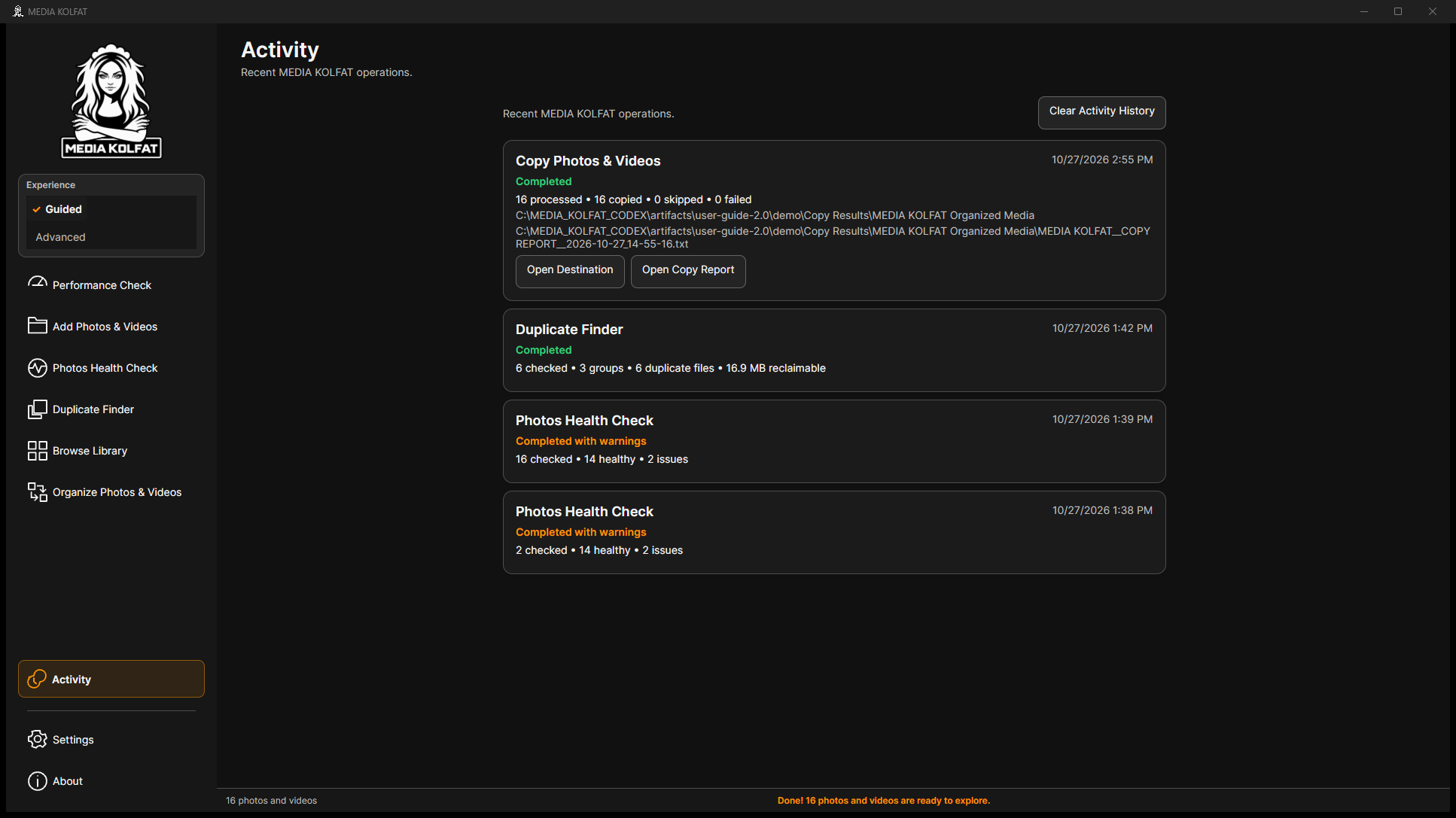
Шаг 1. В Activity сравните обработанные, скопированные, пропущенные и ошибки Copy Photos & Videos с итогом назначения.
Первый завершённый COPY. Открыть исходный PNG
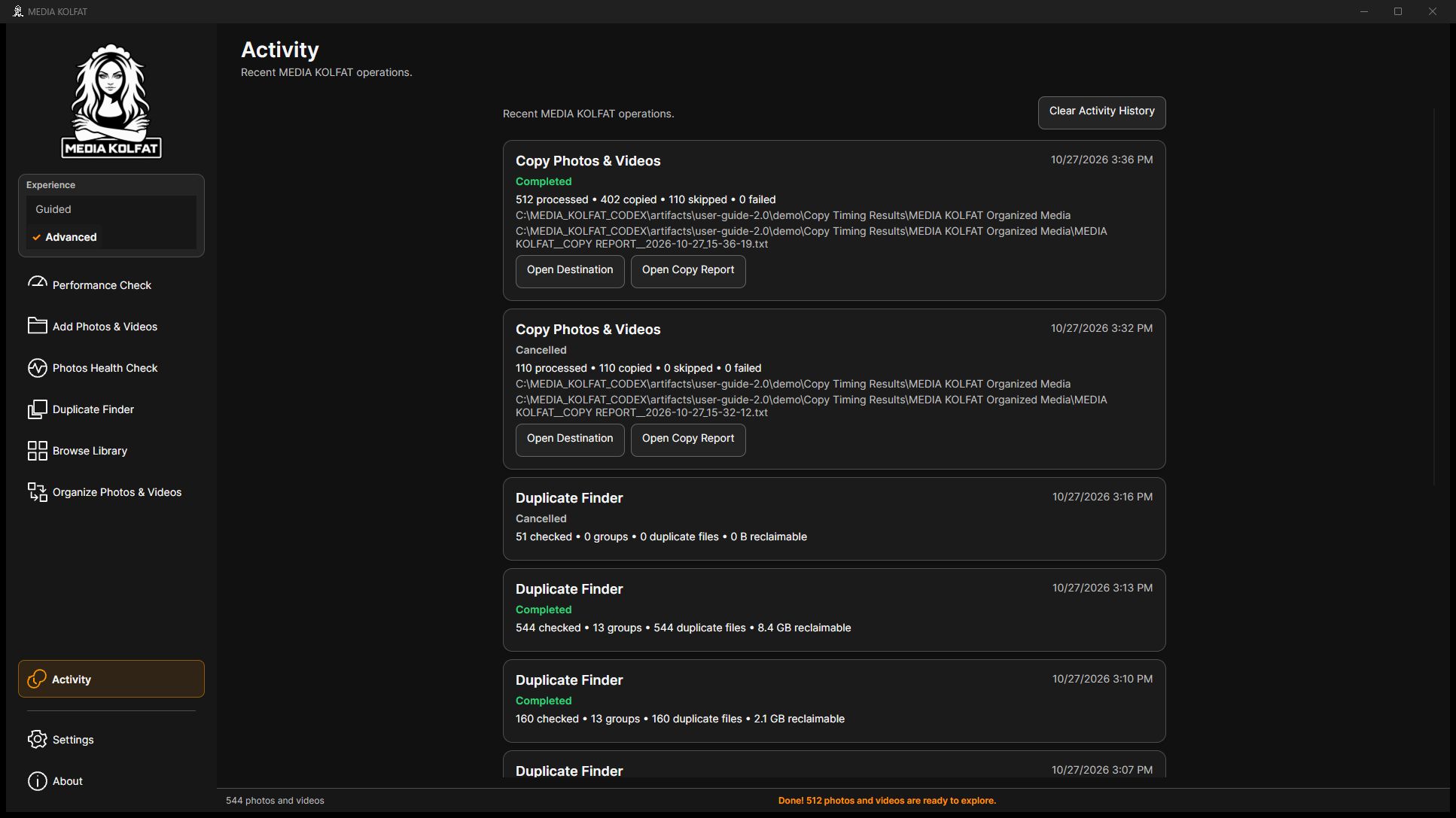
Шаг 2. Сравните статусы: отменённый COPY обработал 110, повтор — 512 с пропуском 110. Отменённый поиск дубликатов неполон.
Настоящая история разных исходов. Открыть исходный PNG
Шаг 3. Используйте Open Copy Report или Open Move Report и Open Destination. В TXT проверьте режим, пути, статусы и итоги.
Реальные записи COPY и MOVE. Открыть исходный PNG
Проверенный отчёт: Mode: MOVE, Total planned files: 16, Moved: 16, COPIED_SOURCE_RETAINED: 0, Skipped: 0, Failed: 0.
Отчёт COPY подтверждает сохранность исходников, отменённый отчёт перечисляет завершённые копии в назначении.
Clear Activity History не использовалась: история сохранена.
Вы можете сопоставить запись, папку и отчёт и отличить успех от незавершённой обработки.
К содержанию
11. Настройки и новый старт
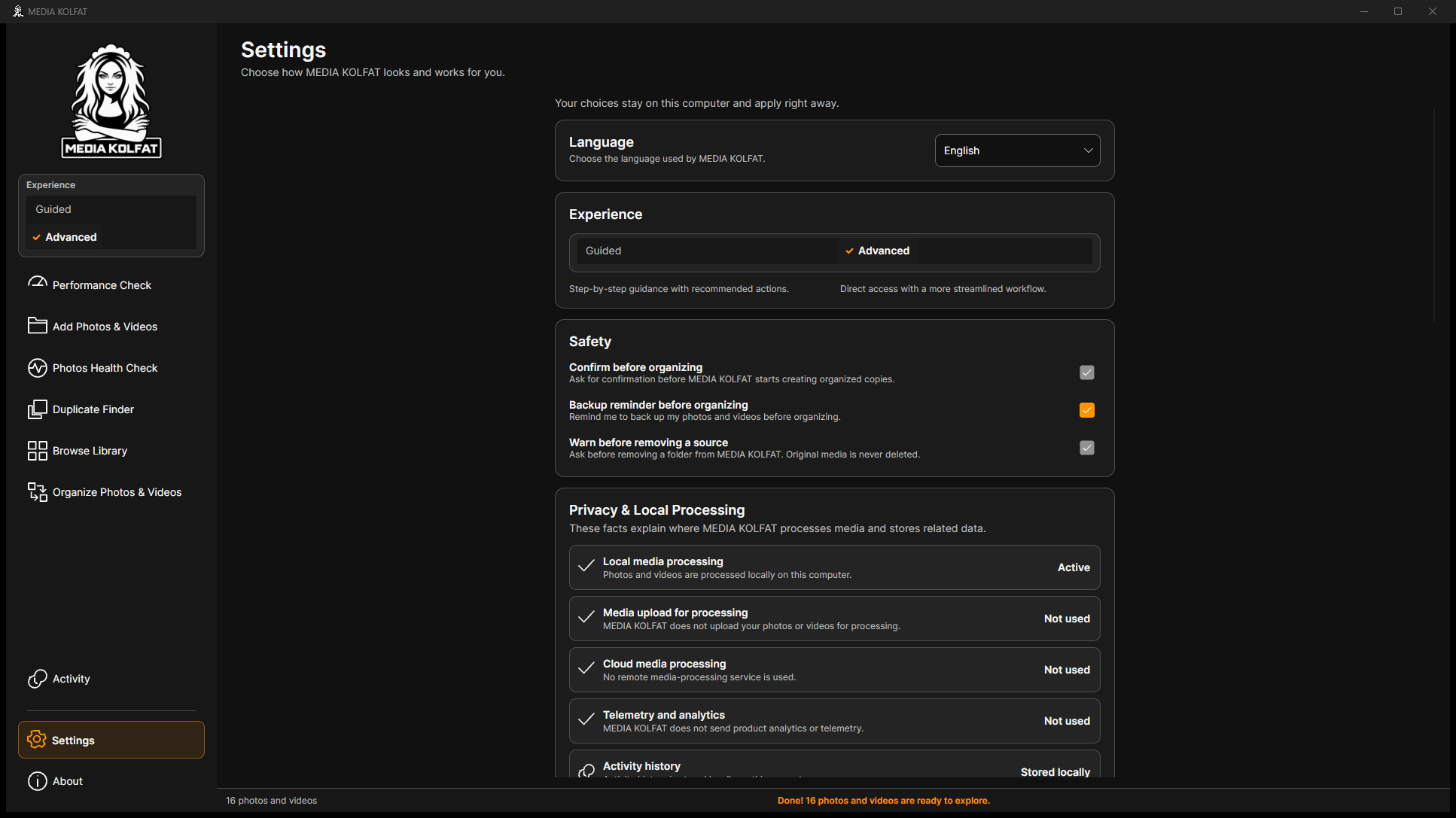
Settings применяет локальные параметры: Language, Experience, Safety, Privacy & Local Processing, Organizing, Library, Guidance & Accessibility, Maintenance, Media dates.
Шаг 1. В Settings проверьте язык, режим и безопасность. Показанный интерфейс требует подтверждения организации и предупреждения об удалении источников.
Язык, режим и безопасность. Открыть исходный PNG
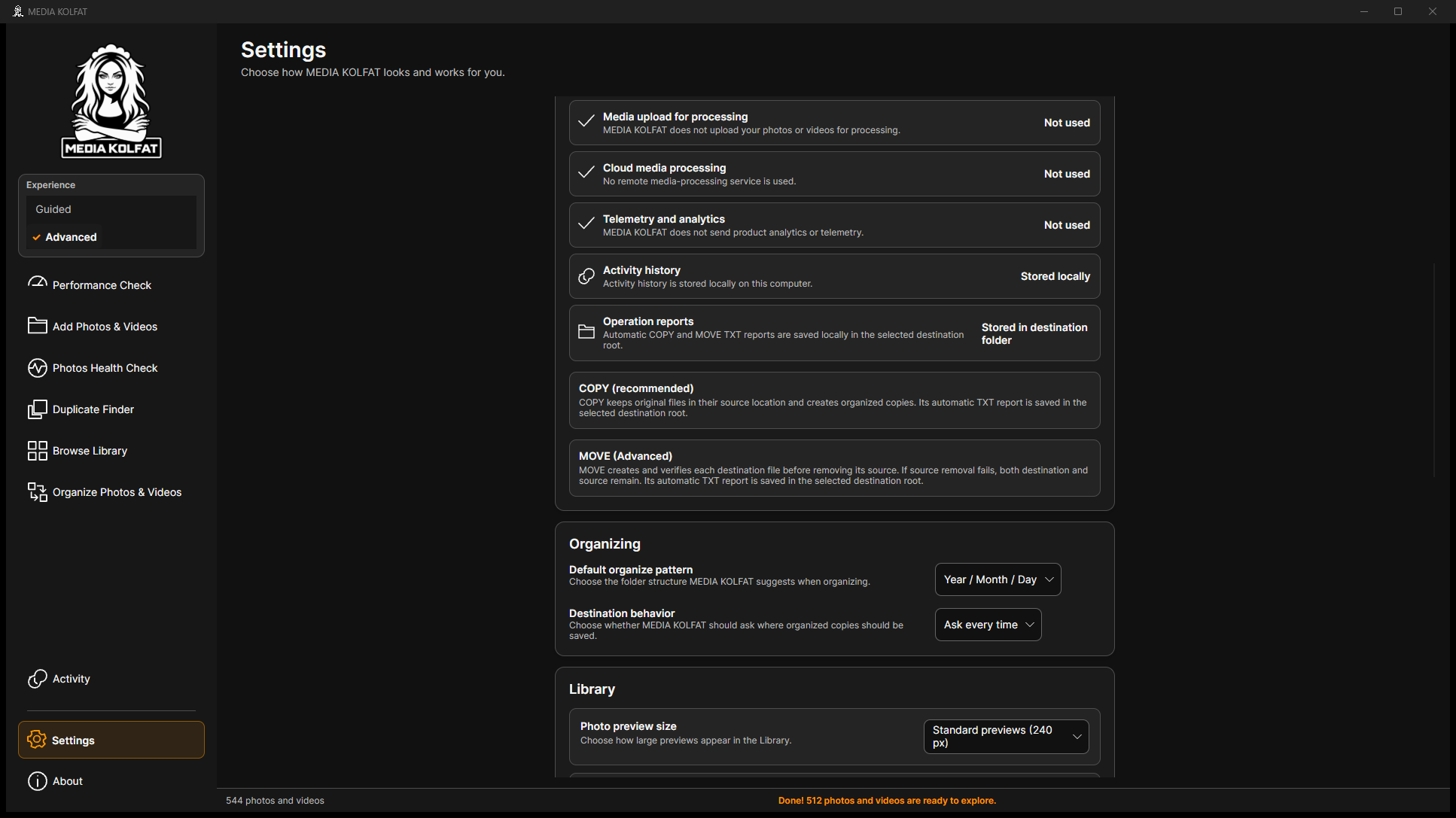
Шаг 2. Прочитайте Default organize pattern и Destination behavior: Ask every time. Изучите локальную обработку и хранение отчётов.
Организация и локальная приватность. Открыть исходный PNG
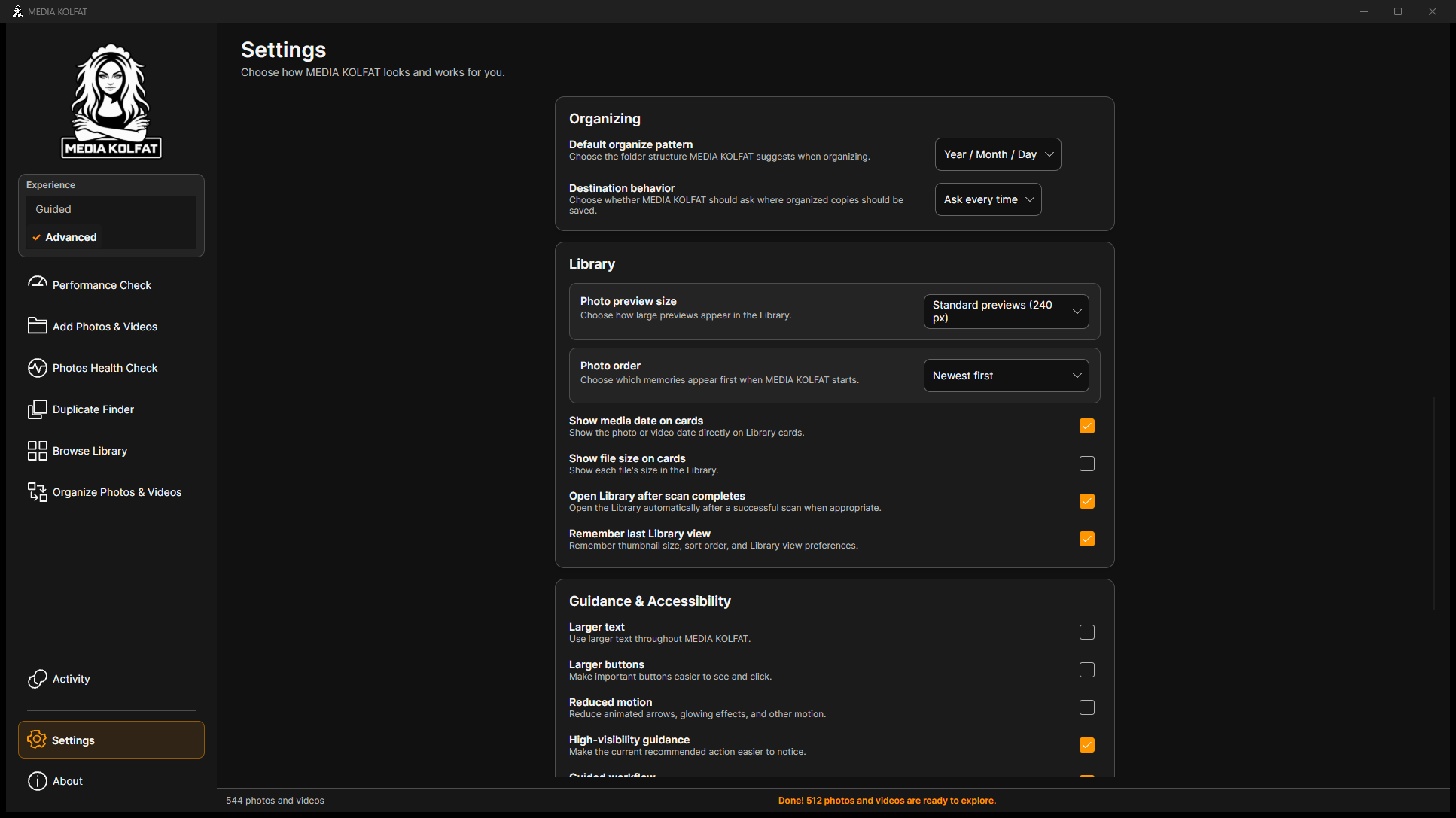
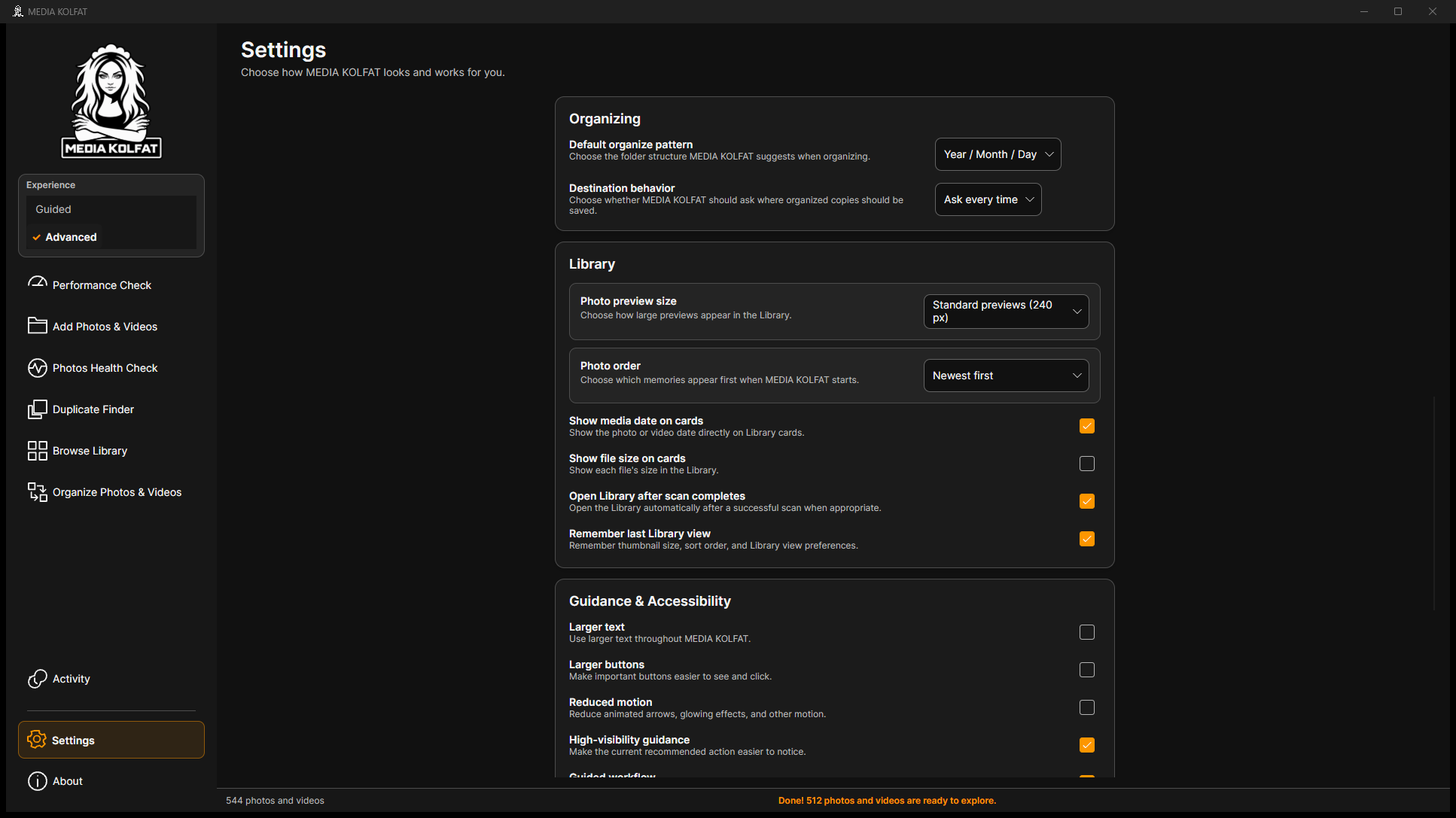
Шаг 3. Проверьте размер превью, порядок, подписи дат и размера, открытие Library после скана и запоминание вида.
Настройки библиотеки. Открыть исходный PNG
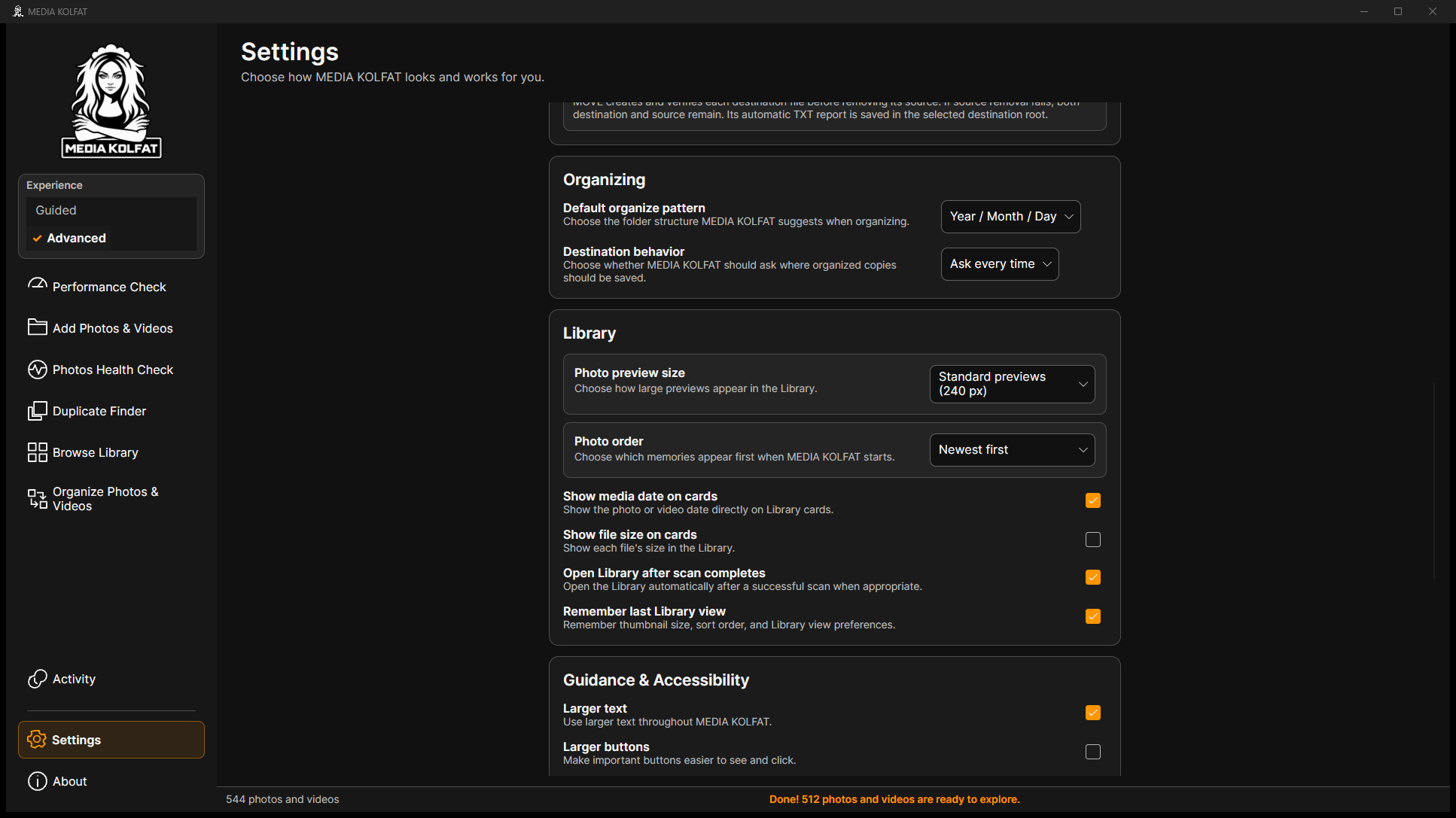
Шаг 4. Включите Larger text и проверьте текст и навигацию.
Увеличенный текст применён. Открыть исходный PNG
Шаг 5. Отключите Larger text для возврата. Доступны Larger buttons, Reduced motion и настройки подсказок.
Обычный текст восстановлен. Открыть исходный PNG
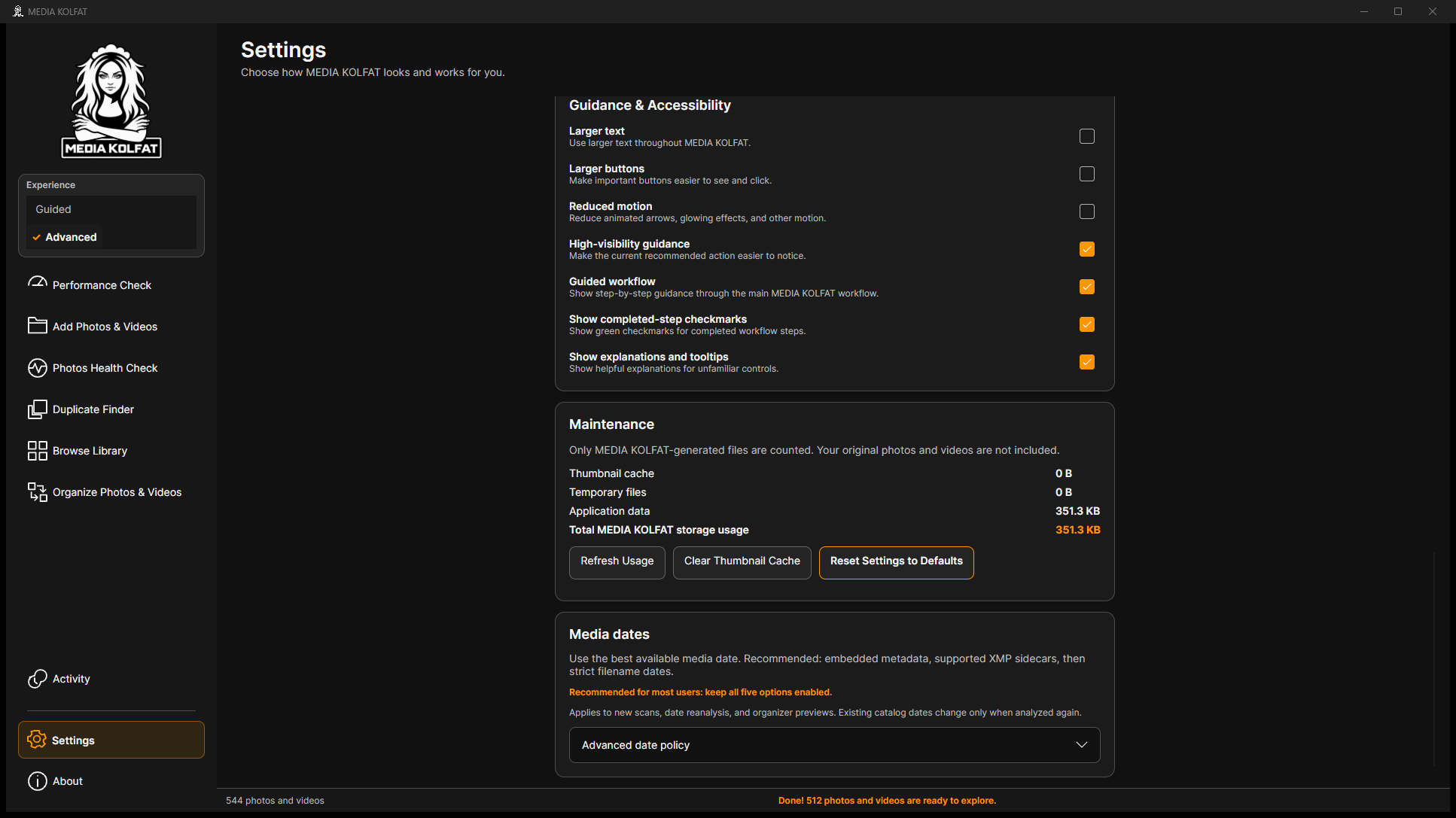
Шаг 6. В Maintenance проверьте объём созданных приложением файлов. Refresh Usage обновляет числа; Clear Thumbnail Cache касается превью и здесь не применялась.
Объём и обслуживание. Открыть исходный PNG
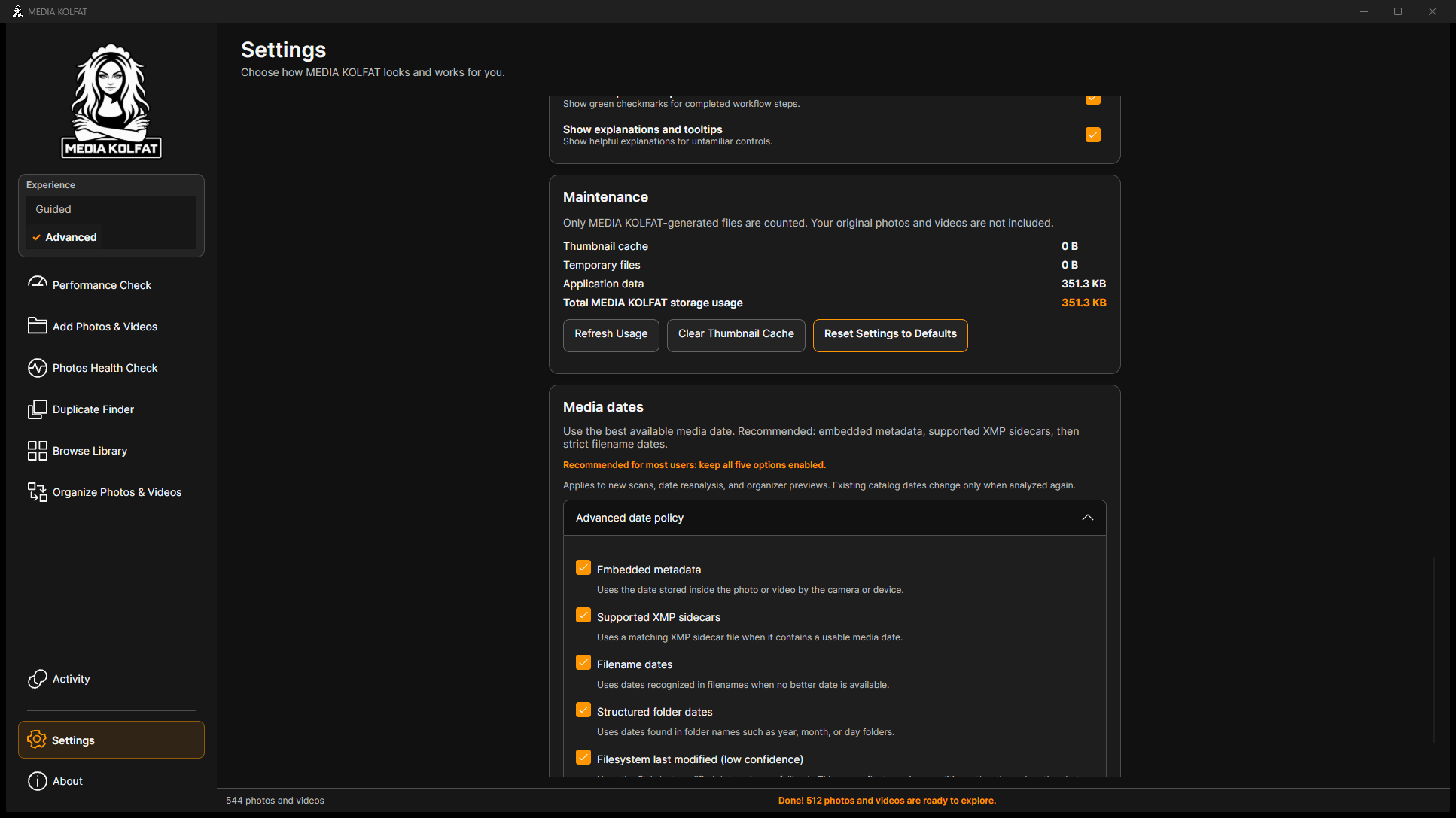
Шаг 7. Раскройте Advanced date policy: пять признаков и предупреждение о низкой уверенности. Изменения действуют для новых сканов, анализа и планов.
Реальные признаки даты. Открыть исходный PNG
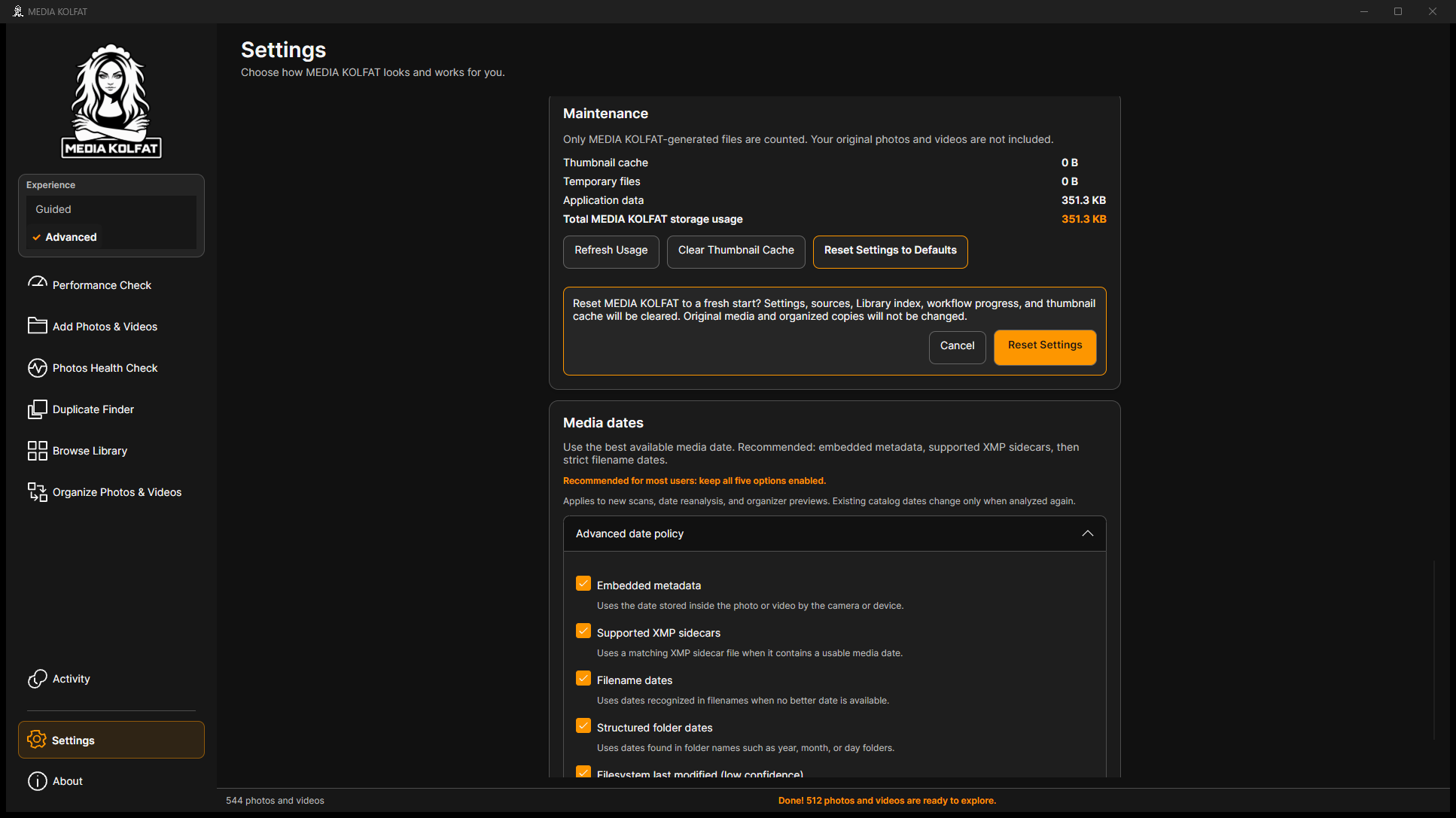
Шаг 8. Откройте подтверждение Reset Settings to Defaults: очищаются настройки, источники, индекс, прогресс и кэш; оригиналы и организованные копии не меняются.
Настоящее предупреждение сброса. Открыть исходный PNG
Шаг 9. Нажмите Cancel. Ни личный, ни демонстрационный профиль не сбрасывался.
Сброс отменён. Открыть исходный PNG
Новый старт шире изменения внешнего вида. Сохраните нужные сведения и отчёты до очистки каталога.
Просмотр Settings не переписывает старые даты. Для изменения используйте явный повторный анализ.
Вы понимаете настройки, обслуживание и сброс без случайной очистки каталога.
К содержанию
12. Восстановление после типичных проблем
Перед повтором читайте сообщение и проверяйте источник, фильтры, шаблон и назначение. Все примеры безопасно воспроизведены на одноразовых данных.
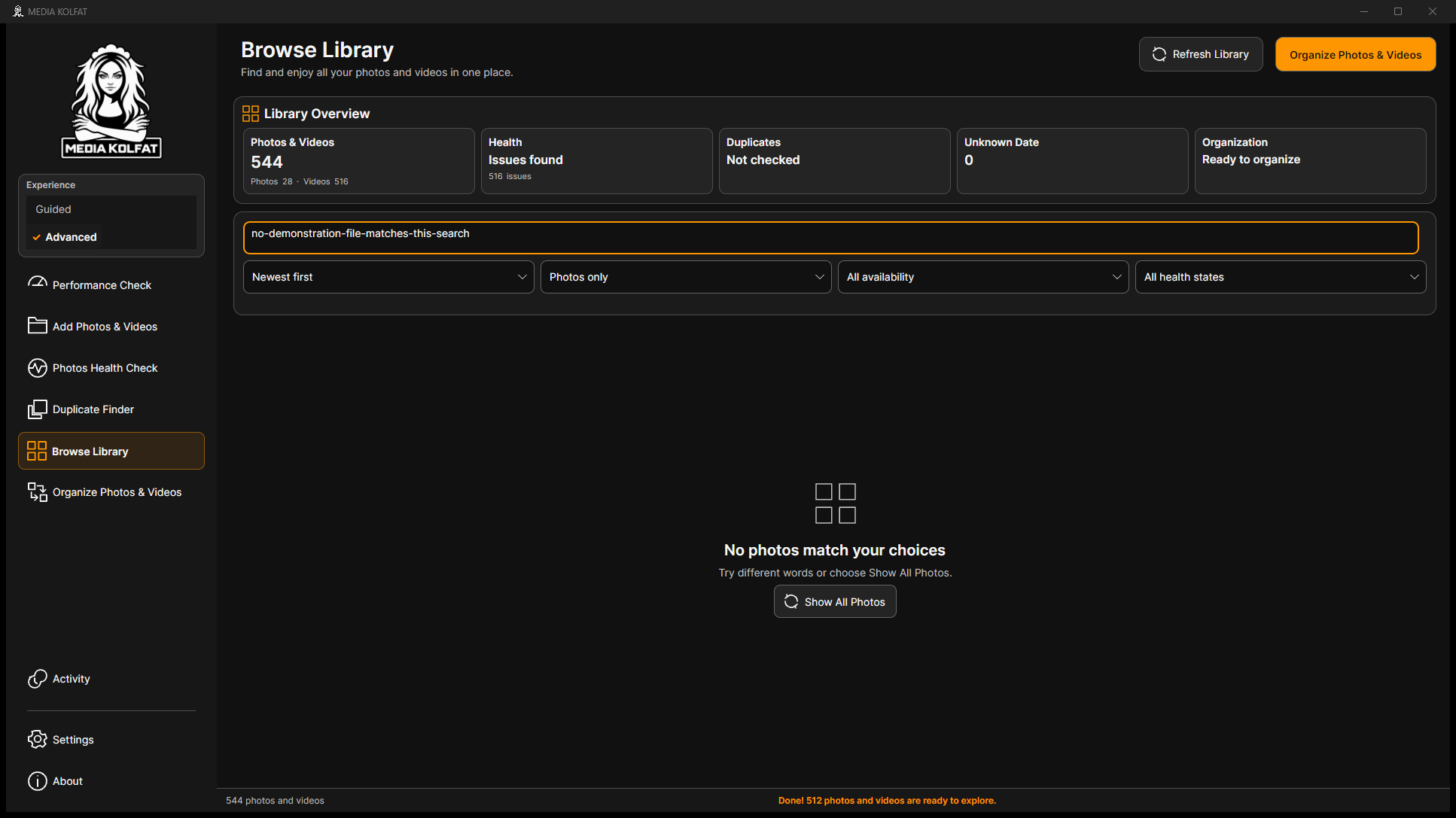
Шаг 1. При No photos match your choices проверьте Search media: неподходящий фрагмент скрывает все результаты.
Настоящий пустой поиск. Открыть исходный PNG
Шаг 2. Введите известный фрагмент, например garden, и проверьте возврат результатов до других изменений.
Результаты восстановлены. Открыть исходный PNG
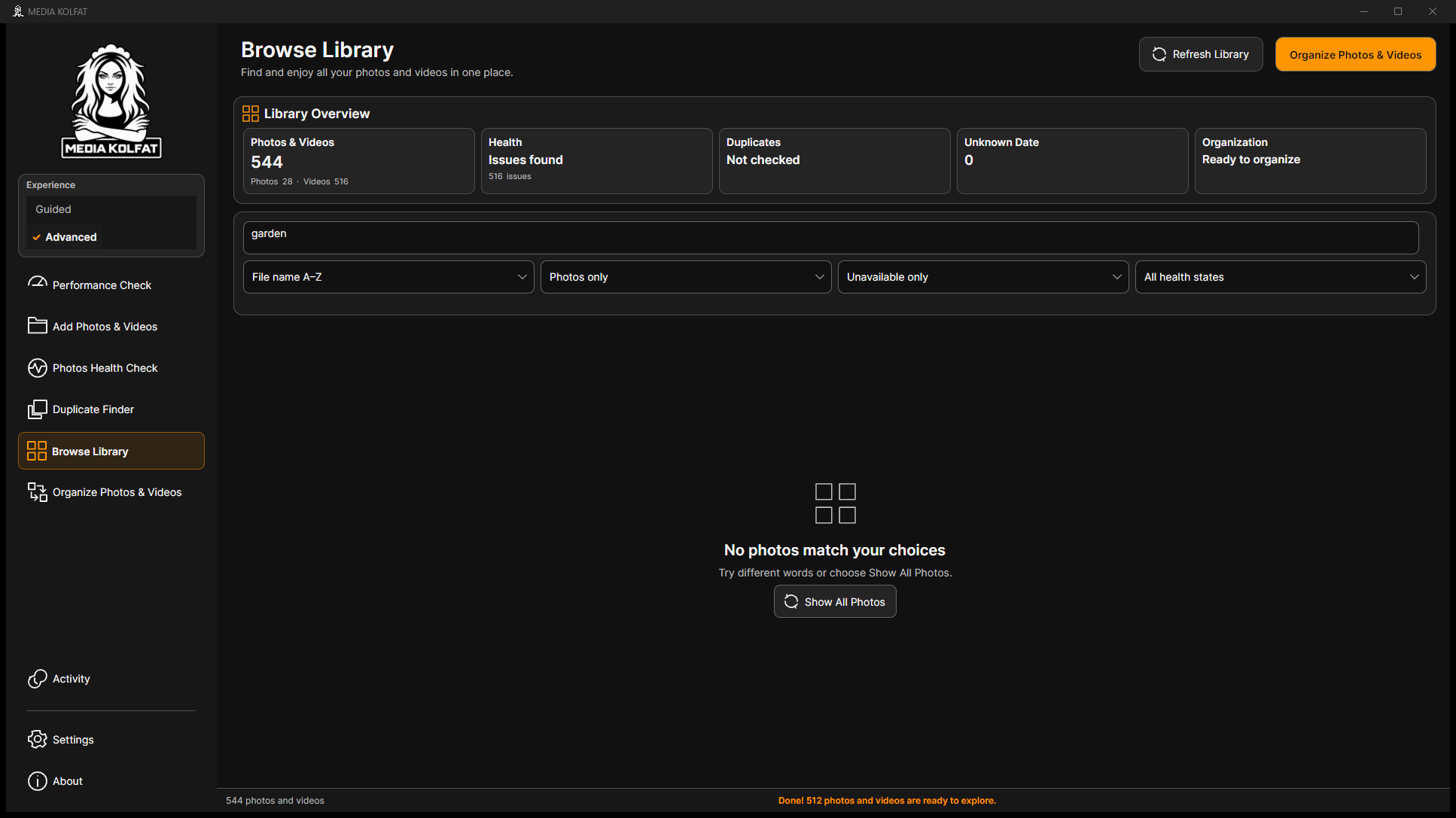
Шаг 3. Проверьте Unavailable only: если оригиналы доступны, выдача пуста; это не признак потери файлов.
Реальный ограничивающий фильтр. Открыть исходный PNG
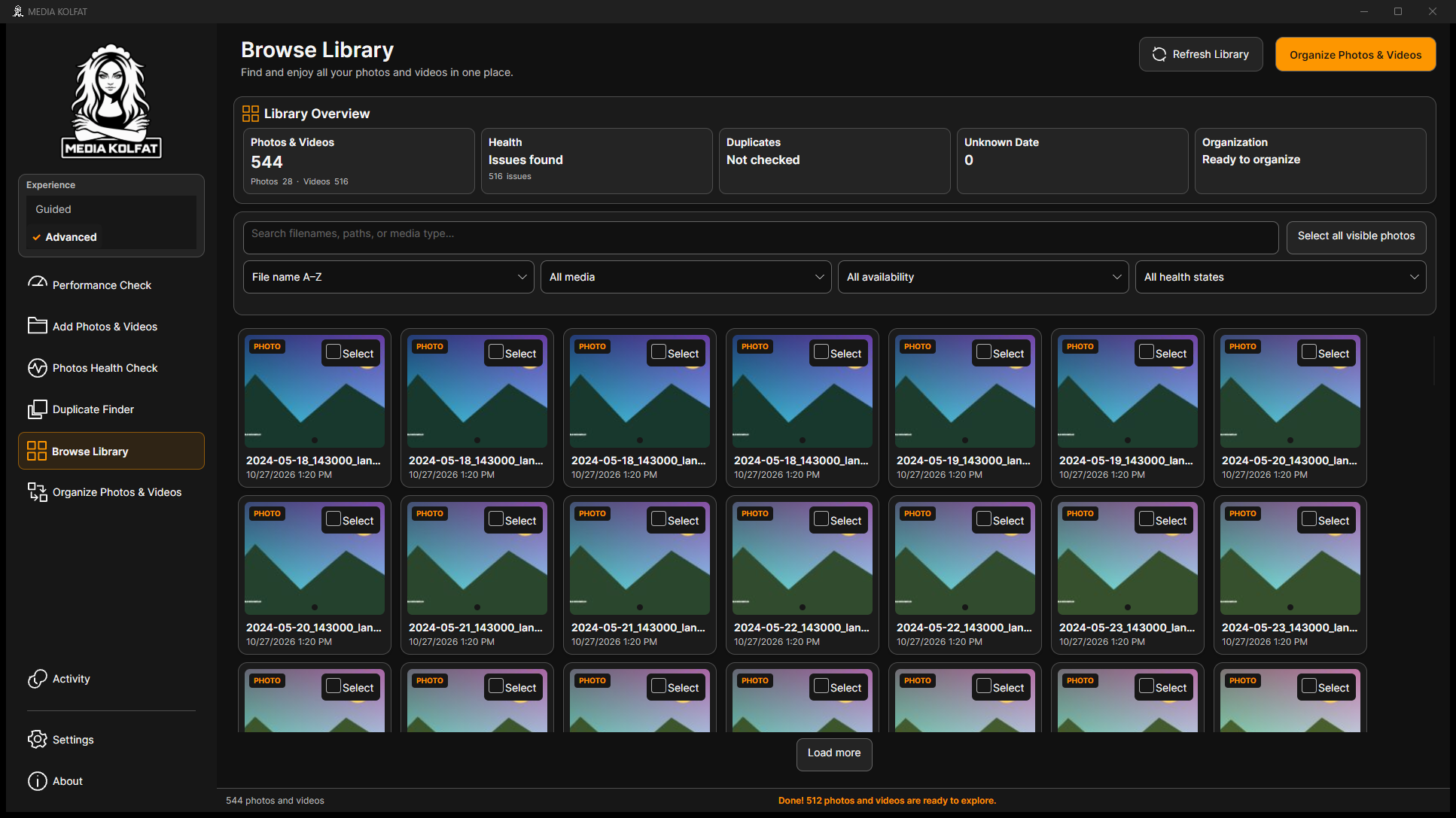
Шаг 4. Нажмите Show All Photos и проверьте восстановленные поиск и фильтры.
Галерея восстановлена. Открыть исходный PNG
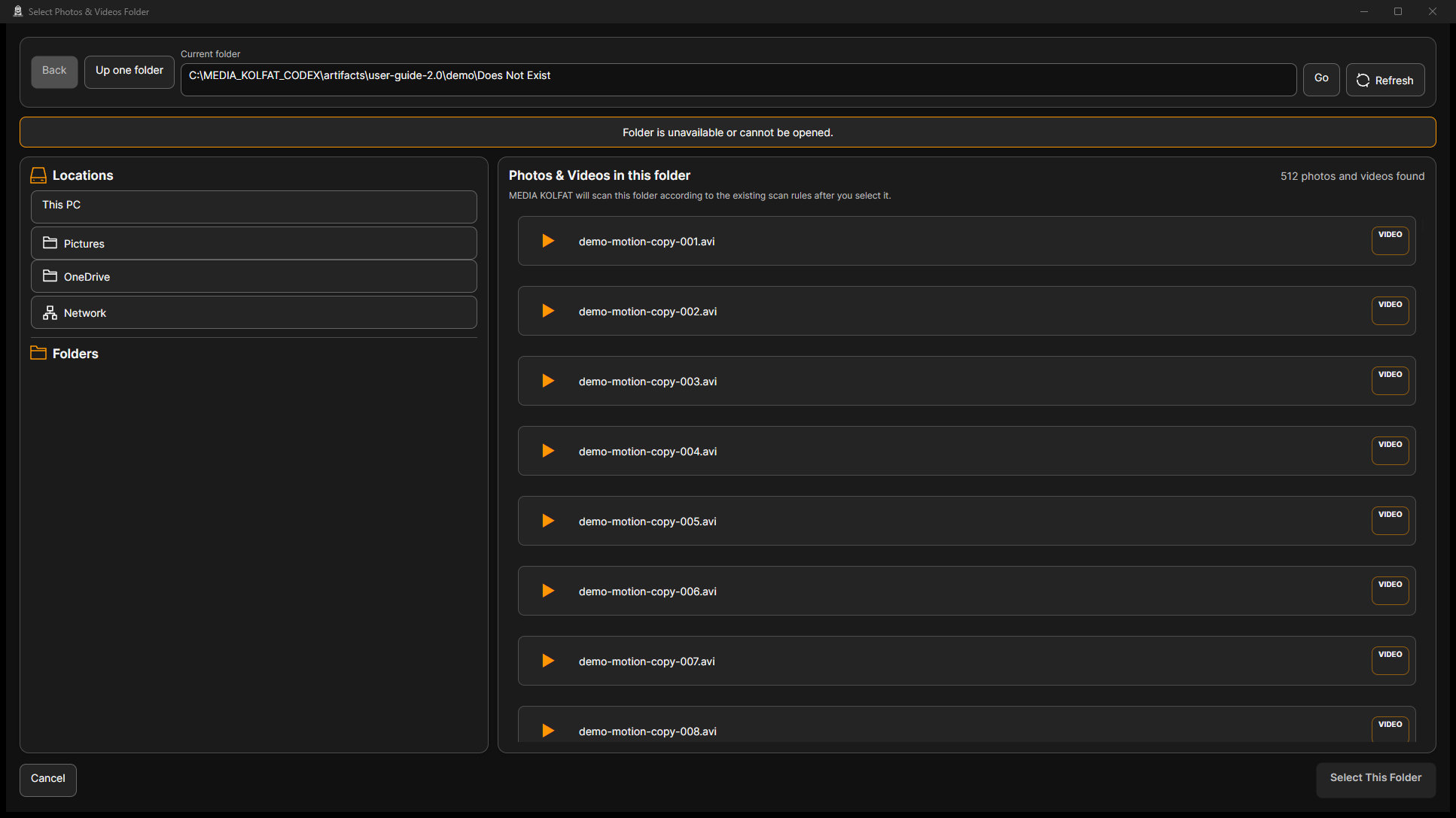
Шаг 5. При Folder is unavailable or cannot be opened проверьте путь и доступ. Несуществующий путь отключает Select This Folder.
Настоящая ошибка недоступной папки. Открыть исходный PNG
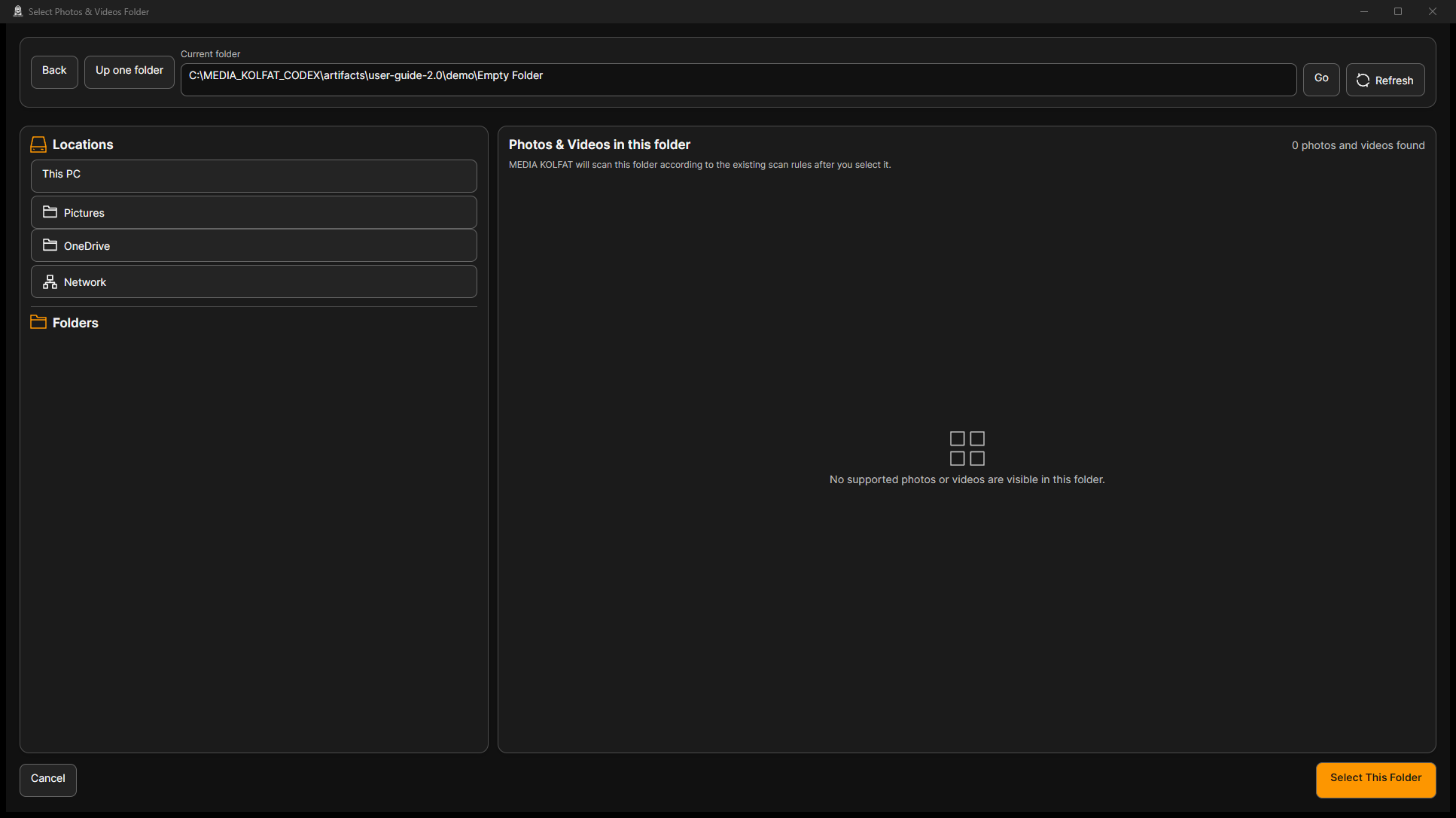
Шаг 6. Выберите существующую папку и Go. Пустая содержит ноль поддерживаемых медиа; смените папку либо отмените.
Настоящая пустая папка. Открыть исходный PNG
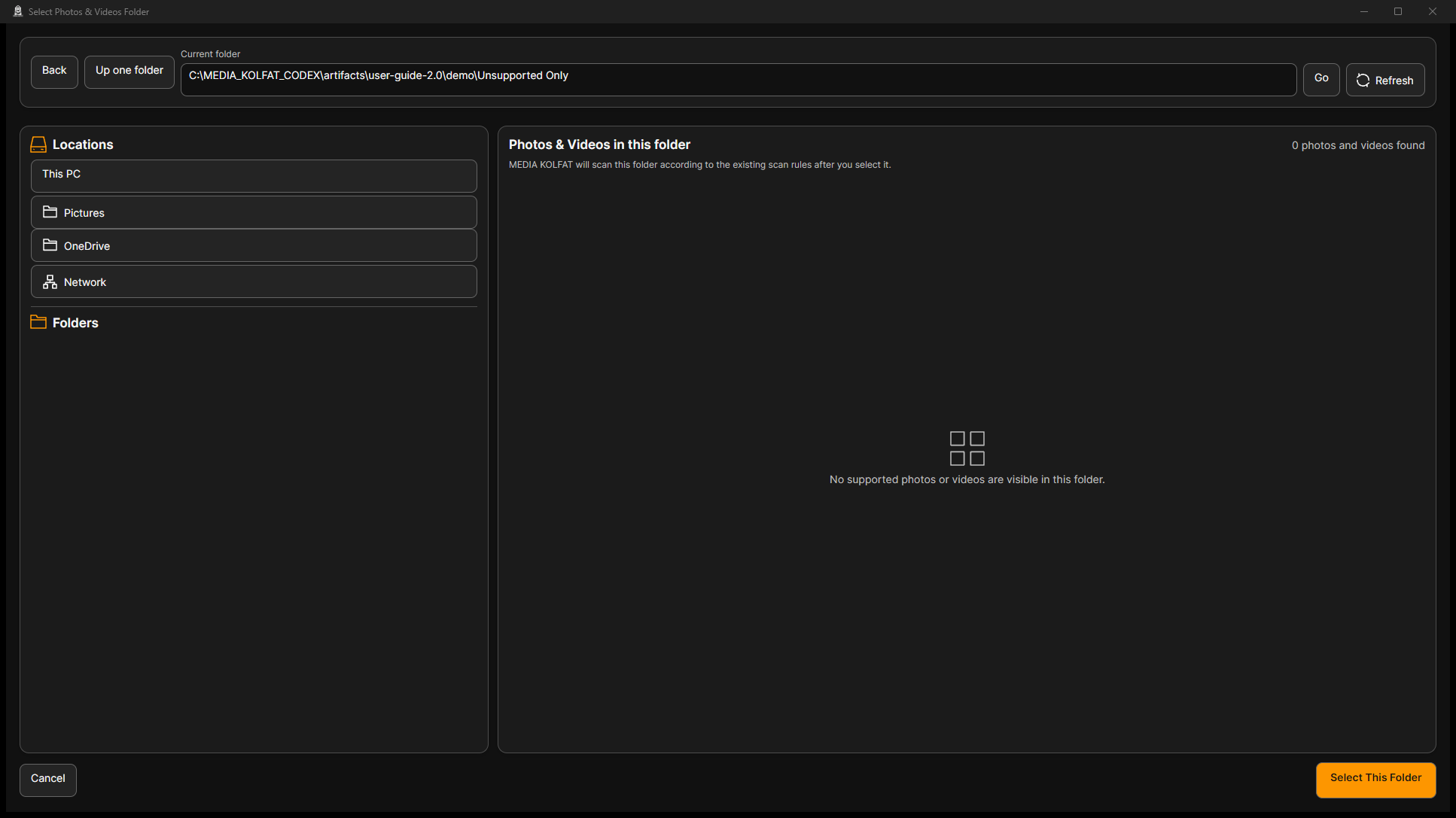
Шаг 7. Папка только с текстом также показывает ноль медиа. Other Files выбираются отдельно при организации.
Только неподдерживаемые файлы. Открыть исходный PNG
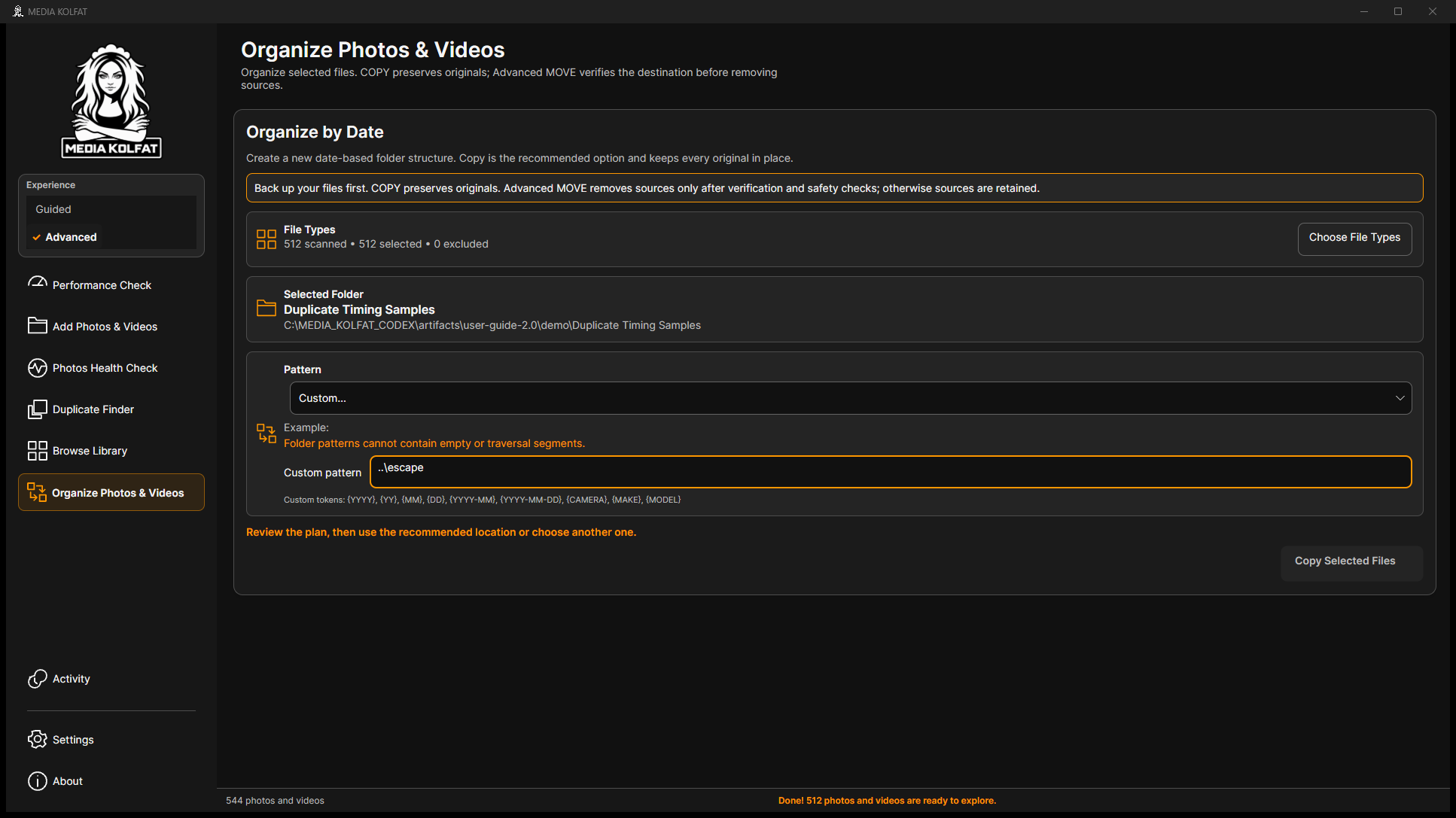
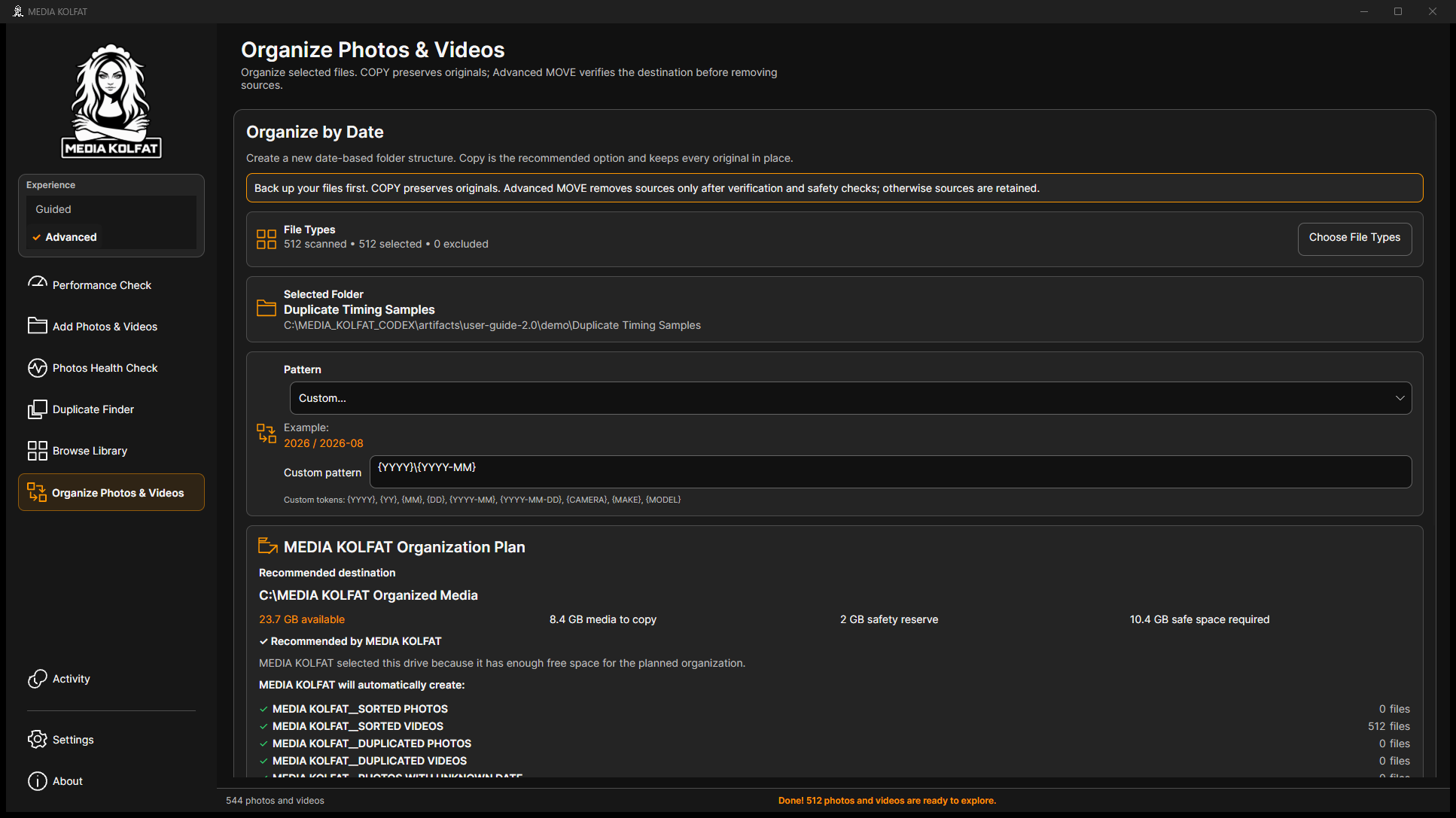
Шаг 8. В Custom используйте допустимые токены и относительные сегменты. Переход к родителю отклоняется, COPY недоступна.
Неверный шаблон отклонён. Открыть исходный PNG
Шаг 9. Исправьте на {YYYY}\{YYYY-MM}. В этой сборке снова откройте и закройте Pattern для подтверждения и восстановления плана.
Исправленный план подтверждён. Открыть исходный PNG
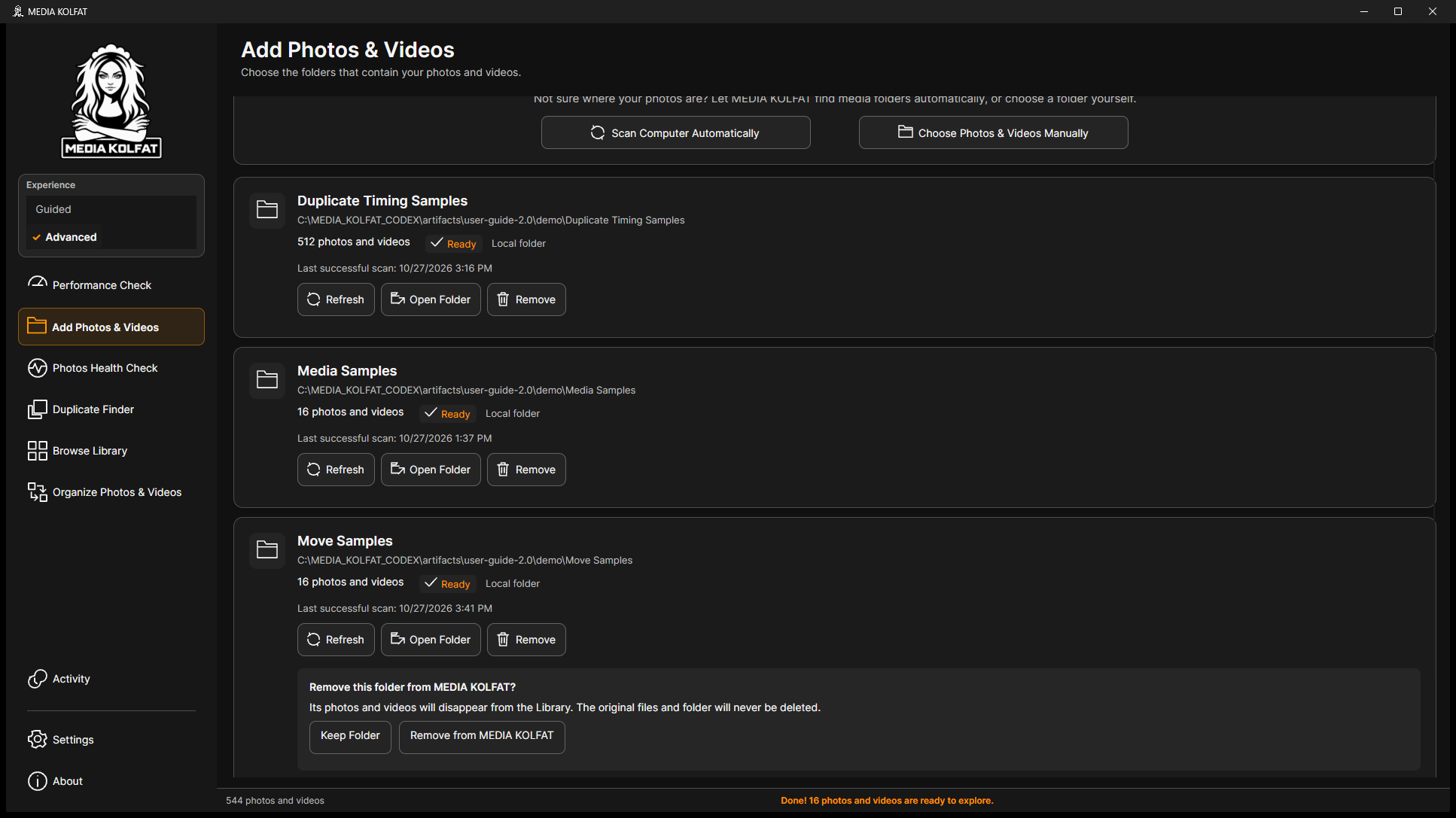
Шаг 10. Прочитайте Remove Folder: удаляются записи каталога и Library, но не оригинальные файлы и папки.
Подтверждение удаления только из каталога. Открыть исходный PNG
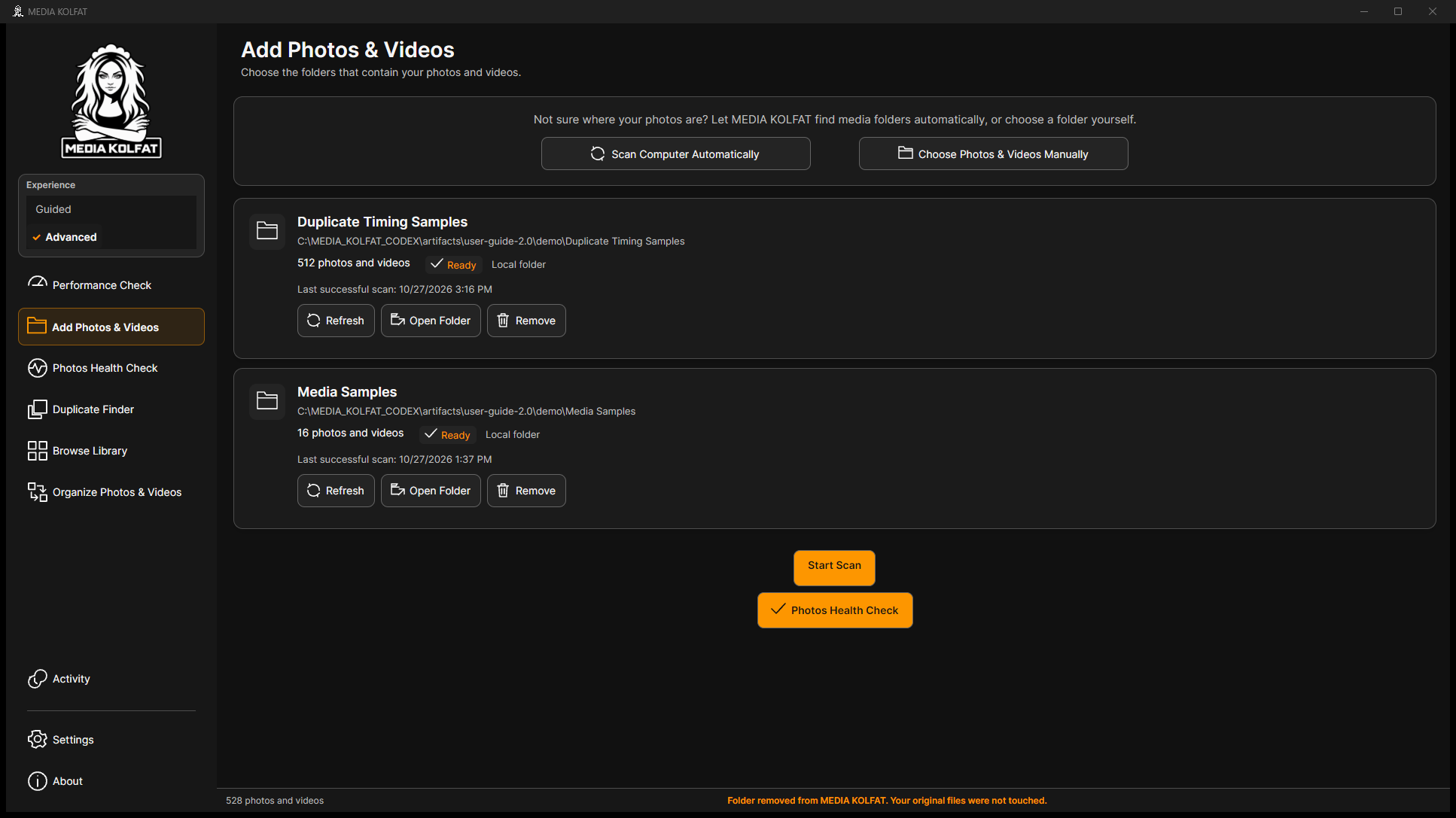
Шаг 11. Только в демонстрации подтвердите Remove from MEDIA KOLFAT, проверьте оригиналы, затем добавьте вручную и просканируйте заново перед организацией.
Регистрация удалена, оригиналы сохранены. Открыть исходный PNG
Без типов Continue отключена: вернитесь в Choose File Types.
После ошибки пути могут остаться старые превью. Читайте ошибку и отключённую Select This Folder; не считайте их содержимым недоступного пути.
При проблемах назначения или места проверьте путь, подключение, запись и резерв безопасности; выберите другую подходящую папку.
После прерывания проверьте Activity, TXT и полные результаты перед повтором. Отмена и предупреждения требуют внимания.
Удаление регистрации было только в изолированном каталоге. Все 17 оригиналов остались неизменны и были добавлены обратно для MOVE.
Вы отличаете пустую выдачу от потери оригиналов и исправляете ошибки с сохранением результатов.
К содержанию